AI Motion Transfer
Ilipat ang kilos mula sa isang reference video papunta sa anumang bagong character.
Kopyahin ang mga sayaw, trends, at sports moves sa HD videos.

Bigyan ng buhay na galaw ang mga character
Kopyahin ang mga dance routines, choreography, performances, at gestures — nang walang palampasin
I-upload.
Ilipat.
I-edit.
Ang AI Motion Transfer tool ng Kapwing ay nag-aapply ng movement mula sa reference video patungo sa still character image.
I-upload ang image ng kahit anong character, tapos idagdag ang video na may dance, gesture, expression, o performance na gusto mong i-recreate. Walang prompt na kailangan.
Ang motion control AI tools ay nagbibigay-daan sa iyo na i-recreate ang viral dances, i-reenact ang iconic movements mula sa films, at gawing natural na gumagalaw ang AI characters.
I-edit ang final clip sa online editor ng Kapwing para magdagdag ng audio at subtitles, pagsama-samahin ito sa ibang scenes, i-resize, at i-export.
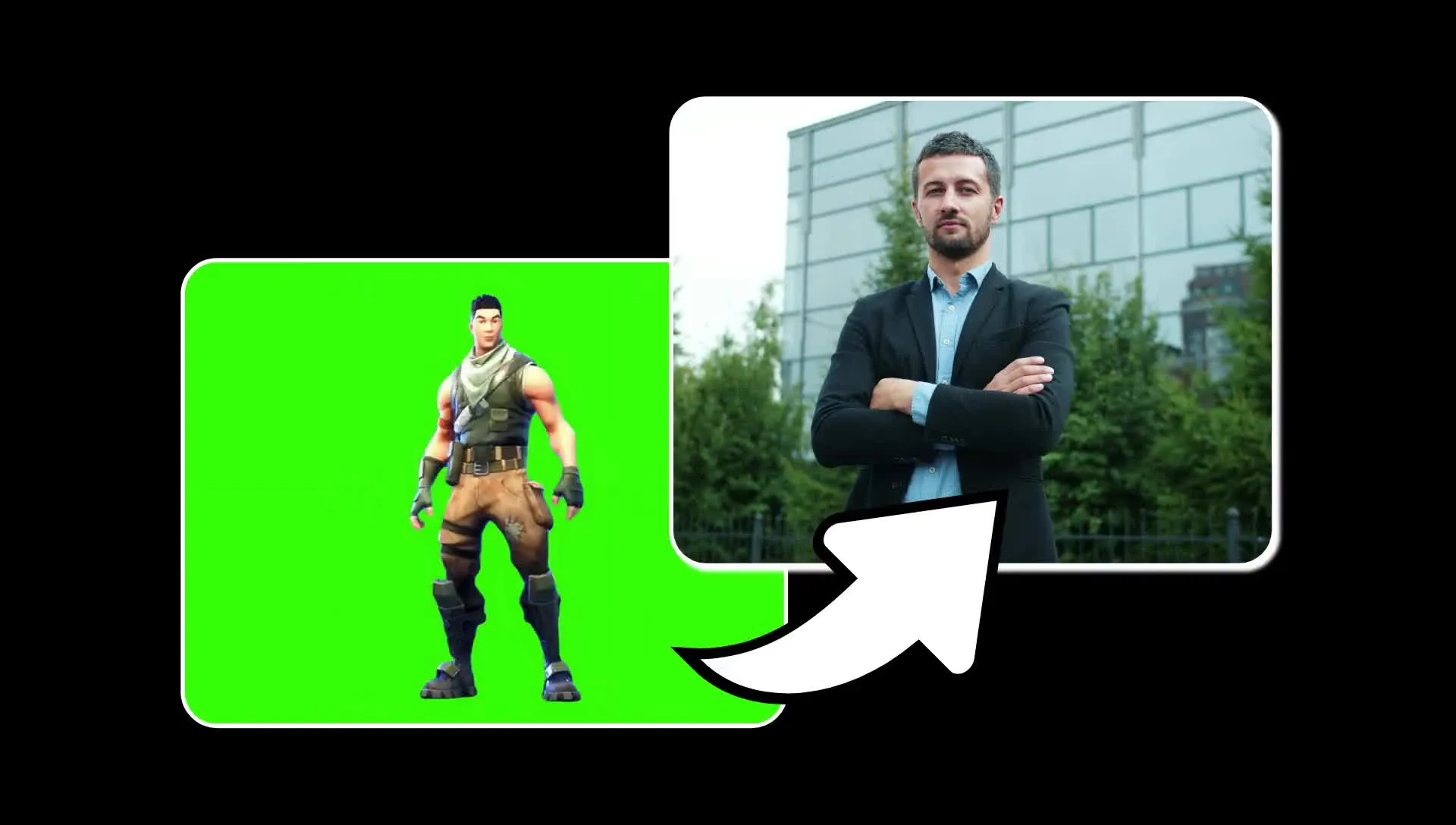
AI Motion Transfer sa 3 hakbang
Libre na magsimula. Ganap na online.
I-upload
Magdagdag ng isang still character image at isang reference video na hanggang 10 segundo ang haba sa Kapwing AI


Pumili
Pumili ng Kling Motion Control o Seedance 2.5 mula sa AI video model menu
Ilipat
I-click ang 'Generate' para i-apply ang galaw sa iyong character
Palitan ang subject. Panatilihin ang eksaktong galaw.
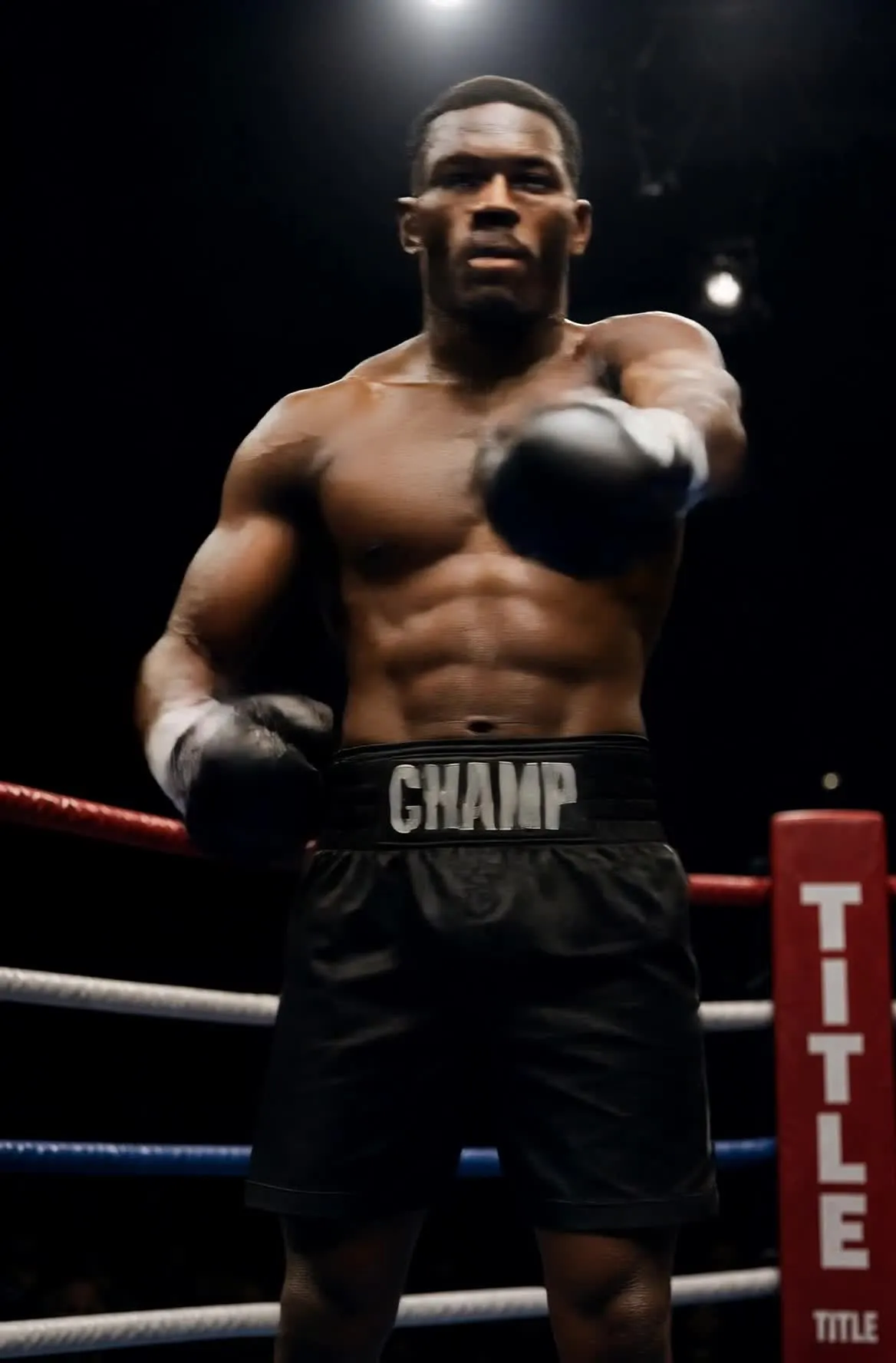
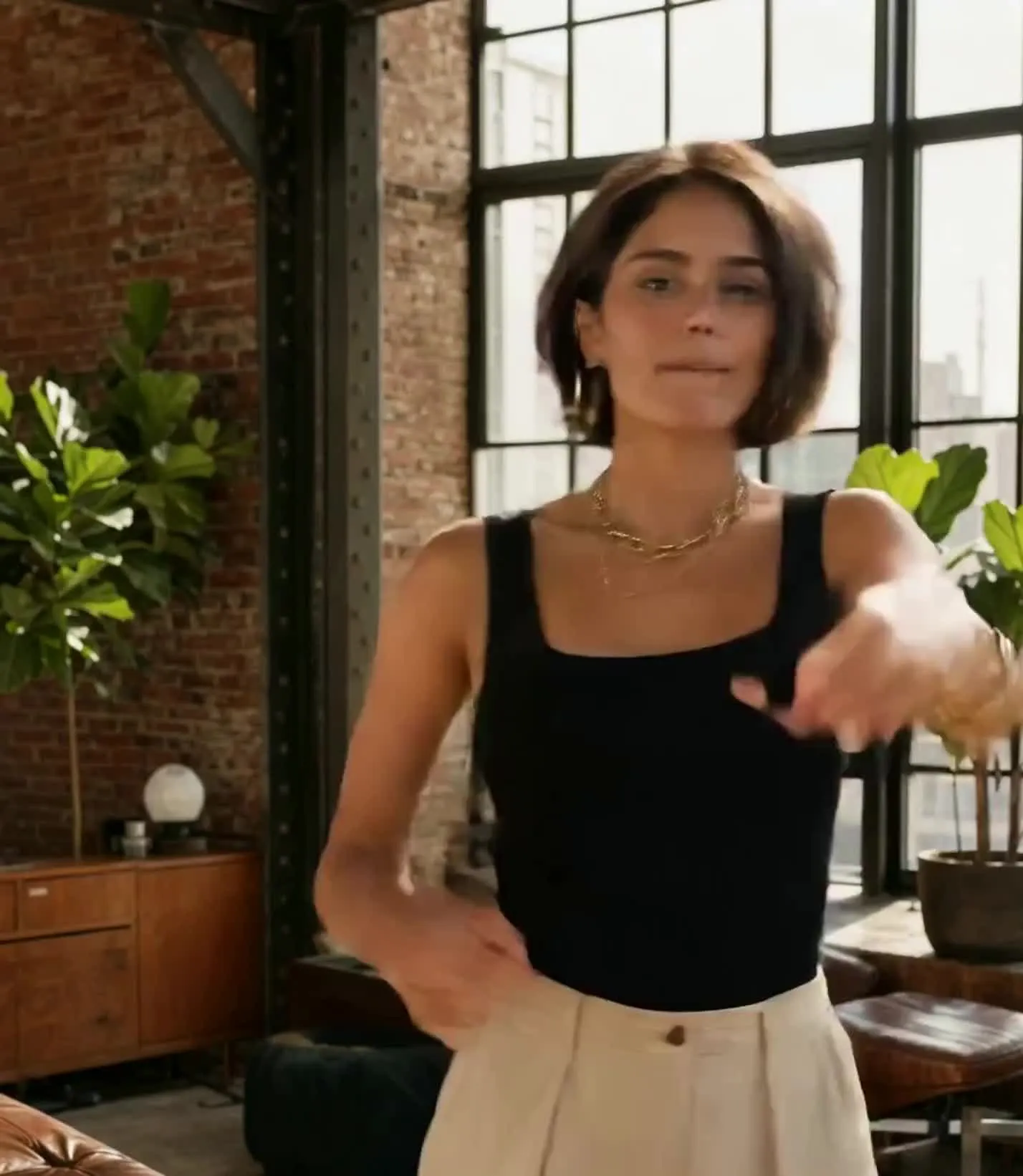
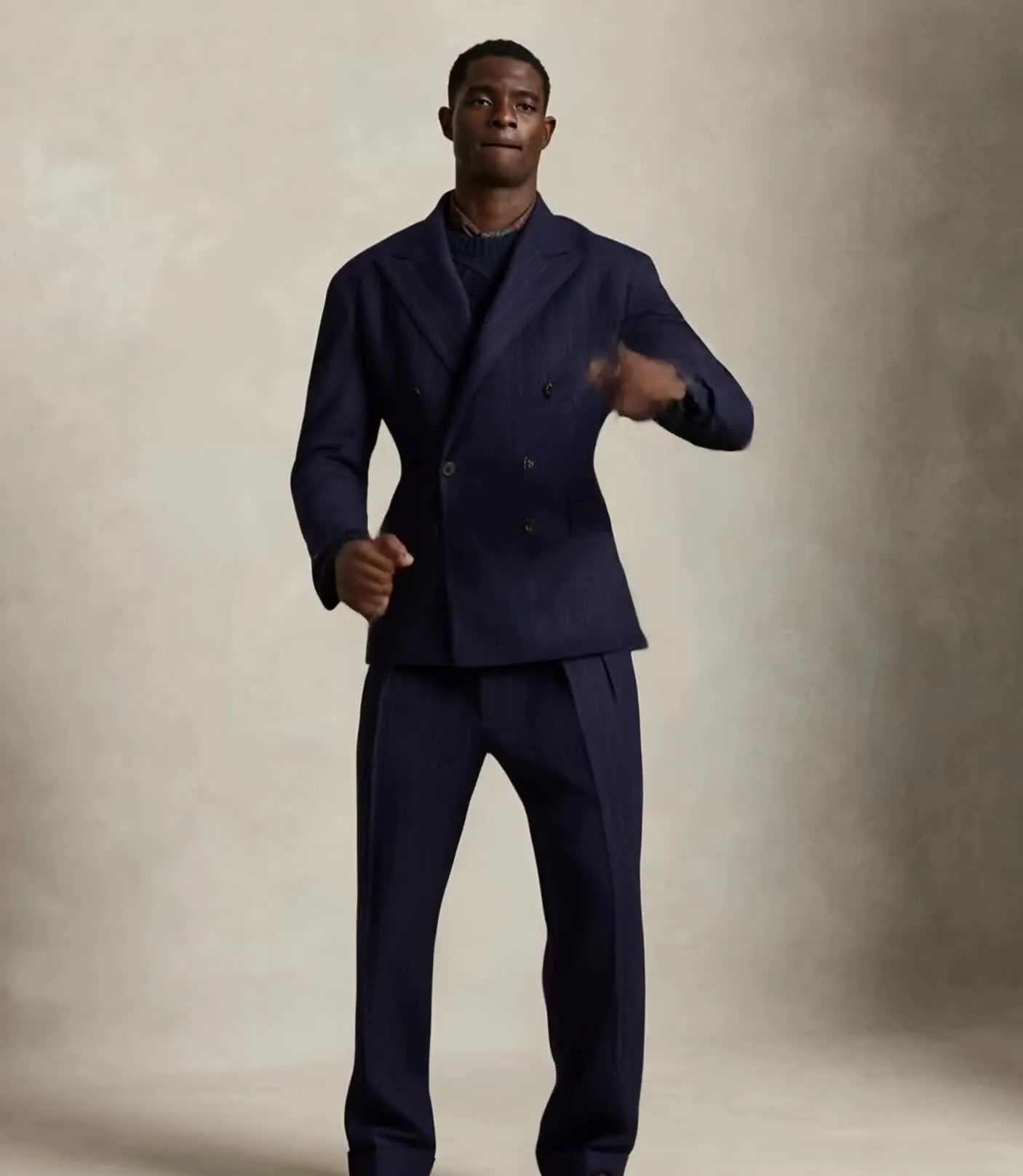
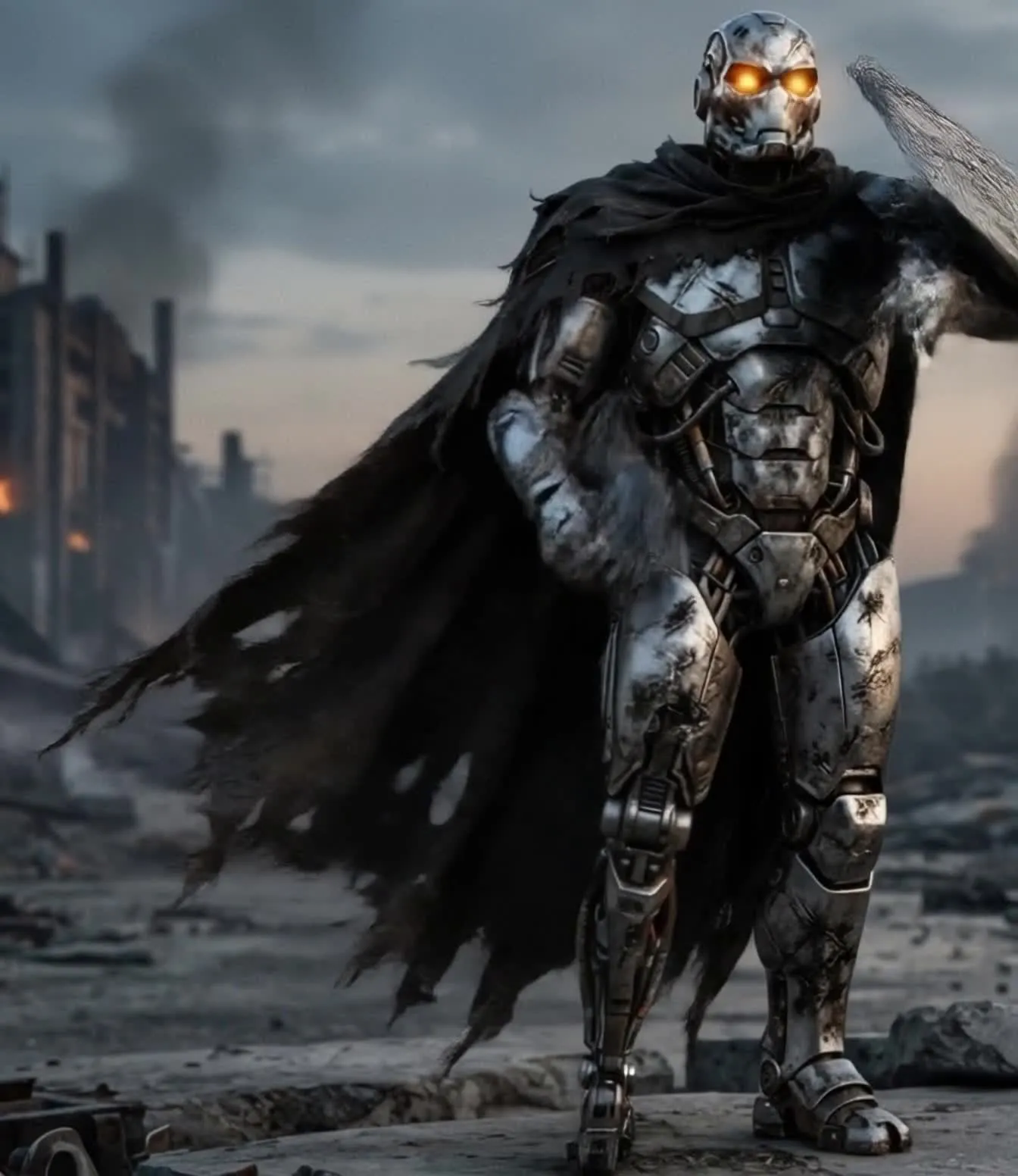
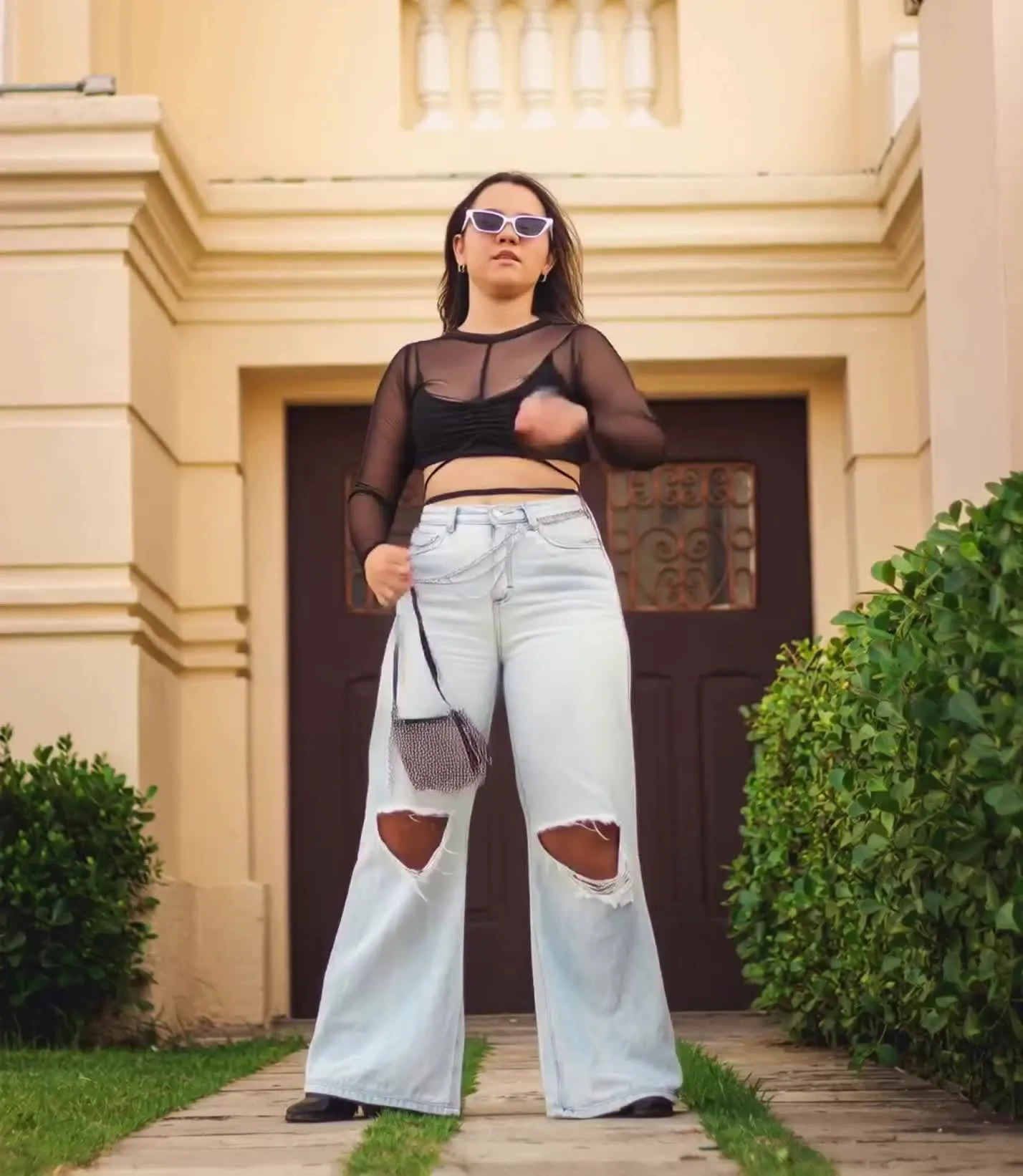
Ilipat ang kahit anong uri ng galaw
Tumpak na gayahin ang timing, galaw, at expressions gamit ang mga bagong characters
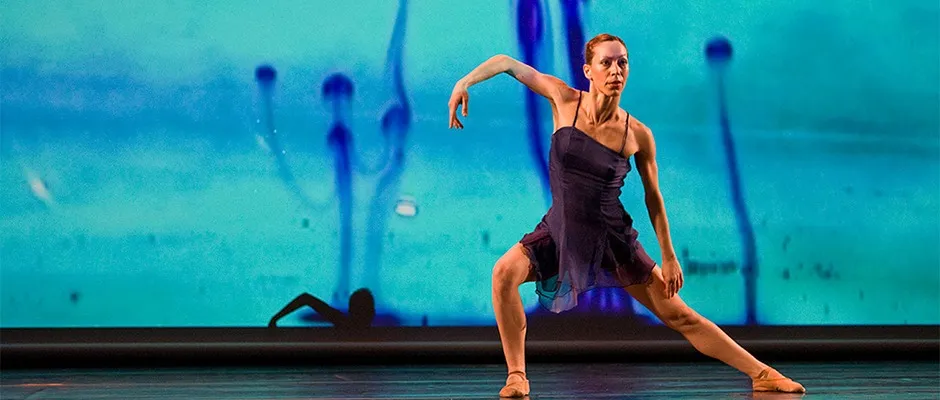
Sayaw & Choreography
Ilipat ang isang dance routine mula sa isang reference performer papunta sa isang bagong character nang hindi kinakailangang i-describe ang bawat hakbang sa prompt
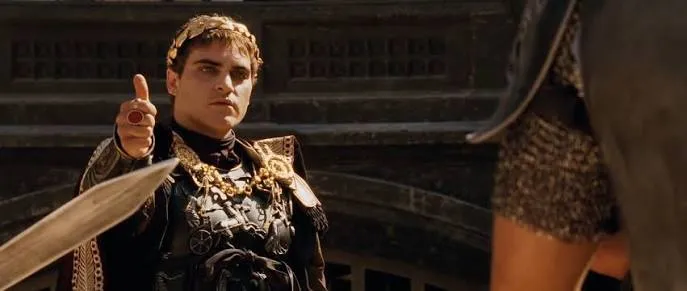
Pagkilos & Mga Reaksyon
Kopyahin ang mga ekspresyon sa mukha, mga pauses, at body language — tulad ng iyong paboritong eksena sa pelikula
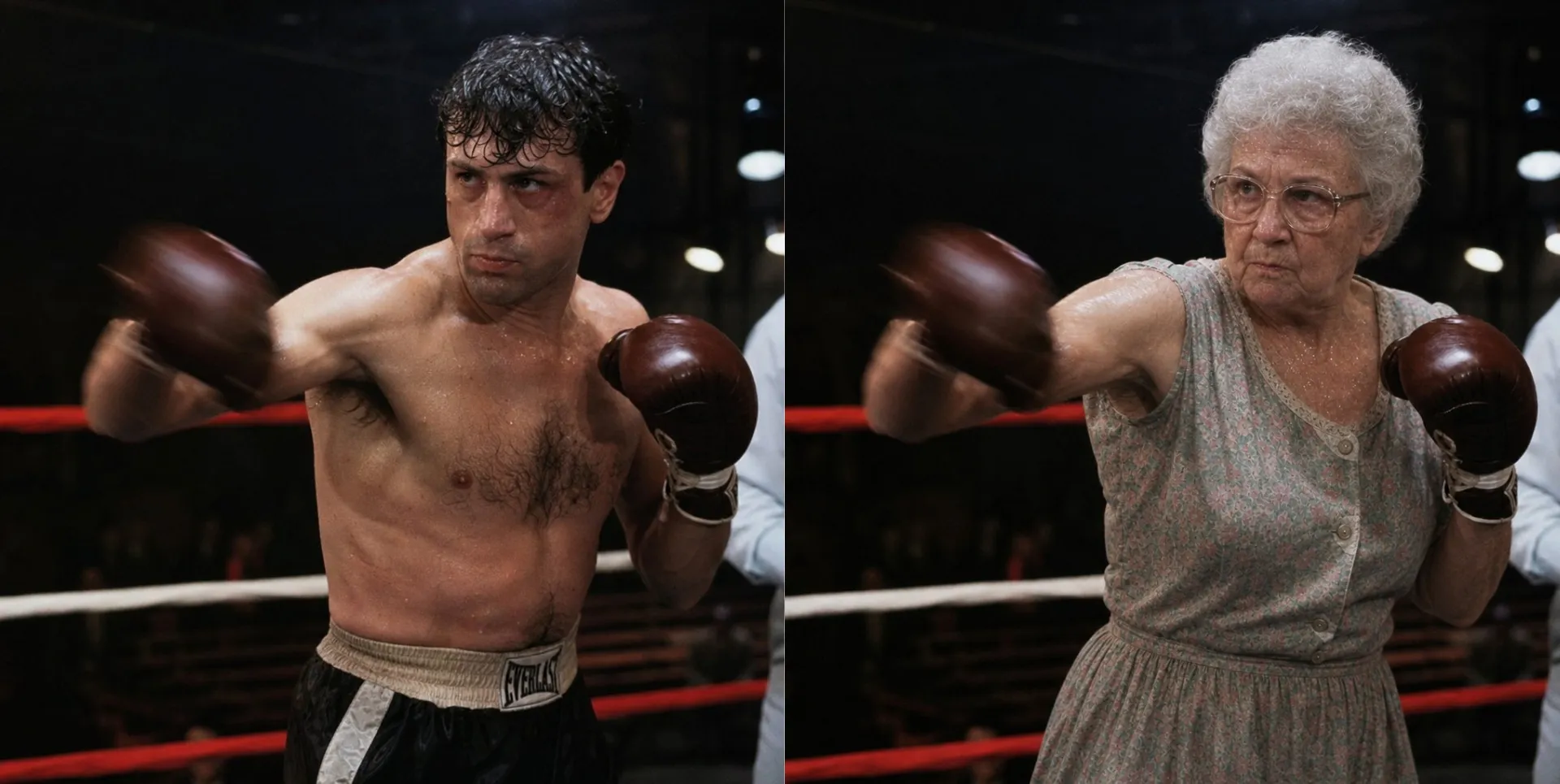
Boksing & Martial Arts
I-transfer ang mga punch, kick, combo, at martial arts sequences mula sa real footage papunta sa bagong character. Panatilihin ang bilis, timing, at buong katawan na kilos ng original fighter.
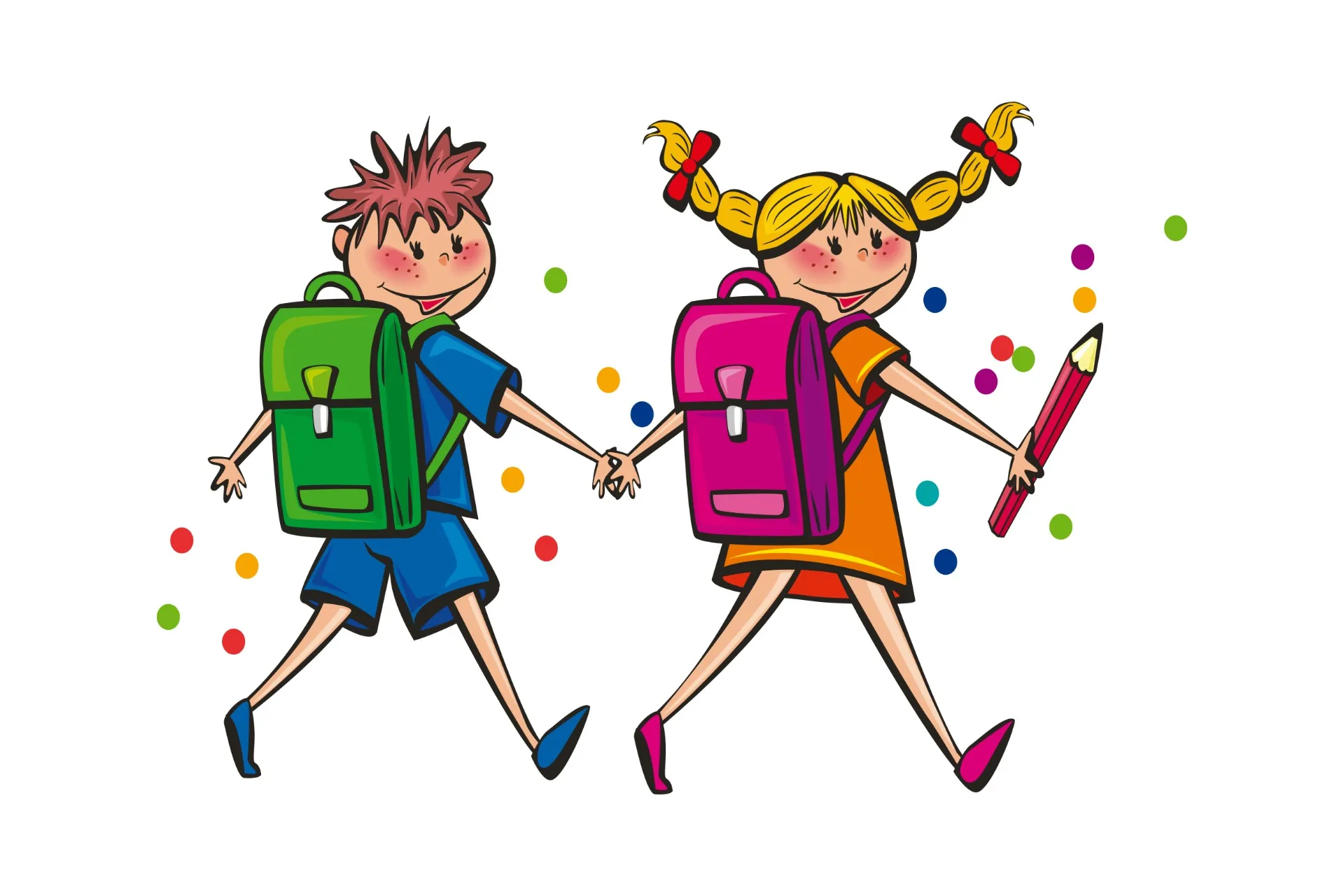
Animasyon ng Karakter
I-animate ang mga illustrated, stylized, o photorealistic na characters gamit ang recorded movement ng isang tunay na tao
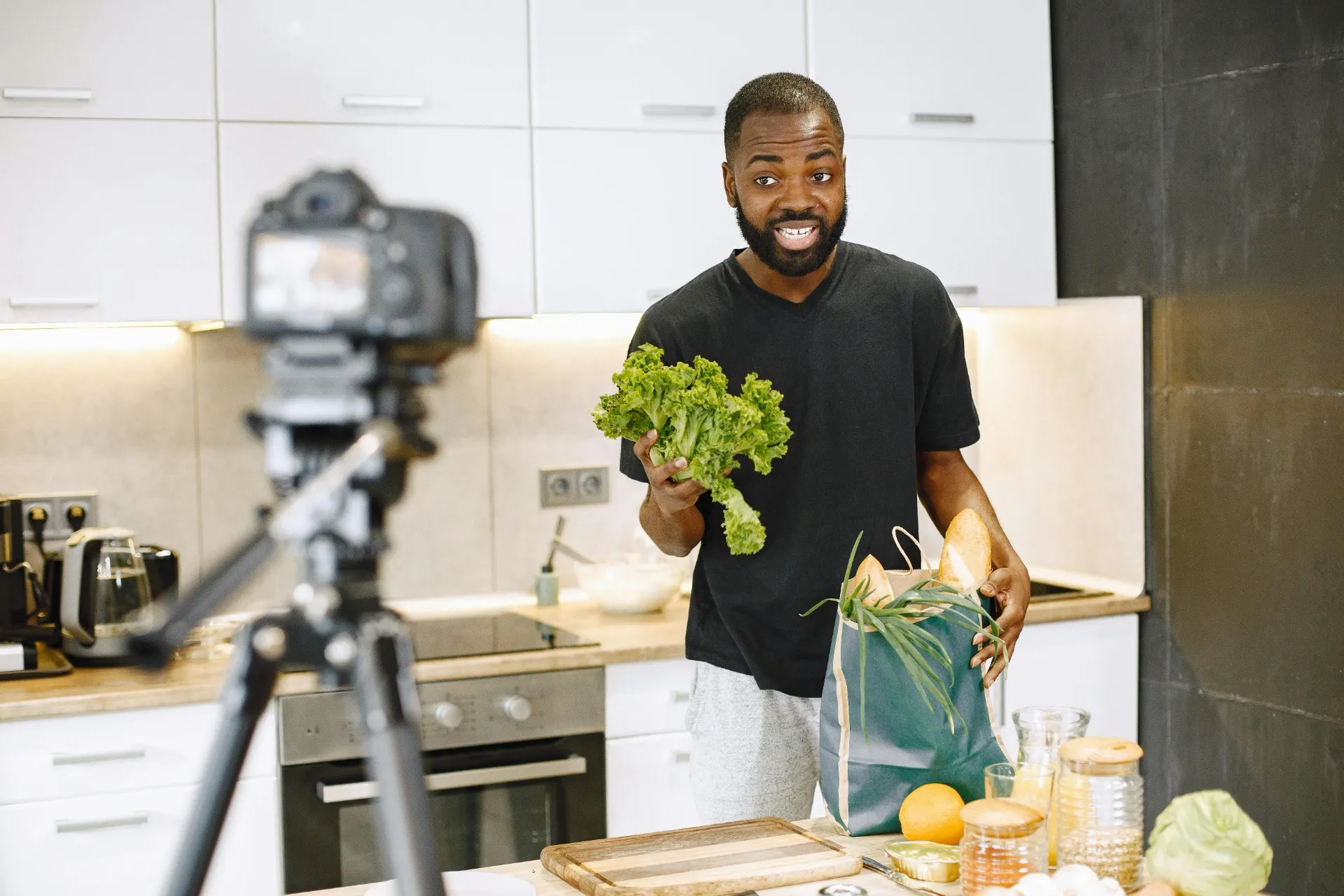
Mga Galaw ng Presenter
Gamitin muli ang natural na paggalaw ng kamay, postura, at paghahatid mula sa isang recorded presenter para sa ibang subject na makikita sa screen
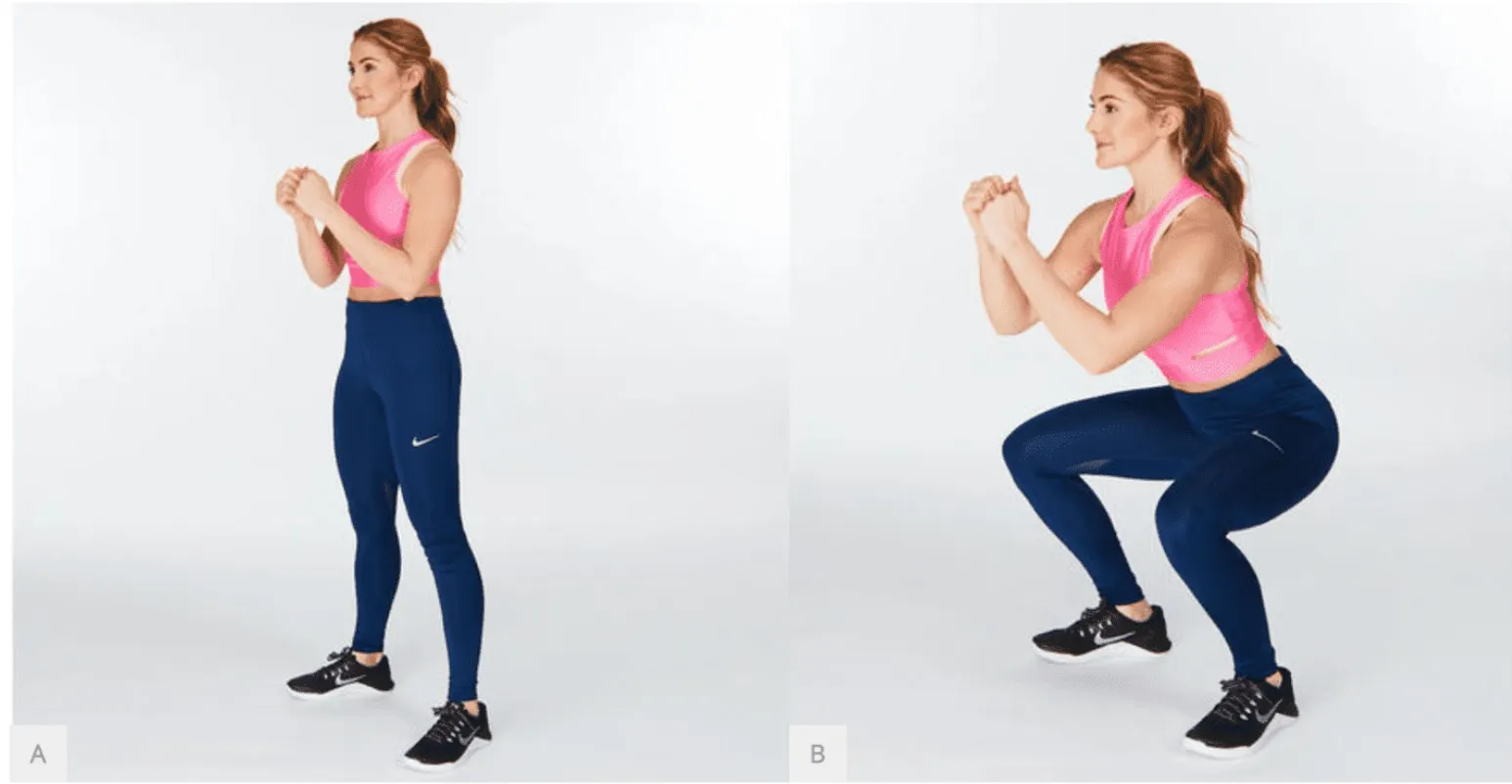
Fitness & Sports
Muling likhain ang mga ehersisyo, sports drills, at mga pattern ng galaw
Likhain gamit ang AI.
I-edit sa timeline.
I-transfer ang motion, pagkatapos i-refine ang bawat detalye sa iyong browser
Bigyan ng defined na galaw ang iyong character
Maaaring maglarawan ang isang prompt ng sayaw o galaw, pero hindi nito makakagaya ang eksaktong detalye ng isang recorded na performance.
Gumagamit ang AI Motion Transfer ng iyong reference video para gabayan ang sequence, timing, at hugis ng mga galaw ng iyong character, mula sa martial arts moves hanggang sa precise dance steps.
Hindi mo na kailangan ng prompt.
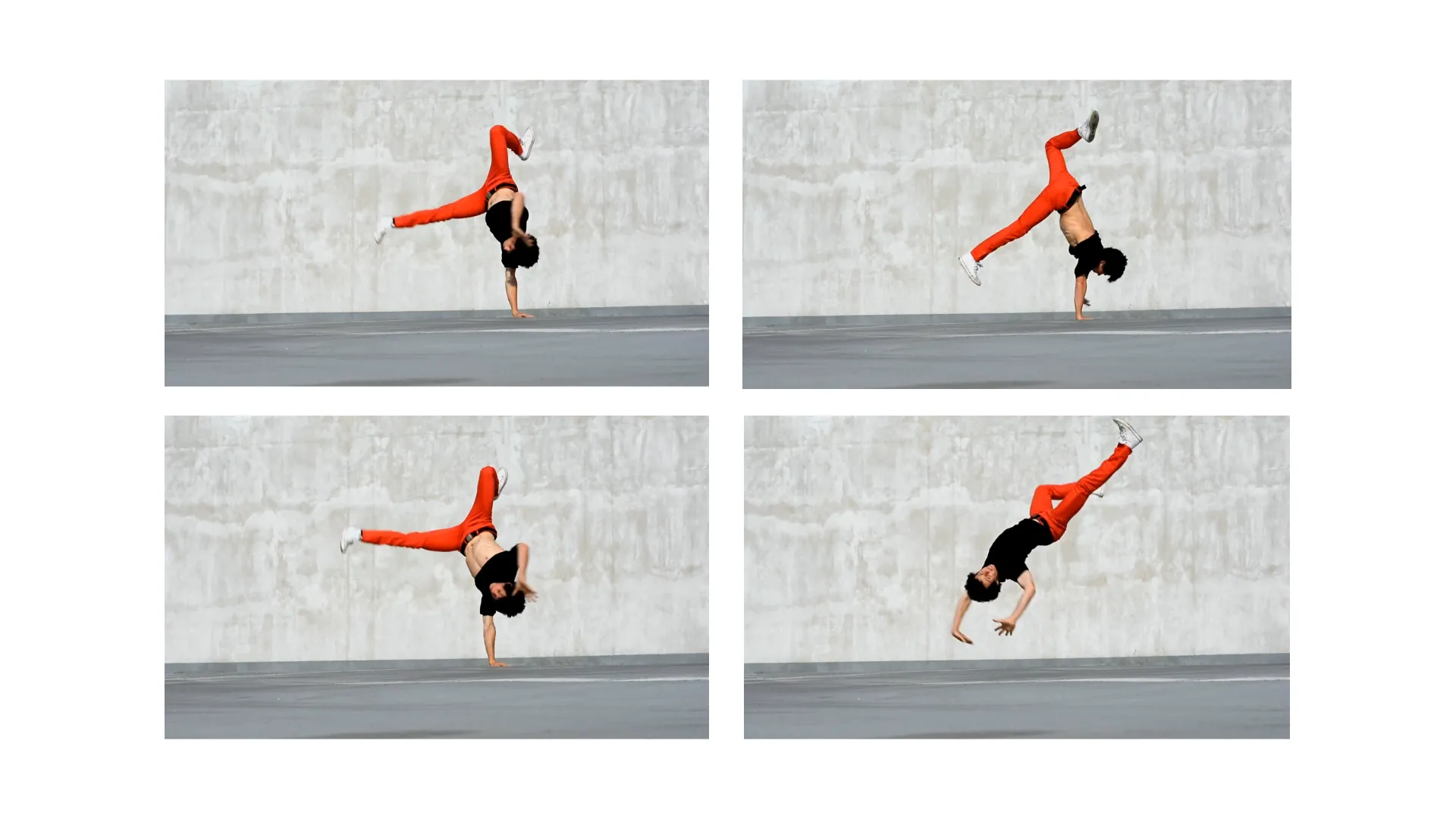
I-edit ang iyong motion transfer video sa isang workflow
Buksan ang generated clip sa Kapwing's timeline editor at i-build ito into a larger video project.
Kombinahin ito with clips from more than 19 AI models to create multi-scene videos na tumatagal ng minutes rather than seconds.
Magdagdag ng subtitles, overlay logos at watermarks, i-merge ang AI scenes with your own footage, at i-export ang HD MP4 — lahat from your browser.
Walang tool switching. Walang subscription juggling.

Subukan ang Hotel Lobby Migos motion transfer trend
Ilagay ang iyong sarili o ang iyong mga character sa viral Hotel Lobby video. Magsimula sa isang video tutorial, sundin ang step-by-step guide, o direktang pumunta sa aming Custom Kai generator.
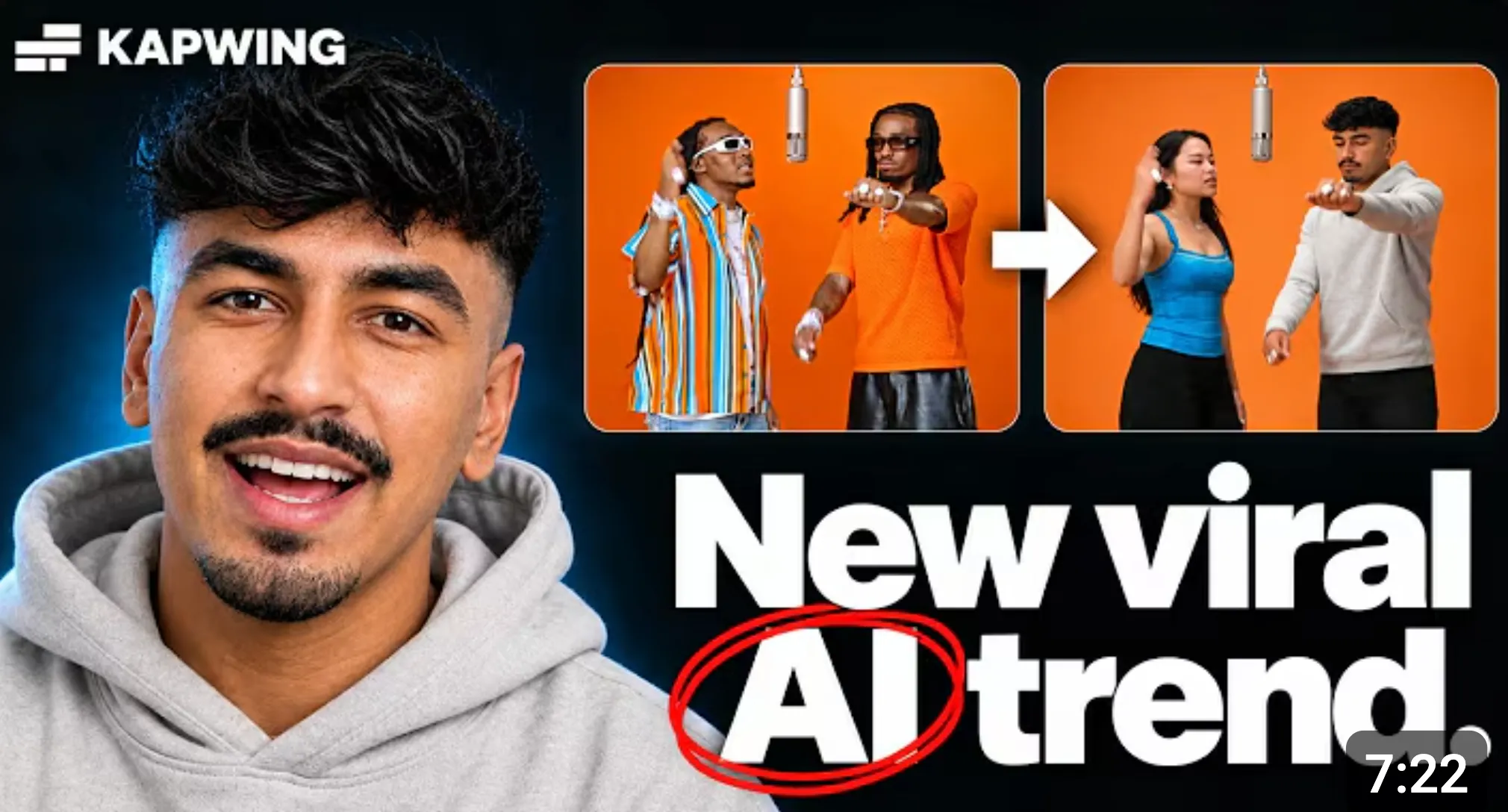
Panoorin ang Tutorial
Panoorin ang aming tutorial para makita kung paano gamitin ang reference images at motion transfer para ilagay ang iyong sarili o ang iyong mga character sa lugar ng Migos.

Sundin ang Step-by-Step Guide
Basahin ang aming gabay para makuha ang prompts, motion clip, at template na kailangan mo para gumawa ng sarili mong Hotel Lobby motion transfer video.

Subukan ang Generator
I-upload ang iyong reference images at gamitin ang aming Custom Kai generator para gumawa ng iyong sariling version ng trend.
Paano Ilipat ang Motion gamit ang AI

- Step 1I-upload
Buksan ang Kapwing's AI assistant, Kai, at i-upload ang isang larawan na malinaw na nagpapakita ng subject na gusto mong i-animate. Ang full-body image ay nakakatulong.
- Step 2Magdagdag ng motion video
I-upload ang isang video na may motion na gusto mong kopyahin. Panatilihin ang performer na makikita at iwasan ang hindi kailangang cuts o hadlang.
- Step 3Lumikha at I-edit
I-click ang 'Generate' para ilipat ang performance. Buksan ang resulta sa Kapwing para i-edit, at i-export sa 1080p o 4k kapag handa na.
Ano ang kakaiba tungkol sa Kapwing?



Mga Madalas Itanong na Katanungan
Mayroon kaming mga sagot sa mga pinakakaraniwang tanong na itinatanong ng aming mga users.
Ano ang AI motion transfer?
Ang AI motion transfer ay nag-aapply ng kilos mula sa isang reference video sa ibang character o subject. Sa Kapwing, Kling Motion Control at Seedance 2.5 ay gumagamit ng isang character image at isang motion video upang mabuo ang transferred performance.
Paano ko ililipat ang motion mula sa isang video papunta sa isang AI character?
Buksan ang Kai, piliin ang Kling Motion Control o Seedance 2.5, mag-upload ng isang larawan ng character at isang video na may galaw, pagkatapos ay i-generate. Ang motion video — hindi isang written movement prompt — ang gumagabay sa performance.
Libre ba ang AI motion transfer?
Libre ang pagsubok ng AI Motion Transfer sa Kapwing. Gumagamit ng AI credits ang mga generation, at ang mga libreng account ay may limitadong credit allowance. Ang mga paid plans ay nagbibigay ng dagdag na credits at mas mataas na export limits.
Ano ang nagsasabing maganda ang motion reference video?
Pumili ng malinaw na video na may isang performer, matatag na frame, magandang lighting, at kaunting hadlang. Iwasan ang madalas na pagbabago o sandali kung kailan ang mahalagang bahagi ng katawan ay umalis sa frame. Ang iyong reference video ay dapat ding 10 segundo o mas mababa lamang ang tagal.
Maaaring ba ang AI motion transfer na mag-animate ng isang still image?
Oo. Ang character input ay isang static image, habang ang uploaded video ay nagbibigay ng movement, timing, gestures, at expressions na dapat sundin ng generated character.
Gumagamit ba ang Kling Motion Control ng text prompt?
Hindi. Ang kasalukuyang Kling Motion Control integration ng Kapwing ay gumagamit ng character image at motion video bilang inputs nito, sa halip na sumunod sa specific text prompts. Pumili ng Kling Omni o kahit anong ibang video model kung gusto mong lumikha ng isang scene mula sa written instructions.
Paano naiiba ang motion transfer sa image-to-video generation?
Ang mga image-to-video models ay karaniwang nag-iimbento ng paggalaw mula sa isang bukas na larawan at prompt. Ang motion transfer ay gumagamit ng isang reference video para kopyahin ang isang partikular na naitala nang aksyon gamit ang isang bagong character.
Hindi pareho ang AI motion transfer at motion capture?
Hindi. Ang motion capture ay nag-record ng tracking data para sa isang digital rig o 3D character. Ang AI motion transfer ay gumagawa ng bagong video direkta mula sa isang character image at performance video, nang hindi na kailangan ng rig. Maaari kang lumikha ng mocap video gamit ang AI Motion Capture tool ng Kapwing.
Ang AI motion transfer ay gumagawa ng audio?
Ang Kling Motion Control ay hindi lumilikha ng audio sa Kapwing, kahit na ang Seedance 2.5 ay sumusuporta ng native audio. Kung gumagamit ka ng Kling, pagkatapos ng generation, maaari kang magdagdag o magpalit ng dialogue, music, ambience, at sound effects sa editor ng Kapwing.
Pwede ko bang i-edit at i-export ang isang AI motion transfer video?
Oo. I-trim, i-crop, i-resize, magdagdag ng subtitles o audio, at pagsamahin ang resulta sa ibang clips sa Kapwing. Ang model ay hindi nagdadagdag ng hiwalay na Kling watermark; ang mga watermark rules ng Kapwing ay depende sa iyong plan.
Gaano katagal ang maaaring maging reference video?
Bawat AI Motion Transfer clip ay maaaring hanggang 10 segundo lang. Para gumawa ng mas mahabang video, bumuo ng maraming clips at pagsamahin ang mga ito sa timeline editor ng Kapwing.
Pwede ko bang gamitin ang isang dance video bilang reference?
Oo. Ang mga dance routines at choreography ay perpekto para sa motion transfer.
Anong video formats ang sinusuportahan?
Sinusuportahan ng Kapwing ang MP4, MOV, WebM, OGG, AVI, 3GP, MPEG, WMV, FLV, at MKV files. Inirerekomenda ang MP4 para sa pinaka-maaasahang pag-upload at pagpoproseso.
Anong mga files ang kailangan ko para sa AI motion transfer?
Kailangan mo ng isang still image na nagde-define sa character at isang reference video na may movement na kopyahin. Gumamit ng image na malinaw na nagpapakita ng relevant part ng katawan at isang video na may isang visible performer.
Alamin ang mga Mapagkukunan
Mga tips, templates, at malalim na pagsusuri para tulungan kang lumikha nang mas mabilis at magbahagi nang may kumpiyansa.
Tingnan lahat


Magsimula ng iyong unang video sa loob lamang ng ilang clicks. Sumali sa mahigit 35 milyong creators na nagtitiwala sa Kapwing para lumikha ng mas maraming content sa mas kaunting oras.