Kling Omni
Lumikha ng AI videos mula sa text prompt — magdagdag ng alinman sa start image o hanggang pitong reference images
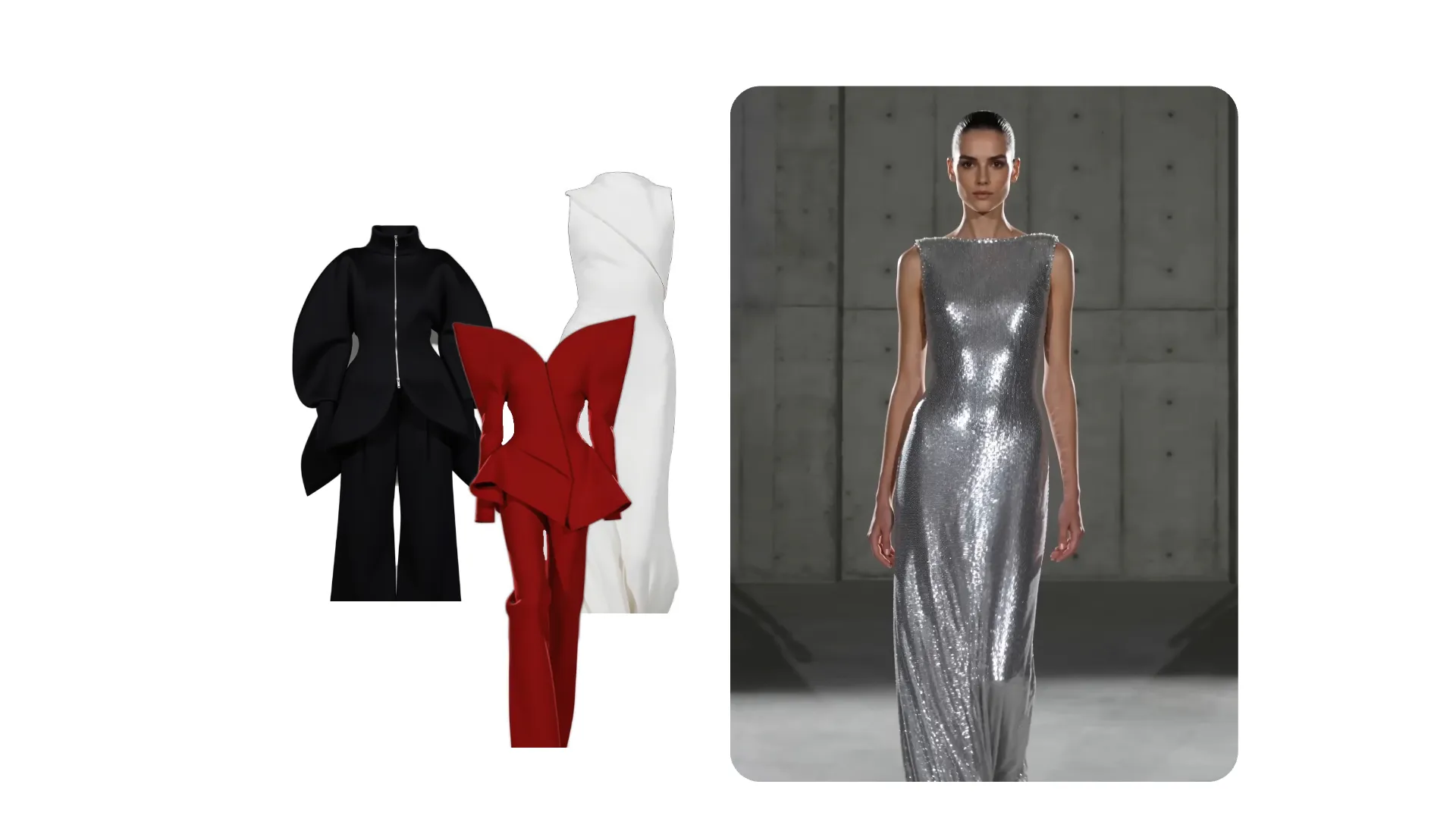
Kling Omni AI video generator
Lumikha ng mga eksena hanggang 10 segundo ang haba — gabayan ng visual references
Panatilihin ang mga character, produkto, at istilo na pareho
Pumili ng Kling Omni kapag gusto mong gabayan ng mga larawan ang hitsura ng iyong AI video — tulad ng product shots o character references.
Magsimula sa isang text prompt, tapos magdagdag ng alinman sa start frame o hanggang pitong reference images. Gamitin ang mga ito upang tukuyin ang mga character, produkto, lokasyon, props, o overall visual style na gusto mong sundin ng model.
Sa Kapwing, ang Kling Omni ay lumilikha ng 5- o 10-segundo na clips sa 16:9, 9:16, o 1:1. Gamitin ito para sa reference-led product shots, character concepts, branded scenes, at creative tests na pinagsasama ang maraming visual references.
Ihambing ang mga takes, pagsamahin ang mga scene, magdagdag ng subtitles at audio, baguhin ang laki para sa bawat platform, at i-export ang tapos na proyekto mula sa isang browser tab.

Lumikha gamit ang Kling Omni sa 3 Hakbang
Libre na magsimula. Ganap na online.
Prompt
Ilarawan ang iyong eksena at magdagdag ng isang simula frame o mga referensya


Pumili
Kling Omni mula sa AI model menu
Lumikha
Gumawa ng iyong video, tapos i-refine mo ito sa editor ng Kapwing
Bakit gamitin ang Kling Omni sa Kapwing
Reference-led na AI video generation para sa mas malaking kontrol sa final output
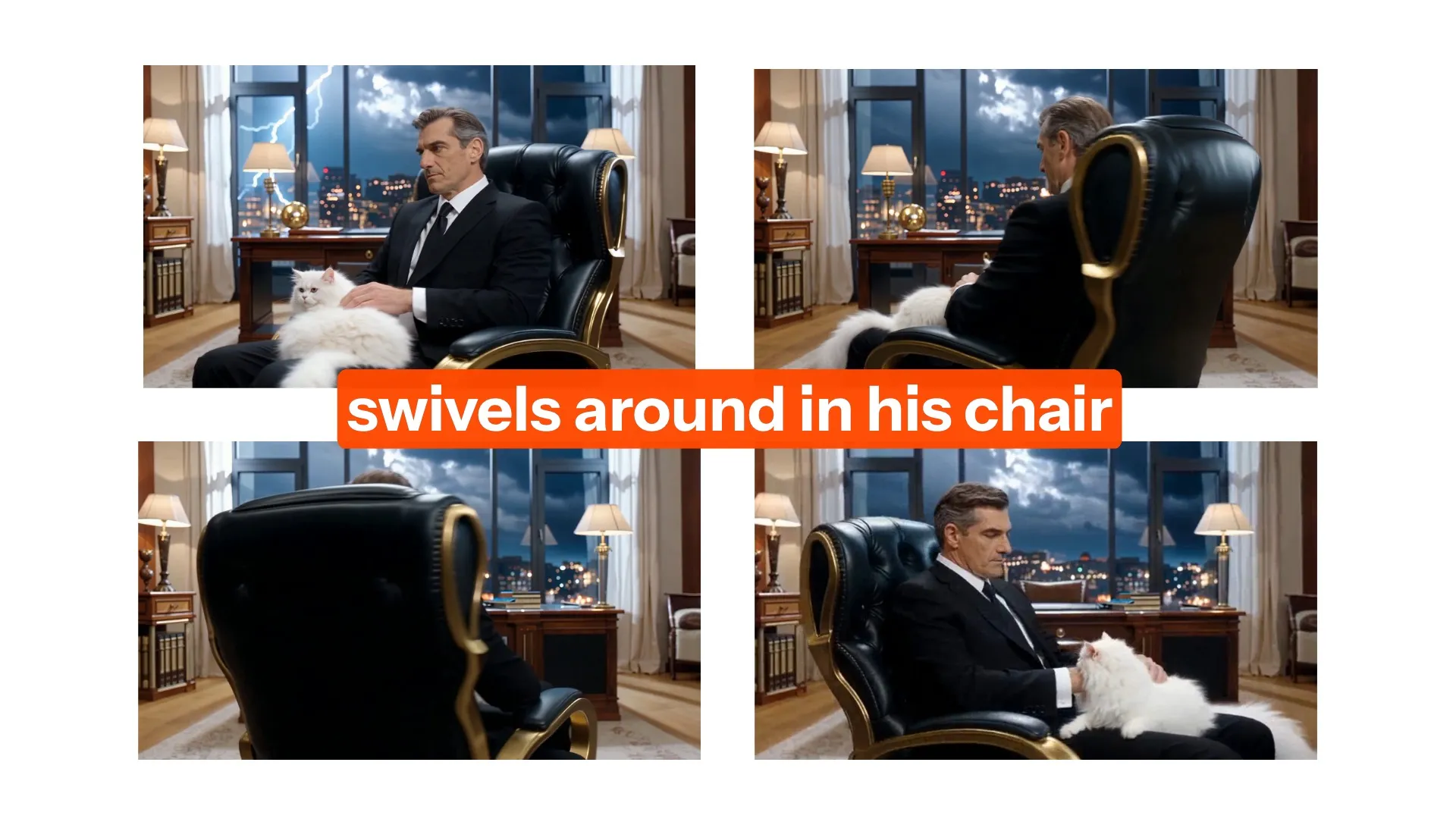
Teksto hanggang Video
Ang Kling Omni ay nagsasalin ng text prompts sa maikling video scenes na may detalyadong characters, settings, action, at camera movement
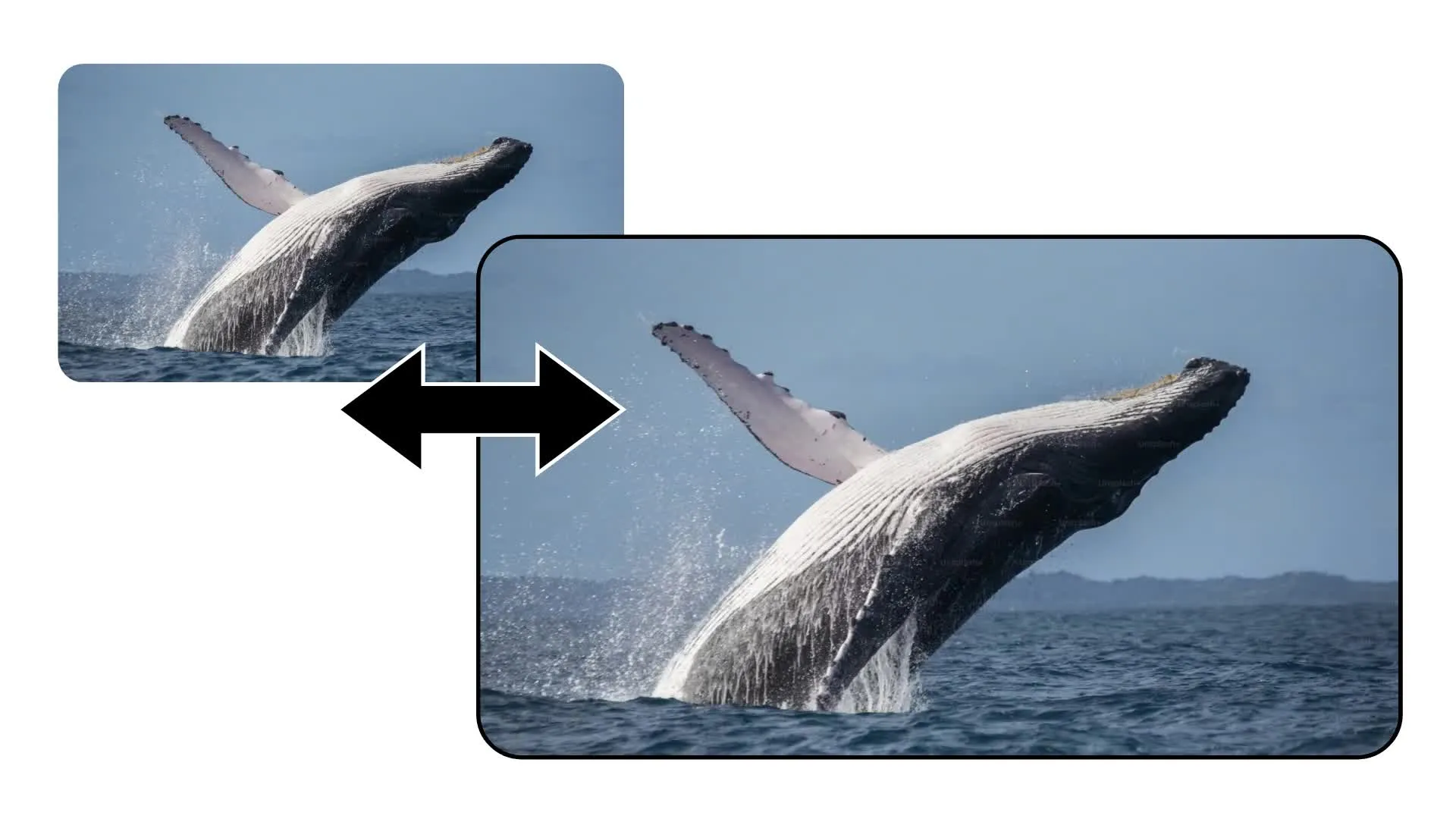
Larawan sa Video
Mag-upload ng isang larawan upang itakda ang simula ng iyong video. Ilarawan kung paano dapat umunlad ang mga subject, aksyon, at camera sa buong clip.
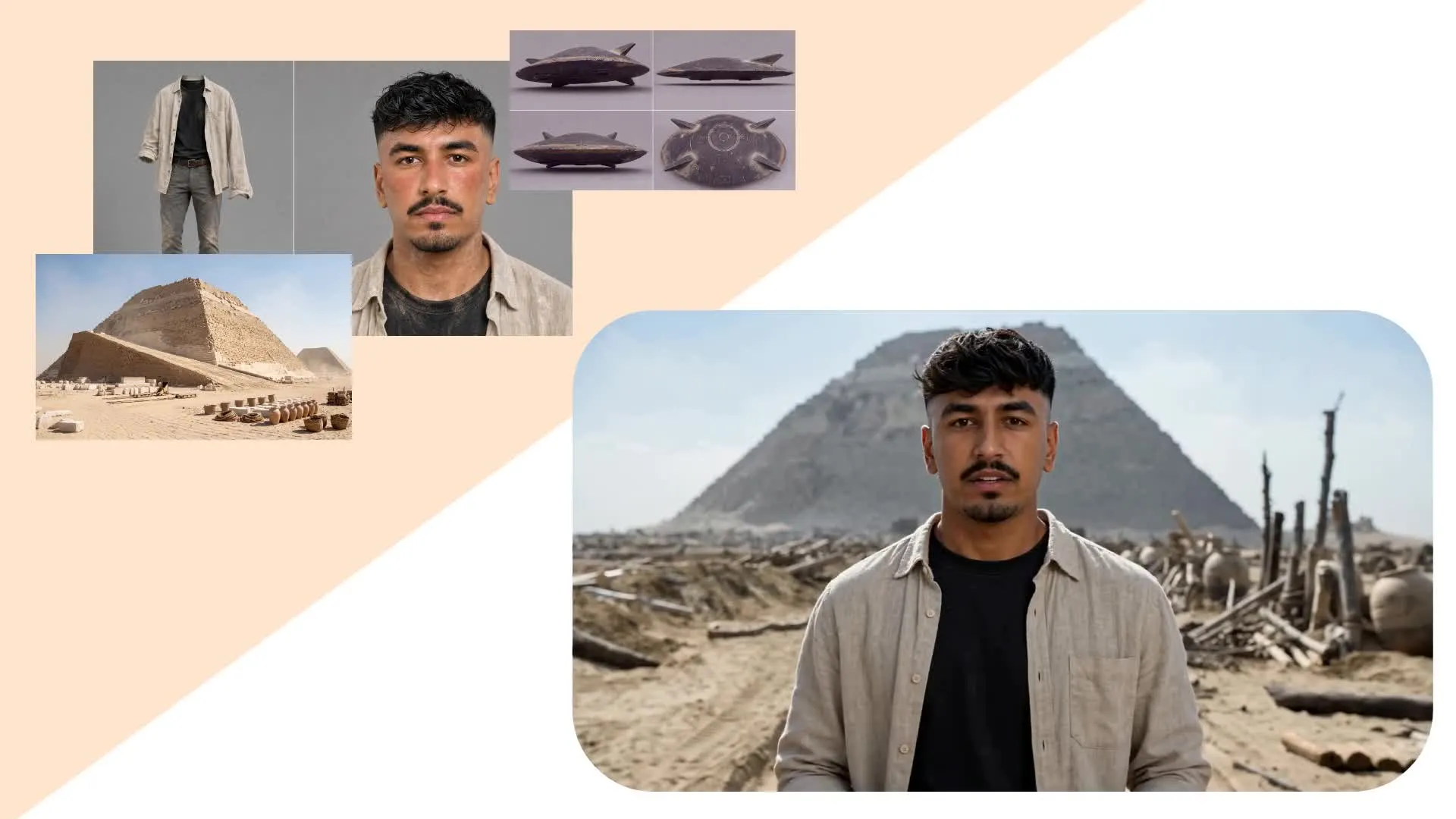
7 Visual References
Gumamit ng maraming reference images para gabayan ang hitsura ng mga character, produkto, lokasyon, at props, tumutulong na manatiling consistent ang mga mahalagang visual details

Maraming Aspect Ratios
Lumikha ng AI videos hanggang 10 segundo ang haba sa 16:9, 9:16, o 1:1. Gumawa ng widescreen, vertical, o square clips na handa nang pagsamahin at i-edit sa Kapwing.
Ginawa gamit ang Kling AI — loob ng Kapwing
Libre na simulan. Walang watermark. Ganap na online.




.mp4)
Lumikha at i-edit sa isang workflow
Pagsama-samahin ang Kling Omni sa buong online editing studio ng Kapwing
Dalhin ang bawat henerasyon direkta sa timeline
Bumuo ng iyong Kling Omni prompt gamit ang text, opening image, o isang set ng visual references, pagkatapos i-edit ito direkta sa iyong browser.
Suriin ang resulta sa timeline ng Kapwing. Pagsapin at pagsabayin ang clips, magdagdag ng titles at subtitles, mag-record ng voice-over, maglagay ng musika o sound effects, at baguhin ang laki ng project.
Kung ang isang scene ay nangangailangan ng iba't ibang capabilities, lumipat sa Kling Motion Control, Seedance 2.5, Veo 3, MiniMax H3, o ibang Kapwing AI model nang hindi lumilikha ng hiwalay na project o nagbabayad para sa ibang subscription.

Paano Gamitin ang Kling Omni
- Step 1Buksan ang Kai
Buksan ang Kapwing's AI Assistant, Kai, at pumili ng Kling Omni mula sa video model menu.
- Step 2Magsulat ng prompt
Gumawa mula sa teksto lamang, mag-upload ng opening image, o mag-attach ng hanggang pitong visual references. Isama ang aspect ratio na gusto mo sa prompt.
- Step 3Lumikha at baguhin
I-click ang "Generate," pagkatapos idagdag ang clip sa timeline ng Kapwing upang pagsahin ito sa ibang footage, i-trim ito, magdagdag ng subtitles, at gumawa ng karagdagang mga edit.
Ano ang maaari mong gawin gamit ang Kling Omni?
Maraming reference images. Isang scene lang.
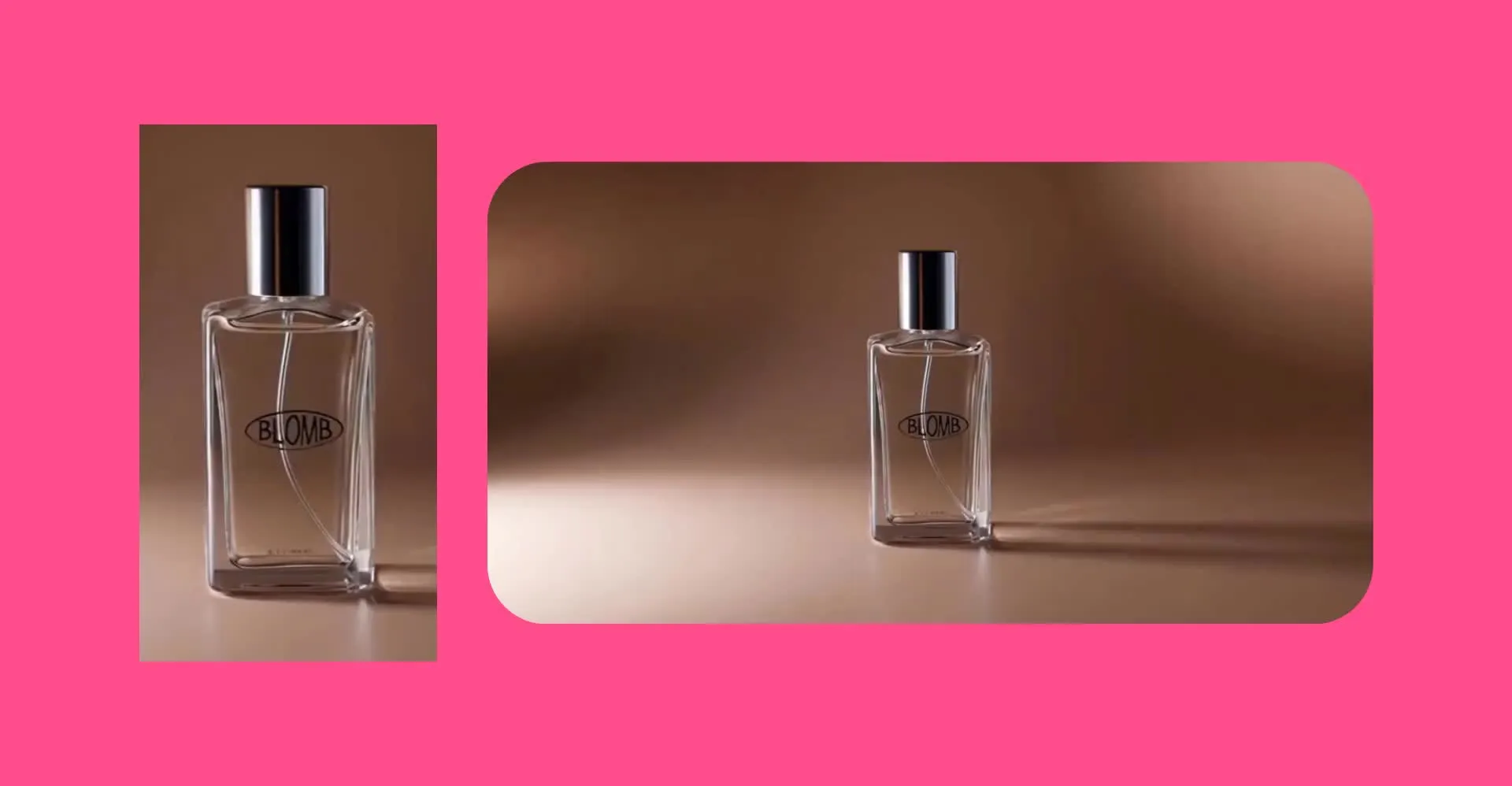
Mga Ads ng Produkto
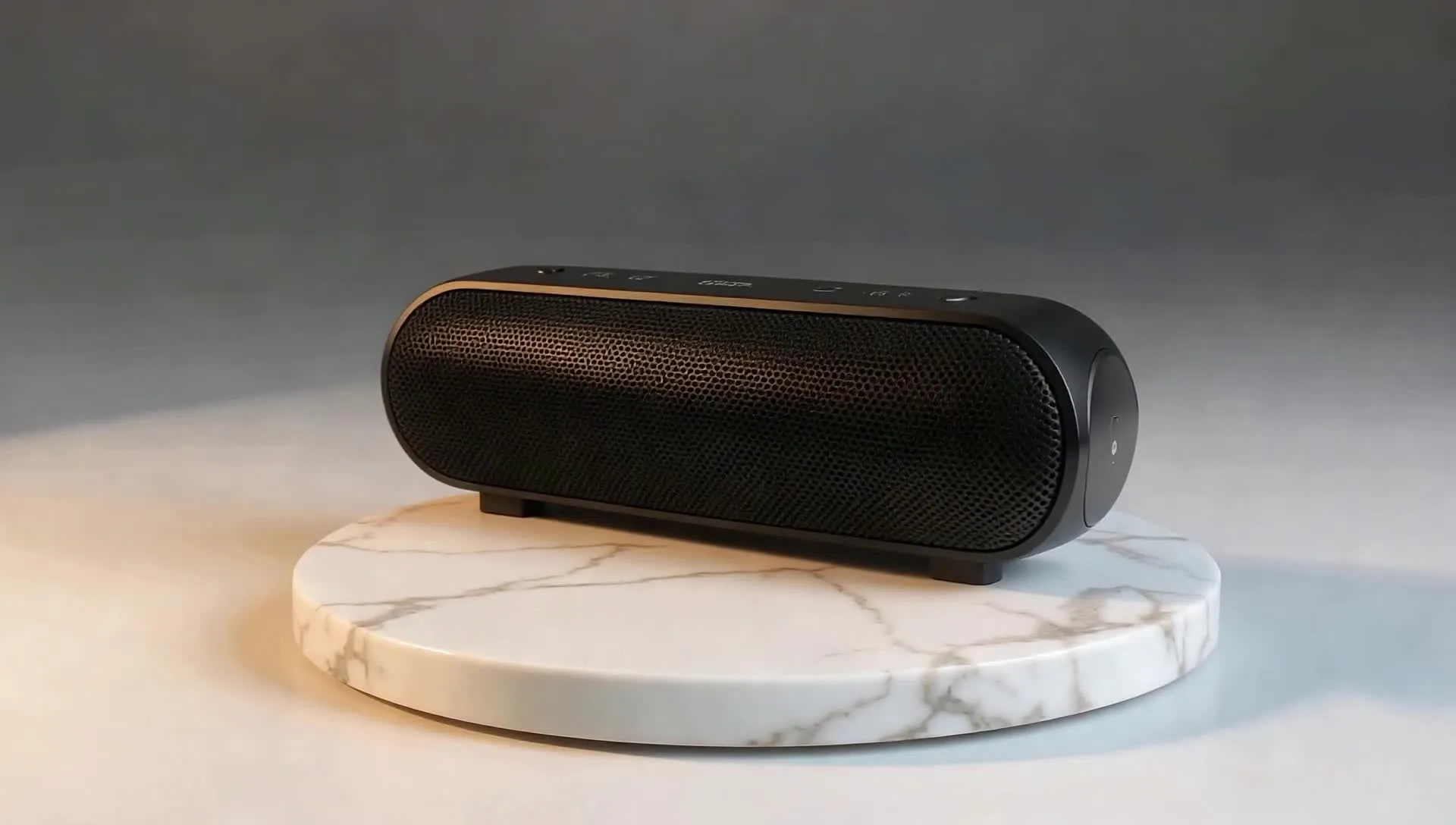
I-upload ang maraming larawan ng iyong produkto, lokasyon, at visual style. Gamitin silang magkasama para gabayan ang isang bagong branded product shot.
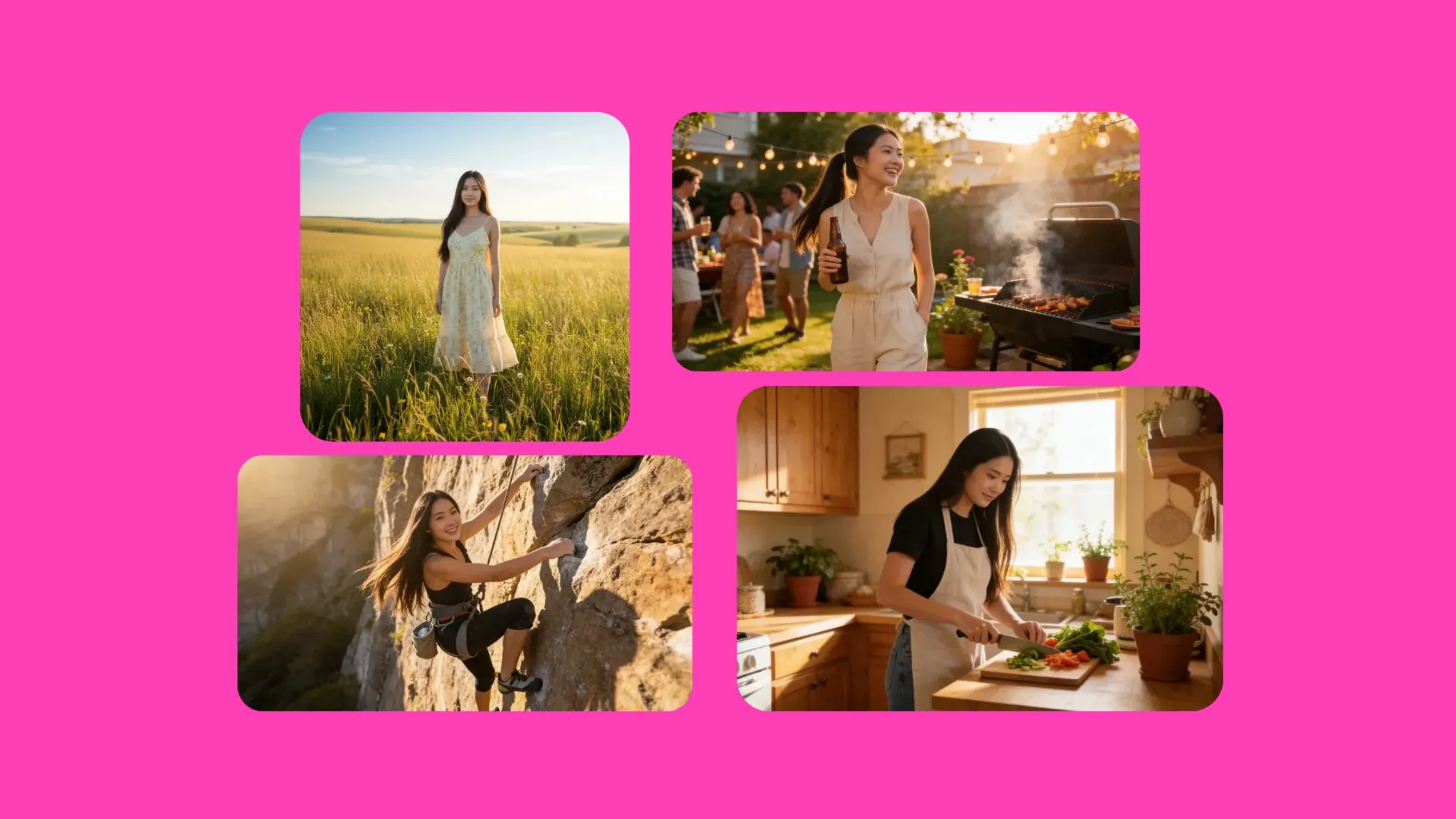
Mga Pagsubok ng Karakter
Magbigay ng character, wardrobe, prop, at environment references, pagkatapos subukan kung paano ang mga elementong ito ay maaring magmukhang magkasama sa isang maikling eksena — voilà!

Mga Social Ads
Gamitin muli ang parehong product at brand references habang binabago ang hook, setting, camera angle, o format para sa iba't ibang campaign concepts
Maikling Pelikula
Gawing individual shots ang mga written scenes at visual references, pagkatapos pagsama-samahin ang mga ito sa Kapwing para bumuo ng short films, trailers, pitch concepts, o storyboards
.webp)
Mga Pagsusulit ng Istilo
Ihambing kung paano gumagana ang parehong paksa sa iba't ibang lokasyon, lighting setups, framing choices, at visual styles bago gumawa ng final sequence
Mga Madalas Itanong na Katanungan
Mayroon kaming mga sagot sa mga pinakakaraniwang tanong na itinatanong ng aming mga users.
Ano ang Kling Omni?
Ang Kling Omni ay isang Kling AI video model para sa paglikha ng mga bagong eksena mula sa teksto at mga imahe. Sa Kapwing, maaari kang magsimula mula sa isang prompt, isang bubukas na imahe, o hanggang pitong visual references.
Paano ang Kling Omni ay naiiba sa Kling Motion Control?
Ang Kling Omni ay lumilikha ng bagong eksena mula sa iyong prompt at mga larawan. Kling Motion Control sa halip ay naglilipat ng galaw mula sa isang uploaded performance video papunta sa isang character na ipinapakita sa isang larawan.
Paano ako maa-access ang Kling Omni sa Kapwing?
Buksan ang Kapwing's AI Assistant, Kai, magsimula ng video generation, at piliin ang Kling Omni mula sa model menu. Idagdag ang iyong prompt at optional na mga larawan, piliin ang available na output settings, at i-generate.
Sinusuportahan ba ng Kling Omni ang text-to-video at image-to-video?
Oo. Sinusuportahan ng Kapwing ang Kling Omni text-to-video, image-to-video mula sa opening image, at reference-led generation gamit ang ilang na-upload na images.
Ilang reference images ang magagamit ko sa Kling Omni?
Ang kasalukuyang Kling Omni integration ng Kapwing ay sumusuporta ng hanggang pitong reference images. Gamitin ang mga ito para sa mga character, produkto, props, lokasyon, o visual style na dapat gabayan ang eksena.
Gaano katagal ang Kling Omni videos sa Kapwing?
Gumagawa ang Kling Omni ng 5- o 10-segundo na video clips sa Kapwing. Para sa mas mahabang proyekto, lumikha ng karagdagang clips at pagsamahin ang mga ito sa timeline editor.
Aling mga aspect ratios ang sinusuportahan ng Kling Omni?
Sinusuportahan ng Kling Omni ang 16:9, 9:16, at 1:1 sa Kapwing. Ang mga ito ay sumasaklaw sa widescreen, vertical, at square projects; maaari mo rin i-resize ang tapos na proyekto sa editor.
Sinusuportahan ba ng Kling Omni ang isang end frame?
Hindi. Ang current na Kling Omni integration ng Kapwing ay sumusuporta sa opening image pero hindi nag-e-expose ng end-frame input.
Lumilikha ba ang Kling Omni ng audio o lip-synced na dialogue?
Ang Kapwing ay hindi kasalukuyang nag-e-expose ng model-generated na audio para sa Kling Omni. Magdagdag ng voice-over, dialogue, music, ambience, at sound effects pagkatapos ng generation sa Kapwing editor.
Anong resolution ang ginagawa ng Kling Omni sa Kapwing?
Hindi, ang Kling Omni generations ay walang audio. Magdagdag ng voice-over, dialogue, music, ambience, at sound effects pagkatapos ng generation sa Kapwing editor.
Ano ang gumagawa ng isang magandang Kling Omni prompt?
Ilarawan ang subject, aksyon, setting, framing, camera movement, lighting, at style. Kung maglalabas ka ng maraming larawan, sabihin kung aling tao, produkto, lokasyon, o visual detail ang dapat gabayan ng bawat reference.
Pwede ko bang i-edit ang Kling Omni videos sa Kapwing?
Oo. Trim at i-combine ang mga clips, magdagdag ng text at subtitles, i-layer ang audio, isalin ang content, baguhin ang laki ng canvas, at i-export ang finished project sa Kapwing.
May watermark ba ang Kling Omni exports?
Ang Kapwing ay hindi nagdadagdag ng separate na Kling watermark sa exported projects.
Pwede ko bang gamitin ang Kling Omni sa iPhone o Android?
Maaari mong i-access ang Kapwing sa isang mobile browser sa iPhone o Android. Ang isang desktop browser ay maaaring mas madali gamitin kapag nag-upload ng maraming reference images o gumagawa ng detailed timeline edits.
Alamin ang mga Mapagkukunan
Mga tips, templates, at malalim na pagsusuri para tulungan kang lumikha nang mas mabilis at magbahagi nang may kumpiyansa.
Tingnan lahat


Magsimula ng iyong unang video sa loob lamang ng ilang clicks. Sumali sa mahigit 35 milyong creators na nagtitiwala sa Kapwing para lumikha ng mas maraming content sa mas kaunting oras.