High-quality na video clips na may ambient sounds — walang watermarks
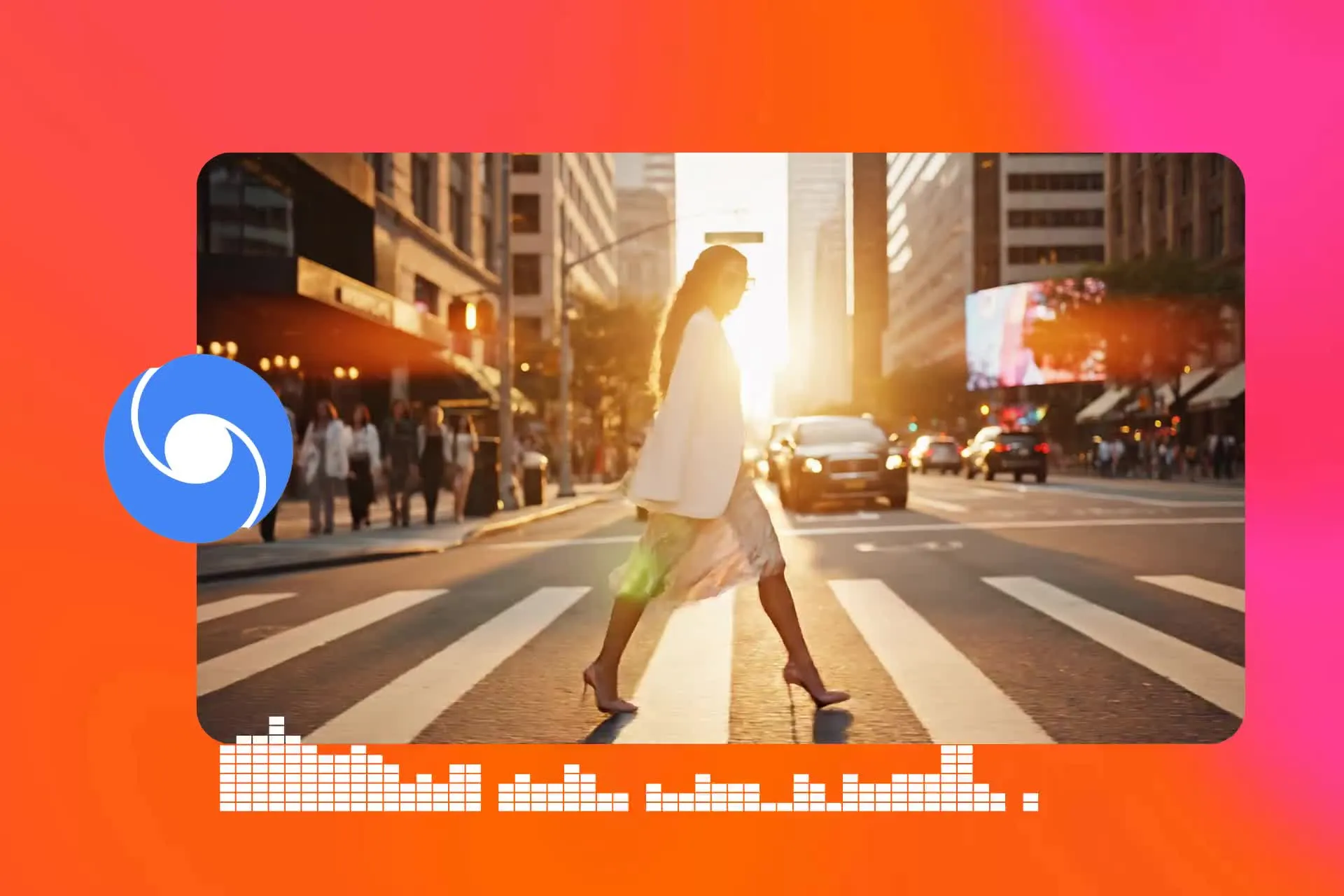
Veo 3 — handa nang i-publish na kalidad na may naka-sync na audio
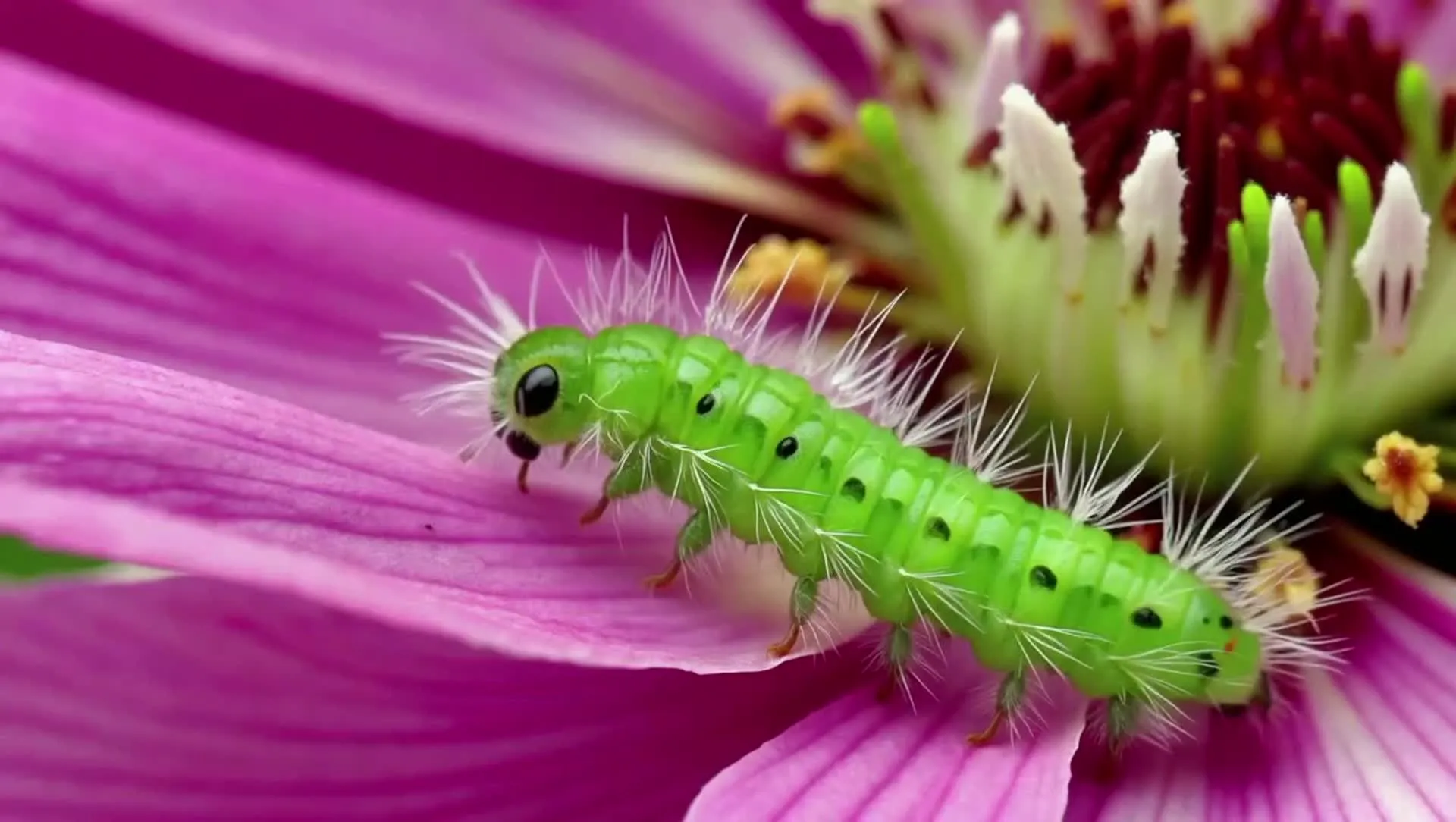
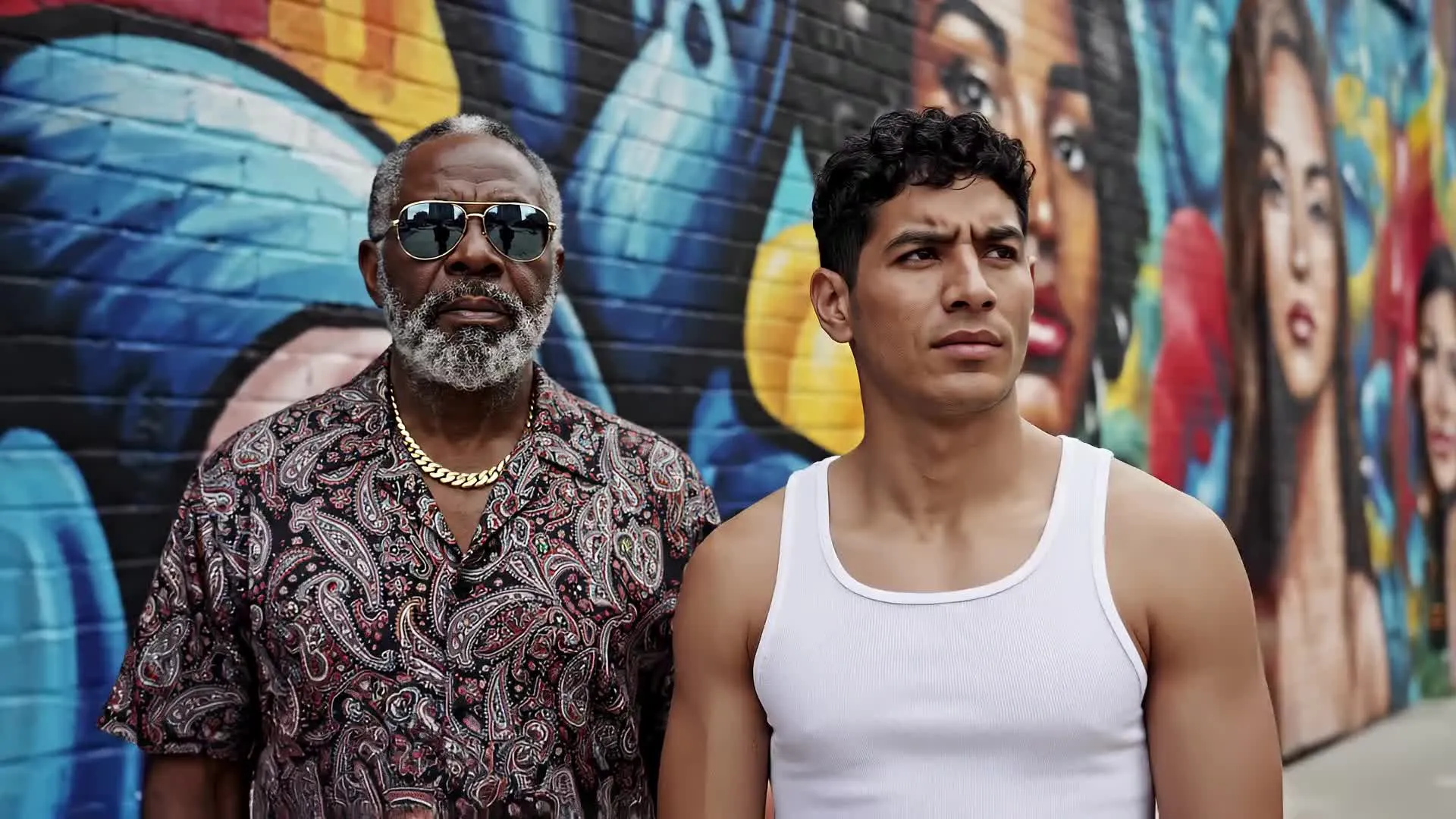
Lumikha ng mga tunay na eksena at pare-parehong mga karakter
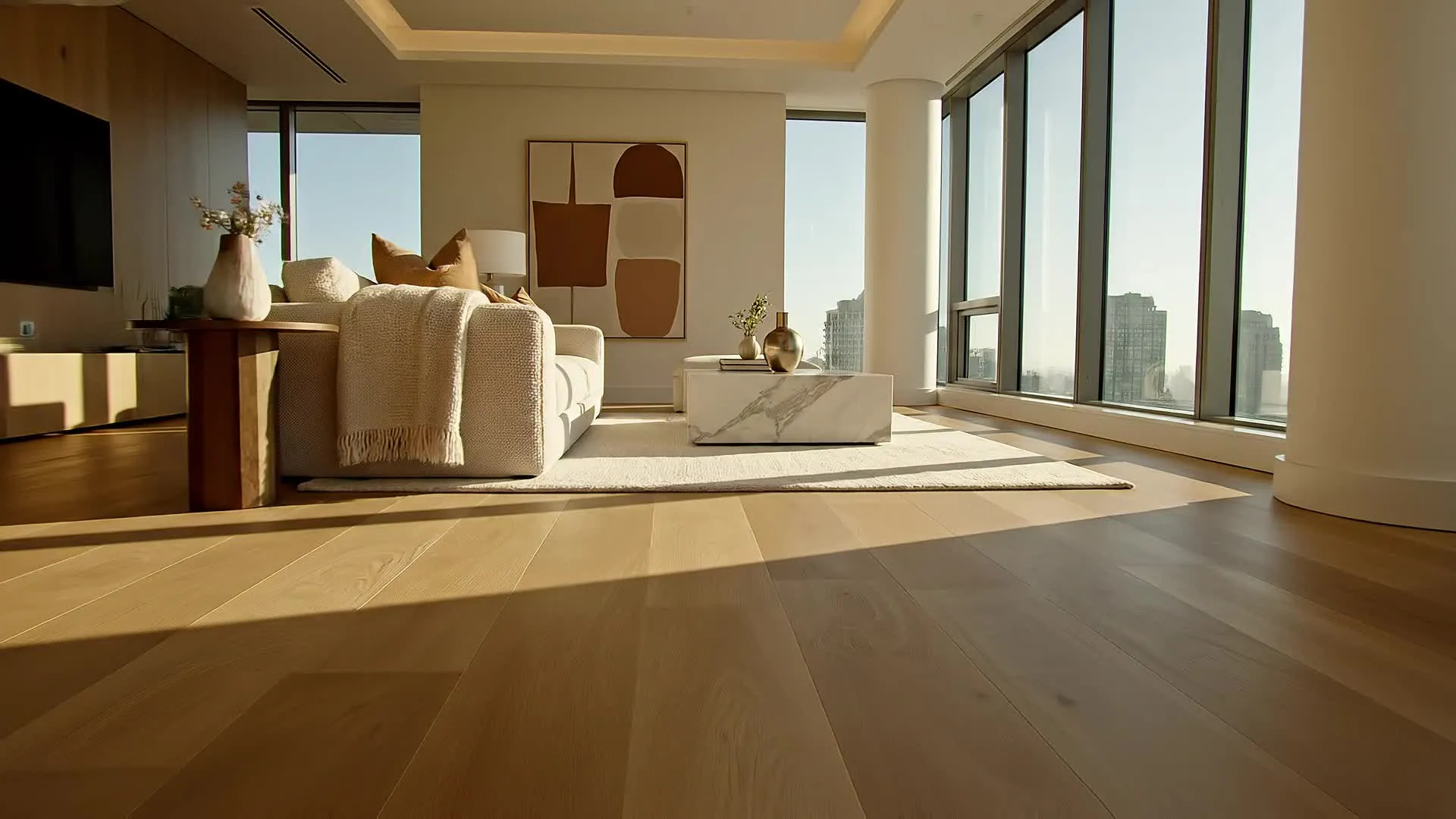
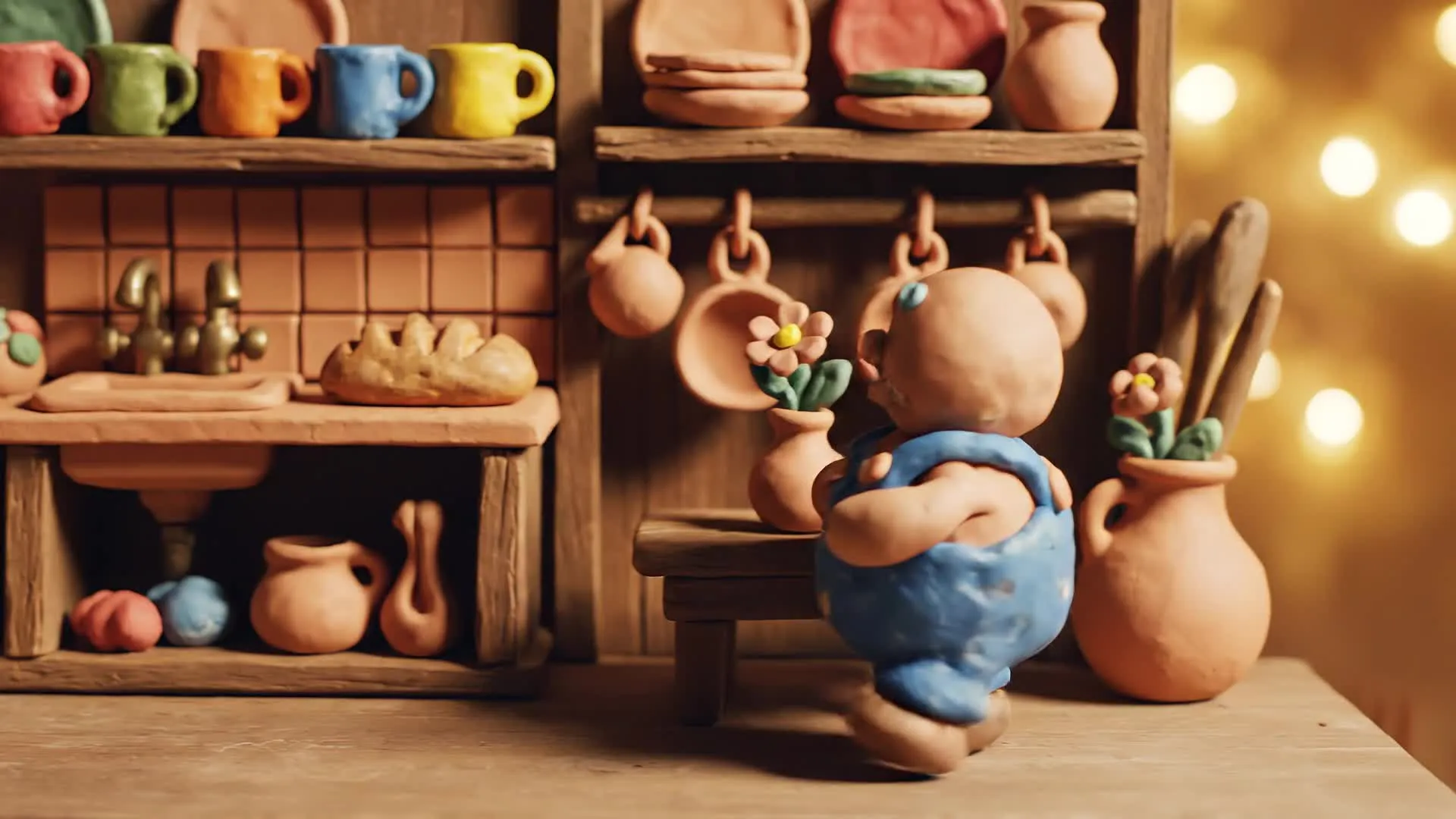
Ang Veo 3 ay isang AI video generator na dinisenyo para lumikha ng high-quality, production-ready na video clips na may precise visual control. Bahagi ng Google's Gemini AI ecosystem, ang Veo 3 ay napakahusay sa text-to-video generation. Lumilikha ito ng polished video scenes mula sa prompts at image start frames, na may clean composition, consistent lighting, at professional-grade visual detail
Ang mga creators ay gumagamit ng Veo 3 para bumuo ng maikli, high-fidelity clips mula sa text prompts o images, na commonly ginagamit para sa B-roll, branded visuals, at social video content. Sa loob ng Kapwing's online video editor, ang mga creators ay agad na maaaring i-edit ang Veo videos, i-adjust ang aspect ratios, magdagdag ng subtitles, mag-layer ng audio, pagsama-samahin ang clips sa mas mahabang videos, at i-export ang finished content — lahat direkta mula sa iyong browser.
Habang inilalabas ang mga bagong bersyon ng Veo, ina-update ng Kapwing ang integration nito para ang mga creators ay laging may access sa latest Google Veo model nang hindi binabago ang tools o workflows — nagsisimula sa Veo 3.
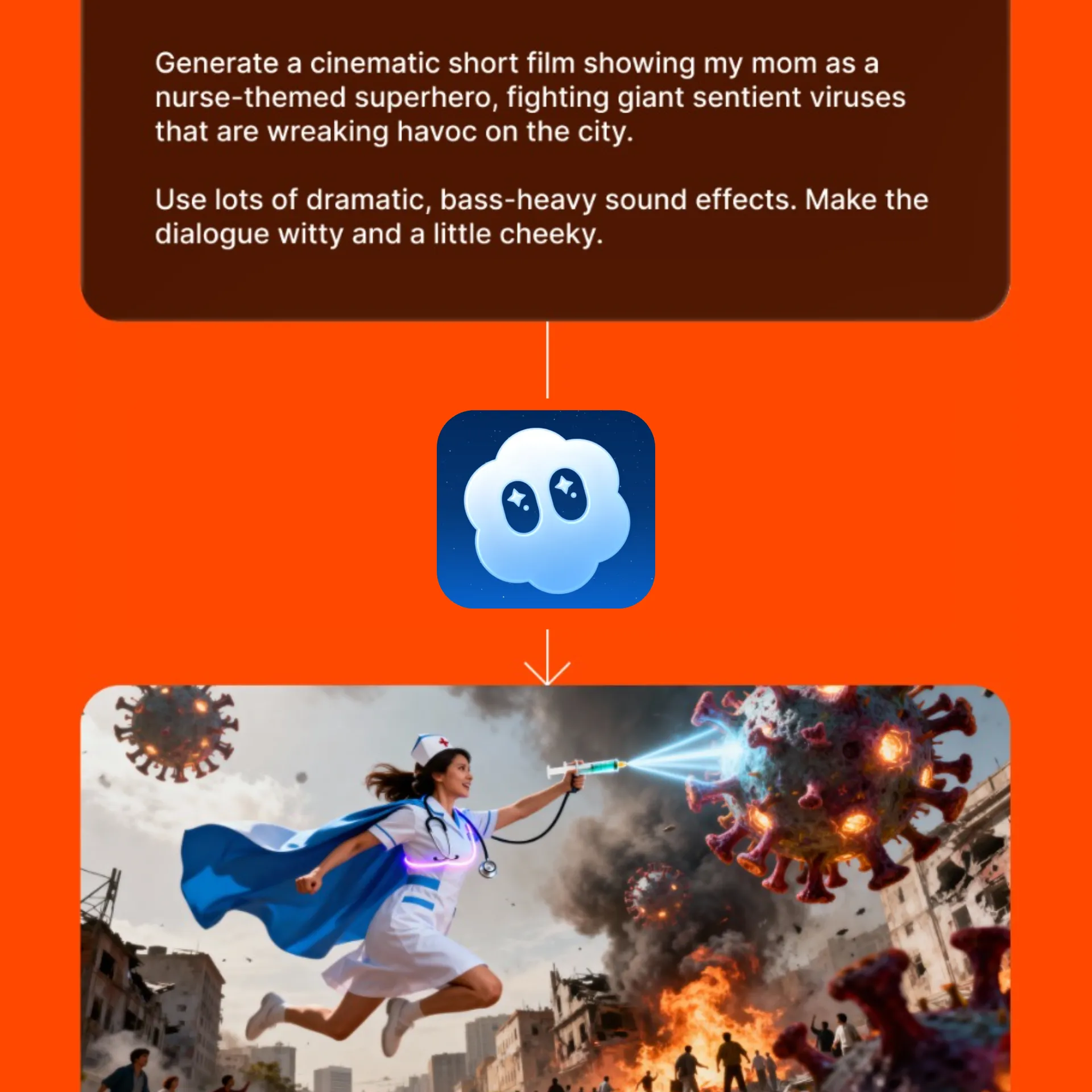
Ano ang maaasahan sa Veo 3
Buong kontrol ng iyong mga video projects — mula sa visual quality hanggang sa aspect ratio
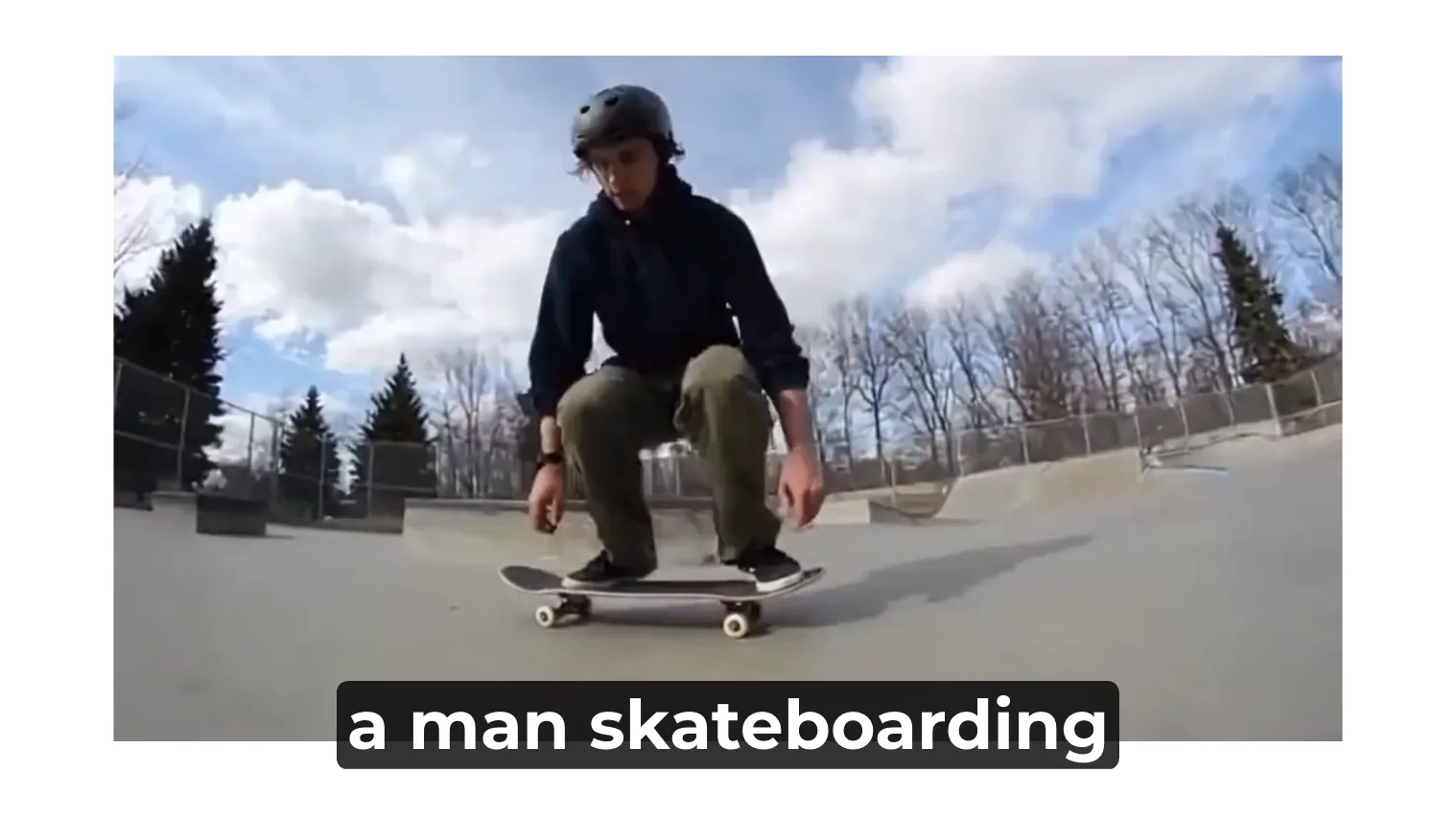
Teksto hanggang Video
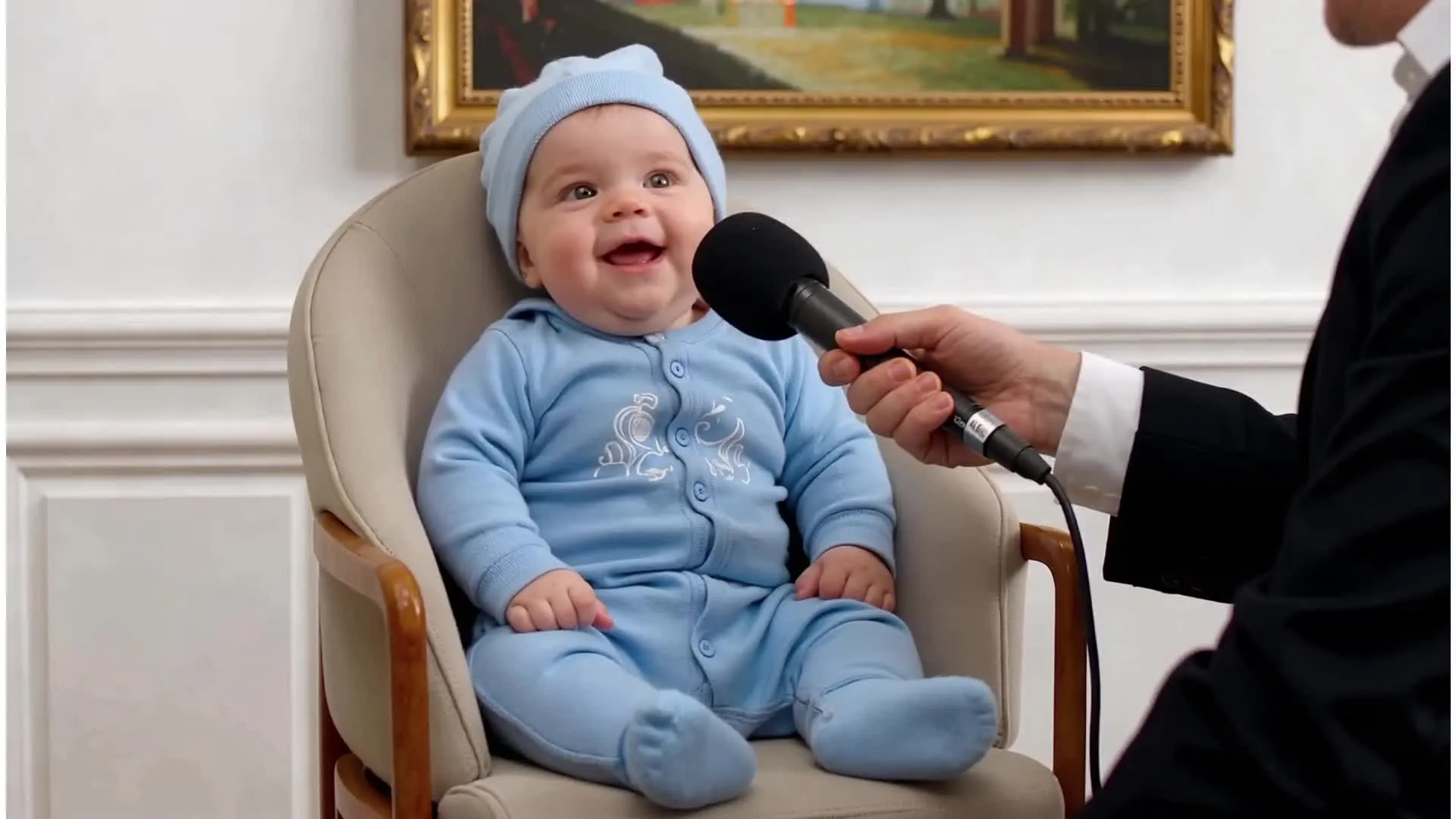
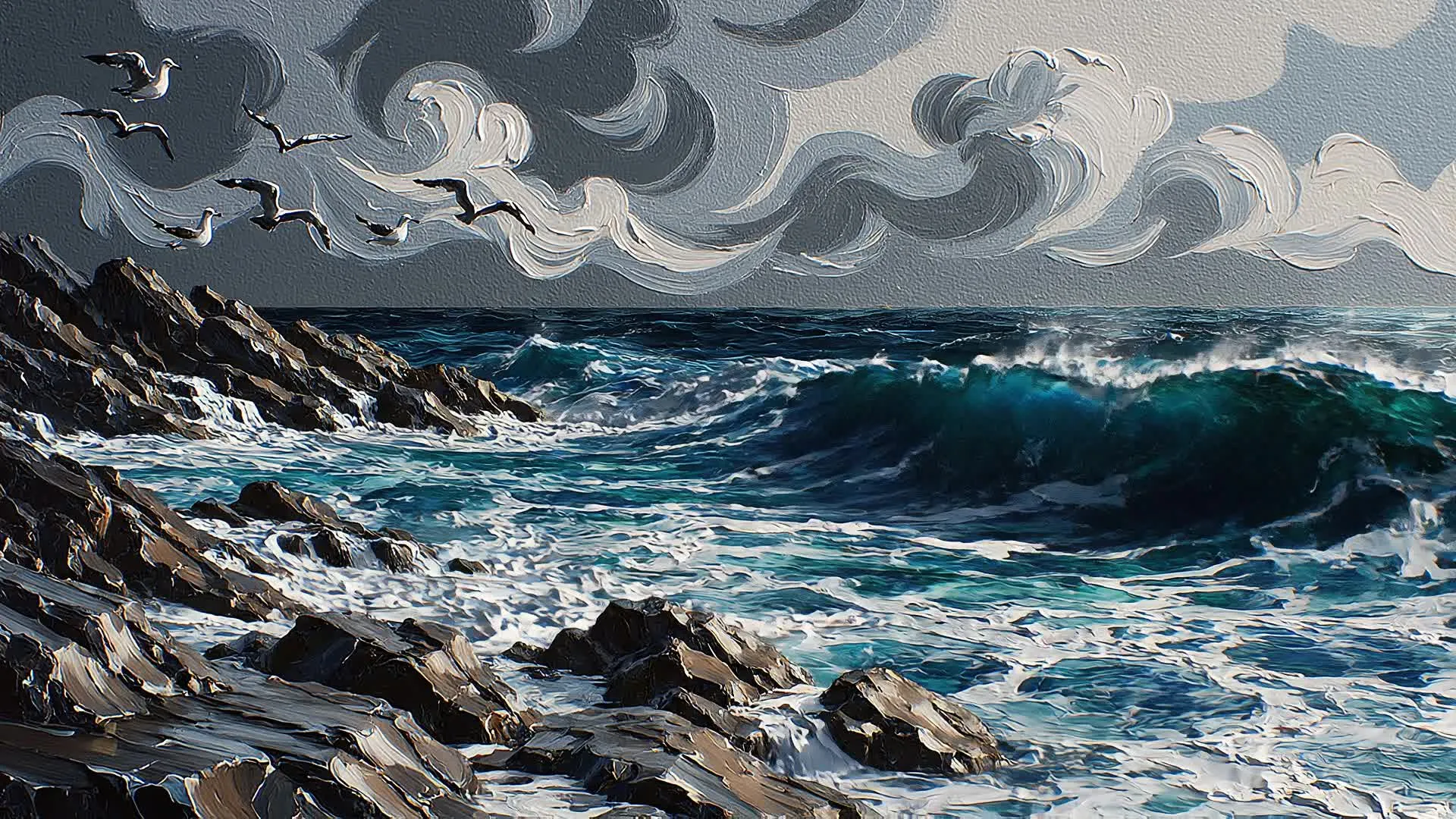
Lumikha ng maayos na 8-segundo na video clips direkta mula sa text prompts. Ang Veo ay gumagawa ng consistent, clip-first outputs na may consistent framing at visual quality.
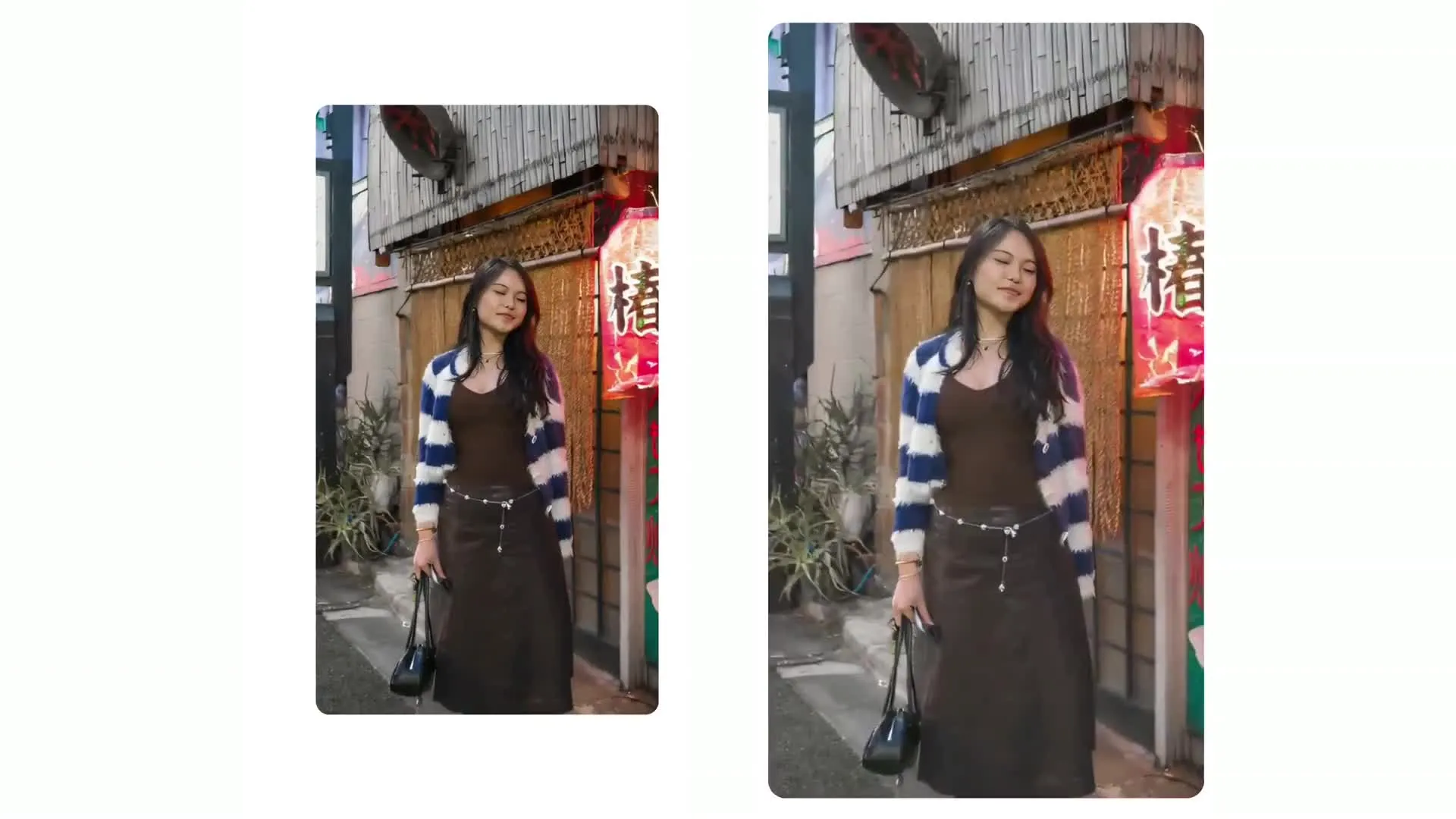
Simula-frame hanggang Video
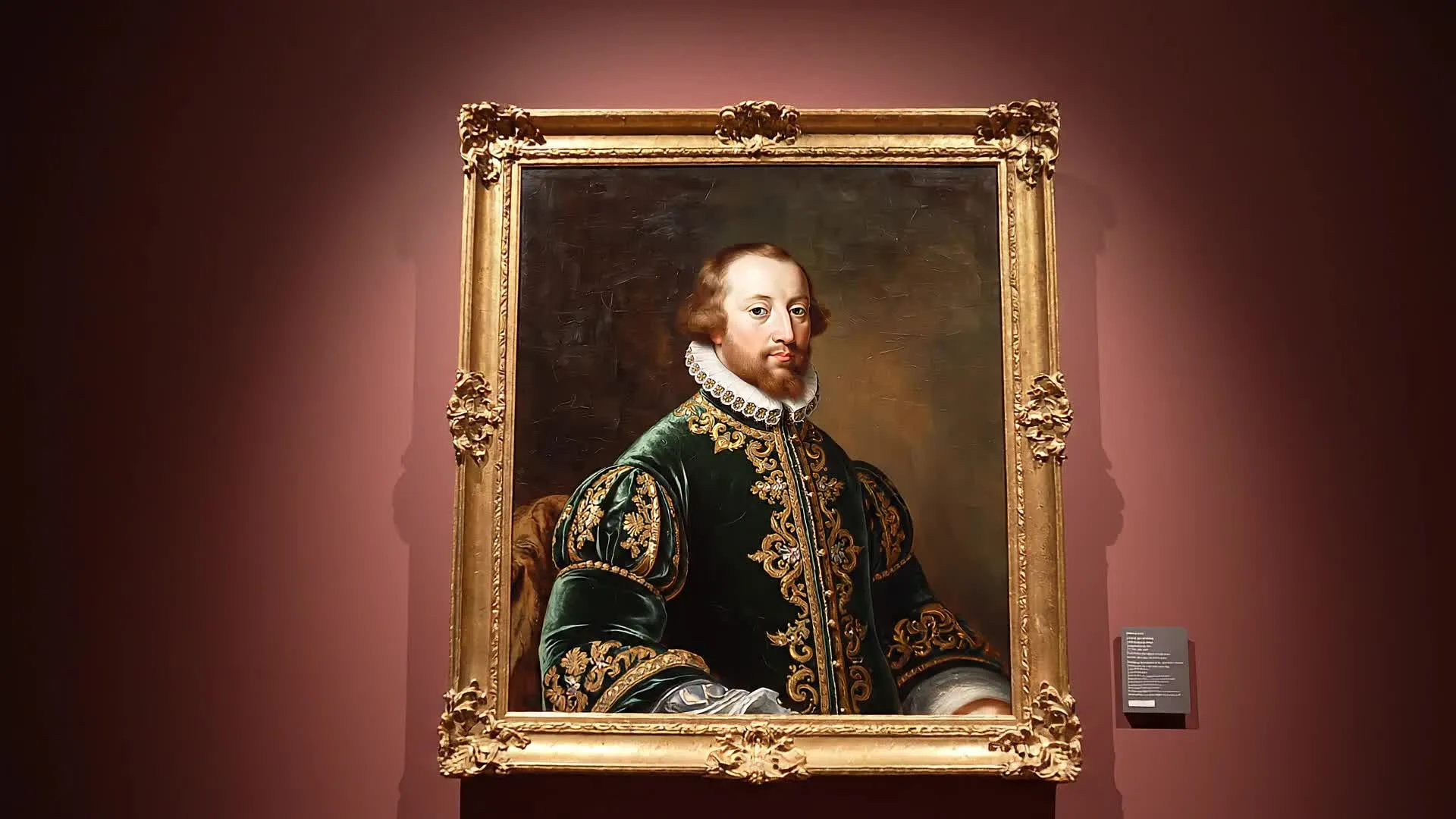
I-animate ang mga paunang larawan sa mga video clips habang pinapanatili ang composition, placement ng subject, at visual style. Ginawa para sa product shots, brand assets, at visual consistency.
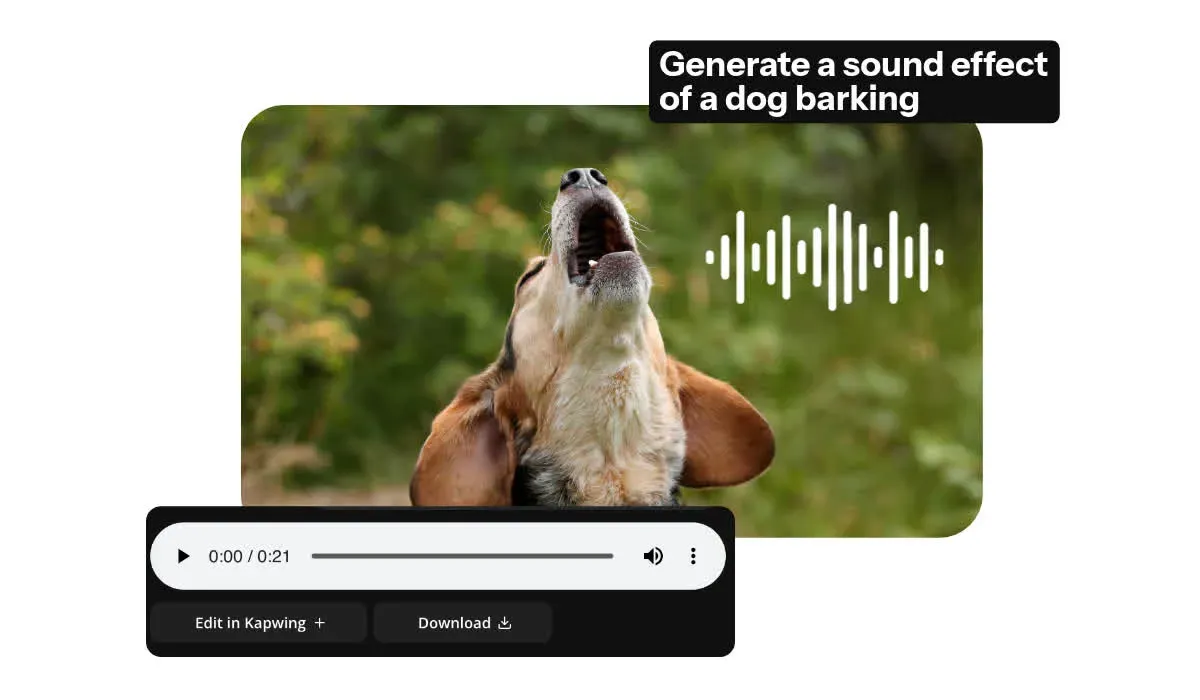
Kontrol ng Tunog
Hindi tulad ng maraming AI video models, ang Veo ay makakagawa ng clips na may synchronized audio tulad ng speech at ambient sound. Ang Kapwing ay nagbibigay sa mga creators ng full control para mag-edit, mag-enhance, o mapalitan ang audio.
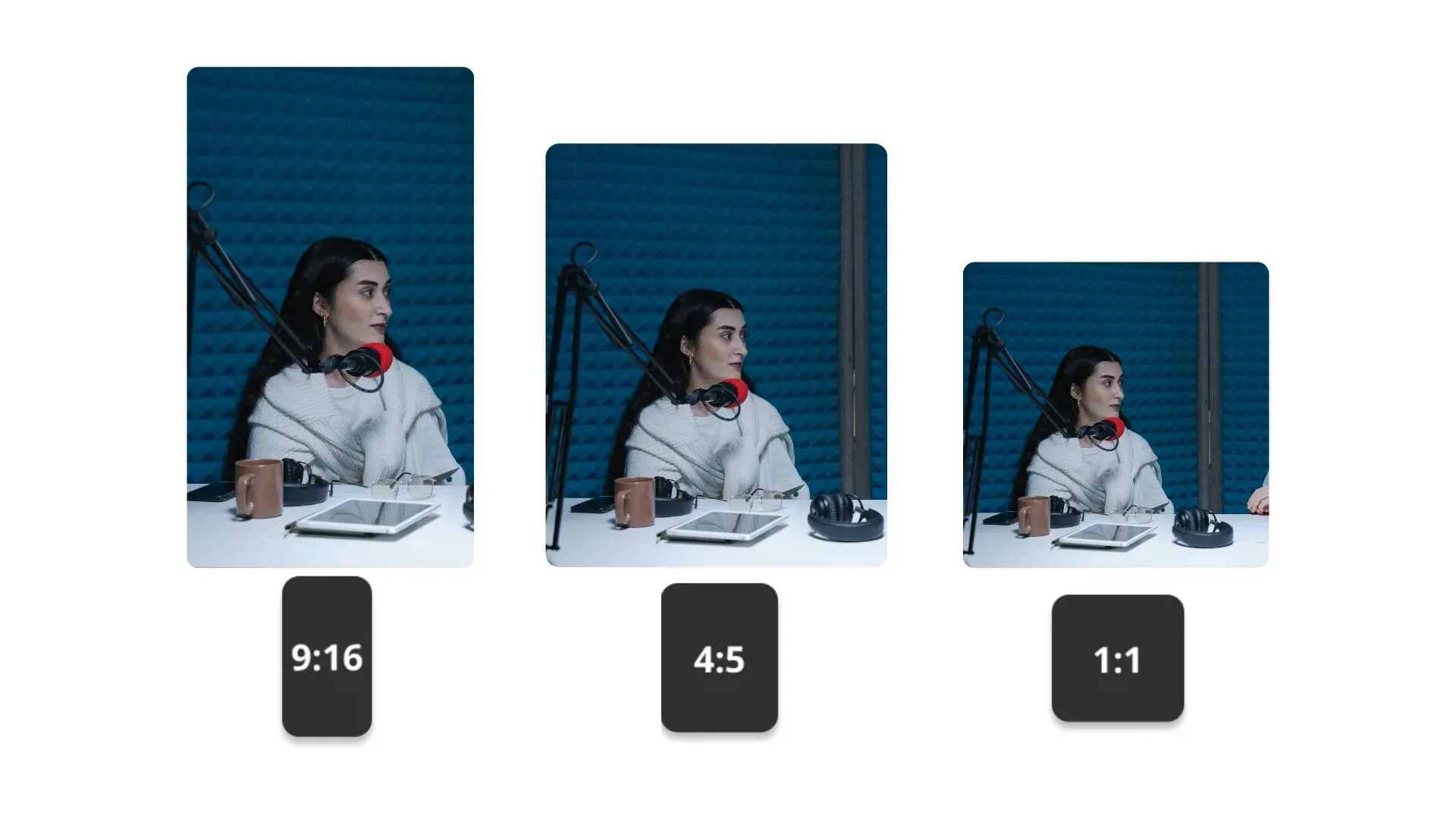
Kahit Anong Aspect Ratio
Gumawa ng video clips sa 9:16, 1:1, 16:9, at iba pang aspect ratios na na-optimize para sa TikTok, YouTube, Instagram, at ibang platforms
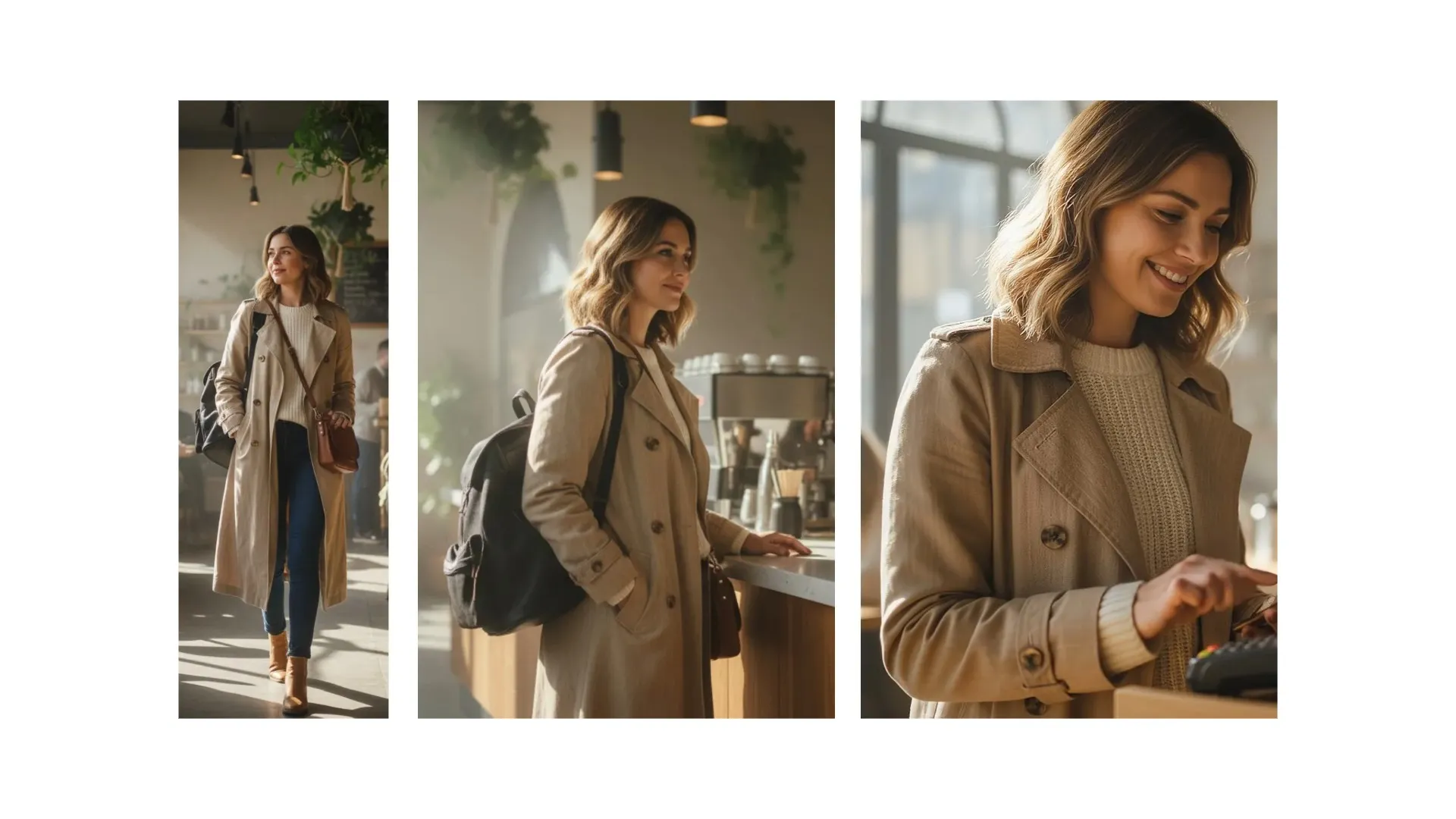
Maraming eksena
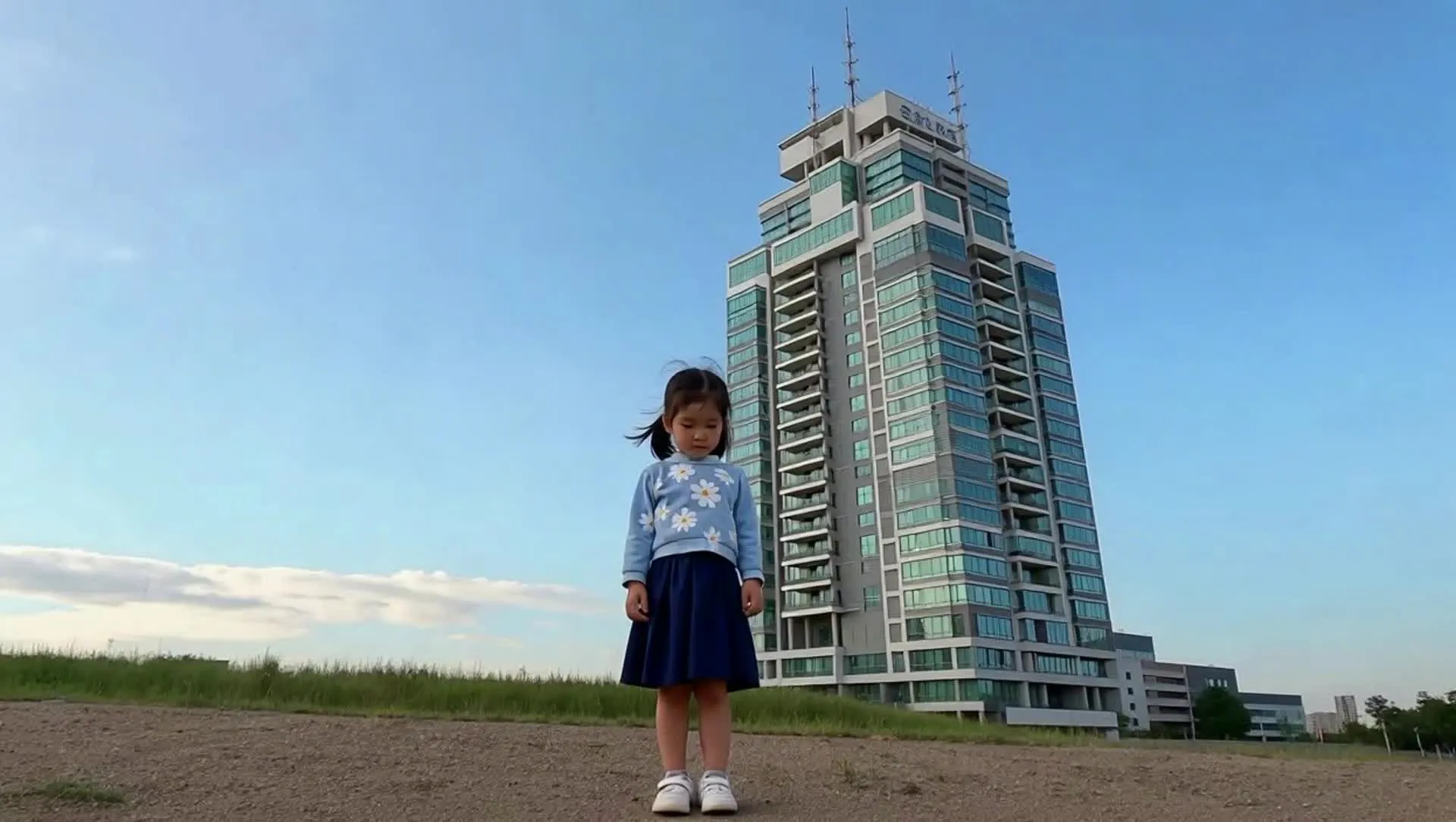
Lumikha ng multi-scene na videos sa isang generation habang pinapanatili ang character consistency gamit ang @ tag feature
Ginawa gamit ang Veo 3 — sa Kapwing
Libre na magsimula. Walang watermark. Ganap na online.
-poster.webp)


Bakit gamitin ang Veo 3 inside Kapwing
Isang simplified, lahat-nasa-isang workflow para sa video production
Lumikha
I-edit
I-export
Dala ng Kapwing ang Veo 3 direkta sa isang kumpletong video editing workflow, na nagbibigay-daan sa mga creator na lumipat mula sa generation hanggang sa final export nang hindi nagpapalit ng tools.
- Lumikha ng video clips gamit ang Veo 3 direkta sa iyong browser
- Gumamit ng start frames, end frames, character consistency, at multi-scenes
- I-edit ang clips kaagad pagkatapos ng generation
- Ayusin ang aspect ratios, framing, at timing
- Magdagdag ng subtitles, music, sound effects, at voice overs
- Pagsama-samahin ang Veo clips sa ibang AI models tulad ng Wan at Kling
- I-export ang platform-ready videos nang walang Veo watermark
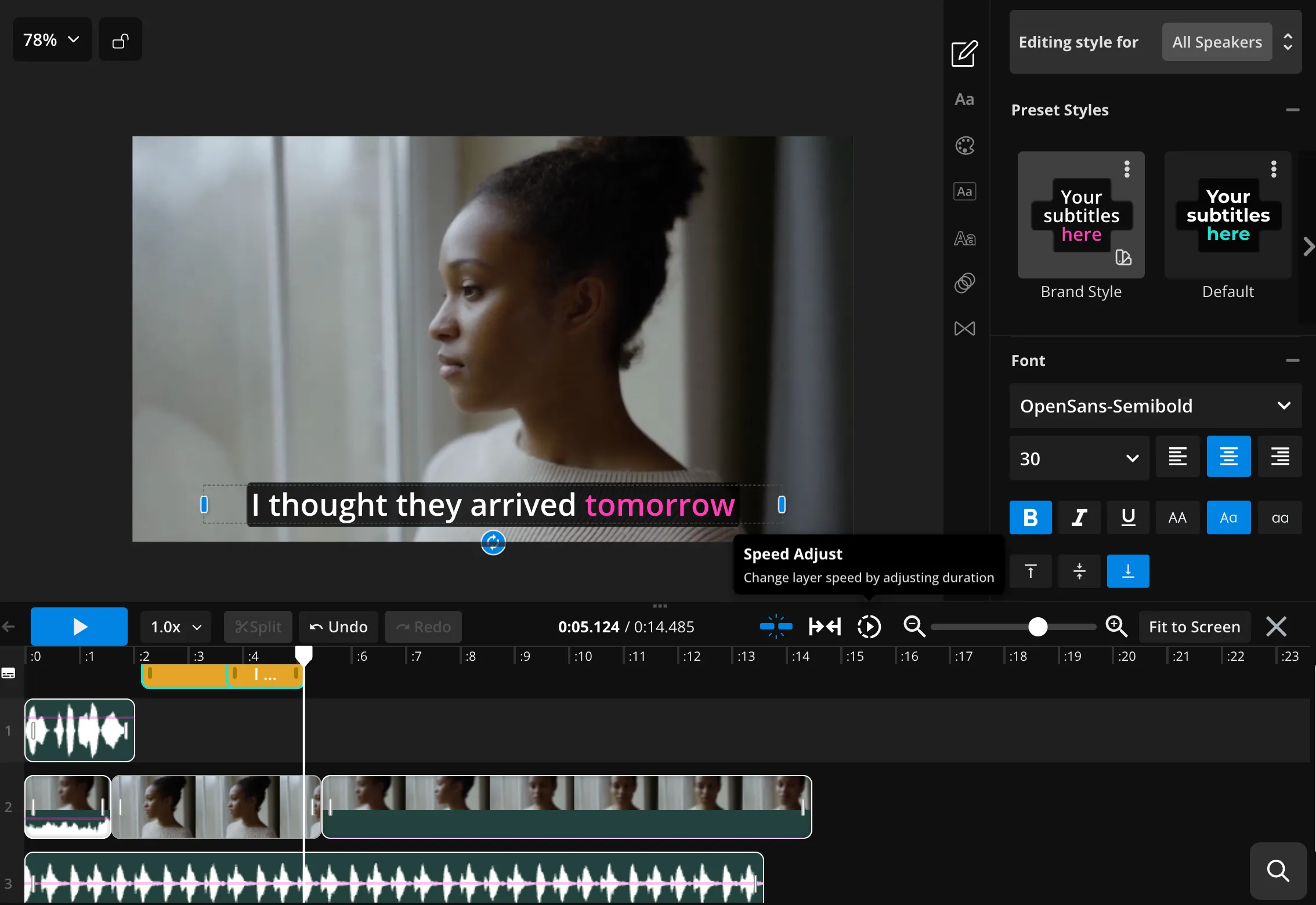
Veo 3 + studio ng pag-edit ng video
I-edit, gamitin ulit, at pagsama-samahin ang AI-generated clips sa isang studio
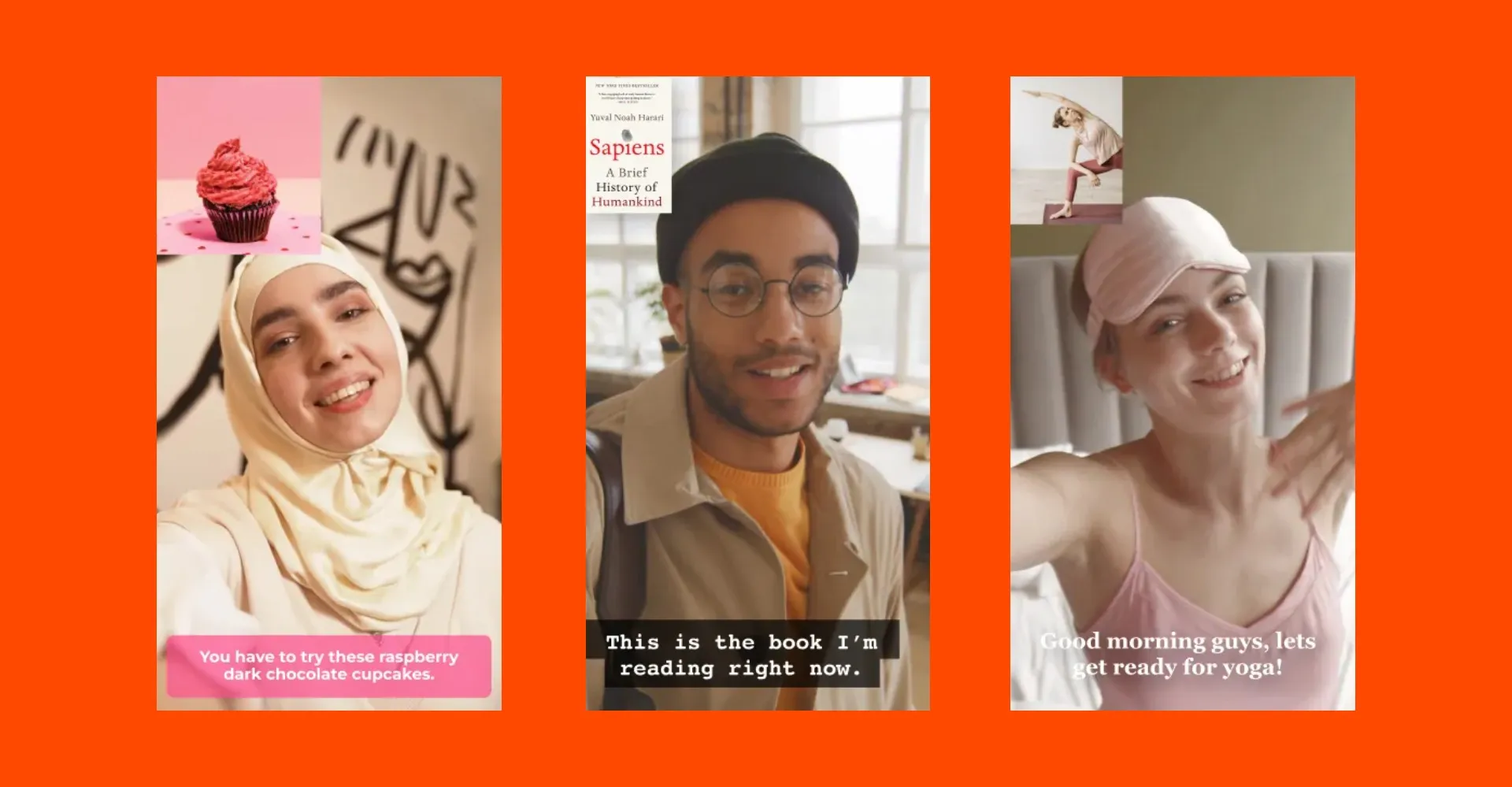
Marketing & Mga Ad
Lumikha ng handa nang platform AI video ads para sa social media ads, paid campaigns, at brand content. Gumagawa ang Veo 3 ng malinis na compositions at consistent framing para sa mabilis na iteration.
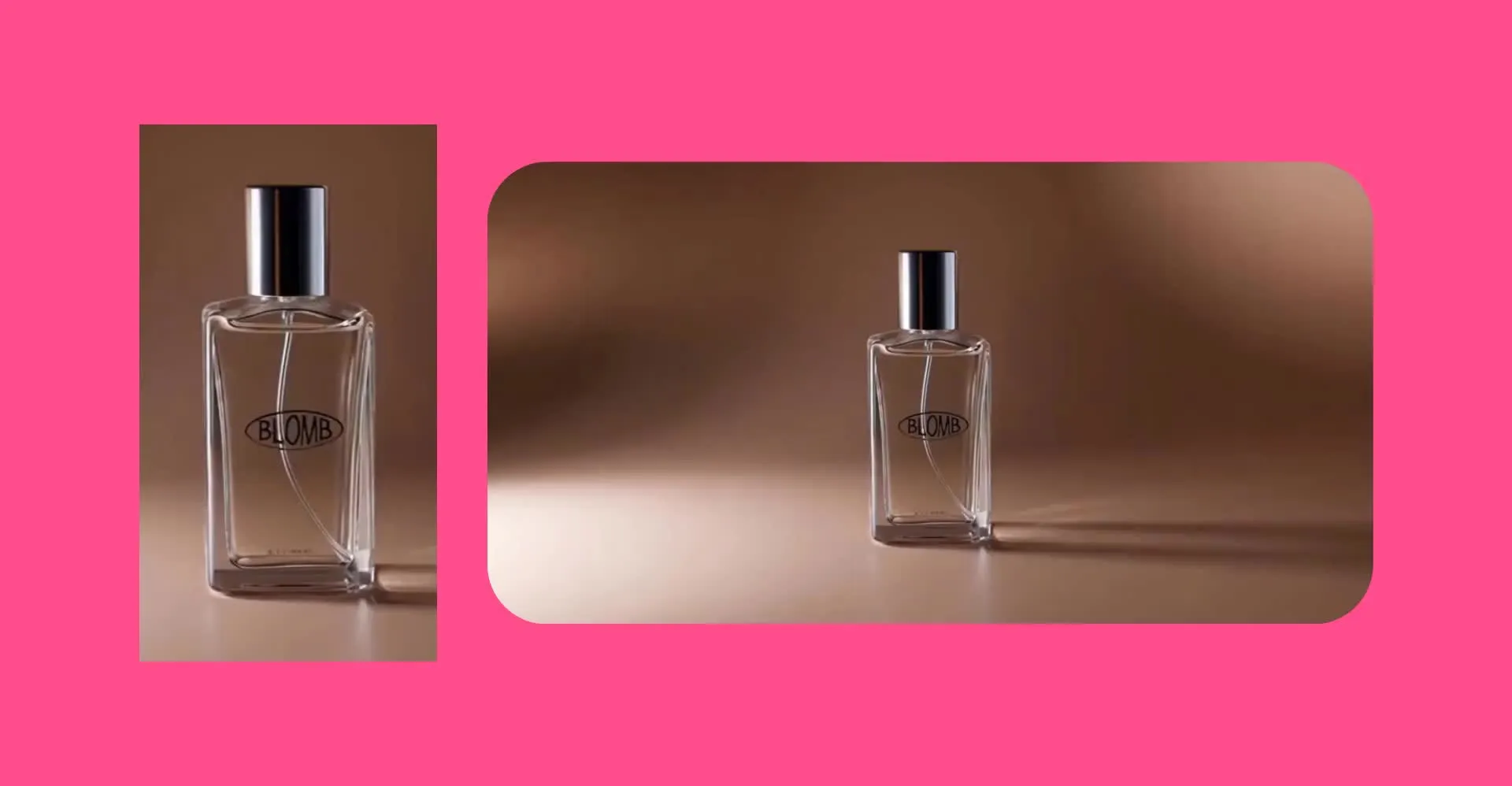
Mga Visual ng Produkto at Brand
I-convert ang text prompts o reference images into polished AI product videos na closely match sa iyong original input — built para sa ecommerce, product launches, at campaign visuals
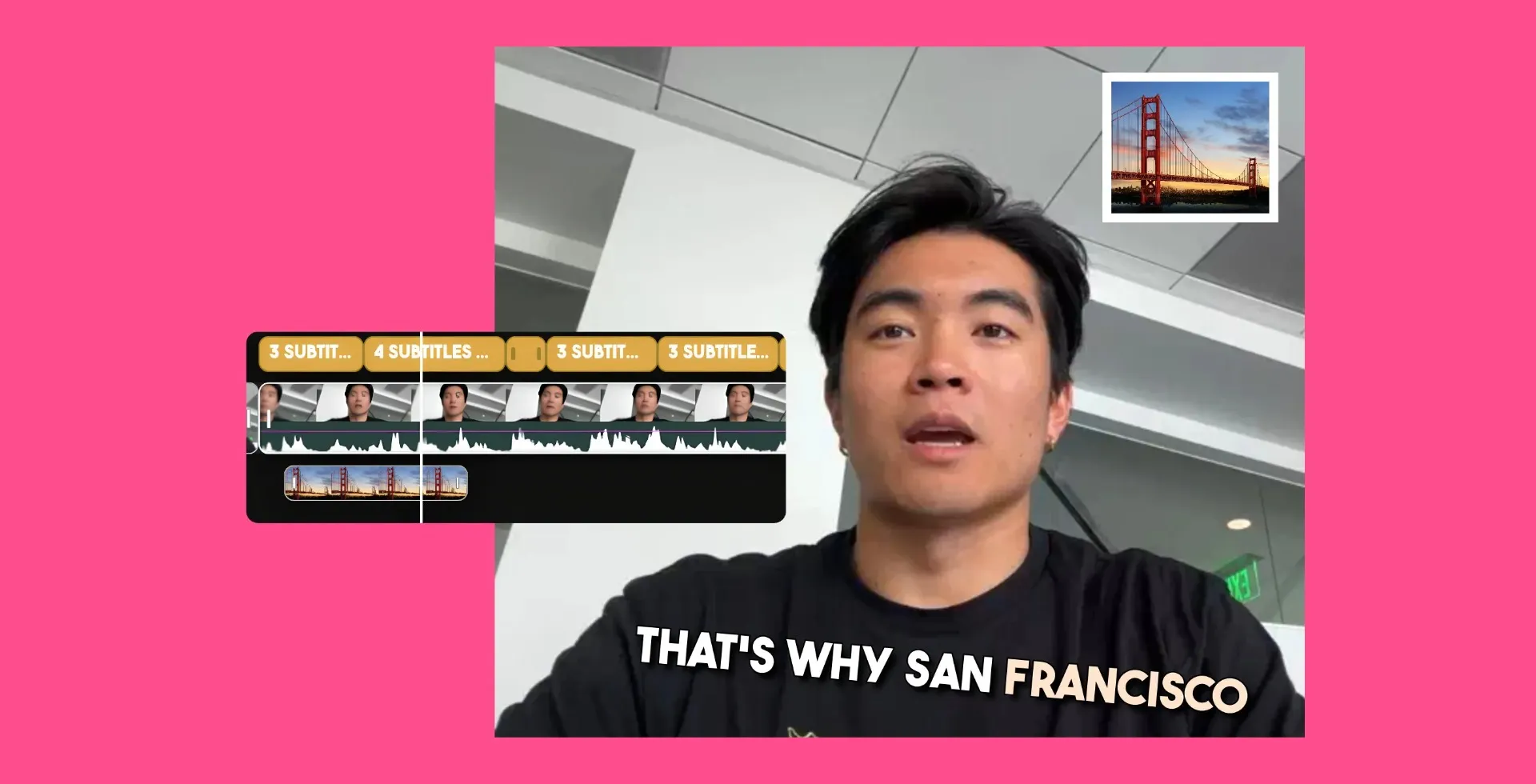
B-roll & Cutaway
Lumikha ng mataas na kalidad na b-roll at cutaway clips na sumasabay nang maayos sa editing timeline ng Kapwing para sa mas malalaking video projects at presentations
.webp)
Pag-ulit & Pagsusulit
Gumawa ng maraming bersyon ng ads, product visuals, o social clips para subukan ang iba't ibang hooks, formats, at messaging nang hindi na kailangan i-rebuild ang iyong project timeline
Pahusayin ang iyong Veo workflow gamit ang maraming AI models
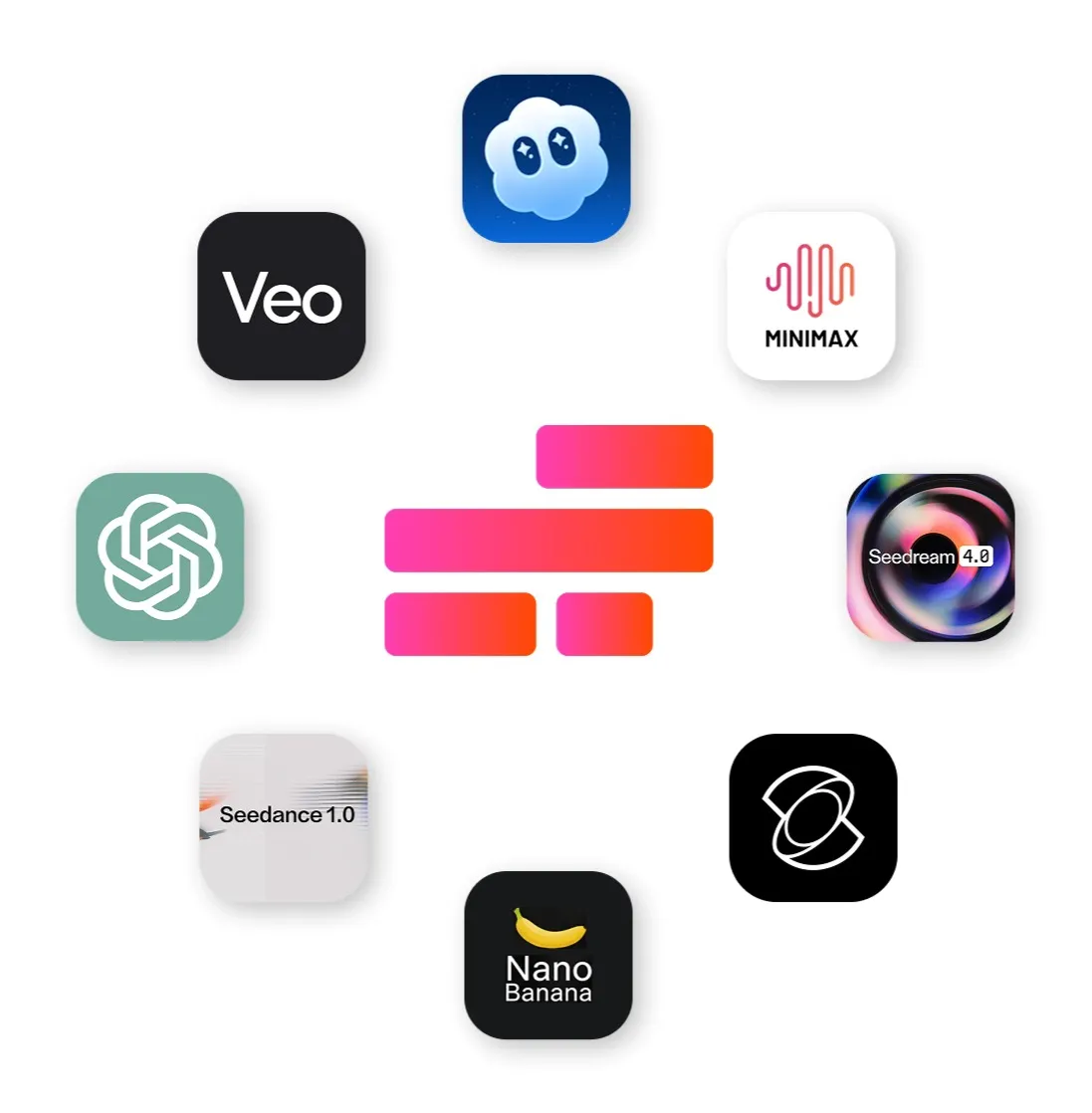
Mga AI models para i-edit at i-refine ang lahat mula sa visuals hanggang audio
- ChatGPT Image 2
Gamitin ang ChatGPT Image 2 para makabuo ng mga supporting visual mula sa text prompts, kasama ang thumbnails, title cards, at text-heavy overlays para sa Veo clips
- Google Nano Banana
I-edit at i-transform ang mga existing images gamit ang object-level control at consistent style ng Nano Banana. Commonly ginagamit para i-refine ang image start frames, i-adjust ang backgrounds, o maghanda ng brand-ready visuals bago i-convert sa Veo video clips.
- MiniMax 2.0
Lumikha ng music, sound effects, at ambient audio para i-pair sa Veo clips. Commonly ginagamit para palitan o pahusayin ang audio kapag gusto ng mga creators na mas malaki ang kontrol sa sound design.
Paano Gamitin ang Veo 3 sa Kapwing
- Step 1Buksan ang Kapwing AI
Simulan sa pag-bukas ng Kapwing AI Studio mula sa iyong workspace.
- Step 2Prompt para sa Veo 3
Buksan ang Model Preferences sa kanang ibaba at pumili ng 'Veo 3' sa ilalim ng 'Video Clips'.
- Step 3Lumikha ng Video
Ilagay ang iyong prompt kasama ang aspect ratio, haba (2-8 segundo), at detalye ng eksena
Mga Madalas Itanong na Katanungan
Mayroon kaming mga sagot sa mga pinakakaraniwang tanong na itinatanong ng aming mga users.
Ano ang Veo 3?
Ang Veo 3 ay ang AI video generation model ng Google na lumilikha ng maikling video clips mula sa text prompts o image start frames.
Paano ko i-access ang Veo?
Maaari mong i-access ang Veo direkta sa loob ng Kapwing's AI Studio. Walang kailangang hiwalay na Google o Gemini account.
Paano gumawa ng mga video gamit ang Veo 3
Para gumawa ng video gamit ang Veo, buksan ang Kapwing's AI Studio, piliin ang Veo 3 mula sa model options, magpasok ng text prompt o mag-upload ng image bilang start frame, at i-generate ang iyong clip. Maaari mong i-edit at i-export ang video sa Kapwing's editor pagkatapos.
Naglalaman ba ng watermarks ang Veo AI videos?
Hindi, ang mga Veo videos na ginawa sa Kapwing ay walang watermark kapag na-export. Ang watermarks ay maaaring mag-iba kung gumagamit ka ng Veo sa pamamagitan ng iba pang platforms.
Ano ang pinakabagong Veo AI model?
Ang pinakabagong Veo model na available ngayon sa Kapwing AI ay Veo 3.
Kasama ba ang audio sa Veo?
Oo. Ang Veo ay maaaring lumikha ng video clips na may synchronized audio, tulad ng pagsasalita o ambient sound, depende sa iyong prompt. Kung ayaw mo ng tunog, maaari mong alisin ang audio instructions sa iyong prompt o tanggalin ang audio sa editor ng Kapwing.
Gaano katagal ang Veo 3 videos?
Ang Veo 3 ay lumilikha ng maikling video clips na 2-8 segundo. Para gumawa ng mas mahabang videos, maaari mong pagsamahin ang maraming AI clips sa loob ng Kapwing's editing timeline.
Pwede mo ba i-edit ang mga video na ginawa gamit ang Veo 3?
Oo, ang mga video na ginawa gamit ang Veo 3 ay maaaring i-edit nang direkta sa Kapwing's full video editor. Pagkatapos ng paglikha, maaari mong i-trim ang mga clip, magdagdag ng text, transitions, overlays, audio, at iba pang mga edit tulad ng anumang ibang video project sa loob ng Kapwing.
Veo 3 alternatives
Ang mga karaniwang alternatibo sa Veo 3 ay kinabibilangan ng Seedance 2.0, Kling Omni, Happy Horse 1.0, Grok Video, at Seedance 2.5. Sa loob ng Kapwing, maaaring pumili ang mga creator sa pagitan ng mga modelong ito depende sa kanilang pangangailangan.
Payo sa Veo prompt
Base sa aming karanasan sa pagsubok ng Veo sa loob ng Kapwing, gumagana ito ng mas maayos sa mga simpleng, cinematic na prompt na nakatuon sa static shots o subtle camera movement, tulad ng slow pans o dolly shots. Ang masyadong komplikadong pagbabago ng eksena ay may tendency na magbunga ng mas hindi consistent na resulta.
Karaniwang may audio ang Veo generations, kaya tumutulong kung isilarawan mo ang mga tunog na gusto mo sa iyong prompt, maging dialogue, ambient noise, o background sound. Nakita din namin na ang Veo ay tumutugon nang mabuti sa malinaw na visual direction, kabilang ang lighting angle, subject placement, camera distance, at overall brightness.
Sinusuportahan ba ng Veo ang frame to video?
Oo, sinusuportahan ng Veo 3 ang image o frame-to-video generation.
Paano gawing mas mahabang Veo 3 videos
Para gumawa ng mas mahabang videos gamit ang Veo 3 kailangan mong mag-generate ng maraming clips, pagkatapos ay i-combine ang mga ito gamit ang Kapwing's video editing timeline. Maaari mong i-arrange ang mga clips, at magdagdag ng transitions, audio, at text.
Kling vs Seedance vs Veo: Aling AI model ang pinakamahusay?
Walang isang "best" AI video model — bawat isa ay nangunguna sa iba't ibang video generation tasks. Para sa detalyadong comparison ng Kling, Seedance, at Veo, basahin ang aming AI video model comparison blog.
Anong ibang AI models ang sinusuportahan ng Kapwing?
Ang AI studio ng Kapwing ay pinapagana ng maraming AI models.
- Video AI models: Wan, Veo, Seedance, Kling
- Image AI models: ChatGPT Image, Seedream, Nano Banana
- Audio AI models: Minimax, Google Lyria, ElevenLabs
Sinusuportahan ba ng Veo ang motion control?
Hindi, ang Veo AI model sa Kapwing ay hindi sumusuporta sa motion control. Ang Kling lang ang AI model sa Kapwing na sumusuporta sa motion control.
Sinusuportahan ba ng Veo ang start frames, end frames, character consistency, at multi-scenes?
Oo, sinusuportahan ng Veo ang start frames, end frames, character consistency, at multi-scenes?
Alamin ang mga Mapagkukunan
Mga tips, templates, at malalim na pagsusuri para tulungan kang lumikha nang mas mabilis at magbahagi nang may kumpiyansa.
Tingnan lahat
Magsimula ng iyong unang video sa loob lamang ng ilang clicks. Sumali sa mahigit 35 milyong creators na nagtitiwala sa Kapwing para lumikha ng mas maraming content sa mas kaunting oras.