Kling AI Video Models
Generiere Videos mit Kling Omni und Kling Motion Control in Kapwing
Wähle dein Kling AI-Modell — oder kombiniere beide
Kostenlos zum Starten. In einen vollständigen Timeline-Editor integriert.
Zwei Kling AI Workflows.
Ein Online-Editor.
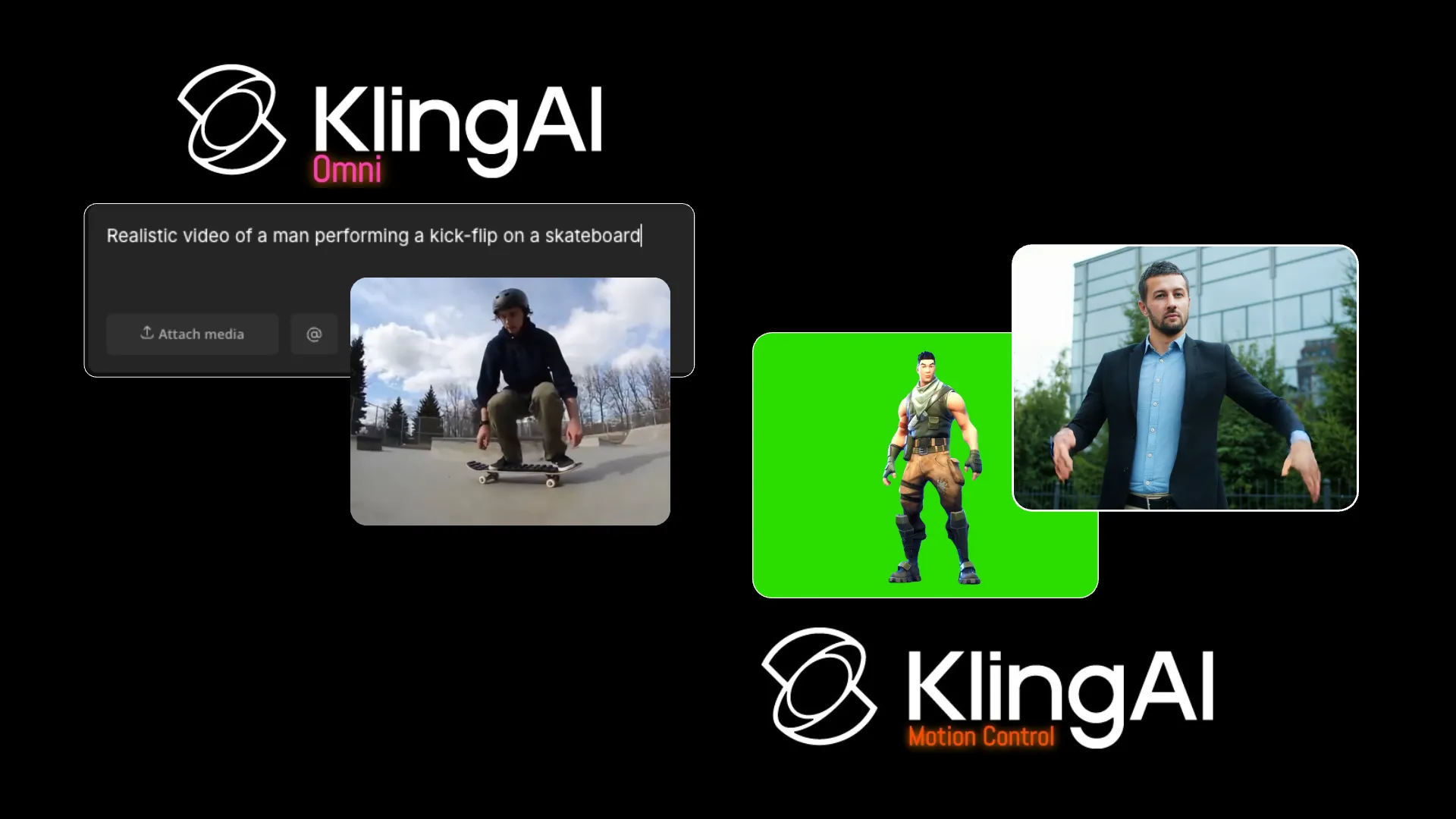
Kling Omni generiert AI-Videos aus einer Textaufforderung, einem Eröffnungsbild oder bis zu sieben Referenzbildern. Wähle Omni, um die Charaktere, Produkte, Umgebung und den Stil deines Videos zu kontrollieren, indem du Referenzmaterial mit Textanleitung kombinierst.
Kling Motion Control wurde speziell für Motion Transfer entwickelt. Lade ein Charakterbild und ein Bewegungsvideo hoch, um die aufgezeichnete Bewegung, Gesten und Mimik auf dein Motiv zu übertragen.
Generiere mit einem der beiden Kling AI-Modelle und bearbeite dann dein Video in Kapwing, indem du es zuschneidest, kombinierst, Untertitel hinzufügst, die Größe änderst und es exportierst.

AI-Videogenerierung in Kapwing mit Kling
Erstelle realistische Bewegungen — oder kopiere sie einfach
Aus Text generieren
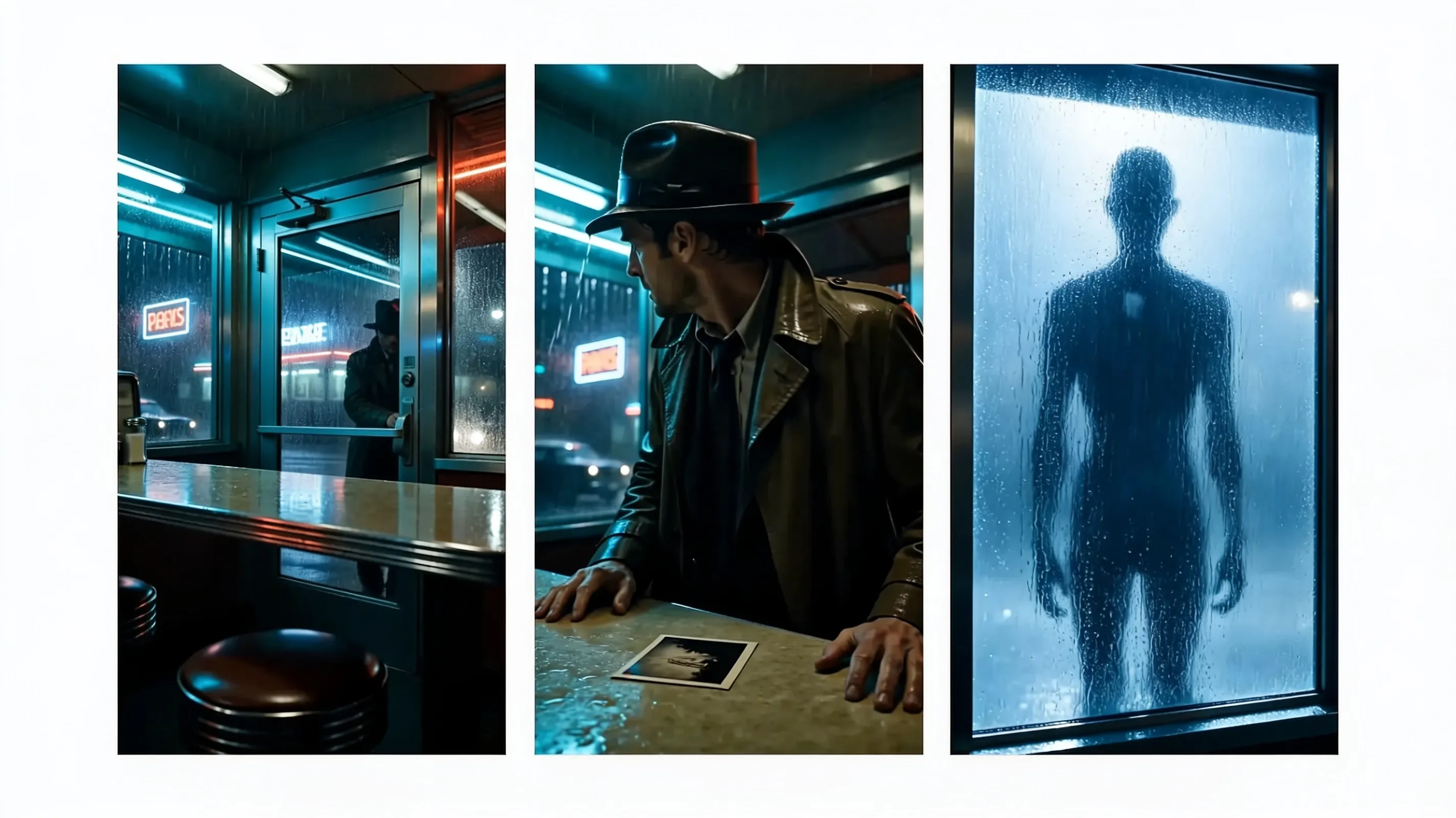
Nutze Kling Omni, um eine geschriebene Szene in ein bis zu 10 Sekunden langes Video in 1080p umzuwandeln. Beschreibe das Motiv, die Aktion, die Kamera, die Umgebung und den Stil in einem Prompt.
Animiere ein Eröffnungsbild
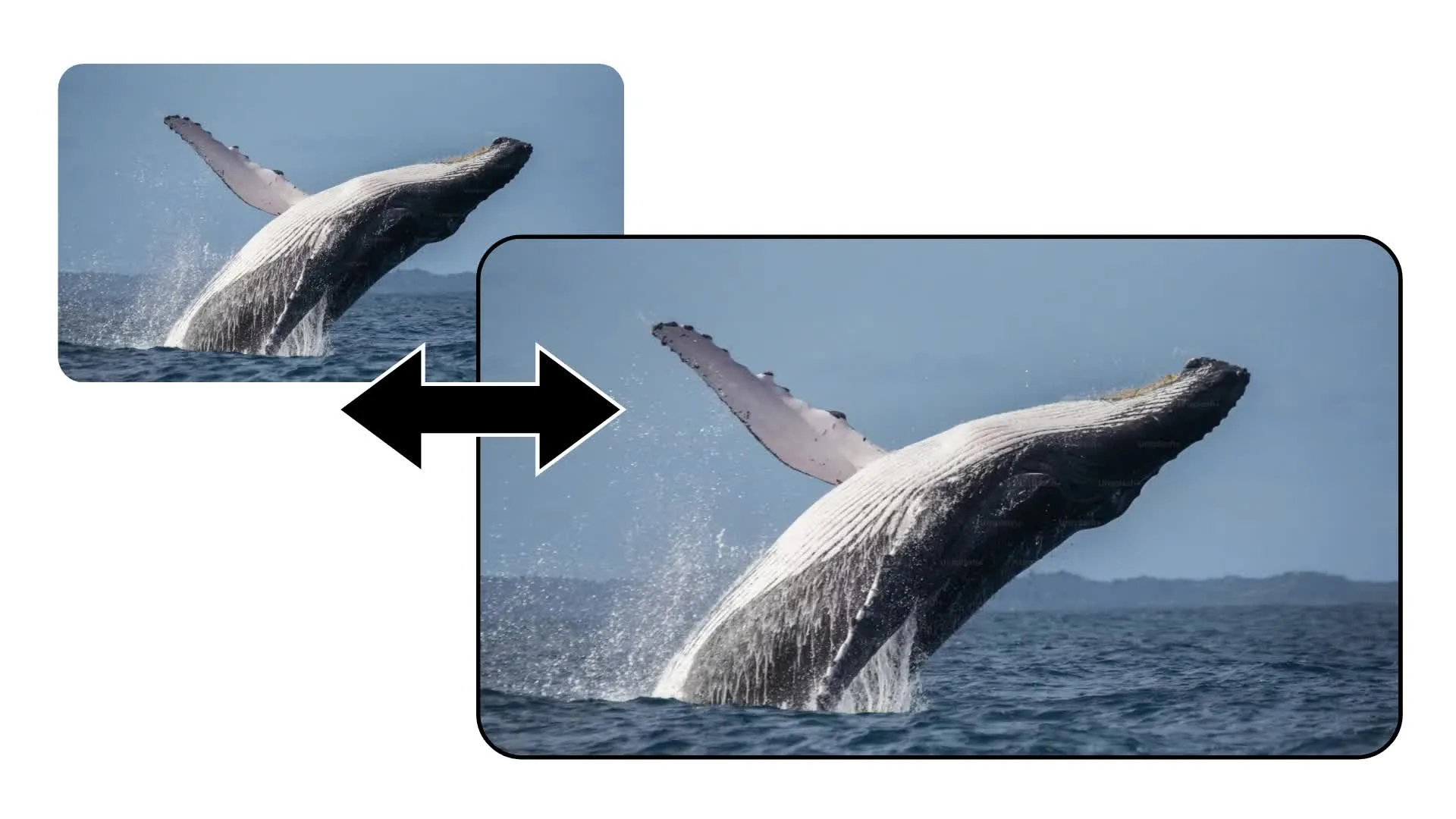
Lade ein Startbild hoch, um den ersten Frame zu erstellen, und sag dann Kling Omni, wie sich die Objekte und die Kamera bewegen sollen
Anleitung mit 7 Bildern
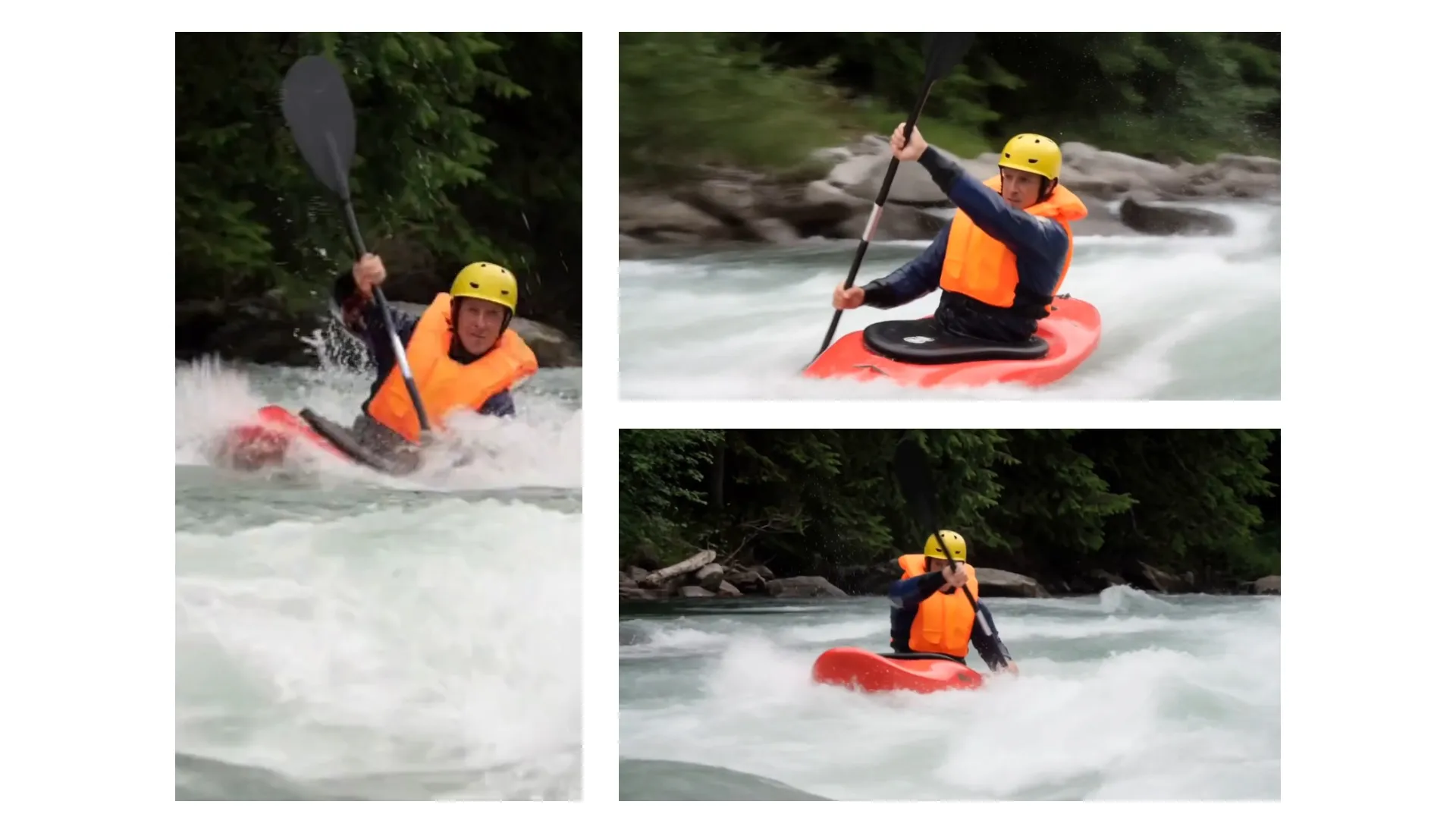
Gib Kling Omni bis zu sieben Referenzbilder für Charaktere, Produkte, Orte oder Stile. Nutze sie, um wichtige visuelle Details erkennbar zu halten.

Eine Performance übertragen
Gib Kling Motion Control ein Charakterbild und ein Bewegungsvideo. AI motion transfer wendet die aufgezeichneten Bewegungen, Gesten und Ausdrücke auf dein neues Motiv an.

Mehrere Seitenverhältnisse
Generiere Kling-Videos in mehreren Seitenverhältnissen für Landscape-, Vertical- und Square-Plattformen. Ändere die Größe des Ergebnisses in Kapwing für jedes weitere Format, das du brauchst.
Wie man Kling AI in Kapwing verwendet
- Step 1Öffne Kai
Öffne Kapwings KI-Assistent Kai. Dann wähle das KI-Modell-Dropdown-Menü aus.
- Step 2Wähle Kling
Wähle Kling Omni für eine Text-Anweisung, ein Anfangsbild oder visuelle Referenzen. Wähle Kling Motion Control, wenn du ein Charakterbild und ein Performance-Video hast.
- Step 3Generieren und bearbeiten
Generiere deinen Clip, vergleiche Takes in der Timeline, schneide dann zu, füge Untertitel oder Audio hinzu, passe die Größe an und exportiere.
Kling Omni vs Kling Motion Control
Ein Kapwing-Abonnement — Zugang zu Kling Omni, Kling Motion Control und 10+ KI-Modellen
Kling Omni
Generiere eine Szene aus Text oder Bildern. Nutze einen Prompt, ein Startbild oder bis zu sieben visuelle Referenzen. Die Ausgabe enthält kein Audio und kann bis zu 10 Sekunden lang in 16:9, 9:16 oder 1:1 sein.
Kling Motion Control
Übertrage eine aufgezeichnete Performance von einem Referenzvideo auf ein Charakterbild. Das Ergebnis folgt seinen Bewegungen, Gesten, Ausdrücken und dem Timing für bis zu 10 Sekunden hochgeladenes Videomaterial.
Erstellt mit Kling AI — verfeinert in Kapwing
Kostenlos zum Starten. Kein Wasserzeichen. Vollständig online.






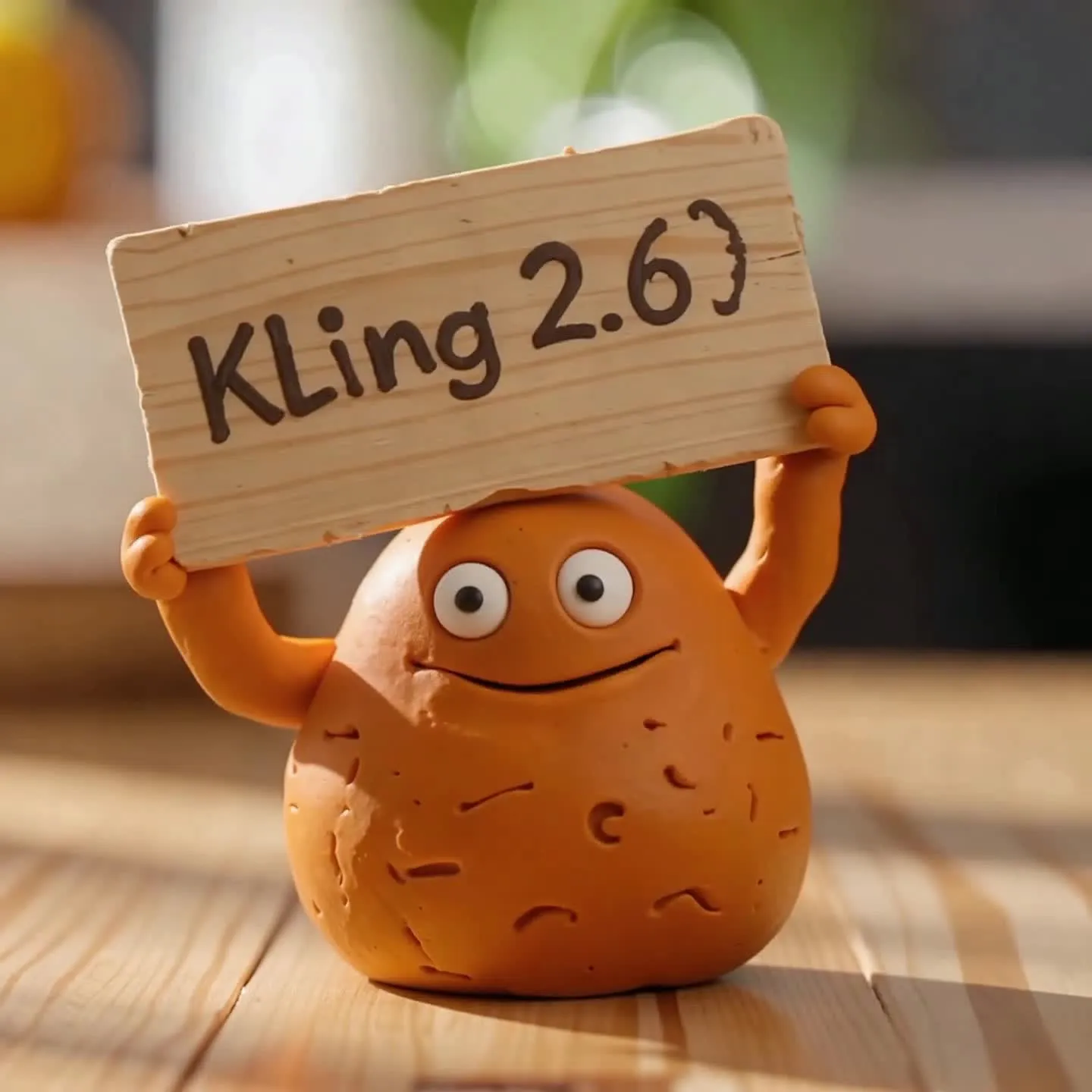
Kling + Kai
Kapwing's KI-Videoassistent, integriert mit 10+ KI-Videomodellen
Wechsel zwischen KI-Generierung und Bearbeitung
Kai ist Kapwings KI-Videoassistent, der mehrere Video-, Bild- und Audiomodelle in einen kreativen Workflow integriert.
Wechsel direkt zwischen Kai und Kapwings Timeline-Editor, ohne ein neues Projekt zu starten. Vergleiche Generierungen, schneide und ordne KI-Clips neu an, füge Untertitel, Übersetzungen, Voice-Over, Musik und Soundeffekte hinzu und passe dann die Größe für TikTok, YouTube oder Instagram an.
Wechsle von Kling zu anderen Kapwing-KI-Modellen, wann immer du Referenzbilder erstellen möchtest, unterstützendes Filmmaterial oder zusätzliches Audio brauchst – alles in demselben Browser-Workspace und Abonnement.

Häufig gestellte Fragen
Wir haben Antworten auf die häufigsten Fragen, die unsere Nutzer stellen.
Was ist Kling AI?
Kling AI ist eine Familie von Videogenerierungsmodellen, die von Kuaishou entwickelt wurde. In Kapwing erstellt Kling Omni neue Szenen aus Text und Bildern, während Kling Motion Control Bewegungen von einem Referenzvideo auf ein Charakterbild überträgt.
Welche Kling AI Modelle sind in Kapwing verfügbar?
Kapwing enthält derzeit Kling Omni und Kling Motion Control. Sie erscheinen im gleichen KI-Video-Workflow, akzeptieren aber unterschiedliche Eingaben und lösen verschiedene Produktionsaufgaben.
Sollte ich Kling Omni oder Kling Motion Control verwenden?
Nutze Kling Omni, wenn du eine neue Szene aus einem Prompt, einem Bild oder visuellen Referenzen generieren möchtest. Nutze Kling Motion Control, wenn du bereits die genaue Bewegung oder Performance hast, die eine Figur reproduzieren soll.
Wie nutze ich Kling AI in Kapwing?
Öffne Kapwings KI-Assistent Kai, starte eine Videogenerierung und wähle ein Kling-Modell aus dem Modellmenü aus. Füge die erforderlichen Eingaben für dieses Modell hinzu, generiere den Clip und bearbeite ihn dann weiter in der Kapwing-Timeline.
Was kann ich zu Kling Omni in Kapwing hochladen?
Kling Omni akzeptiert eine Text-Eingabe ohne Medien, ein Eröffnungsbild oder bis zu sieben Referenzbilder.
Wie lange sind Kling Omni Videos und welche Seitenverhältnisse werden unterstützt?
Kling Omni generiert 5- oder 10-Sekunden-Videos in Kapwing. Die unterstützten Seitenverhältnisse sind 16:9, 9:16 und 1:1. Wenn du ein Startbild verwendest, kann die Rahmung diesem Bild folgen.
Generiert Kling AI Audio in Kapwing?
Kapwings aktuelle Kling Omni und Kling Motion Control Integrationen enthalten keine Audio. Du kannst aber nach der Generierung Dialoge, Voice-Over, Musik, Atmosphäre und Soundeffekte in Kapwing hinzufügen.
Welche Dateien benötigt Kling Motion Control?
Kling Motion Control benötigt ein Bild des Characters und ein Video, das die zu kopierende Bewegung enthält. Es nutzt die aufgezeichnete Bewegung, das Timing, Gesten und Ausdrücke statt einer schriftlichen Motion-Anweisung.
Kann ich Kling AI Videos in Kapwing bearbeiten?
Ja. Schneide und kombiniere Kling-Clips, füge Untertitel, Übersetzungen, Voice-Over, Musik und Soundeffekte hinzu, ändere die Projektgröße und exportiere sie aus Kapwings Online-Videoeditor.
Kann ich Kling AI auf iPhone oder Android nutzen?
Du kannst auf Kapwing in einem mobilen Browser auf iPhone oder Android zugreifen. Ein Desktop-Browser könnte einfacher sein, wenn du mehrere Referenzdateien hochladen musst oder detaillierte Timeline-Bearbeitungen vornehmen möchtest.
Entdecke Ressourcen
Tipps, Vorlagen und tiefgreifende Einblicke, um dir zu helfen, schneller zu erstellen und selbstbewusst zu teilen.
Alle anzeigen

Erstelle dein erstes Video in nur wenigen Klicks. Schließ dich über 35 Millionen Creator an, die Kapwing vertrauen, um mehr Inhalte in weniger Zeit zu erstellen.