AI Bewegungsübertragung
Übertrage Bewegungen aus einem Referenzvideo auf jeden neuen Charakter.
Repliziere Tänze, Trends und Sportbewegungen in HD-Videos.

Gib Charakteren lebensechte Bewegungen
Repliziere Tanzroutinen, Choreografien, Aufführungen und Gesten — ohne einen Schritt zu verpassen
Hochladen.
Übertragen.
Bearbeiten.
Kapwings AI Motion Transfer Tool überträgt Bewegungen aus einem Referenzvideo auf ein statisches Charakterbild.
Lade ein Bild eines beliebigen Charakters hoch und füge dann ein Video hinzu, das den Tanz, die Geste, den Gesichtsausdruck oder die Performance enthält, die du nachahmen möchtest. Keine Eingabeaufforderung erforderlich.
Mit Motion Control AI Tools kannst du virale Tänze nachahmen, ikonische Bewegungen aus Filmen nachstellen und KI-Charaktere natürlich bewegen lassen.
Bearbeite den finalen Clip im Online-Editor von Kapwing, um Audio hinzuzufügen und Untertitel zu ergänzen, ihn mit anderen Szenen zu kombinieren, die Größe zu ändern und zu exportieren.
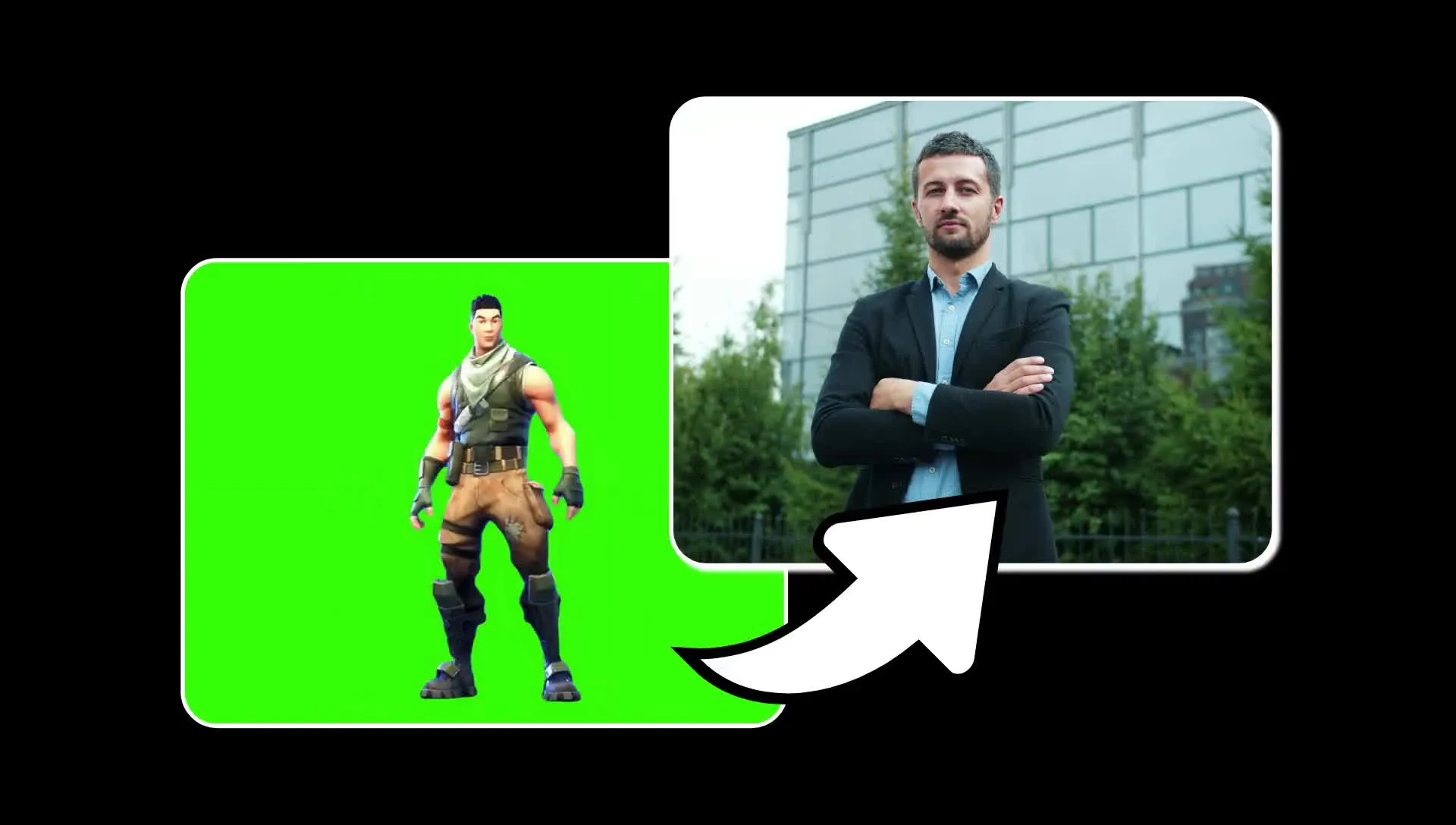
AI Motion Transfer in 3 Schritten
Kostenlos zum Starten. Vollständig online.
Hochladen
Füge ein statisches Charakterbild und ein Referenzvideo von bis zu 10 Sekunden Länge zu Kapwing AI hinzu


Wählen
Wähle Kling Motion Control oder Seedance 2.5 aus dem AI-Videomodell-Menü
Übertragung
Klick auf 'Generieren', um die Bewegung auf deine Figur anzuwenden
Ersetze das Motiv. Behalte die präzisen Bewegungen bei.
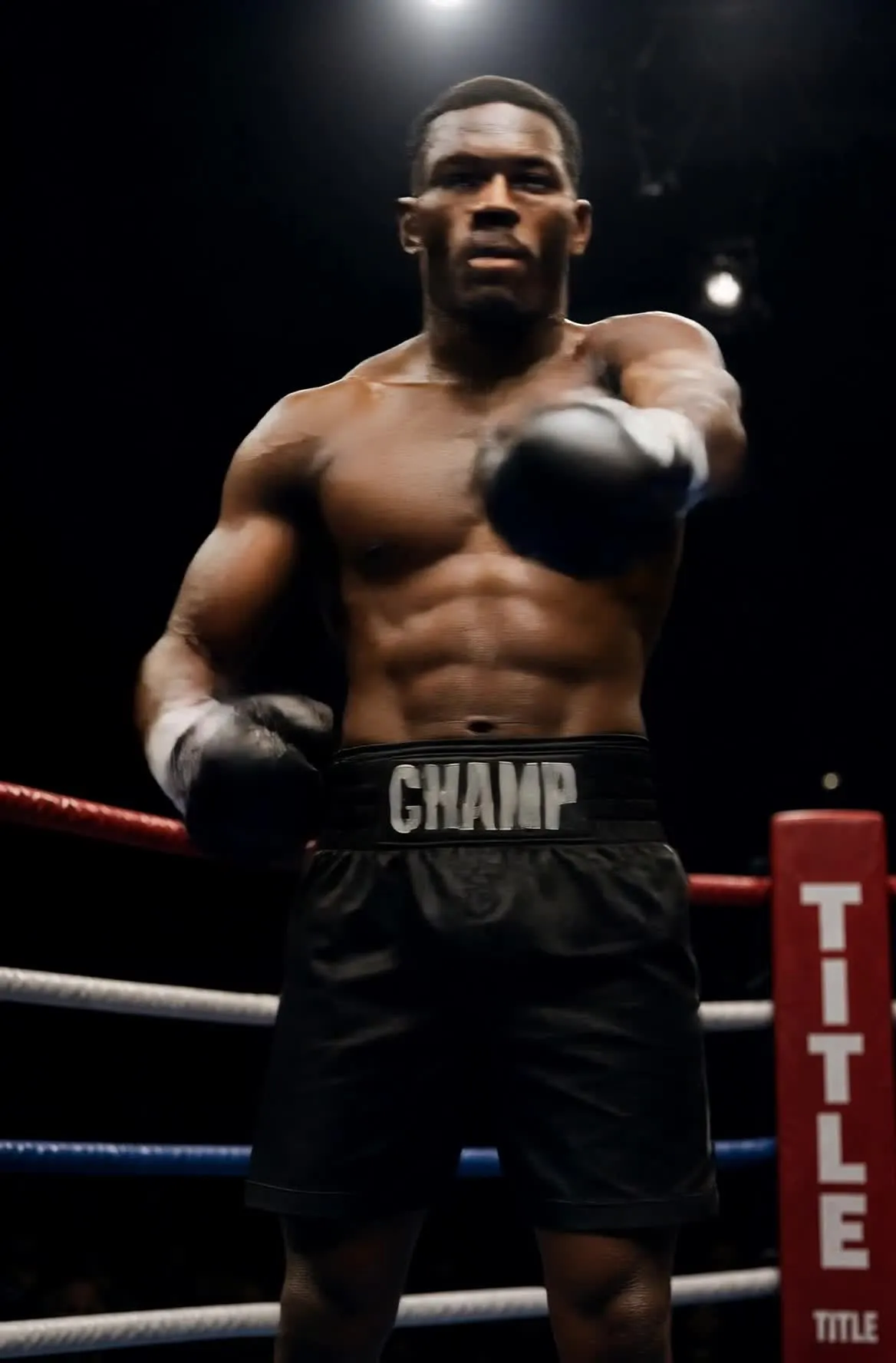
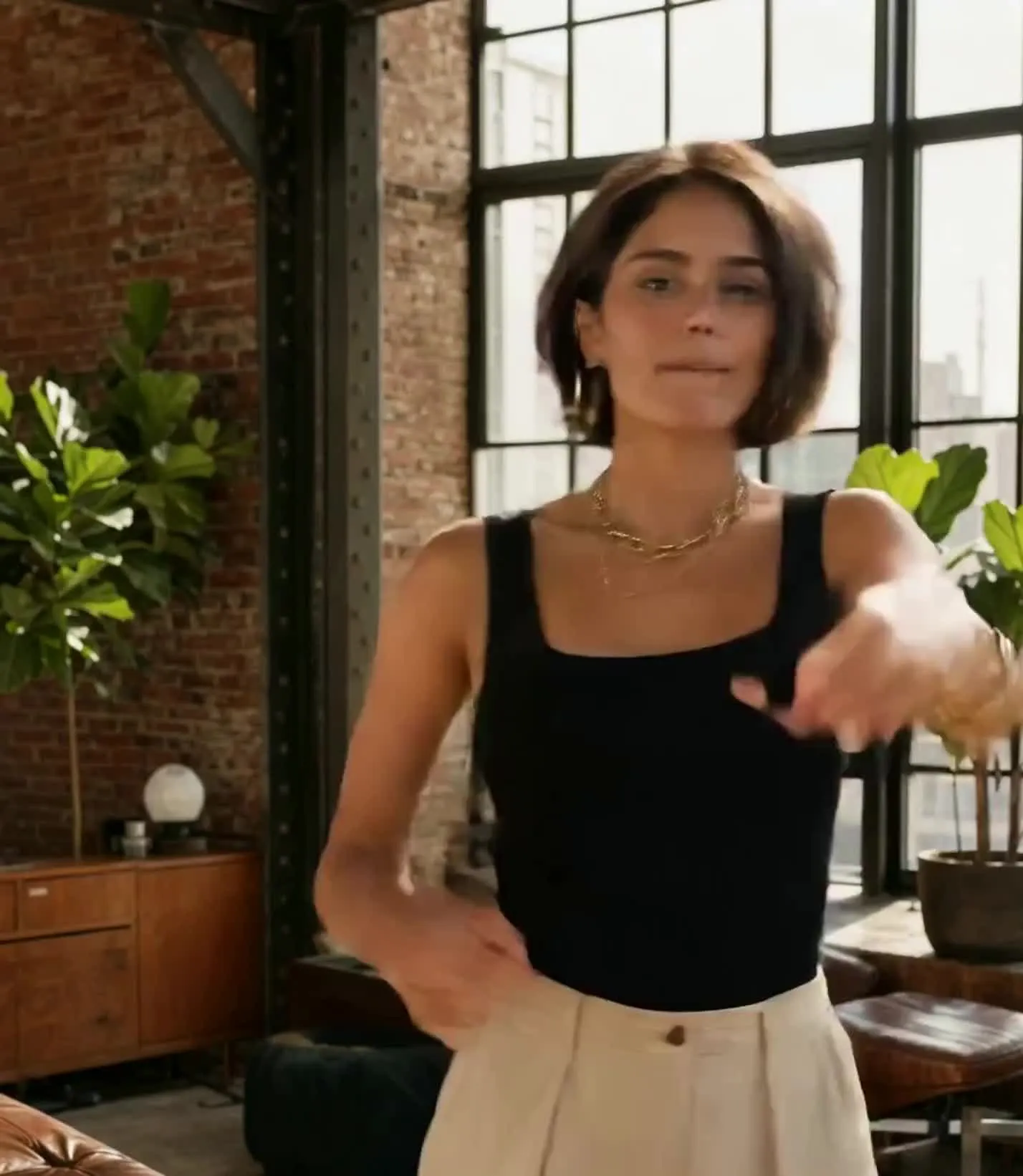
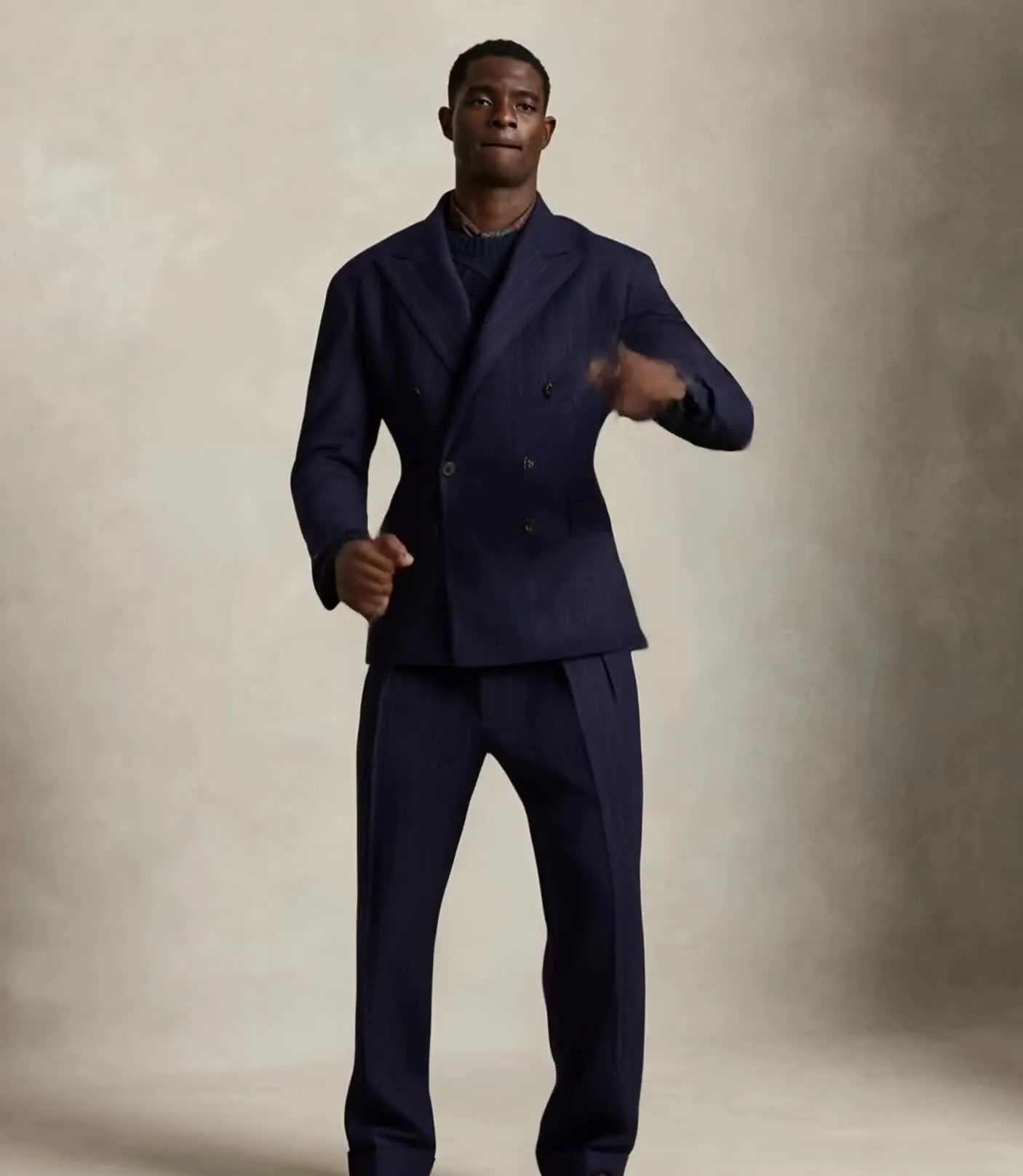
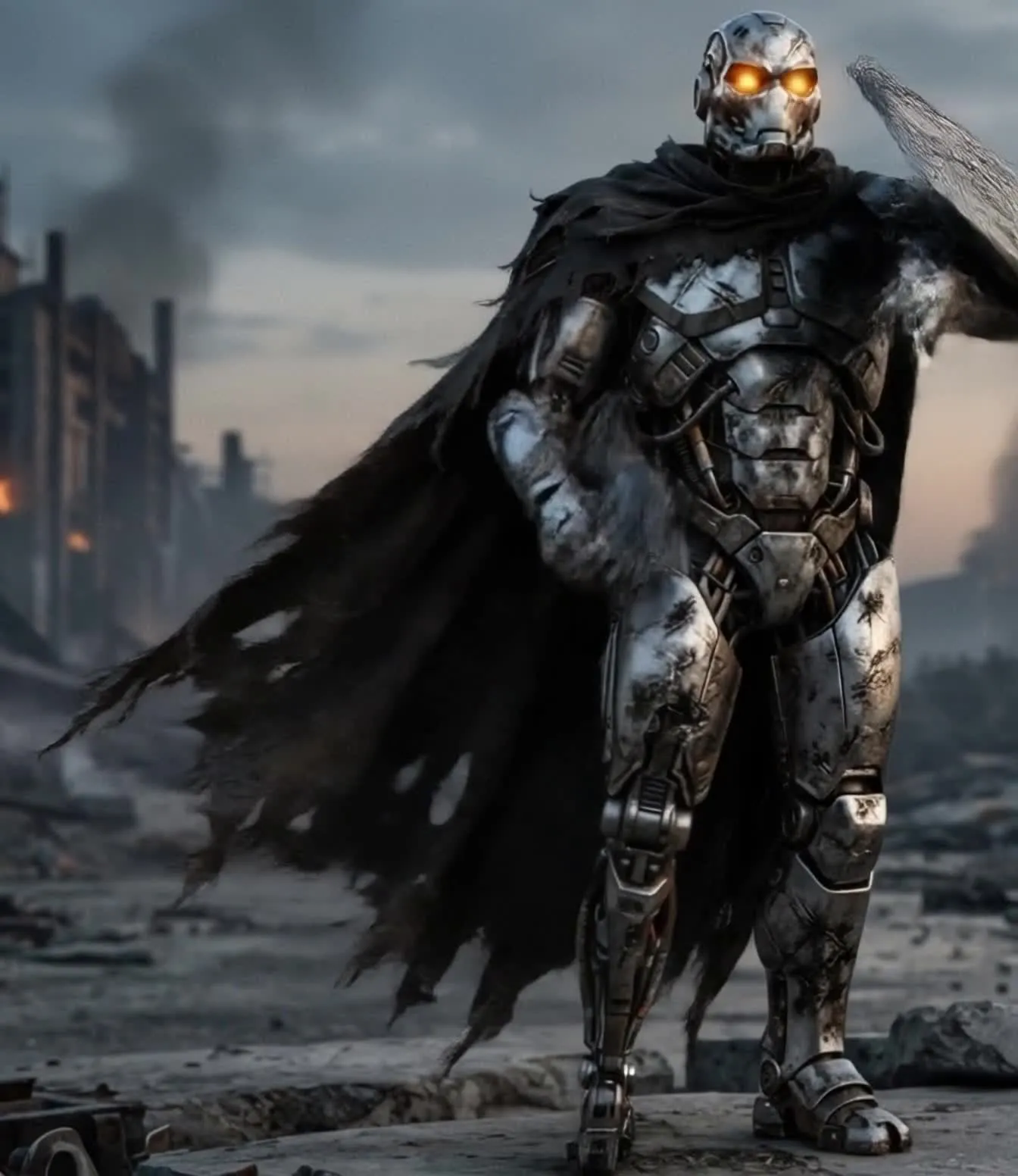
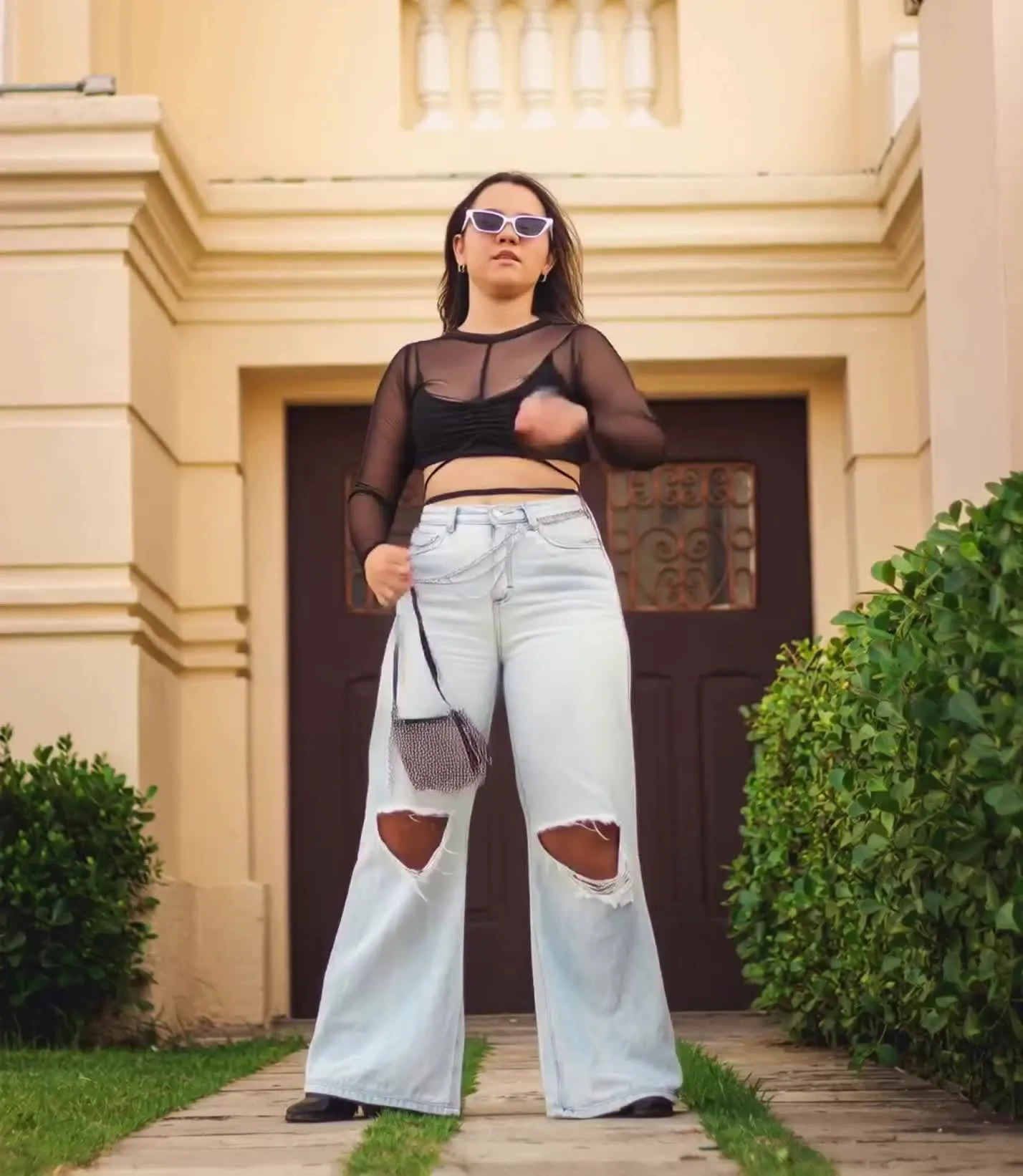
Übertrage jede Art von Bewegung
Repliziere Timing, Bewegungen und Ausdrücke präzise mit neuen Charakteren
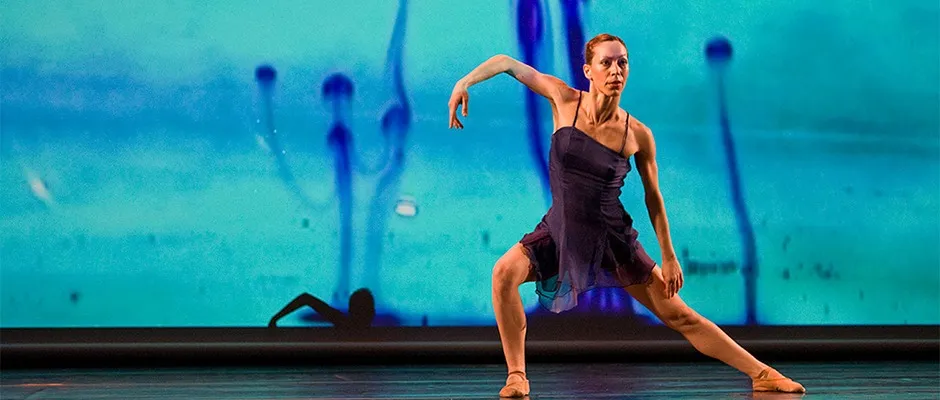
Tanz & Choreografie
Übertrage eine Tanzroutine von einem Referenz-Performer auf einen neuen Character, ohne jeden Schritt in einem Prompt zu beschreiben
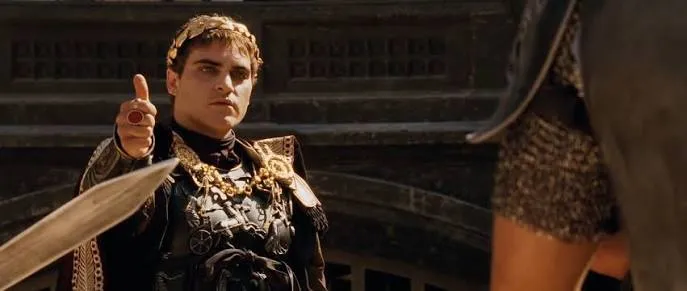
Schauspielerei & Reaktionen
Repliziere Gesichtsausdrücke, Pausen und Körpersprache — wie deine Lieblingsszene aus einem Film
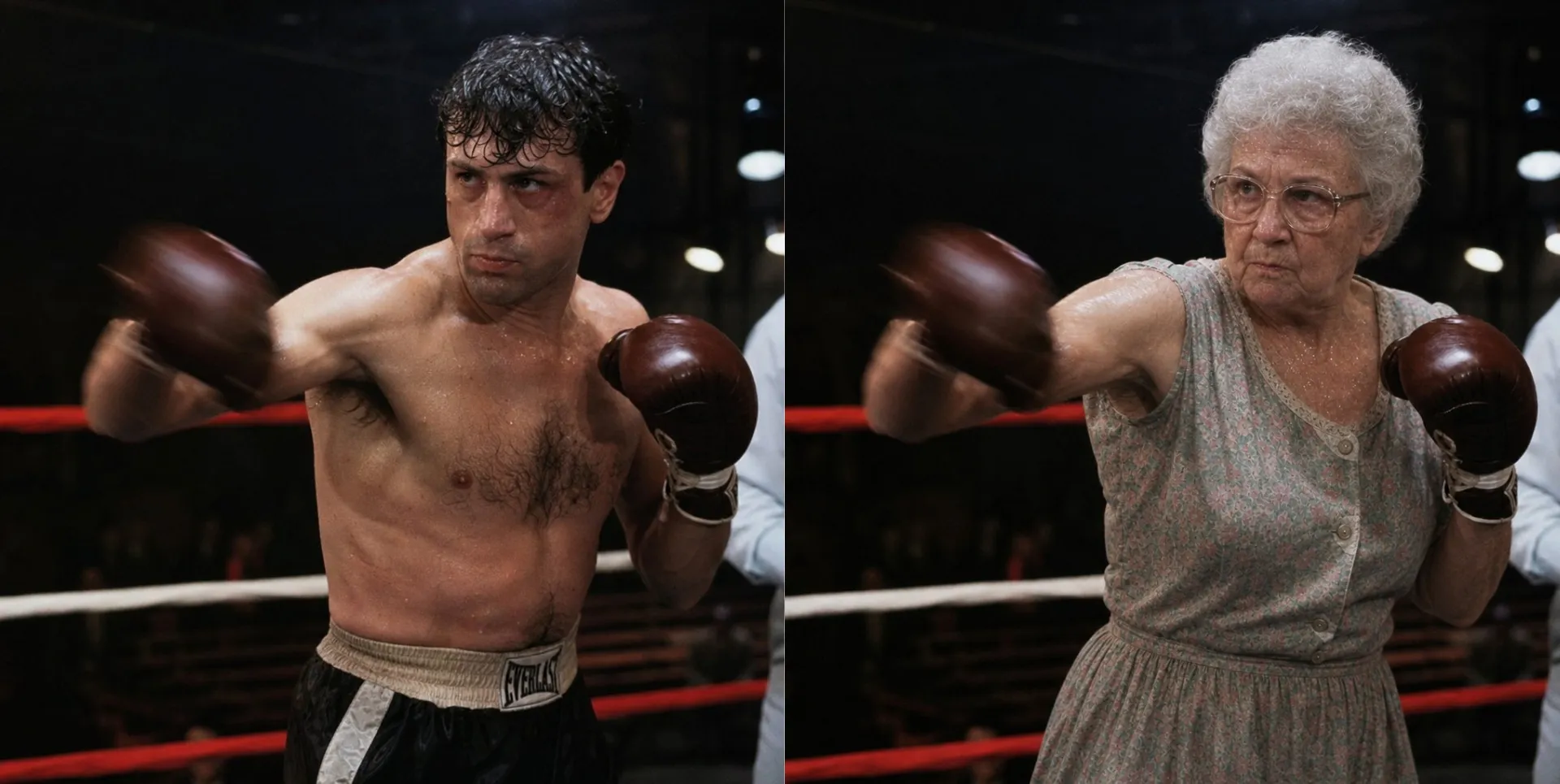
Boxen & Kampfsport
Übertrage Schläge, Tritte, Kombos und Kampfkunst-Sequenzen aus echtem Filmmaterial auf einen neuen Charakter. Behalte die Geschwindigkeit, das Timing und die Ganzkörperbewegung des ursprünglichen Kämpfers bei.
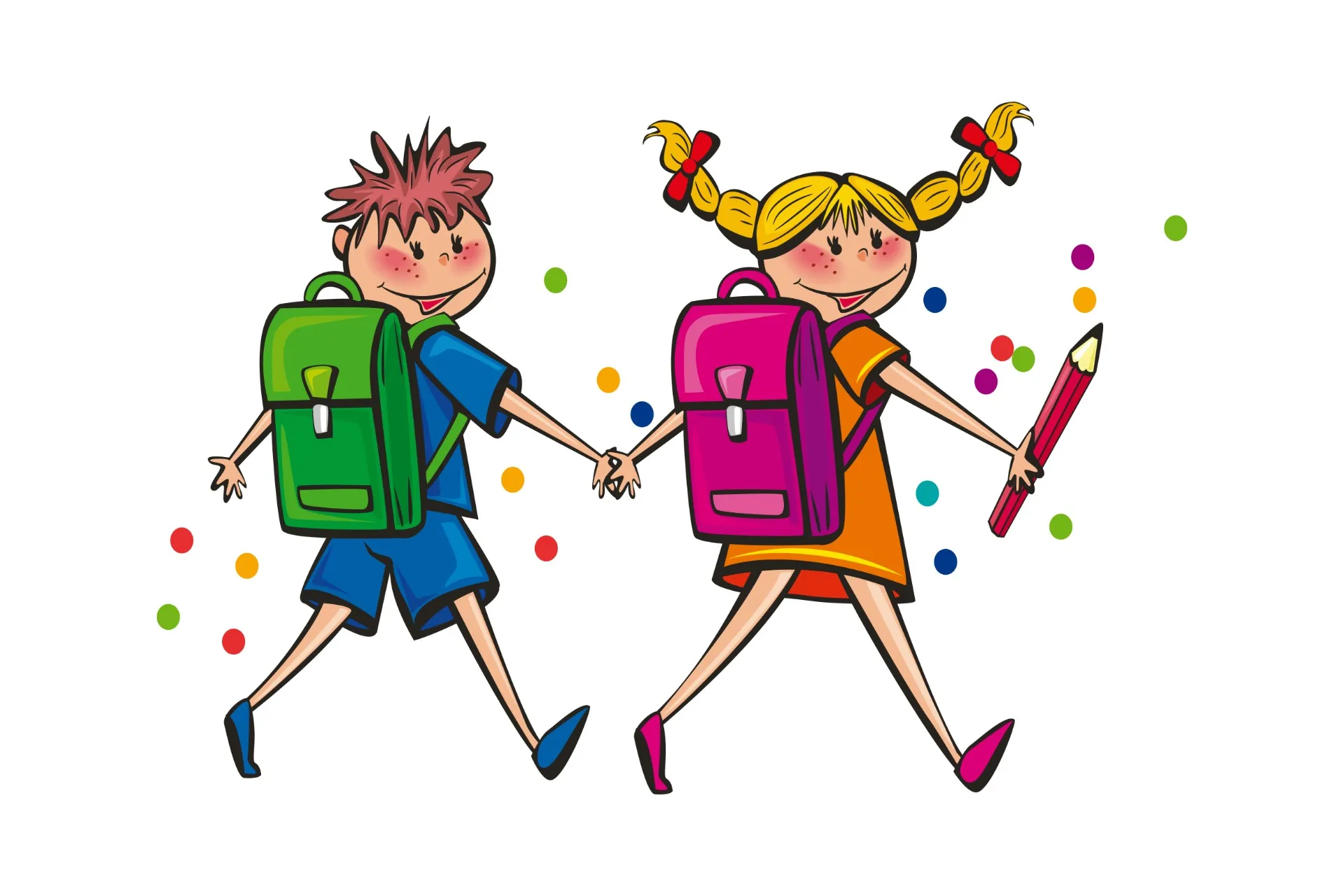
Charakteranimation
Animiere illustrierte, stilisierte oder fotorealistische Charaktere mit der aufgezeichneten Bewegung einer echten Person
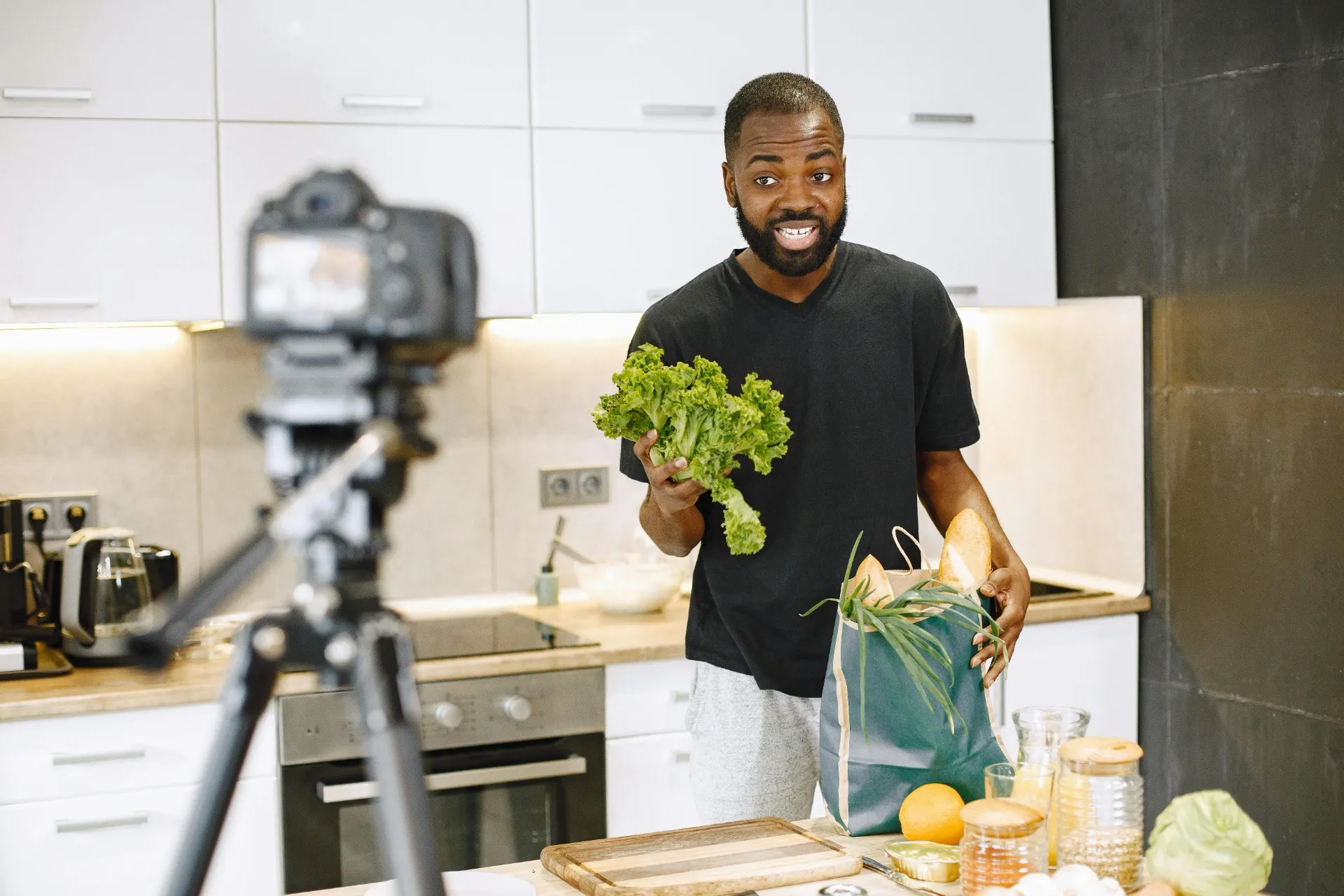
Presenter-Gesten
Verwende natürliche Handbewegungen, Körperhaltung und Vortragsstil von einem aufgezeichneten Moderator für ein anderes Motiv auf dem Bildschirm wieder
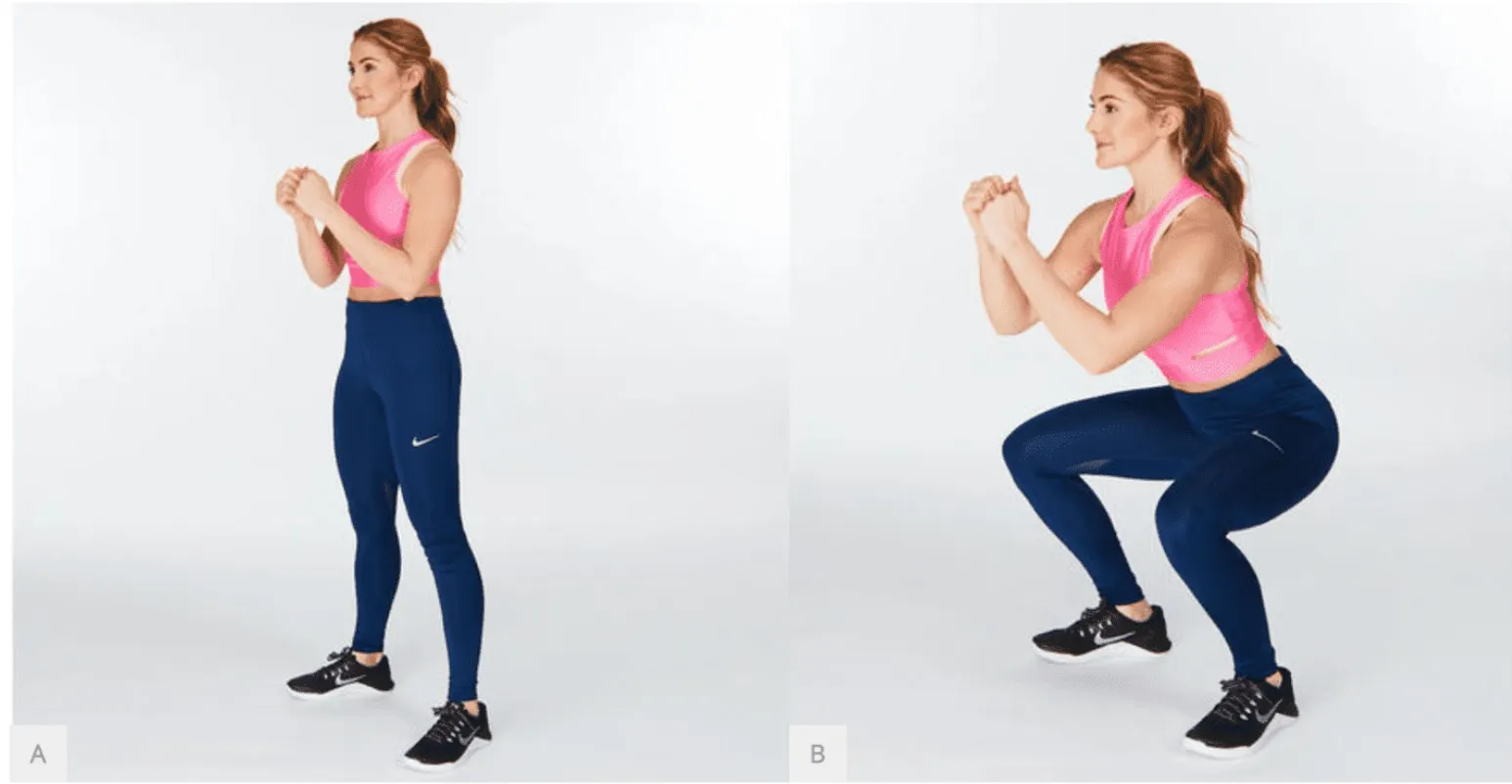
Fitness & Sport
Erstelle Übungsanleitungen, Sporttrainings und Bewegungsmuster nach
Mit KI generieren.
In der Timeline bearbeiten.
Übertrage die Bewegung und verfeinere dann jedes Detail in deinem Browser
Gib deinem Charakter eine definierte Bewegung
Ein Prompt kann einen Tanz oder eine Bewegung beschreiben, kann aber nicht die genauen Details einer aufgezeichneten Aufführung nachbilden.
AI Motion Transfer nutzt dein Referenzvideo, um die Abfolge, das Timing und die Form der Bewegungen deines Charakters zu steuern – von Kampfsportbewegungen bis hin zu präzisen Tanzschritten.
Du brauchst nicht mal einen Prompt.
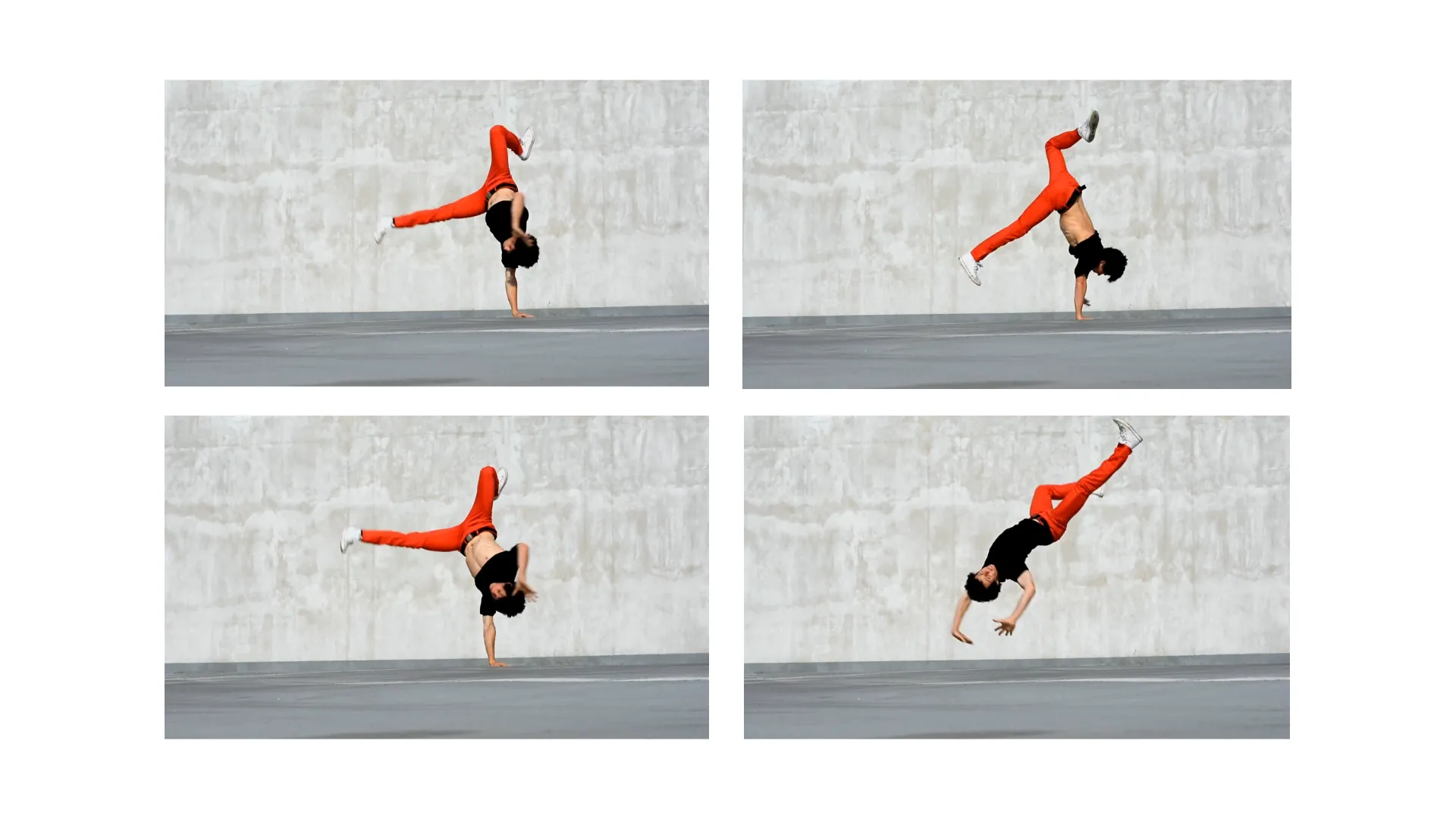
Bearbeite dein Motion-Transfer-Video in einem Arbeitsablauf
Öffne den generierten Clip im Timeline-Editor von Kapwing und baue ihn in ein größeres Videoprojekt ein.
Kombiniere ihn mit Clips von mehr als 19 AI-Modellen, um mehrszenige Videos zu erstellen, die Minuten statt Sekunden dauern.
Füge Untertitel hinzu, überlagere Logos und Wasserzeichen, kombiniere AI-Szenen mit deinem eigenen Material und exportiere eine HD-MP4 – alles direkt aus deinem Browser.
Kein Toolwechsel. Kein Jonglieren mit verschiedenen Abos.

Probier den Hotel Lobby Migos Motion-Transfer-Trend aus
Setz dich selbst oder deine Charaktere ins virale Hotel Lobby Video. Starten Sie mit einem Video-Tutorial, folgen Sie unserer Schritt-für-Schritt-Anleitung, oder springen Sie direkt zu unserem Custom Kai Generator.
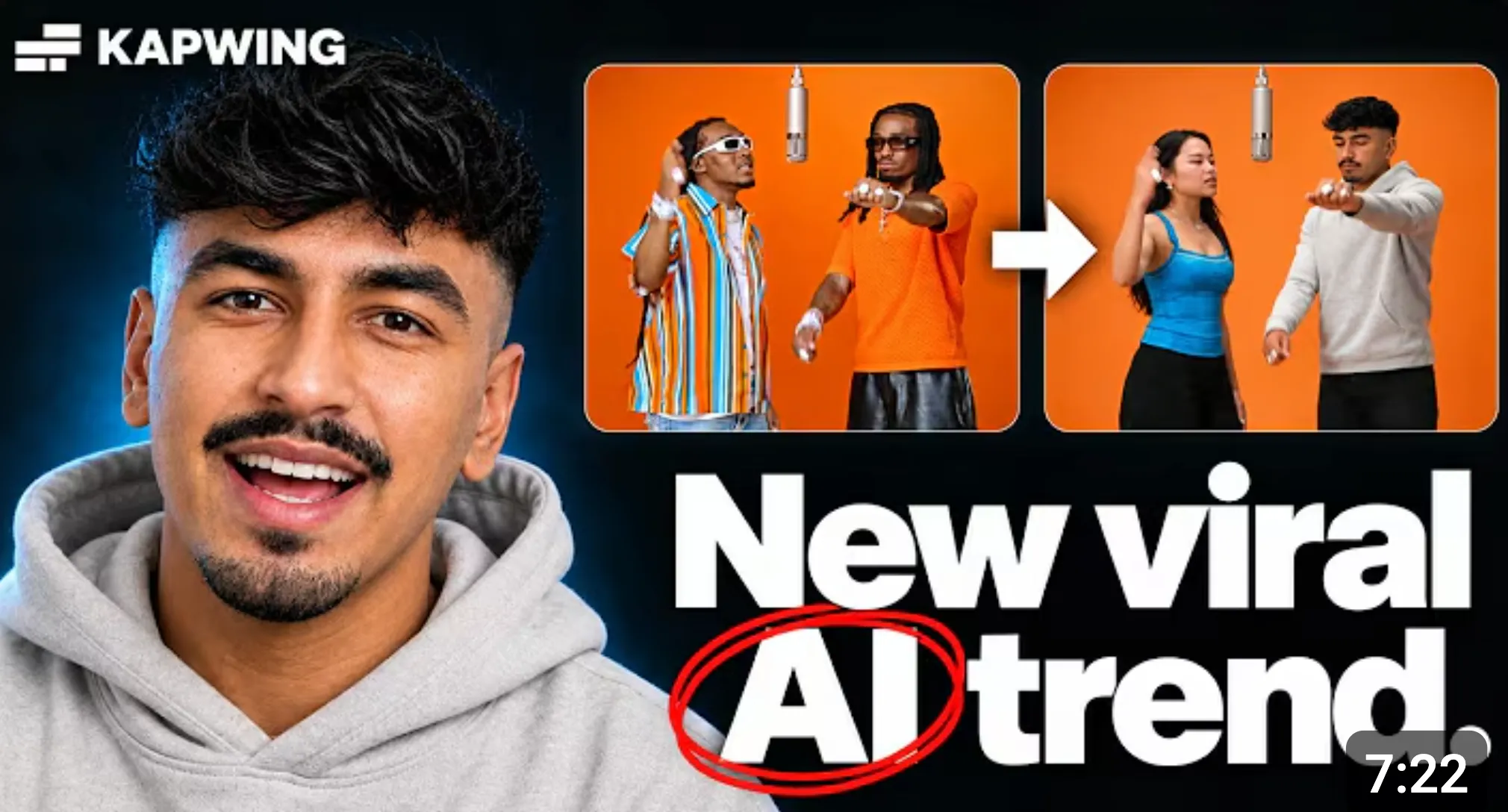
Schau dir das Tutorial an
Schau dir unser Tutorial an, um zu sehen, wie du Referenzbilder und Motion Transfer verwendest, um dich oder deine Charaktere an die Stelle der Migos zu setzen.

Folge der Schritt-für-Schritt-Anleitung
Lies unseren Guide, um die Prompts, Motion Clips und Templates zu bekommen, die du brauchst, um dein eigenes Hotel Lobby Motion-Transfer-Video zu erstellen.

Probier den Generator aus
Lade deine Referenzbilder hoch und nutze unseren Custom Kai Generator, um deine eigene Version des Trends zu erstellen.
Wie man Bewegung mit KI überträgt

- Step 1Hochladen
Öffne Kapwing's KI-Assistent Kai und lade ein Bild hoch, das das Motiv, das du animieren möchtest, deutlich zeigt. Ein Ganzkörperbild ist hilfreich.
- Step 2Video mit Bewegung hinzufügen
Lade ein Video hoch, das die Bewegung enthält, die du kopieren möchtest. Halte den Performer sichtbar und vermeide unnötige Schnitte oder Verdeckungen.
- Step 3Generieren und Bearbeiten
Klicke auf 'Generieren', um die Performance zu übertragen. Öffne das Ergebnis in Kapwing zum Bearbeiten und exportiere es in 1080p oder 4k, wenn du bereit bist.
Was macht Kapwing anders?



Häufig gestellte Fragen
Wir haben Antworten auf die häufigsten Fragen, die unsere Nutzer stellen.
Was ist AI motion transfer?
AI-Bewegungsübertragung überträgt Bewegungen aus einem Referenzvideo auf einen anderen Charakter oder ein anderes Motiv. Bei Kapwing verwenden Kling Motion Control und Seedance 2.5 ein Charakterbild und ein Bewegungsvideo, um die übertragene Performance zu generieren.
Wie übertrage ich Motion von einem Video auf einen KI-Charakter?
Öffne Kai, wähle Kling Motion Control oder Seedance 2.5, lade ein Bild des Charakters und ein Video mit der Bewegung hoch und generiere dann. Das Bewegungsvideo – nicht eine geschriebene Bewegungsanleitung – leitet die Aufführung an.
Ist KI-Bewegungsübertragung kostenlos?
AI Motion Transfer kannst du kostenlos in Kapwing ausprobieren. Generierungen nutzen AI-Guthaben, und kostenlose Konten beinhalten ein begrenztes Guthaben-Kontingent. Bezahlte Pläne bieten zusätzliche Guthaben und höhere Export-Limits.
Was macht ein gutes Motion-Reference-Video aus?
Wähle klare Aufnahmen mit einer Person, stabiler Bildkomposition, guter Beleuchtung und minimalen Verdeckungen. Vermeide häufige Schnitte oder Momente, in denen wichtige Körperteile aus dem Bild verschwinden. Dein Referenzvideo sollte auch maximal 10 Sekunden lang sein.
Kann AI-Motion-Transfer ein Standbild animieren?
Ja. Die Zeicheneingabe ist ein Standbild, während das hochgeladene Video die Bewegung, das Timing, die Gesten und Ausdrücke liefert, denen die generierte Figur folgen soll.
Verwendet Kling Motion Control eine Text-Eingabeaufforderung?
Nein. Kapwings aktuelle Kling Motion Control Integration nutzt das Charakterbild und das Bewegungsvideo als Eingaben, anstatt spezifische Text-Prompts zu befolgen. Wähle Kling Omni oder ein anderes Videomodell, wenn du stattdessen eine Szene aus schriftlichen Anweisungen generieren möchtest.
Wie unterscheidet sich Motion Transfer von Image-to-Video Generation?
Image-to-Video-Modelle erfinden normalerweise Bewegungen aus einem Ausgangsbild und einer Anweisung. Motion Transfer nutzt ein Referenzvideo, um eine bestimmte aufgezeichnete Aktion mit einem neuen Charakter zu reproduzieren.
Ist KI-Motionsübertragung das Gleiche wie Motion Capture?
Nein. Motion Capture erfasst Tracking-Daten für ein digitales Rig oder einen 3D-Charakter. AI Motion Transfer generiert direkt aus einem Character-Bild und einem Performance-Video ein neues Video, ohne dass ein Rig erforderlich ist. Du kannst ein Mocap-Video mit Kapwing's AI Motion Capture Tool erstellen.
Erzeugt AI Motion Transfer Audio?
Kling Motion Control generiert in Kapwing keine Audioausgabe, obwohl Seedance 2.5 natives Audio unterstützt. Wenn du Kling verwendest, kannst du nach der Generierung Dialoge, Musik, Umgebungsgeräusche und Soundeffekte im Editor von Kapwing hinzufügen oder ersetzen.
Kann ich ein KI-Motion-Transfer-Video bearbeiten und exportieren?
Ja. Du kannst in Kapwing trimmen, zuschneiden, die Größe ändern, Untertitel oder Audio hinzufügen und das Ergebnis mit anderen Clips kombinieren. Das Modell fügt kein separates Kling-Wasserzeichen hinzu; die Kapwing-Wasserzeichenregeln hängen von deinem Plan ab.
Wie lange kann ein Referenzvideo sein?
Jeder AI Motion Transfer-Clip kann bis zu 10 Sekunden lang sein. Um ein längeres Video zu erstellen, generiere mehrere Clips und kombiniere sie im Timeline-Editor von Kapwing.
Kann ich ein Tanzvideo als Referenz verwenden?
Ja. Tanzroutinen und Choreographie sind ideal für Motion Transfer.
Welche Videoformate werden unterstützt?
Kapwing unterstützt MP4, MOV, WebM, OGG, AVI, 3GP, MPEG, WMV, FLV und MKV Dateien. MP4 wird für das zuverlässigste Hochladen und Verarbeiten empfohlen.
Welche Dateien brauche ich für AI motion transfer?
Du brauchst ein Standbild, das die Figur definiert, und ein Referenzvideo, das die Bewegung zeigt, die du kopieren möchtest. Nutze ein Bild, das den relevanten Körperteil deutlich zeigt, und ein Video mit einem sichtbaren Performer.
Entdecke Ressourcen
Tipps, Vorlagen und tiefgreifende Einblicke, um dir zu helfen, schneller zu erstellen und selbstbewusst zu teilen.
Alle anzeigen


Erstelle dein erstes Video in nur wenigen Klicks. Schließ dich über 35 Millionen Creator an, die Kapwing vertrauen, um mehr Inhalte in weniger Zeit zu erstellen.