Kling Omni
Generiere AI-Videos aus einem Text-Prompt — füge entweder ein Startbild oder bis zu sieben Referenzbilder hinzu
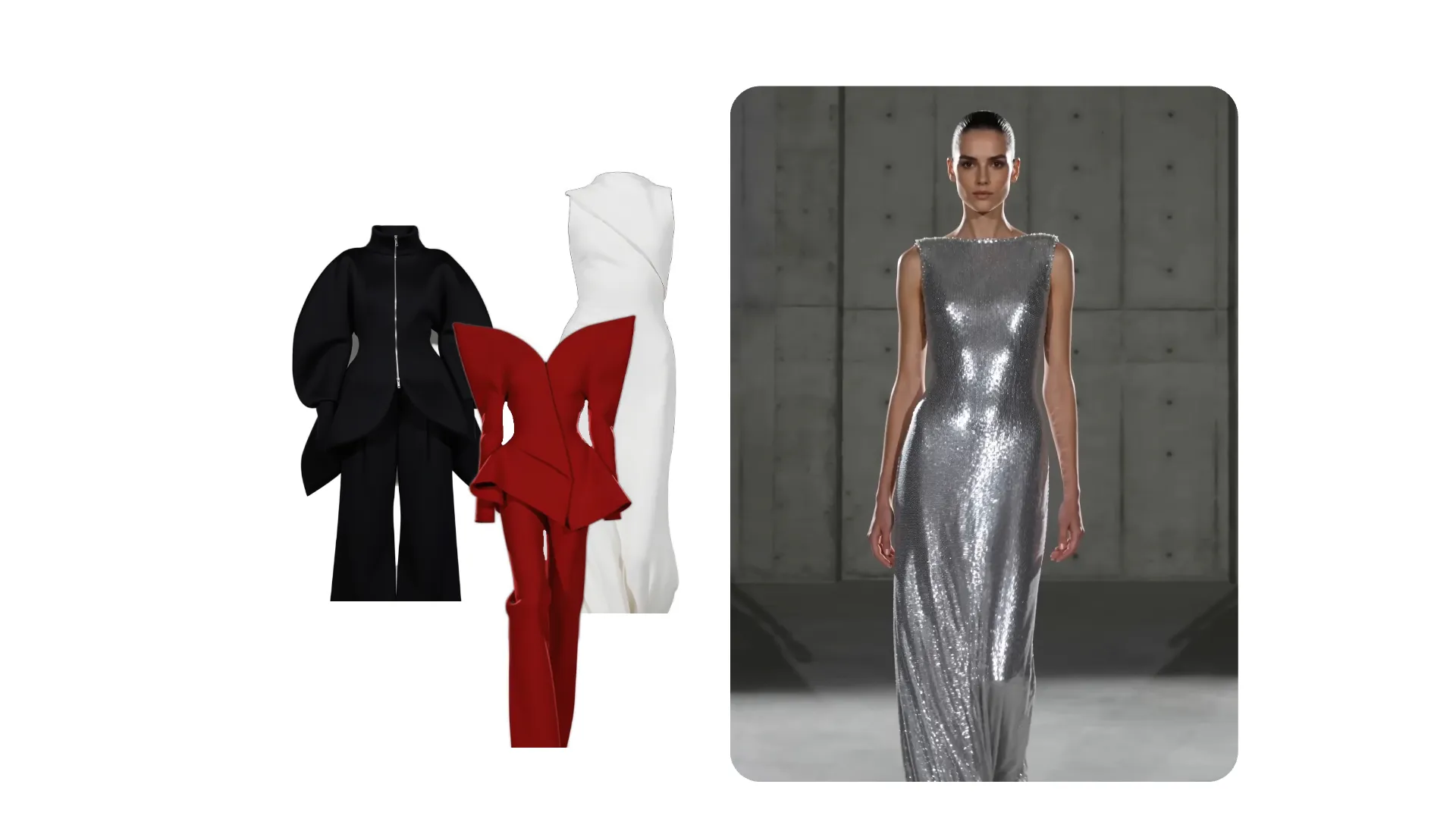
Kling Omni KI-Videogenerator
Generiere Szenen bis zu 10 Sekunden lang — geleitet durch visuelle Referenzen
Halte deine Charaktere, Produkte und deinen Stil konsistent
Wähle Kling Omni, wenn du möchtest, dass Bilder das Aussehen deines AI-Videos bestimmen – wie Produktfotos oder Charakterreferenzen.
Beginne mit einer Textaufforderung und füge dann entweder einen Startframe oder bis zu sieben Referenzbilder hinzu. Nutze sie, um die Charaktere, Produkte, Orte, Requisiten oder den visuellen Stil zu definieren, dem das Modell folgen soll.
In Kapwing erstellt Kling Omni 5- oder 10-Sekunden-Clips in 16:9, 9:16 oder 1:1. Nutze es für referenzgesteuerte Produktaufnahmen, Charakterkonzepte, Markenszenen und kreative Tests, die mehrere visuelle Referenzen kombinieren.
Vergleiche Takes, kombiniere Szenen, füge Untertitel und Audio hinzu, passe die Größe für jede Plattform an und exportiere das fertige Projekt aus einem Browser-Tab.

Generiere mit Kling Omni in 3 Schritten
Kostenlos zum Starten. Vollständig online.
Eingabeaufforderung
Beschreib deine Szene und füg einen Startframe oder Referenzen hinzu


Wählen
Kling Omni aus dem KI-Modellmenü
Generieren
Erstelle dein Video und verfeinere es dann im Editor von Kapwing
Warum Kling Omni in Kapwing nutzen
KI-Videogenerierung mit Referenzen für mehr Kontrolle über das Endergebnis
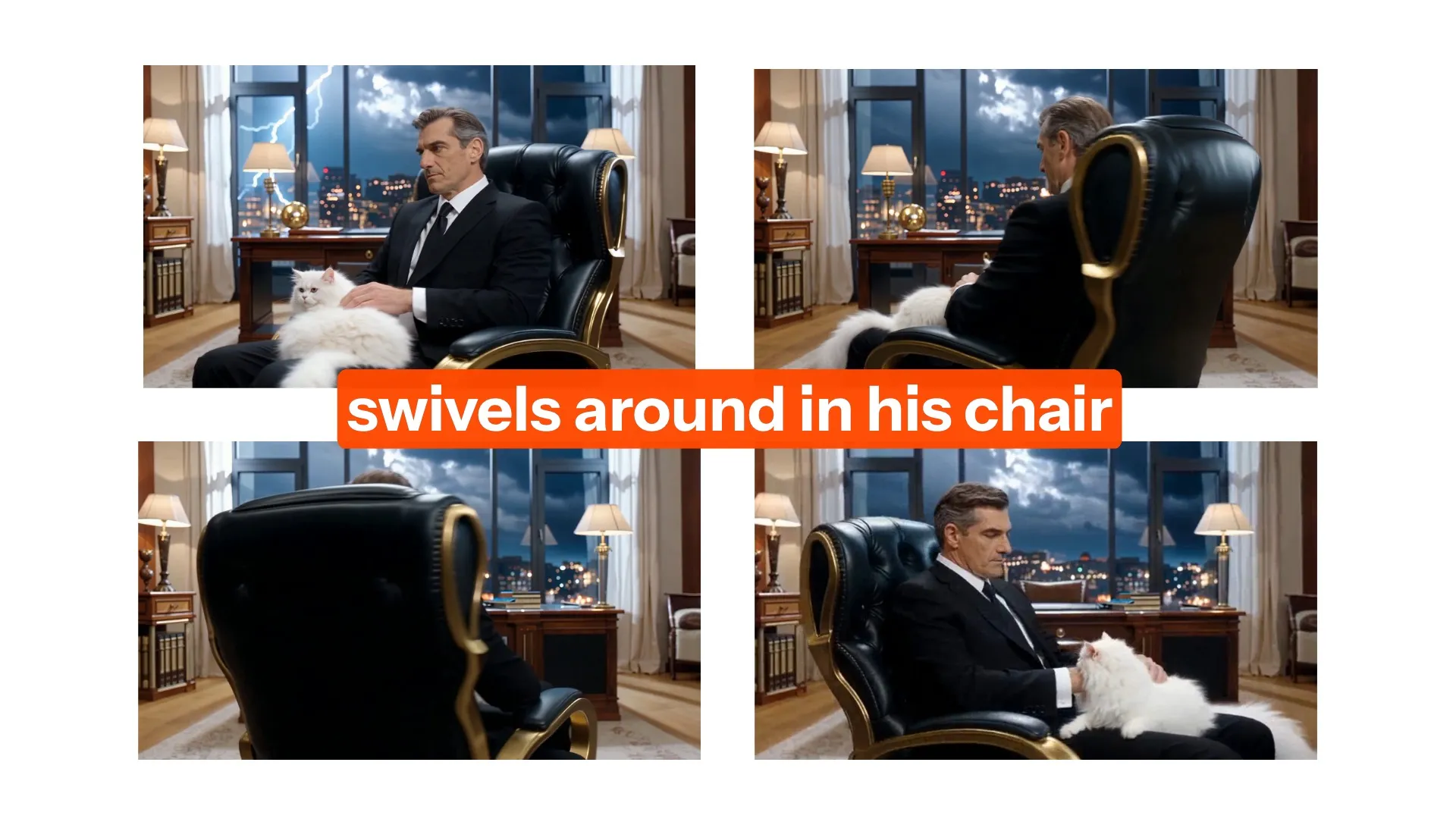
Text zu Video
Kling Omni verwandelt Text-Eingaben in kurze Videoszenen mit detaillierten Charakteren, Schauplätzen, Aktionen und Kamerabewegungen
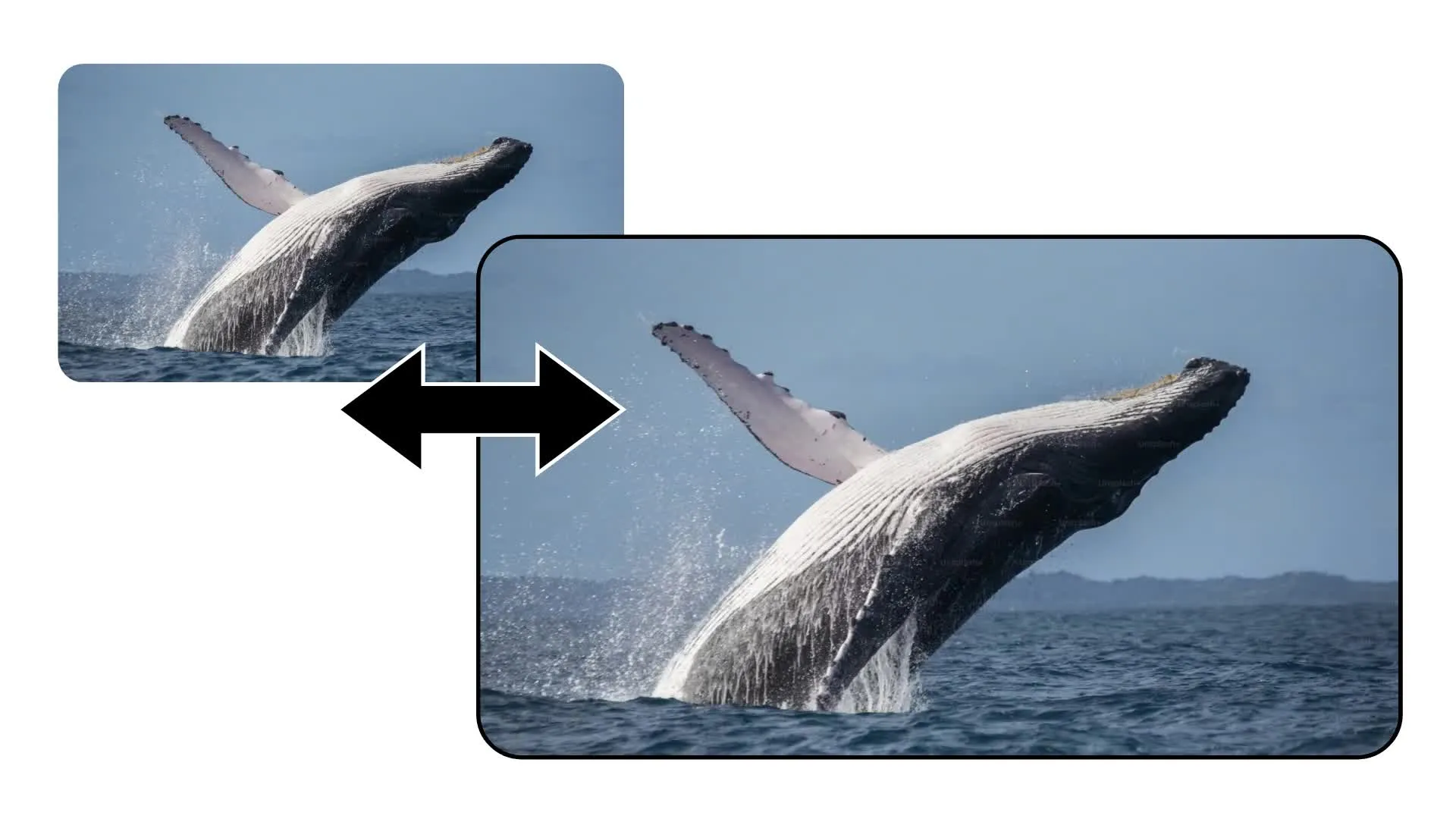
Bild zu Video
Lade ein Bild hoch, um den Startrahmen deines Videos festzulegen. Beschreibe, wie sich die Motive, die Aktion und die Kamera während des Clips entwickeln sollen.
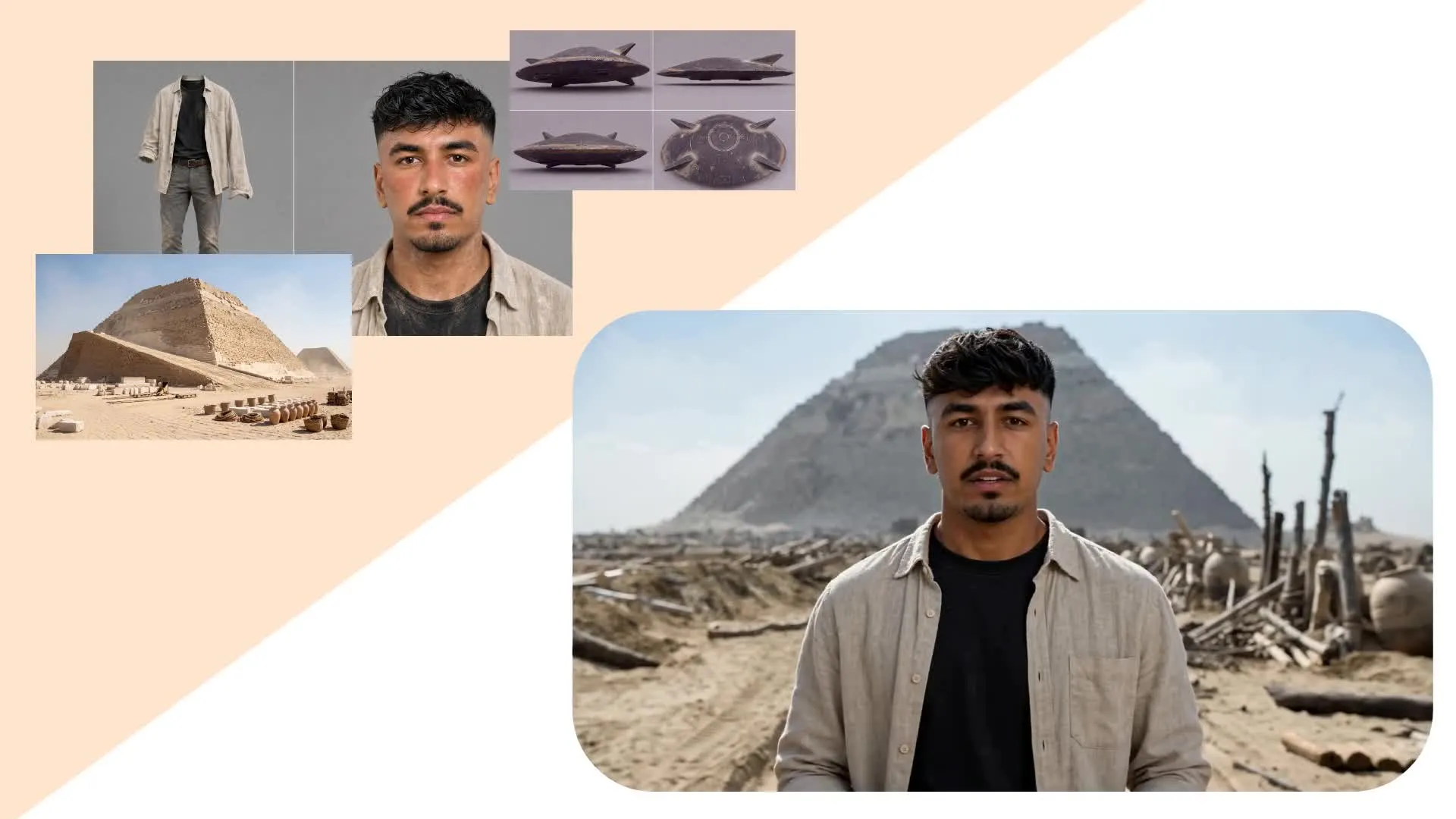
7 Visuelle Referenzen
Nutze mehrere Referenzbilder, um das Aussehen von Charakteren, Produkten, Orten und Requisiten zu lenken und wichtige visuelle Details konsistent zu halten

Mehrere Seitenverhältnisse
Generiere AI-Videos bis zu 10 Sekunden lang in 16:9, 9:16 oder 1:1. Erstelle Breitbild-, Hoch- oder Quadratclips, die du in Kapwing kombinieren und bearbeiten kannst.
Erstellt mit Kling AI — in Kapwing
Kostenlos zum Starten. Kein Wasserzeichen. Vollständig online.

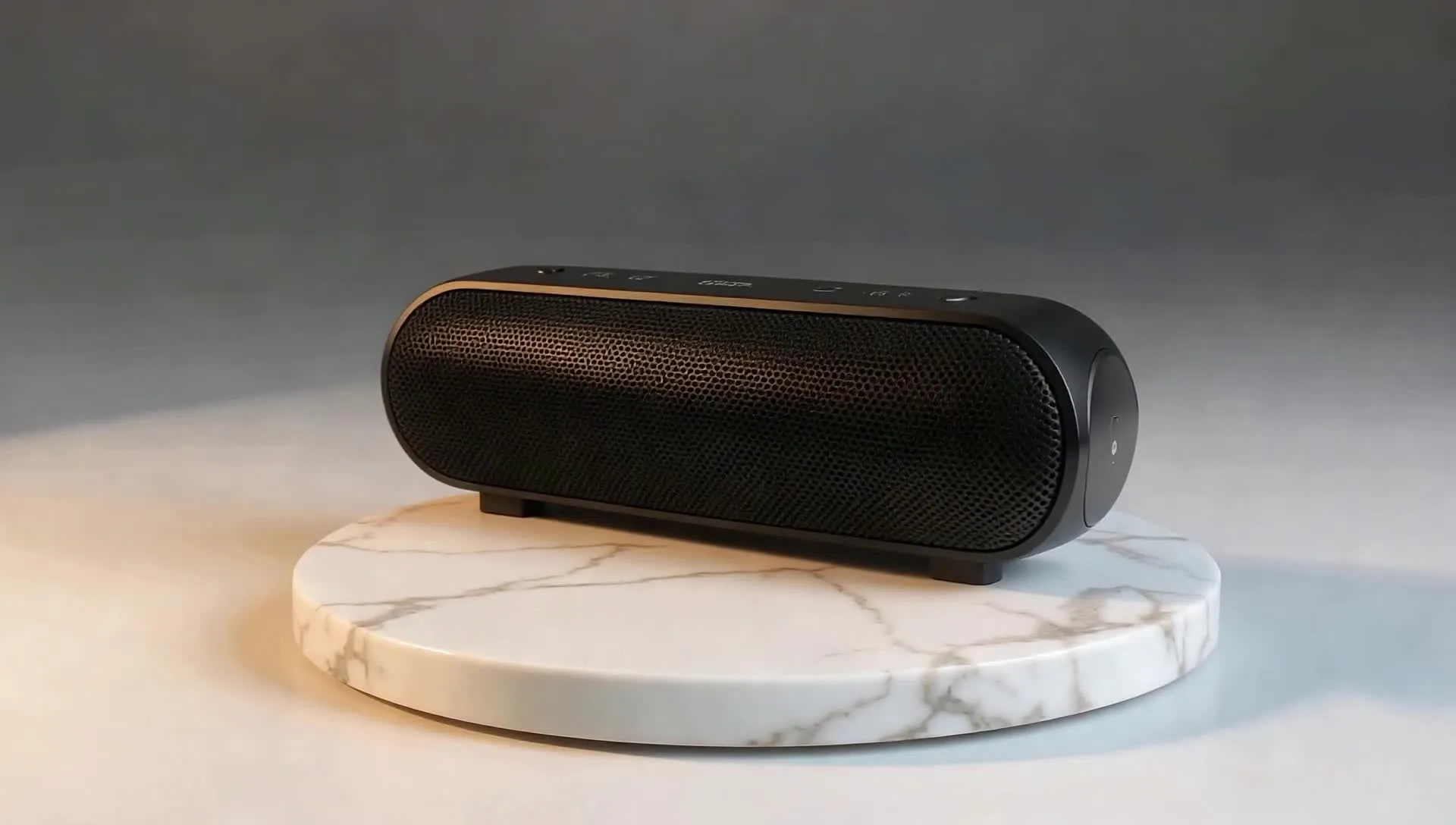



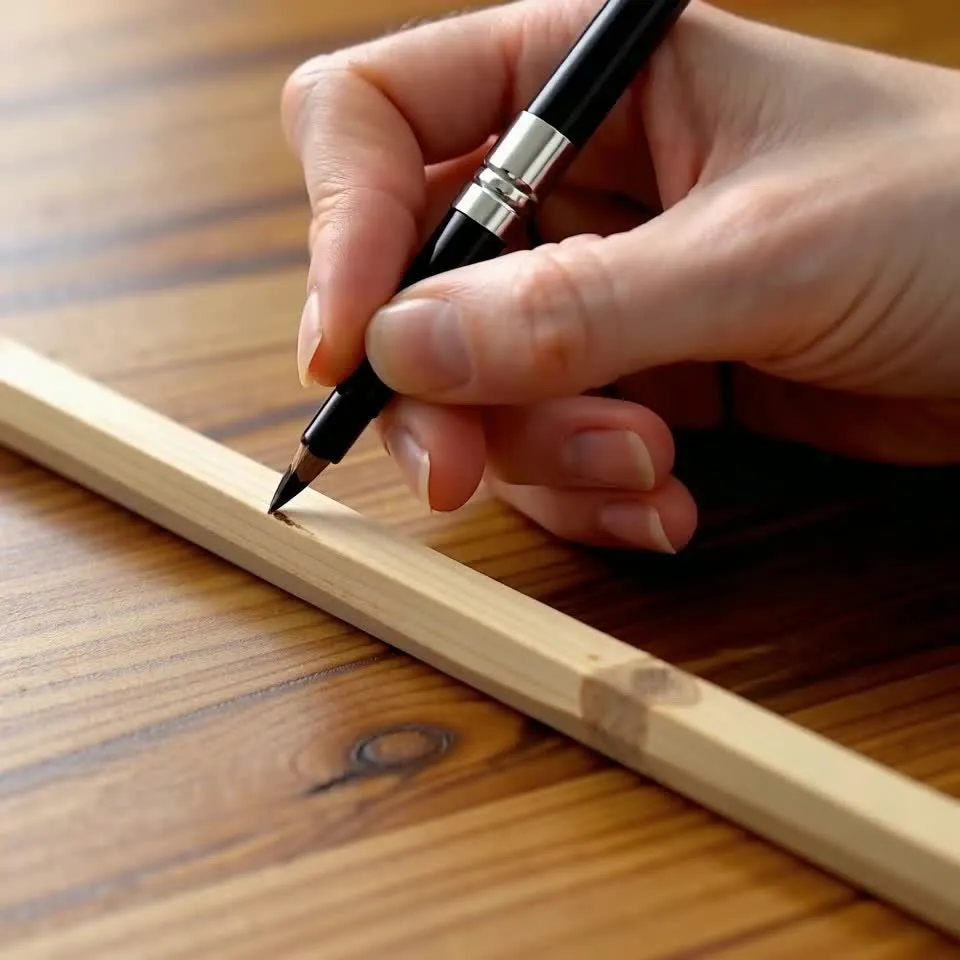
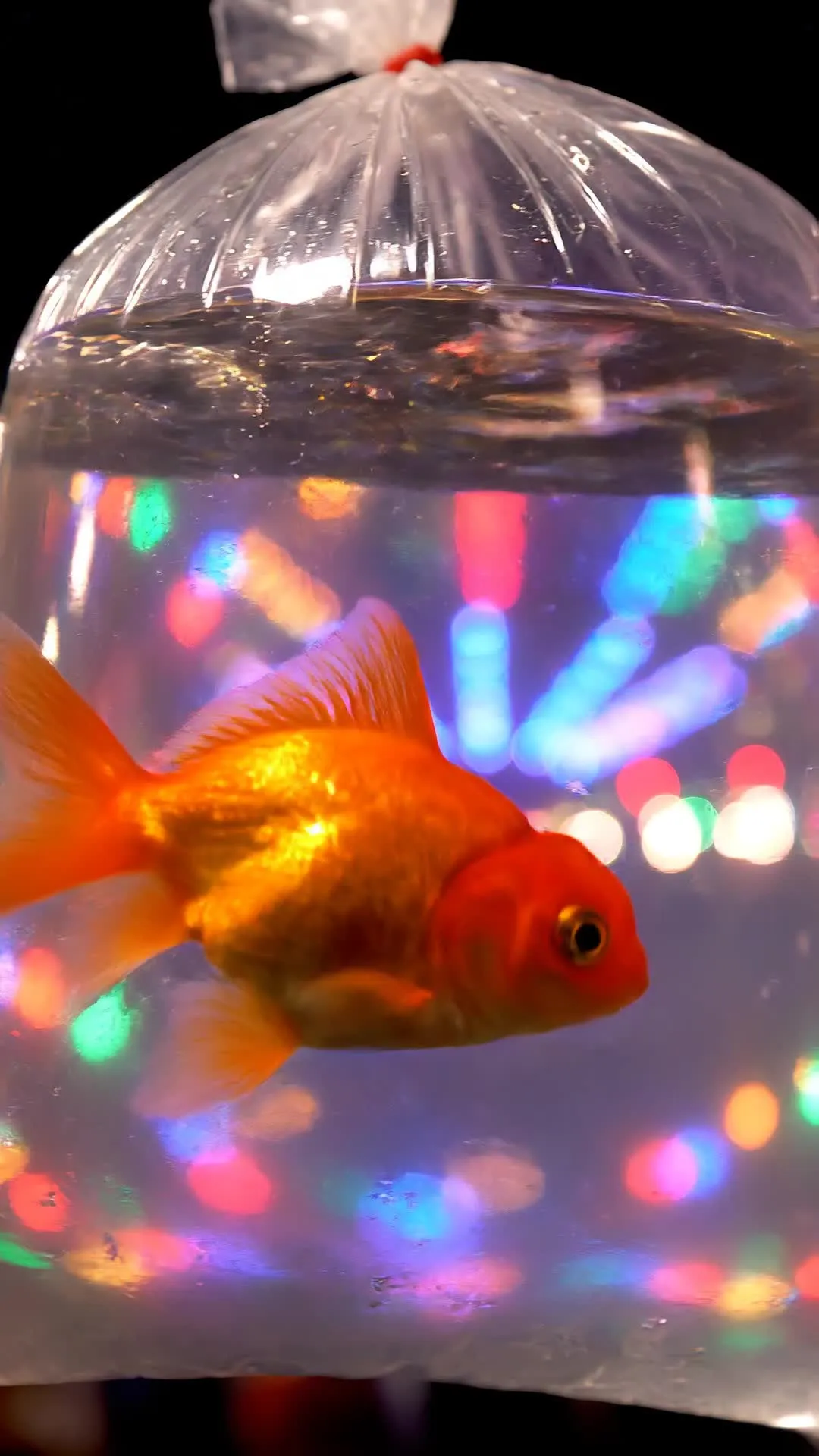
.mp4)
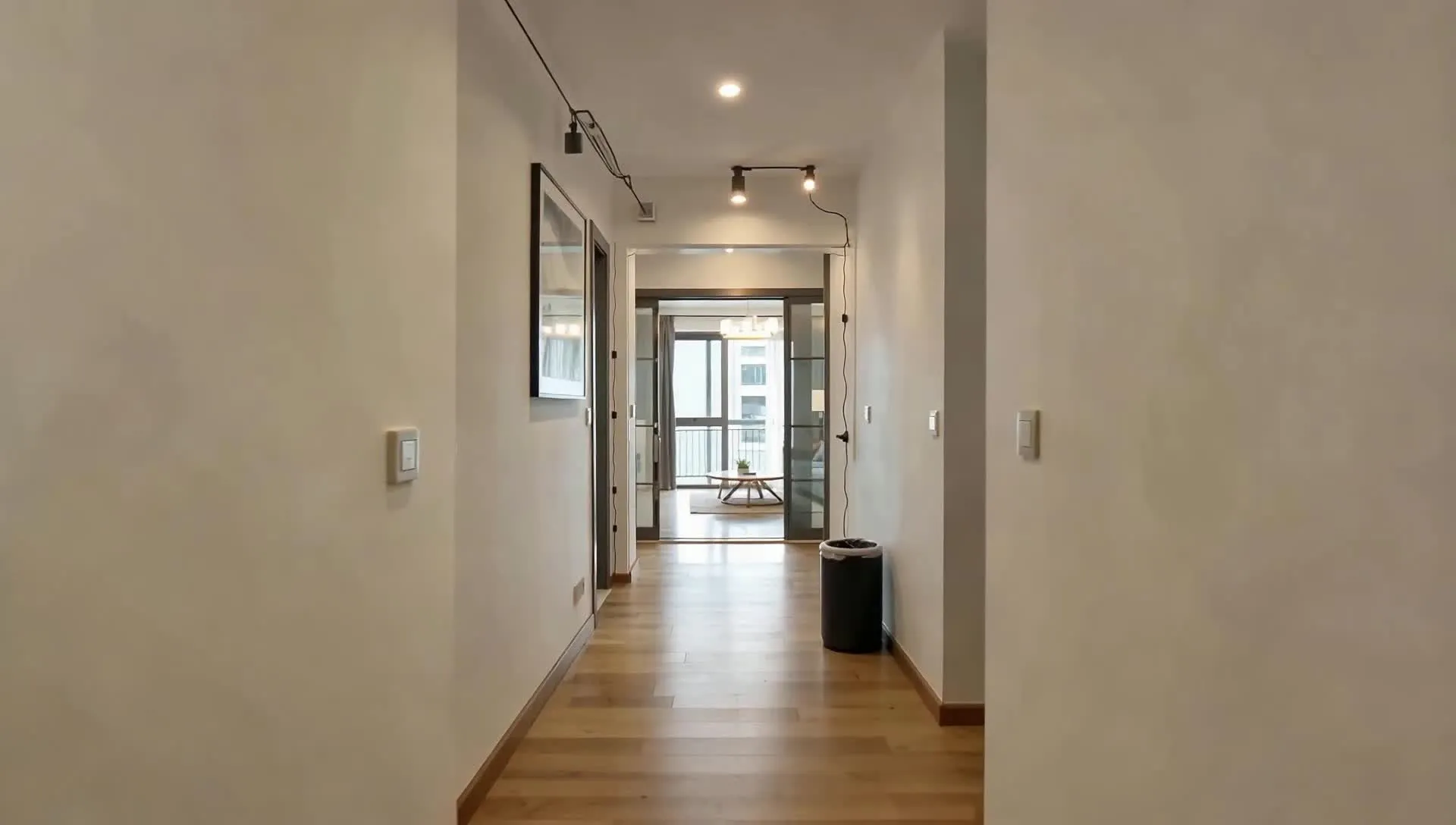
Generiere und bearbeite in einem Workflow
Kombiniere Kling Omni mit Kapwing's vollständigem Online-Bearbeitungsstudio
Bring jede Generation direkt zur Timeline
Erstelle deine Kling Omni-Anfrage mit Text, einem Anfangsbild oder einer Reihe von visuellen Referenzen und bearbeite sie direkt in deinem Browser.
Überprüfe das Ergebnis in Kapwings Timeline. Schneide und kombiniere Clips, füge Titel und Untertitel hinzu, nimm einen Voice-Over auf, lagere Musik oder Soundeffekte ein und passe die Projektgröße an.
Wenn eine Szene andere Funktionen erfordert, wechsle zu Kling Motion Control, Seedance 2.5, Veo 3, MiniMax H3 oder einem anderen Kapwing AI-Modell, ohne ein separates Projekt zu erstellen oder ein weiteres Abonnement zu bezahlen.

Wie man Kling Omni benutzt
- Step 1Kai öffnen
Öffne Kapwings KI-Assistent, Kai, und wähle Kling Omni aus dem Videomodus-Menü aus.
- Step 2Schreib einen Prompt
Generiere nur aus Text, lade ein Titelbild hoch oder füge bis zu sieben visuelle Referenzen an. Gib das gewünschte Seitenverhältnis in der Eingabeaufforderung an.
- Step 3Generiere und bearbeite
Klick auf „Generate", füg dann den Clip zu Kapwing's Timeline hinzu, um ihn mit anderem Videomaterial zu kombinieren, zuzuschneiden, Untertitel hinzuzufügen und weitere Bearbeitungen vorzunehmen.
Was kannst du mit Kling Omni machen?
Mehrere Referenzbilder. Eine Szene.
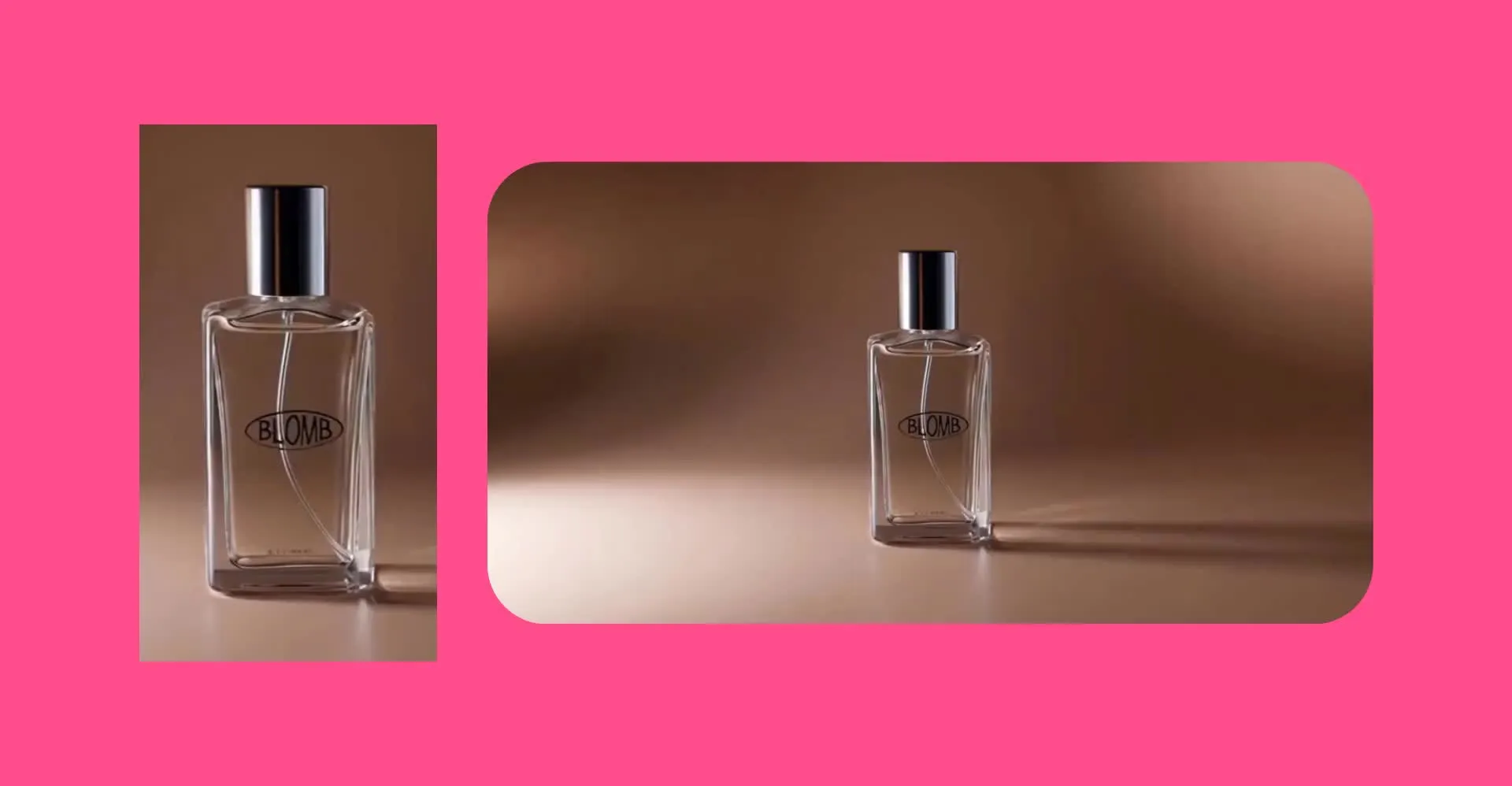
Produkt-Anzeigen
Lade mehrere Bilder deines Produkts, deines Ortes und deines visuellen Stils hoch. Nutze sie zusammen, um ein neues Produktfoto mit deinem Branding zu erstellen.
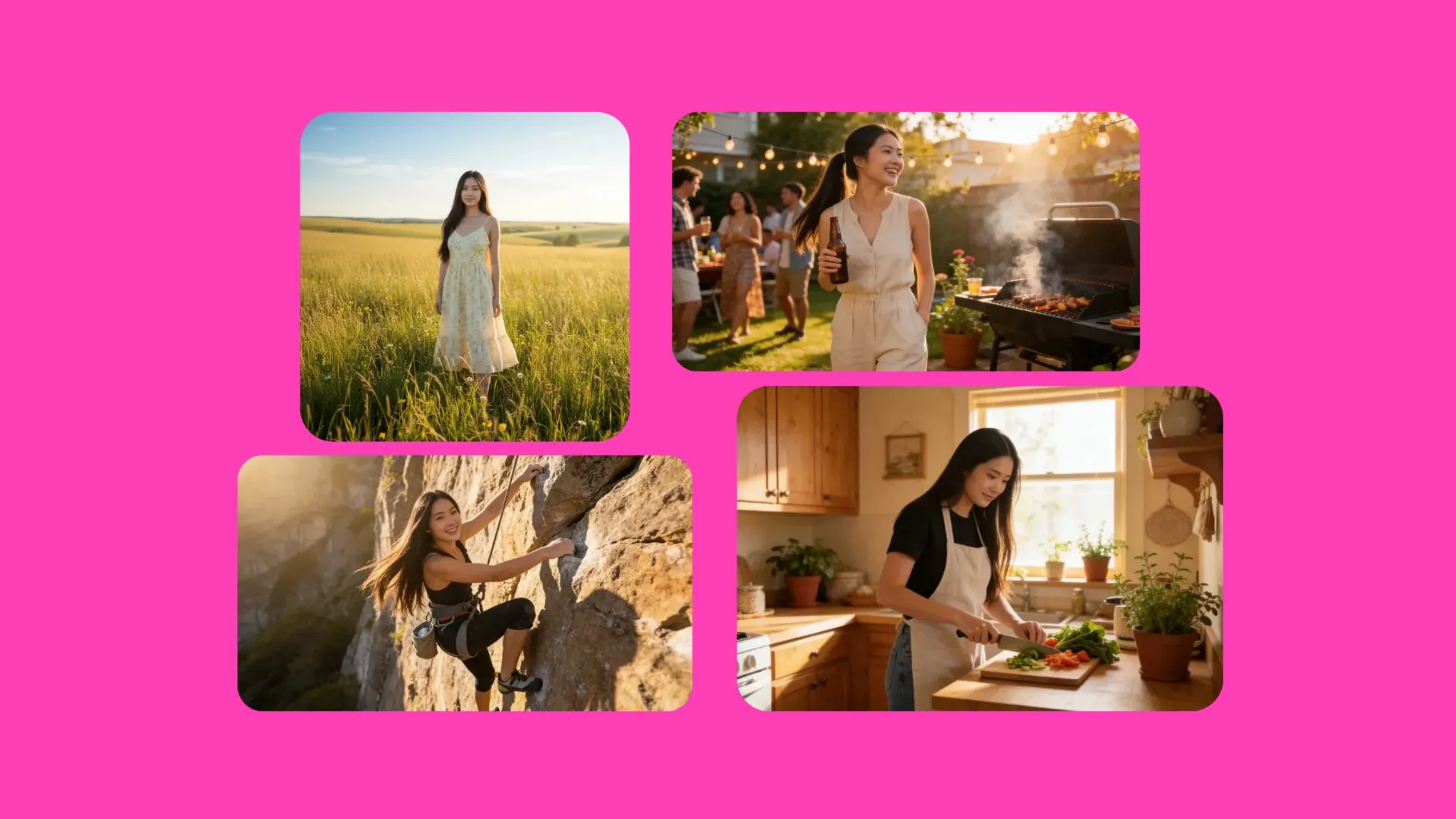
Charakter-Tests
Gib Charakter-, Kostüm-, Requisiten- und Umgebungsreferenzen an und teste dann, wie diese Elemente zusammen in einer kurzen Szene aussehen könnten — und voilà!

Social Ads
Verwende die gleichen Produkt- und Markenreferenzen erneut, während du den Hook, die Einstellung, den Kamerawinkel oder das Format für verschiedene Kampagnenkonzepte änderst
Kurzfilme
Verwandle geschriebene Szenen und visuelle Referenzen in einzelne Aufnahmen und kombiniere sie in Kapwing, um Kurzfilme, Trailer, Pitch-Konzepte oder Storyboards zu erstellen
.webp)
Style-Tests
Vergleiche, wie dasselbe Motiv an verschiedenen Orten, mit unterschiedlichen Beleuchtungssetups, Bildausschnitten und visuellen Stilen funktioniert, bevor du eine finale Abfolge produzierst
Häufig gestellte Fragen
Wir haben Antworten auf die häufigsten Fragen, die unsere Nutzer stellen.
Was ist Kling Omni?
Kling Omni ist ein Kling AI Videomodell zum Erstellen neuer Szenen aus Text und Bildern. In Kapwing kannst du mit einem Prompt, einem Eröffnungsbild oder bis zu sieben visuellen Referenzen beginnen.
Wie unterscheidet sich Kling Omni von Kling Motion Control?
Kling Omni erfindet eine neue Szene aus deinem Prompt und deinen Bildern. Kling Motion Control überträgt stattdessen die Bewegung aus einem hochgeladenen Performance-Video auf eine Figur, die in einem Bild gezeigt wird.
Wie greife ich auf Kling Omni in Kapwing zu?
Öffne Kapwings KI-Assistent Kai, starte eine Videogenerierung und wähle Kling Omni aus dem Modellmenü. Füge deine Eingabeaufforderung und optionale Bilder hinzu, wähle die verfügbaren Ausgabeeinstellungen und generiere.
Unterstützt Kling Omni Text-to-Video und Image-to-Video?
Ja, genau. Kapwing unterstützt Kling Omni Text-zu-Video, Bild-zu-Video aus einem Startbild und referenzgesteuerte Generierung mit mehreren hochgeladenen Bildern.
Wie viele Referenzbilder kann ich mit Kling Omni verwenden?
Kapwings aktuelle Kling Omni Integration unterstützt bis zu sieben Referenzbilder. Nutze sie für die Charaktere, Produkte, Requisiten, Orte oder den visuellen Stil, die die Szene leiten sollten.
Wie lange sind Kling Omni Videos in Kapwing?
Kling Omni generiert 5- oder 10-Sekunden-Videoclips in Kapwing. Für ein längeres Projekt generierst du einfach mehrere Clips und kombinierst sie im Timeline-Editor.
Welche Seitenverhältnisse unterstützt Kling Omni?
Kling Omni unterstützt in Kapwing die Formate 16:9, 9:16 und 1:1. Diese decken Breitbild-, Hochformat- und quadratische Projekte ab; du kannst das fertige Projekt im Editor auch noch umgestalten.
Unterstützt Kling Omni einen End-Frame?
Nein. Kapwing's aktuelle Kling Omni Integration unterstützt zwar ein Anfangsbild, stellt aber keine End-Frame-Eingabe zur Verfügung.
Generiert Kling Omni Audio oder lippensynchronisierte Dialoge?
Kapwing stellt derzeit keine modellgenerierten Audiodaten für Kling Omni zur Verfügung. Du kannst Voice-Over, Dialoge, Musik, Ambiente und Soundeffekte nach der Generierung im Kapwing Editor hinzufügen.
Welche Auflösung generiert Kling Omni in Kapwing?
Nein, Kling Omni Generationen enthalten kein Audio. Füge Voice-over, Dialog, Musik, Atmosphäre und Soundeffekte nach der Generierung im Kapwing Editor hinzu.
Was macht einen guten Kling Omni prompt aus?
Beschreibe das Motiv, die Aktion, die Umgebung, die Bildkomposition, die Kamerabewegung, die Beleuchtung und den Stil. Wenn du mehrere Bilder hochlädst, gib an, welche Person, welches Produkt, welcher Ort oder welches visuelle Detail jede Referenz leiten soll.
Kann ich Kling Omni Videos in Kapwing bearbeiten?
Ja. Schneide und kombiniere Clips, füge Text und Untertitel hinzu, lagere Audio ein, übersetze Inhalte, ändere die Canvasgröße und exportiere dein fertiges Projekt in Kapwing.
Haben Kling Omni-Exporte ein Wasserzeichen?
Kapwing fügt exportierten Projekten kein separates Kling-Wasserzeichen hinzu.
Kann ich Kling Omni auf iPhone oder Android nutzen?
Du kannst auf Kapwing in einem mobilen Browser auf iPhone oder Android zugreifen. Ein Desktop-Browser kann einfacher sein, wenn du mehrere Referenzbilder hochlädst oder detaillierte Timeline-Bearbeitungen vornimmst.
Entdecke Ressourcen
Tipps, Vorlagen und tiefgreifende Einblicke, um dir zu helfen, schneller zu erstellen und selbstbewusst zu teilen.
Alle anzeigen


Erstelle dein erstes Video in nur wenigen Klicks. Schließ dich über 35 Millionen Creator an, die Kapwing vertrauen, um mehr Inhalte in weniger Zeit zu erstellen.