Grok Imagine Video
Wandle Text oder Bilder in kurze Videoclips mit natürlichem Audio um – bis zu 15 Sekunden in 720p
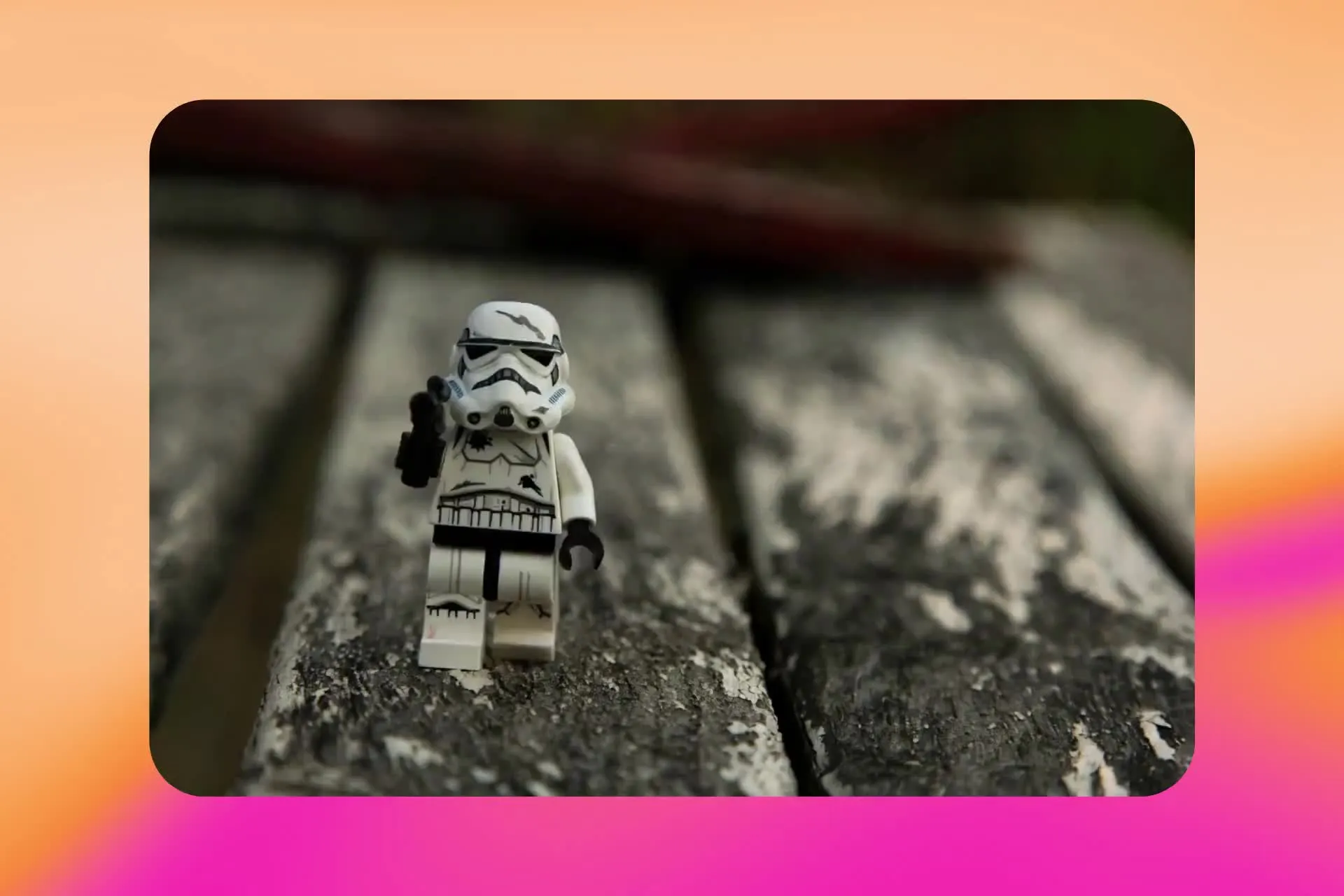
Grok Imagine AI-Videogenerator in Kapwing
Kostenlos zum Starten. Kein Wasserzeichen. Vollständig online.
Verwandle Ideen blitzschnell in kurze Videoclips
Grok Imagine Video ist das KI-Videomodell von xAI.
Starten Sie mit einer Textbeschreibung oder nutzen Sie ein Bild als ersten Frame — perfekt zum Animieren von Grafiken, Logos, Illustrationen und Produktfotos.
Beschreiben Sie die Aktion, Kamerabewegung, Seitenverhältnis und Audio, und generieren Sie dann Videoclips bis zu 15 Sekunden Länge.
Erstellen Sie aufmerksamkeitserregende Clips, Social-Media-Intros und Hooks, oder testen Sie schnell verschiedene Videoideen.
Bearbeiten Sie alles in Kapwing's vollständigen Timeline-Editor — fügen Sie Untertitel hinzu, arrangieren Sie Szenen und wenden Sie Branding an.
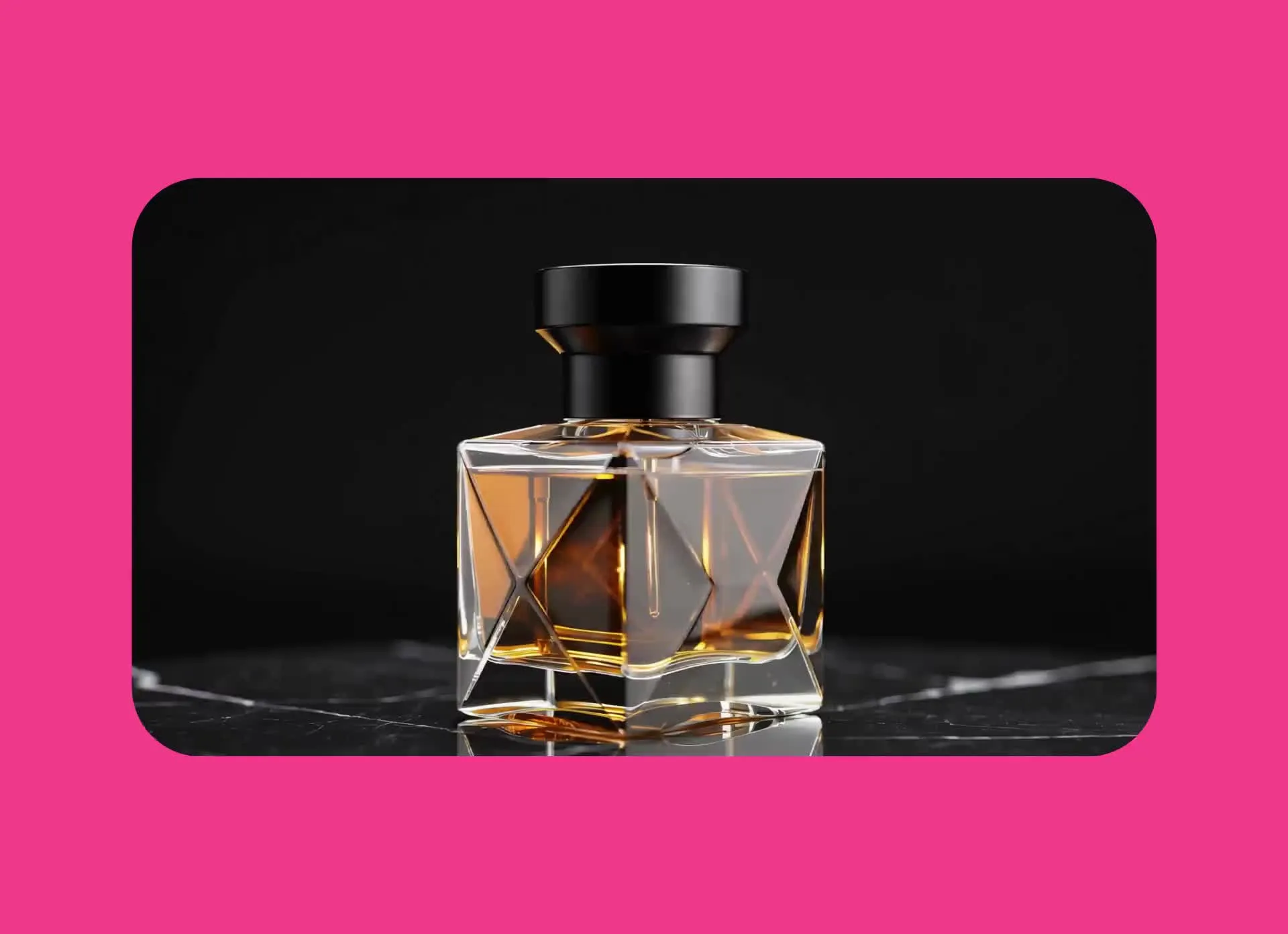
Erstelle ein Grok Imagine Video in 3 Schritten
Eingabeaufforderung
Beschreibe deine Szene, Bewegung und Audio


Erstellen
Erstelle 1–15-Sekunden-Clips in 720p
Bearbeiten
Bearbeite in der Timeline und exportiere als MP4
Das bekommst du mit Grok Imagine Video
Erstelle Videos mit integriertem Audio, in der perfekten Größe für deinen nächsten Social-Media-Post, deine Anzeige oder dein kreatives Projekt.
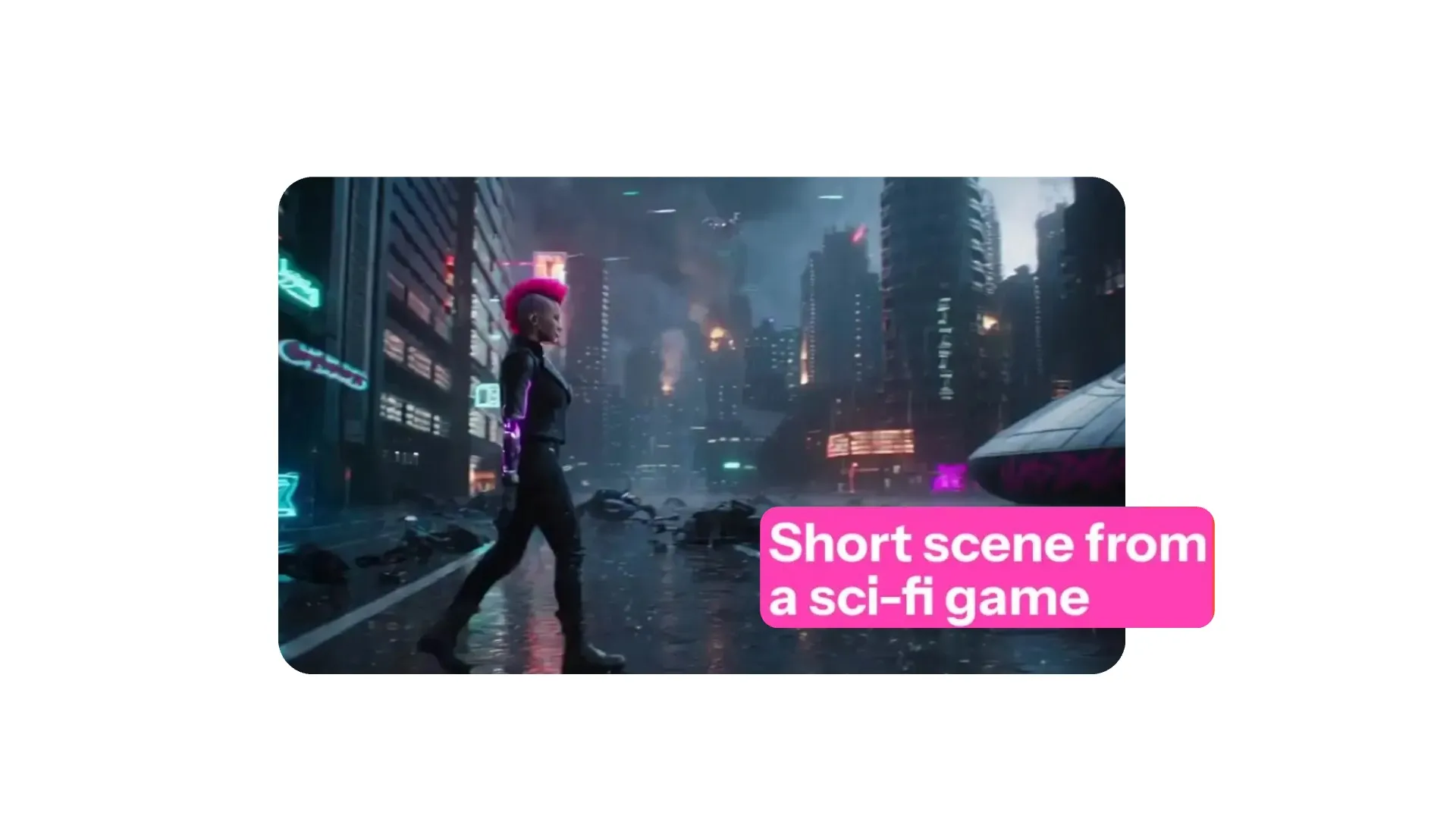
Fang mit einem Prompt an
Beschreibe dein Motiv, die Umgebung, die Aktion und Kamerabewegung in einfacher Sprache, um Videos zu generieren. Erstelle kurze Social Hooks, Produktpromos oder B-Roll für dein nächstes Video.
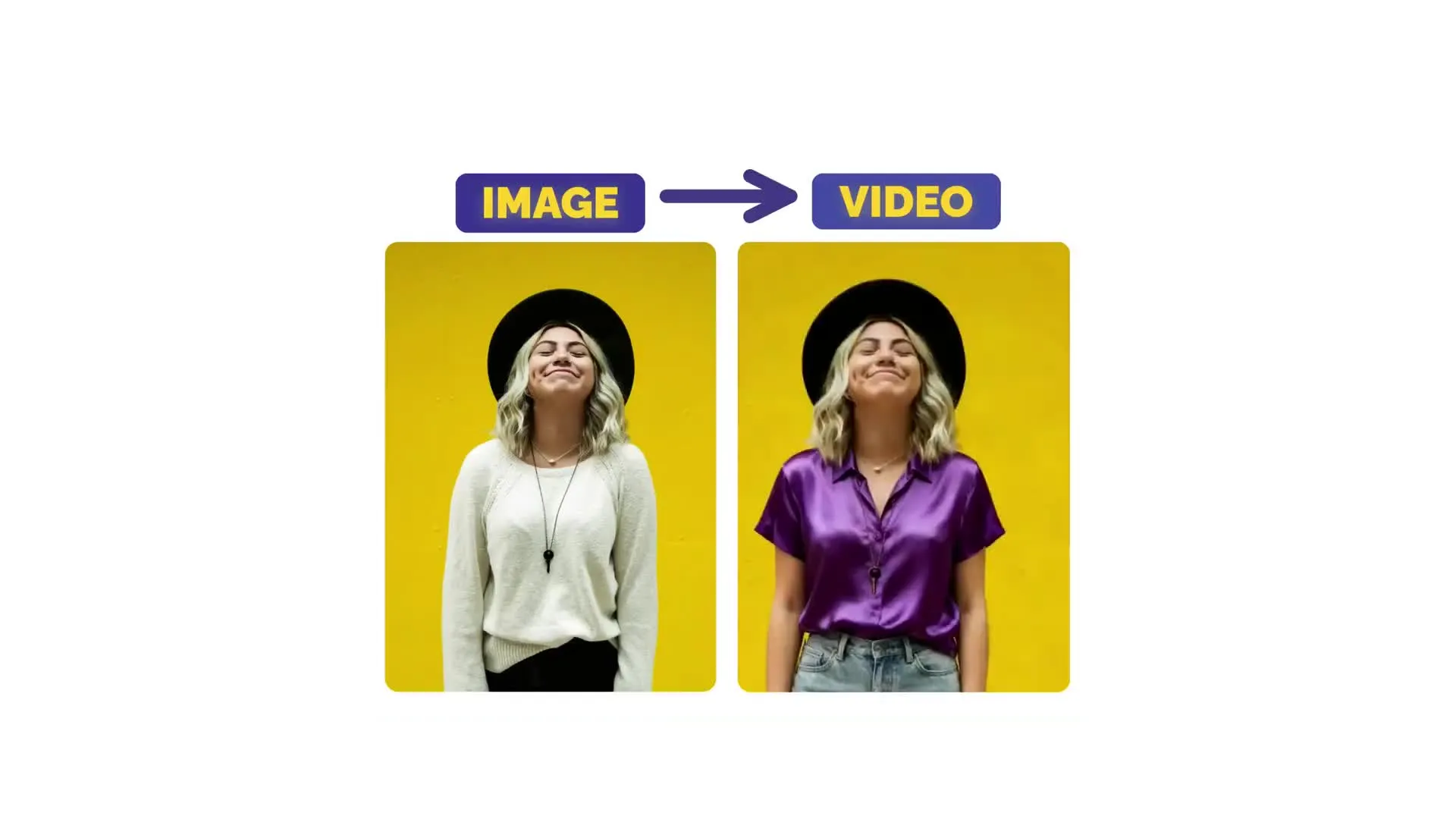
Animiere ein Startbild
Lade ein Bild als Startframe hoch und beschreib dann, was als Nächstes passiert. Animiere eine Illustration, ein Logo oder eine Grafik, erwecke ein Produktfoto zum Leben oder verwandle ein Porträt in eine bewegliche Figur.
-poster.webp)
Generiere nativen Sound
Beschreib die Geräusche, die du neben deinem Video hören möchtest — Regen gegen ein Fenster, Schritte durch einen Raum oder eine sich öffnende Dose. Generiere Video und Audio zusammen und verfeinere sie dann in Kapwing.
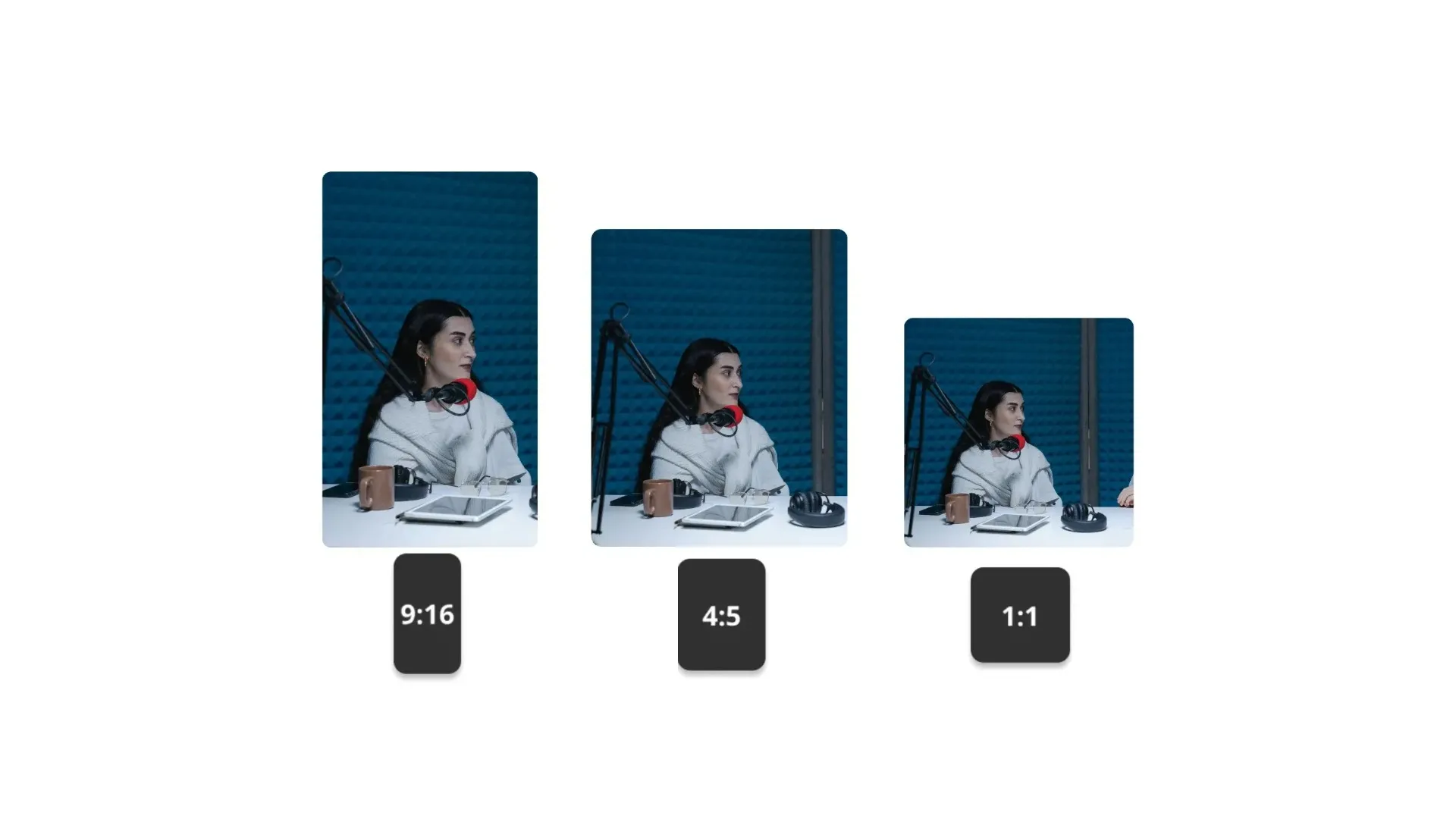
Erstelle in sechs Seitenverhältnissen
Generiere Clips bis zu 15 Sekunden Länge. Wähle aus sechs Seitenverhältnissen (16:9, 9:16, 1:1, 4:3, 3:4, 2:3), um deine Social-Media-Posts, Anzeigen oder größere Videoprojekte perfekt anzupassen.
Erstellt mit Grok Imagine Video — in Kapwing
UGC, Produktanzeigen, Cartoons und Animationen

-poster.webp)

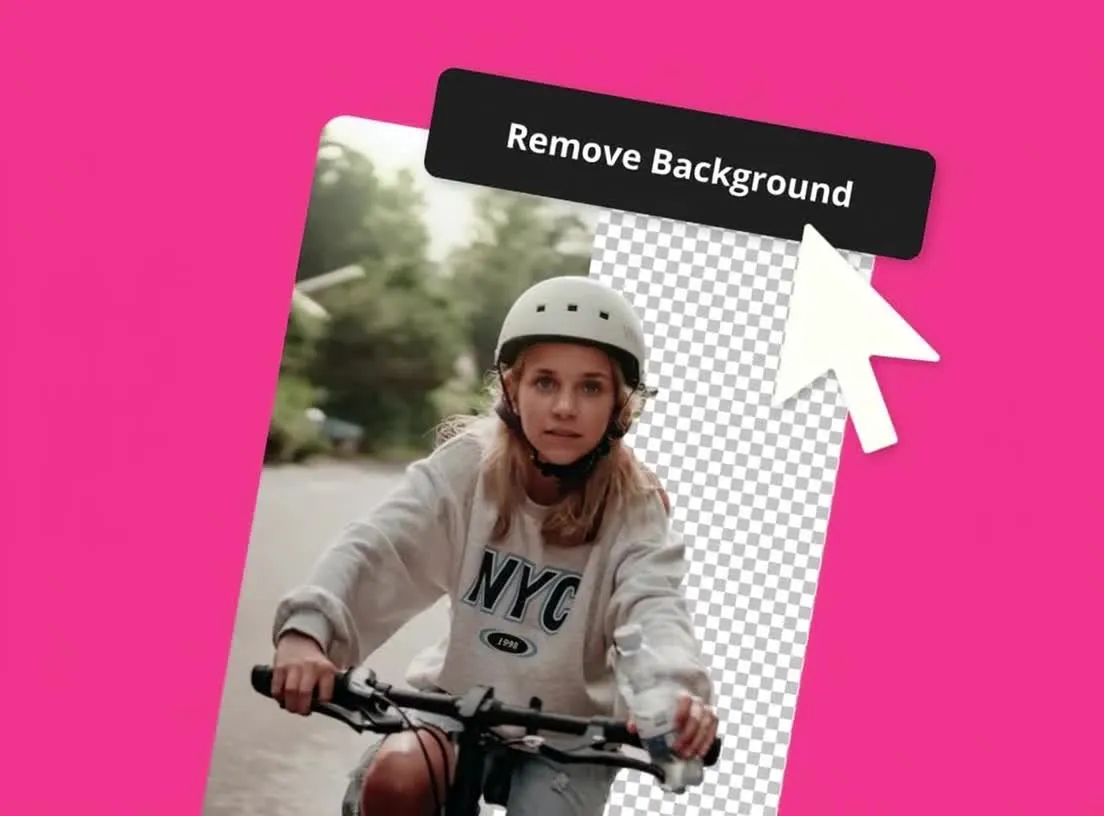
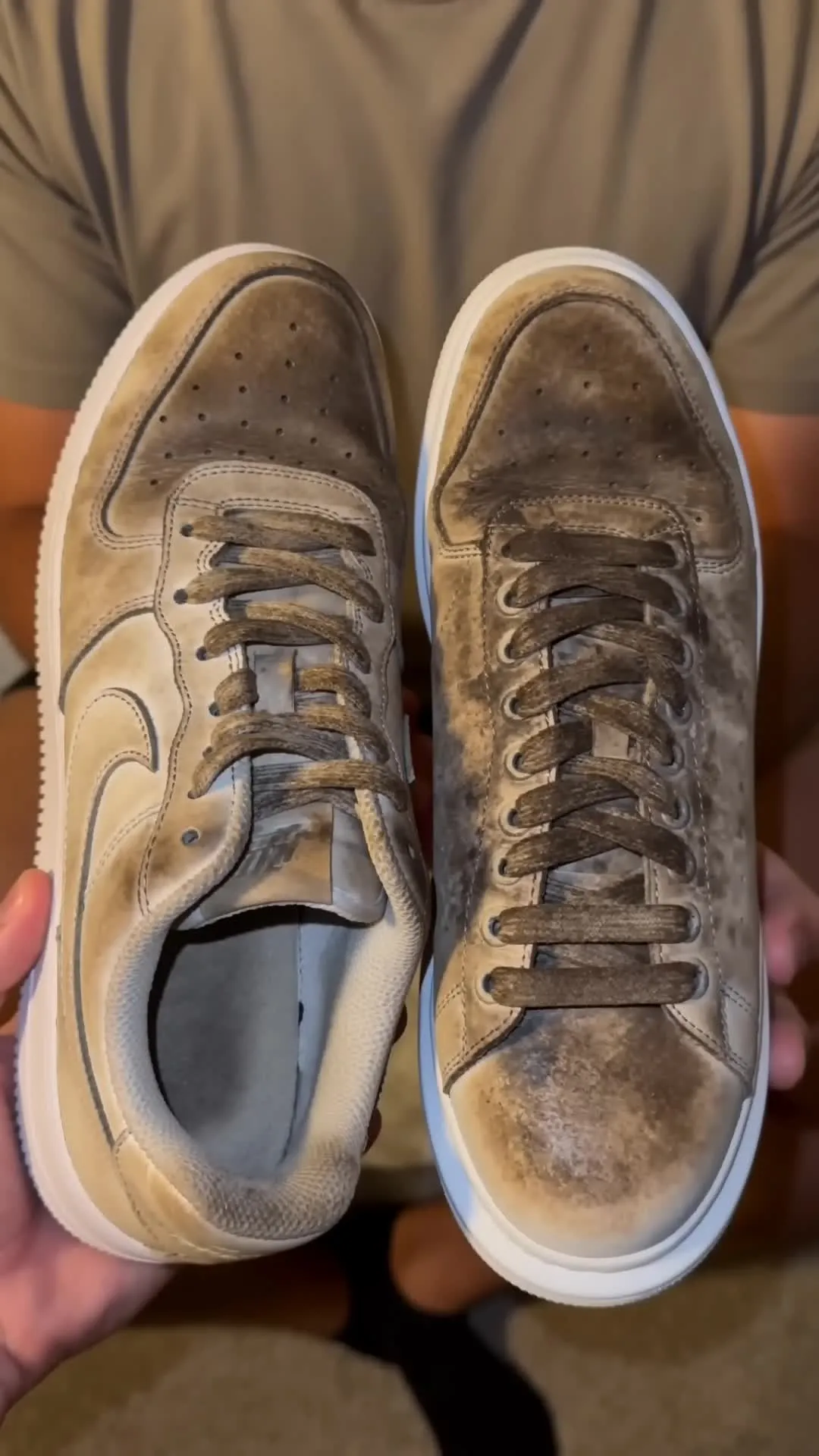
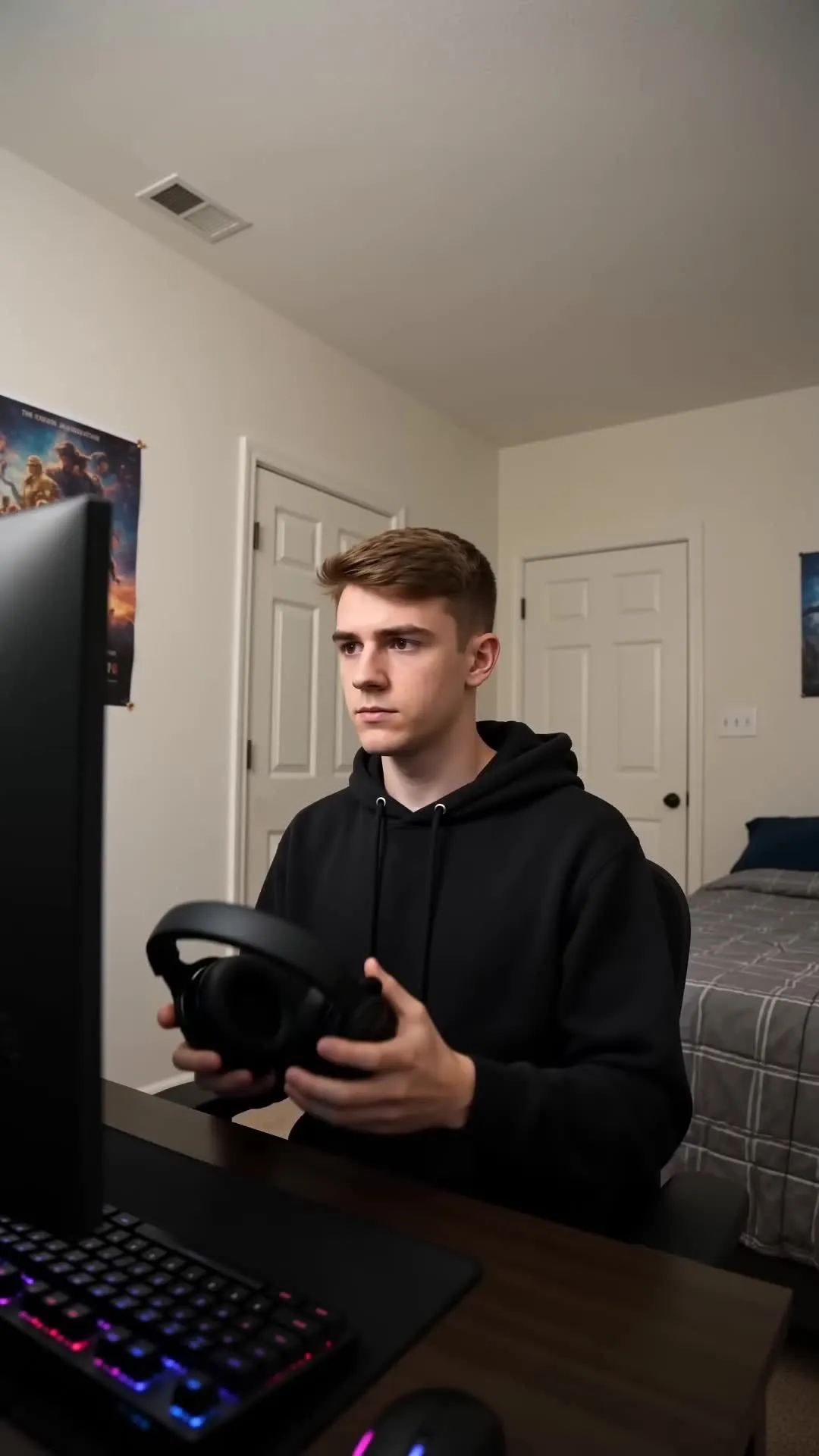
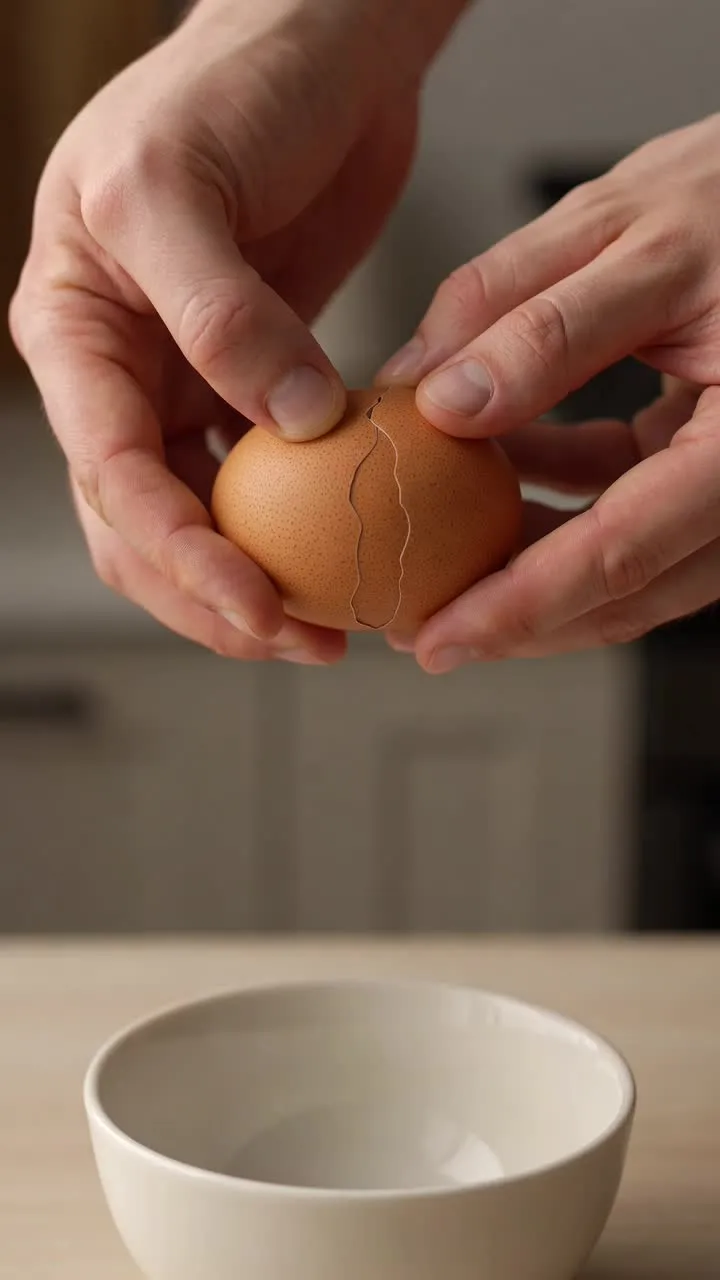
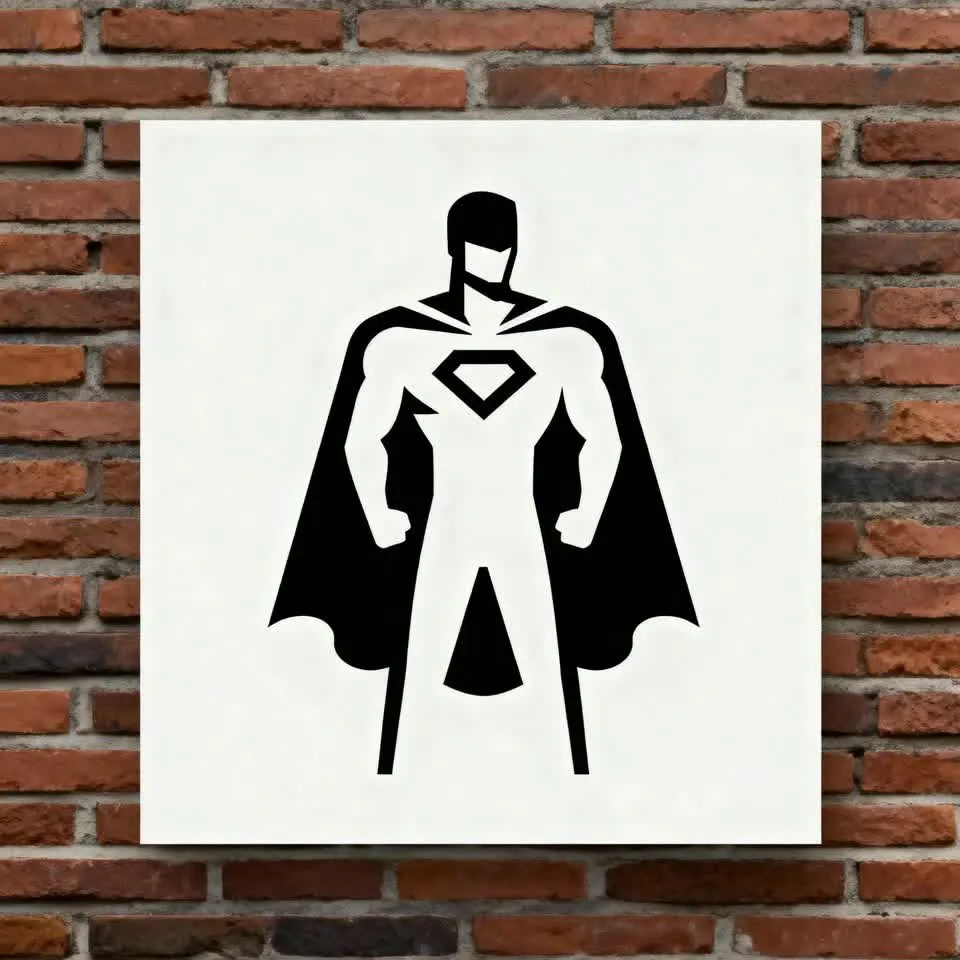
So verwendest du Grok Imagine Video
- Step 1Öffne Kai
Geh zu kapwing.com/kai, um Kapwing's AI Video Generator (Kai) zu öffnen.
- Step 2Schreib deinen Prompt
Beschreib das Motiv, die Aktion, die Umgebung, die Kamerabewegung, den visuellen Stil, das Tempo und den Sound. Gib die Dauer, Auflösung und das Seitenverhältnis an. Lade bei Bedarf ein Bild als Startframe hoch.
- Step 3Erstellen & bearbeiten
Wähle 'Grok imagine Video' aus dem Dropdown-Menü für Videomodelle aus. Generiere den Clip und bearbeite, untertitle, verändere die Größe oder kombiniere Videos in Kapwing. Exportiere in HD als MP4.
Warum Grok Imagine Video in Kapwing nutzen
Von der ersten Idee zum vollständig bearbeiteten Video in einem Arbeitsbereich
Generieren.
Bearbeiten.
Exportieren.
Kapwing integriert Grok Imagine Video in einen vollständigen Video-Bearbeitungs-Workflow, mit dem du einen Text-Prompt oder ein Bild in ein Video mit Audio umwandeln kannst und es dann bearbeiten und exportieren kannst, ohne Tools zu wechseln.
- Starte mit einem Text-Prompt oder animiere ein Bild
- Erstelle Clips bis zu 15 Sekunden lang mit Audio
- Bearbeite Clips sofort nach der Erstellung
- Passe Seitenverhältnisse, Bildausschnitt und Timing an
- Füge Untertitel, Musik, Soundeffekte und Voice-Overs hinzu
- Greife auf mehrere AI-Modelle zu, darunter Veo 3 und Seedance 2.5
- Exportiere Videos als MP4

KI-Videoproduktions-Anleitungen
Lerne, wie du Bilder vorbereitest, Prompts schreibst und deine generierten Clips bearbeitest


Häufig gestellte Fragen
Wir haben Antworten auf die häufigsten Fragen, die unsere Nutzer stellen.
Was ist Grok Imagine Video?
Grok Imagine Video ist xAIs Videogenerierungsmodell. Das Modell ist in Kapwing integriert, wo du damit kurze Videoclips von 1-15 Sekunden aus einer Textaufforderung oder einem Startbild erstellen kannst.
Wie nutze ich Grok Imagine Video in Kapwing?
Öffne Kapwing AI, dann klick auf das Dropdown-Menü Model Preferences. Unter Video wählst du Grok Imagine Video aus. Gib einen Prompt ein, der deine Szene beschreibt, oder füge ein Bild an und erkläre die Bewegung, die du haben möchtest. Klick dann auf den Pfeil, um dein Video zu generieren.
Kann Grok ein Bild in ein Video umwandeln?
Ja. Gib ein Bild als Startframe an und beschreib die Aktion und Kamerabewegung. Du kannst ein Foto hochladen oder erst ein Standbild mit Grok Imagine Image erstellen.
Generiert Grok Imagine Video auch Audio?
Ja. Native Audio wird im Grok Imagine Video Workflow unterstützt. Beschreib den gewünschten Sound in der Eingabeaufforderung und überprüf das Ergebnis. Du kannst den Audio danach in Kapwing anpassen oder ersetzen.
Wie lang kann ein Grok-Video sein und in welcher Auflösung?
In Kapwing kannst du einen Clip von 1 bis 15 Sekunden in 480p oder 720p anfordern. Um ein längeres Video zu erstellen, generiere separate Clips und arrangiere sie im Editor.
Welche Seitenverhältnisse kann ich verwenden?
Grok Image Video unterstützt eine Reihe von Seitenverhältnissen: 1:1, 16:9, 9:16, 4:3, 3:4 und 2:3. Um ein bestimmtes Seitenverhältnis anzufordern, gib einfach die Zahl in deinem Prompt ein.
Was macht einen effektiven Grok Video Prompt aus?
Beschreib eine Szene: das Motiv, die Aktion, die Umgebung, die Kamerabewegung und den Sound. Gib deine gewünschte Länge und Bildausschnitt an. Bei Bild-zu-Video erkläre, wie sich die vorhandene Szene bewegen soll, anstatt jedes sichtbare Detail neu zu beschreiben. Für vollständige Anleitung schau dir unseren erweiterten AI-Prompt-Leitfaden an.
Kann ich Grok-Videos für kommerzielle Projekte verwenden?
Ja, genau. Du kannst Grok Imagine Videos, die in Kapwing erstellt wurden, für kommerzielle Projekte nutzen, einschließlich Anzeigen, Social-Media-Kampagnen, Produktdemos und Kundenaufträge. Videos, die direkt aus deinem Kai Chat heruntergeladen werden, haben keine Wasserzeichen und dir stehen volle kommerzielle Rechte dafür zu.
Haben generierte Videos ein Wasserzeichen?
Videos, die direkt aus dem Kai Chat heruntergeladen werden, haben keine Wasserzeichen, aber wenn du sie in Kapwing Studio verschiebst, um sie mit zusätzlichen Tools zu bearbeiten, erhältst du ein Wasserzeichen im kostenlosen Plan von Kapwing. Upgrade auf einen Pro, Business oder Enterprise Plan, um ohne das Kapwing Wasserzeichen zu exportieren.
Erstelle dein erstes Video in nur wenigen Klicks. Schließ dich über 35 Millionen Creator an, die Kapwing vertrauen, um mehr Inhalte in weniger Zeit zu erstellen.