Hochwertige Videoclips mit Umgebungsgeräuschen — ohne Wasserzeichen

Veo 3 — veröffentlichungsreife Qualität mit synchronisiertem Audio
Erstelle lebensechte Szenen und konsistente Charaktere
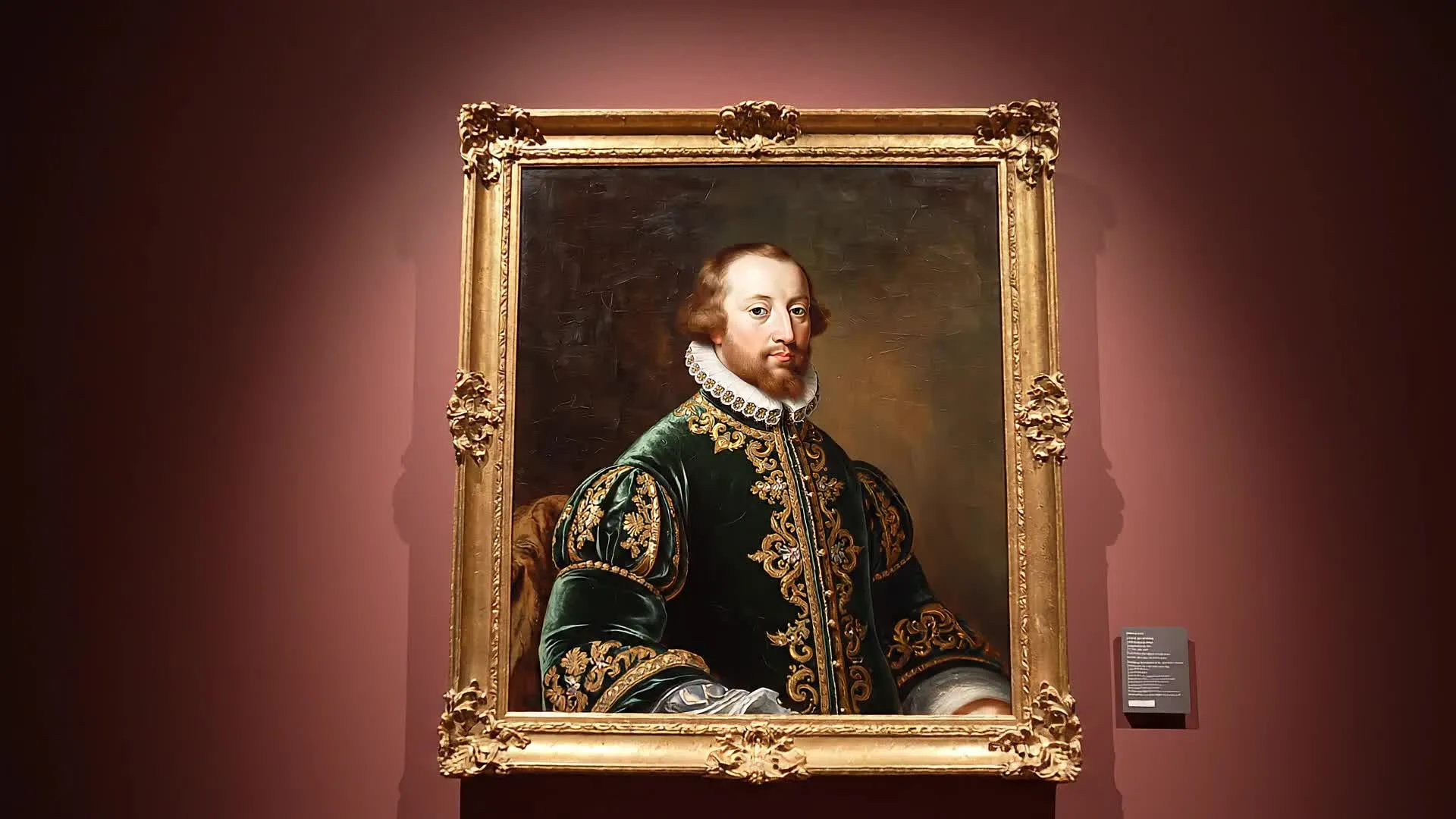
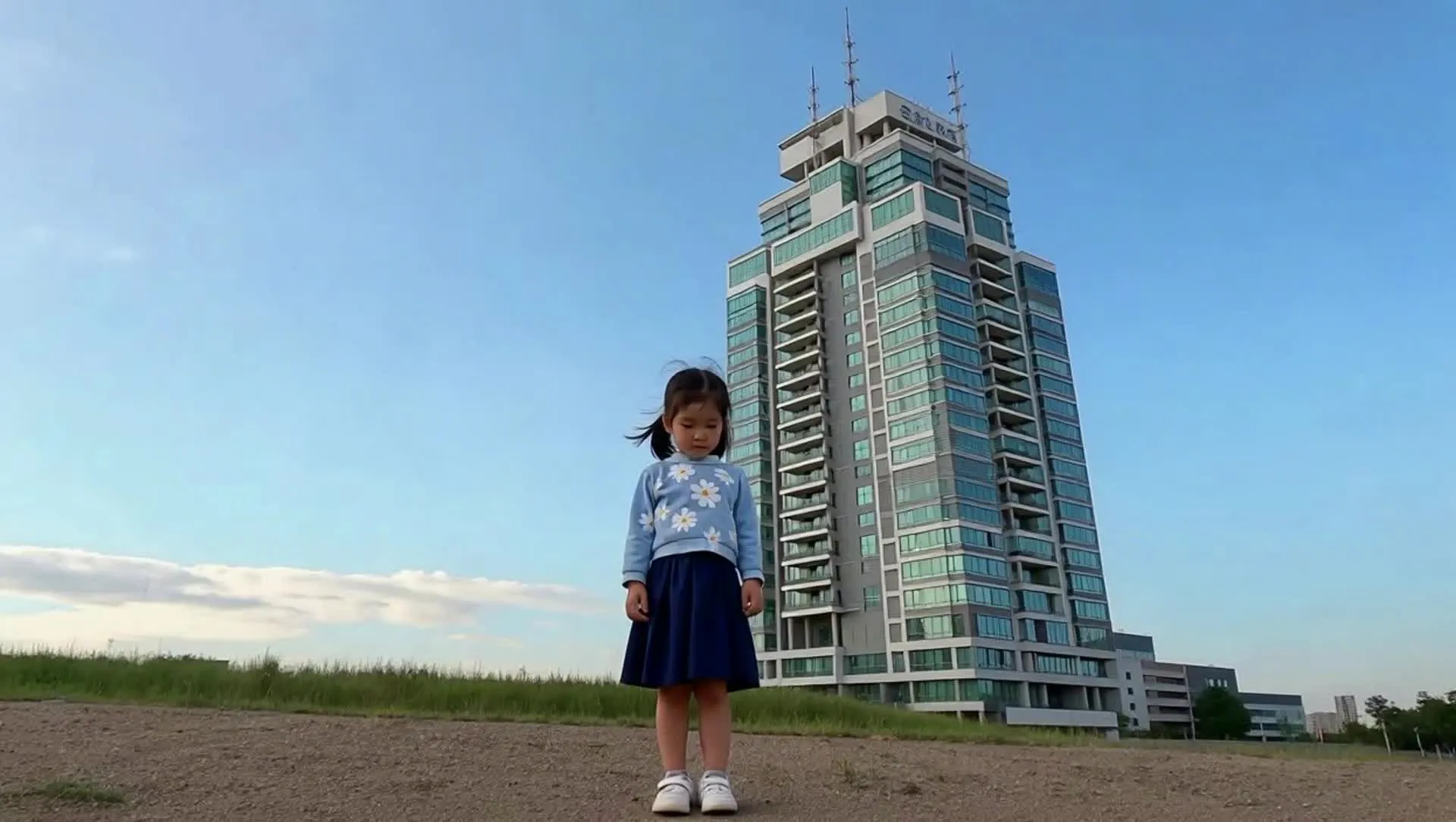
Veo 3 ist ein KI-Videogenerator, der hochwertige, produktionsreife Videoclips mit präziser visueller Kontrolle erstellt. Als Teil von Googles Gemini-KI-Ökosystem zeichnet sich Veo 3 bei der Text-zu-Video-Generierung aus. Es erzeugt polierte Videoszenen aus Prompts und Bild-Startframes mit sauberer Komposition, konsistenter Beleuchtung und visuellen Details in professioneller Qualität
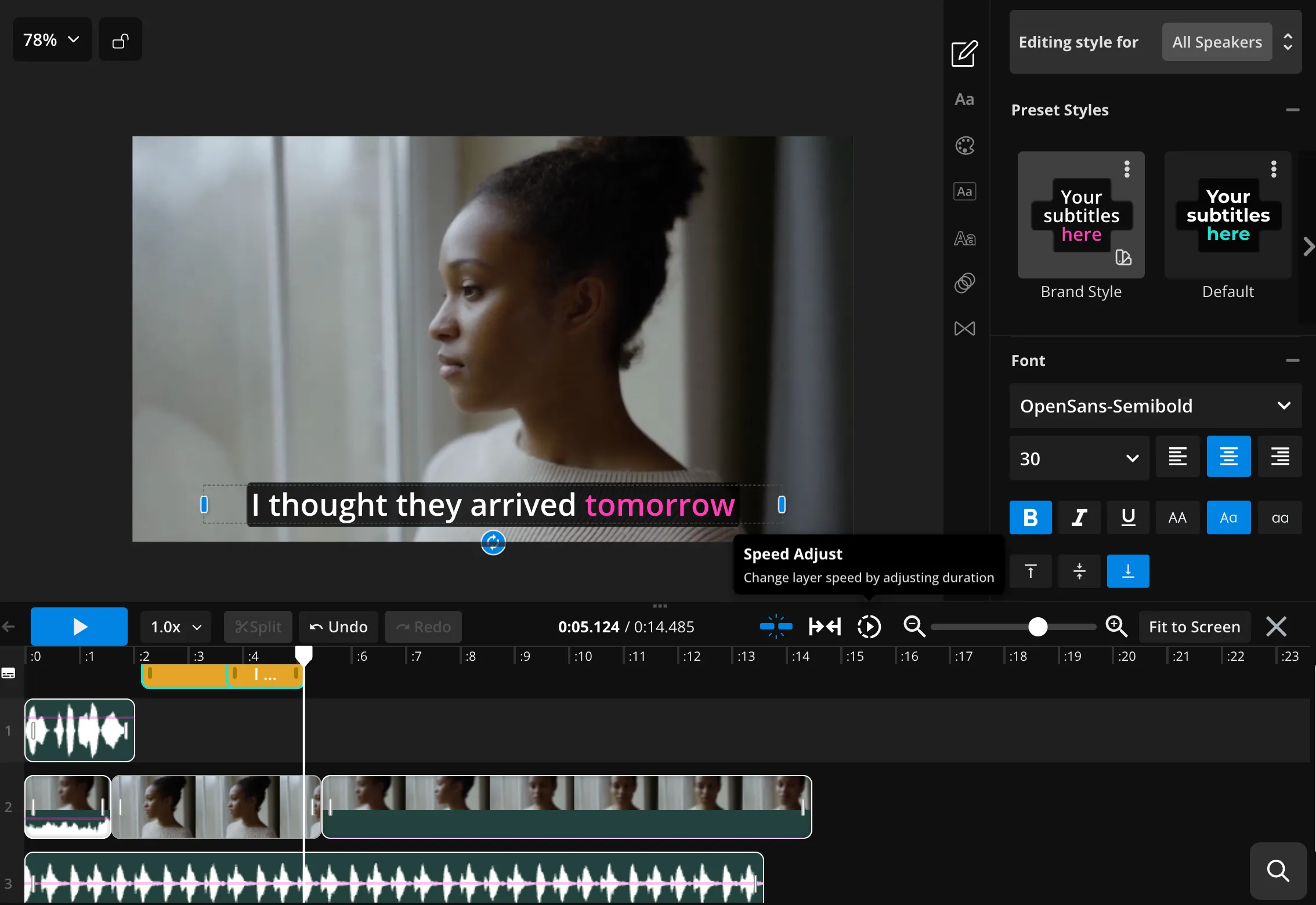
Creator nutzen Veo 3, um kurze, hochauflösende Clips aus Textprompts oder Bildern zu generieren, die häufig für B-Roll, Markenvisuals und Social-Media-Videoinhalte verwendet werden. Im Kapwing Online-Videoeditor können Creator Veo-Videos sofort bearbeiten, Seitenverhältnisse anpassen, Untertitel hinzufügen, Audio überlagern, Clips zu längeren Videos kombinieren und fertige Inhalte exportieren – alles direkt im Browser.
Wenn neue Versionen von Veo veröffentlicht werden, aktualisiert Kapwing seine Integration, sodass Creator immer Zugriff auf das neueste Google-Veo-Modell haben, ohne ihre Tools oder Workflows zu wechseln – angefangen mit Veo 3.
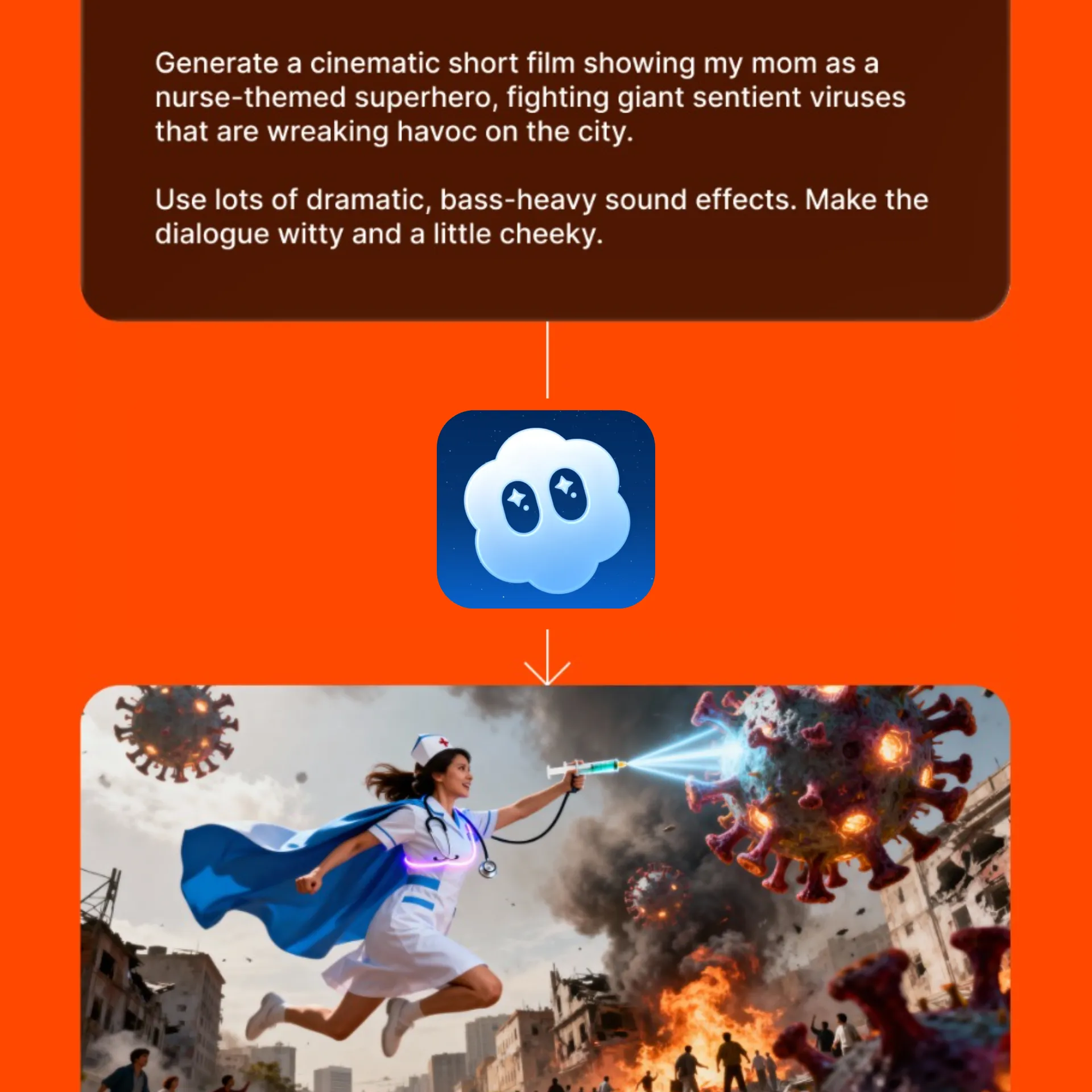
Was du von Veo 3 erwarten kannst
Vollständige Kontrolle über deine Videoprojekte — von der visuellen Qualität bis zum Seitenverhältnis
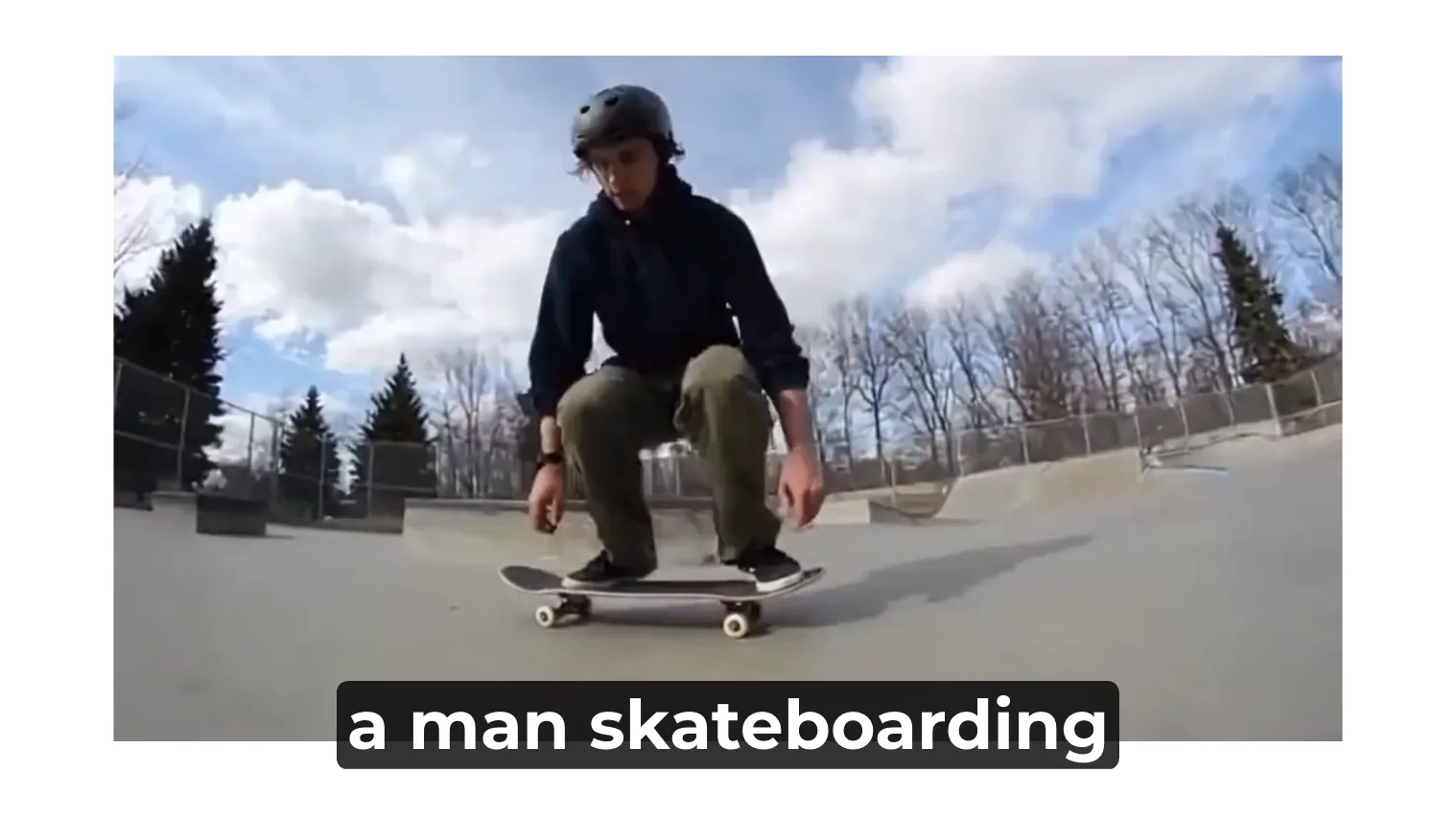
Text zu Video
Generiere polierte 8-Sekunden-Videoclips direkt aus Text-Prompts. Veo produziert konsistente, clip-orientierte Ausgaben mit konsistentem Framing und visueller Qualität.
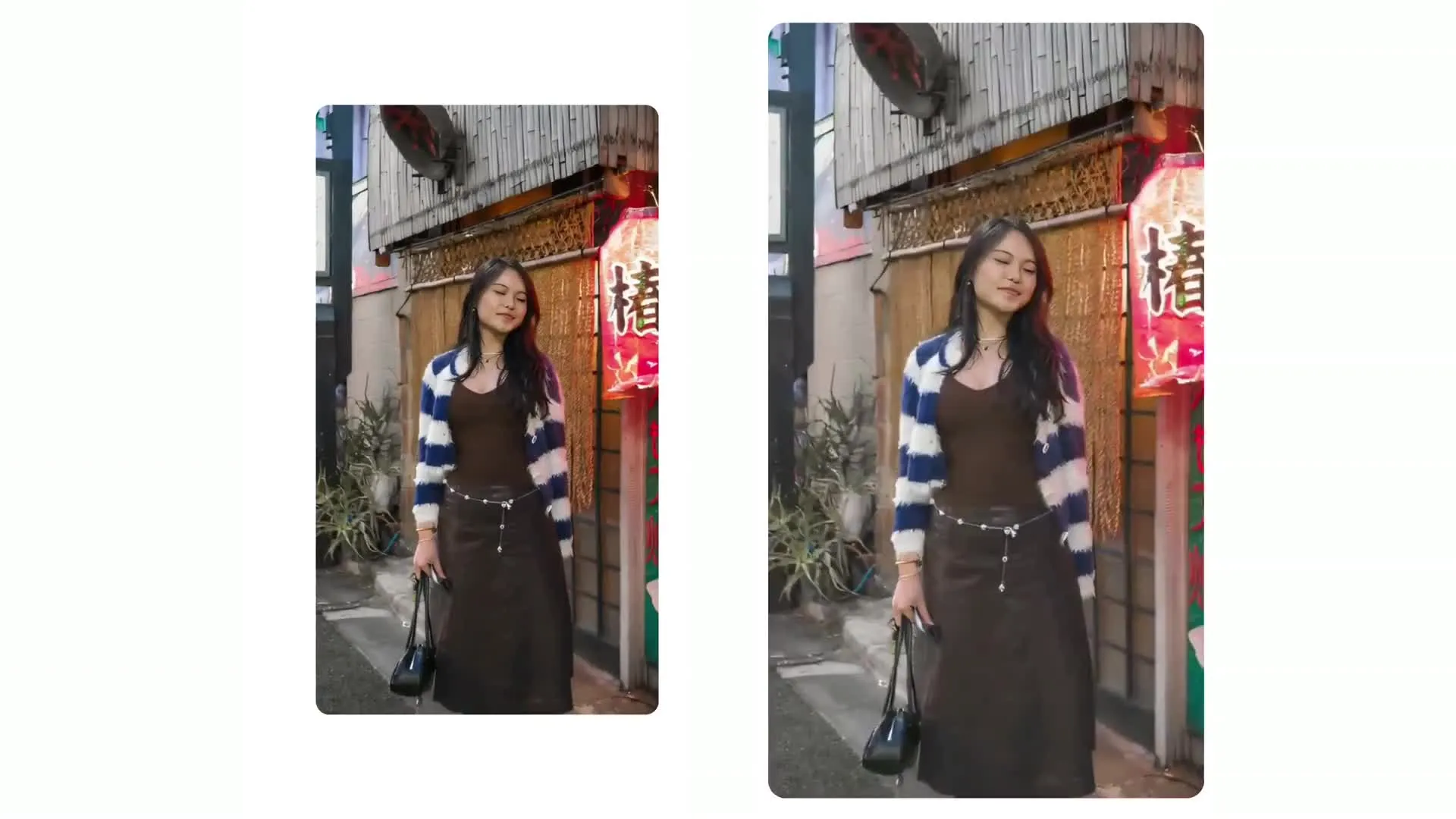
Start-Frame zu Video
Animiere Startbilder in Videoclips, während du Komposition, Motivplatzierung und visuellen Stil beibehältst. Perfekt für Produktaufnahmen, Brand Assets und visuelle Konsistenz.
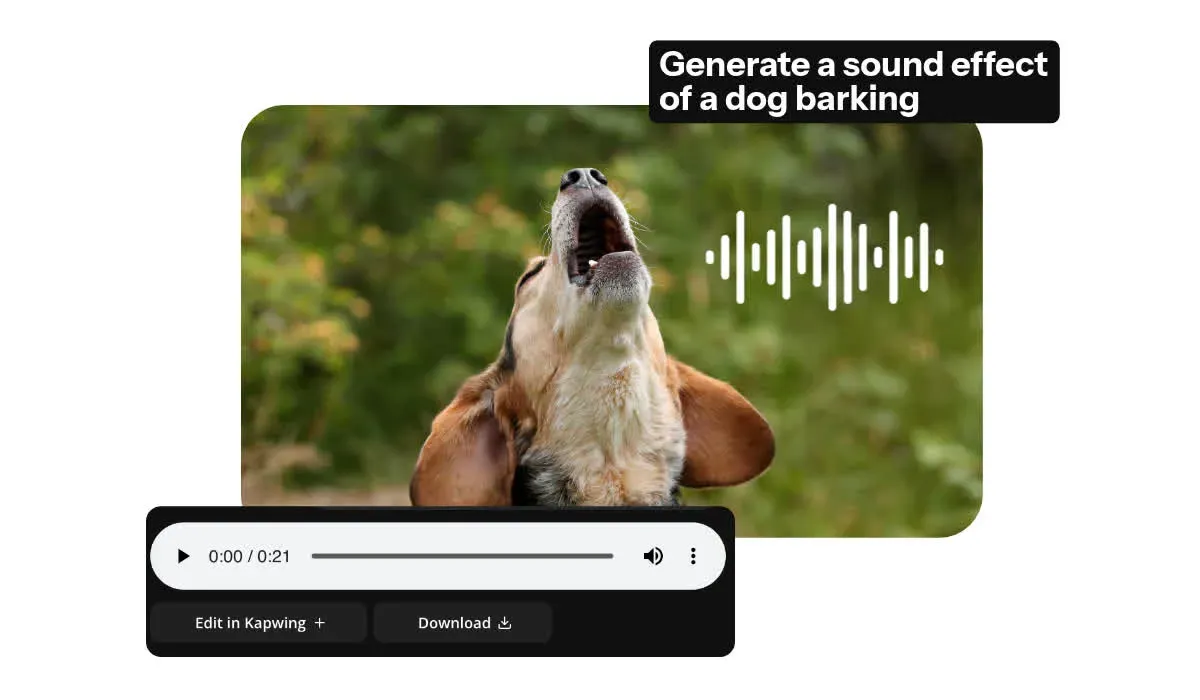
Audiokontrolle
Im Gegensatz zu vielen anderen KI-Videomodellen kann Veo Clips mit synchronisiertem Audio wie Sprache und Umgebungsgeräuschen generieren. Kapwing gibt Erstellern die volle Kontrolle, um Audio zu bearbeiten, zu verbessern oder zu ersetzen.
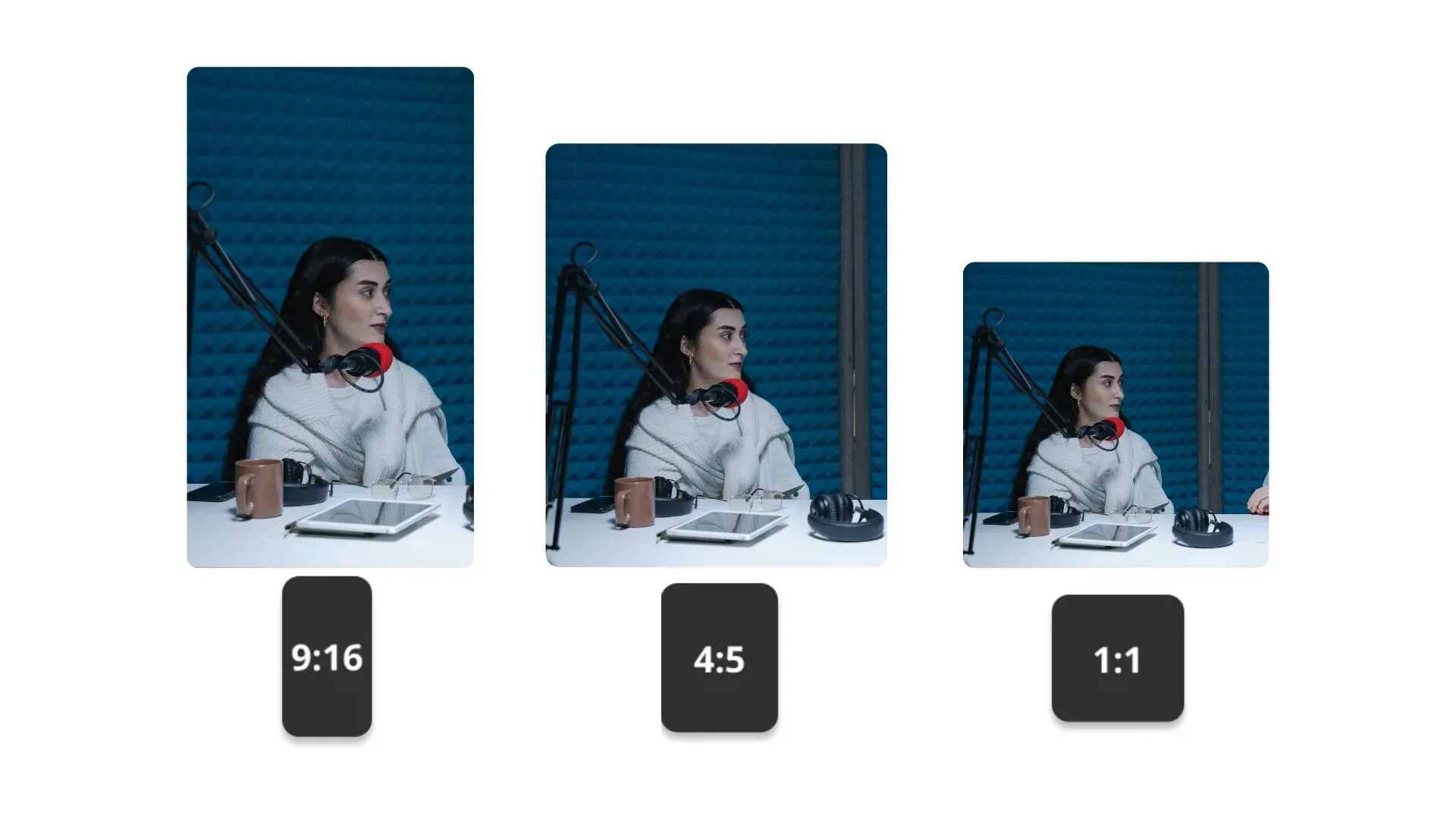
Jedes Seitenverhältnis
Erstelle Videoclips in 9:16, 1:1, 16:9 und anderen Seitenverhältnissen, die für TikTok, YouTube, Instagram und andere Plattformen optimiert sind

Mehrere Szenen
Erstelle mehrszenige Videos in einer Generation und behalte dabei die Charakterkonsistenz mit der @ Tag-Funktion
Erstellt mit Veo 3 — in Kapwing
Kostenlos zum Starten. Kein Wasserzeichen. Vollständig online.
-poster.webp)






Warum Veo 3 in Kapwing nutzen
Ein optimierter, All-in-One-Workflow für Videoproduktion
Erstellen
Bearbeiten
Exportieren
Kapwing bringt Veo 3 direkt in einen vollständigen Video-Bearbeitungs-Workflow, sodass Creator von der Generierung bis zum finalen Export ohne Werkzeugwechsel arbeiten können.
- Generiere Video-Clips mit Veo 3 direkt in deinem Browser
- Nutze Start-Frames, End-Frames, Charakterkonsistenz und Multi-Szenen
- Bearbeite Clips sofort nach der Generierung
- Passe Seitenverhältnisse, Framing und Timing an
- Füge Untertitel, Musik, Soundeffekte und Voice-Overs hinzu
- Kombiniere Veo-Clips mit anderen KI-Modellen wie Wan und Kling
- Exportiere plattformgerechte Videos ohne Veo-Wasserzeichen
Veo 3 + Videobearbeitungsstudio
Bearbeite, verwende erneut und kombiniere KI-generierte Clips in einem Studio
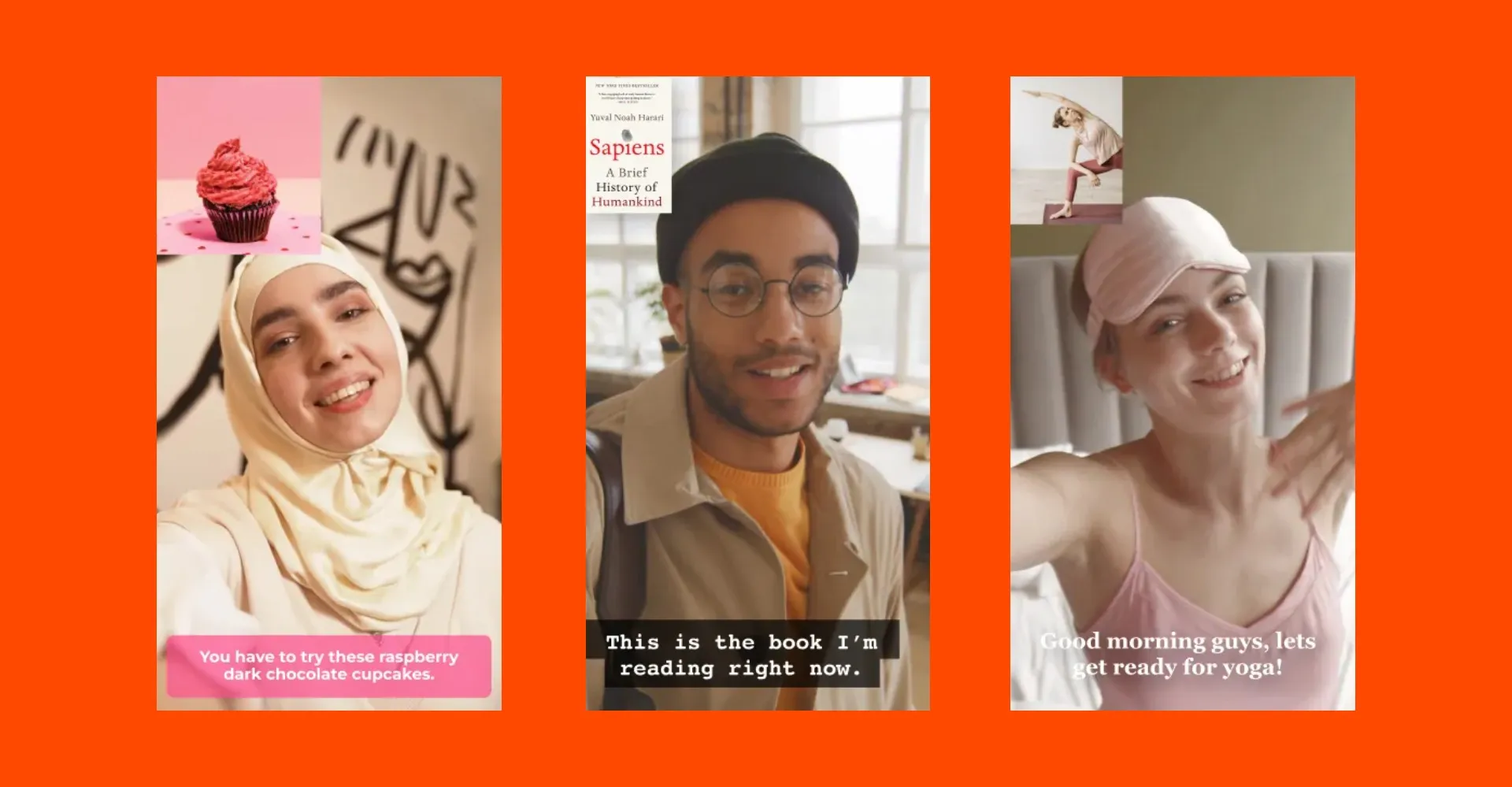
Marketing & Anzeigen
Erstelle plattformgerechte KI-Videoanzeigen für Social-Media-Anzeigen, bezahlte Kampagnen und Brand-Inhalte. Veo 3 generiert saubere Kompositionen und konsistente Bildausschnitte für schnelle Iterationen.

Produkt- & Markenbilder
Verwandle Text-Eingaben oder Referenzbilder in polierte KI-Produktvideos, die deinem Original sehr ähneln — perfekt für E-Commerce, Produkteinführungen und Kampagnenvisuals
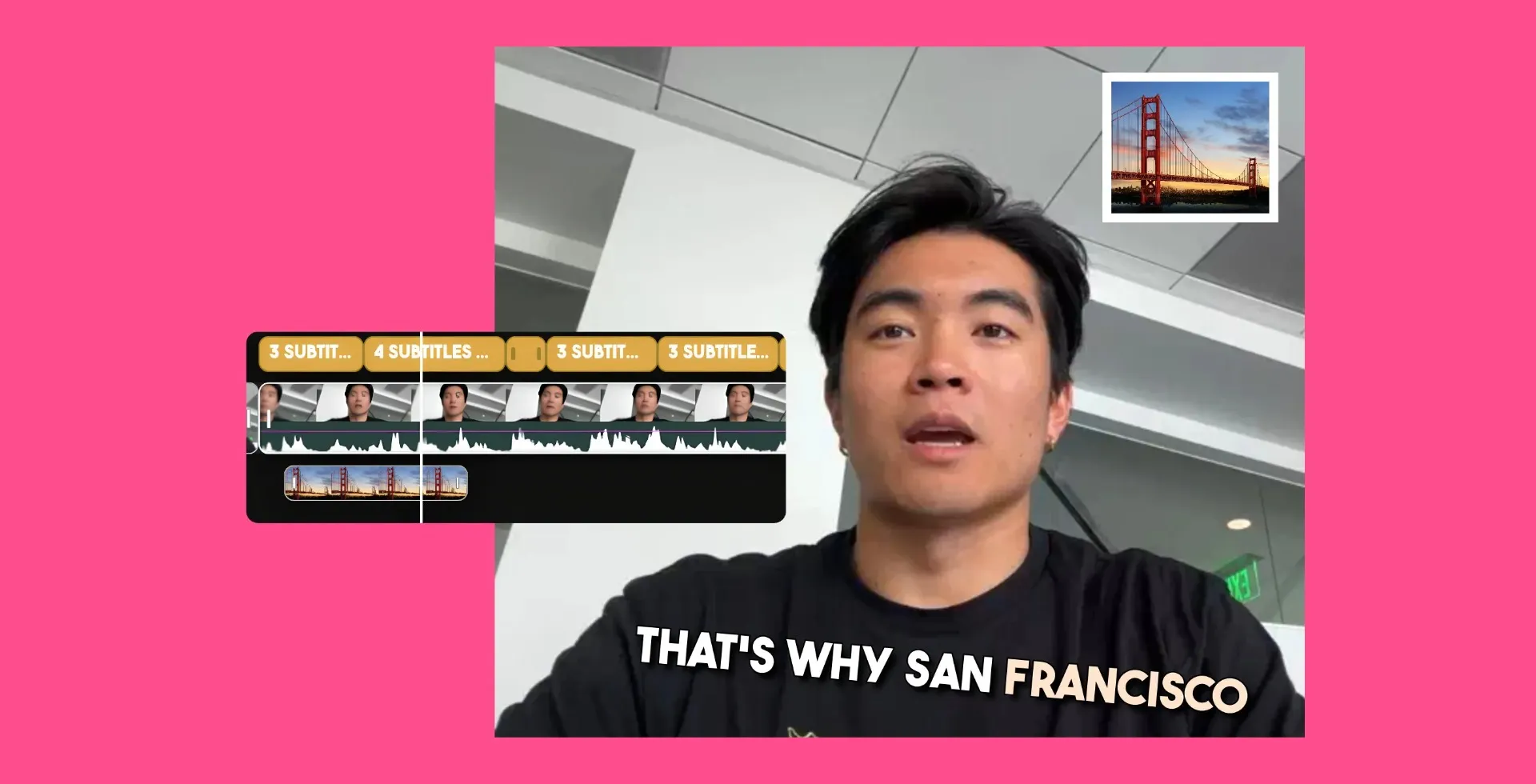
B-roll & Zwischenschnitte
Erstelle hochwertiges B-Roll und Übergangsmaterial, das sich nahtlos in Kapwings Bearbeitungs-Timeline für größere Videoprojekte und Präsentationen integriert
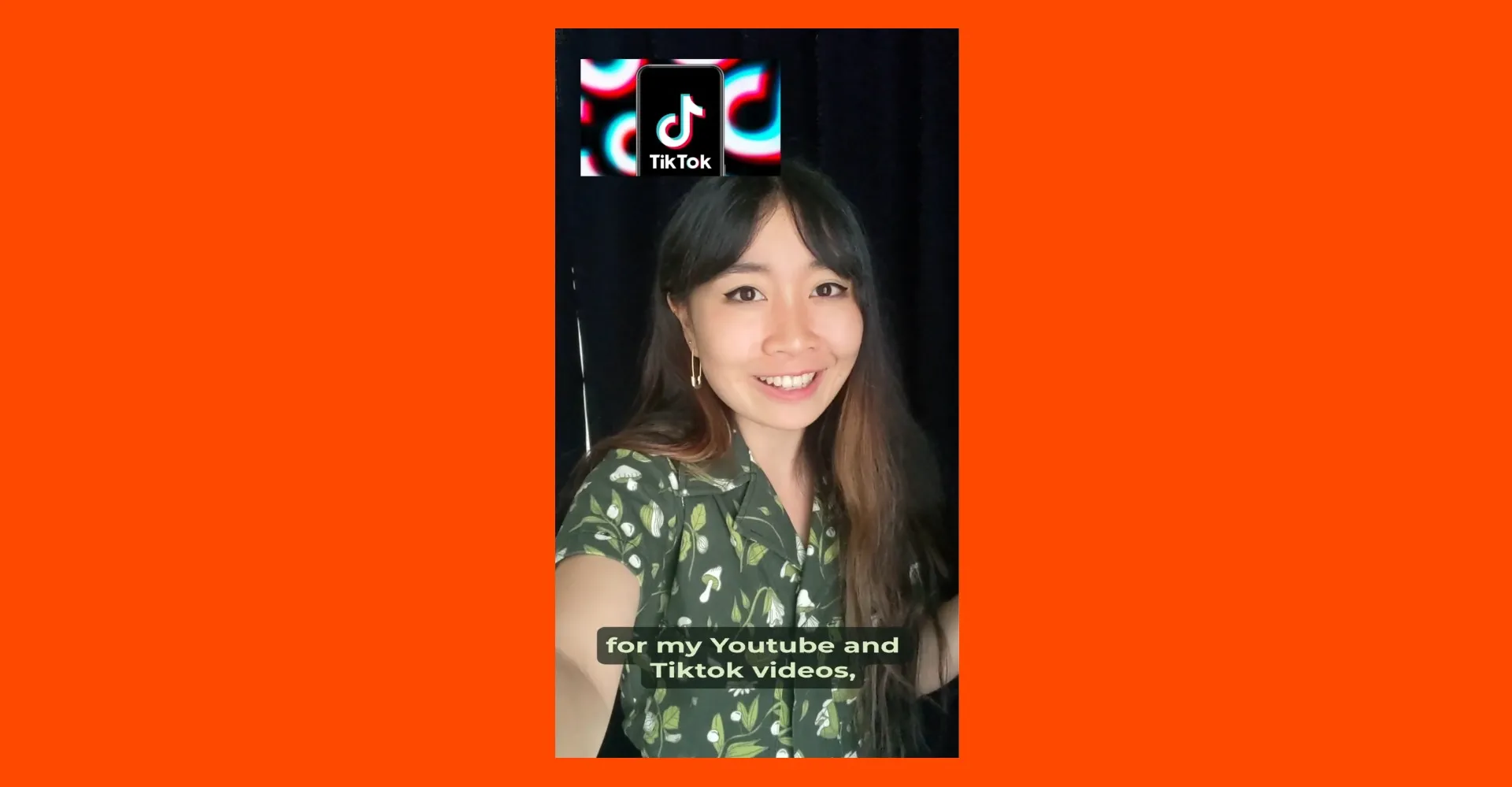
.webp)
Iteration & Testen
Erstelle mehrere Variationen von Anzeigen, Produktvisuals oder Social-Clips, um verschiedene Hooks, Formate und Botschaften zu testen, ohne deine Projekt-Timeline neu aufzubauen
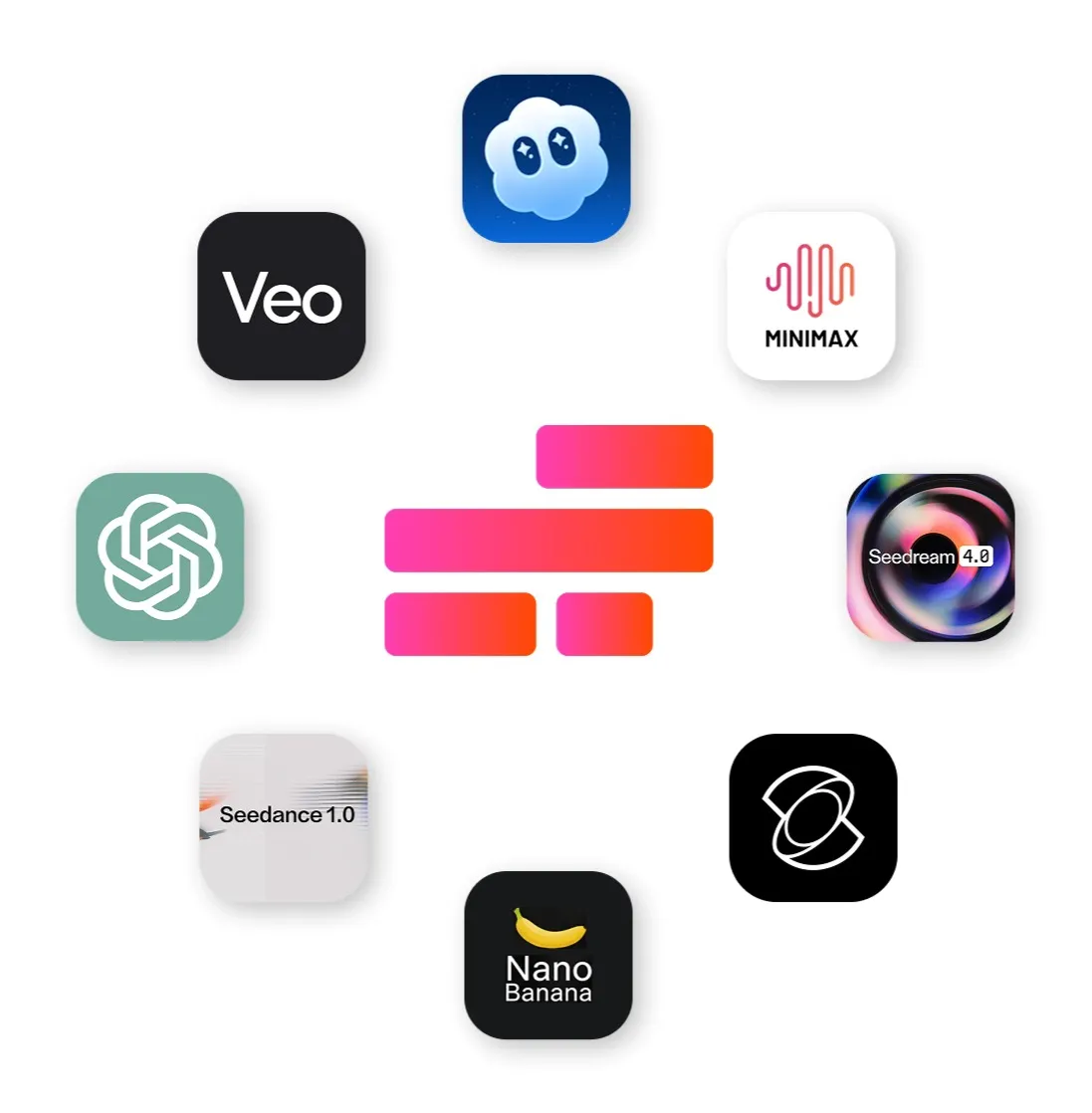
Verbessere deinen Veo-Workflow mit mehreren KI-Modellen
KI-Modelle zum Bearbeiten und Verfeinern von allem, von Bildern bis Audio
- ChatGPT Image 2
Nutze ChatGPT Image 2, um anhand von Textanweisungen unterstützende Grafiken zu erstellen, einschließlich Thumbnails, Titelkarten und textlastiger Overlays für Veo-Clips
- Google Nano Banana
Bearbeite und transformiere vorhandene Bilder mit der Objektebenen-Kontrolle und dem konsistenten Stil von Nano Banana. Wird häufig verwendet, um Bild-Startframes zu verfeinern, Hintergründe anzupassen oder markengerechte Grafiken vorzubereiten, bevor du sie in Veo-Videoclips umwandelst.
- MiniMax 2.0
Generiere Musik, Soundeffekte und Ambient-Audio, um deine Veo-Clips zu begleiten. Wird häufig verwendet, um Audio zu ersetzen oder zu verbessern, wenn Creator mehr Kontrolle über das Sound Design möchten.
Wie du Veo 3 in Kapwing verwendest
- Step 1Kapwing AI öffnen
Beginne damit, das Kapwing AI Studio aus deinem Arbeitsbereich zu öffnen.
- Step 2Eingabeaufforderung für Veo 3
Öffne die Modelleinstellungen in der unteren rechten Ecke und wähle 'Veo 3' unter 'Videoclips' aus.
- Step 3Video erstellen
Gib dein Prompt ein mit Seitenverhältnis, Länge (2-8 Sekunden) und Szenendetails
Häufig gestellte Fragen
Wir haben Antworten auf die häufigsten Fragen, die unsere Nutzer stellen.
Was ist Veo 3?
Veo 3 ist Googles KI-Videogenerierungsmodell, das kurze Videoclips aus Textaufforderungen oder Bildstartbildern erstellt.
Wie greife ich auf Veo zu?
Du kannst Veo direkt in Kapwing's AI Studio nutzen. Du brauchst kein separates Google oder Gemini Konto.
Wie man Videos mit Veo 3 macht
Um ein Video mit Veo zu erstellen, öffne Kapwing's AI Studio, wähle Veo 3 aus den Modelloptionen aus, gib eine Textvorgabe ein oder lade ein Bild als Startframe hoch und generiere deinen Clip. Du kannst das Video dann im Editor von Kapwing bearbeiten und exportieren.
Enthalten Veo AI Videos Wasserzeichen?
Nein, mit Veo erstellte Videos in Kapwing sind beim Export wasszeichenfrei. Wasserzeichen können variieren, wenn du Veo über andere Plattformen nutzt.
Was ist das neueste Veo AI Modell?
Das neueste Veo-Modell, das derzeit in Kapwing AI verfügbar ist, ist Veo 3.
Enthält Veo Audio?
Ja. Veo kann Videoclips mit synchronisiertem Audio generieren, wie zum Beispiel Sprache oder Umgebungsgeräusche, je nach Eingabe. Wenn du keinen Sound möchtest, kannst du Audioanweisungen in deiner Eingabe weglassen oder Audio im Editor von Kapwing entfernen.
Wie lange können Veo 3 Videos sein?
Veo 3 generiert kurze Videoclips zwischen 2-8 Sekunden. Um längere Videos zu erstellen, kannst du mehrere KI-Clips in Kapwing's Bearbeitungs-Timeline kombinieren.
Kannst du Videos bearbeiten, die mit Veo 3 generiert wurden?
Ja, Videos, die mit Veo 3 generiert wurden, können direkt im vollständigen Video-Editor von Kapwing bearbeitet werden. Nach der Generierung kannst du Clips zuschneiden, Text, Übergänge, Overlays, Audio und andere Bearbeitungen hinzufügen – genau wie bei jedem anderen Video-Projekt in Kapwing.
Veo 3 Alternativen
Häufige Alternativen zu Veo 3 sind Seedance 2.0, Kling Omni, Happy Horse 1.0, Grok Video und Seedance 2.5. In Kapwing können Creator je nach ihren Anforderungen zwischen diesen Modellen wählen.
Veo Prompt-Tipps
Aus unserer Erfahrung mit Veo in Kapwing funktioniert es am besten mit einfachen, filmischen Prompts, die auf statische Aufnahmen oder subtile Kamerabewegungen wie langsame Schwenks oder Dolly-Aufnahmen ausgerichtet sind. Übermäßig komplexe Szenenwechsel führen eher zu weniger konsistenten Ergebnissen.
Veo-Generierungen enthalten normalerweise Audio, daher ist es hilfreich, die Geräusche zu beschreiben, die du in deinem Prompt haben möchtest, egal ob das Dialog, Umgebungsgeräusche oder Hintergrundmusik sind. Wir haben auch festgestellt, dass Veo gut auf klare visuelle Anweisungen reagiert, einschließlich Beleuchtungswinkel, Platzierung des Motivs, Kameraabstand und allgemeine Helligkeit.
Unterstützt Veo Frame-to-Video?
Ja, Veo 3 unterstützt die Generierung von Videos aus Bildern oder Frames.
Wie man Veo 3 Videos länger macht
Um längere Videos mit Veo 3 zu erstellen, musst du mehrere Clips generieren und sie dann mit Kapwing's Video-Editing-Timeline kombinieren. Du kannst die Clips anordnen und Übergänge, Audio und Text hinzufügen.
Kling vs Seedance vs Veo: Welches AI-Modell ist das beste?
Es gibt kein einzelnes „bestes" AI-Videomodell – jedes ist bei verschiedenen Videoerstellungsaufgaben hervorragend. Für einen detaillierten Vergleich von Kling, Seedance und Veo, lesen Sie unseren AI-Videomodell-Vergleichsblog.
Welche anderen KI-Modelle unterstützt Kapwing?
Kapwings KI-Studio wird von mehreren KI-Modellen betrieben.
- Video-KI-Modelle: Wan, Veo, Seedance, Kling
- Bild-KI-Modelle: ChatGPT Image, Seedream, Nano Banana
- Audio-KI-Modelle: Minimax, Google Lyria, ElevenLabs
Unterstützt Veo Motion Control?
Nein, das Veo AI-Modell in Kapwing unterstützt keine Bewegungssteuerung. Kling ist das einzige AI-Modell in Kapwing, das Bewegungssteuerung unterstützt.
Unterstützt Veo Startbilder, Endbilder, Charakterkonsistenz und Multi-Szenen?
Ja, Veo unterstützt Startframes, Endframes, Charakterkonsistenz und Multi-Szenen?
Entdecke Ressourcen
Tipps, Vorlagen und tiefgreifende Einblicke, um dir zu helfen, schneller zu erstellen und selbstbewusst zu teilen.
Alle anzeigen

Erstelle dein erstes Video in nur wenigen Klicks. Schließ dich über 35 Millionen Creator an, die Kapwing vertrauen, um mehr Inhalte in weniger Zeit zu erstellen.