Genereer video's met Kling Omni en Kling Motion Control in Kapwing
Kies je Kling AI-model — of combineer beide
Gratis om mee te beginnen. Ingebouwd in een volledig timeline-editor.
Twee Kling AI workflows.
Één online editor.
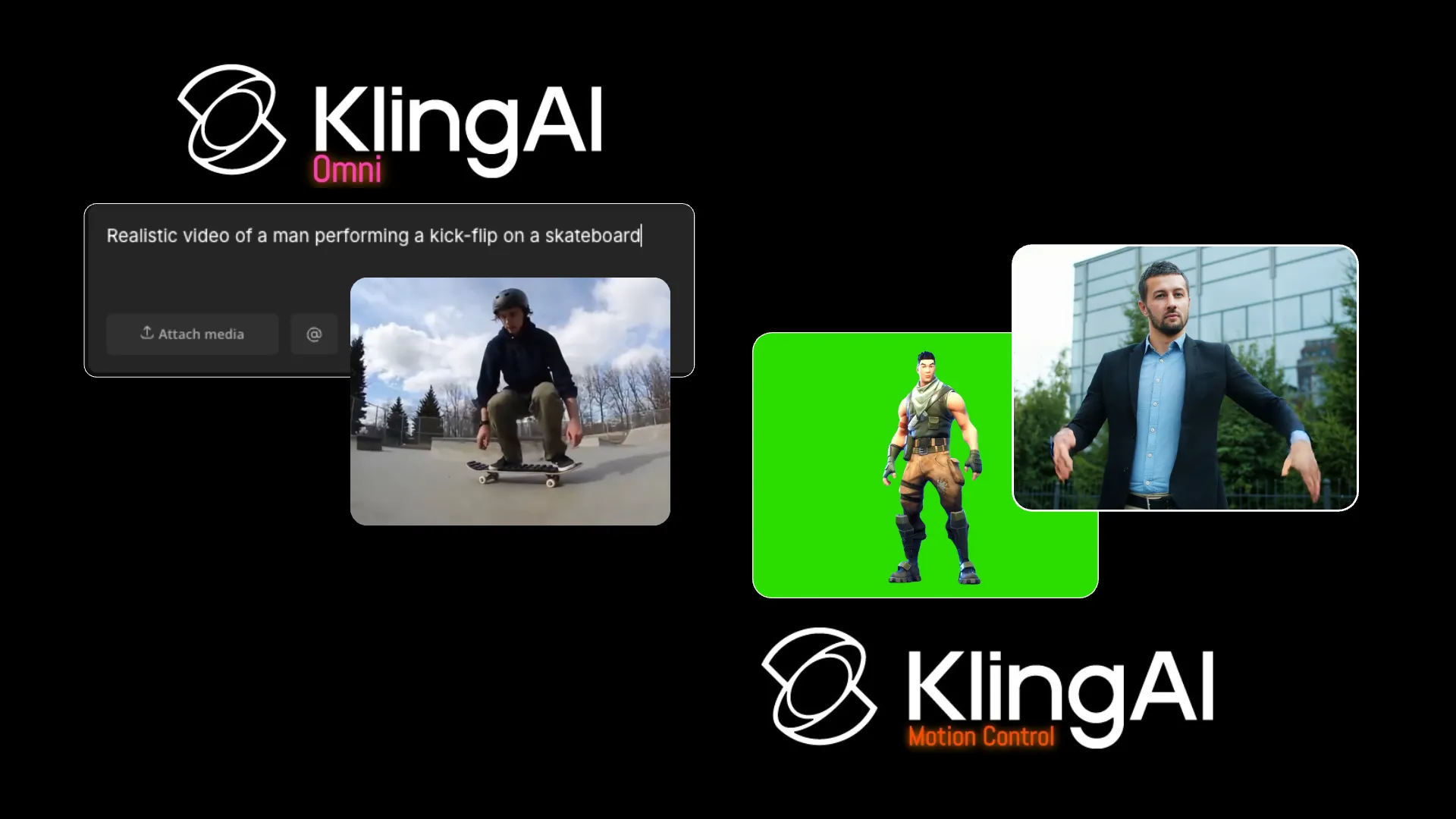
Kling Omni genereert AI-video's op basis van een tekstprompt, een openingsafbeelding of maximaal zeven referentieafbeeldingen. Selecteer Omni om de karakters, producten, omgeving en stijl van je video onder controle te houden door referentiemedia met tekstbegeleiding te combineren.
Kling Motion Control is speciaal ontworpen voor bewegingsoverdracht. Upload één karakterafbeelding en één bewegingsvideo om de opgenomen beweging, gebaren en uitdrukkingen op je onderwerp over te dragen.
Genereer met een van beide Kling AI-modellen, trim, combineer, voeg ondertitels toe, wijzig het formaat en exporteer je video in Kapwing.

AI-videogeneratie in Kapwing, met Kling
Maak realistische beweging — of kopieer het
Genereer vanuit Tekst
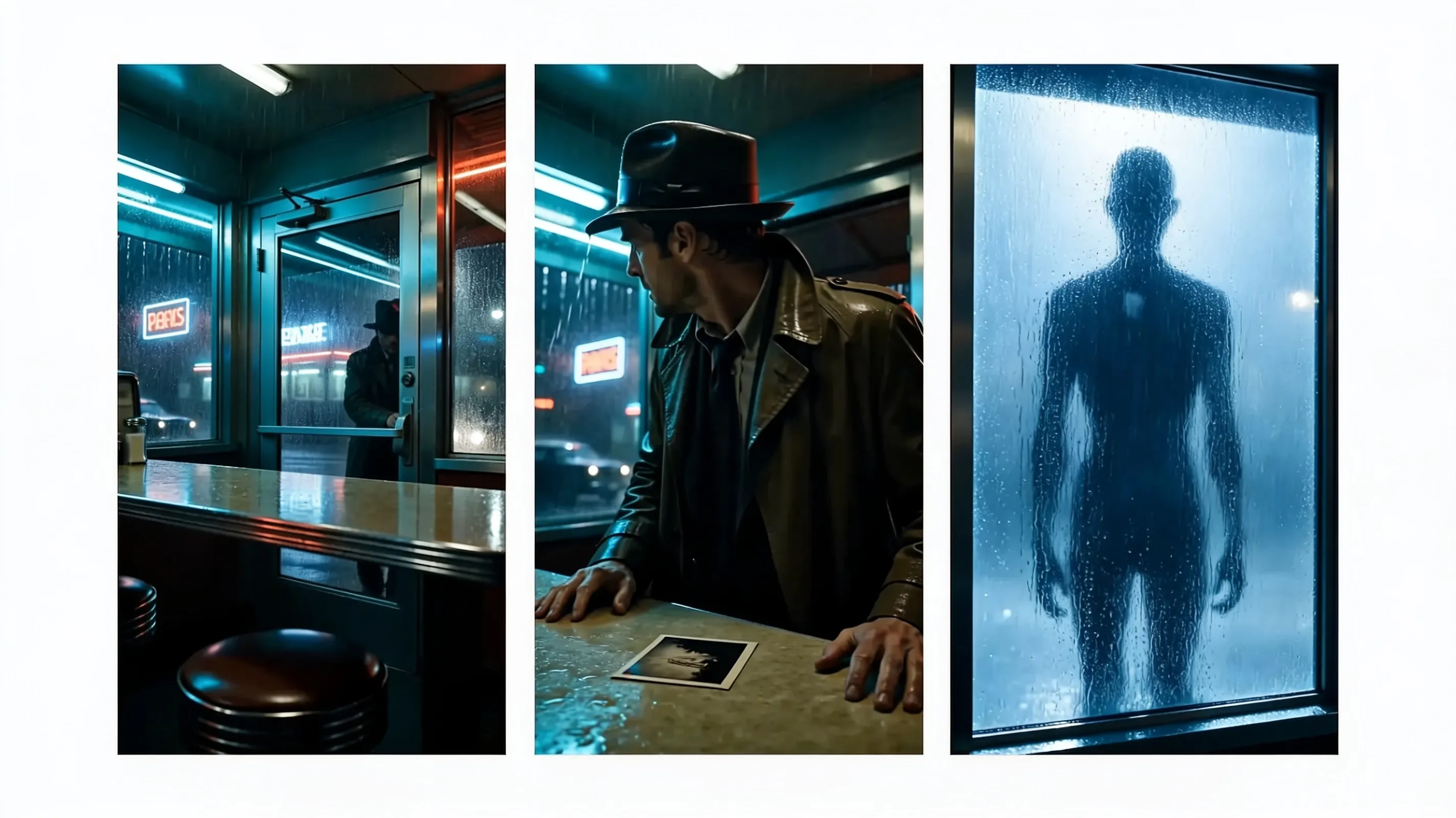
Gebruik Kling Omni om een geschreven scène om te zetten in een video tot 10 seconden lang in 1080p. Beschrijf het onderwerp, de actie, de camera, de setting en de stijl in één prompt.
Animeer een openingsafbeelding
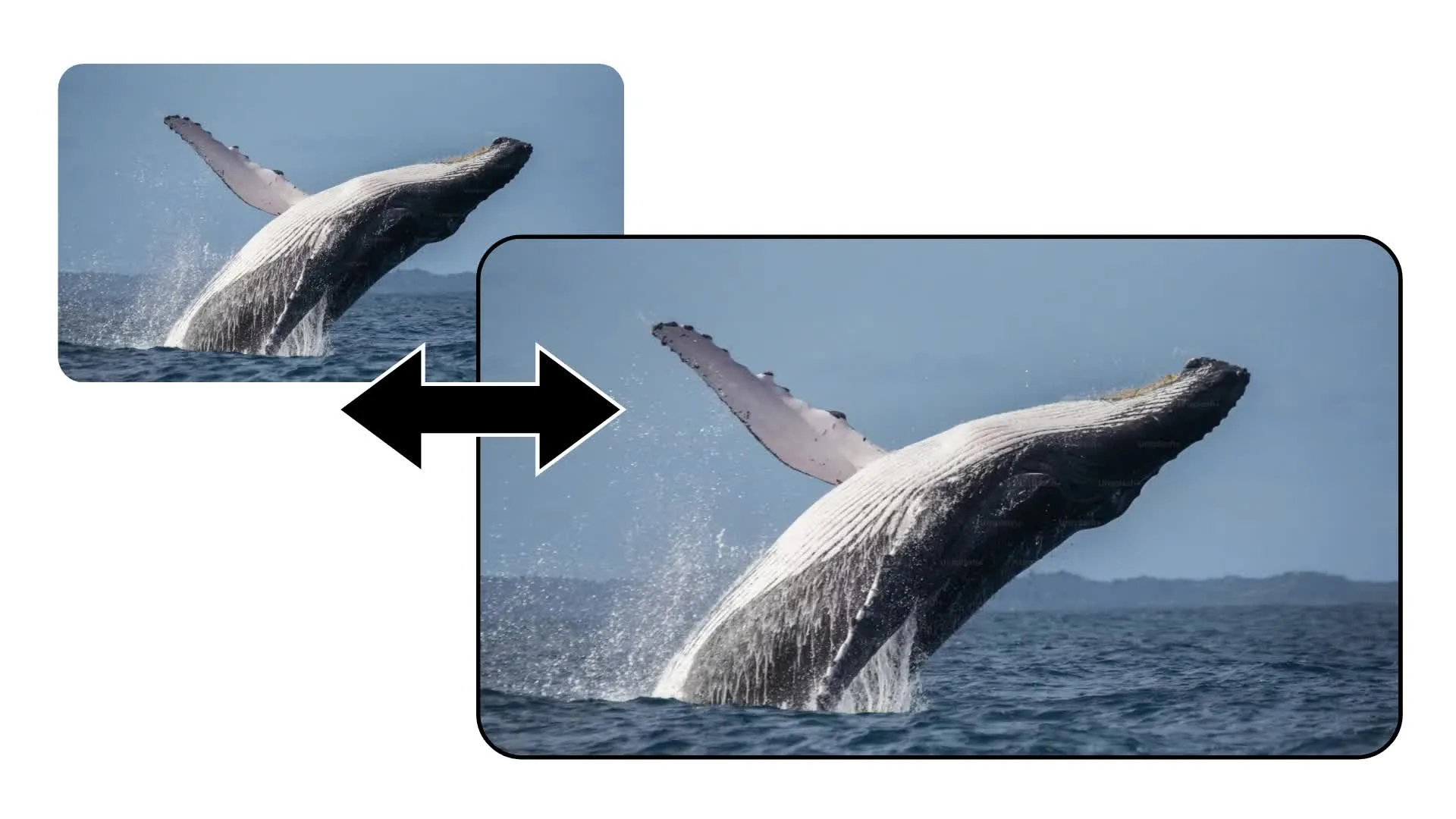
Upload een startafbeelding om het eerste frame vast te stellen, en vertel Kling Omni hoe de onderwerpen en camera moeten bewegen
Gids met 7 afbeeldingen
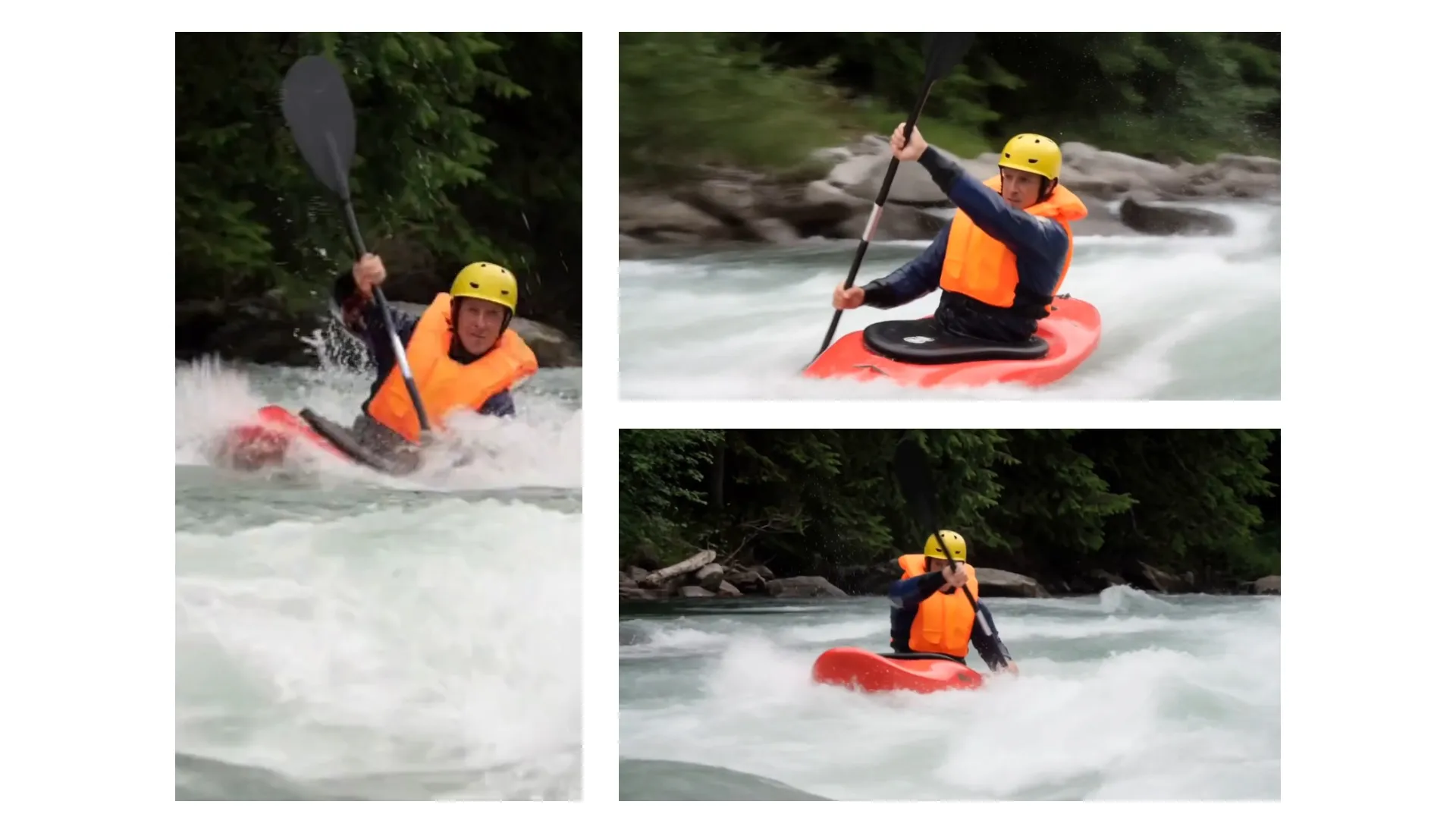
Geef Kling Omni tot zeven referentieafbeeldingen voor karakters, producten, locaties of stijl. Gebruik ze om belangrijke visuele details herkenbaar te houden.

Een performance overdragen
Geef Kling Motion Control één karakterafbeelding en één bewegingsvideo. AI motion transfer past de opgenomen bewegingen, gebaren en uitdrukkingen toe op je nieuwe onderwerp.

Meerdere Beeldverhoudingen
Genereer Kling-video's in meerdere aspectverhoudingen voor landscape, verticale en vierkante platforms. Pas het formaat aan in Kapwing voor elk ander formaat dat je nodig hebt.
Hoe je Kling AI in Kapwing gebruikt
- Step 1Open Kai
Open Kapwing's AI Assistant, Kai. Selecteer vervolgens het AI-model dropdown menu.
- Step 2Kies Kling
Kies Kling Omni voor een tekstprompt, openingsafbeelding of visuele referenties. Kies Kling Motion Control wanneer je één karakterafbeelding en een performancevideo hebt.
- Step 3Genereer en bewerk
Genereer je clip, vergelijk takes in de timeline, trim dan, voeg ondertitels of audio toe, wijzig het formaat en exporteer.
Kling Omni versus Kling Motion Control
Eén Kapwing abonnement — toegang tot Kling Omni, Kling Motion Control en 10+ AI-modellen
Kling Omni
Genereer een scène op basis van tekst of afbeeldingen. Gebruik een prompt, startframe of tot zeven visuele referenties. De uitvoer bevat geen audio en kan maximaal 10 seconden lang zijn in 16:9, 9:16 of 1:1.
Kling Motion Control
Breng een opgenomen performance van een referentievideo over naar een karakterafbeelding. De output volgt de bewegingen, gebaren, gezichtsuitdrukkingen en timing voor maximaal 10 seconden geüpload beeldmateriaal.
Gemaakt met Kling AI — afgewerkt in Kapwing
Gratis om mee te beginnen. Geen watermerk. Volledig online.






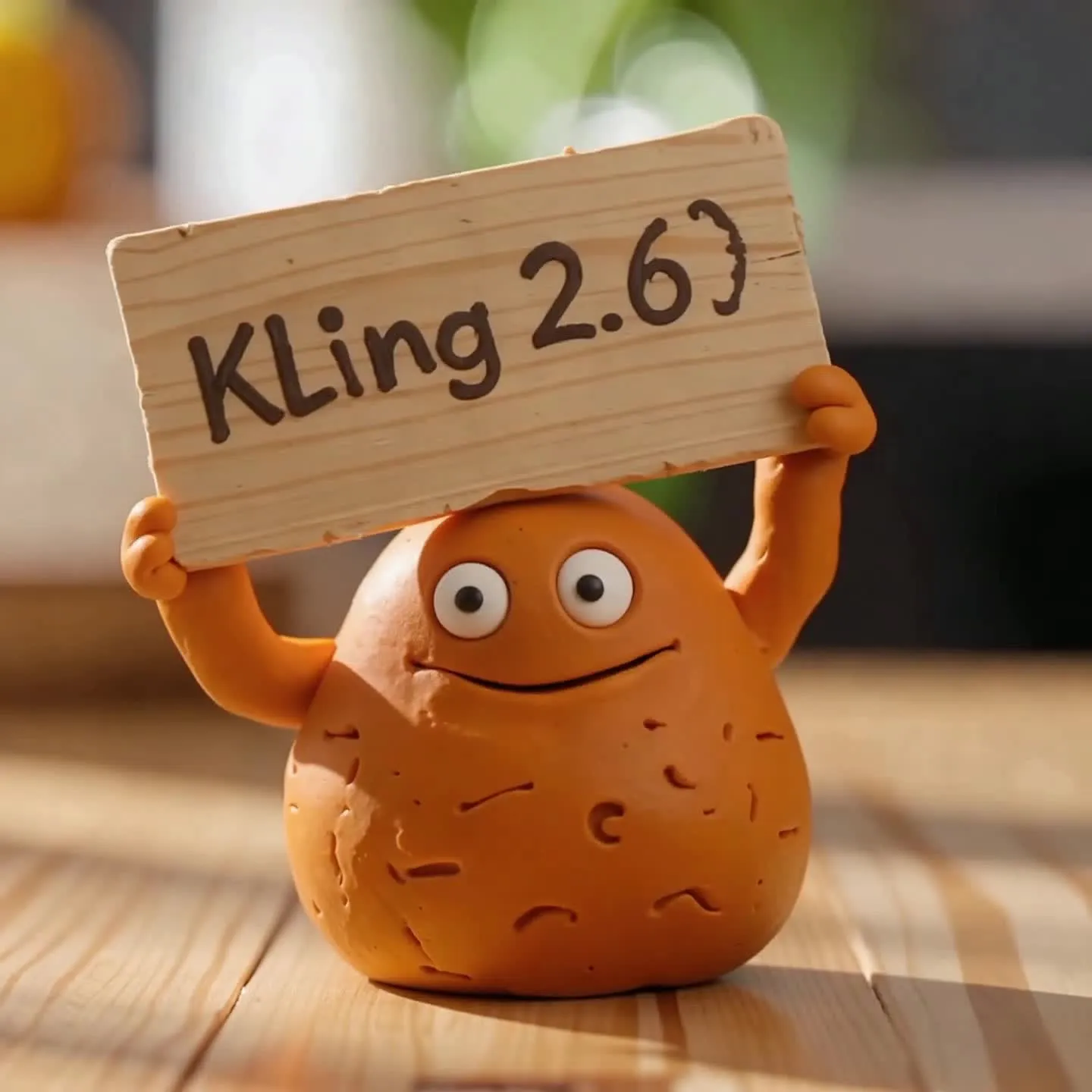
Kling + Kai
Kapwing's AI Video Assistant, geïntegreerd met 10+ AI-videomodellen
Wissel tussen AI-generatie en bewerking
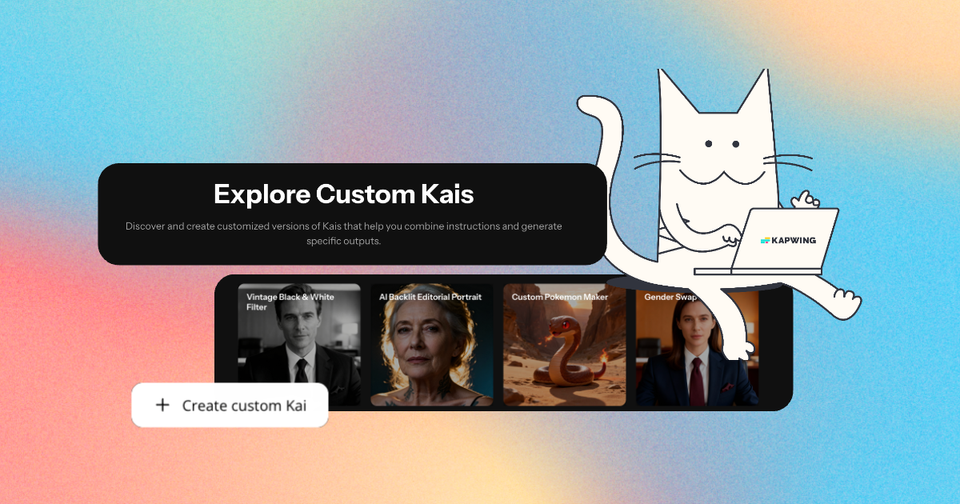
Kai is Kapwing's AI Video Assistant, die meerdere video-, afbeeldings- en audiomodellen in één creatieve workflow brengt.
Ga direct van Kai naar Kapwing's timeline editor zonder een nieuw project te starten. Vergelijk gegenereerde content, trim en herorder AI clips, voeg ondertitels toe, vertalingen, voice-over, muziek en geluidseffecten, en pas je video vervolgens aan voor TikTok, YouTube of Instagram.
Wissel van Kling naar andere Kapwing AI modellen wanneer je nodig hebt om referentieafbeeldingen te maken, ondersteunend materiaal of extra audio — allemaal in dezelfde browserworkspace en met hetzelfde abonnement.

Veelgestelde vragen
We hebben antwoorden op de meest gestelde vragen van onze gebruikers.
Wat is Kling AI?
Kling AI is een familie van video-generatiemodellen ontwikkeld door Kuaishou. In Kapwing creëert Kling Omni nieuwe scenes uit tekst en afbeeldingen, terwijl Kling Motion Control bewegingen van een referentievideo overbrengt naar een karakterafbeelding.
Welke Kling AI-modellen zijn beschikbaar in Kapwing?
Kapwing bevat momenteel Kling Omni en Kling Motion Control. Ze verschijnen in dezelfde AI video workflow maar accepteren verschillende inputs en lossen verschillende productietaken op.
Moet ik Kling Omni of Kling Motion Control gebruiken?
Gebruik Kling Omni wanneer je een nieuwe scene wilt genereren op basis van een prompt, openingsafbeelding of visuele referenties. Gebruik Kling Motion Control wanneer je al precies weet welke beweging of performance je een karakter wilt laten reproduceren.
Hoe gebruik ik Kling AI in Kapwing?
Open Kapwing's AI Assistant, Kai, start een videogeneratie, en selecteer een Kling model uit het modelmenu. Voeg de vereiste invoer voor dat model toe, genereer de clip, en blijf deze bewerken in de Kapwing timeline.
Wat kan ik uploaden naar Kling Omni in Kapwing?
Kling Omni accepteert een tekstprompt zonder media, één openingsafbeelding of tot zeven referentieafbeeldingen.
Hoe lang zijn Kling Omni video's en welke beeldverhoudingen worden ondersteund?
Kling Omni genereert 5- of 10-secondevideo's in Kapwing. De ondersteunde beeldverhoudingen zijn 16:9, 9:16 en 1:1. Wanneer je een openingsafbeelding gebruikt, kan het frame die afbeelding volgen.
Genereert Kling AI audio in Kapwing?
De huidige Kling Omni en Kling Motion Control integraties van Kapwing bevatten geen audio. Je kunt echter wel dialoog, voice-over, muziek, ambiance en geluidseffecten in Kapwing toevoegen na het genereren.
Welke bestanden vereist Kling Motion Control?
Kling Motion Control heeft één afbeelding van het personage en één video met de beweging die je wilt kopiëren nodig. Het gebruikt de opgenomen beweging, timing, gebaren en uitdrukkingen in plaats van een geschreven bewegingsprompt.
Kan ik Kling AI-video's in Kapwing bewerken?
Ja. Trim en combineer Kling-clips, voeg ondertitels, vertalingen, voice-over, muziek en geluidseffecten toe, wijzig de projectgrootte en exporteer vanuit de online videoeditor van Kapwing.
Kan ik Kling AI op iPhone of Android gebruiken?
Je kunt Kapwing openen in een mobiele browser op iPhone of Android. Een desktopbrowser kan handiger zijn als je meerdere referentiebestanden moet uploaden of gedetailleerde tijdlijnbewerkingen moet maken.
Ontdek Bronnen
Tips, templates en diepgaande gidsen om je sneller te helpen creëren en met vertrouwen te delen.
Bekijk alles

Maak je eerste video in slechts een paar klikken. Sluit je aan bij meer dan 35 miljoen creators die Kapwing vertrouwen om meer content in minder tijd te maken.