Hoogwaardige videoclips met ambient sounds — zonder watermerken
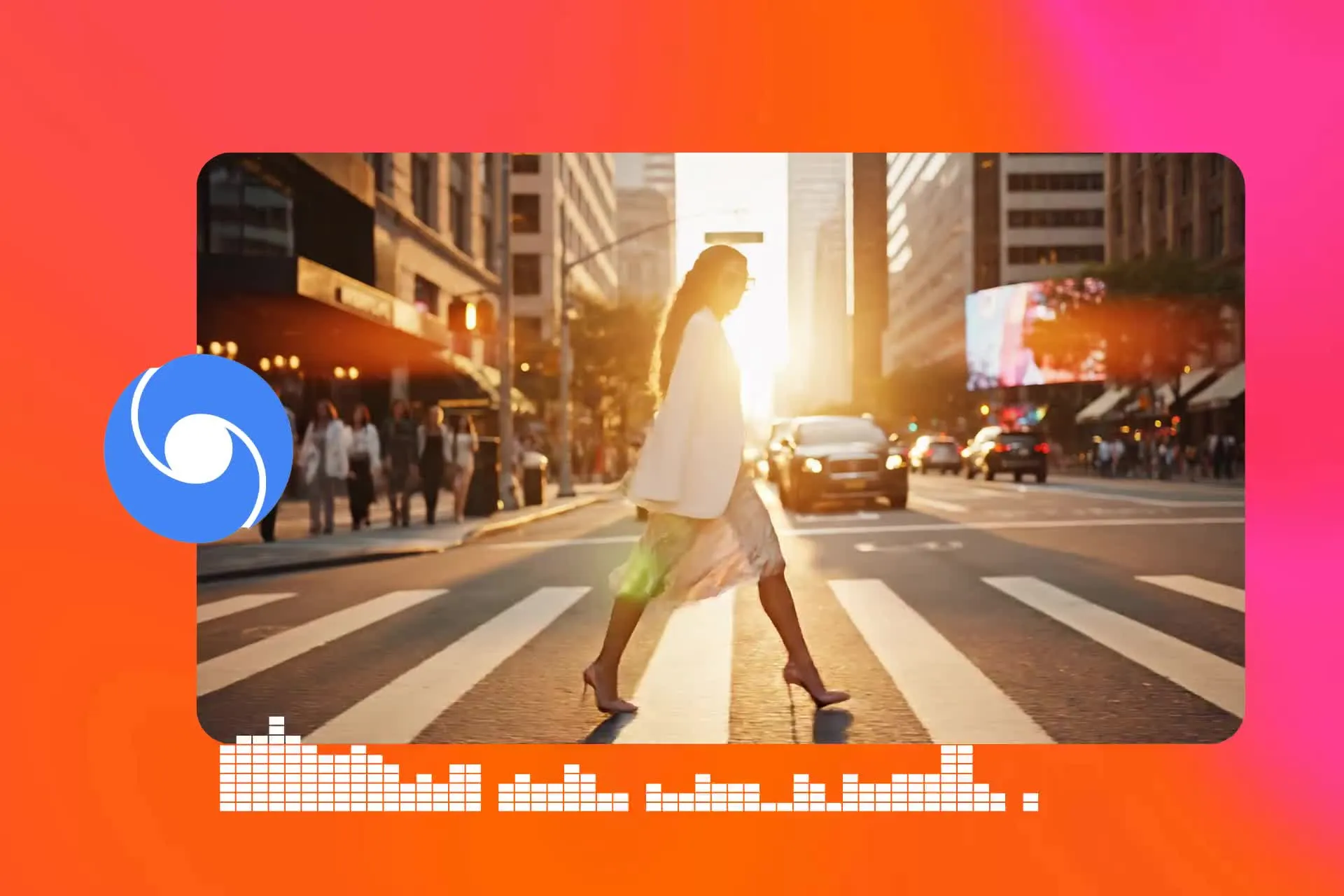
Veo 3 — kwaliteit klaar om te publiceren met gesynchroniseerde audio
Maak levensechte scènes en consistente personages
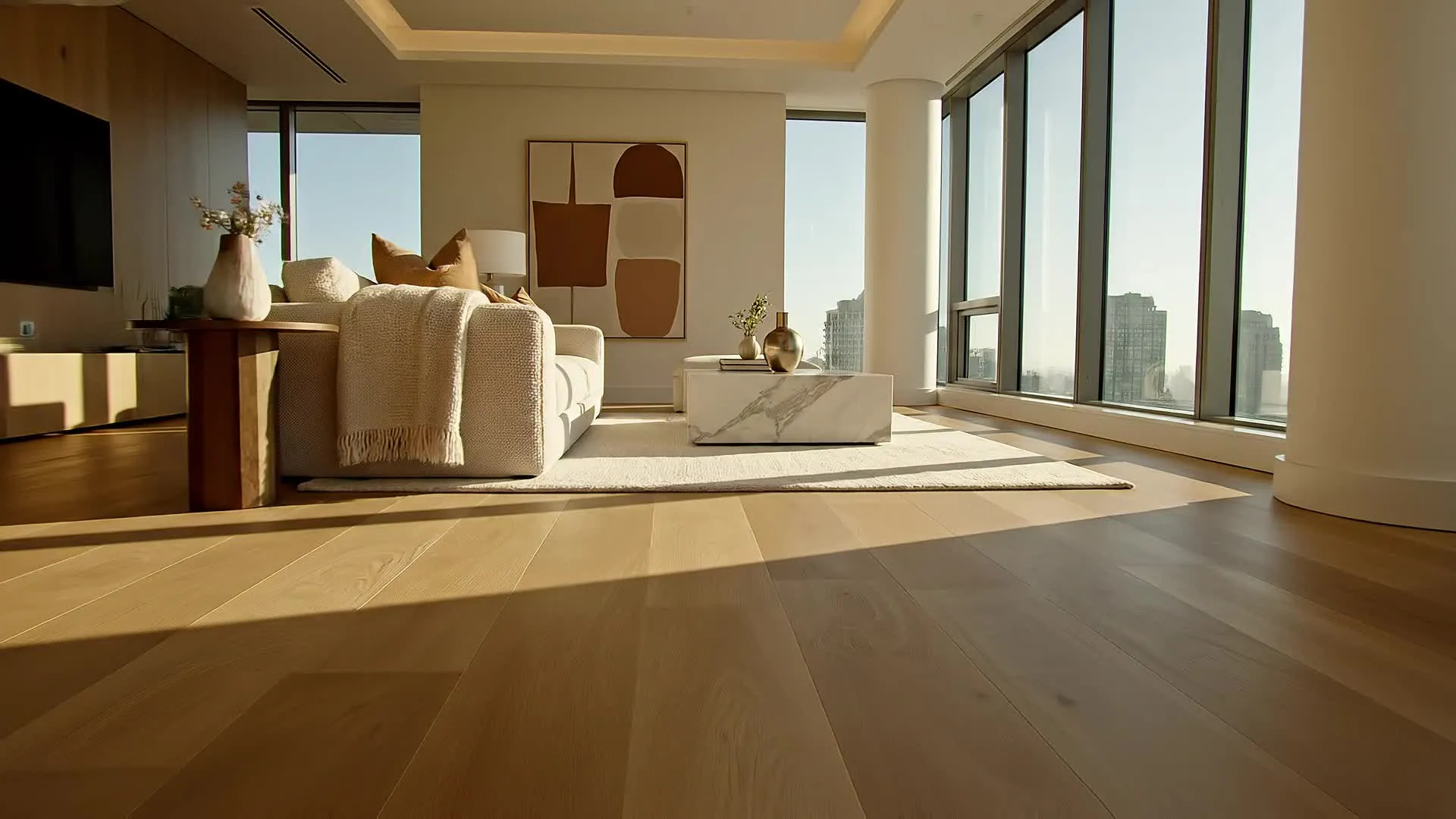
Veo 3 is een AI-videogenerator die is ontworpen om hoogwaardige, productieklare videoclips te maken met nauwkeurige visuele controle. Als onderdeel van Google's Gemini AI-ecosysteem, blinkt Veo 3 uit in tekst-naar-video-generatie. Het produceert glanzende videoscènes uit prompts en afbeeldingsstartframes, met schone compositie, consistent licht en visuele details van professioneel niveau
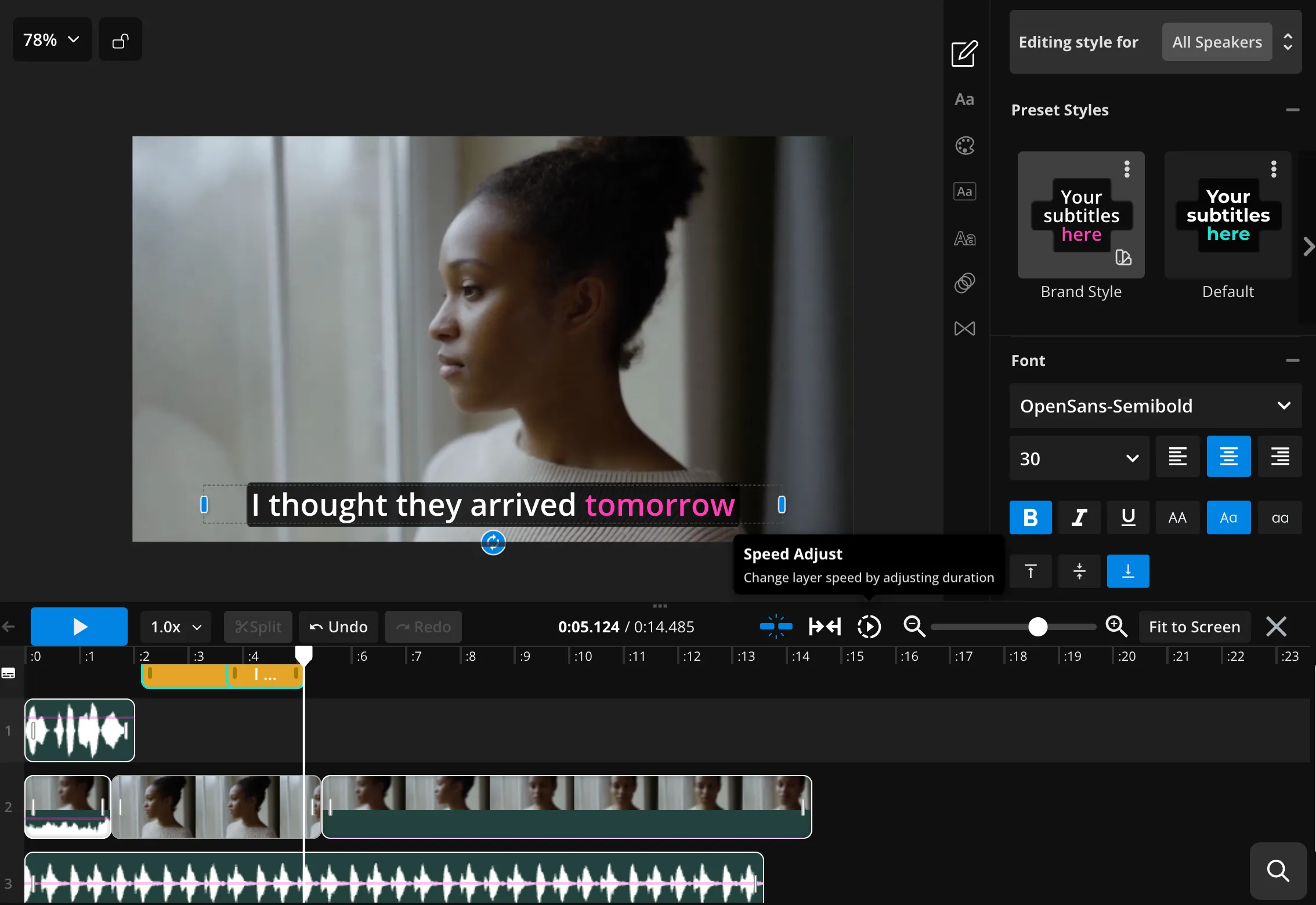
Creators gebruiken Veo 3 om korte, hoogwaardige clips te genereren uit tekstprompts of afbeeldingen, die vaak worden gebruikt voor B-roll, branded visuals en social video-inhoud. In Kapwing's online video-editor kunnen creators Veo-video's direct bewerken, aspectverhoudingen aanpassen, ondertitels toevoegen, audio toevoegen, clips combineren tot langere video's en afgewerkte inhoud exporteren — allemaal direct vanuit je browser.
Als nieuwe versies van Veo worden uitgebracht, werkt Kapwing de integratie bij zodat creators altijd toegang hebben tot het nieuwste Google Veo-model zonder tools of workflows te veranderen — beginnend met Veo 3.
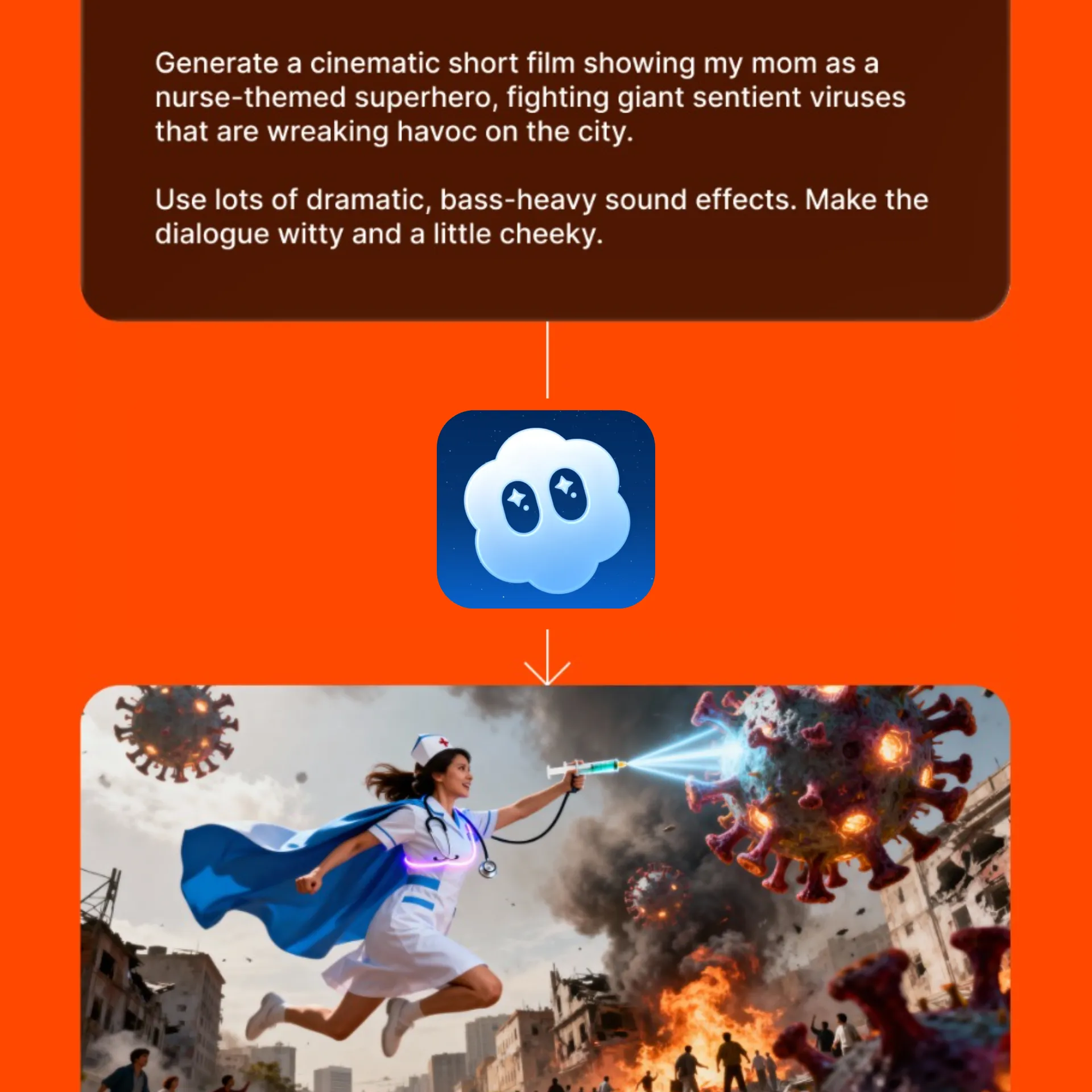
Wat je kunt verwachten van Veo 3
Volledige controle over je videoproject — van beeldkwaliteit tot beeldverhouding
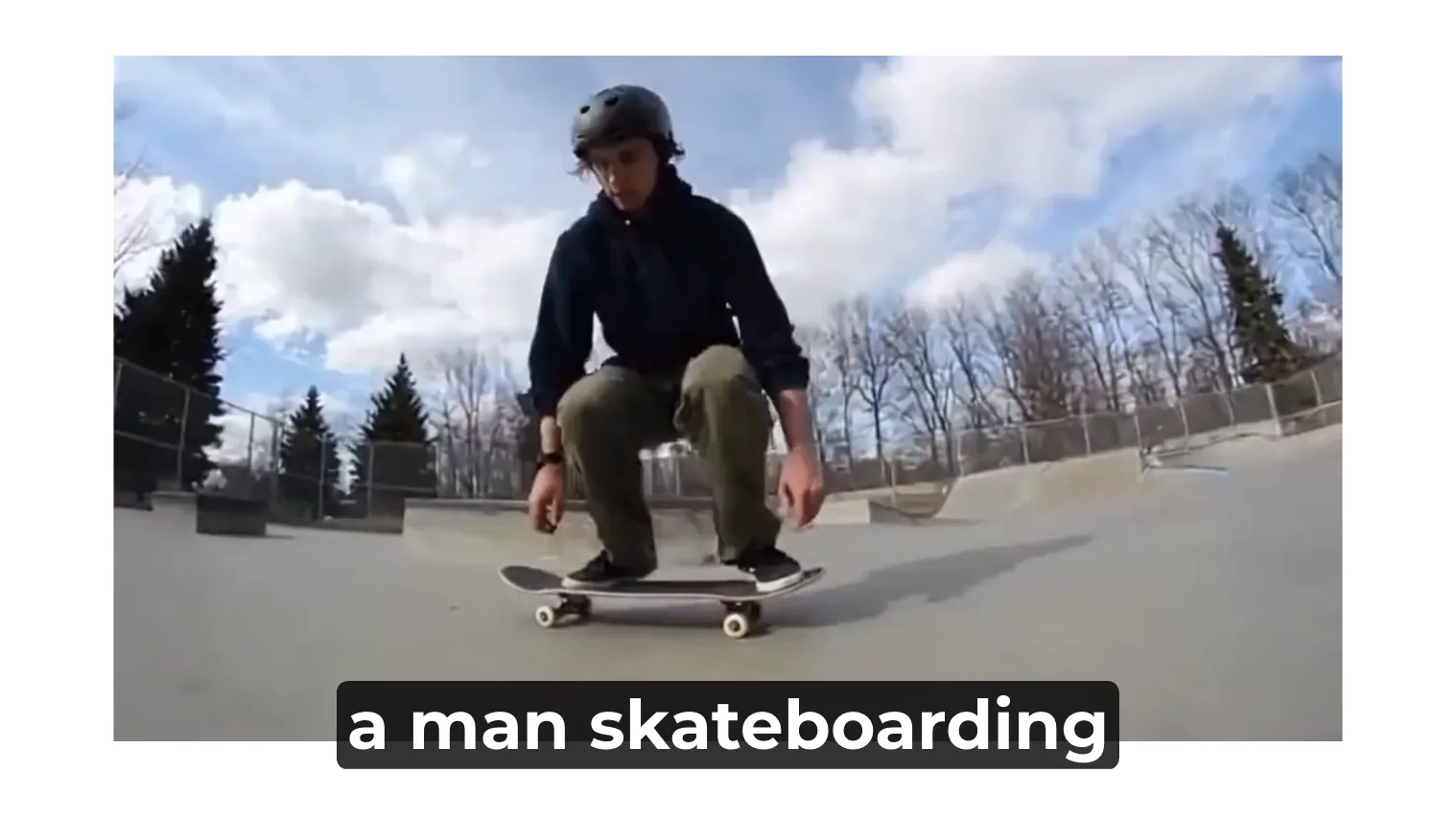
Tekst naar Video
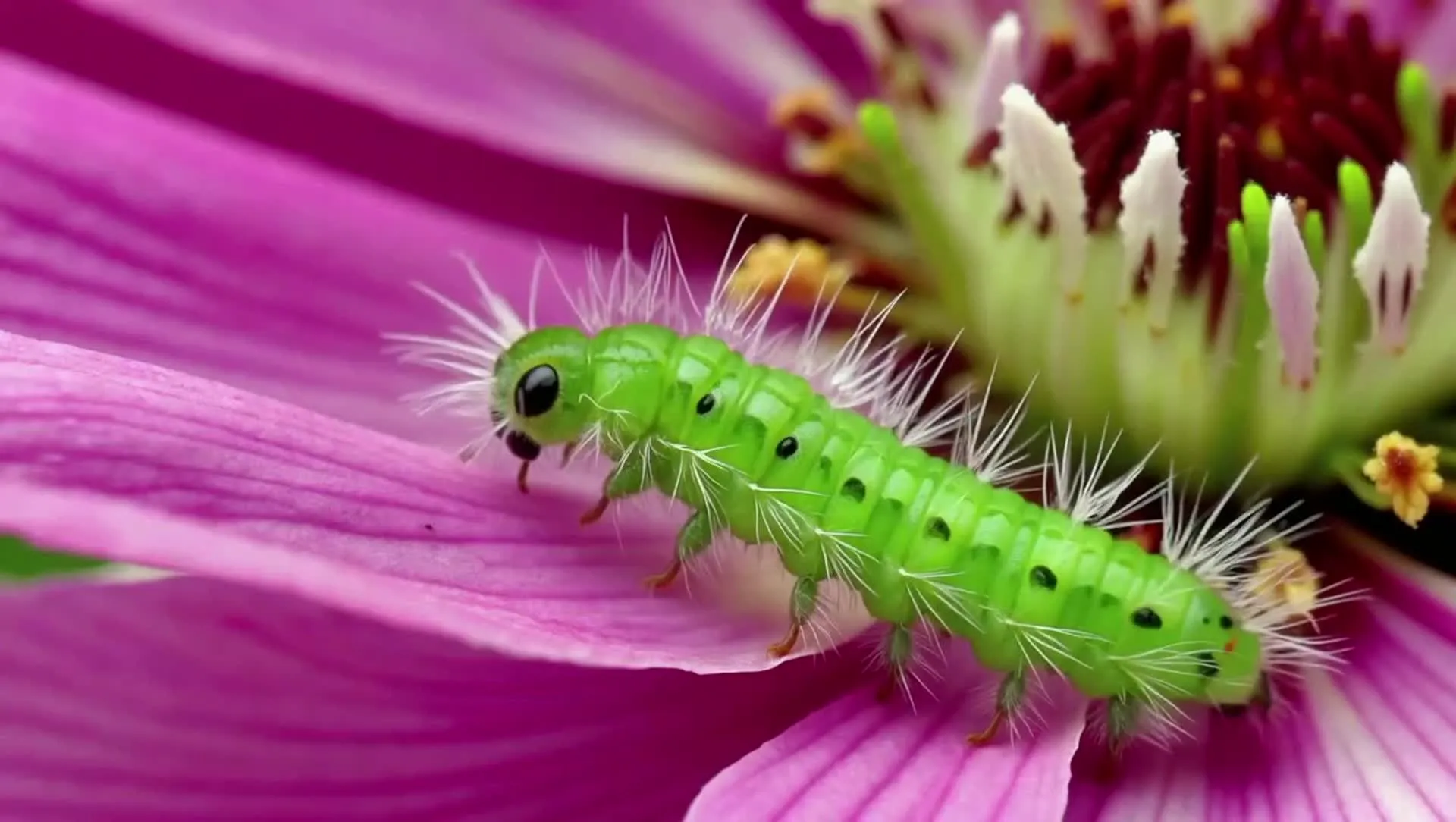
Genereer glanzende 8-secondes videoclips rechtstreeks vanuit tekstprompts. Veo produceert consistente, clip-first outputs met consistent framing en visuele kwaliteit.
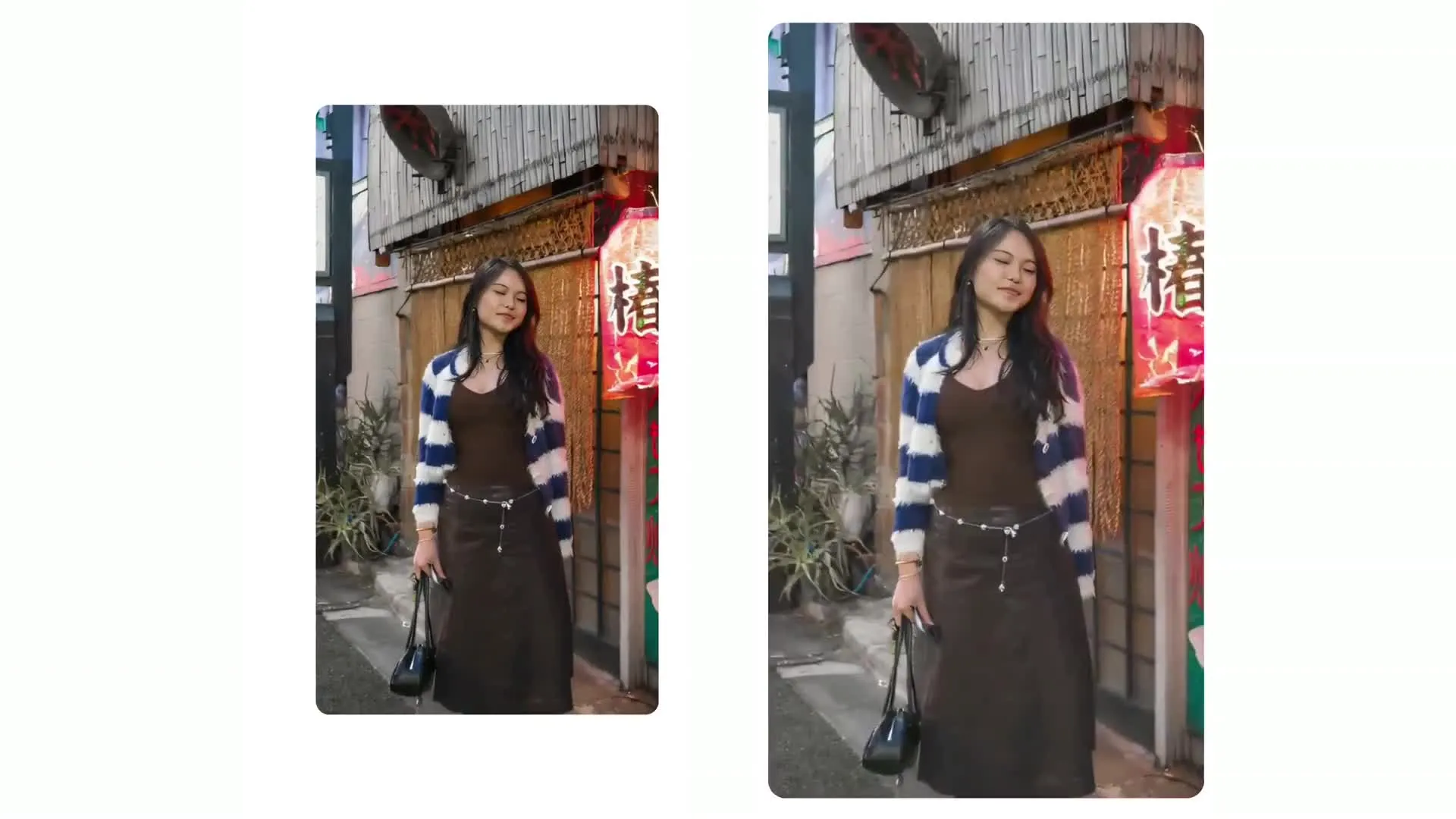
Start-frame naar Video
Zet afbeeldingsstartframes om in videoclips terwijl je de compositie, onderwerpplaatsing en visuele stijl behoudt. Gemaakt voor productfoto's, merkactiva en visuele consistentie.
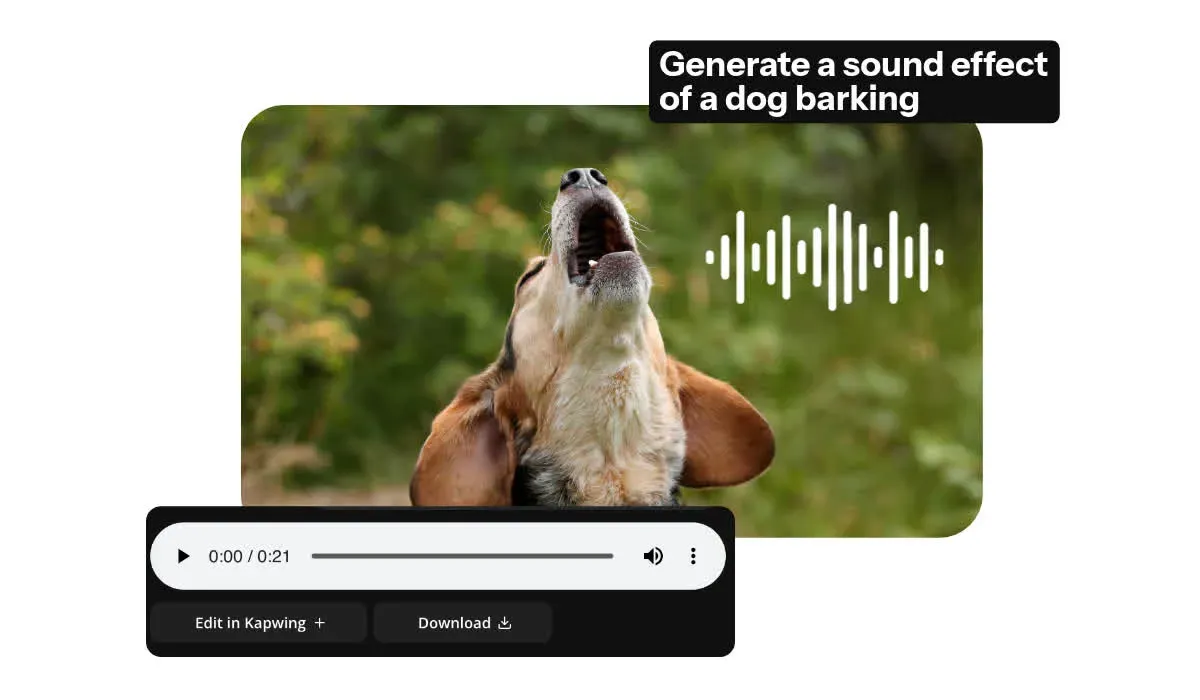
Audiobeheer
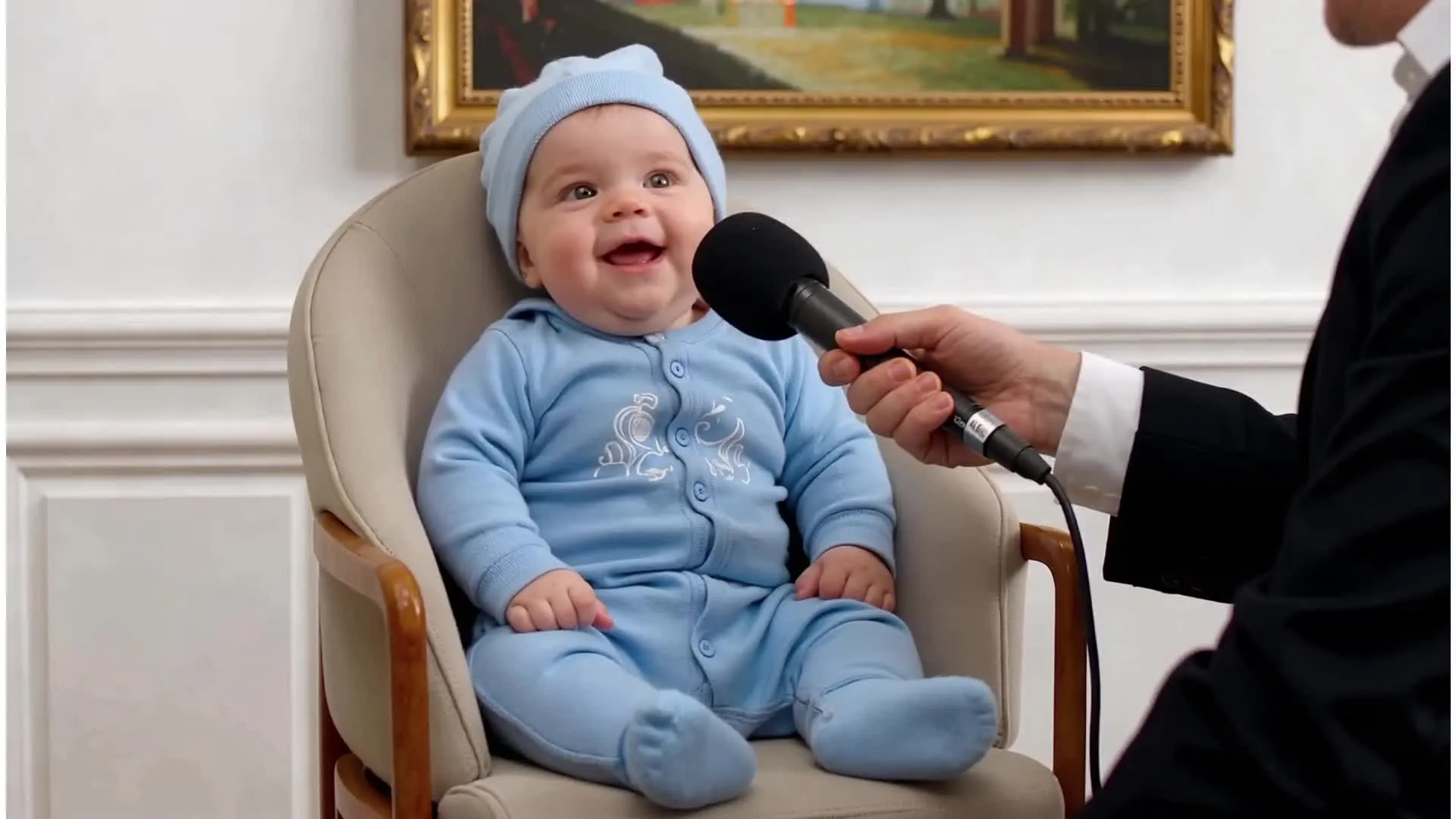
In tegenstelling tot veel AI-videomodellen kan Veo clips genereren met gesynchroniseerde audio, zoals spraak en omgevingsgeluid. Kapwing geeft makers volledige controle om audio te bewerken, verbeteren of te vervangen.
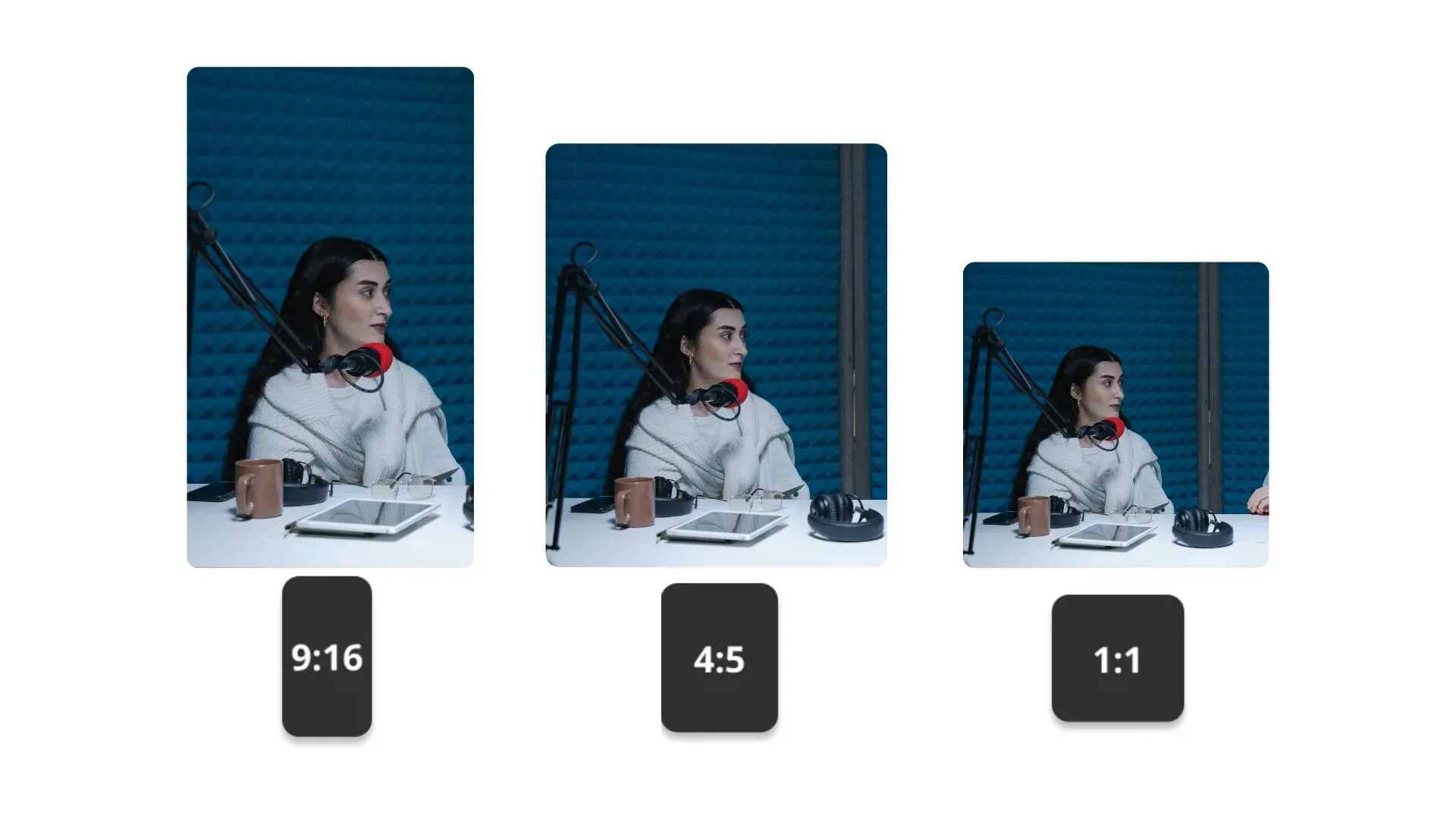
Elk Beeldverhouding
Maak videoclips in 9:16, 1:1, 16:9 en andere beeldverhoudingen geoptimaliseerd voor TikTok, YouTube, Instagram en andere platformen
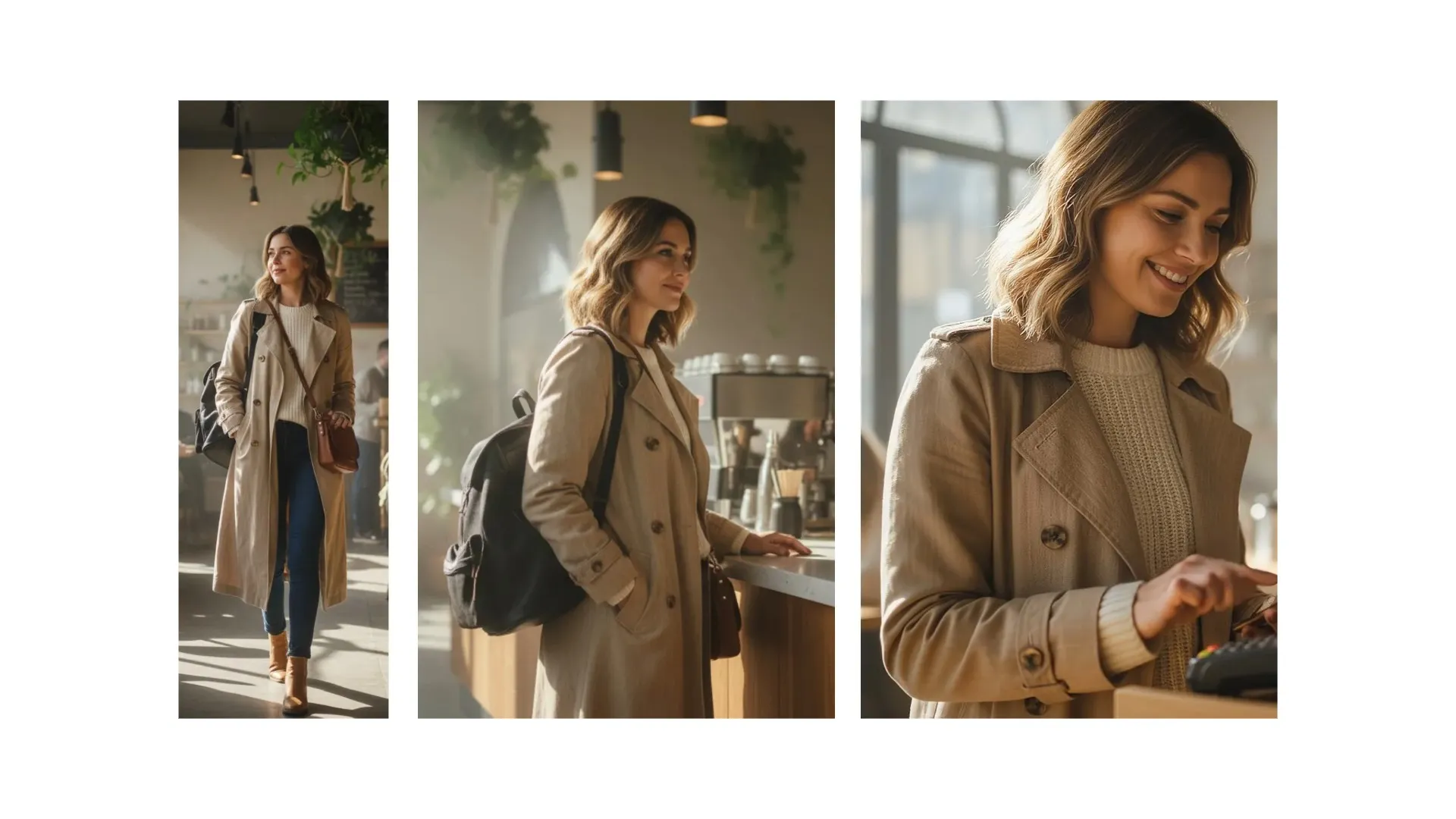
Meerdere scènes
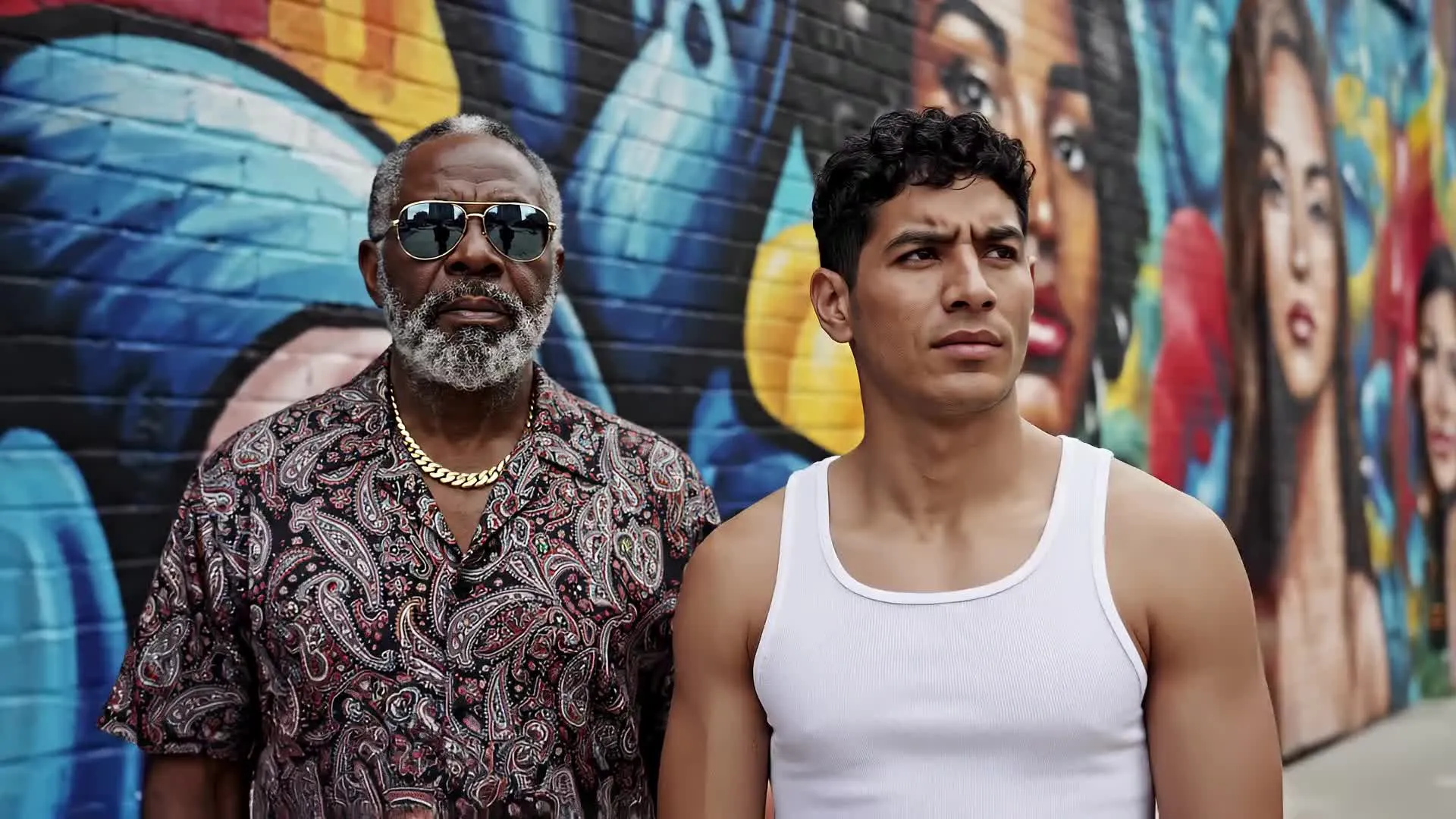
Maak multi-scene video's in één keer aan terwijl je karakterconsistentie bewaart met behulp van de @ tag-functie
Gemaakt met Veo 3 — in Kapwing
Gratis om te beginnen. Geen watermerk. Volledig online.
-poster.webp)



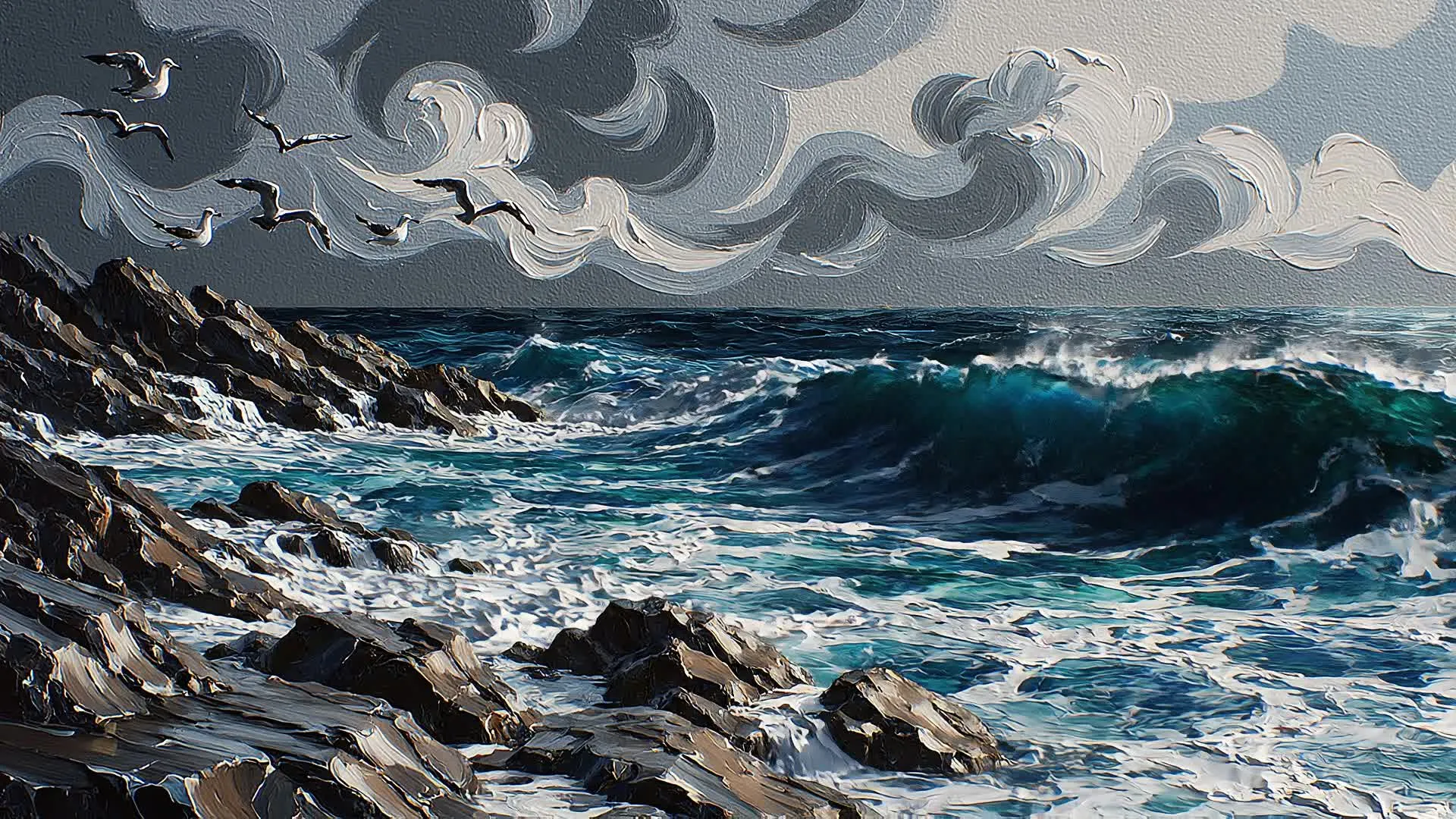
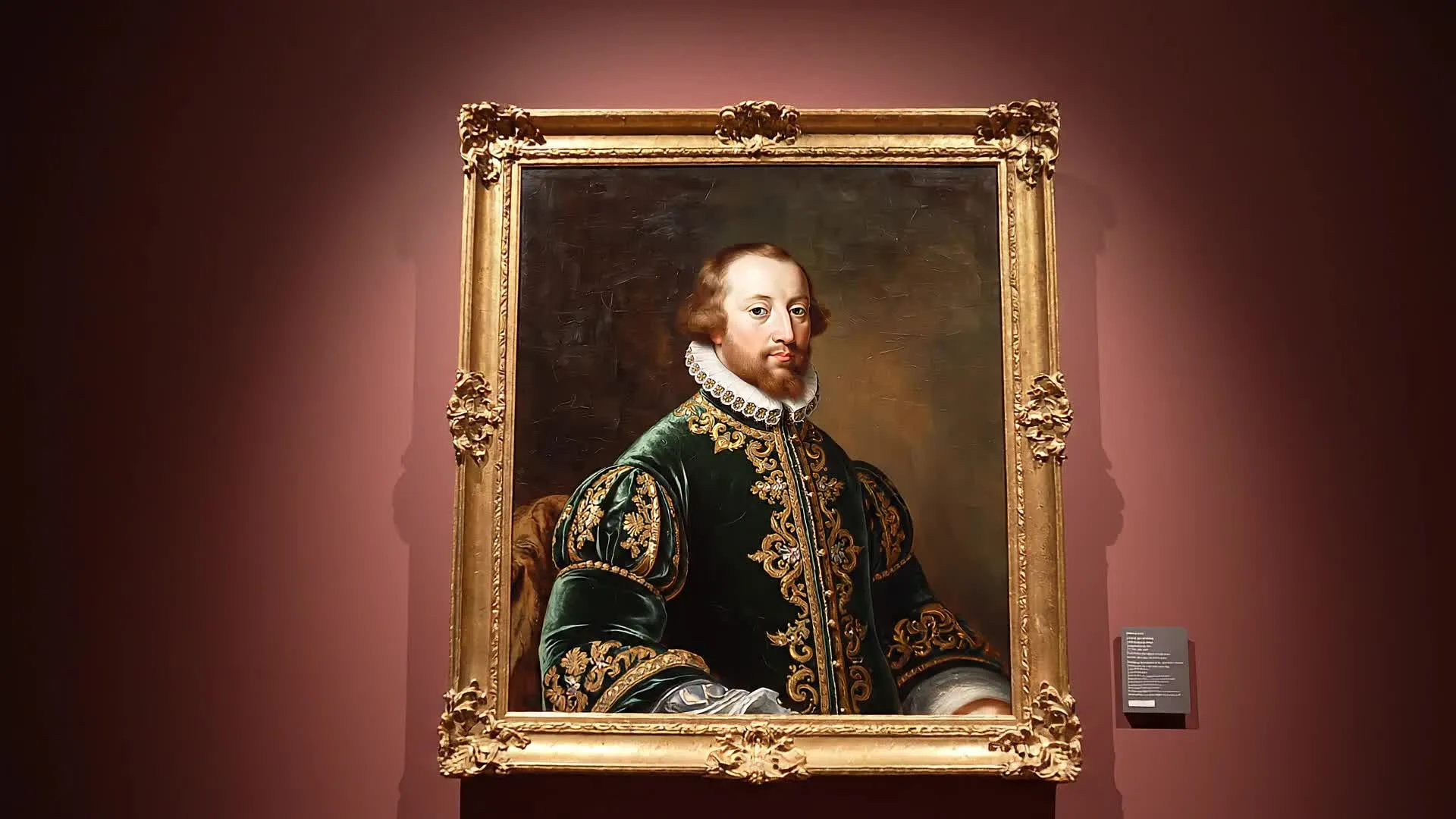
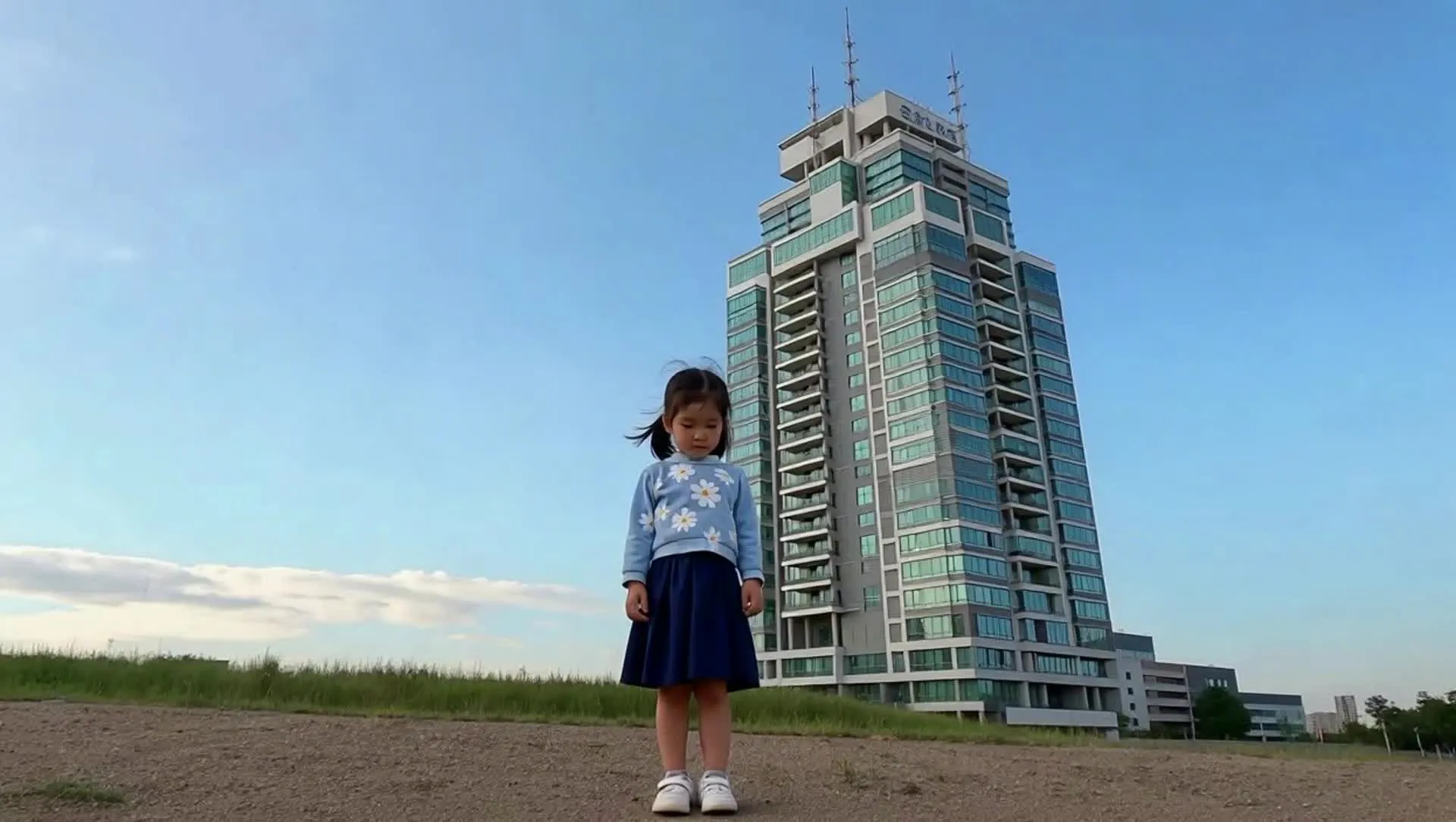
Waarom Veo 3 in Kapwing gebruiken
Een gestroomlijnde, alles-in-één workflow voor videoproductie
Genereren
Bewerken
Exporteren
Kapwing brengt Veo 3 rechtstreeks in een volledig videobewerking workflow, zodat creators van generatie tot definitieve export kunnen gaan zonder tools te wisselen.
- Genereer videoclips met Veo 3 rechtstreeks in je browser
- Gebruik startframes, eindframes, karakterconsistentie, en meerdere scènes
- Bewerk clips onmiddellijk na generatie
- Pas beeldverhoudingen, framing en timing aan
- Voeg ondertitels, muziek, geluidseffecten en voice-overs toe
- Combineer Veo clips met andere AI-modellen zoals Wan en Kling
- Exporteer platformklaar video's zonder Veo-watermerk
Veo 3 + videobewerkingsstudio
Bewerk, hergebruik en combineer AI-gegenereerde clips in één studio
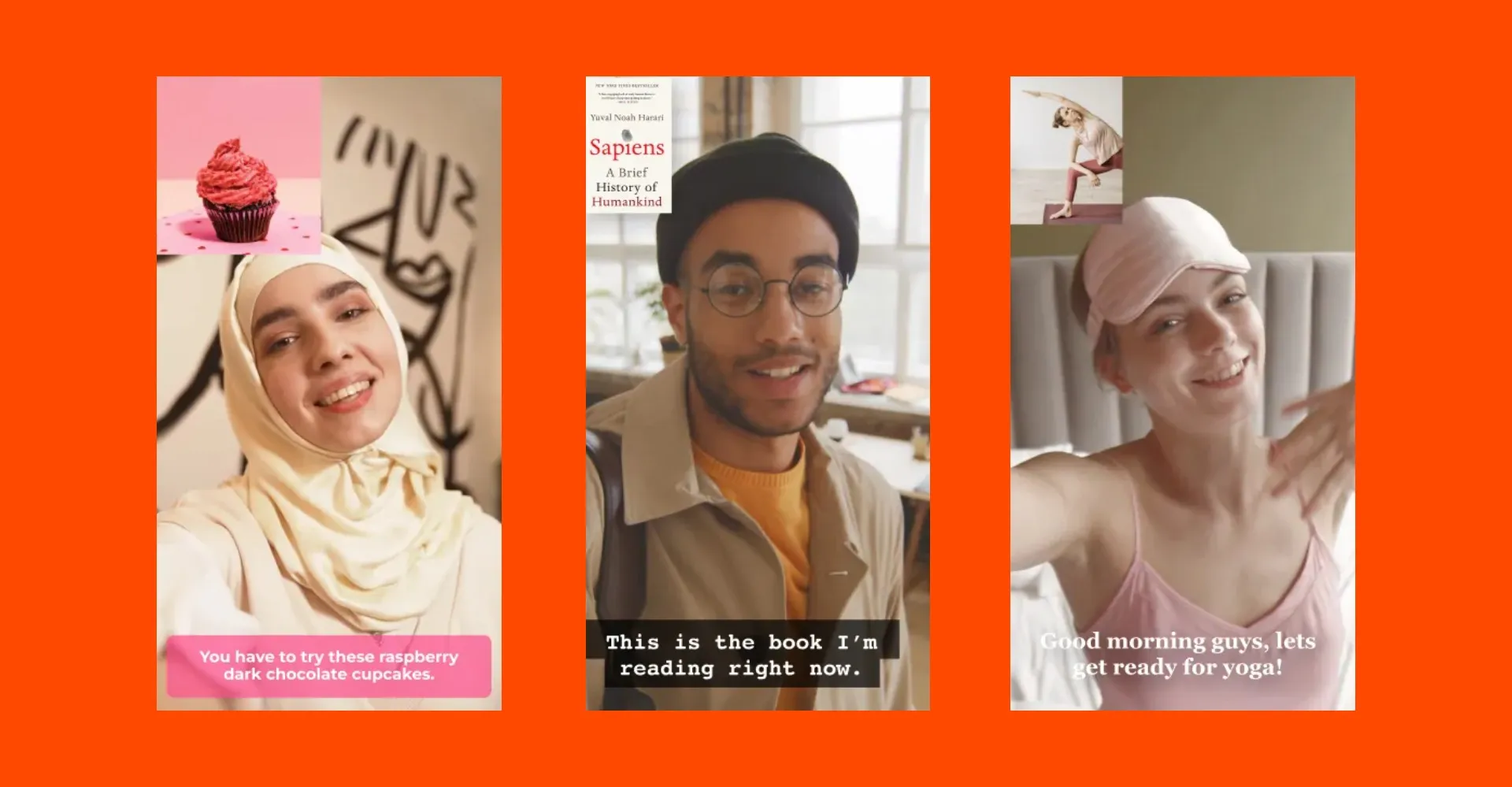
Marketing & Advertenties
Maak kant-en-klare AI-videoadvertenties voor social media-advertenties, betaalde campagnes en merkinhoud. Veo 3 genereert schone composities en consistente framing voor snelle iteratie.
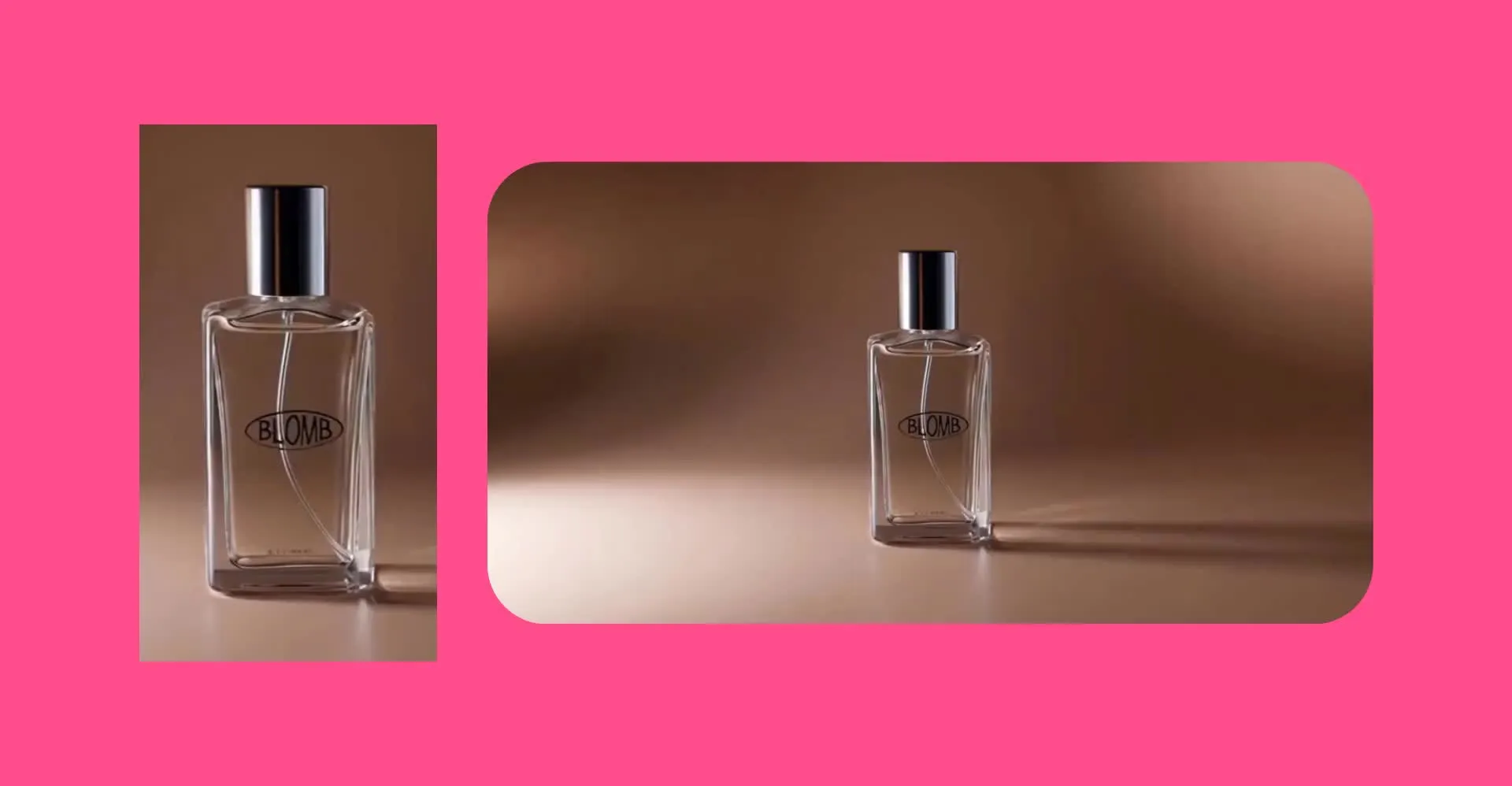
Product & Brand Visuals
Zet tekstprompts of referentieafbeeldingen om in gepolijste AI-productvideo's die sterk lijken op jouw originele input — gemaakt voor ecommerce, productlanceringen en campaignevisuals
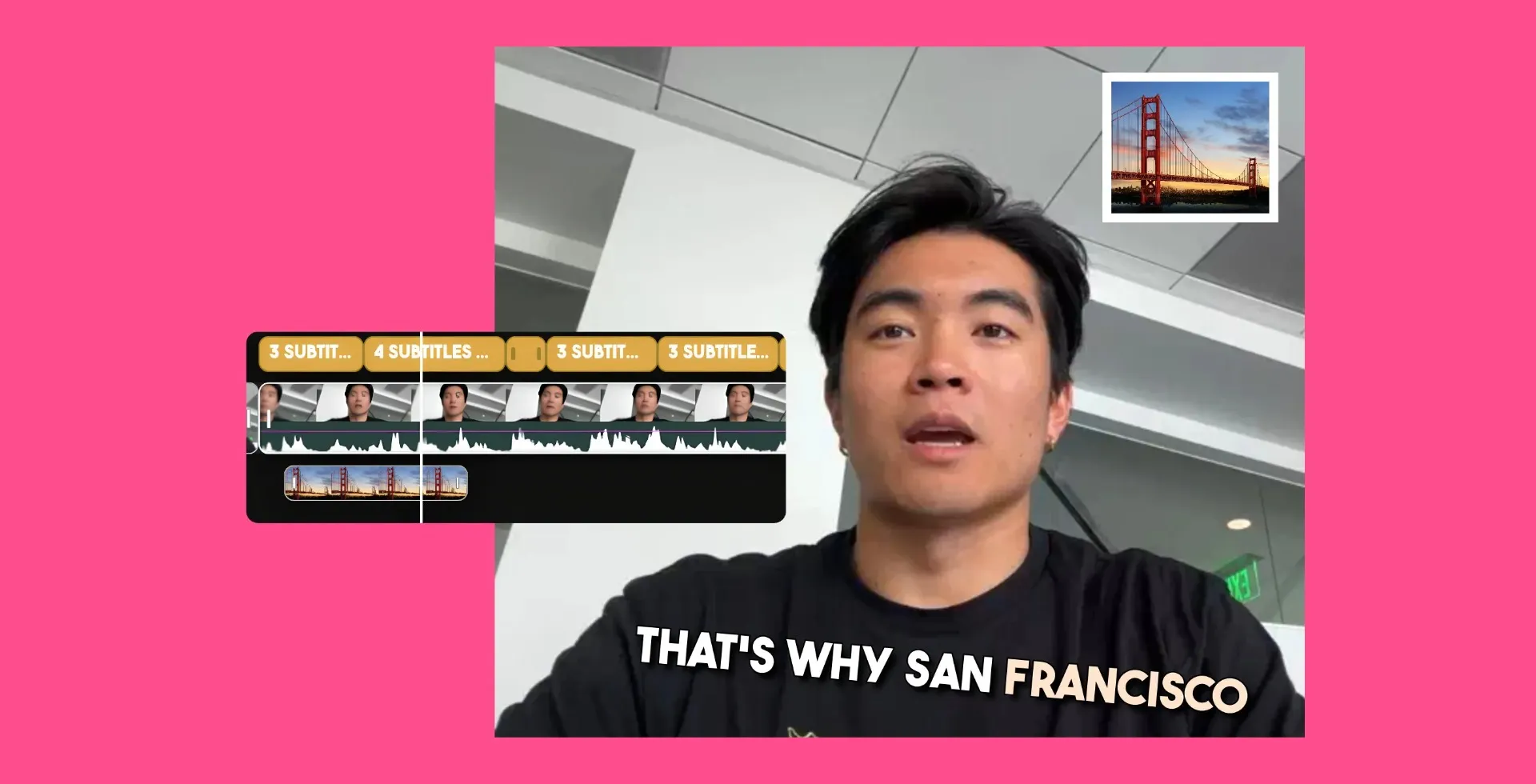
B-roll & Tussenshots
Genereer hoogwaardige b-roll en cutaway-clips die soepel integreren in Kapwing's bewerkingstijdlijn voor grotere videoprojecten en presentaties
.webp)
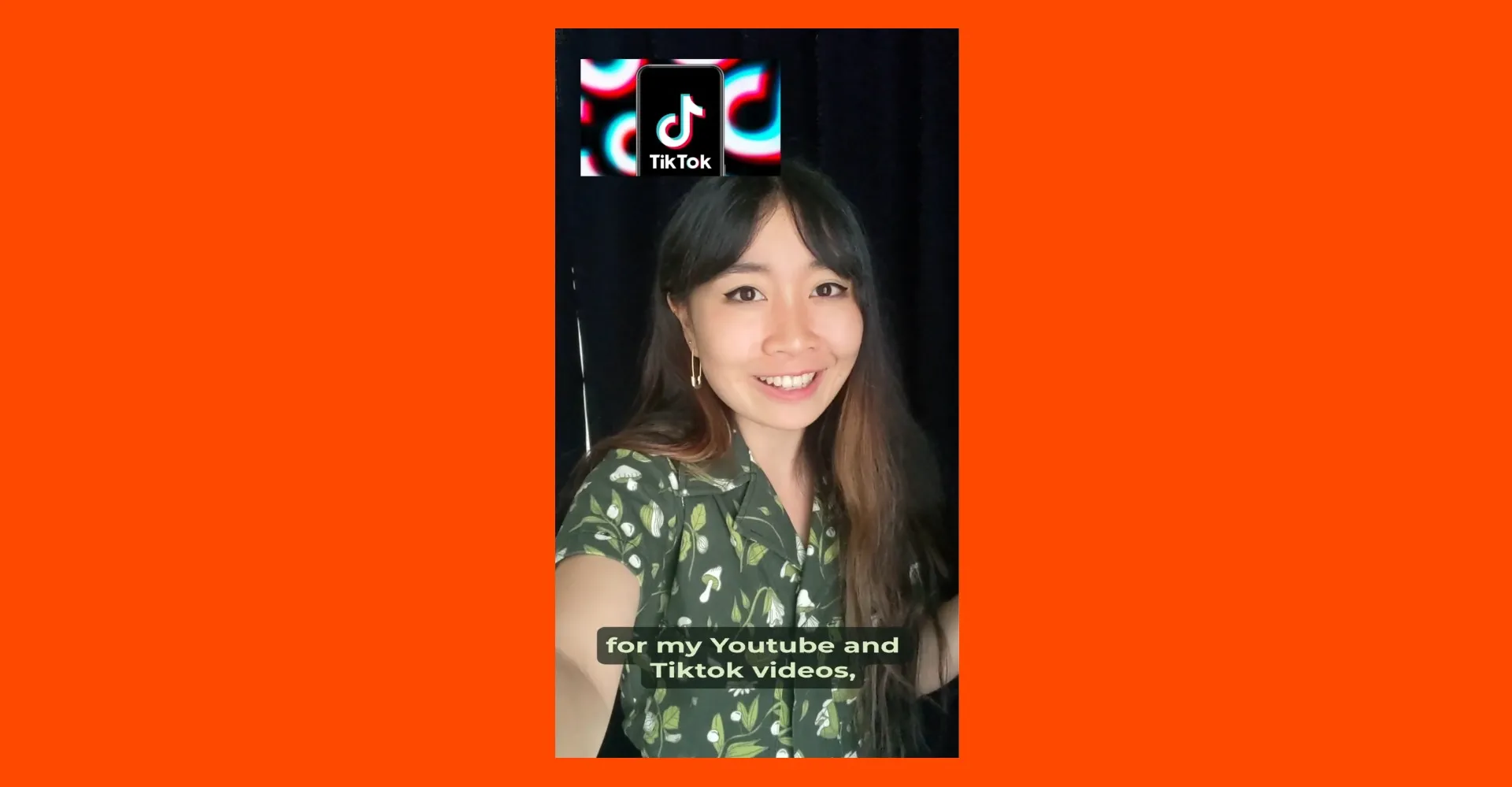
Iteratie & Testen
Maak meerdere variaties van ads, productvisuals of social clips om verschillende hooks, formaten en berichten uit te testen zonder je projecttijdlijn opnieuw in te stellen
Verbeter je Veo-workflow met meerdere AI-modellen
AI-modellen om alles van beelden tot audio te bewerken en te verfijnen
- ChatGPT Image 2
Gebruik ChatGPT Image 2 om ondersteunende visuele elementen te genereren op basis van tekstopdrachten, inclusief miniaturen, titelkaarten en tekstheavy overlays voor Veo-clips
- Google Nano Banana
Bewerk en transformeer bestaande afbeeldingen met de object-level controle van Nano Banana en consistente stijl. Vaak gebruikt om beeldstartframes te verfijnen, achtergronden aan te passen of merkklare beelden voor te bereiden voordat je ze omzet in Veo-videoclips.
- MiniMax 2.0
Genereer muziek, geluidseffecten en achtergrondgeluid om bij Veo-clips te voegen. Vaak gebruikt om het geluid te vervangen of te verbeteren wanneer makers meer controle over geluidsontwerp willen.
Hoe je Veo 3 in Kapwing gebruikt
- Step 1Open Kapwing AI
Begin door de Kapwing AI Studio vanuit je werkruimte te openen.
- Step 2Prompt voor Veo 3
Open Model Preferences in de rechterbenedenhoek en selecteer 'Veo 3' onder 'Video Clips'.
- Step 3Video genereren
Voer je prompt in met beeldverhouding, lengte (2-8 seconden) en scènedetails
Veelgestelde vragen
We hebben antwoorden op de meest gestelde vragen van onze gebruikers.
Wat is Veo 3?
Veo 3 is Google's AI-videogenemratiemodel dat korte videoclips maakt van tekstprompts of afbeeldingsstartframes.
Hoe krijg ik toegang tot Veo?
Je kunt Veo rechtstreeks in Kapwing's AI Studio gebruiken. Je hebt geen apart Google of Gemini account nodig.
Hoe je video's maakt met Veo 3
Om een video met Veo te maken, open je Kapwing's AI Studio, selecteer Veo 3 uit de modelopties, voer een tekstprompt in of upload een afbeelding als startframe, en genereer je clip. Je kunt de video dan bewerken en exporteren in Kapwing's editor.
Bevatten Veo AI-video's watermerken?
Nee, video's die met Veo in Kapwing zijn gemaakt, hebben geen watermerk bij het exporteren. Watermerken kunnen verschillen als je Veo via andere platforms gebruikt.
Wat is het nieuwste Veo AI model?
Het nieuwste Veo-model dat momenteel beschikbaar is in Kapwing AI is Veo 3.
Bevat Veo audio?
Ja. Veo kan videoclips genereren met gesynchroniseerde audio, zoals spraak of omgevingsgeluid, afhankelijk van de prompt. Als je geen geluid wilt, kun je audio-instructies in je prompt weglaten of audio verwijderen in Kapwing's editor.
Hoe lang kunnen Veo 3 video's zijn?
Veo 3 genereert korte videoclips van 2-8 seconden. Om langere video's te maken, kun je meerdere AI-clips combineren in Kapwing's bewerkingstijdlijn.
Kun je video's die met Veo 3 zijn gegenereerd bewerken?
Ja, video's gegenereerd met Veo 3 kunnen rechtstreeks bewerkt worden in Kapwing's volledige video-editor. Na generatie kun je clips trimmen, tekst toevoegen, transitions, overlays, audio en andere bewerkingen uitvoeren, net zoals bij elk ander videoproject in Kapwing.
Veo 3-alternatieven
Veelvoorkomende alternatieven voor Veo 3 zijn Seedance 2.0, Kling Omni, Happy Horse 1.0, Grok Video, en Seedance 2.5. In Kapwing kunnen makers kiezen tussen deze modellen, afhankelijk van hun behoeften.
Veo prompt advice
Op basis van onze ervaring met het testen van Veo in Kapwing, werkt het het beste met eenvoudige, cinematische prompts die zijn gebouwd rond statische shots of subtiele camerabewegingen, zoals langzame panoramische opnamen of dolly shots. Extreem complexe scèneovergangen hebben de neiging om minder consistente resultaten op te leveren.
Veo-generaties bevatten doorgaans audio, dus het helpt om de geluiden die je wilt in je prompt te beschrijven, of dat nou dialoog, ambient geluid of achtergrondgeluid is. We hebben ook ontdekt dat Veo goed reageert op duidelijke visuele aanwijzingen, inclusief verlichtingshoek, onderwerpsplaatsing, cameraafstand en totale helderheid.
Ondersteunt Veo frame to video?
Ja, Veo 3 ondersteunt het genereren van video's uit afbeeldingen of frames.
Hoe maak je Veo 3 video's langer
Om langere video's met Veo 3 te maken moet je meerdere clips genereren en deze vervolgens combineren met behulp van Kapwing's video-bewerkingstijdlijn. Je kunt de clips rangschikken en transities, audio en tekst toevoegen.
Kling vs Seedance vs Veo: Welk AI-model is het beste?
Er is geen enkel "beste" AI-videomodel — elk blinkt uit in verschillende videogeneratietaken. Voor een gedetailleerde vergelijking van Kling, Seedance en Veo, lees je onze AI-videomodel vergelijkingsblog.
Welke andere AI-modellen ondersteunt Kapwing?
De AI studio van Kapwing wordt aangestuurd door meerdere AI-modellen.
- Video AI-modellen: Wan, Veo, Seedance, Kling
- Afbeeldings-AI-modellen: ChatGPT Image, Seedream, Nano Banana
- Audio AI-modellen: Minimax, Google Lyria, ElevenLabs
Ondersteunt Veo motion control?
Nee, het Veo AI-model in Kapwing ondersteunt motion control niet. Kling is het enige AI-model in Kapwing dat motion control ondersteunt.
Ondersteunt Veo startframes, eindframes, karakterconsistentie en multi-scenes?
Ja, Veo ondersteunt startframes, eindframes, karakterconsistentie en multi-scene?
Ontdek Bronnen
Tips, templates en diepgaande gidsen om je sneller te helpen creëren en met vertrouwen te delen.
Bekijk alles

Maak je eerste video in slechts een paar klikken. Sluit je aan bij meer dan 35 miljoen creators die Kapwing vertrouwen om meer content in minder tijd te maken.