Kling Omni
Genereer AI-video's van een tekstprompt — voeg een startafbeelding of tot zeven referentieafbeeldingen toe
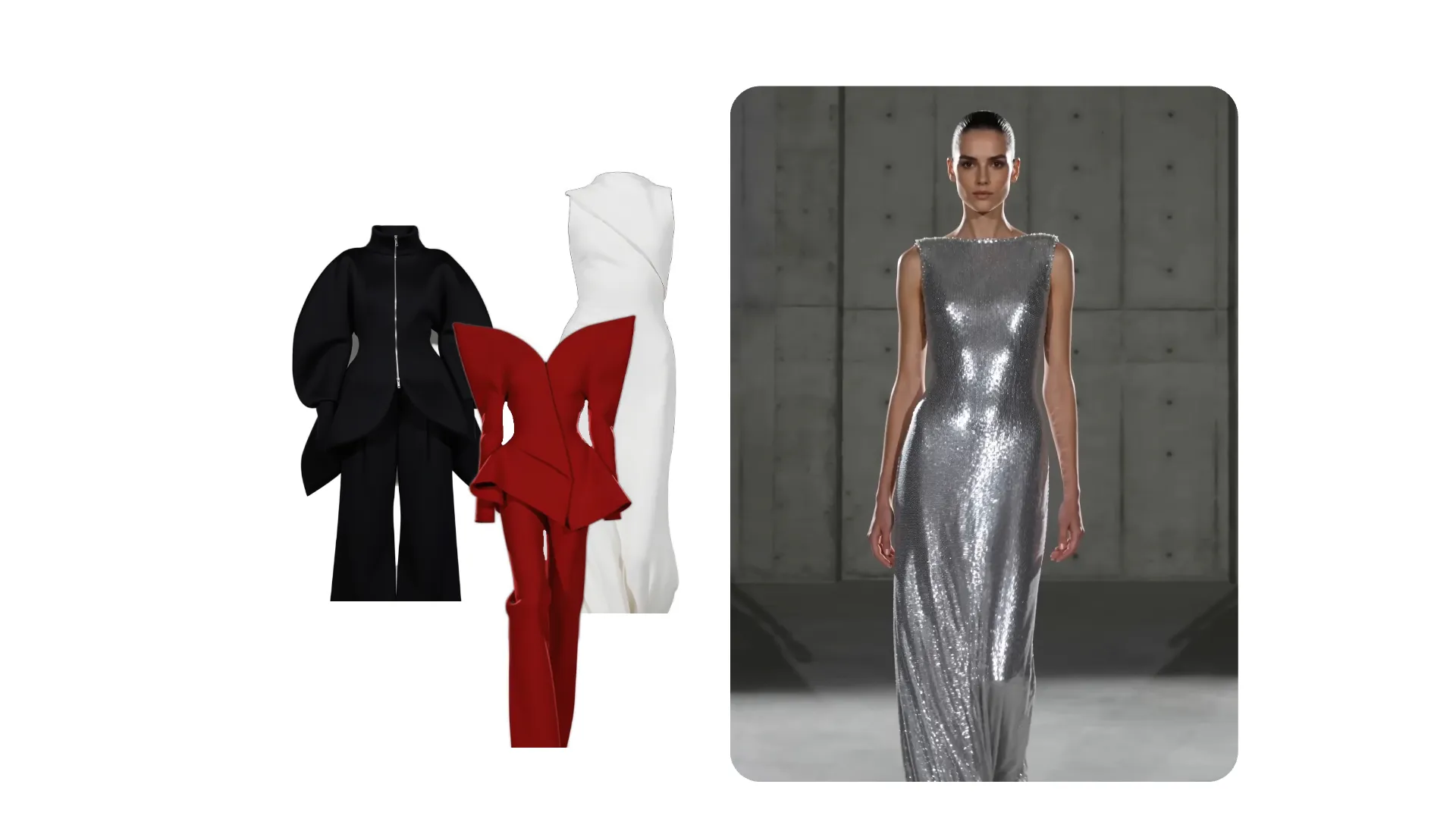
Kling Omni AI-videogenerator
Genereer scènes tot 10 seconden lang — geleid door visuele referenties
Zorg dat karakters, producten en stijl consistent blijven
Kies Kling Omni als je afbeeldingen wilt gebruiken om het uiterlijk van je AI-video te bepalen — zoals productfoto's of karakterreferenties.
Begin met een tekstprompt en voeg vervolgens een startframe of maximaal zeven referentieafbeeldingen toe. Gebruik ze om de karakters, producten, locaties, rekwisieten of algemene visuele stijl te definiëren die je model moet volgen.
In Kapwing maakt Kling Omni 5- of 10-secondeclips in 16:9, 9:16 of 1:1. Gebruik het voor referentiegestuurde productfoto's, karakterconcepten, gemarkeerde scènes en creatieve tests die meerdere visuele referenties combineren.
Vergelijk takes, combineer scènes, voeg ondertitels en audio toe, pas de grootte aan voor elk platform en exporteer het afgewerkte project vanuit één browsertabblad.

Genereer met Kling Omni in 3 stappen
Gratis om mee te beginnen. Volledig online.
Prompt
Beschrijf je scène en voeg een startframe of referenties toe


Selecteer
Kling Omni uit het AI-modellenmenu
Genereren
Maak je video, en verfijn het daarna in Kapwing's editor
Waarom Kling Omni in Kapwing gebruiken
AI-videovorming op basis van referenties voor meer controle over het eindresultaat
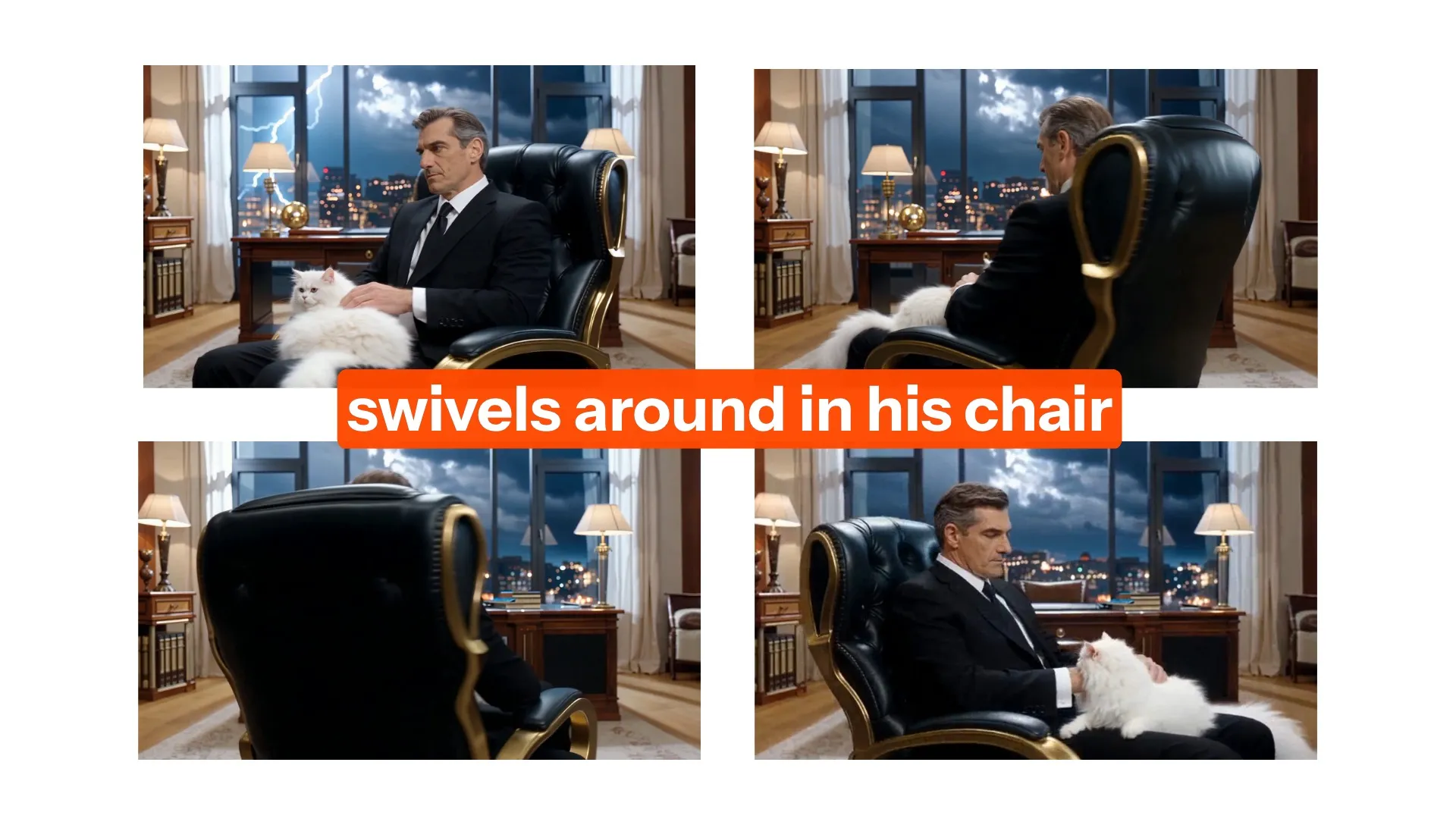
Tekst naar Video
Kling Omni zet tekstprompts om in korte videoscènes met gedetailleerde karakters, instellingen, actie en camerabeweging
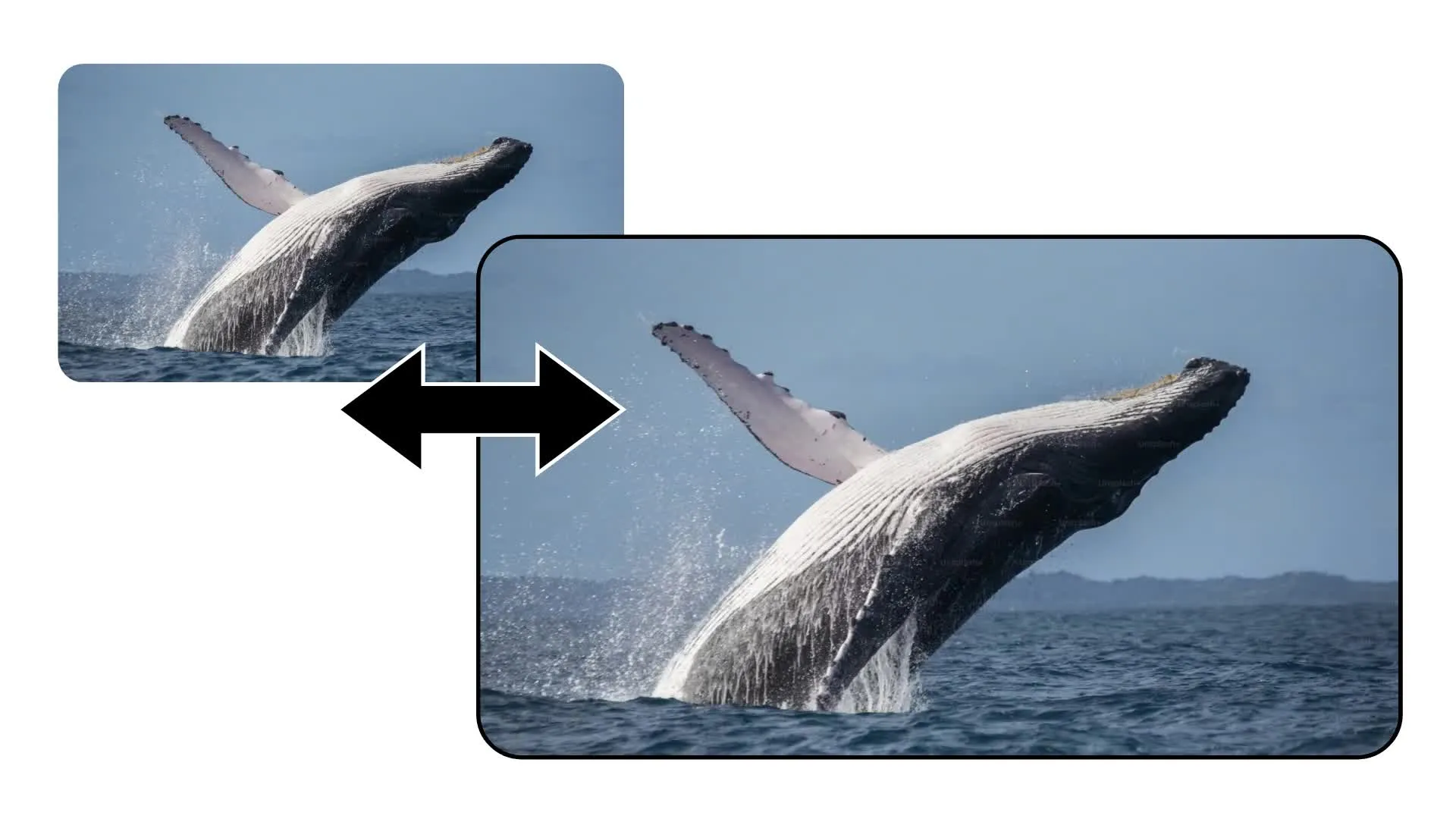
Afbeelding naar Video
Upload een afbeelding om het startframe van je video vast te stellen. Beschrijf hoe de onderwerpen, actie en camera zich door de clip heen moeten ontwikkelen.
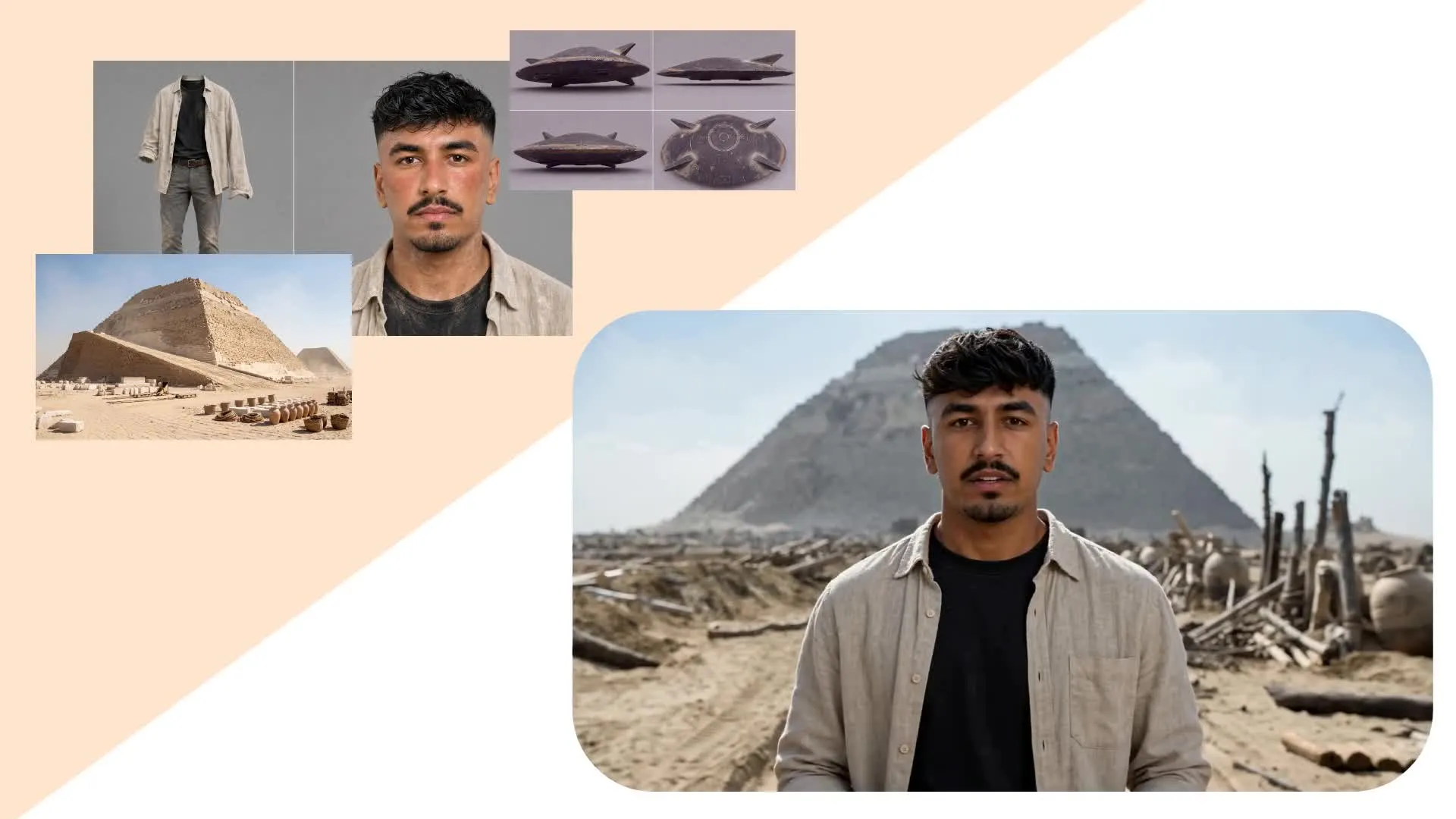
7 Visuele Referenties
Gebruik meerdere referentieafbeeldingen om het uiterlijk van personages, producten, locaties en accessoires te bepalen, zodat belangrijke visuele details consistent blijven

Meerdere beeldverhoudingen
Maak AI-video's tot 10 seconden lang in 16:9, 9:16 of 1:1. Creëer breedbeeld, verticale of vierkante clips die je klaar bent om te combineren en bewerken in Kapwing.
Gemaakt met Kling AI — binnen Kapwing
Gratis om te beginnen. Geen watermerk. Volledig online.

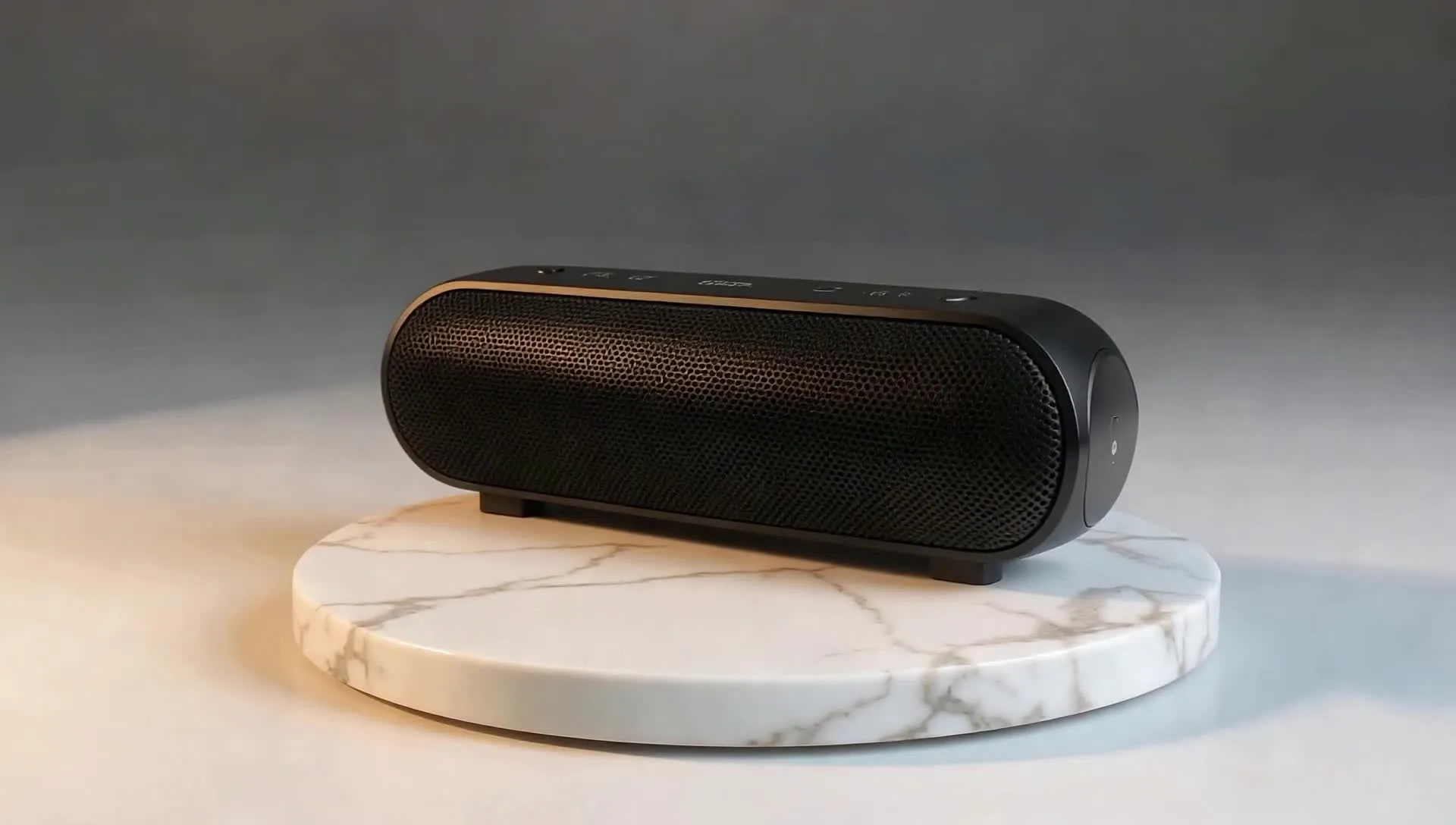



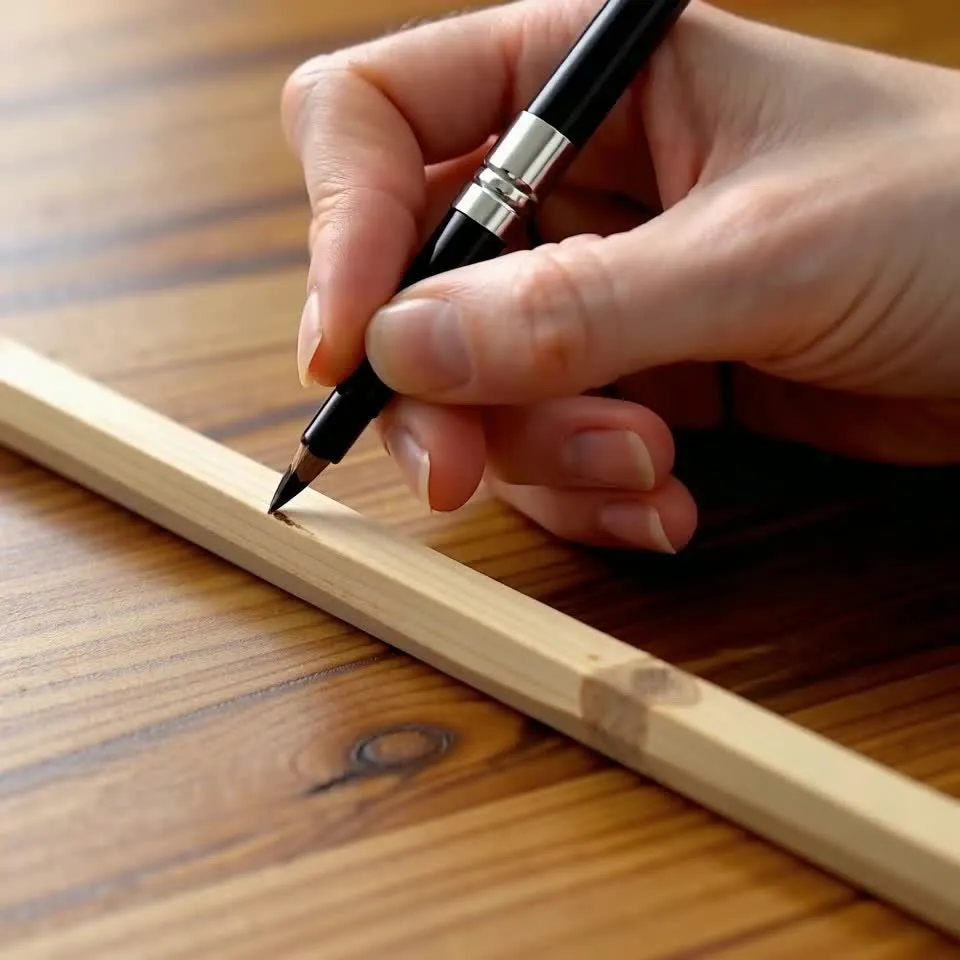
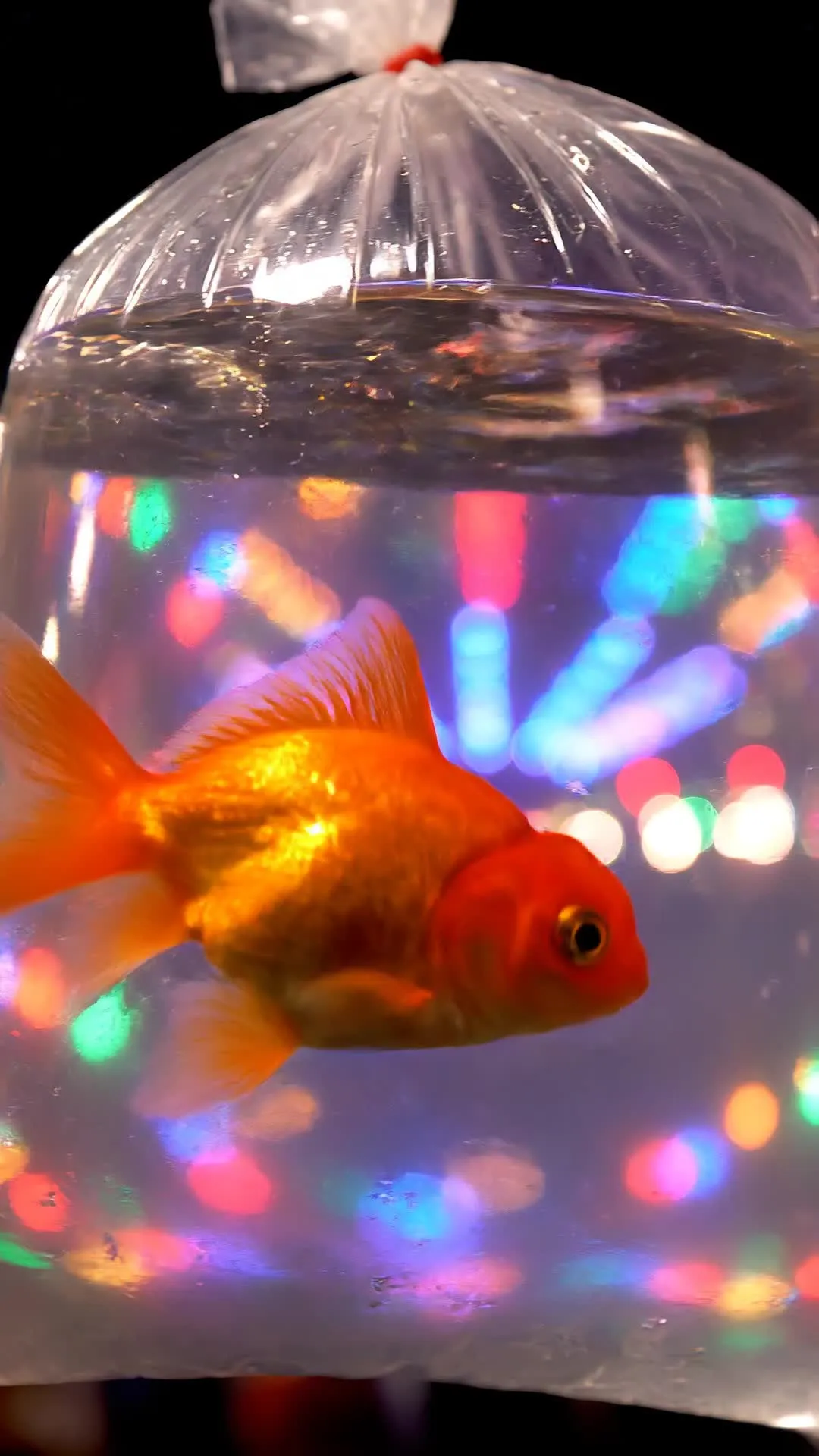
.mp4)
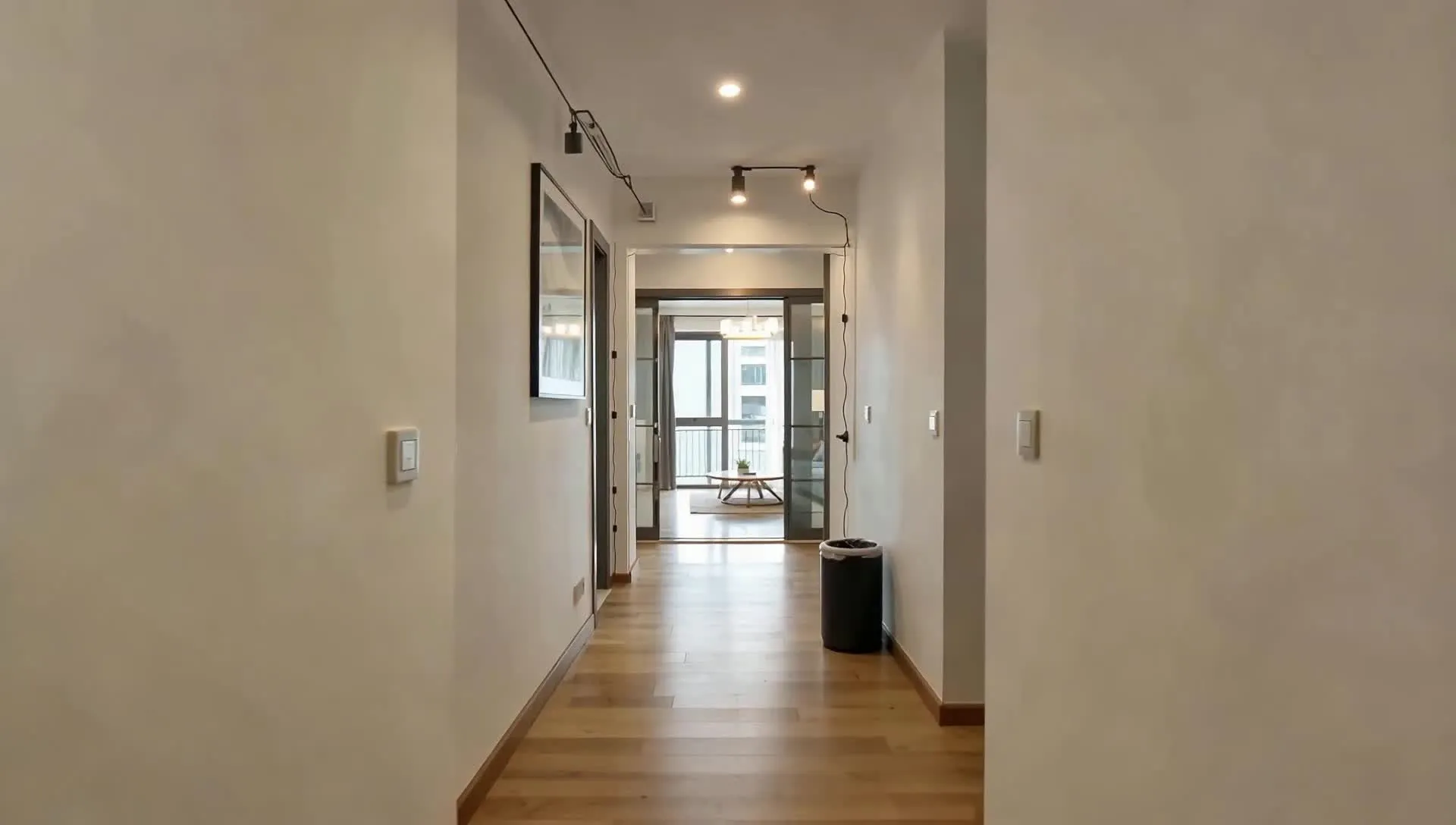
Genereer en bewerk in één workflow
Combineer Kling Omni met Kapwing's complete online bewerkingsstudio
Breng elke generatie rechtstreeks naar de timeline
Bouw je Kling Omni-prompt met tekst, een openingsafbeelding of een reeks visuele referenties, en bewerk het rechtstreeks in je browser.
Bekijk het resultaat op Kapwing's timeline. Knip en combineer clips, voeg titels en ondertitels toe, neem een voice-over op, laag muziek of geluidseffecten en wijzig de grootte van het project.
Wanneer een scene verschillende mogelijkheden vereist, schakel je over naar Kling Motion Control, Seedance 2.5, Veo 3, MiniMax H3, of een ander Kapwing AI-model zonder een apart project aan te maken of voor een ander abonnement te betalen.

Hoe je Kling Omni gebruikt
- Step 1Open Kai
Open Kapwing's AI Assistant, Kai, en kies Kling Omni uit het videomodelmenu.
- Step 2Schrijf een prompt
Genereer alleen uit tekst, upload een openingsafbeelding, of voeg tot zeven visuele referenties toe. Vermeld de gewenste beeldverhouding in de prompt.
- Step 3Genereren en bewerken
Klik op "Genereren," en voeg de clip vervolgens toe aan de tijdlijn van Kapwing om deze te combineren met ander beeldmateriaal, in te korten, ondertitels toe te voegen en verdere bewerkingen uit te voeren.
Wat kun je maken met Kling Omni?
Meerdere referentieafbeeldingen. Eén scène.
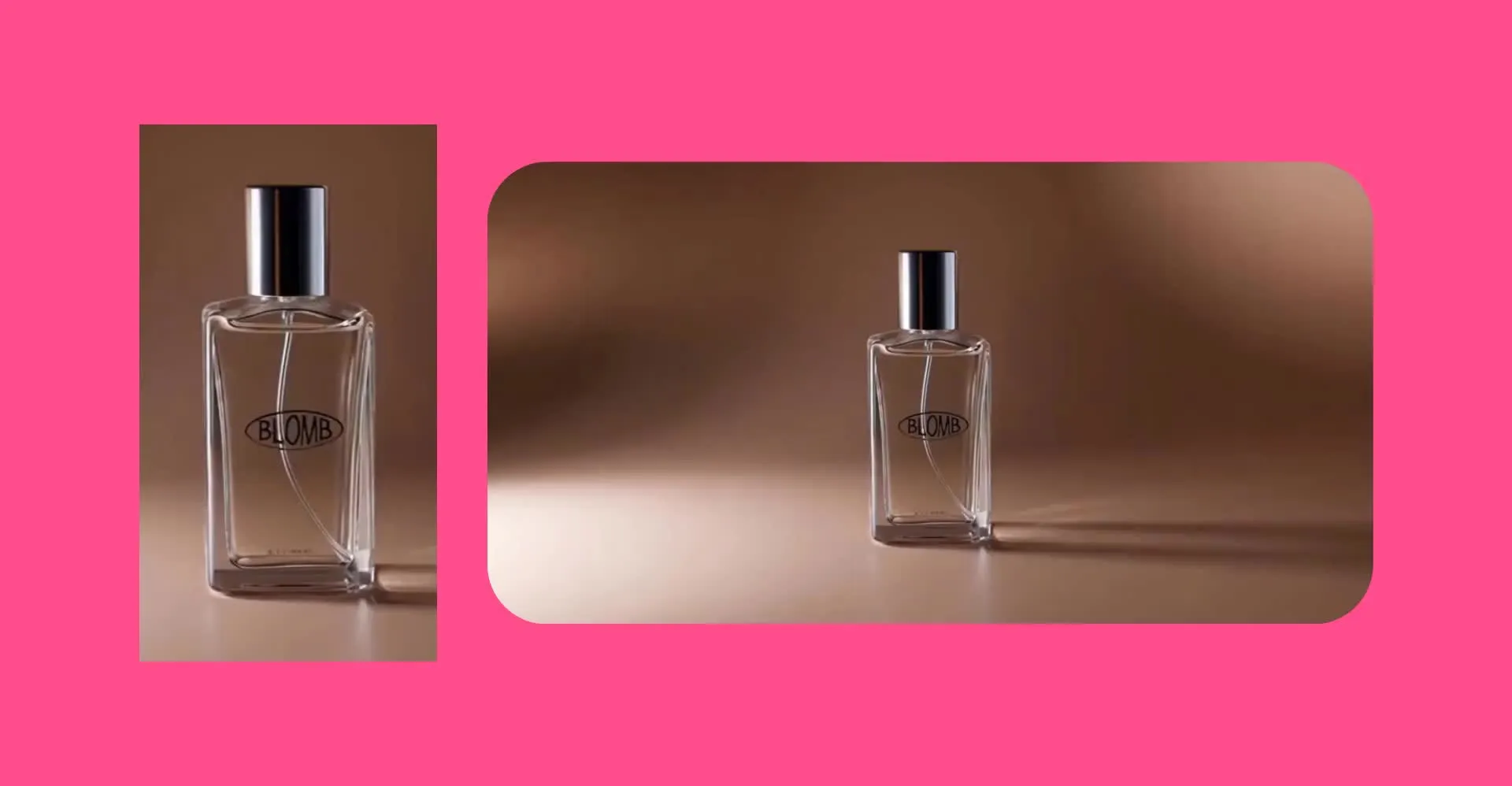
Productadvertenties
Upload meerdere afbeeldingen van je product, locatie en visuele stijl. Gebruik ze samen om een nieuw branded productfoto te maken.
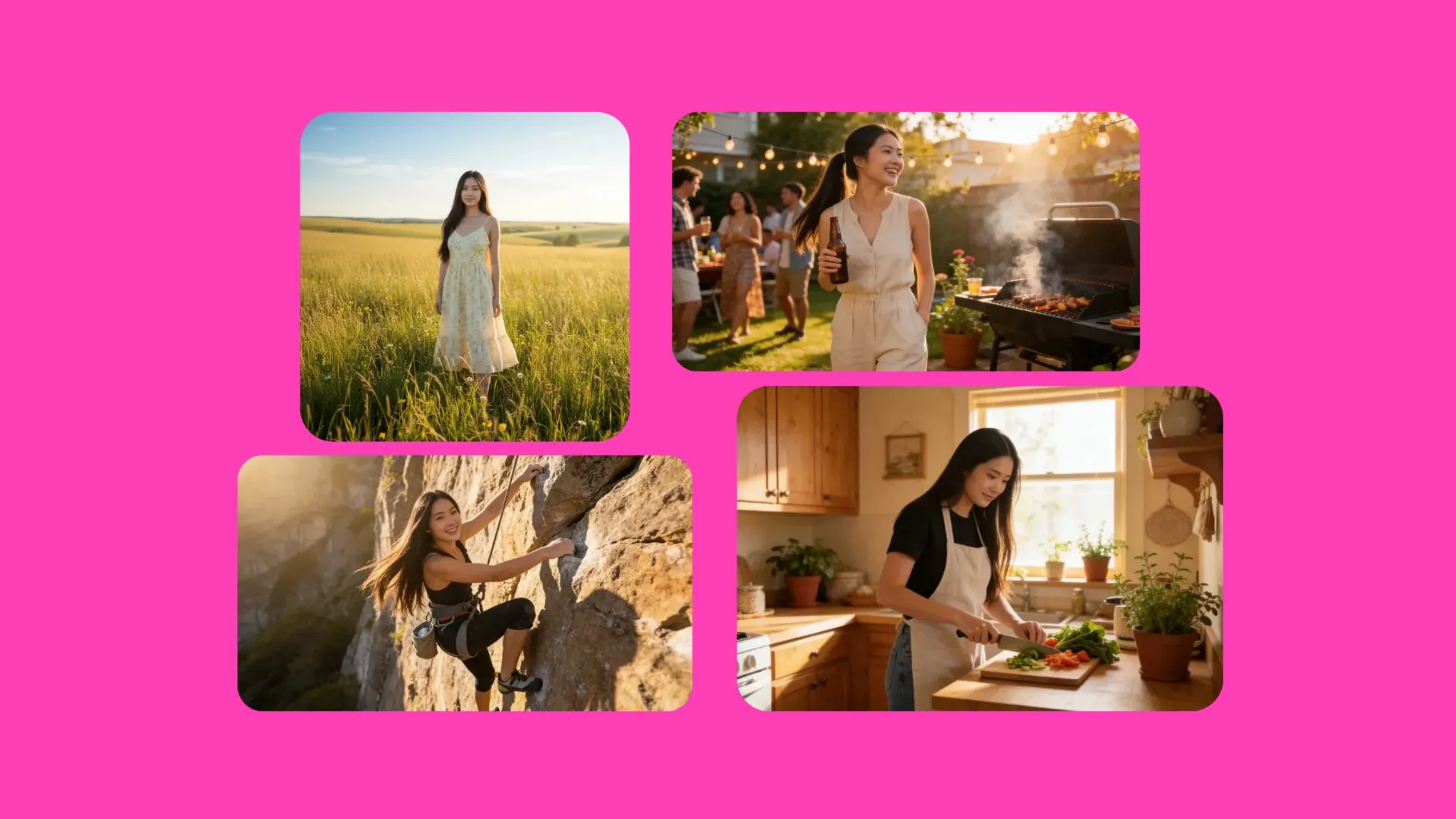
Karaktertests
Geef karakter-, garderobe-, prop- en omgevingsreferenties, en test dan hoe die elementen samen in een korte scène zouden kunnen eruitzien — voilà!
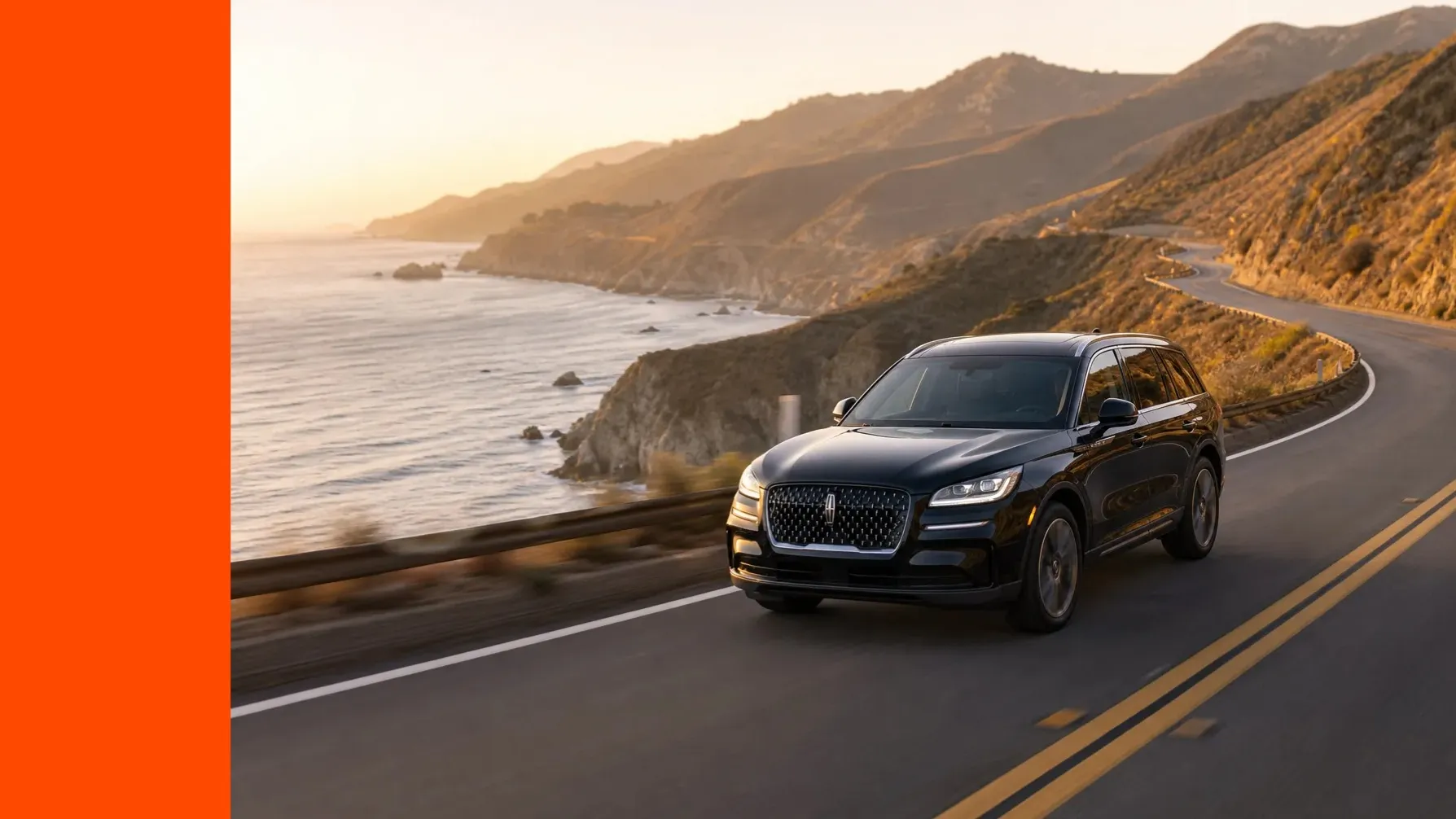
Social Ads
Hergebruik dezelfde product- en merkverwijzingen terwijl je de hook, setting, camerahoek of format voor verschillende campagneconcepeten wijzigt
Korte Films
Zet geschreven scènes en visuele referenties om in losse shots, en combineer ze in Kapwing om korte films, trailers, pitch-concepten of storyboards te maken
.webp)
Stijltests
Vergelijk hoe hetzelfde onderwerp werkt op verschillende locaties, verlichtingsinstellingen, framekeuzes en visuele stijlen voordat je een definitieve sequentie maakt
Veelgestelde vragen
We hebben antwoorden op de meest gestelde vragen van onze gebruikers.
Wat is Kling Omni?
Kling Omni is een Kling AI videomodel voor het maken van nieuwe scènes op basis van tekst en afbeeldingen. In Kapwing kun je starten met een prompt, een openingsafbeelding of tot zeven visuele referenties.
Hoe verschilt Kling Omni van Kling Motion Control?
Kling Omni creëert een volledig nieuwe scene op basis van jouw prompt en afbeeldingen. Kling Motion Control draagt daarentegen de beweging van een geüploade performance-video over naar een personage dat in één afbeelding wordt getoond.
Hoe krijg ik toegang tot Kling Omni in Kapwing?
Open Kapwing's AI Assistant, Kai, start een videogeneratie, en selecteer Kling Omni uit het modelmenu. Voeg je prompt en optionele afbeeldingen toe, kies de beschikbare output-instellingen en genereer.
Ondersteunt Kling Omni text-to-video en image-to-video?
Ja. Kapwing ondersteunt Kling Omni text-to-video, image-to-video vanaf een openingsafbeelding en referentie-gestuurde generatie met behulp van meerdere geüploade afbeeldingen.
Hoeveel referentieafbeeldingen kan ik gebruiken met Kling Omni?
De huidige Kling Omni-integratie van Kapwing ondersteunt tot zeven referentieafbeeldingen. Gebruik ze voor de karakters, producten, props, locaties of visuele stijl die de scène moeten bepalen.
Hoe lang zijn Kling Omni video's in Kapwing?
Kling Omni genereert 5- of 10-seconden videoclips in Kapwing. Voor een langer project kun je extra clips genereren en ze combineren in de timeline-editor.
Welke aspectverhoudingen ondersteunt Kling Omni?
Kling Omni ondersteunt 16:9, 9:16 en 1:1 in Kapwing. Deze dekken breedbeeldprojecten, verticale en vierkante projecten; je kunt het afgewerkte project ook in de editor vergroten of verkleinen.
Ondersteunt Kling Omni een eindframe?
Nee. Kapwing's huidige Kling Omni integratie ondersteunt een openingsafbeelding, maar geeft geen mogelijkheid om een eindframe in te voeren.
Genereert Kling Omni audio of lip-sync dialoog?
Kapwing stelt momenteel geen door het model gegenereerde audio beschikbaar voor Kling Omni. Voeg voice-over, dialogen, muziek, ambiance en geluidseffecten na de generatie toe in de Kapwing editor.
Welke resolutie genereert Kling Omni in Kapwing?
Nee, Kling Omni generaties bevatten geen audio. Voeg voice-over, dialoog, muziek, ambiance en geluidseffecten na generatie toe in de Kapwing editor.
Wat maakt een goed Kling Omni prompt?
Beschrijf het onderwerp, actie, omgeving, framing, camerabeweging, verlichting en stijl. Als je meerdere afbeeldingen uploadt, geef aan welke persoon, product, locatie of visueel detail elke referentie moet begeleiden.
Kan ik Kling Omni-video's bewerken in Kapwing?
Ja. Knip en combineer clips, voeg tekst en ondertitels toe, laag audio, vertaal inhoud, wijzig het canvasformaat en exporteer het voltooide project in Kapwing.
Hebben Kling Omni exports een watermerk?
Kapwing voegt geen apart Kling-watermerk toe aan geëxporteerde projecten.
Kan ik Kling Omni op iPhone of Android gebruiken?
Je kunt Kapwing openen in een mobiele browser op iPhone of Android. Een desktopbrowser kan handiger zijn als je meerdere referentieafbeeldingen uploadt of gedetailleerde tijdlijnbewerkingen maakt.
Ontdek Bronnen
Tips, templates en diepgaande gidsen om je sneller te helpen creëren en met vertrouwen te delen.
Bekijk alles


Maak je eerste video in slechts een paar klikken. Sluit je aan bij meer dan 35 miljoen creators die Kapwing vertrouwen om meer content in minder tijd te maken.