AI Motion Transfer
Zet bewegingen van een referentievideo over naar elk nieuw karakter.
Replicate dansen, trends en sportbewegingen in HD-video's.

Geef karakters levensechte beweging
Dansroutines, choreografie, optredens en gebaren nabootsen — zonder een stap te missen
Uploaden.
Overdragen.
Bewerken.
Het AI Motion Transfer-hulpmiddel van Kapwing past beweging van een referentievideo toe op een stilstaande karakterafbeelding.
Upload een afbeelding van een willekeurig karakter en voeg vervolgens een video toe met de dans, het gebaar, de uitdrukking of performance die je wilt namaken. Geen prompt nodig.
AI-hulpmiddelen voor bewegingscontrole stellen je in staat om virale dansen na te bootsen, iconische bewegingen uit films opnieuw in te voeren en AI-karakters natuurlijk te laten bewegen.
Bewerk de uiteindelijke clip in de online editor van Kapwing om audio toe te voegen en ondertitels, combineer deze met andere scenes, wijzig het formaat en exporteer.
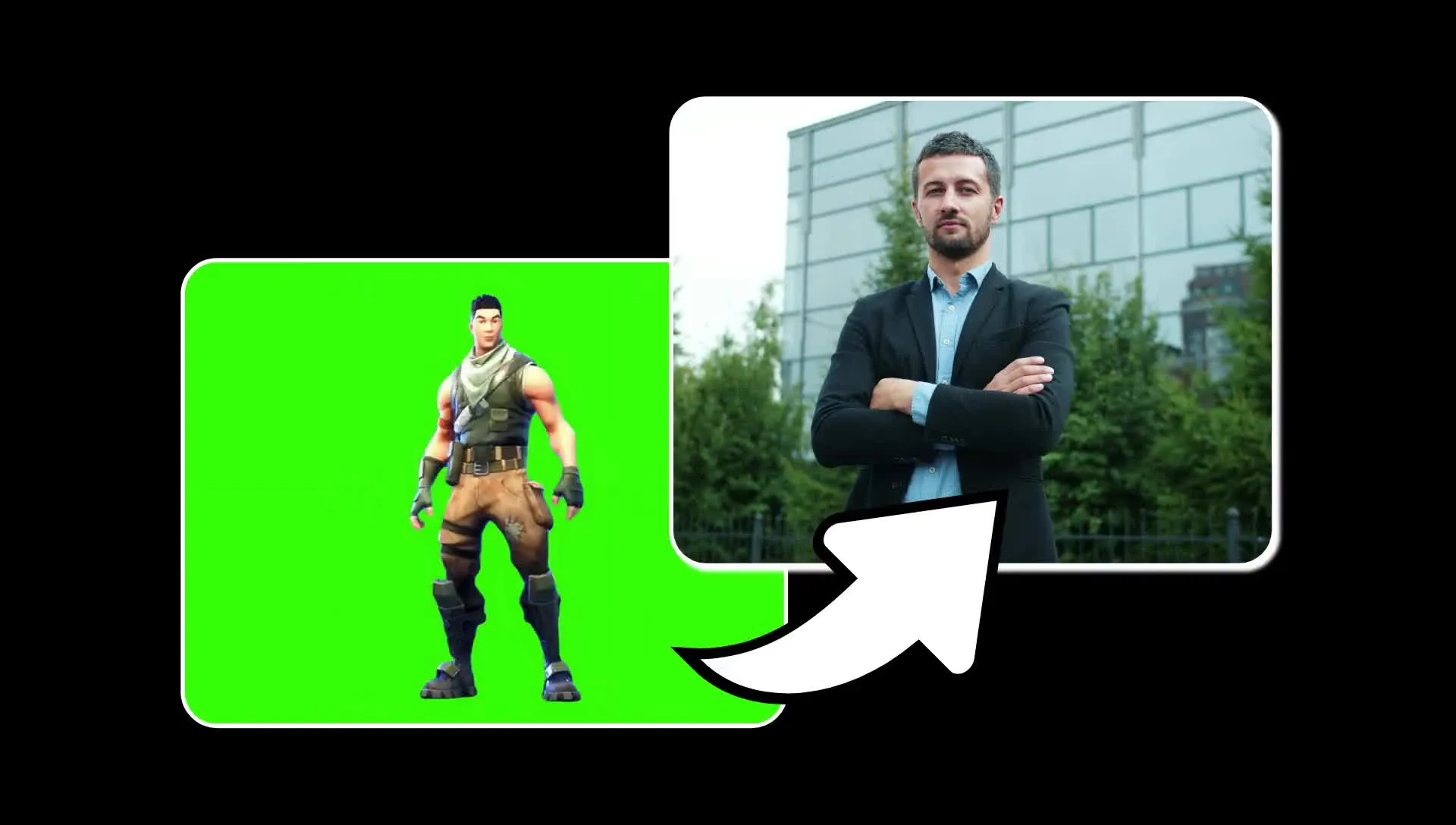
AI Motion Transfer in 3 stappen
Gratis om mee te beginnen. Volledig online.
Uploaden
Voeg een stilstaand karakterafbeelding en een referentievideo tot 10 seconden lang toe aan Kapwing AI


Selecteren
Kies Kling Motion Control of Seedance 2.5 uit het AI-videomodel menu
Overdragen
Klik op 'Generate' om de beweging op je personage toe te passen
Vervang het onderwerp. Houd de precieze bewegingen.
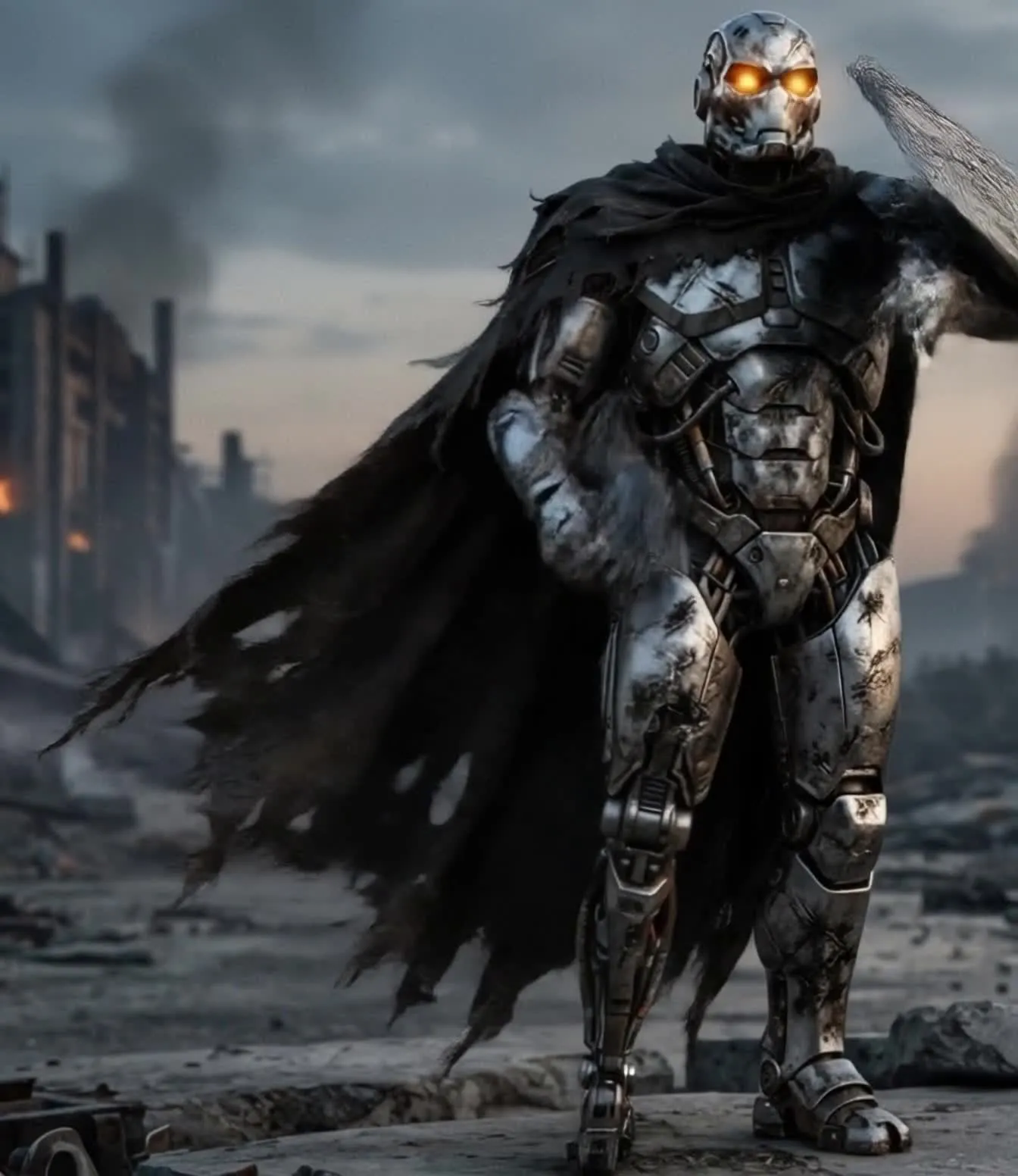
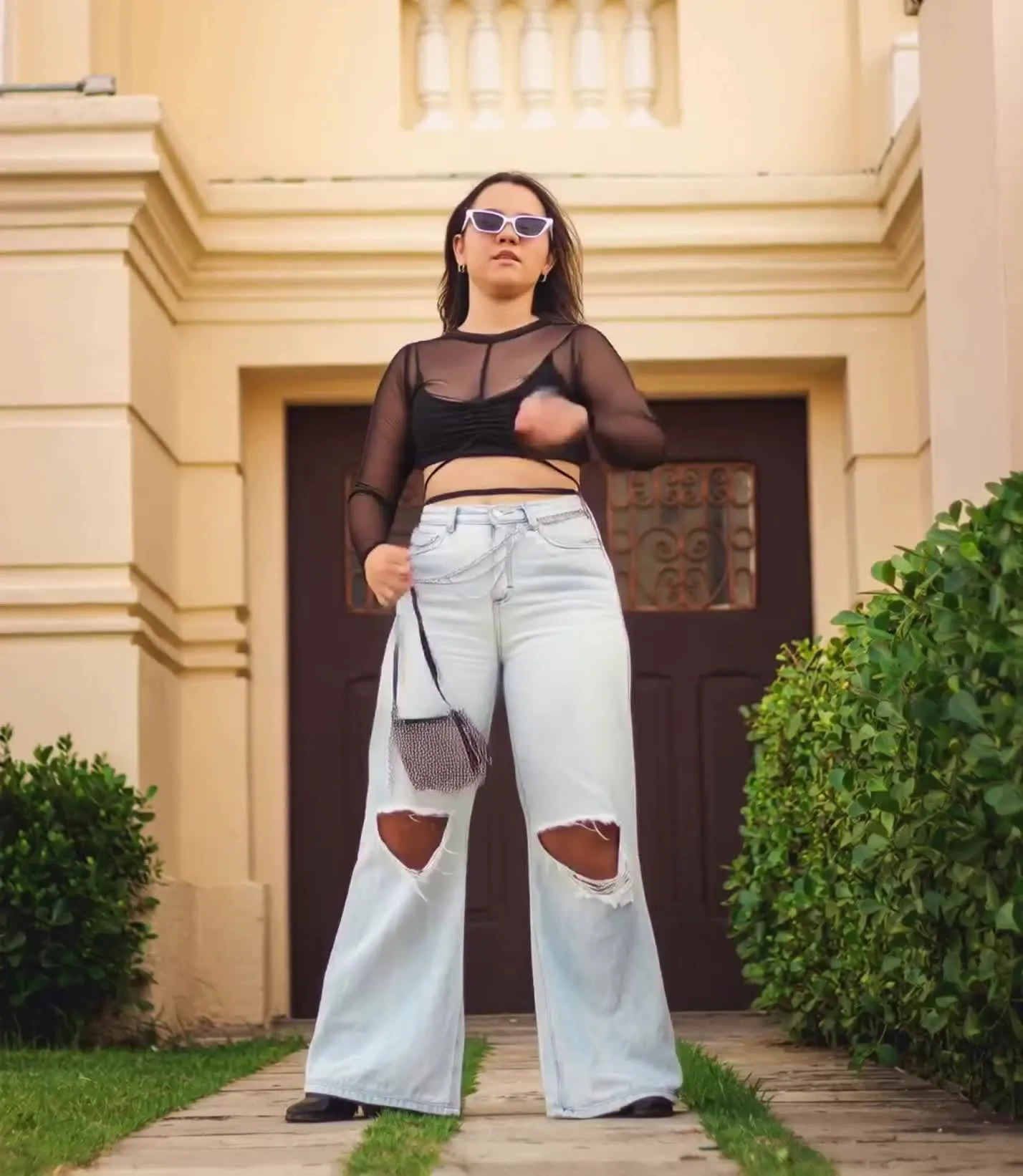
Draag elk soort beweging over
Repliceer nauwkeurig timing, bewegingen en gezichtsuitdrukkingen met nieuwe personages
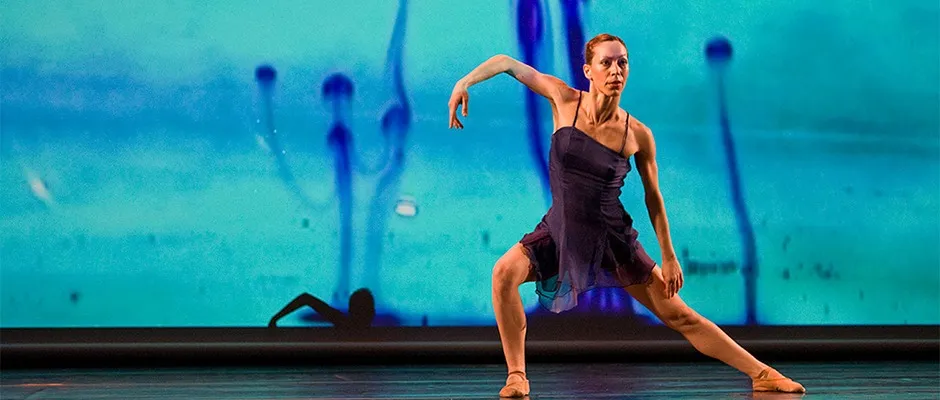
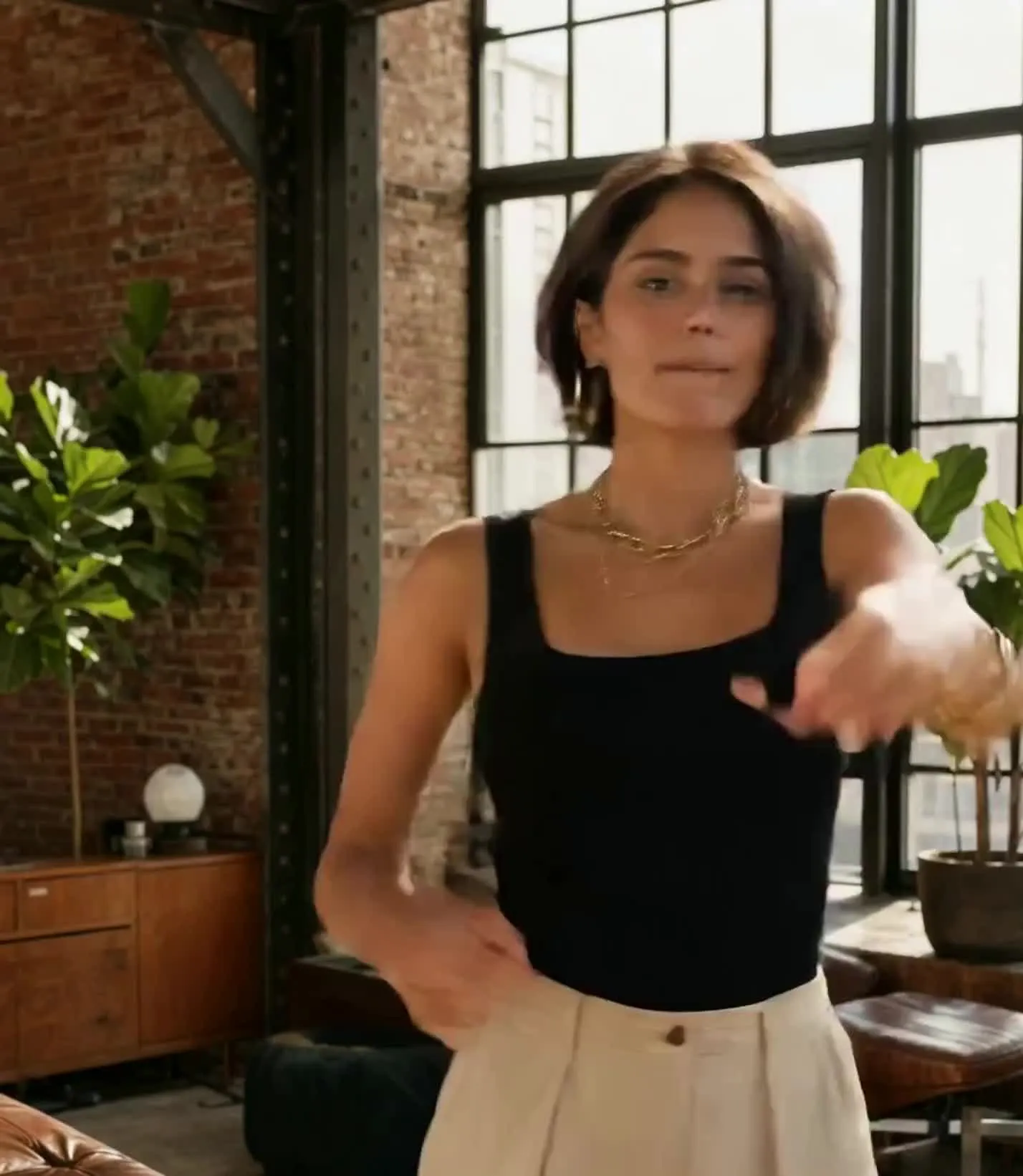
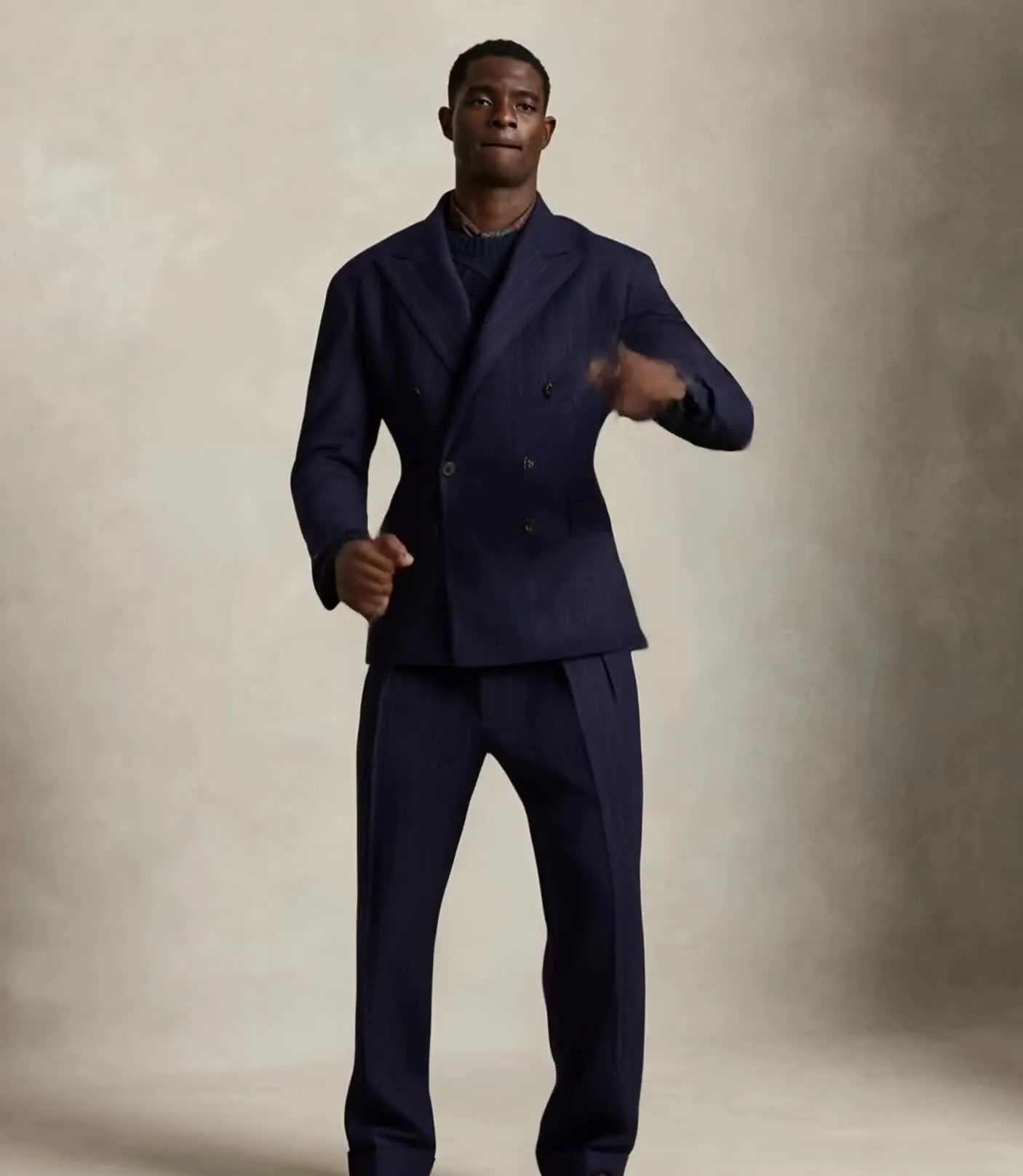
Dans & Choreografie
Draag een dansroutine van een referentiepersoon over naar een nieuw personage zonder elke stap in een prompt te beschrijven
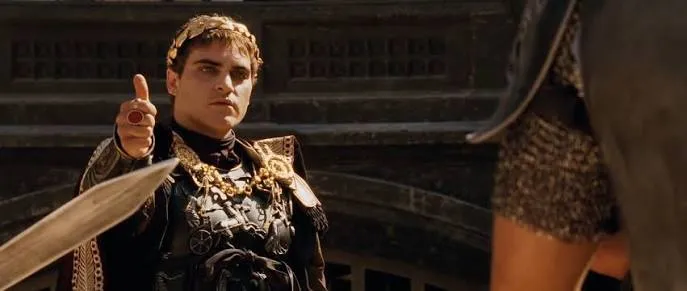
Acteren & Reacties
Kopieer gezichtsuitdrukkingen, pauzes en lichaamstaal — net als in je favoriete filmscène
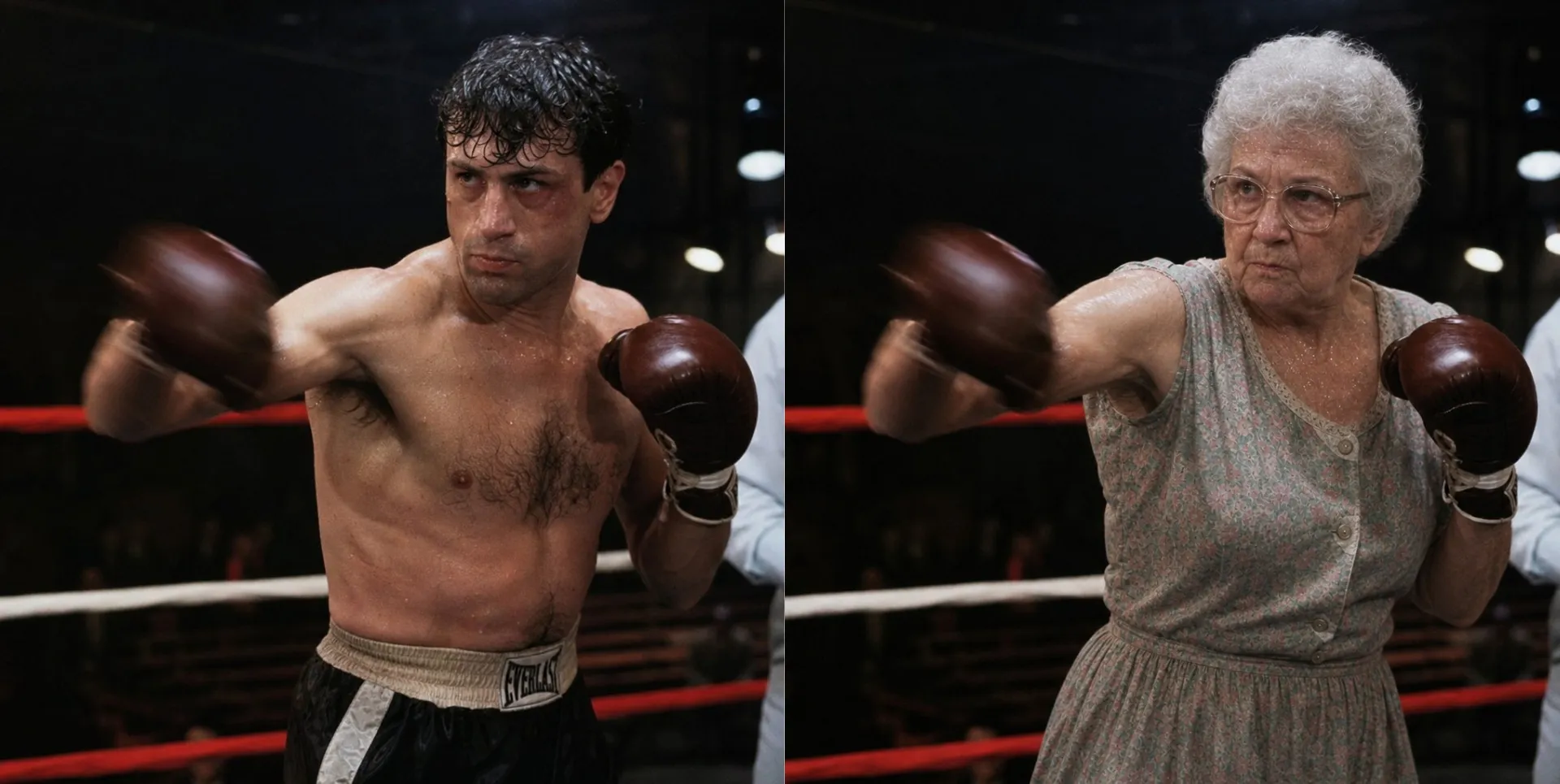
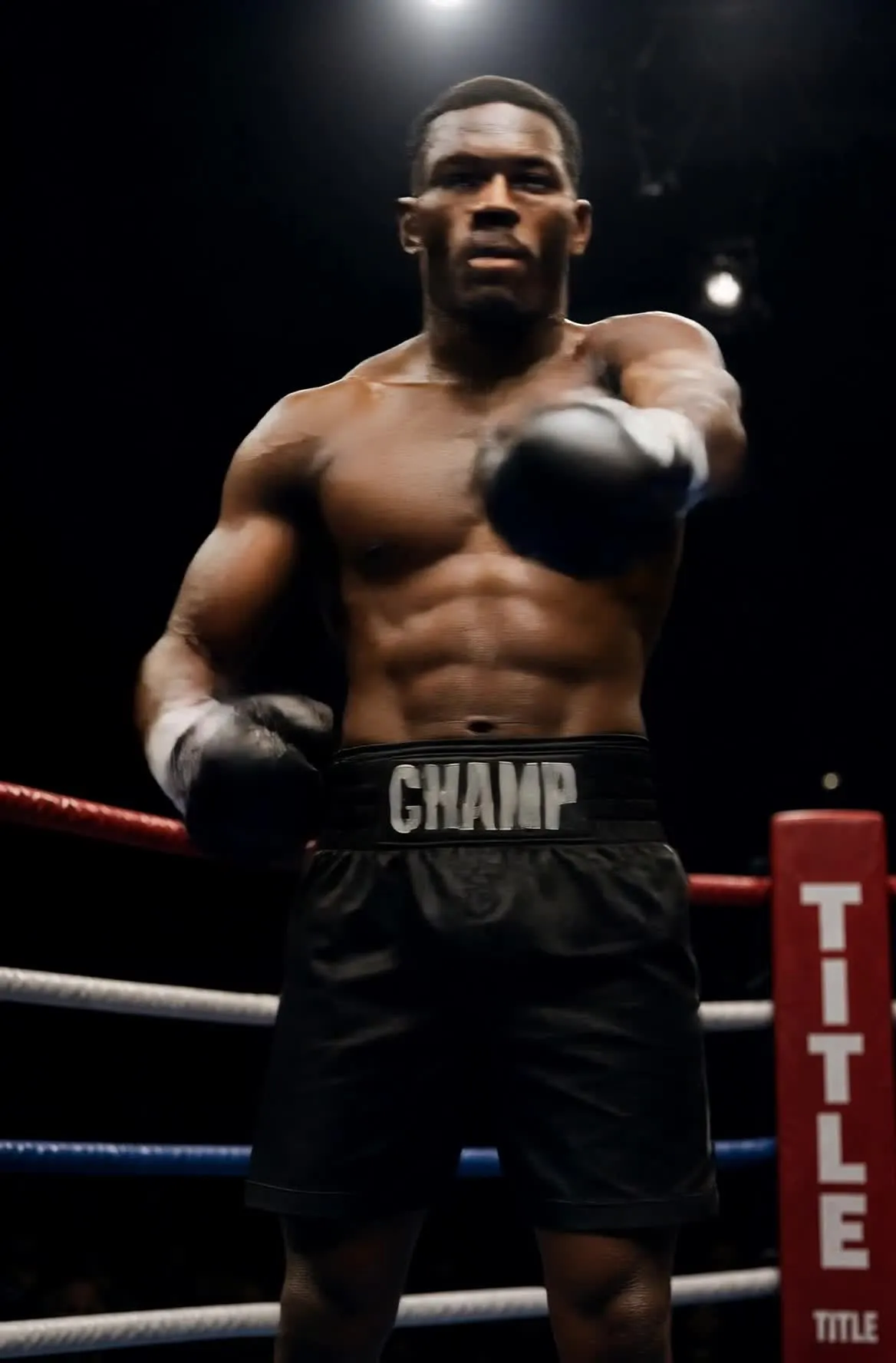
Boksen & Vechtsporten
Zet stoten, trappen, combo's en martial arts sequenties van echt beeldmateriaal over naar een nieuw personage. Behoud de snelheid, timing en volledige lichaamsbeweging van de originele fighter.
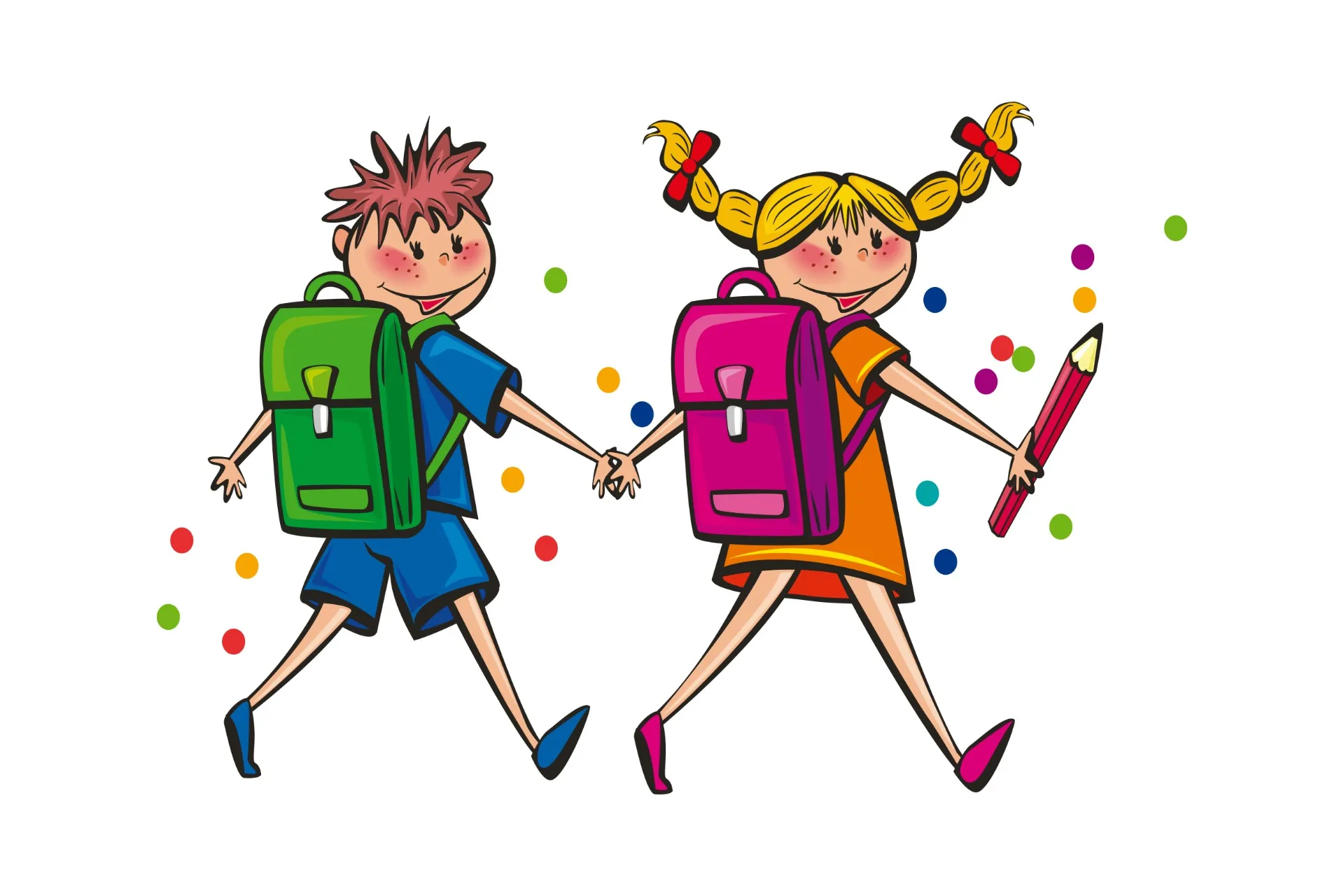
Karakteranimatie
Animeer geïllustreerde, gestileerde of fotorealistische karakters met behulp van de opgenomen bewegingen van een echte persoon
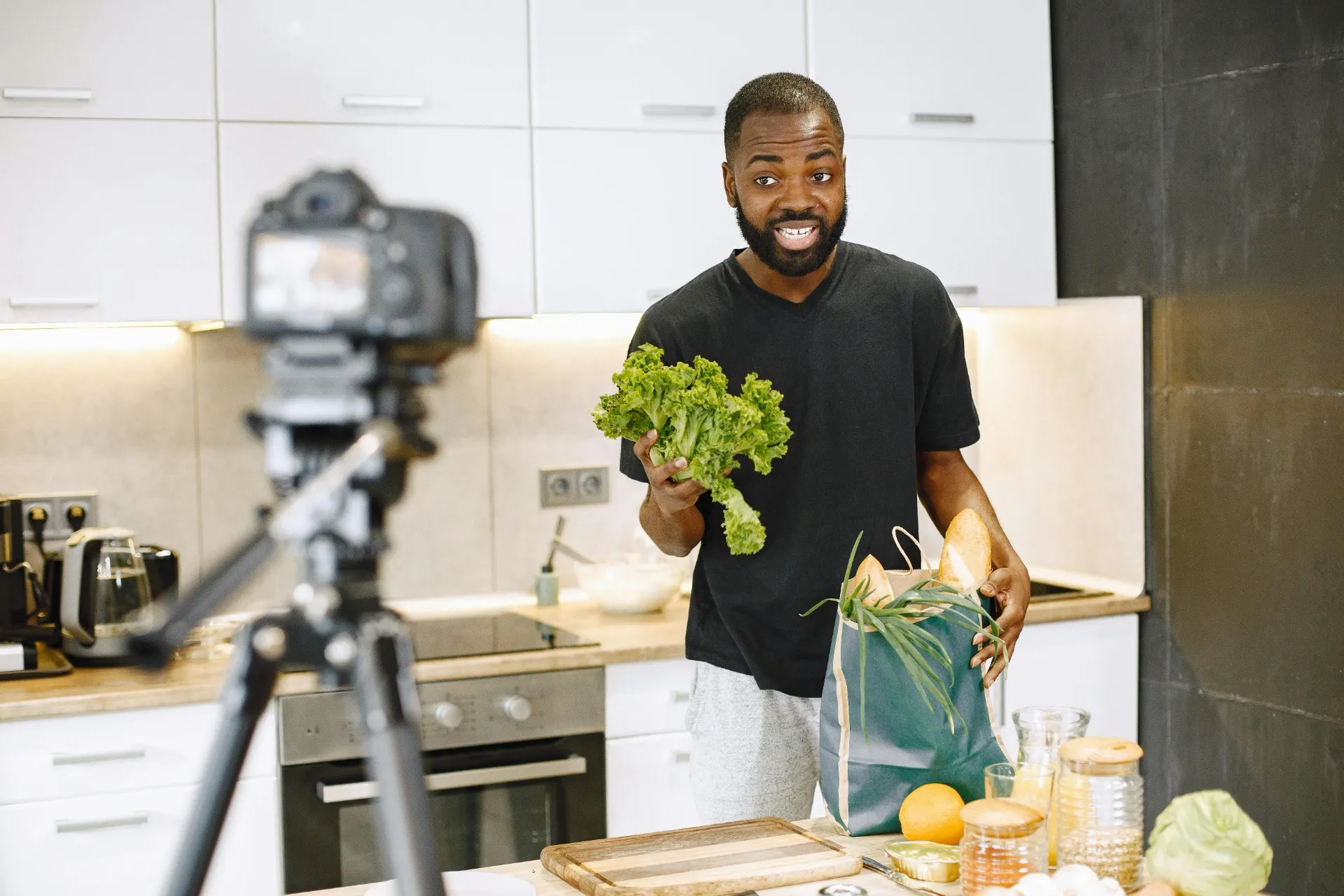
Presentator Gebaren
Hergebruik natuurlijke handbewegingen, houding en voordracht van een opgenomen presentator voor een ander onderwerp op het scherm
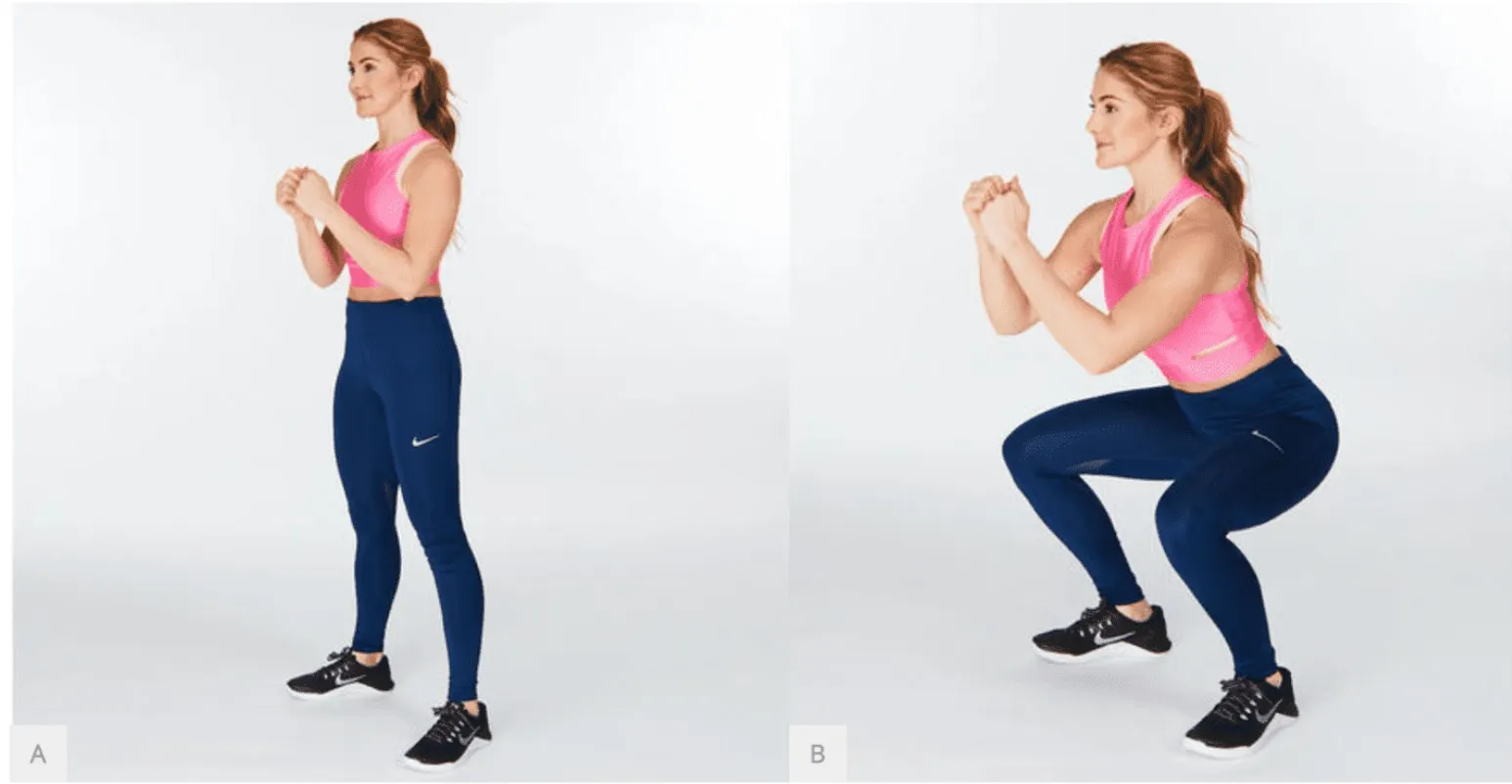
Fitness & Sport
Recreate oefendemonstaties, sporttrainingen en bewegingspatronen
Genereer met AI.
Bewerk op de timeline.
Breng beweging over, en verfijn vervolgens elk detail in je browser
Geef je personage een duidelijke beweging
Een prompt kan een dans of beweging beschrijven, maar kan de exacte details van een opgenomen performance niet repliceren.
AI Motion Transfer gebruikt je referentievideo om de volgorde, timing en vorm van de bewegingen van je karakter te sturen, van vechtsporten tot precieze dansstappen.
Je hebt niet eens een prompt nodig.
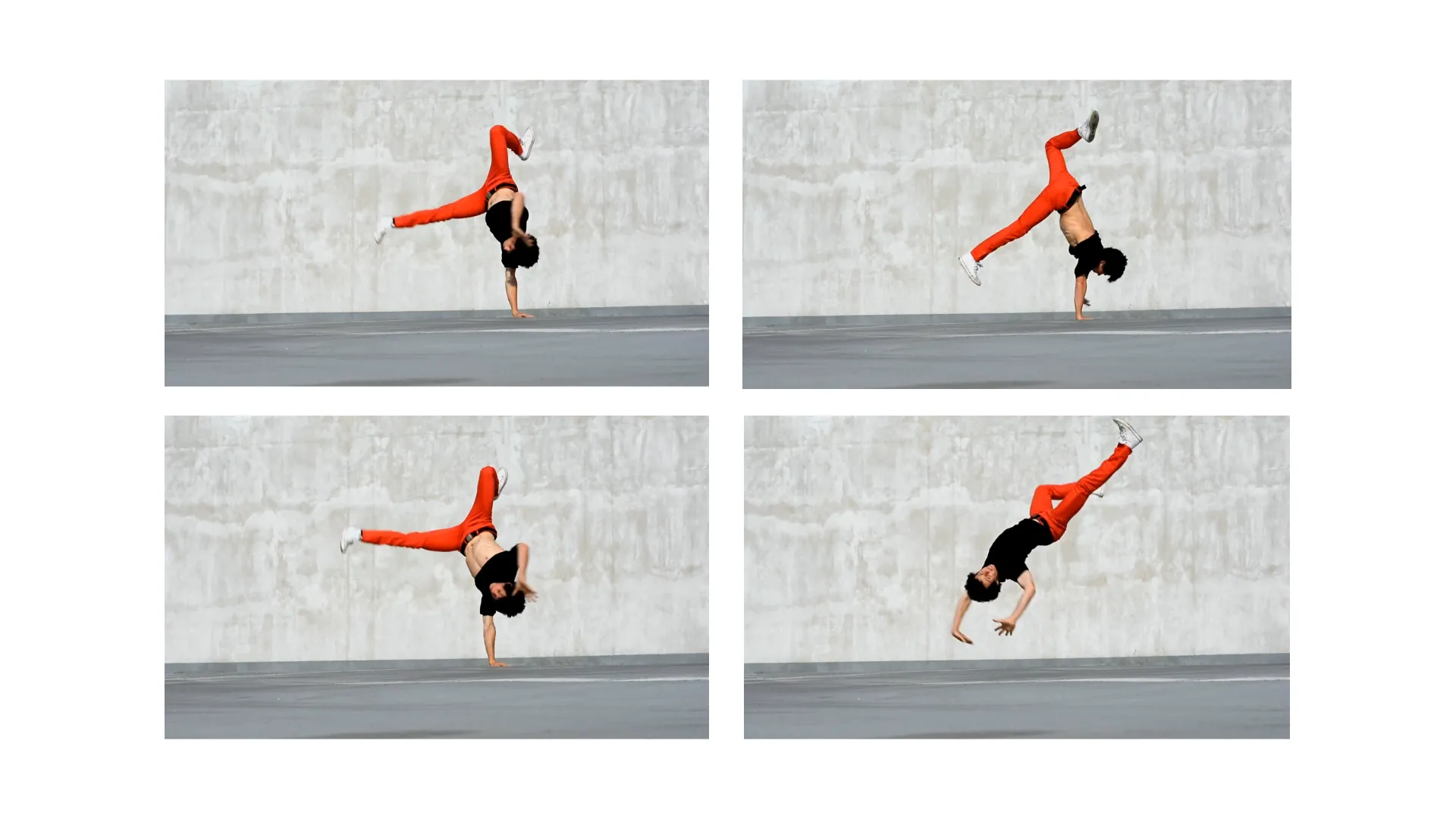
Bewerk je motion transfer video in één workflow
Open de gegenereerde clip in de timeline editor van Kapwing en bouw het uit tot een groter videoproject.
Combineer het met clips van meer dan 19 AI-modellen om video's met meerdere scènes te maken die minuten duren in plaats van seconden.
Voeg ondertitels toe, voeg logo's en watermerken in, combineer AI-scènes met je eigen beeldmateriaal en exporteer een HD MP4 — allemaal vanuit je browser.
Geen gereedschappen wisselen. Geen abonnementen jongleren.

Probeer de Hotel Lobby Migos motion transfer trend
Zet jezelf of je personages in de virale Hotel Lobby video. Begin met een videotutorial, volg de stap-voor-stap handleiding, of ga direct naar onze Custom Kai generator.
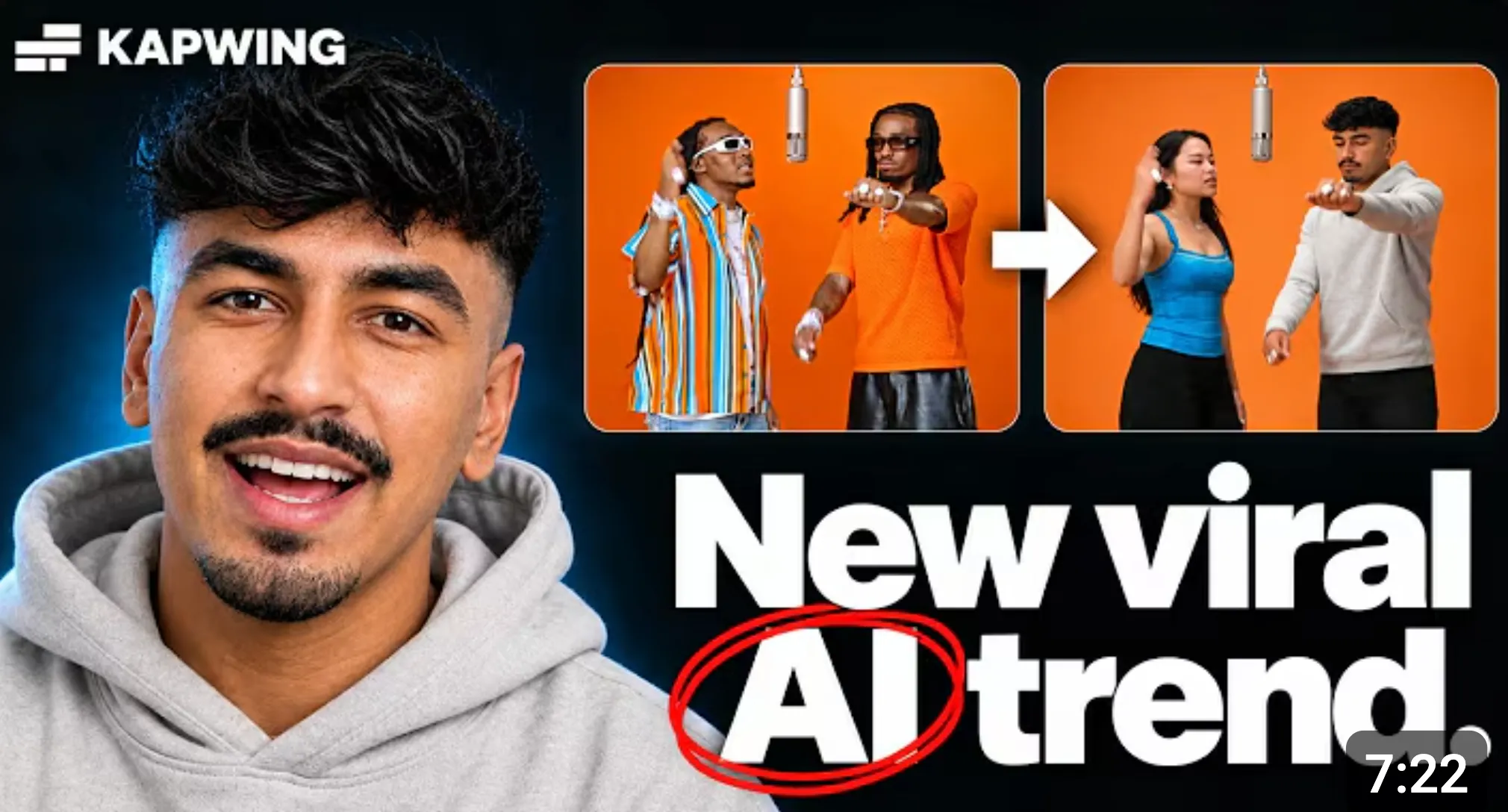
Bekijk de Tutorial
Kijk onze tutorial om te zien hoe je referentieafbeeldingen en motion transfer gebruikt om jezelf of je personages in de plaats van de Migos te zetten.

Volg de stap-voor-stap handleiding
Lees onze gids om de prompts, motion clip en template te krijgen die je nodig hebt om je eigen Hotel Lobby motion transfer video te maken.

Probeer de Generator
Upload je referentieafbeeldingen en gebruik onze Custom Kai generator om je eigen versie van de trend te maken.
Hoe je beweging met AI kunt overdragen

- Step 1Uploaden
Open Kapwing's AI-assistent Kai en upload één afbeelding waarop het onderwerp dat je wilt animeren duidelijk zichtbaar is. Een afbeelding van het hele lichaam helpt het best.
- Step 2Voeg bewegingsvideo toe
Upload één video met de beweging die je wilt kopiëren. Houd de uitvoerder zichtbaar en vermijd onnodige cuts of obstakels.
- Step 3Genereren en Bewerken
Klik op 'Genereren' om de prestatie over te dragen. Open het resultaat in Kapwing om te bewerken en exporteer in 1080p of 4k wanneer je klaar bent.
Wat is anders aan Kapwing?



Veelgestelde vragen
We hebben antwoorden op de meest gestelde vragen van onze gebruikers.
Wat is AI motion transfer?
AI motion transfer past beweging van een referentievideo toe aan een ander karakter of onderwerp. In Kapwing gebruiken Kling Motion Control en Seedance 2.5 één karakterafbeelding en één bewegingsvideo om de overgedragen performance te genereren.
Hoe transfer ik beweging van een video naar een AI-karakter?
Open Kai, selecteer Kling Motion Control of Seedance 2.5, upload één afbeelding van het personage en één video met de beweging, en genereer. De bewegingsvideo — niet een geschreven bewegingsprompt — leidt de performance.
Is AI-bewegingsoverdracht gratis?
AI Motion Transfer kun je gratis uitproberen in Kapwing. Generaties gebruiken AI-credits, en gratis accounts hebben een beperkte creditlimiet. Betaalde plannen bieden extra credits en hogere exportlimieten.
Wat maakt een goed motion reference video?
Kies helder beeldmateriaal met één performer, stabiel beeld, goed licht en minimale obstakels. Vermijd frequent snijden of momenten waarop belangrijke lichaamsdelen uit het beeld verdwijnen. Je referentievideo moet ook 10 seconden of korter zijn.
Kan AI motion transfer een stilstaand beeld animeren?
Ja. De karakterinvoer is een stilstaand beeld, terwijl de geüploade video de beweging, timing, gebaren en uitdrukkingen levert die het gegenereerde karakter moet volgen.
Gebruikt Kling Motion Control een tekstprompt?
Nee. De huidige Kling Motion Control-integratie van Kapwing gebruikt het karakterafbeelding en bewegingsvideo als invoer, in plaats van specifieke tekstopmerkingen te volgen. Kies Kling Omni of een ander videomodel wanneer je een scene op basis van geschreven instructies wilt genereren.
Hoe verschilt motion transfer van image-to-video generatie?
Image-naar-video-modellen verzinnen meestal beweging vanuit een openingsafbeelding en prompt. Motion transfer gebruikt een referentievideo om een specifieke opgenomen actie met een nieuw personage na te bootsen.
Is AI motion transfer hetzelfde als motion capture?
Nee. Motion capture registreert trackinggegevens voor een digitaal rigging of 3D-karakter. AI motion transfer genereert direct een nieuwe video vanuit een karakterafbeelding en performance-video, zonder dat je een rig nodig hebt. Je kunt een mocap-video maken met Kapwing's AI Motion Capture tool.
Genereert AI-bewegingsoverdracht audio?
Kling Motion Control genereert geen audio in Kapwing, hoewel Seedance 2.5 wel native audio ondersteunt. Als je Kling gebruikt, kun je na generatie dialoog, muziek, omgevingsgeluiden en geluidseffecten toevoegen of vervangen in de editor van Kapwing.
Kan ik een AI motion transfer video bewerken en exporteren?
Ja. Je kunt trimmen, bijsnijden, formaat wijzigen, ondertitels of audio toevoegen en het resultaat combineren met andere clips in Kapwing. Het model voegt geen apart Kling-watermerk toe; de regels voor Kapwing-watermerken zijn afhankelijk van je plan.
Hoe lang kan een referentievideo zijn?
Elke AI Motion Transfer clip kan tot 10 seconden lang zijn. Om een langere video te maken, genereer je meerdere clips en combineer je ze in de timeline editor van Kapwing.
Kan ik een dansvideo als referentie gebruiken?
Ja. Danseroutines en choreografie zijn ideaal voor motion transfer.
Welke videoformaten worden ondersteund?
Kapwing ondersteunt MP4, MOV, WebM, OGG, AVI, 3GP, MPEG, WMV, FLV en MKV-bestanden. MP4 wordt aanbevolen voor het meest betrouwbare uploaden en verwerken.
Welke bestanden heb ik nodig voor AI motion transfer?
Je hebt één stilstaand beeld nodig dat het karakter definieert en één referentievideo met de beweging die je wilt kopiëren. Gebruik een afbeelding die het relevante lichaamsdeel duidelijk toont en een video met één zichtbare performer.
Ontdek Bronnen
Tips, templates en diepgaande gidsen om je sneller te helpen creëren en met vertrouwen te delen.
Bekijk alles


Maak je eerste video in slechts een paar klikken. Sluit je aan bij meer dan 35 miljoen creators die Kapwing vertrouwen om meer content in minder tijd te maken.