Combina due o più clip video in un unico video.
Carica, organizza ed esporta gratuitamente online.

Combina più video in un'unica esportazione
Unisciti, organizza e modifica clip video in una timeline. Funziona nel tuo browser.
Unisci i tuoi clip video sul telefono o sul computer
Carica due o più clip video e disponile nell'ordine in cui desideri che vengano riprodotte. Trascina le clip sulla timeline per riordinarle, ritaglia i filmati indesiderati, o dividi le clip prima di combinarle in un unico video.
Il video merger di Kapwing funziona online, quindi puoi combinare video senza scaricare software di editing. Unisci video su iPhone, Android o desktop utilizzando lo stesso flusso di lavoro basato su browser. Una volta che la tua sequenza è pronta, esportala in alta risoluzione come un singolo MP4 o MOV.

Come unire i video online
Carica, unisciti e modifica video gratuitamente
Carica
due o più video a Kapwing Studio


Organizza
clip, taglia o dividi e aggiungi transizioni
Esporta
come MP4, MOV, o WebM fino a 4K
Combina e modifica con precisione della timeline
Unisci clip, riordina scene e ritaglia filmati con strumenti di editing professionali costruiti per il tuo browser
Organizza e modifica le clip sulla timeline
Costruisci la tua sequenza con controlli drag-and-drop che rendono facile posizionare e modificare ogni clip. Sposta i video lungo la timeline per riordinare le scene, o posiziona le clip su tracce separate per <sovrapporre i video, le immagini e altri contenuti.
Trascina gli handle di trim per regolare dove inizia e finisce una clip, <dividi i video in un punto specifico, o elimina le sezioni di cui non hai bisogno. Zoom avanti nella timeline quando hai bisogno di più controllo sulla tempistica e il posizionamento delle singole clip.
Aggiungi transizioni tra le scene per controllare come le clip si collegano, quindi visualizza l'anteprima delle tue modifiche mentre lavori. Puoi continuare a riordinare, tagliare e perfezionare la sequenza nello stesso progetto senza ricominciare da capo.

Unisci video e audio
Combina file video e audio nello stesso progetto per aggiungere musica, voiceover, effetti sonori, o audio da un altro video. Puoi anche staccare l'audio esistente da un video e abbinarlo a una clip diversa.
Controlla ogni traccia audio separatamente regolando il volume, tagliandola per farla corrispondere al tuo video, o aggiungendo effetti di dissolvenza in entrata e in uscita. Riposiziona l'audio per controllare esattamente dove inizia e finisce, o cambia la velocità di riproduzione per aiutare a sincronizzare audio e video.
Unisci tracce audio con il tuo video per sovrapporre musica di sottofondo, narrazione e altri suoni prima di esportare tutto insieme come un unico video.

Trasforma i clip uniti in un video finito
Una volta che i tuoi clip sono combinati, continua a modificare il tuo progetto con il Video Editor di Kapwing. Aggiungi transizioni tra i clip, regola i tempi e la velocità di riproduzione, ritaglia o riposiziona i video, e aggiungi testo, immagini, sottotitoli, musica e altri contenuti senza ricostruire la tua sequenza.
Perfeziona il video unito completo per la sua destinazione finale. Ridimensiona il canvas per i formati 16:9, 9:16 o quadrato, regola i livelli audio, aggiungi didascalie e apporta modifiche ai singoli clip prima di esportare il video finito come un unico file.
Se stai combinando una quantità più grande di video, Kai, l'assistente video AI di Kapwing, può aiutarti a creare una prima versione dai tuoi clip o fare modifiche più ampie tramite prompt. Puoi quindi perfezionare lo stesso progetto manualmente in Studio, dandoti il controllo diretto sull'ordine dei clip, i tempi, le transizioni, l'audio e il montaggio finale.

Strumenti per combinare e perfezionare i tuoi clip
Arrangia ogni clip, controlla come le scene si collegano e fai gli aggiustamenti prima di esportare tutto come un video

Riordina i clip
Trascina i video in qualsiasi sequenza e sposta le scene mentre la tua modifica prende forma
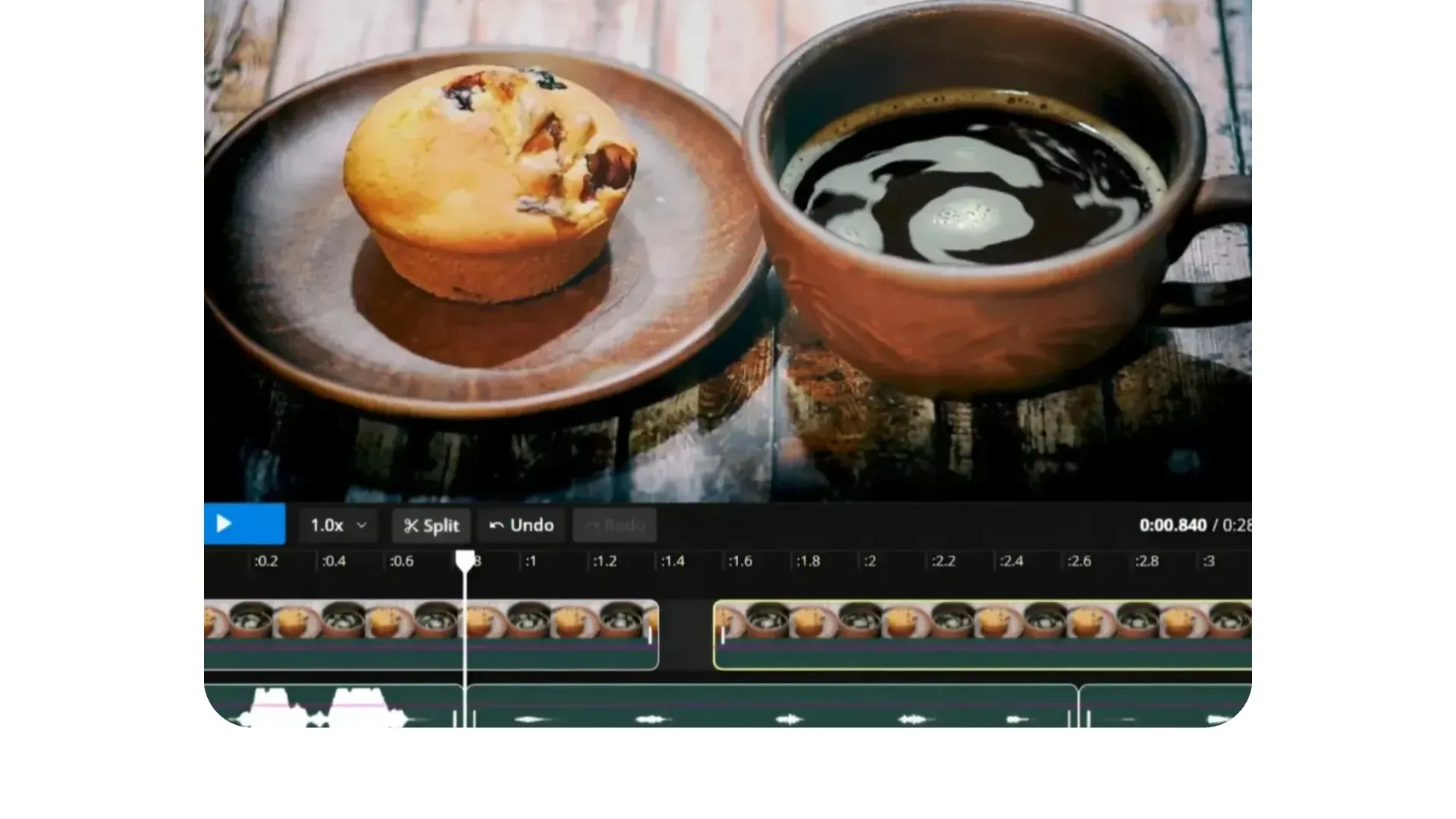
Taglia i video
Regola i punti di inizio e fine di ogni clip con controlli precisi al fotogramma
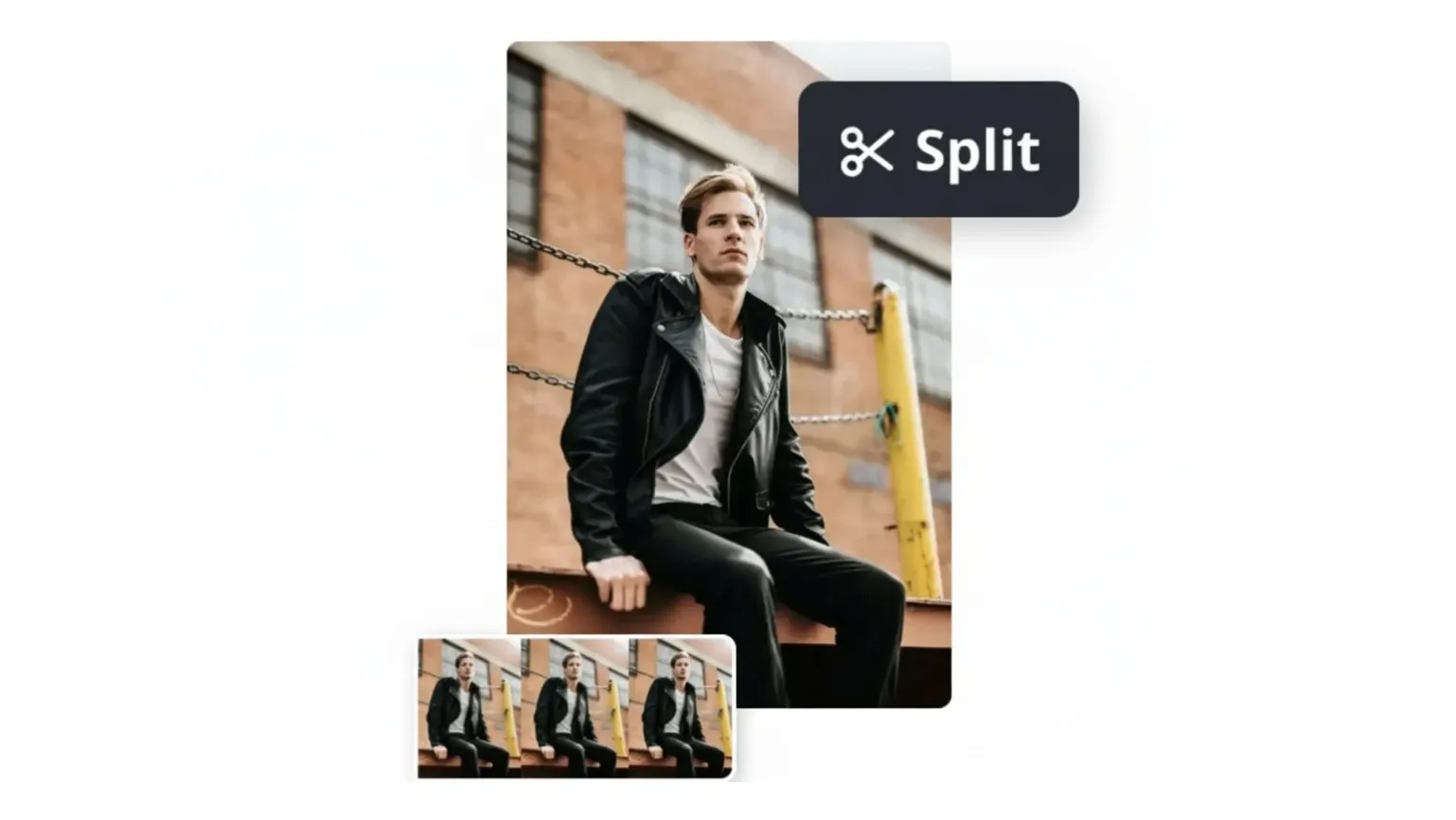
Dividi i clip
Dividi un video in un punto specifico per rimuovere sezioni, riorganizzare il filmato o inserire un'altra clip tra le scene
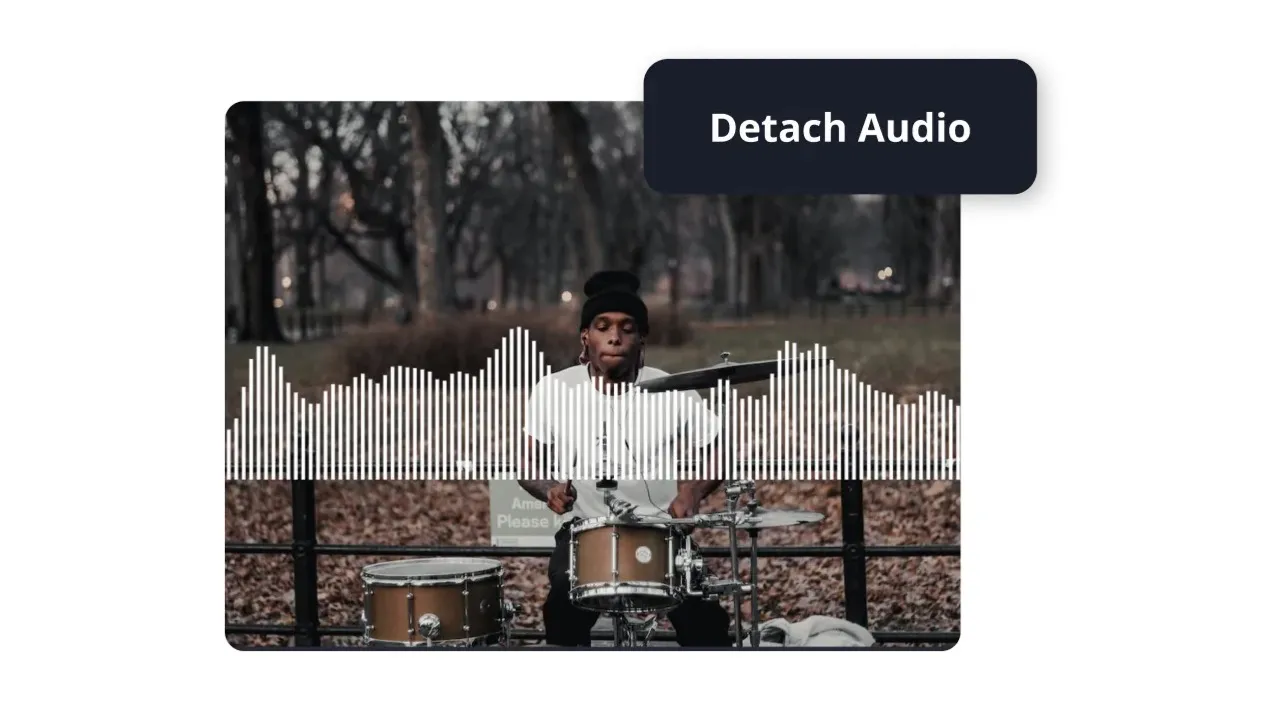
Modifica l'Audio
Taglia, riposiziona, sfuma e regola il volume della traccia audio di ogni video

Aggiungi Transizioni
Collega i clip con le transizioni per controllare come una scena passa all'altra
Già rivoluzionando la creazione di video in diversi settori
Ascolta direttamente dai team che pubblicano più velocemente, collaborano meglio e rimangono sempre avanti.


Combina video con modelli di collage
Fai clic su un modello per unire i video visivamente. Usa inserti e collage per mostrare più clip contemporaneamente.

Come unire i video online
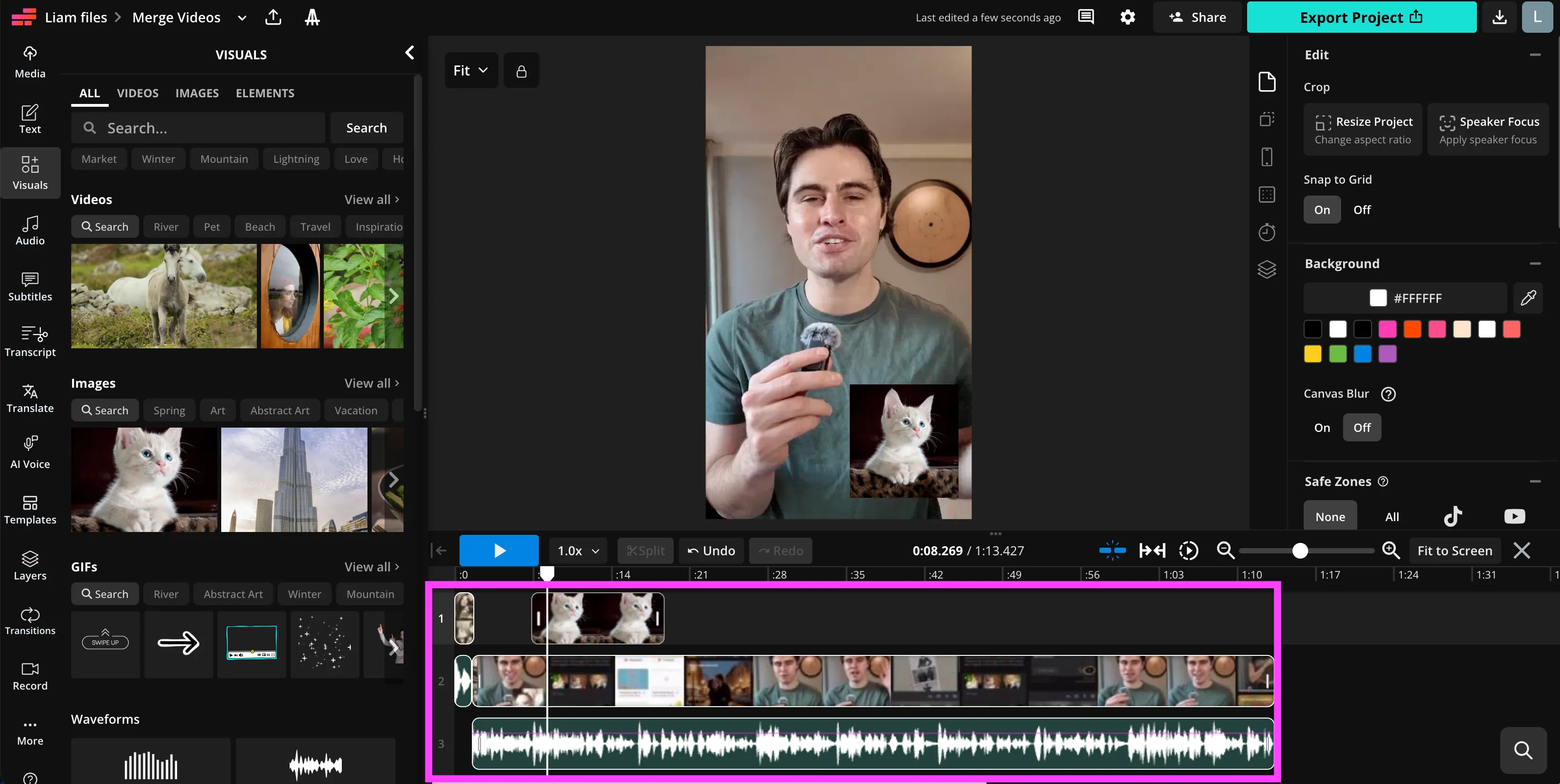
- Step 1Carica video
Carica due o più clip video dal tuo desktop o dispositivo mobile direttamente nell'editor della timeline.
- Step 2Organizza e perfeziona
Posiziona i clip in ordine sulla timeline, poi tagliali, dividili e riposizionali usando i controlli drag-and-drop e le scorciatoie da tastiera.
- Step 3Modifica ed esporta
Fai gli ultimi ritocchi come bilanciare l'audio, regolare la velocità, aggiungere didascalie o transizioni. Esporta il tuo video unito in formato MP4, pronto per YouTube, Instagram, TikTok e altro ancora.
Che cosa rende Kapwing diverso?



Domande Frequenti
Abbiamo le risposte alle domande più comuni che i nostri utenti ci fanno.
Kapwing की Video Merger मुफ़्त है?
Sì, chiunque può provare gratuitamente il Video Merger di Kapwing senza filigrane. Tutti i nostri strumenti funzionano con un sistema di crediti, dove ogni funzione costa un numero fisso di crediti. Per la massima creatività e il miglior rapporto qualità-prezzo, passa a un account Pro per sbloccare tutta la potenza della creazione di contenuti basata su AI.
Posso unire due video in uno?
Sì, inizia caricando due o più video su Kapwing Studio. Poi aggiungili alla timeline di editing per tagliarli, unirli e disporli come preferisci. In alternativa, puoi combinare i video chiedendo all'assistente AI di Kapwing di unirli o combinarli.
Come fa l'IA di Kapwing a sapere come combinare i miei clip?
L'assistente AI di Kapwing utilizza il riconoscimento vocale e l'analisi dei trascritti per comprendere il contenuto dei tuoi video. Questo ti permette di organizzare i clip per argomento, evidenziare i momenti chiave e costruire una storia coerente in base alle tue indicazioni.
Quali tipi di file posso unire con Kapwing?
Kapwing supporta tutti i principali formati video, inclusi MP4, MOV, AVI e WebM. Puoi anche aggiungere audio, immagini o GIF nello stesso progetto.
Posso unire video su iPhone o Android?
Sì, Kapwing funziona direttamente nel tuo browser mobile su dispositivi iPhone e Android. Non è richiesta alcuna app — basta aprire il sito, caricare i tuoi clip e iniziare a unire i video online da qualsiasi luogo.
Puoi combinare video con proporzioni d'aspetto diverse?
Sì, lo studio di editing supporta i caricamenti video con più proporzioni, permettendoti di combinare clip con dimensioni e dimensioni diverse.
Quanti video posso combinare in una sola volta?
Il numero massimo di caricamenti dipende dalla dimensione totale del file che stai caricando e dal tuo piano di abbonamento. Tuttavia, nella maggior parte dei casi, lo studio supporta il caricamento di fino a 20 clip alla volta.
Come aggiungo le transizioni?
Per aggiungere transizioni, carica il tuo video nello studio di editing. Poi, vai al pannello sulla destra dove troverai una selezione di effetti di transizione.
Come aggiungo la musica di sottofondo?
Per aggiungere musica, carica il tuo video nello studio di editing. Puoi scegliere da una libreria di musica royalty-free con oltre 1.000 canzoni, caricare i tuoi file audio oppure chiedere all'AI di generare una traccia musicale personalizzata per il tuo video.
Posso combinare video e immagini?
Sì. Aggiungi clip video e file immagine all'editor della timeline, posizionali su tracce separate se necessario, regola la loro durata ed esporta la sequenza combinata come un unico video.
Posso combinare video e audio?
Sì. Carica i tuoi video e file audio nella timeline, poi posizionali su tracce separate. Puoi sincronizzare l'audio al video, regolare i tempi, tagliare sezioni e controllare i livelli di volume prima di esportare il file finale.
Posso regolare l'ora di inizio e fine dei clip prima di unirli?
Sì. Usa i cursori di ridimensionamento o dividi i clip in timestamp specifici per controllare esattamente quali sezioni includere nel video unito finale.
Lo strumento combina video include filigrane?
I video esportati da un account Kapwing gratuito includono una filigrana. Aggiorna il tuo piano per rimuovere la filigrana ed esportare in risoluzione più alta.
Scopri le Risorse
Consigli, modelli e approfondimenti per aiutarti a creare più velocemente e condividere con sicurezza.
Visualizza tutto


Inizia con il tuo primo video in pochi click. Unisciti a oltre 35 milioni di creator che si fidano di Kapwing per creare più contenuti in meno tempo.