Mesclar Vídeos
Combine dois ou mais clipes de vídeo em um único vídeo.
Faça upload, organize e exporte gratuitamente online.

Combine vários vídeos em uma única exportação
Junte, organize e edite clipes de vídeo em uma única timeline. Funciona no seu navegador.
Mescle clipes de vídeo no seu celular ou desktop
Carregue dois ou mais clipes de vídeo e organize-os na ordem que você quer que eles toquem. Arraste os clipes pela timeline para reordená-los, corte as partes indesejadas, ou divida os clipes antes de combinar tudo em um vídeo.
O merge de vídeos do Kapwing funciona online, então você pode combinar vídeos sem baixar software de edição. Mescle vídeos no iPhone, Android ou desktop usando o mesmo fluxo de trabalho baseado em navegador. Quando sua sequência estiver pronta, exporte-a em alta resolução como um único MP4 ou MOV.

Como mesclar vídeos online
Envie, entre e edite vídeos gratuitamente
Enviar
dois ou mais vídeos para o Kapwing Studio


Organizar
clipes, corte ou divida, e adicione transições
Exportar
como MP4, MOV ou WebM em até 4K
Combine e edite com precisão na timeline
Mescle clipes, reorganize cenas e aparahe vídeos com ferramentas de edição profissionais feitas para seu navegador
Organize e edite clipes na timeline
Monte sua sequência com controles de arrastar e soltar que facilitam posicionar e editar cada clipe. Mova vídeos ao longo da timeline para reordenar cenas, ou coloque clipes em faixas separadas para sobrepor vídeos, imagens e outras mídias.
Arraste as alças de corte para ajustar onde um clipe começa e termina, divida o vídeo em um ponto específico, ou delete as seções que você não precisa. Amplie a timeline quando precisar de mais controle sobre o tempo e posicionamento de clipes individuais.
Adicione transições entre cenas para controlar como os clipes se conectam, depois visualize suas edições conforme trabalha. Você pode continuar reorganizando, cortando e refinando a sequência no mesmo projeto sem começar do zero.

Mesclar vídeo e áudio
Combine arquivos de vídeo e áudio no mesmo projeto para adicionar músicas, narrações, efeitos sonoros, ou áudio de outro vídeo. Você também pode separar o áudio existente de um vídeo e emparelhá-lo com um clipe diferente.
Controle cada faixa de áudio separadamente ajustando o volume, cortando-a para combinar com seu vídeo, ou adicionando efeitos de fade-in e fade-out. Reposicione o áudio para controlar exatamente onde ele começa e termina, ou altere a velocidade de reprodução para ajudar a sincronizar áudio e vídeo.
Mescle faixas de áudio com seu vídeo para sobrepor música de fundo, narração e outros sons antes de exportar tudo junto como um vídeo.

Transforme clipes mesclados em um vídeo pronto
Depois que seus clipes forem combinados, continue editando seu projeto com o Video Editor da Kapwing. Adicione transições entre clipes, ajuste o tempo e a velocidade de reprodução, corte ou reposicione o vídeo, e adicione texto, imagens, legendas, música e outras mídias sem reconstruir sua sequência.
Refine o vídeo mesclado completo para seu destino final. Redimensione a tela para formatos 16:9, 9:16 ou quadrado, ajuste os níveis de áudio, adicione legendas e faça alterações em clipes individuais antes de exportar o vídeo finalizado como um arquivo único.
Se você está combinando uma quantidade maior de vídeos, o Kai, assistente de vídeo IA da Kapwing, pode ajudar a criar um corte aproximado dos seus clipes ou fazer edições mais amplas através de prompts. Você pode então refinar o mesmo projeto manualmente no Studio, dando a você controle total sobre a ordem dos clipes, tempo, transições, áudio e o corte final.

Ferramentas para combinar e aprimorar clipes
Organize cada clipe, controle como as cenas se conectam e faça ajustes antes de exportar tudo como um único vídeo

Reordenar clipes
Arraste vídeos para qualquer sequência e mova cenas por aí conforme sua edição ganha forma
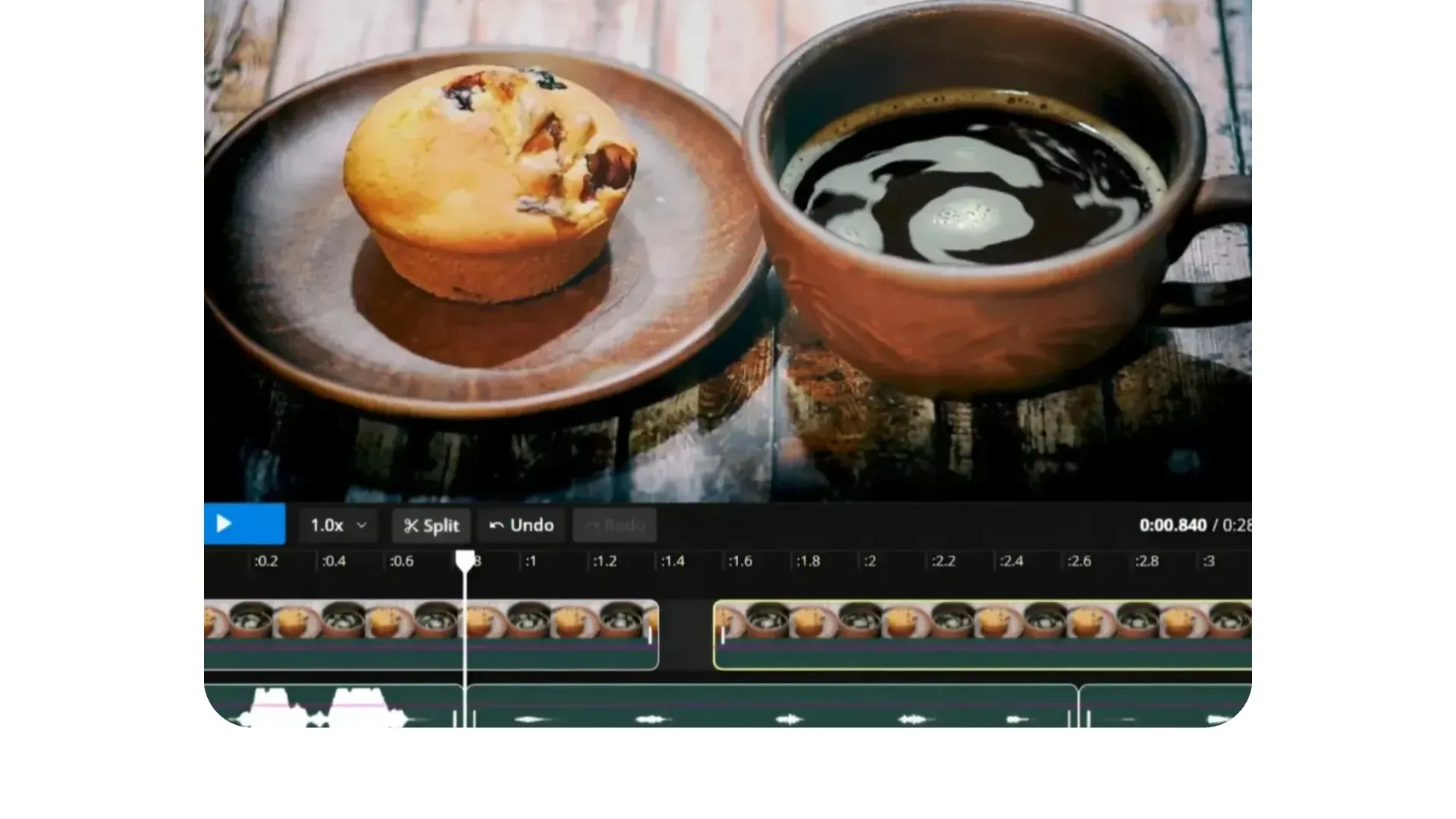
Corte o vídeo
Ajuste os pontos de início e fim de cada clip com controles precisos de quadro
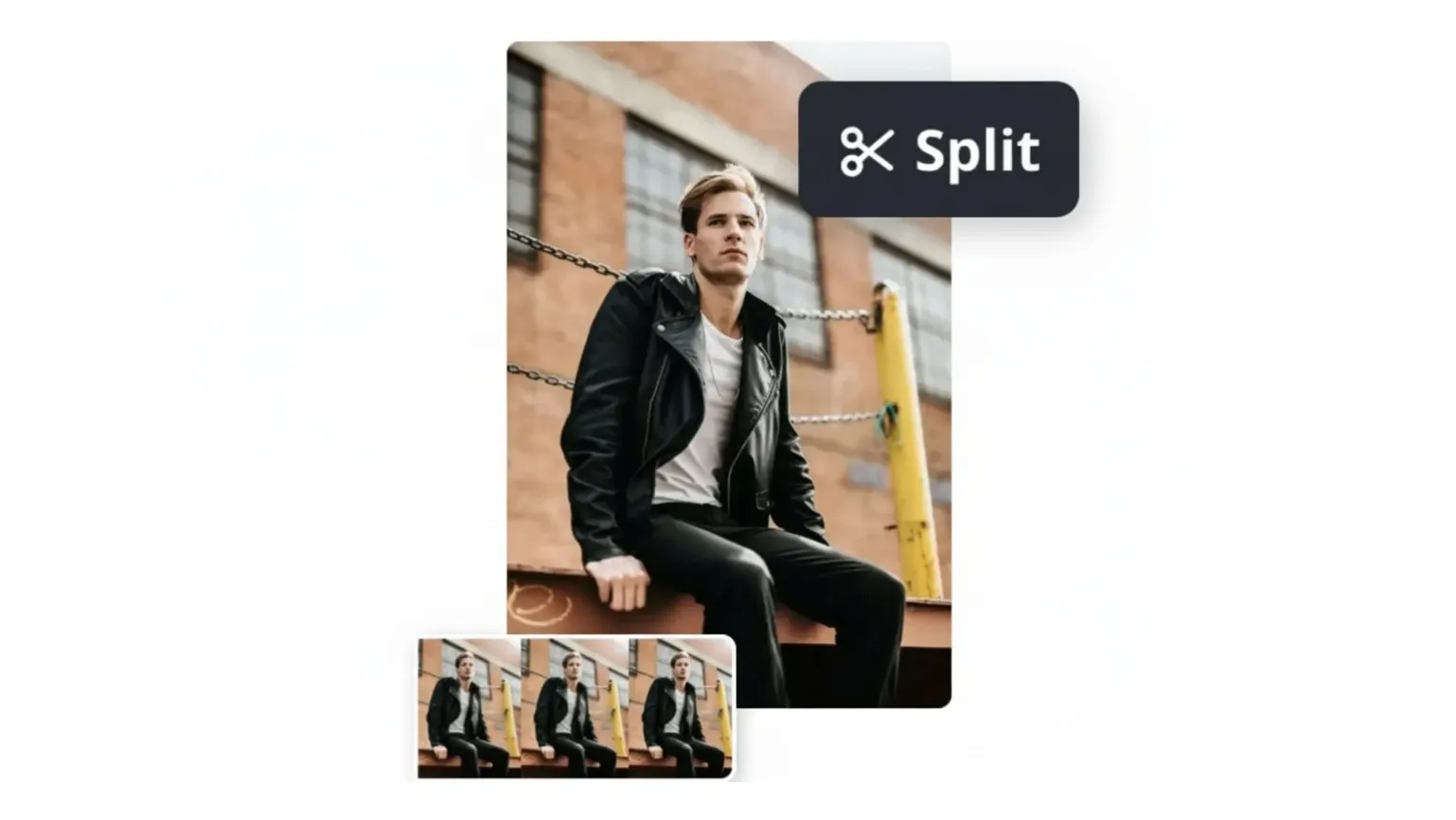
Dividir clipes
Divida um vídeo em um ponto específico para remover seções, reorganizar o material ou inserir outro clipe entre cenas
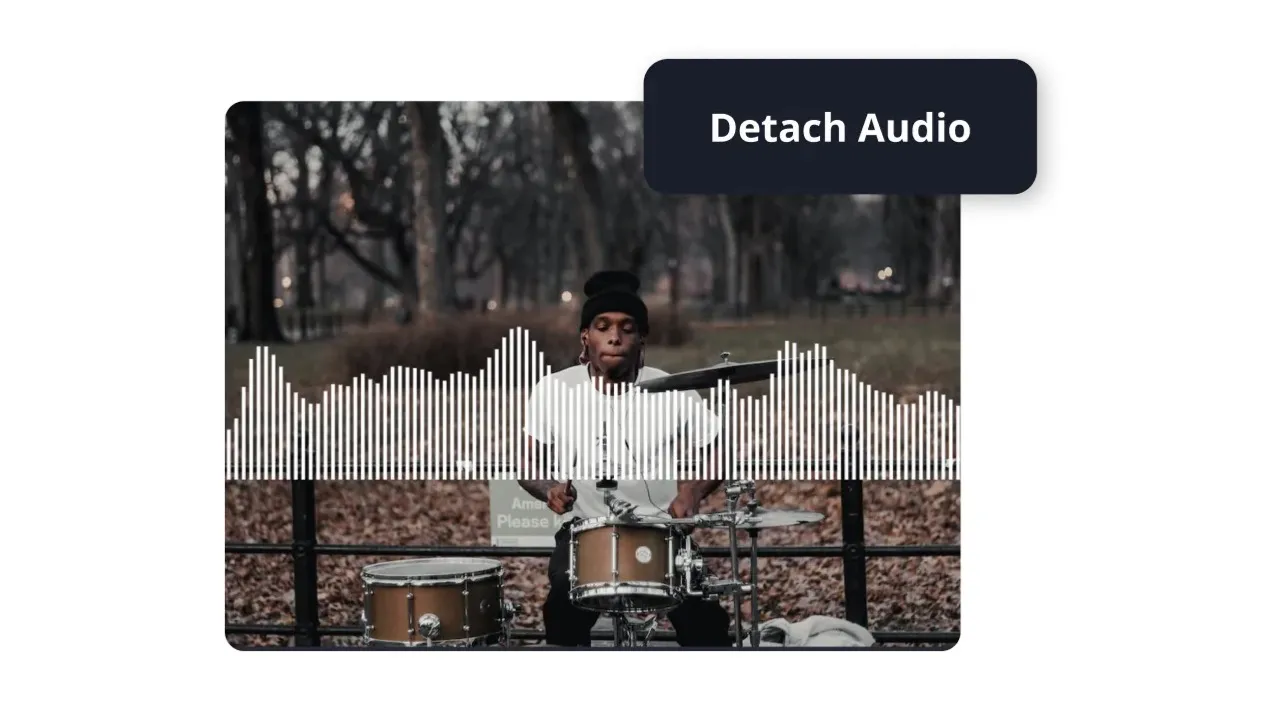
Editar Áudio
Corte, reposicione, desvaneça e ajuste o volume da faixa de áudio de cada vídeo

Adicionar Transições
Conecte clipes com transições para controlar como uma cena passa para a próxima
Já transformando a criação de vídeo em diversos setores
Ouça diretamente das equipes que publicam mais rápido, colaboram melhor e ficam à frente.


Combine vídeos com templates de collage
Clique em um template para mesclar vídeos visualmente. Use insets e colagens para mostrar vários clipes ao mesmo tempo.

Como Mesclar Vídeos Online
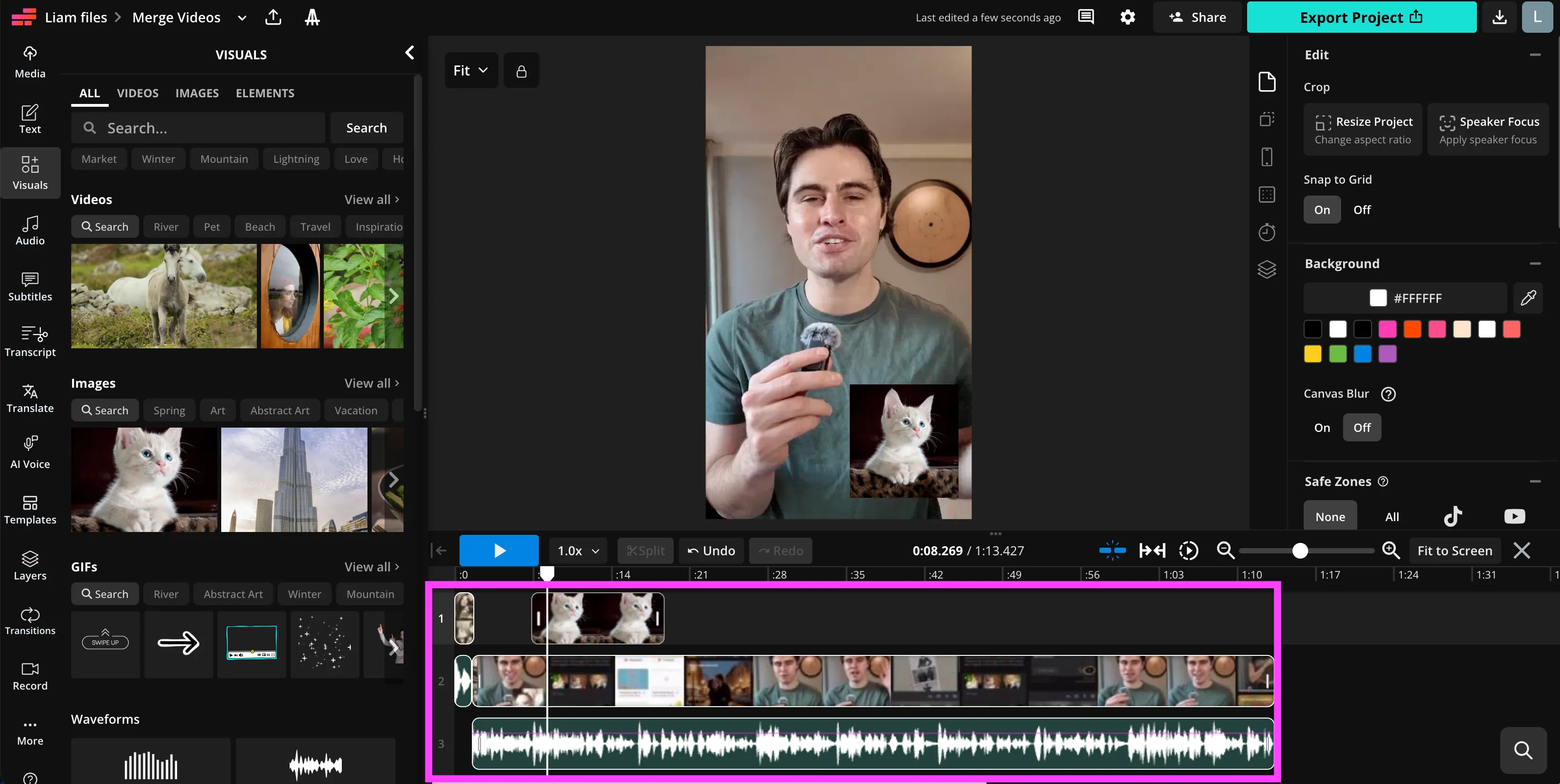
- Step 1Enviar vídeos
Faça upload de dois ou mais clipes de vídeo do seu desktop ou dispositivo móvel direto no editor de timeline.
- Step 2Organizar e refinar
Coloque os clipes em ordem na timeline, depois corte, divida e reposicione-os usando controles de arrastar e soltar e atalhos de teclado.
- Step 3Editar e exportar
Faça ajustes finais como equilibrar o áudio, ajustar a velocidade, adicionar legendas ou transições. Exporte seu vídeo mesclado em formato MP4, pronto para YouTube, Instagram, TikTok e muito mais.
Qual a diferença do Kapwing?



Perguntas Frequentes
A gente tem respostas para as perguntas mais comuns que nossos usuários fazem.
O Video Merger do Kapwing é grátis?
Sim, qualquer um pode testar o Video Merger do Kapwing gratuitamente sem marcas d'água. Todas as nossas ferramentas funcionam em um sistema de créditos, com cada recurso custando um número definido de créditos. Para máxima criatividade e melhor custo-benefício, atualize para uma conta Pro para desbloquear todo o poder da criação de conteúdo impulsionada por IA.
Posso juntar dois vídeos em um?
Sim, comece enviando dois ou mais vídeos para o Kapwing Studio. Depois adicione-os à linha do tempo de edição para cortar, unir e organizar conforme necessário. Alternativamente, combine vídeos pedindo ao assistente de IA do Kapwing para mesclar ou juntar.
Como o AI da Kapwing sabe como combinar meus clips?
O Assistente de IA do Kapwing usa reconhecimento de voz e análise de transcrição para entender o conteúdo dos seus vídeos. Isso permite que ele organize clips por tópico, destaque momentos-chave e crie uma história coesiva a partir dos seus prompts.
Que tipos de arquivo posso mesclar com Kapwing?
Kapwing suporta todos os principais formatos de vídeo, incluindo MP4, MOV, AVI e WebM. Você também pode adicionar áudio, imagens ou GIFs no mesmo projeto.
Posso mesclar vídeos no iPhone ou Android?
Sim, Kapwing funciona direto no navegador mobile do seu iPhone ou Android. Não precisa de app — é só abrir o site, fazer upload dos seus clipes e começar a mesclar vídeos online de qualquer lugar.
Você consegue combinar vídeos com proporções de tela diferentes?
Sim, o estúdio de edição suporta uploads de vídeo em múltiplas proporções de aspecto, permitindo que você combine clipes com diferentes dimensões e tamanhos.
Quantos vídeos posso combinar de uma vez?
O número máximo de uploads depende do tamanho total do arquivo do seu upload e do seu plano de assinatura. Porém, na maioria dos casos, o estúdio suporta o upload de até 20 clipes por vez.
Como eu adiciono transições?
Para adicionar transições, coloca seu vídeo no estúdio de edição. Depois, é só navegar pro painel da direita onde você vai encontrar uma seleção de efeitos de transição.
Como adiciono música de fundo?
Para adicionar música, carregue seu vídeo no estúdio de edição. Você pode escolher em uma biblioteca de música livre de direitos autorais com mais de 1.000 músicas, fazer upload de seus próprios arquivos de áudio, ou pedir para a IA gerar uma faixa de música personalizada para seu vídeo.
Posso combinar vídeos e imagens?
Sim. Adicione clipes de vídeo e arquivos de imagem ao editor de linha do tempo, posicione-os em trilhas separadas se necessário, ajuste a duração deles e exporte a sequência combinada como um único vídeo.
Posso combinar vídeos e áudio?
Sim. Faça upload dos seus arquivos de vídeo e áudio na timeline, depois coloque-os em trilhas separadas. Você consegue sincronizar o áudio com o vídeo, ajustar a duração, cortar seções e controlar os níveis de volume antes de exportar o arquivo final.
Posso ajustar o tempo de início e fim dos clipes antes de mesclar?
Sim. Use as alças de corte ou divida clipes em timestamps específicos para controlar exatamente quais seções serão incluídas no vídeo mesclado final.
A ferramenta de combinação de vídeos inclui marcas d'água?
As exportações criadas em uma conta gratuita do Kapwing incluem uma marca d'água. Atualize seu plano para remover a marca d'água e exportar em maior resolução.
Descubra Recursos
Dicas, templates e análises aprofundadas para ajudar você a criar mais rápido e compartilhar com confiança.
Ver tudo


Comece com seu primeiro vídeo em apenas alguns cliques. Junte-se a mais de 35 milhões de criadores que confiam na Kapwing para criar mais conteúdo em menos tempo.