
複数の動画を1つにまとめてエクスポートしよう
ビデオクリップを1つのタイムラインで結合、整理、編集できます。ブラウザで動作します。
スマホやパソコンで動画クリップを合わせちゃおう
2つ以上のビデオクリップをアップロードして、再生したい順序に並べます。タイムライン上でクリップをドラッグして順序を変更したり、不要なフッテージをトリムしたり、すべてを1つのビデオに組み合わせる前にクリップを分割したりできます。
Kapwingのビデオマージャーはオンラインで動作するため、編集ソフトウェアをダウンロードせずにビデオを組み合わせることができます。iPhone、Android、またはデスクトップ上で同じブラウザベースのワークフローを使用してビデオをマージします。シーケンスの準備ができたら、高解像度で単一のMP4またはMOVとしてエクスポートします。

動画をオンラインで結合する方法
動画をアップロード、参加、編集できます(無料)
アップロード
2つ以上の動画をKapwing Studioに


配置
クリップを作成したり、トリミング、分割して、トランジションを追加しよう
エクスポート
MP4、MOV、WebM形式で最大4Kまで
タイムラインの精密性を使って組み合わせて編集しよう
クリップを結合したり、シーンを並び替えたり、フッテージをトリミングしたり—ブラウザ向けに作られたプロフェッショナルな編集ツールを使ってみましょう
タイムライン上でクリップを配置・編集する
ドラッグ&ドロップで簡単に操作できるコントロールを使ってシーケンスを作成し、すべてのクリップを簡単に配置・編集できます。タイムライン上でビデオを移動してシーンを並び替えたり、別のトラックにクリップを配置して映像を重ねたり、画像やその他のメディアを組み合わせたりできます。
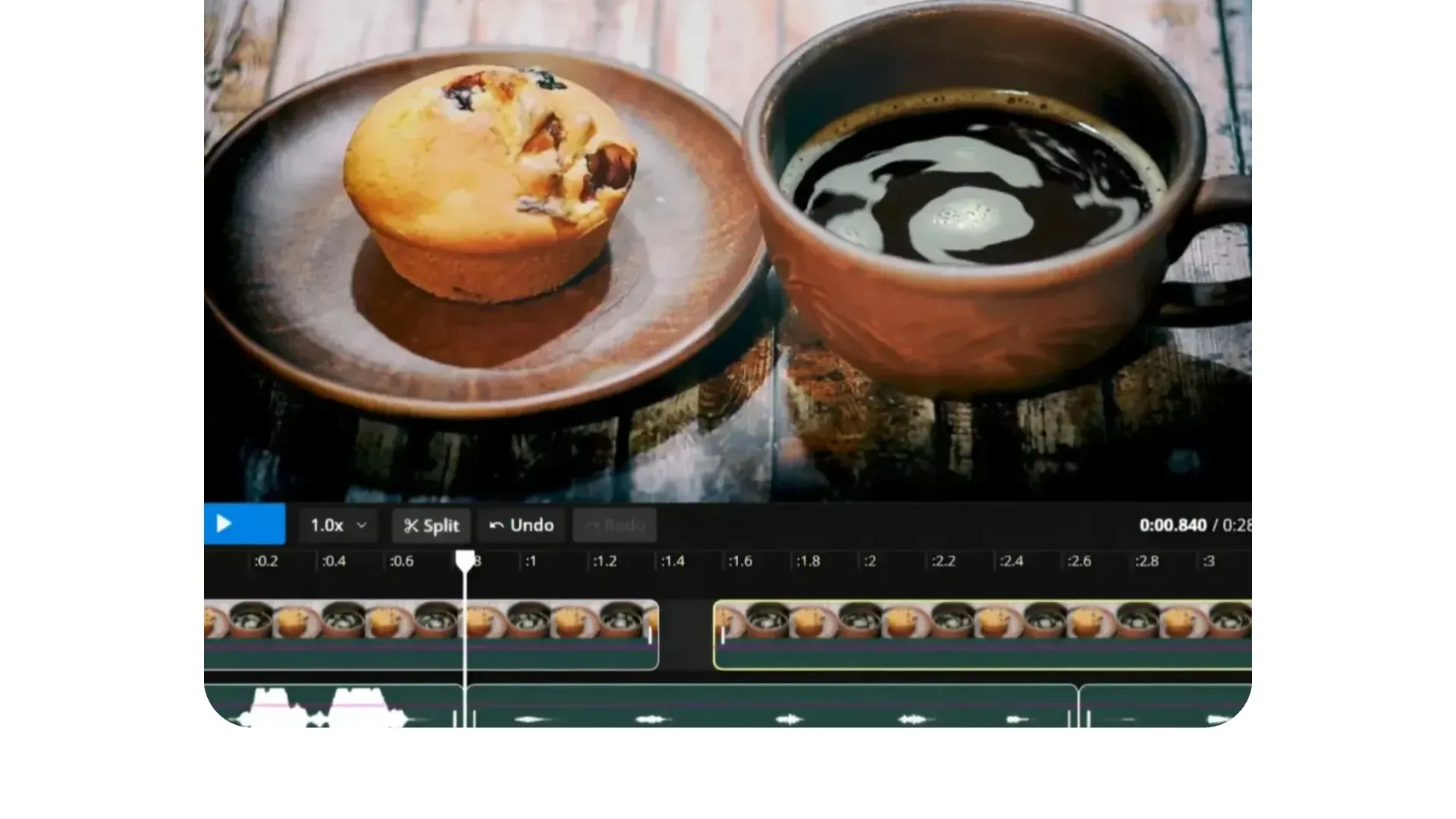
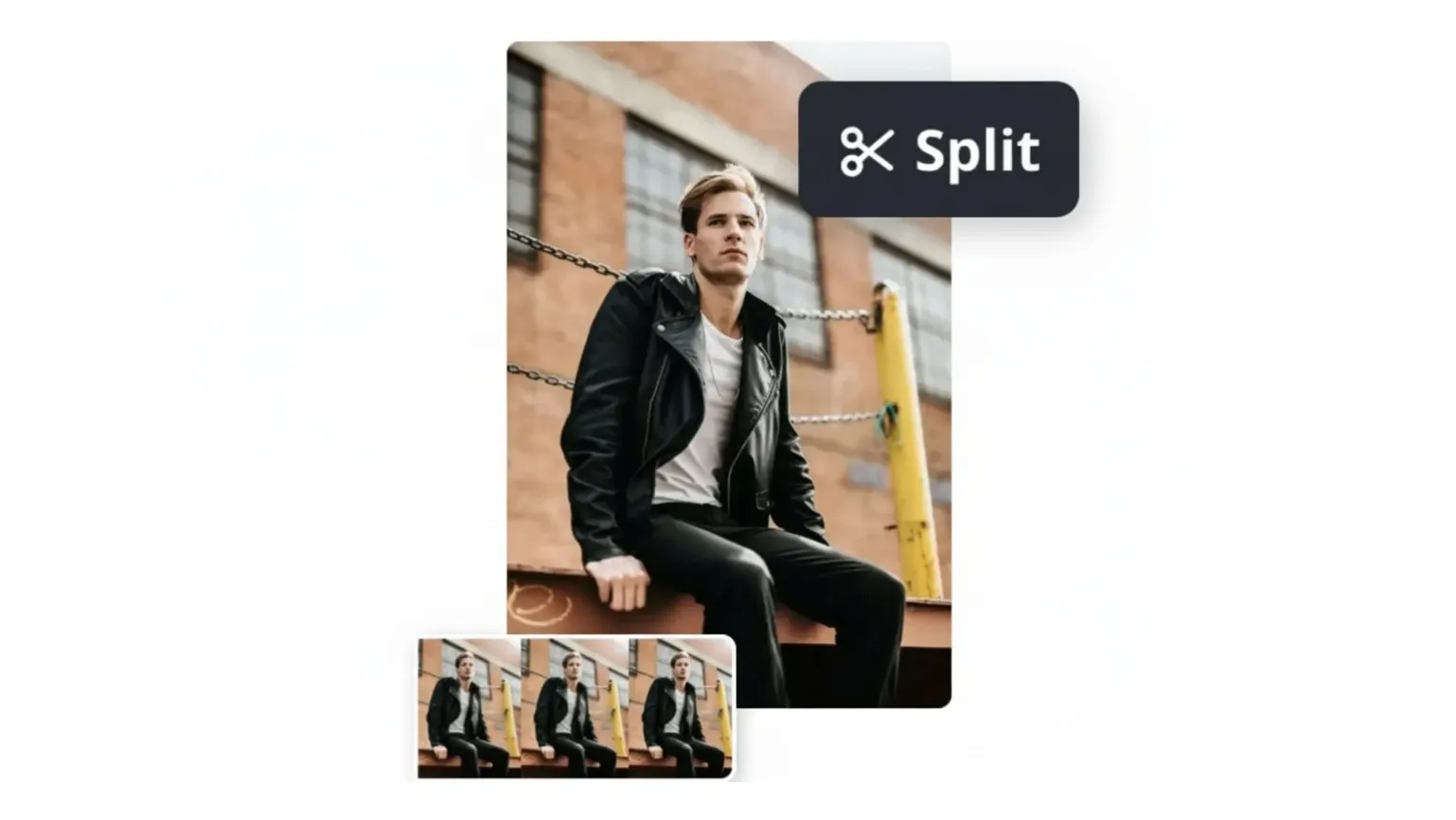
トリムハンドルをドラッグしてクリップの開始位置と終了位置を調整したり、特定のポイントで映像を分割したり、不要なセクションを削除したりできます。必要に応じてタイムラインをズームインして、個々のクリップのタイミングと配置をより細かく制御できます。
シーン間にトランジションを追加してクリップの接続方法を制御し、作業中に編集をプレビューできます。最初から始めなおさずに、同じプロジェクト内でシーケンスの並び替え、トリミング、調整を続けることができます。

動画と音声を合わせる
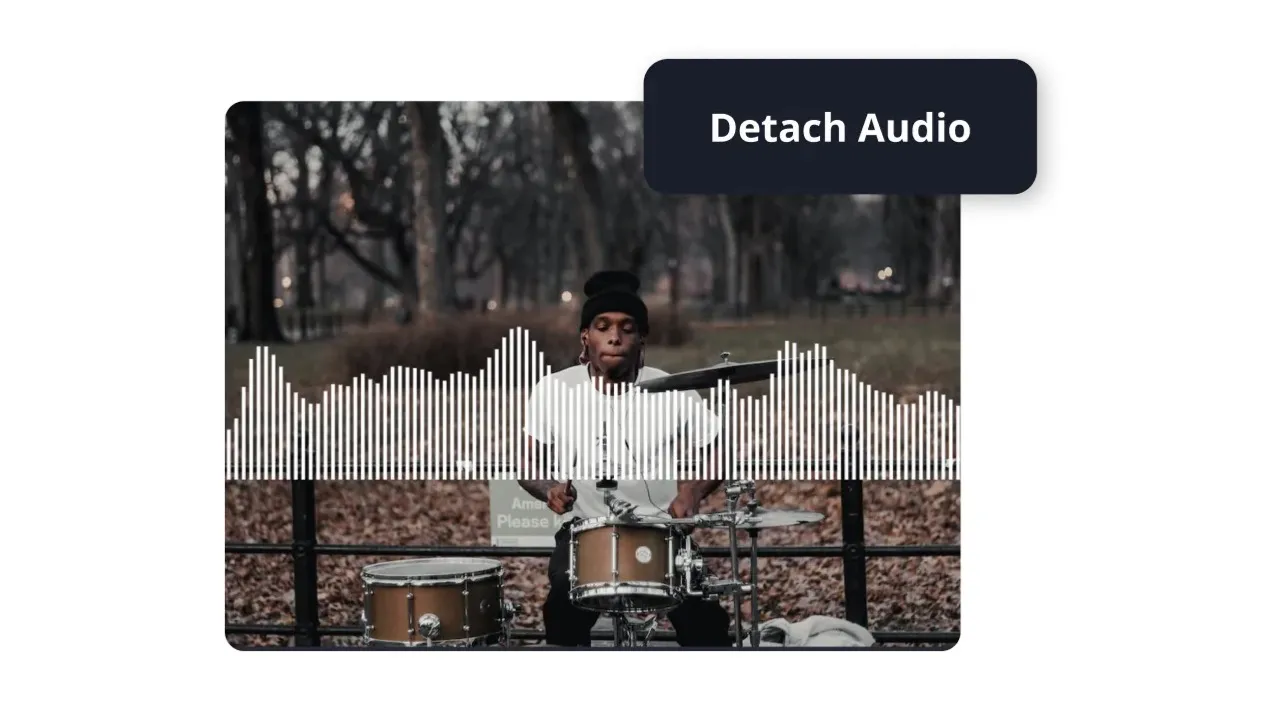
同じプロジェクト内でビデオとオーディオファイルを組み合わせて、音楽、ボイスオーバー、効果音、または別のビデオからのオーディオを追加できます。既存のビデオからオーディオを削除して、別のクリップと組み合わせることもできます。
各オーディオトラックを個別に制御して、ボリュームを調整したり、ビデオに合わせてトリミングしたり、フェードイン・フェードアウト効果を追加したりできます。オーディオの位置を変更して、開始位置と終了位置を正確に制御するか、再生速度を変更してオーディオとビデオの同期を支援します。
オーディオトラックをマージして、背景音楽、ナレーション、その他の音を重ねてから、すべてを1つのビデオとしてエクスポートします。

マージされたクリップを完成した動画に変身させよう
クリップを結合したら、KapwingのVideo Editorでプロジェクトの編集を続けましょう。クリップ間にトランジションを追加したり、タイミングと再生速度を調整したり、映像をトリミングまたは再配置したり、テキスト、画像、字幕、音楽、その他のメディアを追加したりできます。シーケンスを再構築する必要はありません。
最終的な配信先に向けて、マージされた動画全体を仕上げましょう。16:9、9:16、または正方形フォーマットのキャンバスをリサイズしたり、オーディオレベルを調整したり、キャプションを追加したり、個別のクリップに変更を加えたりしてから、完成した動画を1つのファイルとしてエクスポートできます。
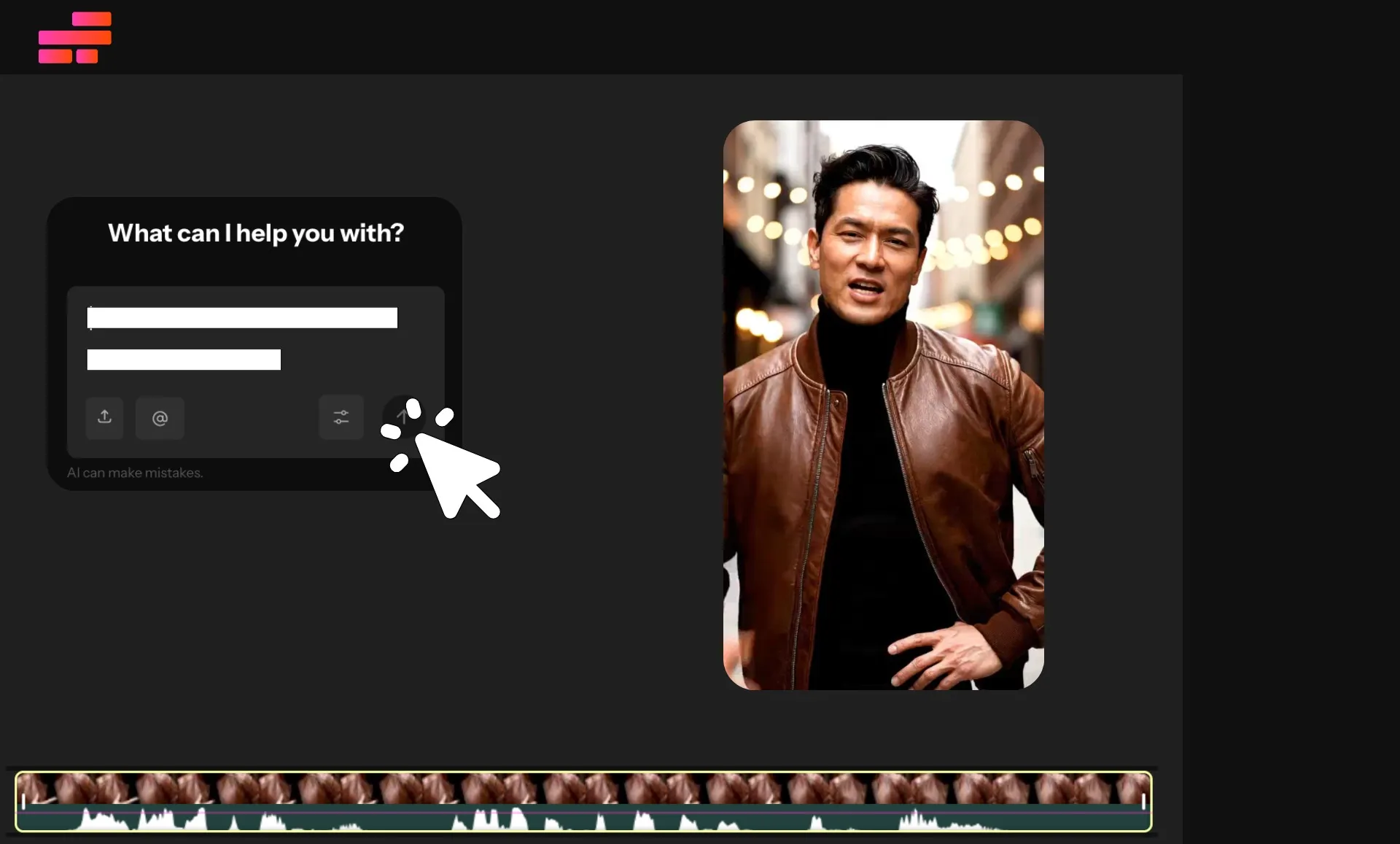
大量の映像を結合する場合、KapwingのAI video assistantであるKaiが、クリップから粗編集を作成したり、プロンプトを通じてより広範な編集を行ったりするのに役立ちます。その後、Studioで同じプロジェクトを手動で仕上げることで、クリップの順序、タイミング、トランジション、オーディオ、最終カットを直接コントロールできます。
クリップを組み合わせたり調整したりするためのツール
各クリップを配置して、シーンの繋がり方をコントロールし、すべてを1つのビデオとしてエクスポートする前に調整できます



ビデオをコラージュテンプレートと組み合わせる
テンプレートをクリックして動画をビジュアルにマージしよう。インセットやコラージュを使って複数のクリップを一度に表示できるよ。

オンラインで動画を合併する方法
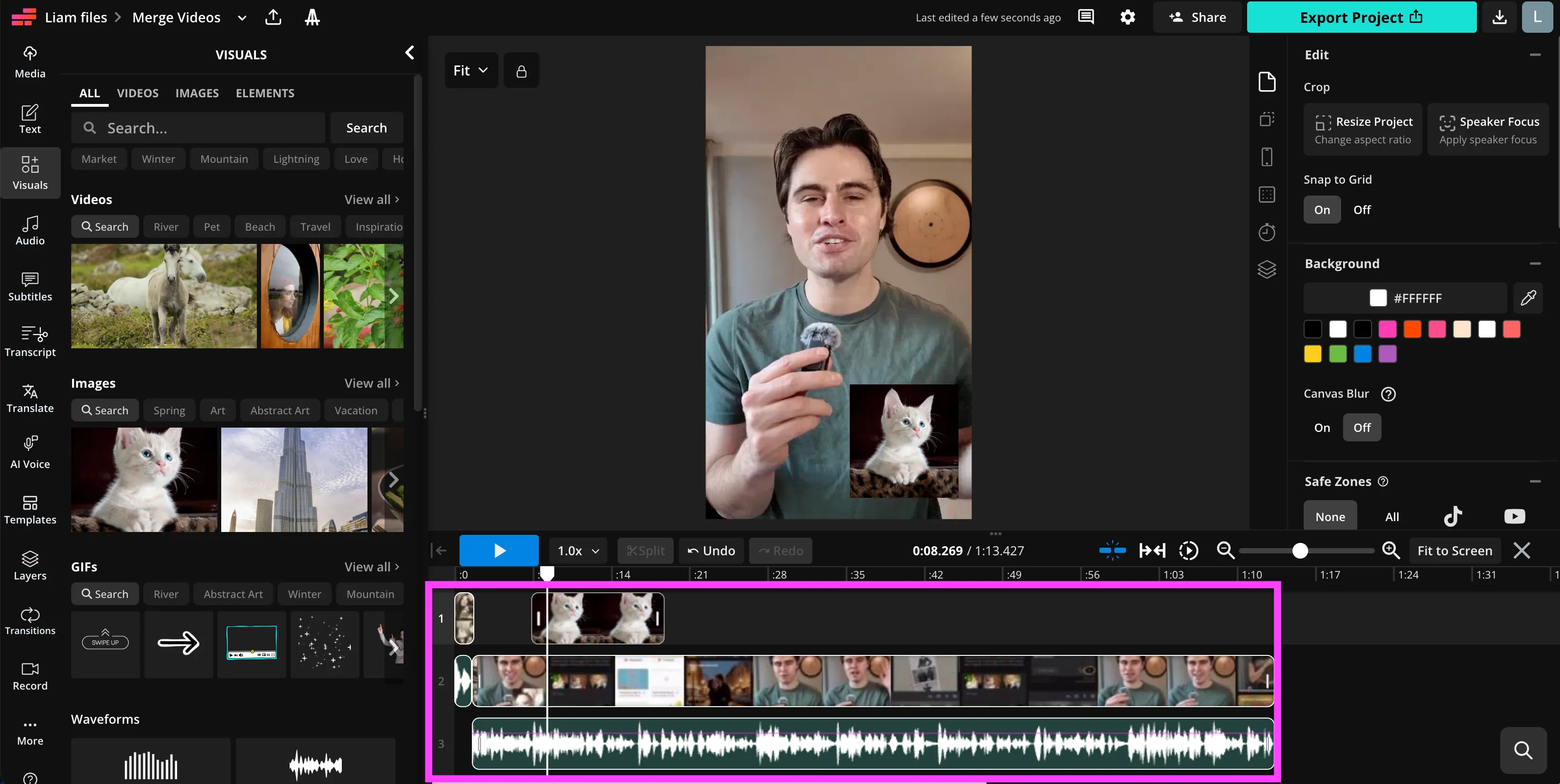
- Step 1動画をアップロード
デスクトップやモバイルデバイスから2つ以上のビデオクリップをタイムラインエディターに直接アップロードできます。
- Step 2整理して磨き上げる
タイムライン上にクリップを順番に配置してから、ドラッグ&ドロップコントロールとキーボードショートカットを使ってトリミング、分割、位置変更できるよ。
- Step 3編集してエクスポートする
音声のバランス調整、速度調整、キャプションの追加やトランジションなどの最終調整をしよう。マージしたビデオをMP4形式でエクスポートして、YouTube、Instagram、TikTokなどで共有できるようにしましょう。
Kapwingはどこが違うのですか?



よくある質問
ユーザーからよく寄せられる質問への答えをまとめてみました。
Kapwingの動画マージャーは無料ですか?
はい、誰でもKapwingの動画マージャーを無料で試すことができ、ウォーターマークはありません。当社のすべてのツールはクレジットシステムで動作し、各機能は一定数のクレジットがかかります。最大限の創造性と最高の価値を得るために、Proアカウントにアップグレードして、AI駆動のコンテンツ作成の全機能を活用しましょう。
2つの動画を1つにまとめることはできますか?
そうですね。まずKapwing Studioに2つ以上のビデオをアップロードして始めてください。その後、編集タイムラインに追加して、必要に応じてトリミング、結合、配置することができます。または、Kapwingに搭載されているAIアシスタントに動画のマージや結合を依頼して、ビデオを組み合わせることもできます。
Kapwingの AI はどうやって私のクリップを組み合わせる方法を知っているんですか?
KapwingのAIアシスタントは、音声認識とトランスクリプト分析を使用して、ビデオのコンテンツを理解します。これにより、クリップをトピック別に整理したり、重要な瞬間をハイライトしたり、プロンプトから一貫性のあるストーリーを構築したりできます。
Kapwingではどのようなファイル形式をマージできますか?
Kapwing は MP4、MOV、AVI、WebM など、すべての主要なビデオ形式に対応しています。同じプロジェクトにオーディオ、画像、GIF を追加することもできます。
iPhoneやAndroidで動画をマージできますか?
そう、KapwingはiPhoneとAndroidの両方のデバイスでモバイルブラウザで直接動作します。アプリは必要ありません。サイトを開いてクリップをアップロードし、どこからでもオンラインで動画をマージするだけです。
異なるアスペクト比の動画を組み合わせることできますか?
そうですね、編集スタジオは複数のアスペクト比でのビデオアップロードをサポートしているので、異なるサイズや寸法のクリップを組み合わせることができます。
一度に何個の動画を組み合わせることができますか?
アップロードの最大数は、アップロード全体のファイルサイズとサブスクリプションプランによって異なります。ただし、ほとんどの場合、スタジオは一度に最大20個のクリップをアップロードできます。
トランジションはどうやって追加するの?
トランジションを追加するには、動画を編集スタジオに追加します。次に、右側のパネルに移動すると、トランジション効果の選択肢が見つかります。
背景音楽ってどうやって追加するの?
音楽を追加するには、動画を編集スタジオに読み込むだけ。1,000曲以上のロイヤリティフリーの音楽ライブラリから選べるし、自分の音声ファイルをアップロードすることもできるし、AIに動画用のカスタム音楽トラックを生成してもらうこともできるよ。
動画と画像を組み合わせることはできますか?
もちろん。動画クリップと画像ファイルをタイムラインエディターに追加して、必要に応じて別のトラックに配置し、それぞれの長さを調整して、組み合わせたシーケンスを1つの動画として書き出せます。
動画と音声を組み合わせることはできますか?
そうだね。動画と音声ファイルをタイムラインにアップロードして、別々のトラックに配置するだけ。音声を動画に同期したり、タイミングを調整したり、セクションをトリミングしたり、最終ファイルをエクスポートする前にボリュームレベルをコントロールできるよ。
マージする前にクリップの開始時間と終了時間を調整できますか?
そうですね。トリムハンドルを使うか、特定のタイムスタンプでクリップを分割して、最終的にマージされたビデオに含める部分を正確にコントロールできます。
組み合わせ動画ツールにはウォーターマークが含まれていますか?
無料のKapwingアカウントで作成したエクスポートには、ウォーターマークが付きます。プランをアップグレードして、ウォーターマークを削除し、より高い解像度でエクスポートしましょう。


数クリックで最初の動画を作成しちゃおう。Kapwingを信頼して、より少ない時間でもっとコンテンツを作成している350万人以上のクリエイターの仲間に入ろう。