Łącz Filmy
Połącz dwa lub więcej klipów wideo w jeden film.
Przesyłaj, układaj i eksportuj za darmo online.

Połącz wiele filmów w jeden export
Dołącz, ułóż i edytuj klipy wideo na jednej osi czasu. Działa w przeglądarce.
Łącz klipy wideo na telefonie lub komputerze
Prześlij dwa lub więcej klipów wideo i ułóż je w kolejności, w jakiej chcesz, aby były odtwarzane. Przeciągaj klipy na osi czasu, aby je zmienić, przycinaj niepotrzebne fragmenty, lub dziel klipy przed połączeniem wszystkiego w jedno wideo.
Łącznik wideo Kapwing działa online, dzięki czemu możesz łączyć filmy bez pobierania oprogramowania do edycji. Merge'uj filmy na iPhone'ie, Androidzie lub komputerze, korzystając z tego samego przepływu pracy w przeglądarce. Kiedy sekwencja będzie gotowa, wyeksportuj ją w wysokiej rozdzielczości jako jeden plik MP4 lub MOV.

Jak łączyć filmy online
Wrzucaj, dołączaj i edytuj filmy za darmo
Prześlij
dwa lub więcej filmów do Kapwing Studio


Ułóż
klipy, przytnij lub podziel, i dodaj przejścia
Eksport
jako MP4, MOV lub WebM w rozdzielczości do 4K
Łącz i edytuj z precyzją osi czasu
Łącz klipy, zmieniaj kolejność scen i przycinaj materiał za pomocą profesjonalnych narzędzi do edycji dostępnych w Twojej przeglądarce
Ułóż i edytuj klipy na osi czasu
Zbuduj swoją sekwencję za pomocą kontrolek typu "przeciągnij i upuść", które ułatwiają pozycjonowanie i edycję każdego klipu. Przesuń wideo na osi czasu, aby zmienić kolejność scen, lub umieść klipy na osobnych ścieżkach, aby łączyć materiały, obrazy i inne media.
Przeciągnij uchwyty przycinania, aby dostosować początek i koniec klipu, podziel materiał w określonym miejscu lub usuń zbędne fragmenty. Przybliż oś czasu, jeśli potrzebujesz większej kontroli nad czasowaniem i rozmieszczeniem poszczególnych klipów.
Dodaj przejścia między scenami, aby kontrolować sposób połączenia klipów, a następnie podgląd swoich edycji podczas pracy. Możesz ciągle zmieniać kolejność, przycinać i doskonalić sekwencję w tym samym projekcie bez konieczności zaczynania od nowa.

Połącz wideo i dźwięk
Połącz pliki wideo i audio w tym samym projekcie, aby dodać muzykę, lektor, efekty dźwiękowe, lub dźwięk z innego wideo. Możesz też oddzielić istniejący dźwięk z filmu i połączyć go z innym klipem.
Kontroluj każdą ścieżkę audio osobno, regulując głośność, przycinając ją do zgodności z wideo, lub dodając efekty zanikania i pojawiania się. Zmień położenie dźwięku, aby kontrolować dokładnie, gdzie się zaczyna i kończy, lub zmień szybkość odtwarzania, aby zsynchronizować audio i wideo.
Scal ścieżki audio ze swoim wideo, aby warstwować muzykę w tle, narrację i inne dźwięki, zanim wyeksportujesz wszystko razem jako jedno wideo.

Przekształć połączone klipy w gotowy film
Gdy już połączysz klipy, kontynuuj edycję projektu za pomocą Video Editor Kapwing. Dodaj przejścia między klipami, dostosuj timing i prędkość odtwarzania, przytnij lub zmień pozycję nagrania oraz dodaj tekst, obrazy, napisy, muzykę i inne media bez konieczności odbudowywania sekwencji.
Dopracuj pełny scalony film do jego ostatecznego przeznaczenia. Zmień rozmiar kanwy na formaty 16:9, 9:16 lub kwadratowy, dostosuj poziomy audio, dodaj napisy i wprowadź zmiany w poszczególnych klipach przed eksportowaniem gotowego filmu jako jednego pliku.
Jeśli łączysz większą ilość nagrań, Kai, asystent wideo AI Kapwing, może pomóc w utworzeniu pierwszego szkicu z twoich klipów lub wykonaniu szerszych zmian za pomocą promptów. Następnie możesz dopracować ten sam projekt ręcznie w Studio, co daje ci pełną kontrolę nad kolejnością klipów, timingiem, przejściami, audio i ostatecznym montażem.

Narzędzia do łączenia i ulepszania klipów
Ułóż każdy klip, kontroluj jak łączą się sceny i dokonaj zmian przed wyeksportowaniem wszystkiego jako jednego filmu

Zmień kolejność klipów
Przeciągaj filmy w dowolnej kolejności i przesuwaj sceny podczas edycji
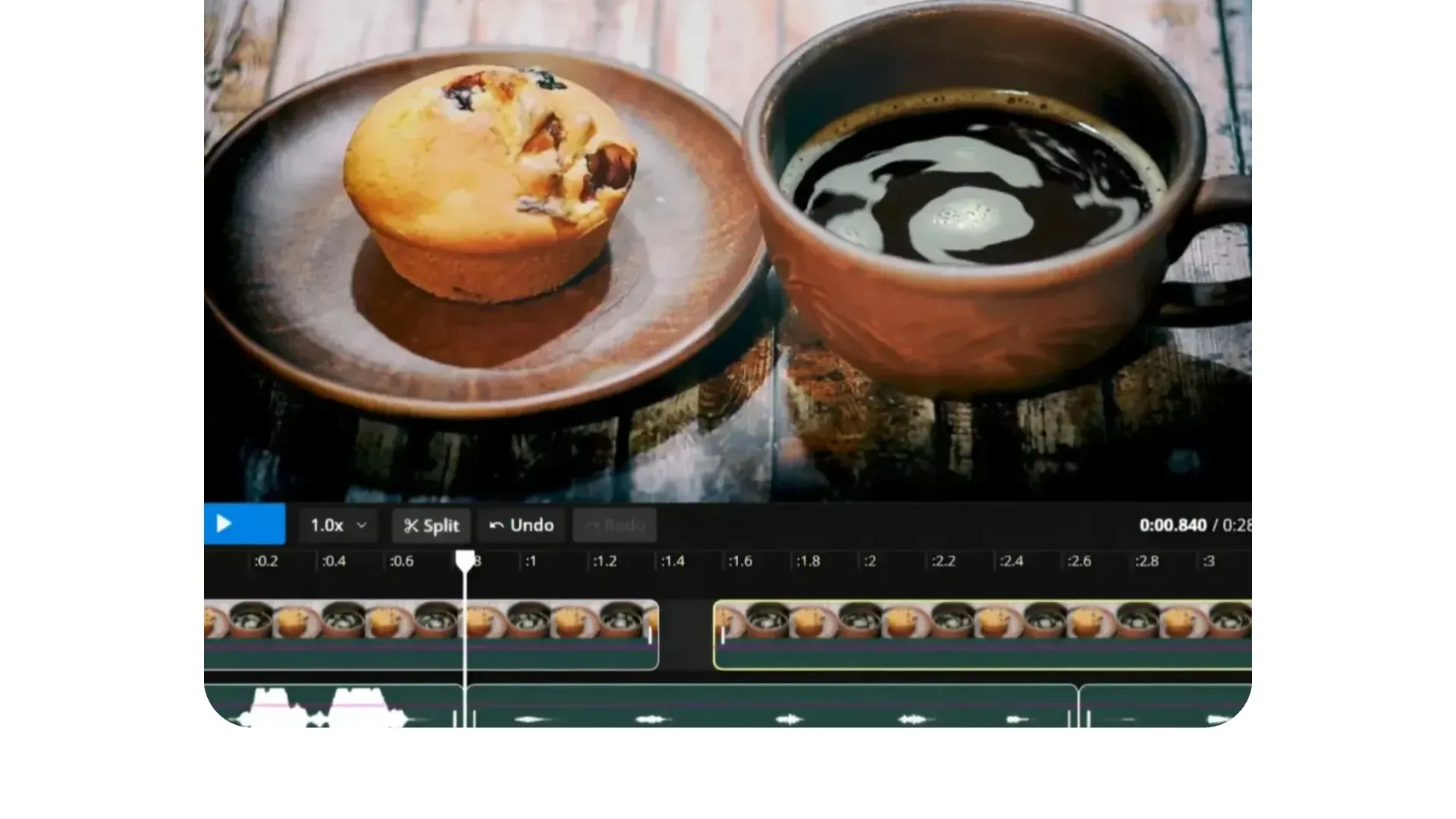
Przytnij nagranie
Dostosuj punkty początkowe i końcowe każdego klipu dzięki kontrolom z dokładnością do klatki
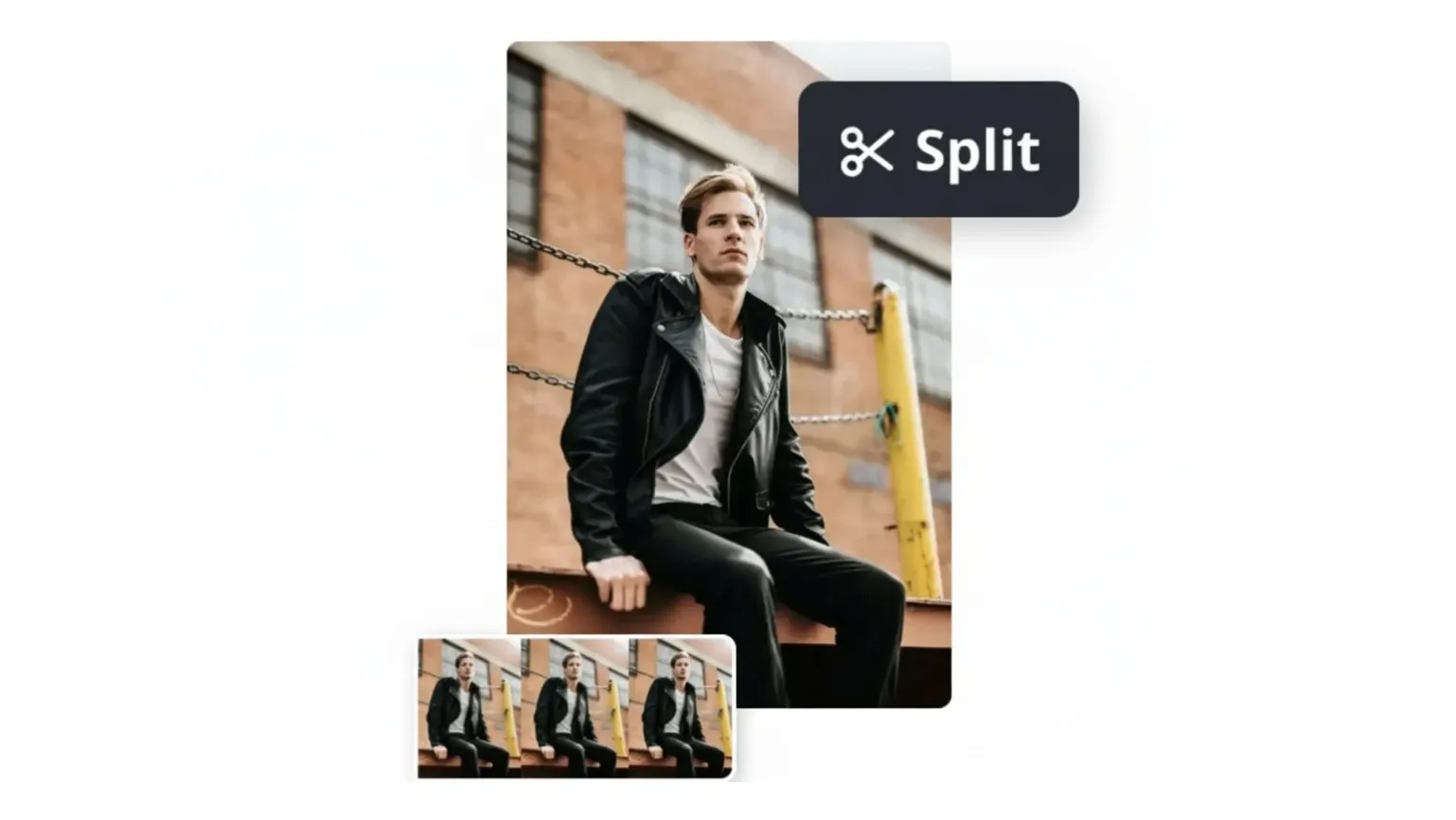
Podziel klipy
Podziel wideo w konkretnym miejscu, aby usunąć fragmenty, zmienić kolejność nagrań lub wstawić inny klip między sceny
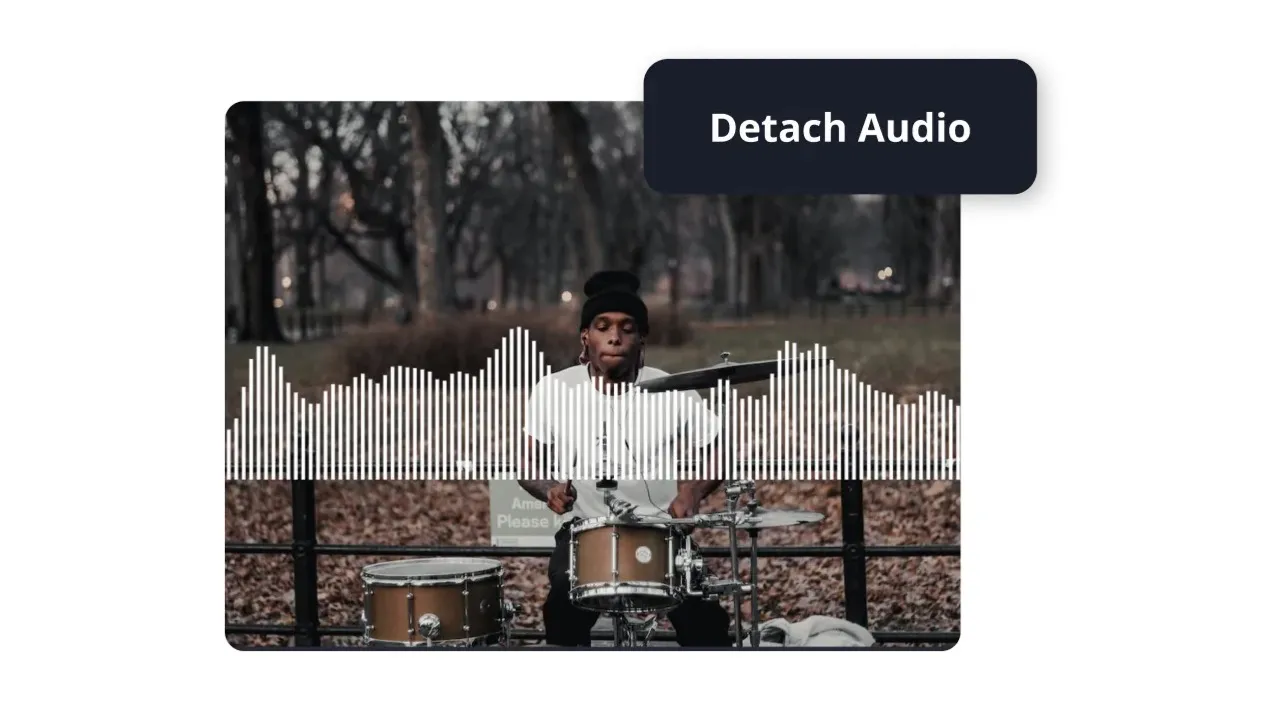
Edytuj Dźwięk
Przycinaj, zmieniaj pozycję, dodawaj zanikanie i reguluj głośność ścieżki dźwiękowej każdego wideo

Dodaj Przejścia
Połącz klipy z przejściami, aby kontrolować, jak jedna scena przechodzi w następną
Już rewolucjonizujemy tworzenie wideo w różnych branżach
Słuchaj bezpośrednio od zespołów, które publikują szybciej, lepiej współpracują i pozostają na czele.


Łącz wideo z szablonami kolaży
Kliknij na szablon, aby wizualnie łączyć filmy. Użyj wstawek i kolaży, aby wyświetlić wiele klipów jednocześnie.

Jak połączyć filmy online
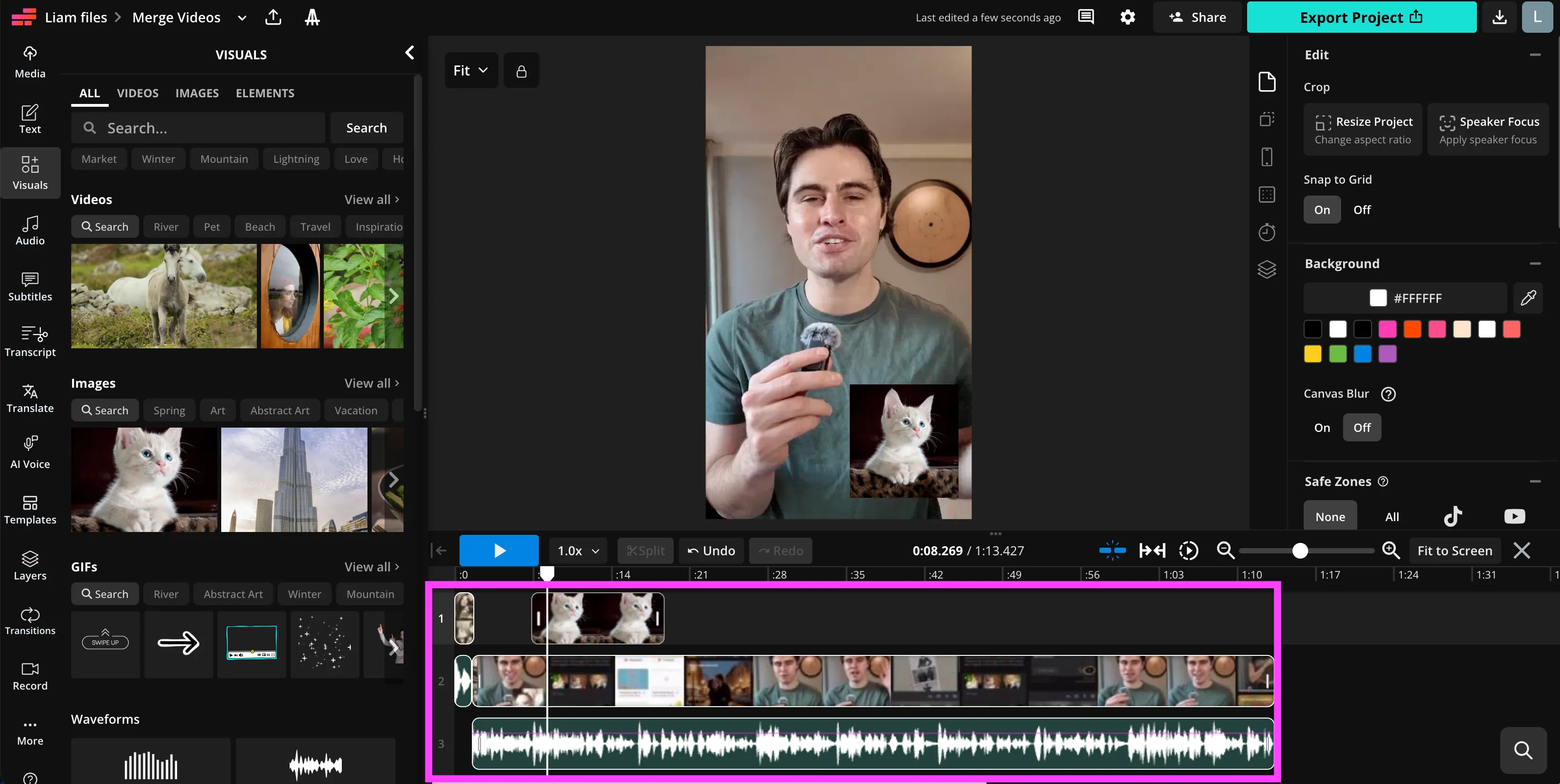
- Step 1Wgraj filmy wideo
Wgraj dwa lub więcej klipów wideo z komputera lub urządzenia mobilnego bezpośrednio do edytora osi czasu.
- Step 2Uporządkuj i dopracuj
Umieszczaj klipy w kolejności na osi czasu, a następnie przycinaj, dziel i zmieniaj ich położenie za pomocą kontrolek przeciągnij i upuść oraz skrótów klawiszowych.
- Step 3Edytuj i eksportuj
Dokonaj ostatecznych poprawek, takich jak wyrównanie dźwięku, dostosowanie prędkości, dodanie napisów lub przejść. Eksportuj scalony film w formacie MP4, gotowy do YouTube, Instagram, TikTok i nie tylko.
Co wyróżnia Kapwing?



Najczęściej zadawane pytania
Mamy odpowiedzi na najczęściej zadawane przez naszych użytkowników pytania.
Czy Video Merger od Kapwing jest darmowy?
Tak, każdy może spróbować Kapwing Video Merger za darmo bez znaków wodnych. Wszystkie nasze narzędzia działają na systemie kredytów, gdzie każda funkcja kosztuje określoną liczbę kredytów. Aby osiągnąć maksymalną kreatywność i uzyskać najlepszą wartość, przejdź na konto Pro i odblokuj pełną moc tworzenia treści napędzanego sztuczną inteligencją.
Czy mogę połączyć dwa filmy w jeden?
Tak, zacznij od przesłania dwóch lub więcej filmów do Kapwing Studio. Następnie dodaj je do osi czasu edycji, aby przyciąć, połączyć i uporządkować je według potrzeb. Alternatywnie możesz łączyć filmy, prosząc asystenta AI Kapwing o połączenie lub scalenie.
Jak sztuczna inteligencja Kapwinga wie, jak połączyć moje klipy?
Asystent AI Kapwing'a używa rozpoznawania mowy i analizy transkrypcji, aby zrozumieć zawartość Twoich filmów. Umożliwia to organizowanie klipów według tematu, wyróżnianie kluczowych momentów i budowanie spójnej historii na podstawie Twoich podpowiedzi.
Jakie typy plików mogę łączyć za pomocą Kapwing?
Kapwing obsługuje wszystkie główne formaty wideo, w tym MP4, MOV, AVI i WebM. Możesz również dodać audio, obrazy lub GIFy do tego samego projektu.
Czy mogę łączyć filmy na iPhone'a lub Androida?
Tak, Kapwing działa bezpośrednio w przeglądarce mobilnej na urządzeniach iPhone i Android. Nie ma potrzeby pobierania aplikacji — wystarczy otworzyć stronę, przesłać swoje klipy i zacząć łączyć filmy online z dowolnego miejsca.
Czy możesz łączyć filmy o różnych proporcjach obrazu?
Tak, studio edycyjne obsługuje przesyłanie filmów w wielu formatach obrazu, pozwalając ci łączyć klipy o różnych wymiarach i rozmiarach.
Ile filmów mogę połączyć za jednym razem?
Maksymalna liczba przesyłanych plików zależy od całkowitego rozmiaru pliku, który przesyłasz, oraz od Twojego planu subskrypcji. Jednak w większości przypadków studio obsługuje przesyłanie do 20 klipów jednocześnie.
Jak dodać przejścia?
Aby dodać przejścia, wgraj swoje wideo do studia edycji. Następnie przejdź do panelu po prawej stronie, gdzie znajdziesz wybór efektów przejścia.
Jak dodać muzykę w tle?
Aby dodać muzykę, wrzuć swój film do studia edycji. Możesz wybrać z bezpłatnej biblioteki muzyki zawierającej ponad 1000 piosenek, przesłać swoje własne pliki audio, lub poprosić AI o wygenerowanie niestandardowego utworu muzycznego do swojego wideo.
Czy mogę łączyć filmy i zdjęcia?
Tak. Dodaj klipy wideo i pliki obrazów do edytora osi czasu, umieść je na osobnych ścieżkach, jeśli będzie potrzebne, dostosuj ich czas trwania i wyeksportuj scalony ciąg jako jedno wideo.
Czy mogę łączyć filmy wideo i audio?
Tak. Wrzuć swoje pliki wideo i audio na oś czasu, a następnie umieść je na osobnych ścieżkach. Możesz zsynchronizować dźwięk z wideo, dostosować timing, przyciąć sekcje i kontrolować poziomy głośności przed wyeksportowaniem ostatecznego pliku.
Czy mogę dostosować czas rozpoczęcia i zakończenia klipów przed scaleniem?
Tak. Użyj uchwytów przycinania lub podziel klipy w określonych punktach czasowych, aby kontrolować dokładnie, które sekcje zostaną uwzględnione w ostatecznym połączonym wideo.
Czy narzędzie łączące wideo zawiera znaki wodne?
Eksporty utworzone na bezpłatnym koncie Kapwing zawierają znak wodny. Uaktualnij swój plan, aby usunąć znak wodny i eksportować w wyższej rozdzielczości.
Odkryj zasoby
Porady, szablony i szczegółowe przewodniki, które pomogą Ci tworzyć szybciej i dzielić się zawartością z pewnością siebie.
Wyświetl wszystko


Zacznij swoją pierwszą wideę w zaledwie kilka kliknięć. Dołącz do ponad 35 milionów twórców, którzy ufają Kapwing, aby tworzyć więcej treści w mniej czasu.