Video's samenvoegen
Combineer twee of meer videoclips tot één video.
Upload, rangschik en exporteer gratis online.

Combineer meerdere video's in één export
Voeg videoclips samen, rangschik ze en bewerk ze in één timeline. Werkt in je browser.
Videoclips samenvoegen op je telefoon of computer
Upload twee of meer videoclips en rangschik ze in de volgorde waarin je ze wilt afspelen. Sleep clips over de tijdlijn om ze opnieuw in te delen, knip ongewenste beelden bij, of splits clips voordat je alles in één video combineert.
De video merger van Kapwing werkt online, dus je kunt video's combineren zonder bewerkingssoftware te downloaden. Merge video's op iPhone, Android of desktop met dezelfde workflow in de browser. Zodra je reeks klaar is, exporteer je deze in hoge resolutie als één MP4 of MOV.

Hoe je video's online samenvoegt
Upload, voeg samen en bewerk video's gratis
Uploaden
twee of meer video's naar Kapwing Studio


Rangschikken
clips trimmen of splitsen, en transitions toevoegen
Exporteren
als MP4, MOV of WebM in tot 4K
Combineer en bewerk met nauwkeurigheid van de tijdlijn
Voeg clips samen, herrangschik scènes en knip footage met professionele bewerkingstools die speciaal voor je browser zijn gemaakt
Rangschik en bewerk clips op de tijdlijn
Bouw je sequence met drag-and-drop controls die het gemakkelijk maken om elke clip te positioneren en te bewerken. Verplaats video's langs de timeline om scènes opnieuw in te delen, of plaats clips op aparte tracks om <beeldmateriaal te stapelen, afbeeldingen en ander materiaal.
Sleep de trimhandels om aan te passen waar een clip begint en eindigt, <splits beeldmateriaal op een specifiek punt, of verwijder secties die je niet nodig hebt. Zoom in op de timeline wanneer je meer controle nodig hebt over de timing en plaatsing van individuele clips.
Voeg overgangen tussen scènes in om te bepalen hoe clips met elkaar verbonden zijn, en bekijk vervolgens je bewerkingen terwijl je eraan werkt. Je kunt de sequence in hetzelfde project blijven herschikken, trimmen en verfijnen zonder opnieuw te beginnen.

Video en audio samenvoegen
Combineer video- en audiobestanden in hetzelfde project om muziek, voice-overs, geluidseffecten, of audio uit een ander video toe te voegen. Je kunt ook bestaande audio van een video losmaken en deze combineren met een ander fragment.
Beheer elk audiospoor afzonderlijk door het volume aan te passen, het bij te snijden om met je video overeen te komen, of fade-in en fade-out effecten toe te voegen. Verplaats audio om precies te bepalen waar deze begint en eindigt, of wijzig de afspeelsnelheid om audio en video beter op elkaar af te stemmen.
Voeg audiosporen samen met je video om achtergrondmuziek, vertelling en andere geluiden in lagen aan te brengen voordat je alles samen als één video exporteert.

Zet samengevoegde clips om in een afgewerkte video
Zodra je clips zijn gecombineerd, ga je verder met het bewerken van je project met Kapwing's Video Editor. Voeg overgangen tussen clips toe, pas timing en afspeelsnelheid aan, snij of repositioneer beeldmateriaal, en voeg tekst, afbeeldingen, ondertitels, muziek en ander materiaal toe zonder je sequence opnieuw op te bouwen.
Verfijn de volledige samengevoegde video voor de eindbestemming. Wijzig het canvasformaat voor 16:9, 9:16 of vierkante formaten, pas audioniveaus aan, voeg ondertitels toe, en maak wijzigingen in afzonderlijke clips voordat je de voltooide video als één bestand exporteert.
Als je een grotere hoeveelheid beeldmateriaal combineert, kan Kai, Kapwing's AI video assistant, je helpen een ruw snit van je clips te maken of bredere bewerkingen via prompts uit te voeren. Je kunt vervolgens hetzelfde project handmatig in de Studio verfijnen, wat je directe controle geeft over clipvolgorde, timing, overgangen, audio en de uiteindelijke snit.

Gereedschappen voor het combineren en verfijnen van clips
Rangschik elk fragment, bepaal hoe scènes met elkaar verbonden zijn en maak aanpassingen voordat je alles als één video exporteert

Clips opnieuw ordenen
Sleep videos in elke volgorde en verplaats scènes terwijl je aan het bewerken bent
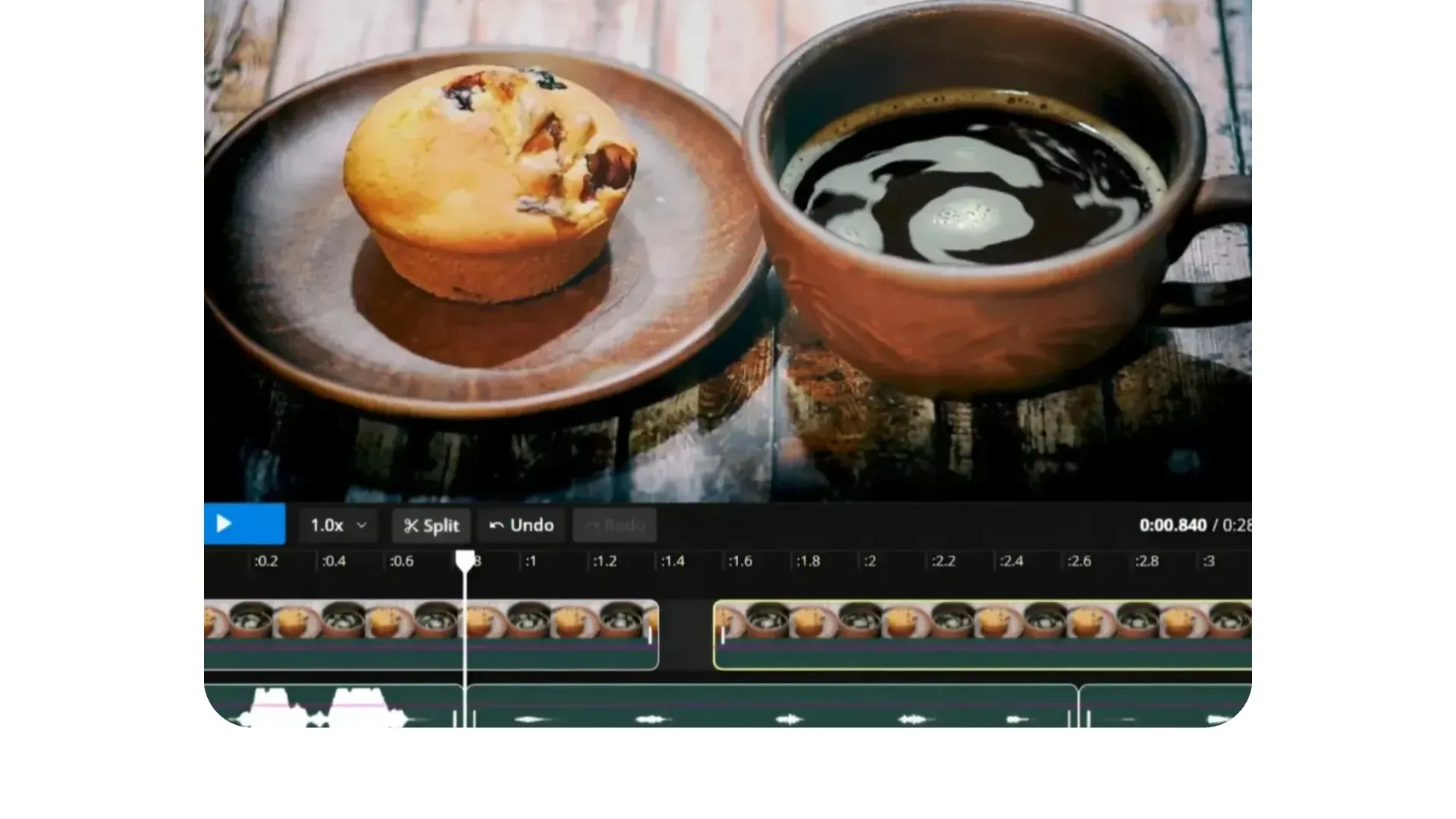
Bewerk je video
Pas de start- en eindpunten van elke clip aan met frame-nauwkeurige controls
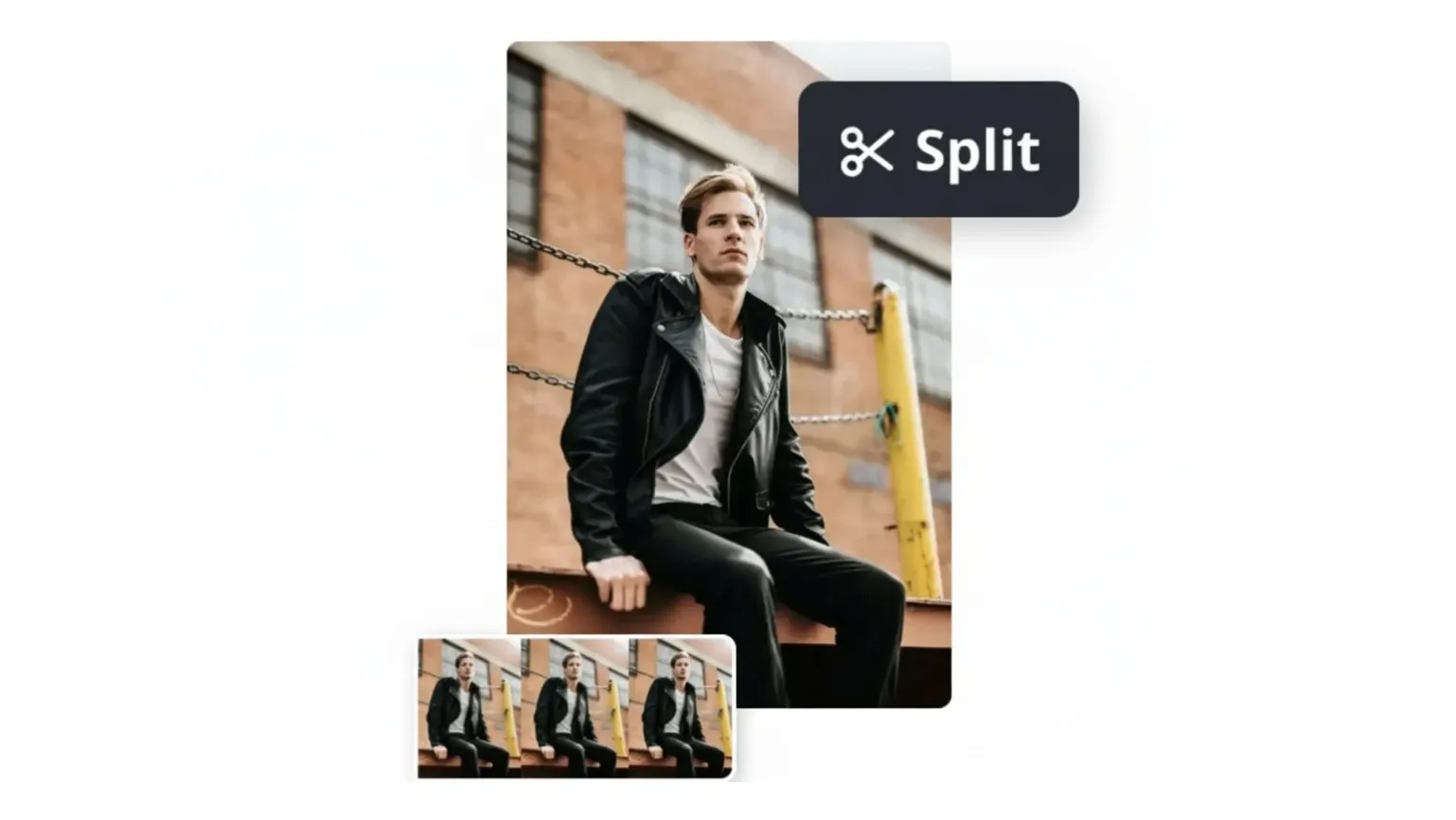
Clips splitsen
Splits een video op een specifiek moment om secties te verwijderen, beeldmateriaal opnieuw in te delen of een ander clip tussen scènes in te voegen
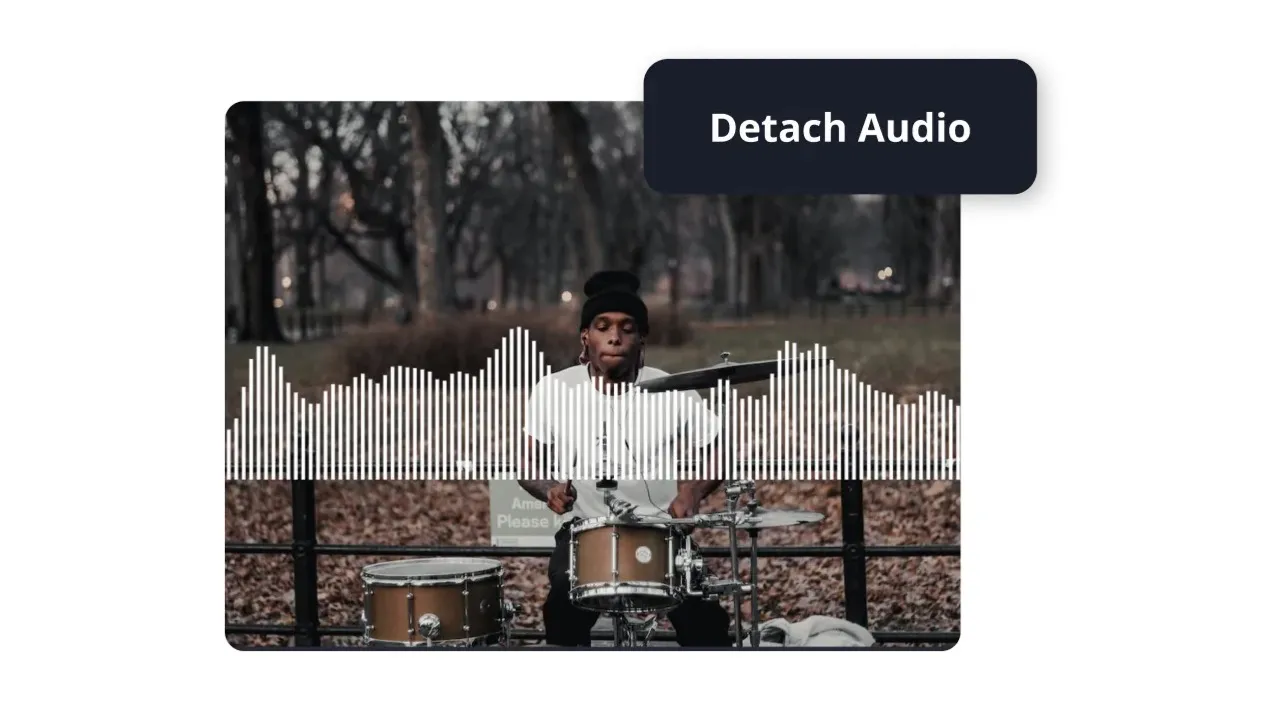
Audio bewerken
Knip, verplaats, fade en pas het volume van elk videogeluid aan

Voeg Overgangen Toe
Verbind clips met overgangen om te bepalen hoe de ene scène in de volgende overgaat
Al video's aan het transformeren in verschillende branches
Hoor rechtstreeks van de teams die sneller publiceren, beter samenwerken en altijd een stap vooruit zijn.


Combineer video's met collagetemplates
Klik op een template om video's visueel samen te voegen. Gebruik insets en collages om meerdere clips tegelijk te tonen.

Hoe je video's online samenvoegt
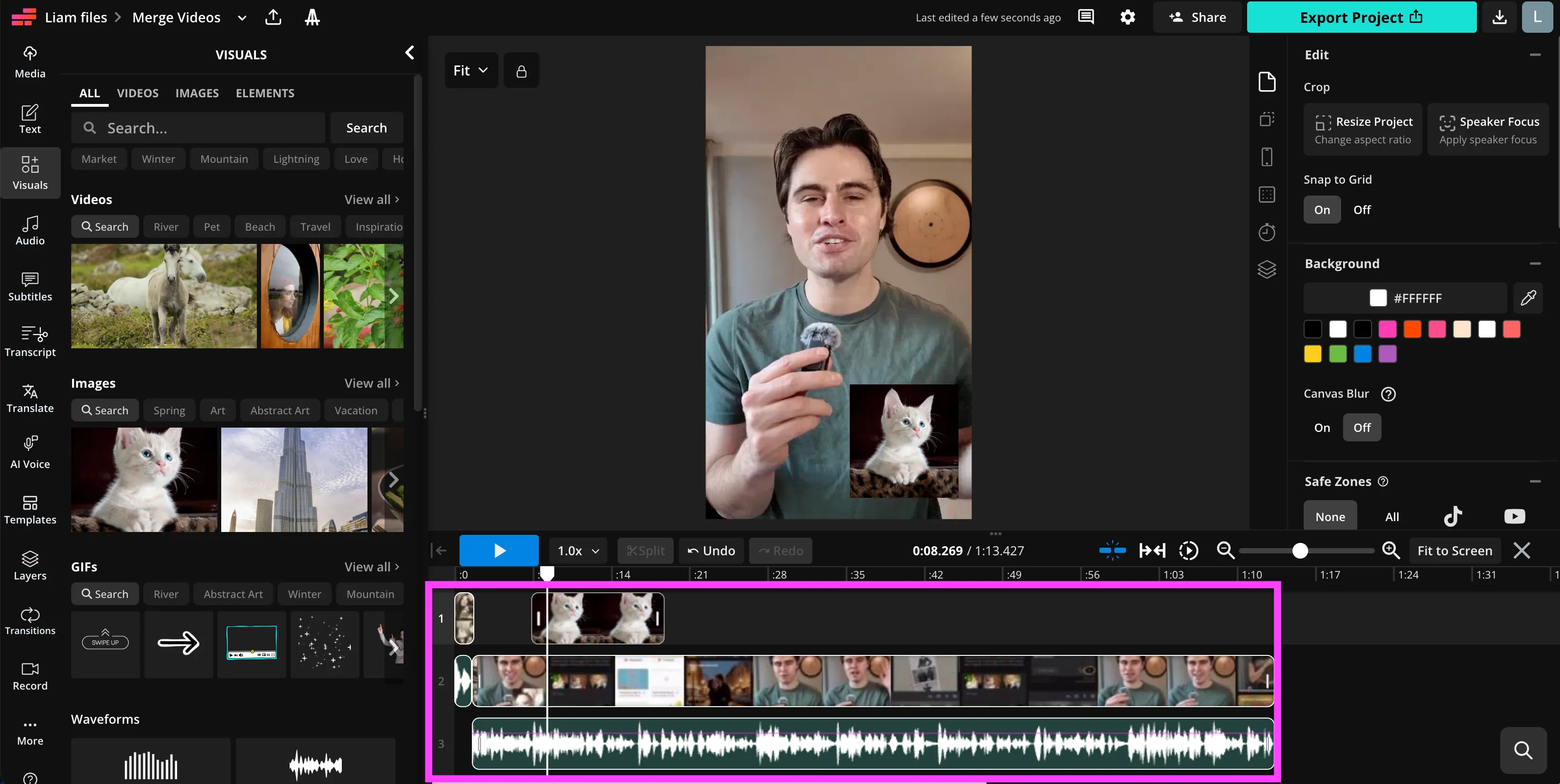
- Step 1Video's uploaden
Upload twee of meer videoclips van je desktop of mobiele apparaat rechtstreeks naar de timeline-editor.
- Step 2Rangschikken en verfijnen
Plaats clips in volgorde op de tijdlijn, trim, splits en repositioneer ze vervolgens met drag-and-drop-besturingselementen en sneltoetsen.
- Step 3Bewerk en exporteer
Maak de laatste aanpassingen, zoals het balanceren van audio, het aanpassen van snelheid, ondertitels toevoegen of transitions. Exporteer je samengevoegde video in MP4-formaat, klaar voor YouTube, Instagram, TikTok en meer.
Wat is anders aan Kapwing?



Veelgestelde vragen
We hebben antwoorden op de meest gestelde vragen van onze gebruikers.
Is Kapwing's Video Merger gratis?
Ja, iedereen kan Kapwing's Video Merger gratis proberen zonder watermerken. Al onze tools werken met een creditsysteem, waarbij elke functie een vast aantal credits kost. Voor maximale creativiteit en de beste waarde, upgrade naar een Pro account om de volledige kracht van AI-aangedreven contentcreatie te ontgrendelen.
Kan ik twee video's samenvoegen tot één?
Ja, begin met het uploaden van twee of meer video's naar Kapwing Studio. Voeg ze vervolgens toe aan de bewerkingstijdlijn om ze naar wens bij te snijden, samen te voegen en in te delen. Je kunt video's ook combineren door Kapwing's AI-assistent te vragen om ze samen te voegen.
Hoe weet Kapwing's AI hoe ik mijn clips moet combineren?
Kapwing's AI Assistant gebruikt spraakherkenning en transcriptanalyse om de inhoud van je video's te begrijpen. Dit stelt het in staat om clips per onderwerp in te delen, belangrijke momenten te markeren en een samenhangend verhaal op te bouwen op basis van je aanwijzingen.
Welke bestandstypen kan ik samenvoegen met Kapwing?
Kapwing ondersteunt alle belangrijke videoformaten, waaronder MP4, MOV, AVI en WebM. Je kunt ook audio, afbeeldingen of GIF's aan hetzelfde project toevoegen.
Kan ik video's samenvoegen op iPhone of Android?
Ja, Kapwing werkt direct in je mobiele browser op zowel iPhone als Android-apparaten. Er is geen app nodig — open gewoon de site, upload je clips en begin met het samenvoegen van video's online vanaf waar je maar bent.
Kun je video's met verschillende beeldverhoudingen combineren?
Ja, de bewerkingsstudio ondersteunt videouploads in meerdere beeldverhoudingen, waardoor je clips met verschillende afmetingen en formaten kunt combineren.
Hoeveel video's kan ik tegelijk combineren?
Het maximale aantal uploads hangt af van de totale bestandsgrootte van je upload en je abonnementenplan. In de meeste gevallen ondersteunt de studio echter het uploaden van maximaal 20 clips tegelijk.
Hoe voeg ik transitions toe?
Om transities toe te voegen, voeg je video toe aan de bewerkingsstudio. Ga vervolgens naar het rechterpaneel waar je een selectie van overgaangseffecten vindt.
Hoe voeg ik achtergrondmuziek toe?
Om muziek toe te voegen, laad je video in de bewerkingsstudio. Je kunt kiezen uit een royalty-free muziekbibliotheek met meer dan 1.000 nummers, je eigen audiobestanden uploaden, of AI vragen om een aangepast muziektracje voor je video te genereren.
Kan ik video's en afbeeldingen combineren?
Ja. Voeg videoclips en afbeeldingsbestanden toe aan de timeline-editor, plaats ze indien nodig op aparte sporen, pas hun duur aan en exporteer de gecombineerde sequence als één video.
Kan ik video's en audio combineren?
Ja. Upload je video- en audiobestanden naar de tijdlijn en plaats ze op aparte tracks. Je kunt audio met video synchroniseren, timing aanpassen, secties bijsnijden en volumeniveaus controleren voordat je het uiteindelijke bestand exporteert.
Kan ik de start- en eindtijd van clips aanpassen voordat ik ze samenvoeg?
Ja. Gebruik trim-handvatten of splits clips op specifieke tijdstempels om precies te bepalen welke secties in de uiteindelijke samengevoegde video worden opgenomen.
Bevat de combine videos tool watermerken?
Exports gemaakt op een gratis Kapwing-account bevatten een watermerk. Upgrade je plan om het watermerk te verwijderen en in hogere resolutie te exporteren.
Ontdek Bronnen
Tips, templates en diepgaande gidsen om je sneller te helpen creëren en met vertrouwen te delen.
Bekijk alles


Maak je eerste video in slechts een paar klikken. Sluit je aan bij meer dan 35 miljoen creators die Kapwing vertrouwen om meer content in minder tijd te maken.