Fusionar Videos
Combina dos o más clips de video en un solo video.
Sube, organiza y exporta gratis en línea.

Combina múltiples videos en una sola exportación
Únete, organiza y edita clips de video en una sola línea de tiempo. Funciona en tu navegador.
Fusiona clips de video en tu teléfono o computadora
Sube dos o más clips de video y ordénalos en el orden que deseas que se reproduzcan. Arrastra los clips a lo largo de la línea de tiempo para reordenarlos, recorta footage no deseado, o divide clips antes de combinar todo en un solo video.
El fusionador de videos de Kapwing funciona en línea, así que puedes combinar videos sin descargar software de edición. Fusiona videos en iPhone, Android o desktop usando el mismo flujo de trabajo basado en navegador. Una vez que tu secuencia esté lista, expórtala en alta resolución como un MP4 o MOV único.

Cómo fusionar videos en línea
Sube, únete y edita videos gratis
Subir
dos o más videos a Kapwing Studio


Organiza
clips, recorta o divide, y agrega transiciones
Exportar
como MP4, MOV, o WebM en hasta 4K
Combina y edita con precisión de línea de tiempo
Fusiona clips, reorganiza escenas y recorta videos con herramientas de edición profesionales diseñadas para tu navegador
Organiza y edita clips en la línea de tiempo
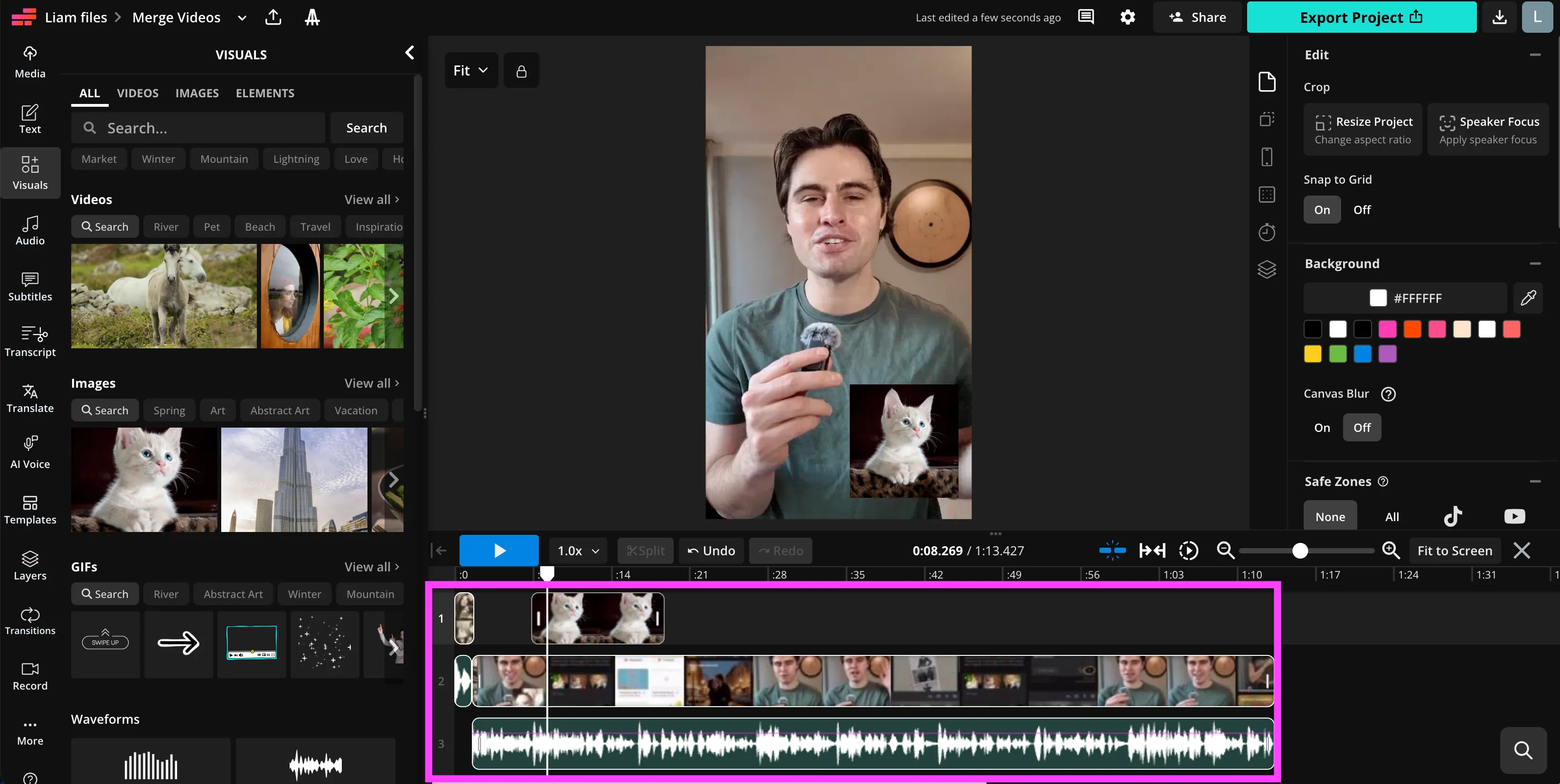
Construye tu secuencia con controles de arrastrar y soltar que facilitan posicionar y editar cada clip. Mueve videos a lo largo de la línea de tiempo para reordenar escenas, o coloca clips en pistas separadas para superponer metraje, imágenes y otros medios.
Arrastra los controladores de recorte para ajustar dónde comienza y termina un clip, divide el metraje en un punto específico, o elimina las secciones que no necesites. Amplía la línea de tiempo cuando necesites más control sobre la sincronización y la colocación de clips individuales.
Añade transiciones entre escenas para controlar cómo se conectan los clips, y luego vista previa de tus ediciones mientras trabajas. Puedes seguir reorganizando, recortando y refinando la secuencia en el mismo proyecto sin empezar de nuevo.

Combina video y audio
Combina archivos de video y audio en el mismo proyecto para agregar música, voces en off, efectos de sonido, o audio de otro video. También puedes separar el audio existente de un video y emparejarlo con un clip diferente.
Controla cada pista de audio por separado ajustando el volumen, recortándola para que coincida con tu video, o agregando efectos de entrada y salida suave. Reposiciona el audio para controlar exactamente dónde comienza y termina, o cambia la velocidad de reproducción para ayudar a sincronizar el audio y el video.
Fusiona pistas de audio con tu video para superponer música de fondo, narración y otros sonidos antes de exportar todo junto como un solo video.

Convierte clips fusionados en un video terminado
Una vez que hayas combinado tus clips, continúa editando tu proyecto con el Video Editor de Kapwing. Añade transiciones entre clips, ajusta el tiempo y la velocidad de reproducción, recorta o reposiciona el metraje, y agrega texto, imágenes, subtítulos, música y otros medios sin necesidad de reconstruir tu secuencia.
Refina el video combinado completo para su destino final. Redimensiona el lienzo para formatos 16:9, 9:16 o cuadrado, ajusta los niveles de audio, añade subtítulos y haz cambios en clips individuales antes de exportar el video terminado como un solo archivo.
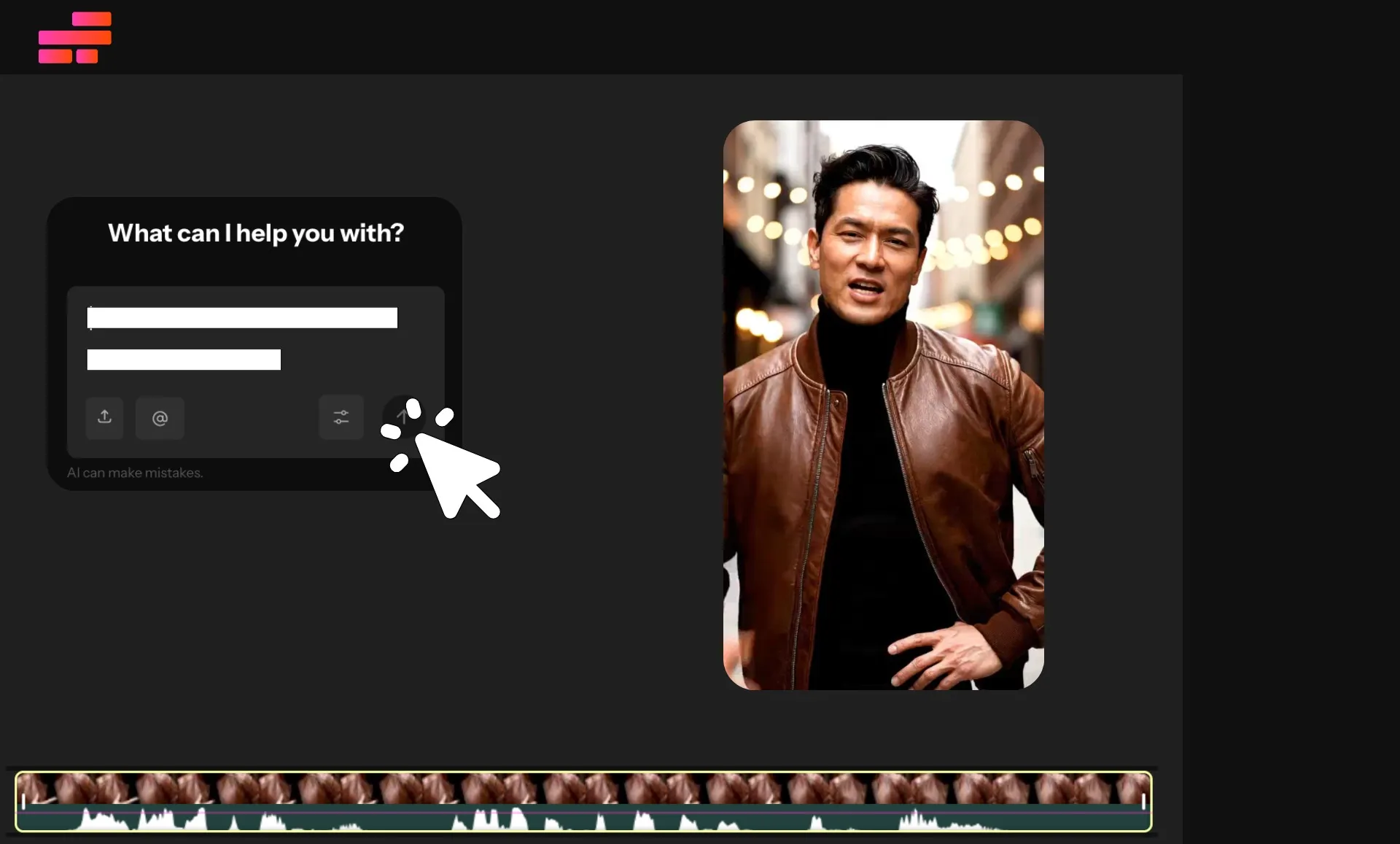
Si estás combinando una cantidad más grande de metraje, Kai, el asistente de video AI de Kapwing, puede ayudarte a crear un corte aproximado desde tus clips o hacer ediciones más amplias a través de indicaciones. Luego puedes refinar el mismo proyecto manualmente en el Studio, dándote control directo sobre el orden de los clips, el tiempo, las transiciones, el audio y el corte final.
Herramientas para combinar y refinar clips
Organiza cada clip, controla cómo se conectan las escenas y haz ajustes antes de exportar todo como un solo video

Reordena clips
Arrastra videos a cualquier secuencia y mueve escenas alrededor mientras tu edición toma forma
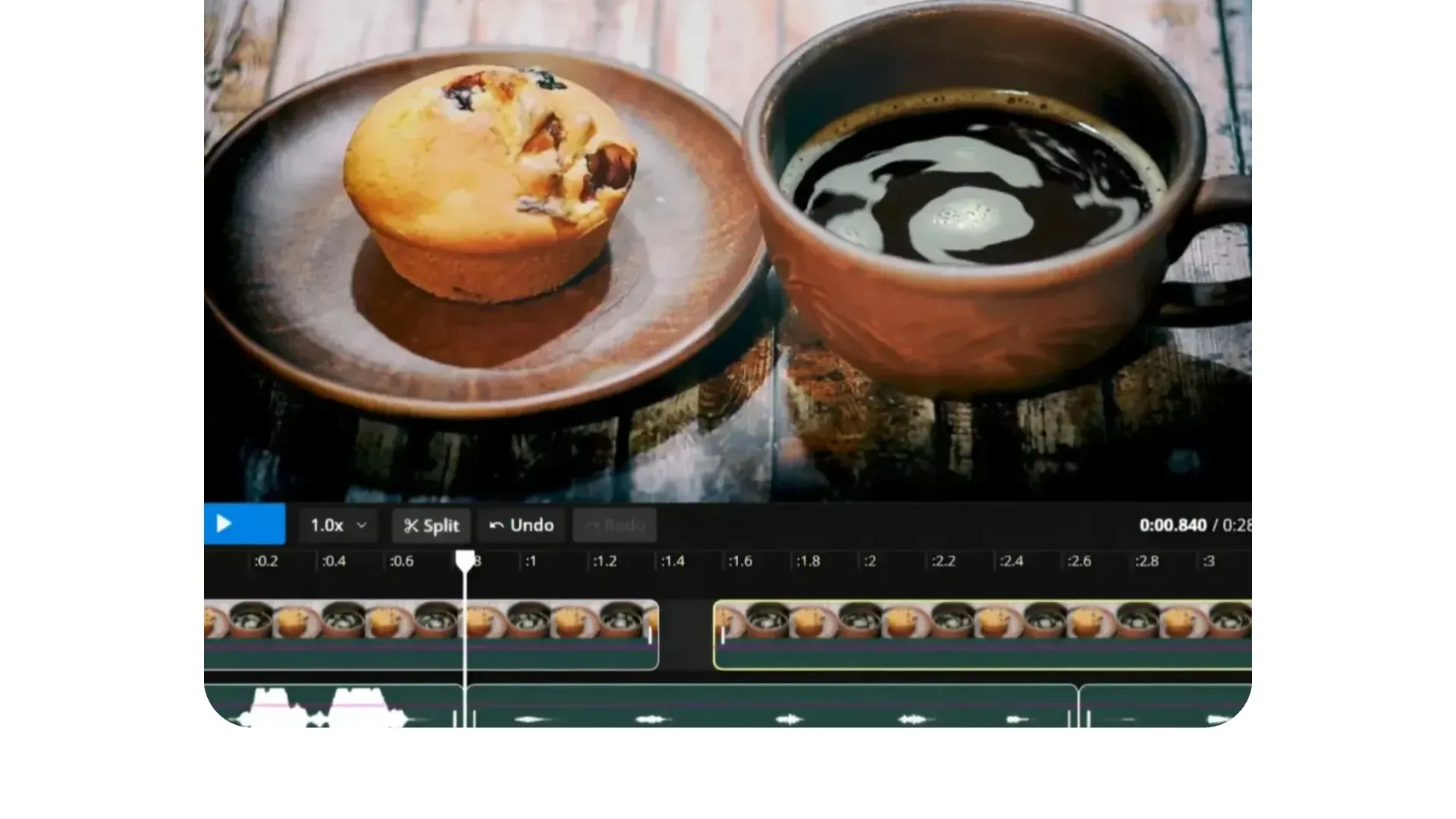
Recorta tu video
Ajusta los puntos de inicio y final de cada clip con controles de precisión de fotogramas
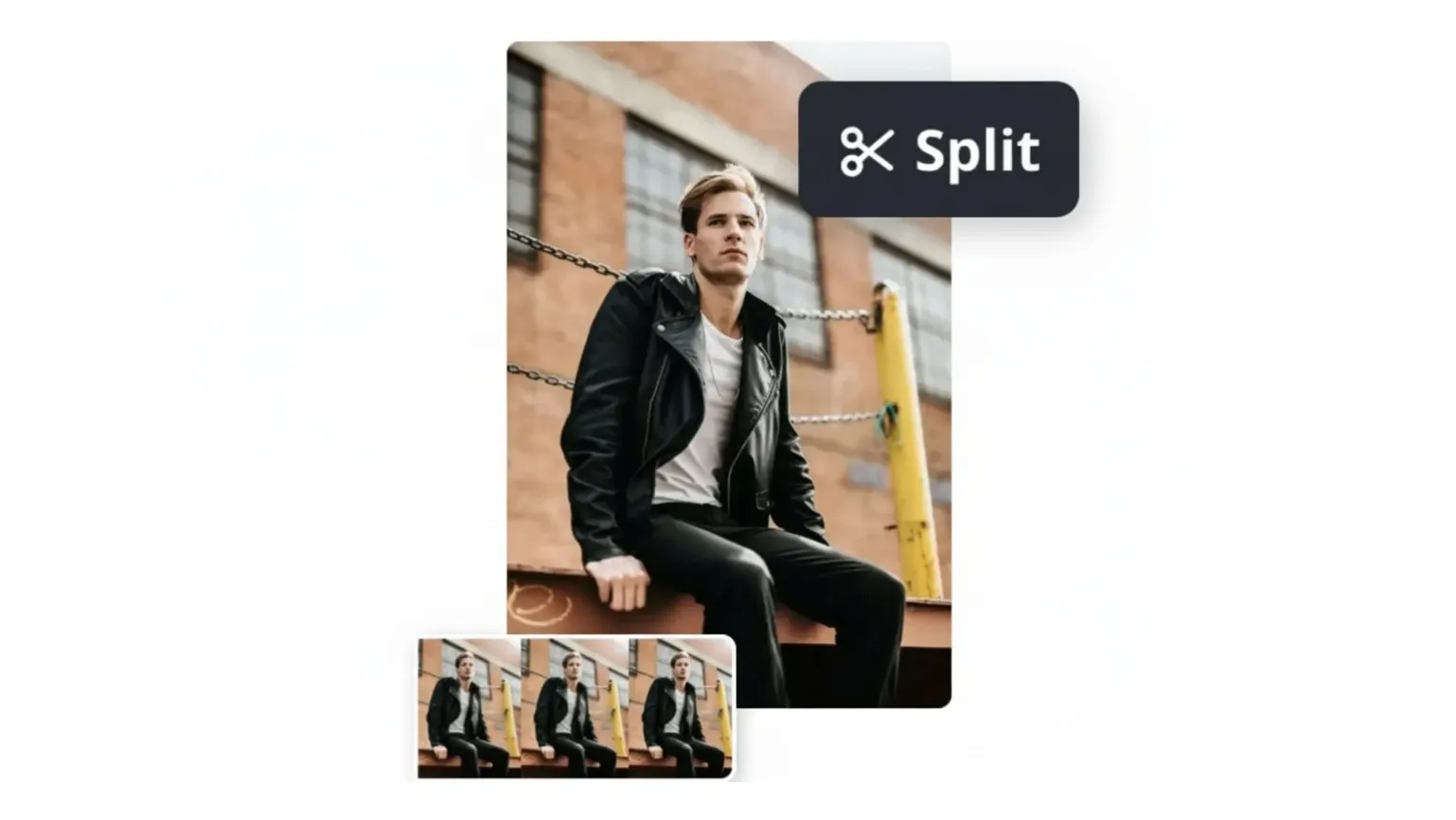
Dividir clips
Divide un video en un punto específico para eliminar secciones, reorganizar material o insertar otro clip entre escenas
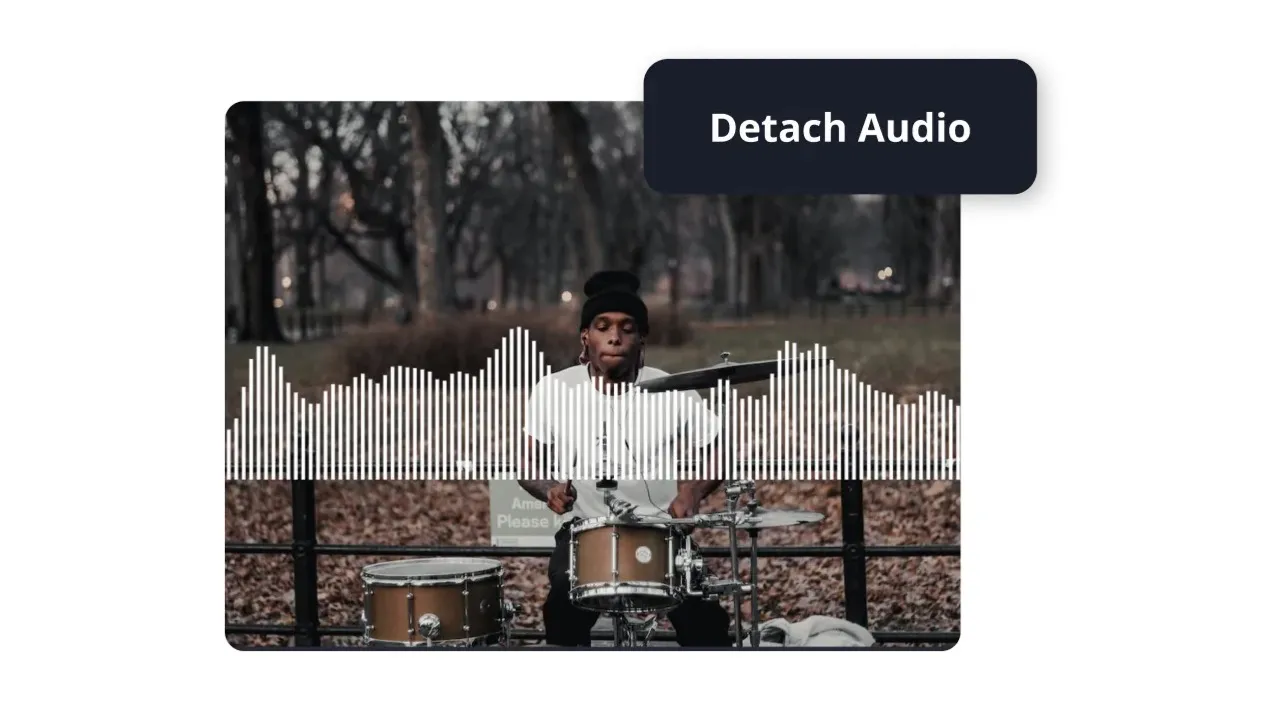
Editar Audio
Recorta, reposiciona, desvanece y ajusta el volumen de la pista de audio de cada video

Añade Transiciones
Conecta clips con transiciones para controlar cómo una escena se transforma en la siguiente
Ya transformando la creación de videos en diferentes industrias
Escucha directamente de los equipos que publican más rápido, colaboran mejor y se mantienen adelante.


Combina videos con plantillas de collage
Haz clic en una plantilla para fusionar videos visualmente. Usa inserciones y collages para mostrar varios clips a la vez.

Cómo Combinar Videos en Línea
- Step 1Sube videos
Sube dos o más clips de video desde tu computadora o dispositivo móvil directamente al editor de línea de tiempo.
- Step 2Organiza y perfecciona
Coloca los clips en orden en la línea de tiempo, luego recórtalos, divídelos y reposiciónalos usando controles de arrastrar y soltar y atajos de teclado.
- Step 3Editar y exportar
Haz los ajustes finales como equilibrar el audio, ajustar la velocidad, agregar subtítulos o transiciones. Exporta tu video fusionado en formato MP4, listo para YouTube, Instagram, TikTok y más.
¿En qué se diferencia Kapwing?



Preguntas frecuentes
Tenemos respuestas a las preguntas más comunes que nos hacen nuestros usuarios.
¿El Video Merger de Kapwing es gratis?
Sí, cualquiera puede probar gratis el Video Merger de Kapwing sin marcas de agua. Todas nuestras herramientas funcionan con un sistema de créditos, y cada función cuesta una cantidad establecida de créditos. Para máxima creatividad y mejor valor, actualiza a una cuenta Pro para desbloquear todo el poder de la creación de contenido impulsada por IA.
¿Puedo fusionar dos videos en uno?
Sí, comienza subiendo dos o más videos a Kapwing Studio. Luego agrégalos a la línea de tiempo de edición para recortarlos, unirlos y organizarlos como necesites. Alternativamente, puedes combinar videos pidiendo al asistente de IA de Kapwing que los fusione o une.
¿Cómo sabe la IA de Kapwing cómo combinar mis clips?
El Asistente de IA de Kapwing utiliza reconocimiento de voz y análisis de transcripciones para entender el contenido de tus videos. Esto te permite organizar clips por tema, destacar momentos clave y construir una historia coherente basada en tus indicaciones.
¿Qué tipos de archivo puedo combinar con Kapwing?
Kapwing soporta todos los formatos de video principales, incluyendo MP4, MOV, AVI y WebM. También puedes agregar audio, imágenes o GIFs al mismo proyecto.
¿Puedo fusionar videos en iPhone o Android?
Sí, Kapwing funciona directamente en tu navegador móvil en dispositivos iPhone y Android. No necesitas descargar ninguna app — solo abre el sitio, sube tus clips y comienza a fusionar videos en línea desde donde sea.
¿Puedes combinar videos con diferentes relaciones de aspecto?
Sí, el estudio de edición admite cargas de video en múltiples relaciones de aspecto, permitiéndote combinar clips con diferentes dimensiones y tamaños.
¿Cuántos videos puedo combinar de una sola vez?
El número máximo de subidas depende del tamaño total del archivo que subas y tu plan de suscripción. Sin embargo, en la mayoría de los casos, el estudio permite subir hasta 20 clips a la vez.
¿Cómo agrego transiciones?
Para agregar transiciones, sube tu video al estudio de edición. Luego, ve al panel de la derecha donde encontrarás una selección de efectos de transición.
¿Cómo agrego música de fondo?
Para añadir música, carga tu video en el estudio de edición. Puedes elegir de una librería de música libre de derechos con más de 1,000 canciones, subir tus propios archivos de audio, o pedirle a la IA que genere una pista de música personalizada para tu video.
¿Puedo combinar videos e imágenes?
Sí. Añade clips de video y archivos de imagen al editor de línea de tiempo, posiciónalos en pistas separadas si es necesario, ajusta su duración y exporta la secuencia combinada como un solo video.
¿Puedo combinar videos y audio?
Sí. Sube tus archivos de video y audio a la línea de tiempo, luego colócalos en pistas separadas. Puedes sincronizar el audio con el video, ajustar el tiempo, recortar secciones y controlar los niveles de volumen antes de exportar el archivo final.
¿Puedo ajustar la hora de inicio y finalización de los clips antes de fusionarlos?
Sí. Usa las asas de recorte o divide clips en marcas de tiempo específicas para controlar exactamente qué secciones se incluyen en el video fusionado final.
¿La herramienta de combinar videos incluye marcas de agua?
Las exportaciones creadas en una cuenta gratuita de Kapwing incluyen una marca de agua. Actualiza tu plan para eliminar la marca de agua y exportar en mayor resolución.
Descubre recursos
Consejos, plantillas y análisis profundos para ayudarte a crear más rápido y compartir con confianza.
Ver todo


Comienza con tu primer video en solo unos pocos clics. Únete a más de 35 millones de creadores que confían en Kapwing para crear más contenido en menos tiempo.