
여러 개의 동영상을 하나로 합쳐서 내보내기
비디오 클립을 한 타임라인에서 결합하고, 정렬하고, 편집하세요. 브라우저에서 작동합니다.
휴대폰이나 데스크톱에서 비디오 클립을 병합해 봐
두 개 이상의 비디오 클립을 업로드하고 재생할 순서대로 정렬하세요. 타임라인을 따라 클립을 드래그하여 순서를 바꾸고, 원하지 않는 부분을 자르거나 클립을 분할한 후 모든 것을 하나의 비디오로 합치세요.
Kapwing의 비디오 병합 도구는 온라인에서 작동하므로 편집 소프트웨어를 다운로드하지 않고도 비디오를 합칠 수 있어요. iPhone, Android 또는 데스크톱에서 동일한 브라우저 기반 워크플로우를 사용하여 비디오를 병합하세요. 시퀀스가 준비되면 고해상도로 단일 MP4 또는 MOV 파일로 내보내세요.

온라인으로 동영상을 병합하는 방법
무료로 영상을 업로드하고, 참여하고, 편집해 보세요
업로드
Kapwing Studio에 2개 이상의 동영상을


정렬하기
클립, 트림 또는 분할, 그리고 트랜지션 추가
내보내기
MP4, MOV 또는 WebM으로 최대 4K까지
타임라인 정확도로 결합하고 편집하기
클립을 합치고, 장면을 재배열하고, 브라우저에 내장된 전문 편집 도구로 영상을 자르세요
타임라인에서 클립을 정렬하고 편집해보세요
드래그 앤 드롭 컨트롤로 시퀀스를 만들어서 모든 클립을 쉽게 배치하고 편집할 수 있어. 타임라인을 따라 동영상을 움직여서 장면을 재정렬하거나, 별도의 트랙에 클립을 놓아서 영상을 겹치게 할 수 있고, 이미지와 다른 미디어도 함께 사용할 수 있어.
트림 핸들을 드래그해서 클립이 시작되고 끝나는 지점을 조정하거나, 특정 지점에서 영상을 나눌 수 있고, 필요 없는 부분은 삭제할 수 있어. 타임라인을 확대해서 개별 클립의 타이밍과 배치를 더 정밀하게 조절할 수도 있어.
장면 사이에 트랜지션을 추가해서 클립들이 어떻게 연결되는지 조절한 다음, 작업하면서 편집한 내용을 미리 볼 수 있어. 같은 프로젝트에서 처음부터 다시 시작할 필요 없이 계속 재정렬하고, 자르고, 시퀀스를 다듬을 수 있어.

동영상과 오디오 합치기
같은 프로젝트에서 비디오와 오디오 파일을 결합해서 음악, 보이스오버, 효과음이나 다른 비디오의 오디오를 추가할 수 있어. 또한 비디오에서 기존 오디오를 분리해서 다른 클립과 짝지을 수도 있고.
각 오디오 트랙을 따로 조절해서 볼륨을 조정하거나, 비디오에 맞게 잘라내거나, 페이드 인과 페이드 아웃 효과를 추가할 수 있어. 오디오를 다시 배치해서 정확하게 시작과 끝 위치를 조절하거나, 재생 속도를 바꿔서 오디오와 비디오를 싱크 맞추는 데 도움이 돼.
오디오 트랙을 병합해서 비디오에 배경음악, 나레이션, 그 외 다른 사운드를 레이어로 올린 다음 모든 것을 하나의 비디오로 내보낼 수 있어.

병합된 클립을 완성된 영상으로 만들기
클립들을 결합한 후 Kapwing의 Video Editor로 프로젝트 편집을 계속할 수 있어. 클립 사이에 트랜지션을 추가하고, 타이밍과 재생 속도를 조정하고, 영상을 자르거나 위치를 변경하고, 텍스트, 이미지, 자막, 음악, 그 외 미디어를 추가할 수 있어. 시퀀스를 다시 만들 필요가 없어.
최종 목적지를 위해 병합된 전체 동영상을 다듬어. 캔버스를 16:9, 9:16, 또는 정사각형 형식으로 크기 조정하고, 오디오 레벨을 조정하고, 캡션을 추가하고, 완성된 동영상을 하나의 파일로 내보내기 전에 개별 클립에 변경 사항을 적용할 수 있어.
더 많은 양의 영상을 결합하는 경우, Kapwing의 AI video assistant인 Kai가 클립에서 러프 컷을 만들거나 프롬프트를 통해 광범위한 편집을 할 수 있도록 도와줄 수 있어. 그 다음 Studio에서 같은 프로젝트를 수동으로 다듬어서 클립 순서, 타이밍, 트랜지션, 오디오, 그리고 최종 컷을 직접 제어할 수 있어.
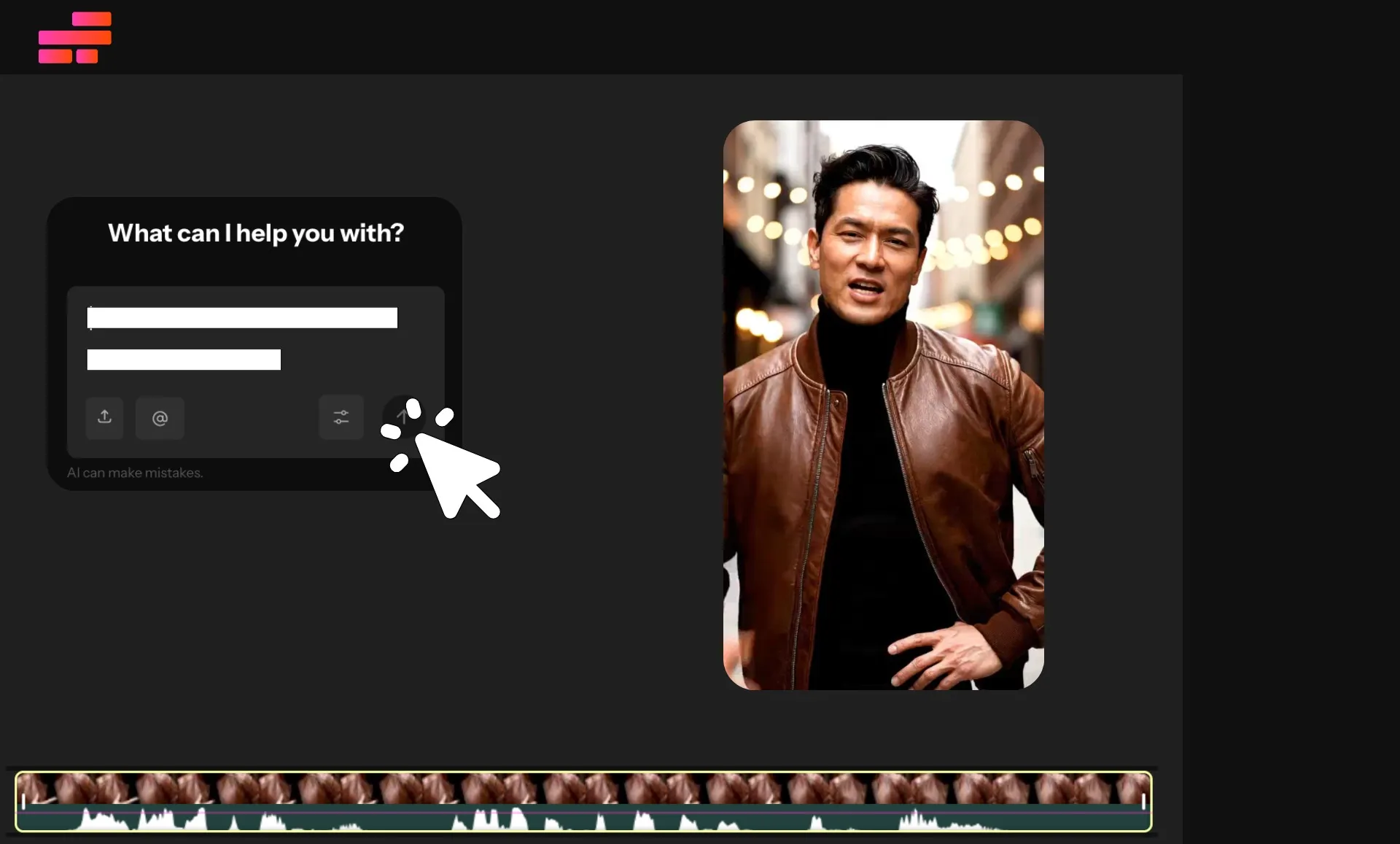
클립을 합치고 다듬을 수 있는 도구들
각 클립을 정렬하고, 장면이 어떻게 연결되는지 조절하고, 모든 것을 하나의 비디오로 내보내기 전에 조정을 해보세요

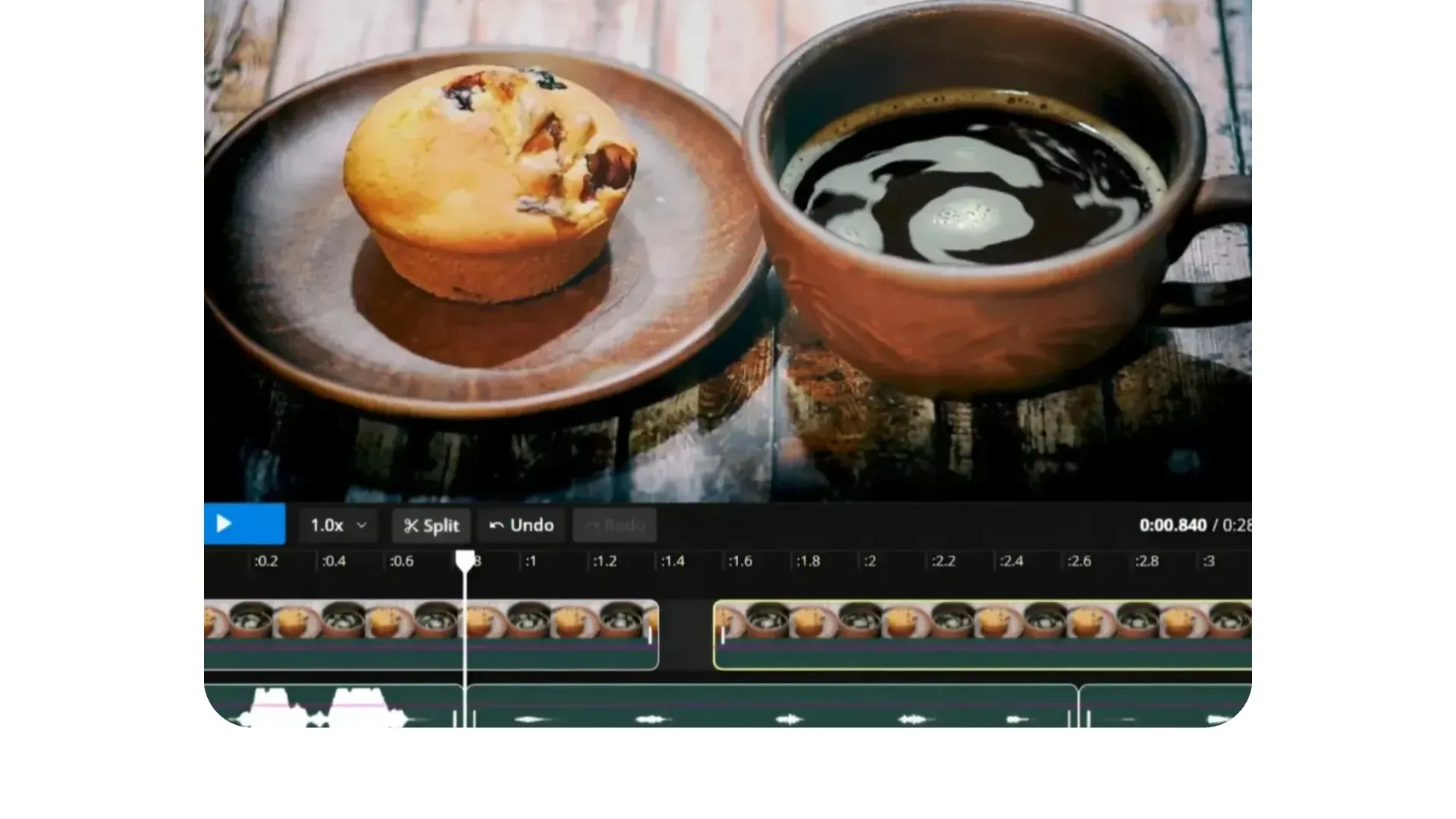
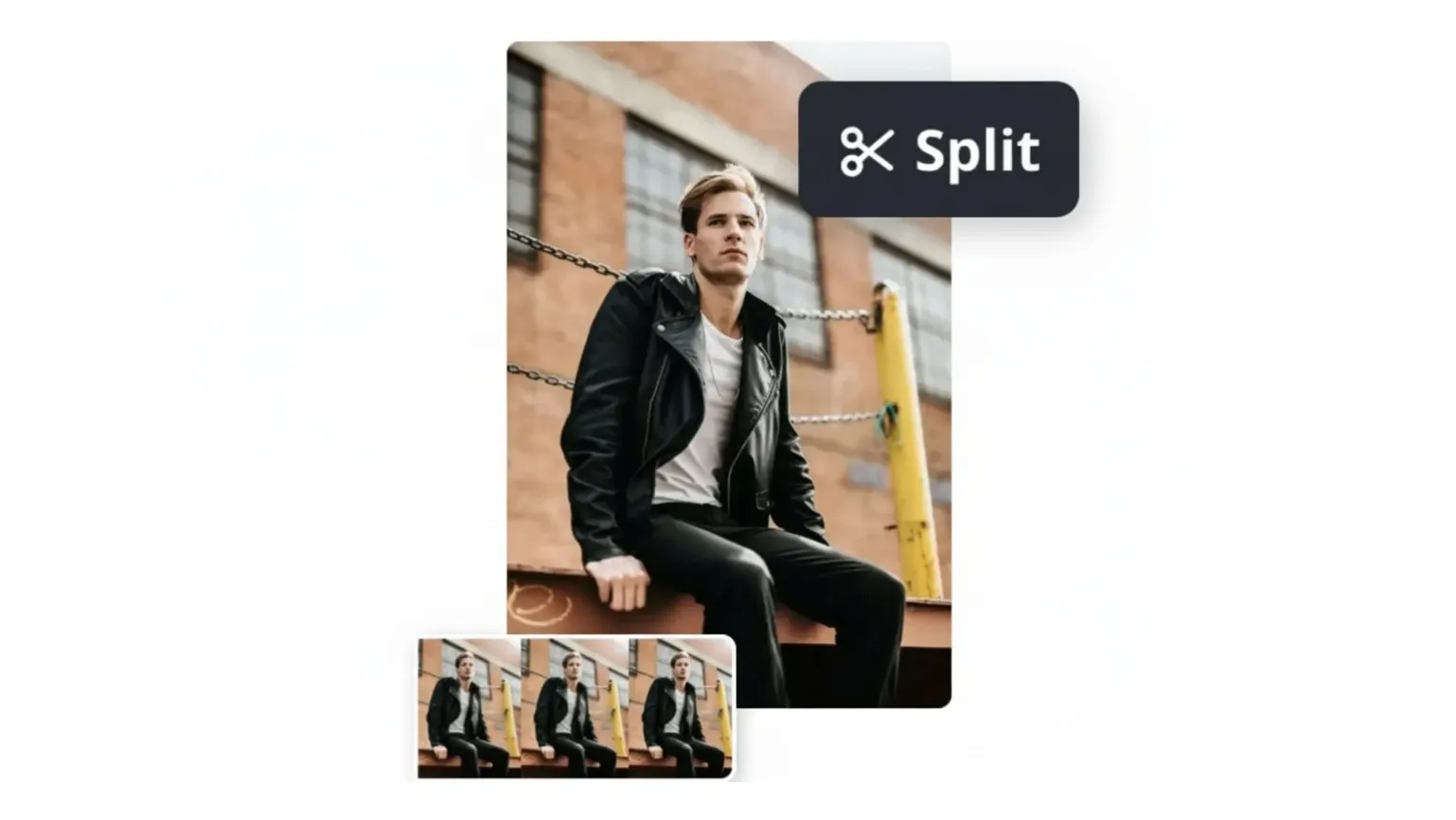
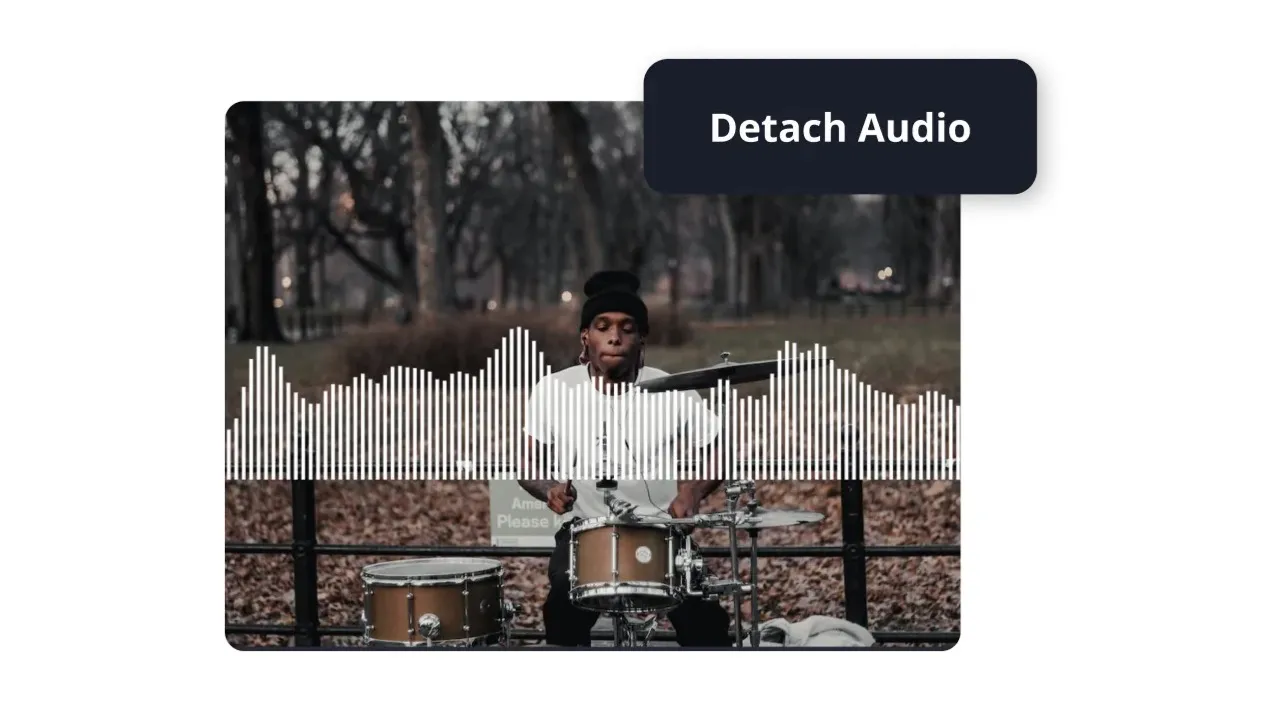

이미 다양한 산업 분야에서 비디오 제작을 혁신하고 있어요
더 빠르게 발행하고, 더 잘 협업하고, 항상 앞서가는 팀들의 이야기를 직접 들어보세요.


비디오를 콜라주 템플릿과 함께 조합하기
템플릿을 클릭해서 영상을 시각적으로 합쳐 보세요. 인셋과 콜라주를 사용해서 여러 클립을 한 번에 보여줄 수 있어요.

온라인에서 동영상을 병합하는 방법
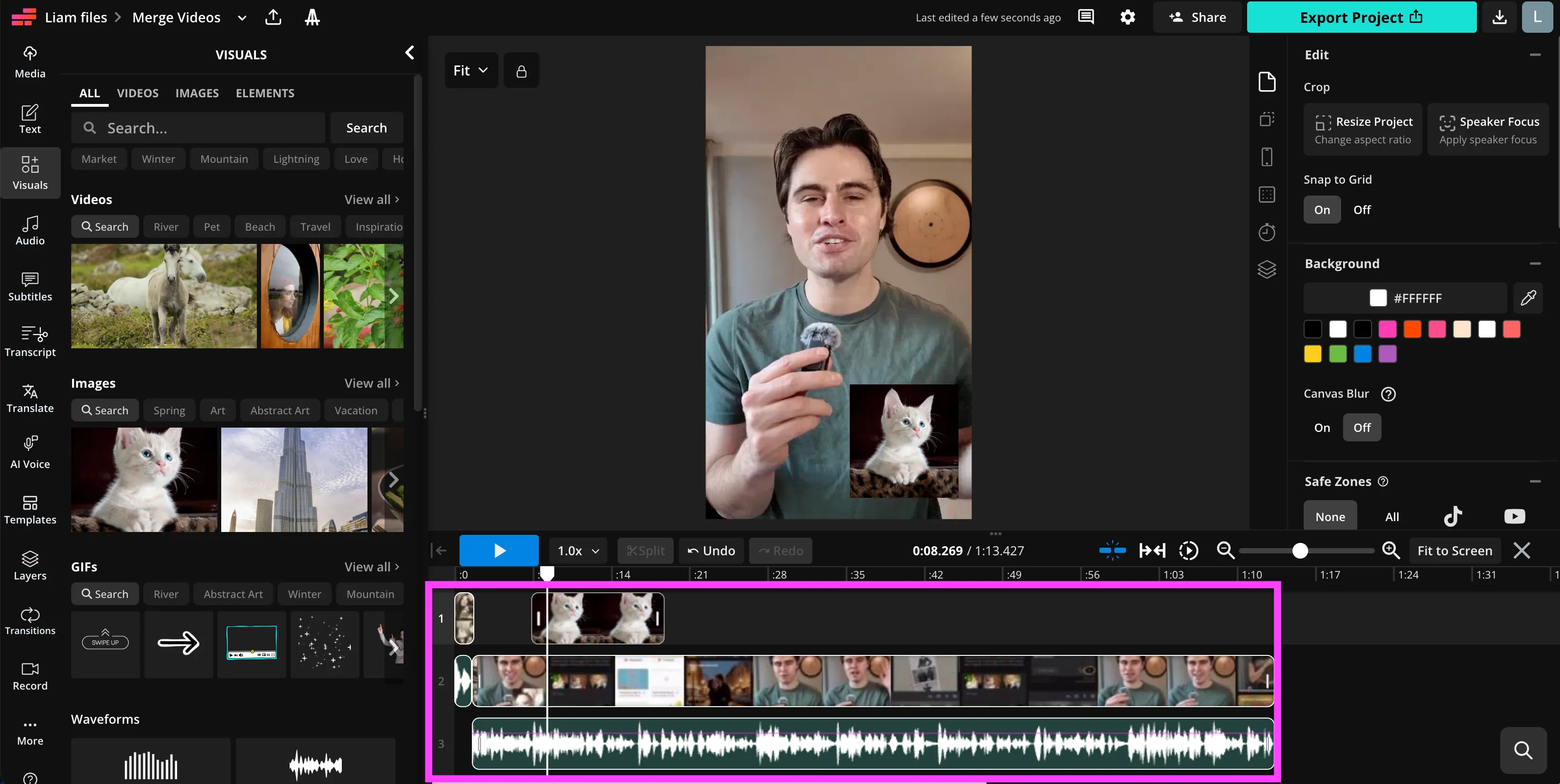
- Step 1동영상 업로드
데스크톱이나 모바일 기기에서 두 개 이상의 비디오 클립을 타임라인 편집기로 바로 업로드해 보세요.
- Step 2정렬하고 다듬기
타임라인에 클립을 순서대로 배치한 다음 드래그 앤 드롭 컨트롤과 키보드 단축키를 사용해서 자르고, 분할하고, 위치를 변경할 수 있어요.
- Step 3편집하고 내보내기
오디오 밸런싱, 속도 조정, 자막 추가 또는 전환 효과 같은 최종 조정을 해봐. 병합된 비디오를 MP4 형식으로 내보내면 YouTube, Instagram, TikTok 등에서 바로 사용할 수 있어.
Kapwing의 특별한 점은 뭐야?



자주 묻는 질문들
우리 사용자들이 자주 묻는 질문들에 대한 답변들을 준비해 놨어!
Kapwing의 비디오 머저가 무료인가요?
네, 누구나 워터마크 없이 Kapwing의 Video Merger를 무료로 사용해볼 수 있어요. 우리의 모든 도구는 크레딧 시스템으로 운영되며, 각 기능마다 정해진 크레딧이 소모돼요. 최대한의 창의성과 최고의 가치를 원한다면, Pro 계정으로 업그레이드해서 AI 기반 콘텐츠 제작의 모든 기능을 잠금 해제하세요.
두 개의 동영상을 하나로 합칠 수 있나요?
네, Kapwing Studio에 2개 이상의 동영상을 업로드하는 것으로 시작하면 돼. 그 다음 편집 타임라인에 추가해서 필요한 대로 자르고, 붙이고, 정렬할 수 있어. 또는 Kapwing의 AI 어시스턴트에게 동영상을 병합하거나 연결해달라고 요청해서 결합할 수도 있어.
Kapwing의 AI는 어떻게 내 클립들을 조합하는 방법을 알 수 있을까?
Kapwing의 AI 어시스턴트는 음성 인식과 대본 분석을 사용해서 당신의 영상 콘텐츠를 이해합니다. 이를 통해 주제별로 클립을 정리하고, 주요 순간을 강조하며, 당신의 요청으로부터 일관된 스토리를 만들어낼 수 있어요.
Kapwing으로 어떤 파일 형식을 병합할 수 있나요?
Kapwing은 MP4, MOV, AVI, WebM을 포함한 모든 주요 비디오 형식을 지원해요. 같은 프로젝트에 오디오, 이미지, GIF도 추가할 수 있어요.
iPhone나 Android에서 영상을 합칠 수 있나요?
네, Kapwing은 iPhone과 Android 기기의 모바일 브라우저에서 바로 작동합니다. 앱이 필요 없어요 — 그냥 사이트를 열고 클립을 업로드한 다음 어디서나 온라인으로 동영상을 합치기 시작하면 됩니다.
다양한 종횡비의 영상을 함께 결합할 수 있어?
네, 편집 스튜디오는 여러 종횡비로 비디오 업로드를 지원하므로 다양한 크기와 규격의 클립을 함께 조합할 수 있어요.
한 번에 몇 개의 비디오를 합칠 수 있어요?
최대 업로드 개수는 업로드의 전체 파일 크기와 구독 플랜에 따라 달라져요. 하지만 대부분의 경우 스튜디오는 한 번에 최대 20개의 클립을 업로드할 수 있어요.
트랜지션은 어떻게 추가하나요?
트랜지션을 추가하려면 동영상을 편집 스튜디오에 추가하세요. 그 다음, 오른쪽 패널로 이동하면 다양한 트랜지션 효과를 찾을 수 있어요.
배경 음악은 어떻게 추가하나요?
음악을 추가하려면 편집 스튜디오에 영상을 불러오세요. 1,000곡 이상의 로열티프리 음악 라이브러리에서 선택하거나, 자신의 오디오 파일을 업로드하거나, AI에게 영상을 위한 커스텀 음악 트랙 생성을 요청할 수 있어요.
비디오와 이미지를 함께 섞을 수 있나요?
네, 맞습니다. 타임라인 편집기에 비디오 클립과 이미지 파일을 추가하고, 필요하면 별도 트랙에 배치하고, 재생 시간을 조정한 후 결합된 시퀀스를 하나의 비디오로 내보낼 수 있습니다.
비디오와 오디오를 함께 사용할 수 있나요?
네. 비디오와 오디오 파일을 타임라인에 업로드한 다음 별도의 트랙에 배치하면 돼. 오디오를 비디오에 동기화하고, 타이밍을 조정하고, 섹션을 잘라내고, 최종 파일을 내보내기 전에 볼륨 레벨을 조절할 수 있어.
병합하기 전에 클립의 시작 및 종료 시간을 조정할 수 있나요?
네. 트림 핸들을 사용하거나 특정 타임스탬프에서 클립을 분할하여 최종 병합된 비디오에 포함될 섹션을 정확히 제어할 수 있어요.
결합 동영상 도구에 워터마크가 포함되나요?
무료 Kapwing 계정에서 만든 내보내기에는 워터마크가 포함돼요. 요금제를 업그레이드하면 워터마크를 제거하고 더 높은 해상도로 내보낼 수 있어요.


단 몇 번의 클릭으로 첫 번째 영상을 시작해 보세요. Kapwing을 믿고 더 적은 시간에 더 많은 콘텐츠를 만드는 3,500만 명 이상의 크리에이터들과 함께하세요.