Fusionar Vídeos
Combina dos o más clips de video en un solo video.
Sube, organiza y exporta gratis en línea.

Combina varios vídeos en una única exportación
Únete, organiza y edita clips de vídeo en una sola línea de tiempo. Funciona en tu navegador.
Fusiona clips de video en tu teléfono o escritorio
Sube dos o más clips de video y ordénalos en el orden en que quieres que se reproduzcan. Arrastra los clips por la línea de tiempo para reordenarlos, recorta el metraje no deseado, o divide clips antes de combinar todo en un solo video.
La herramienta de fusión de videos de Kapwing funciona en línea, así que puedes combinar videos sin descargar software de edición. Fusiona videos en iPhone, Android o escritorio usando el mismo flujo de trabajo basado en navegador. Cuando tu secuencia esté lista, expórtala en alta resolución como un archivo MP4 o MOV único.

Cómo fusionar videos en línea
Sube, únete y edita vídeos gratis
Subir
dos o más videos a Kapwing Studio


Organiza
clips, recorta o divide, y añade transiciones
Exportar
como MP4, MOV o WebM en hasta 4K
Combina y edita con precisión en la línea de tiempo
Fusiona clips, reorganiza escenas y recorta vídeo con herramientas de edición profesionales diseñadas para tu navegador
Organiza y edita clips en la línea de tiempo
Crea tu secuencia con controles de arrastrar y soltar que hacen que sea fácil posicionar y editar cada clip. Mueve videos a lo largo de la línea de tiempo para reordenar escenas, o coloca clips en pistas separadas para superponer metraje, imágenes y otros medios.
Arrastra los controladores de recorte para ajustar dónde comienza y termina un clip, divide metraje en un punto específico, o elimina secciones que no necesites. Amplía la línea de tiempo cuando necesites más control sobre la sincronización y posición de clips individuales.
Añade transiciones entre escenas para controlar cómo se conectan los clips, y luego obtén una vista previa de tus ediciones mientras trabajas. Puedes seguir reorganizando, recortando y refinando la secuencia en el mismo proyecto sin empezar de cero.

Combina vídeo y audio
Combina archivos de video y audio en el mismo proyecto para añadir música, voces en off, efectos de sonido, o audio de otro video. También puedes desvincularte del audio existente de un video y emparejarlo con un clip diferente.
Controla cada pista de audio por separado ajustando el volumen, recortándola para que coincida con tu video, o añadiendo efectos de entrada y salida gradual. Reposiciona el audio para controlar exactamente dónde comienza y termina, o cambia la velocidad de reproducción para ayudar a sincronizar audio y video.
Fusiona pistas de audio con tu video para superponer música de fondo, narración y otros sonidos antes de exportar todo junto como un solo video.

Convierte clips fusionados en un vídeo terminado
Una vez que hayas combinado tus clips, sigue editando tu proyecto con el Video Editor de Kapwing. Añade transiciones entre clips, ajusta el tiempo y la velocidad de reproducción, recorta o reposiciona el metraje, y agrega texto, imágenes, subtítulos, música y otros elementos sin necesidad de reconstruir tu secuencia.
Perfecciona el video fusionado completo para su destino final. Cambia el tamaño del lienzo para formatos 16:9, 9:16 o cuadrados, ajusta los niveles de audio, añade subtítulos y haz cambios en clips individuales antes de exportar el video terminado como un único archivo.
Si estás combinando una cantidad más grande de metraje, Kai, el asistente de video IA de Kapwing, puede ayudarte a crear un primer corte a partir de tus clips o hacer ediciones más amplias mediante indicaciones. Luego puedes refinar el mismo proyecto manualmente en Studio, dándote control directo sobre el orden de clips, el tiempo, transiciones, audio y el corte final.

Herramientas para combinar y pulir clips
Organiza cada clip, controla cómo se conectan las escenas y haz ajustes antes de exportar todo como un único vídeo

Reordena clips
Arrastra vídeos en cualquier secuencia y mueve las escenas como quieras mientras editas
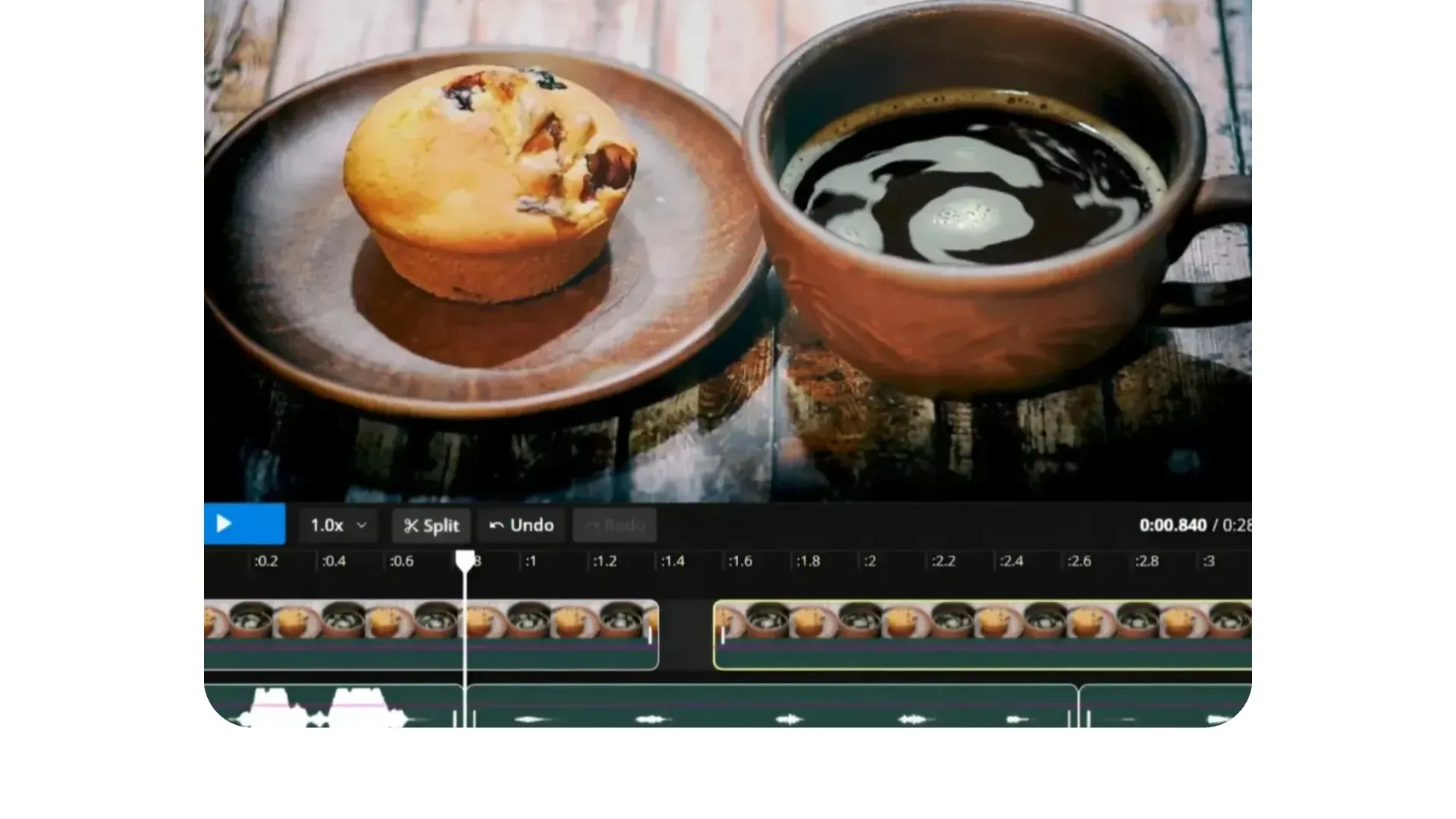
Recorta tu vídeo
Ajusta los puntos de inicio y fin de cada clip con controles precisos fotograma a fotograma
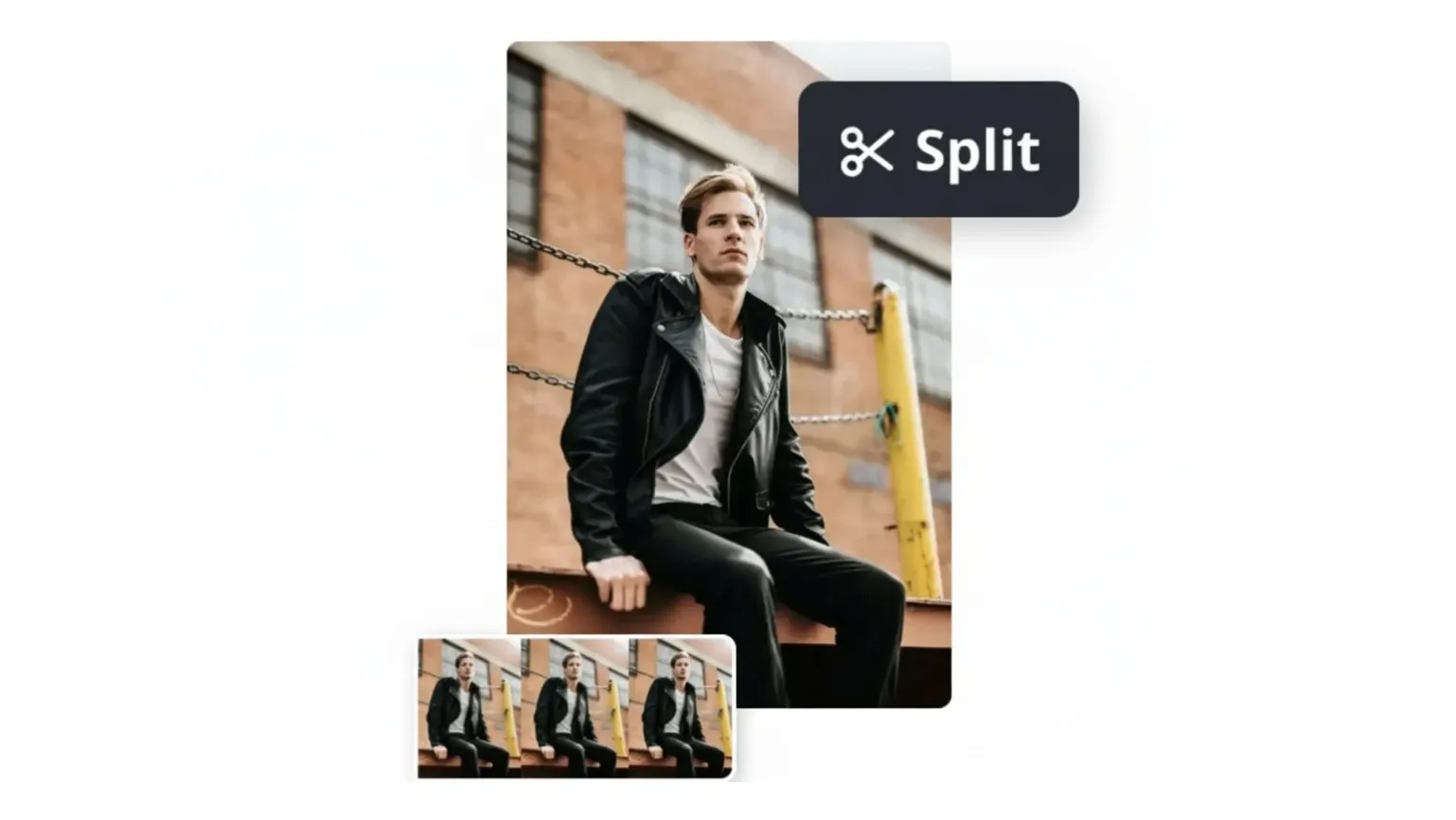
Divide clips
Divide un video en un punto específico para eliminar secciones, reorganizar metraje o insertar otro clip entre escenas
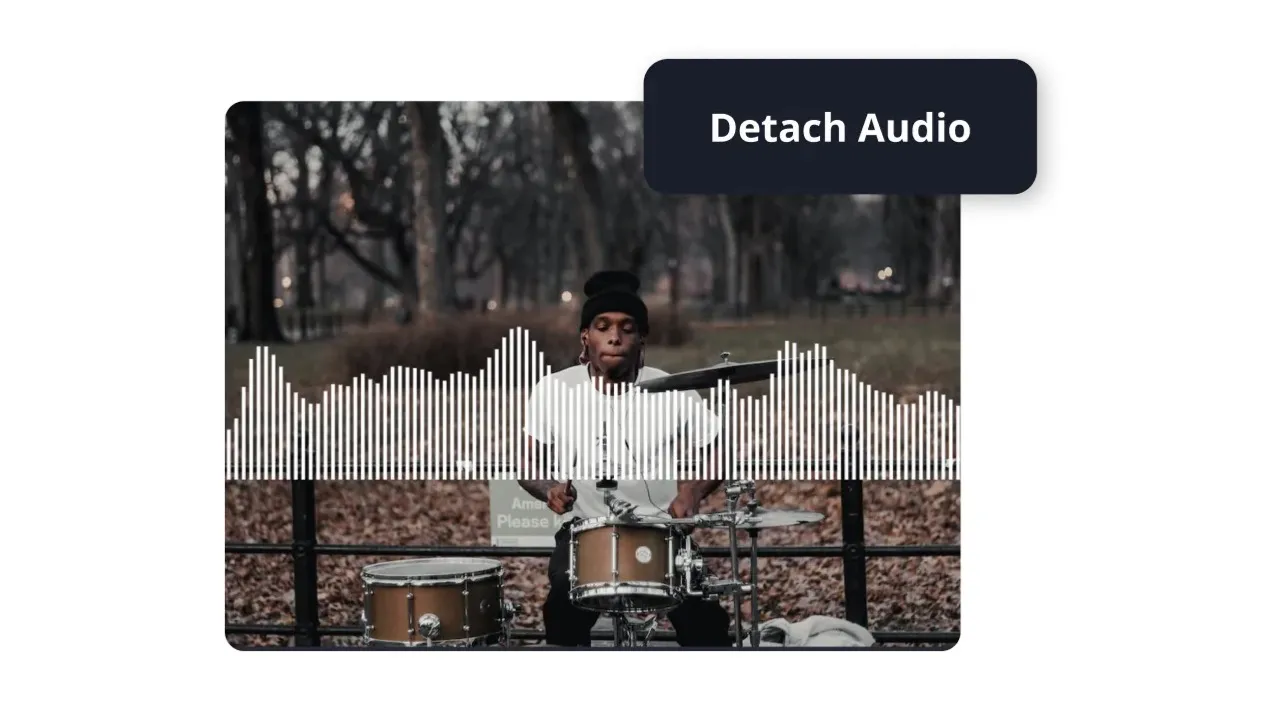
Editar Audio
Recorta, reposiciona, desvanece y ajusta el volumen de la pista de audio de cada vídeo

Añade Transiciones
Conecta clips con transiciones para controlar cómo una escena se transforma en la siguiente
Ya transformando la creación de vídeos en diferentes sectores
Escucha directamente a los equipos que publican más rápido, colaboran mejor y se mantienen por delante.


Combina vídeos con plantillas de collage
Haz clic en una plantilla para fusionar vídeos visualmente. Usa insertos y collages para mostrar varios clips a la vez.

Cómo Fusionar Vídeos en Línea
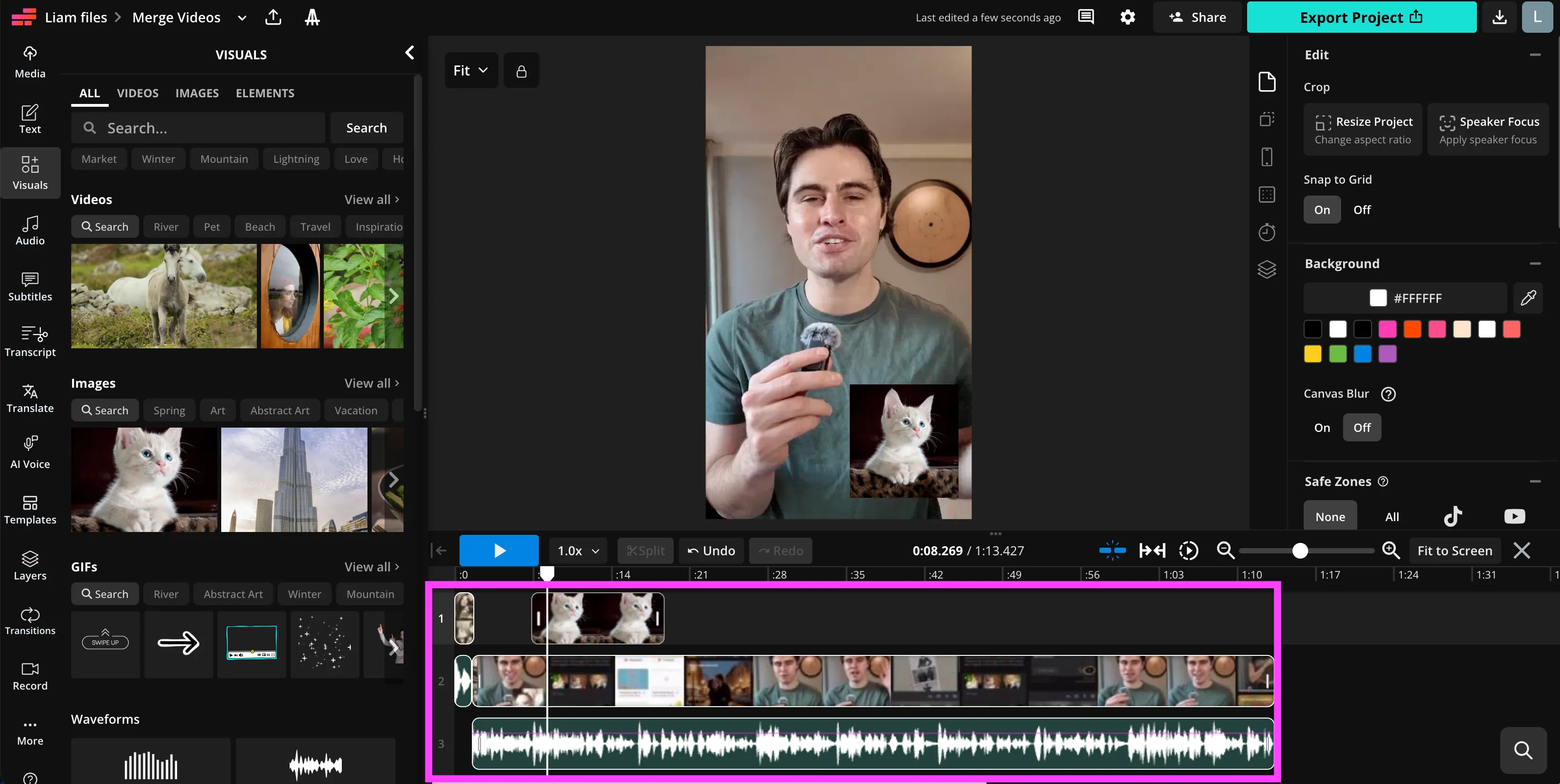
- Step 1Sube vídeos
Sube dos o más clips de vídeo desde tu ordenador o dispositivo móvil directamente al editor de línea de tiempo.
- Step 2Organiza y perfecciona
Coloca los clips en orden en la línea de tiempo, luego recorta, divide y reposiciona usando controles de arrastrar y soltar y atajos de teclado.
- Step 3Edita y exporta
Haz los ajustes finales como equilibrar el audio, ajustar la velocidad, añadir subtítulos o transiciones. Exporta tu vídeo fusionado en formato MP4, listo para YouTube, Instagram, TikTok y más.
¿Qué hace diferente a Kapwing?



Preguntas frecuentes
Tenemos respuestas a las preguntas más comunes que nos hacen nuestros usuarios.
¿Es gratis el Video Merger de Kapwing?
Sí, cualquiera puede probar el Video Merger de Kapwing gratis sin marcas de agua. Todas nuestras herramientas funcionan con un sistema de créditos, y cada función cuesta una cantidad establecida de créditos. Para máxima creatividad y el mejor valor, actualiza a una cuenta Pro para desbloquear todo el poder de la creación de contenido impulsada por IA.
¿Puedo fusionar dos vídeos en uno?
Sí, comienza subiendo dos o más videos a Kapwing Studio. Luego agrégalos a la línea de tiempo de edición para recortarlos, unirlos y organizarlos como necesites. Alternativamente, puedes combinar videos pidiéndole al asistente de IA de Kapwing que los fusione o una.
¿Cómo sabe Kapwing's AI cómo combinar mis clips?
El Asistente de IA de Kapwing utiliza reconocimiento de voz y análisis de transcripciones para entender el contenido de tus videos. Esto te permite organizar clips por tema, destacar momentos clave y construir una historia cohesiva a partir de tus indicaciones.
¿Qué tipos de archivo puedo fusionar con Kapwing?
Kapwing soporta todos los formatos de vídeo principales, incluyendo MP4, MOV, AVI y WebM. También puedes añadir audio, imágenes o GIFs al mismo proyecto.
¿Puedo fusionar videos en iPhone o Android?
Sí, Kapwing funciona directamente en tu navegador móvil tanto en iPhone como en dispositivos Android. No necesitas ninguna aplicación — solo abre el sitio, sube tus clips y comienza a fusionar videos en línea desde cualquier lugar.
¿Puedes combinar vídeos con diferentes relaciones de aspecto?
Sí, el estudio de edición admite cargas de video en múltiples relaciones de aspecto, lo que te permite combinar clips con diferentes dimensiones y tamaños.
¿Cuántos vídeos puedo combinar de una vez?
El número máximo de cargas depende del tamaño total del archivo que subes y de tu plan de suscripción. Sin embargo, en la mayoría de los casos, el estudio permite cargar hasta 20 clips a la vez.
¿Cómo agrego transiciones?
Para agregar transiciones, sube tu video al estudio de edición. Luego, ve al panel derecho donde encontrarás una selección de efectos de transición.
¿Cómo añado música de fondo?
Para añadir música, carga tu vídeo en el estudio de edición. Puedes elegir de una biblioteca de música libre de derechos con más de 1.000 canciones, subir tus propios archivos de audio, o pedirle a la IA que genere una pista de música personalizada para tu vídeo.
¿Puedo combinar videos e imágenes?
Sí. Añade clips de vídeo y archivos de imagen al editor de línea de tiempo, posiciónalos en pistas separadas si es necesario, ajusta su duración y exporta la secuencia combinada como un vídeo.
¿Puedo combinar vídeos y audio?
Sí. Sube tus archivos de vídeo y audio a la línea de tiempo y colócalos en pistas separadas. Puedes sincronizar el audio con el vídeo, ajustar el tiempo, recortar secciones y controlar los niveles de volumen antes de exportar el archivo final.
¿Puedo ajustar la hora de inicio y final de los clips antes de fusionarlos?
Sí. Usa las asas de recorte o divide los clips en marcas de tiempo específicas para controlar exactamente qué secciones se incluyen en el video fusionado final.
¿La herramienta de combinar vídeos incluye marcas de agua?
Las exportaciones creadas en una cuenta gratuita de Kapwing incluyen una marca de agua. Mejora tu plan para eliminar la marca de agua y exportar en mayor resolución.
Descubre Recursos
Consejos, plantillas y análisis profundos para ayudarte a crear más rápido y compartir con confianza.
Ver todo


Empieza con tu primer vídeo en solo unos pocos clics. Únete a más de 35 millones de creadores que confían en Kapwing para crear más contenido en menos tiempo.