İki veya daha fazla video klibini tek bir videoda birleştir.
Ücretsiz olarak çevrimiçi olarak yükle, düzenle ve dışa aktar.

Birden fazla videoyu bir dışa aktarımda birleştir
Video kliplerini bir zaman çizelgesinde birleştir, düzenle ve düzenle. Tarayıcında çalışır.
Video kliplerini telefonunda veya bilgisayarında birleştir
İki veya daha fazla video klibini yükle ve istediğin sırayla düzenle. Klipleri zaman çizelgesinde sürükleyerek yeniden sırala, istemediğin görüntüleri kes, ya da her şeyi tek bir videoda birleştirmeden önce klipleri böl.
Kapwing'in video birleştirme aracı çevrimiçi çalışır, bu yüzden düzenleme yazılımı indirmeden videoları birleştirebilirsin. iPhone, Android veya masaüstünde aynı tarayıcı tabanlı iş akışını kullanarak videoları birleştir. Sekansın hazır olduğunda, yüksek çözünürlükte tek bir MP4 veya MOV dosyası olarak dışa aktar.

Videoları çevrimiçi olarak nasıl birleştirilir
Videoları ücretsiz olarak yükle, katıl ve düzenle
Yükle
iki veya daha fazla videoyu Kapwing Studio'ya


Düzenle
klipleri kes, böl ve geçişler ekle
Dışa Aktar
MP4, MOV veya WebM formatında 4K'ya kadar
Zaman çizelgesiyle birleştir ve düzenle
Klipleri birleştir, sahneleri yeniden düzenle ve tarayıcında yerleşik profesyonel düzenleme araçlarıyla görüntüleri kırp
Zaman çizelgesinde klipleri düzenle ve düzelt
Sürükle ve bırak kontrollerle dizini oluştur, bu sayede her klip konumlandırması ve düzenlemesi çok kolay hale gelir. Videoları zaman çizelgesi boyunca hareket ettirerek sahneleri yeniden düzenle veya klibi ayrı parçalara yerleştirerek görüntüleri katmanla, resimler ve diğer medyaları ekle.
Bir klibinin nerede başlayıp bittiğini ayarlamak için kırpma tutaçlarını sürükle, belirli bir noktada görüntüyü böl veya ihtiyacın olmayan bölümleri sil. Tek kliplerin zamanlaması ve konumlandırması üzerinde daha fazla kontrol gerekirse zaman çizelgesini yakınlaştır.
Sahneler arasına geçişler ekleyerek klipler arasındaki bağlantıyı kontrol et, ardından düzenlemelerinizi çalışırken önizle. Aynı projede baştan başlamadan diziyi yeniden düzenlemeye, kırpmaya ve geliştirmeye devam edebilirsin.

Video ve sesi birleştir
Aynı projede video ve ses dosyalarını birleştirerek müzik, seslendirme, ses efektleri veya başka bir videodan ses ekleyebilirsin. Ayrıca bir videodan mevcut sesi ayırabilir ve farklı bir kliple eşleştirebilirsin.
Her ses parçasını ayrı ayrı kontrol et - ses seviyesini ayarla, videonla eşleştirmek için kırp veya fade-in ve fade-out efektleri ekle. Sesin nerede başlayıp nerede bittiğini kontrol etmek için sesi yeniden konumlandır veya ses ve videonun senkronizasyonunu sağlamak için oynatma hızını değiştir.
Ses parçalarını videonla birleştirerek arka plan müziği, anlatım ve diğer sesleri katmanlaştır, sonra hepsini bir video olarak dışa aktar.

Birleştirilmiş videoları bitmiş bir videoya dönüştür
Kliplerini birleştirdikten sonra, projeni Kapwing'in Video Editor ile düzenlemeye devam et. Kliplar arasına geçişler ekle, zamanlamayı ve oynatma hızını ayarla, görüntüleri kırp veya yeniden konumlandır ve sekansını yeniden oluşturmadan metin, resim, altyazı, müzik ve diğer medyalar ekle.
Birleştirilen tam videoyu son hedefi için detaylandır. Tuval boyutunu 16:9, 9:16 veya kare formatlarına göre yeniden boyutlandır, ses seviyelerini ayarla, başlık ekle ve videonu dışa aktarmadan önce bireysel kliplar üzerinde değişiklikler yap.
Daha fazla miktarda görüntü birleştiriyorsan, Kapwing'in AI video assistant'ı olan Kai, kliplarından kabataslak bir kesim oluşturmaya veya komutlar aracılığıyla daha geniş düzenlemeler yapmaya yardımcı olabilir. Daha sonra aynı projeyi Studio'da elle detaylandırabilir, klip sırasını, zamanlamayı, geçişleri, sesi ve son kesimi doğrudan kontrol edebilirsin.

Klipleri birleştirmek ve düzenlemek için araçlar
Her bir klibini düzenle, sahnelerin nasıl bağlanacağını kontrol et ve her şeyi tek bir video olarak dışa aktarmadan önce ayarlamalar yap

Klipleri yeniden düzenle
Videoları herhangi bir sıraya sürükle ve düzenlemen şekil alırken sahneleri hareket ettir
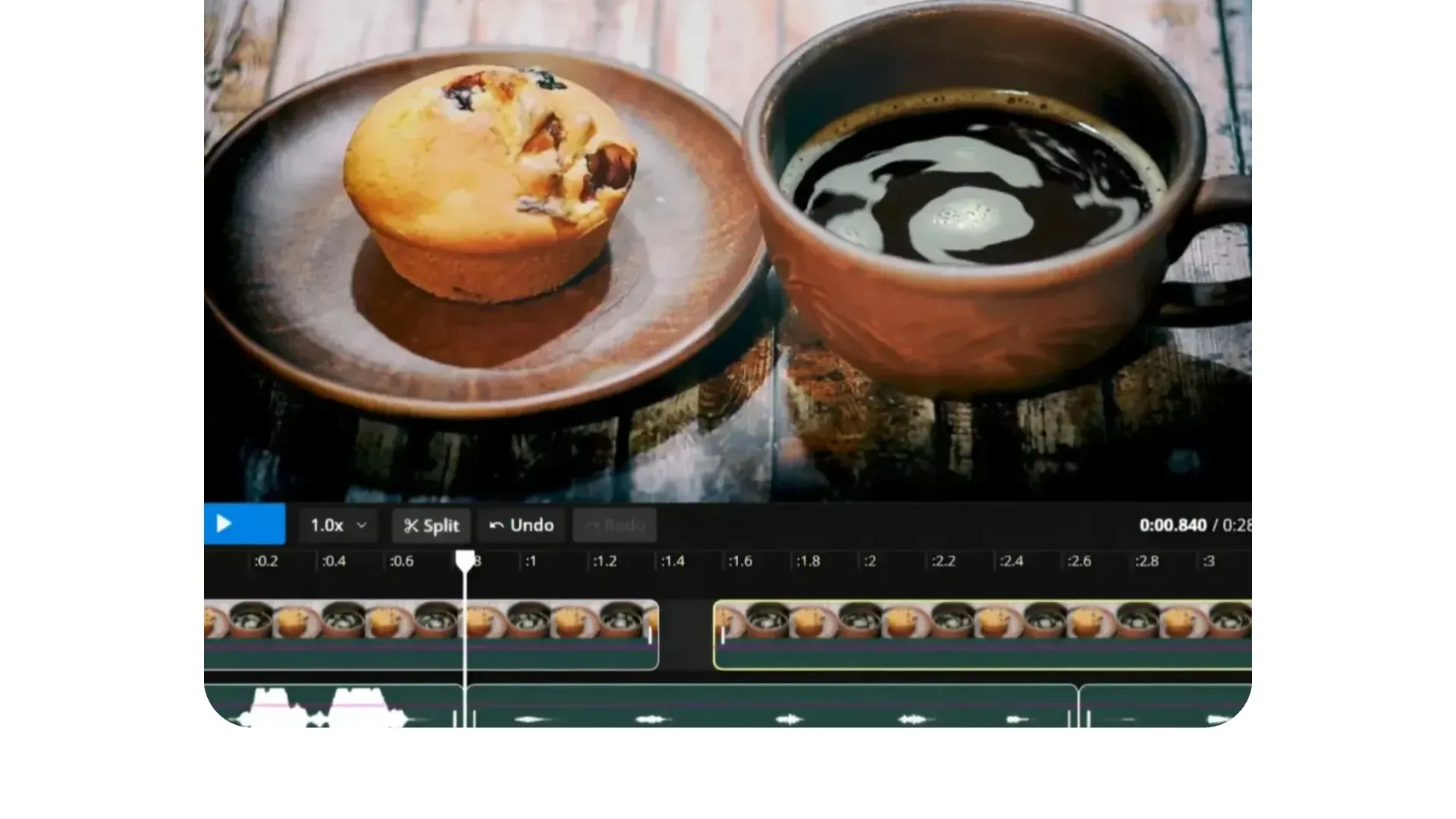
Videoyu kırp
Her klipin başlangıç ve bitiş noktalarını çerçeve doğru kontroller ile ayarla
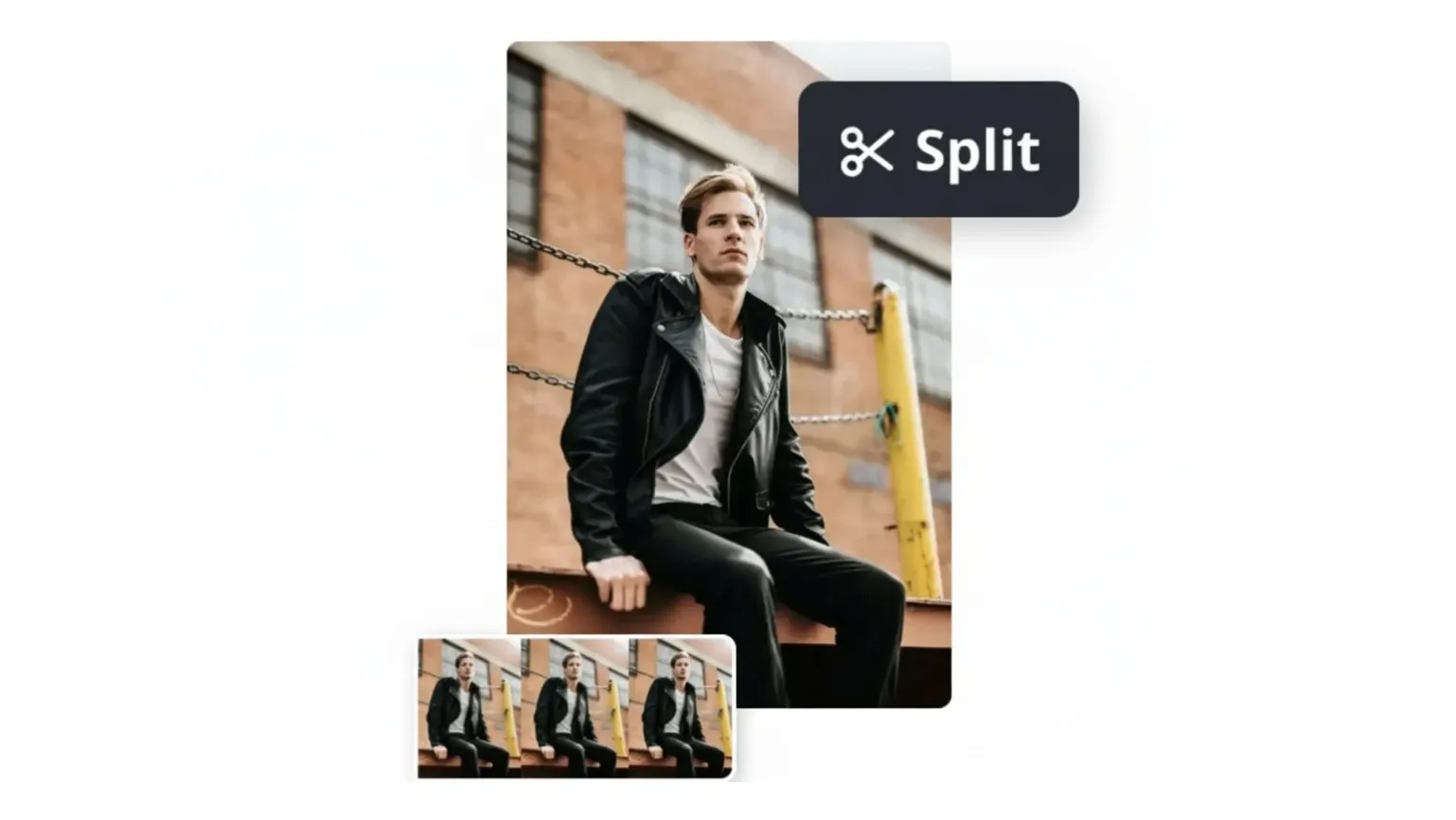
Klipleri böl
Bir videoyu böl belirli bir noktada bölümleri kaldırmak, görüntüleri yeniden düzenlemek veya sahneler arasına başka bir klip eklemek için
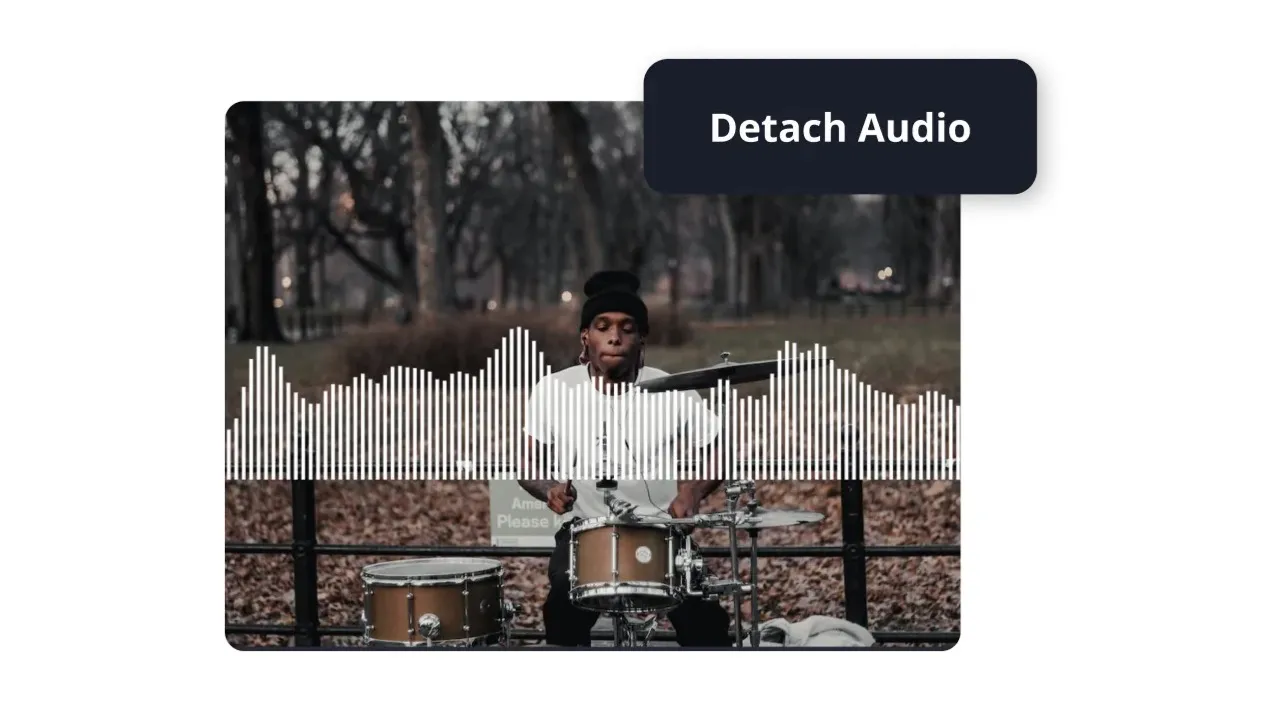
Sesi Düzenle
Her videonun ses izini kırp, yeniden konumlandır, kapat ve ses seviyesini ayarla

Geçişler Ekle
Klipleri geçişlerle birleştir ve bir sahneden diğerine nasıl geçileceğini kontrol et
Zaten endüstriler genelinde video üretimini dönüştürüyor
Daha hızlı yayın yapan, daha iyi işbirliği yapan ve her zaman bir adım önde olan ekiplerden doğrudan dinle.


Videoları kolaj şablonlarıyla birleştir
Videoları görsel olarak birleştirmek için bir şablona tıkla. Aynı anda birden fazla klip göstermek için inset'leri ve kolajları kullan.

Videoları Çevrimiçi Olarak Nasıl Birleştirilir
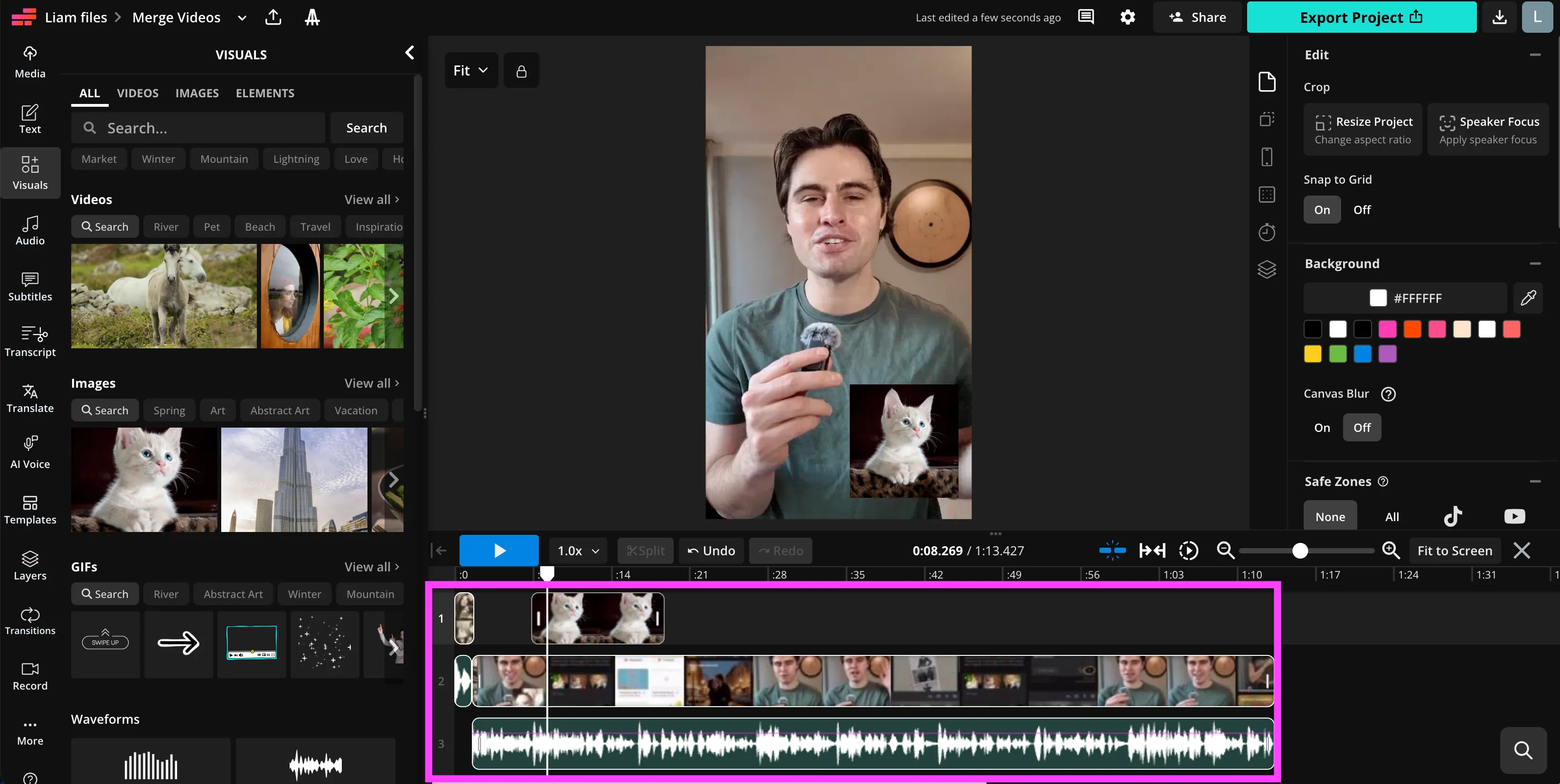
- Step 1Videoları yükle
Masaüstü veya mobil cihazından iki veya daha fazla video klibini doğrudan timeline editörüne yükle.
- Step 2Düzenle ve geliştir
Klipleri zaman çizelgesinde sırayla yerleştir, sonra bunları sürükle-bırak kontrolleri ve klavye kısayollarını kullanarak kırp, böl ve yeniden konumlandır.
- Step 3Düzenle ve dışa aktar
Ses dengesini ayarlama, hızı düzeltme gibi son dokunuşları yap, altyazı ekle ya da geçişler ekle. Birleştirilmiş videonunu MP4 formatında dışa aktar, YouTube, Instagram, TikTok ve daha fazlası için hazır hale getir.
Kapwing'de ne farklı?



Sıkça Sorulan Sorular
En sık sorulan soruların cevaplarını burada bulabilirsin.
Kapwing'in Video Merger'ı ücretsiz mi?
Evet, herkes Kapwing'in Video Merger'ını filigransız olarak ücretsiz deneyebilir. Tüm araçlarımız kredi sistemi üzerinde çalışır ve her özellik belirli sayıda kredi gerektirir. Maksimum yaratıcılık ve en iyi değer için, Pro hesaba yükselt ve yapay zeka tarafından yönlendirilen içerik oluşturmanın tam gücünü açığa çıkar.
İki videoyu bir araya getirebilir miyim?
Evet, Kapwing Studio'ya iki veya daha fazla video yükleyerek başla. Sonra bunları düzenlemek için gerektiği şekilde kesmek, birleştirmek ve düzenlemek için düzenleme zaman çizelgesine ekle. Alternatif olarak, Kapwing'in yapay zeka asistanına birleştirmesini veya katılmasını isteyerek videoları birleştir.
Kapwing'in yapay zekası kliplerimi nasıl birleştireceğini nasıl biliyor?
Kapwing'in AI Asistanı, videolarınızın içeriğini anlamak için konuşma tanıma ve transkript analizi kullanıyor. Bu sayede klipleri konuya göre organize edebiliyor, önemli anları vurgulayabiliyor ve isteklerinizden tutarlı bir hikaye oluşturabiliyor.
Kapwing ile hangi dosya türlerini birleştirebilirim?
Kapwing, MP4, MOV, AVI ve WebM dahil olmak üzere tüm ana video formatlarını destekler. Aynı projeye ses, resim veya GIF'ler de ekleyebilirsin.
iPhone veya Android'de videoları birleştirebilir miyim?
Evet, Kapwing doğrudan iPhone ve Android cihazlarında mobil tarayıcınızda çalışır. Uygulama yüklemenize gerek yok — sadece siteyi açın, kliplerinizi yükleyin ve her yerden çevrimiçi olarak videoları birleştirmeye başlayın.
Farklı en boy oranlarına sahip videoları birleştirebilir misin?
Evet, düzenleme stüdyosu video yüklemelerini birden fazla en boy oranında destekliyor, bu sayede farklı boyutlara ve ölçülere sahip klipleri birleştirebiliyorsun.
Bir seferde kaç video birleştirebilirim?
Maksimum yükleme sayısı, yüklemenizin toplam dosya boyutuna ve abonelik planınıza bağlıdır. Ancak çoğu durumda, studio aynı anda 20 klibe kadar yüklemeyi destekler.
Geçişleri nasıl eklerim?
Geçişler eklemek için, videonuzu düzenleme stüdyosuna ekle. Sonra, sağ taraftaki panele git ve orada bir geçiş efektleri seçimi bulacaksın.
Arka plan müziğini nasıl eklerim?
Müzik eklemek için videonu düzenleme stüdyosuna yükle. 1000'den fazla şarkıdan oluşan telif hakkı olmayan bir müzik kütüphanesinden seçim yapabilir, kendi ses dosyalarını yükleyebilir veya videonun için özel bir müzik parçası oluşturması için AI'den yardım isteyebilirsin.
Videoları ve resimleri birleştirebilir miyim?
Evet. Video kliplerini ve resim dosyalarını timeline editöre ekle, gerekirse bunları ayrı tracklara yerleştir, süresini ayarla ve birleştirilmiş diziyi tek bir video olarak dışa aktar.
Videoları ve sesi birleştirebilir miyim?
Evet. Video ve ses dosyalarını zaman çizelgesine yükle, sonra bunları ayrı parçalara yerleştir. Sesi videoya senkronize edebilir, zamanlamayı ayarlayabilir, bölümleri kesebilir ve son dosyayı dışa aktarmadan önce ses düzeylerini kontrol edebilirsin.
Kliplerin başlangıç ve bitiş saatini birleştirmeden önce ayarlayabilir miyim?
Evet. Birleştirilen son videoda hangi bölümlerin yer alacağını tam olarak kontrol etmek için trim handles'ı kullanabilir veya klipleri belirli zaman damgalarında bölebilirsiniz.
Videoları birleştirme aracı filigran içeriyor mu?
Ücretsiz bir Kapwing hesabında oluşturulan dışa aktarımlar bir filigran içerir. Planını yükselt ve filigrandan kurtul, daha yüksek çözünürlükte dışa aktar.
Kaynakları Keşfet
İpuçları, şablonlar ve derinlemesine rehberler seni daha hızlı oluşturmanıza ve güvenle paylaşmanıza yardımcı olmak için.
Tümünü Görüntüle


İlk videonuza sadece birkaç tıklamayla başlayın. Kapwing'e güvenerek daha az zamanda daha fazla içerik oluşturan 35 milyondan fazla yaratıcıya katılın.