Videos zusammenführen
Kombiniere zwei oder mehr Videoclips zu einem Video.
Lade hoch, ordne an und exportiere kostenlos online.

Mehrere Videos in einen Export kombinieren
Verbinde, arrangiere und bearbeite Videoclips in einer Timeline. Funktioniert direkt in deinem Browser.
Merge Videoclips auf deinem Handy oder Desktop
Laden Sie zwei oder mehr Videoclips hoch und ordnen Sie sie in der gewünschten Reihenfolge an. Ziehen Sie Clips über die Timeline, um sie neu anzuordnen, schneiden Sie unerwünschte Aufnahmen zu, oder teilen Sie Clips auf, bevor Sie alles zu einem Video kombinieren.
Kapwing's Video-Merger funktioniert online, sodass Sie Videos kombinieren können, ohne Bearbeitungssoftware herunterzuladen. Führen Sie Videos auf iPhone, Android oder Desktop mit dem gleichen Browser-basierten Workflow zusammen. Wenn Ihre Sequenz fertig ist, exportieren Sie sie in hoher Auflösung als einzelne MP4 oder MOV.

Wie man Videos online zusammenführt
Lade Videos kostenlos hoch, trete bei und bearbeite sie
Hochladen
zwei oder mehr Videos zum Kapwing Studio


Anordnen
Clips schneiden oder teilen und Übergänge hinzufügen
Exportieren
als MP4, MOV oder WebM in bis zu 4K
Kombiniere und bearbeite mit Timeline-Genauigkeit
Verbinde Clips, ordne Szenen neu an und schneide Aufnahmen mit professionellen Bearbeitungswerkzeugen, die für deinen Browser entwickelt wurden
Clips auf der Zeitleiste anordnen und bearbeiten
Erstelle deine Sequenz mit Drag-and-Drop-Steuerelementen, die es dir leicht machen, jeden Clip zu positionieren und zu bearbeiten. Verschiebe Videos entlang der Timeline, um Szenen umzuordnen, oder platziere Clips auf separaten Spuren, um Aufnahmen übereinander zu legen, Bilder und andere Medien.
Ziehe die Trimm-Griffe, um anzupassen, wo ein Clip beginnt und endet, teile Aufnahmen an einem bestimmten Punkt auf, oder lösche Abschnitte, die du nicht brauchst. Zoome in die Timeline, wenn du mehr Kontrolle über das Timing und die Platzierung einzelner Clips benötigst.
Füge Übergänge zwischen Szenen hinzu, um zu kontrollieren, wie Clips verbunden werden, und zeige dann eine Vorschau deiner Bearbeitungen an, während du arbeitest. Du kannst die Sequenz in demselben Projekt immer wieder neu anordnen, trimmen und verfeinern, ohne von vorne anzufangen.

Video und Audio zusammenführen
Kombiniere Video- und Audiodateien im selben Projekt, um Musik, Sprachaufnahmen, Soundeffekte oder Audio aus einem anderen Video hinzuzufügen. Du kannst auch vorhandenes Audio von einem Video trennen und es mit einem anderen Clip verbinden.
Kontrolliere jede Audiospur separat, indem du die Lautstärke anpasst, sie zuschneidest, um sie an dein Video anzupassen, oder Ein- und Ausblendungseffekte hinzufügst. Repositioniere Audio, um genau zu kontrollieren, wo es beginnt und endet, oder ändere die Wiedergabegeschwindigkeit, um Audio und Video zu synchronisieren.
Merge Audio-Spuren mit deinem Video, um Hintergrundmusik, Erzählung und andere Sounds zu überlagern, bevor du alles zusammen als ein Video exportierst.

Verwandle zusammengeführte Clips in ein fertiges Video
Sobald deine Clips kombiniert sind, kannst du dein Projekt mit Kapwing's Video Editor weiterbearbeiten. Füge Übergänge zwischen Clips hinzu, passe Timing und Wiedergabegeschwindigkeit an, schneide oder repositioniere Aufnahmen und füge Text, Bilder, Untertitel, Musik und andere Medien hinzu, ohne deine Sequenz neu zu erstellen.
Verfeinere das vollständige zusammengeführte Video für sein endgültiges Ziel. Ändere die Größe der Canvas für 16:9-, 9:16- oder quadratische Formate, passe die Audiopegel an, füge Untertitel hinzu und nimm Änderungen an einzelnen Clips vor, bevor du das fertige Video als eine Datei exportierst.
Wenn du eine größere Menge an Aufnahmen kombinierst, kann Kai, Kapwing's AI video assistant, dir helfen, einen groben Schnitt aus deinen Clips zu erstellen oder umfassendere Änderungen durch Prompts vorzunehmen. Du kannst dann dasselbe Projekt manuell im Studio verfeinern und erhältst so die volle Kontrolle über die Clip-Reihenfolge, das Timing, die Übergänge, das Audio und den endgültigen Schnitt.

Tools zum Kombinieren und Verfeinern von Clips
Ordne jeden Clip an, kontrolliere, wie Szenen verbunden werden, und nimm Anpassungen vor, bevor du alles als ein Video exportierst

Clips neu anordnen
Ziehe Videos in beliebige Sequenzen und verschiebe Szenen, während dein Edit Gestalt annimmt
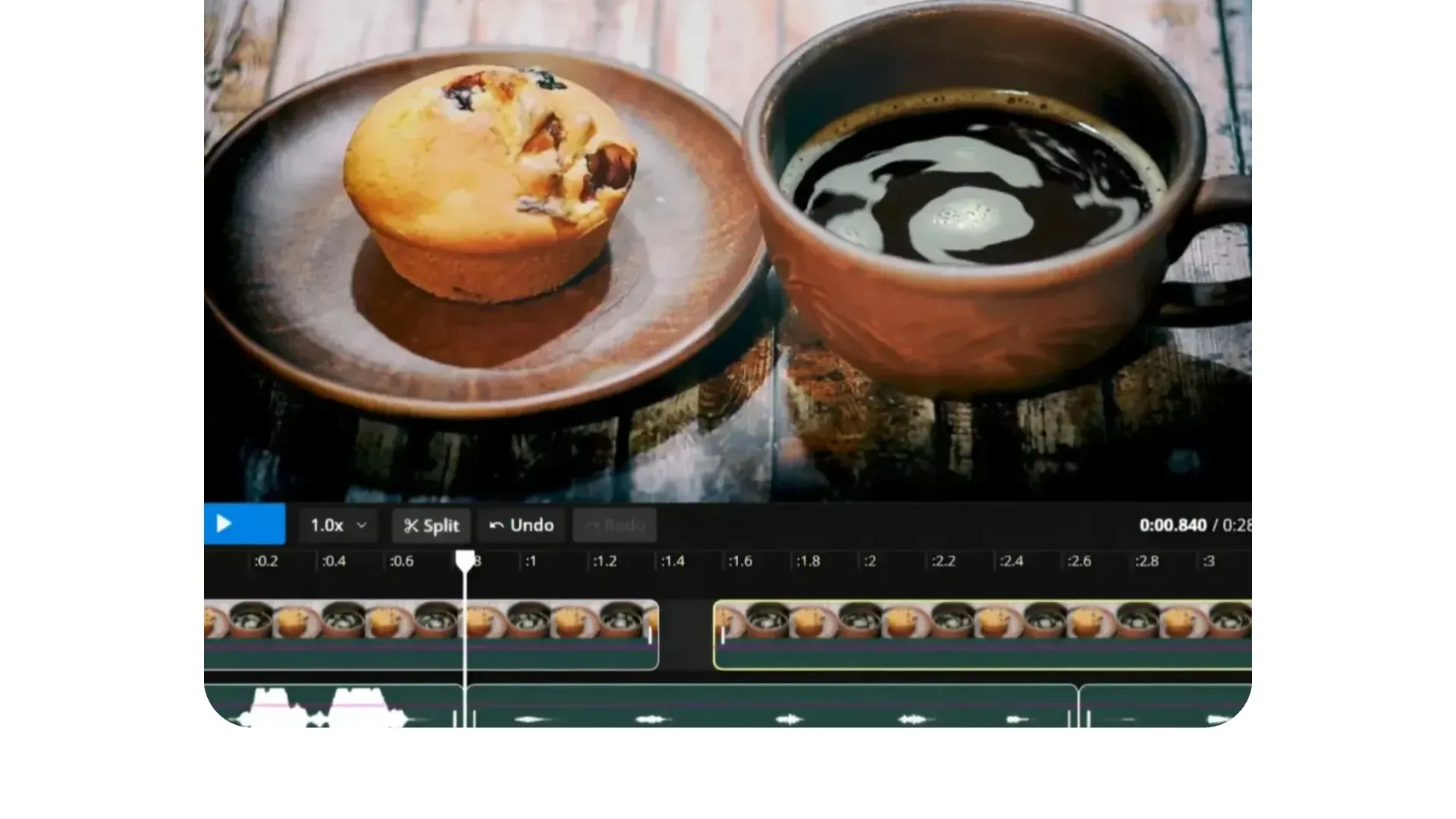
Videomaterial zuschneiden
Passe den Start- und Endpunkt jedes Clips mit präzisen Frame-Steuerelementen an
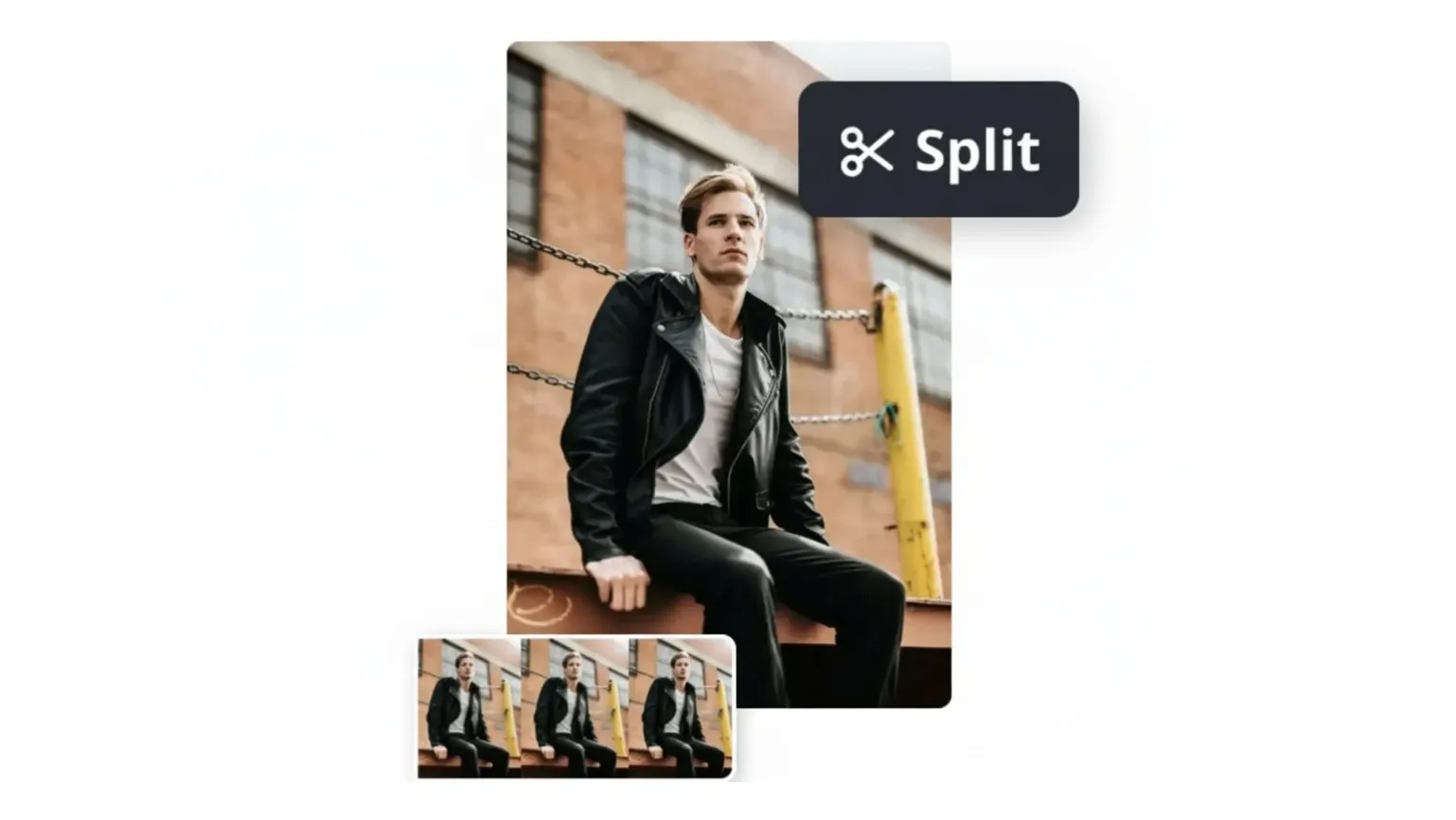
Clips aufteilen
Teile ein Video an einer bestimmten Stelle auf, um Abschnitte zu entfernen, Aufnahmen umzuordnen oder einen anderen Clip zwischen Szenen einzufügen
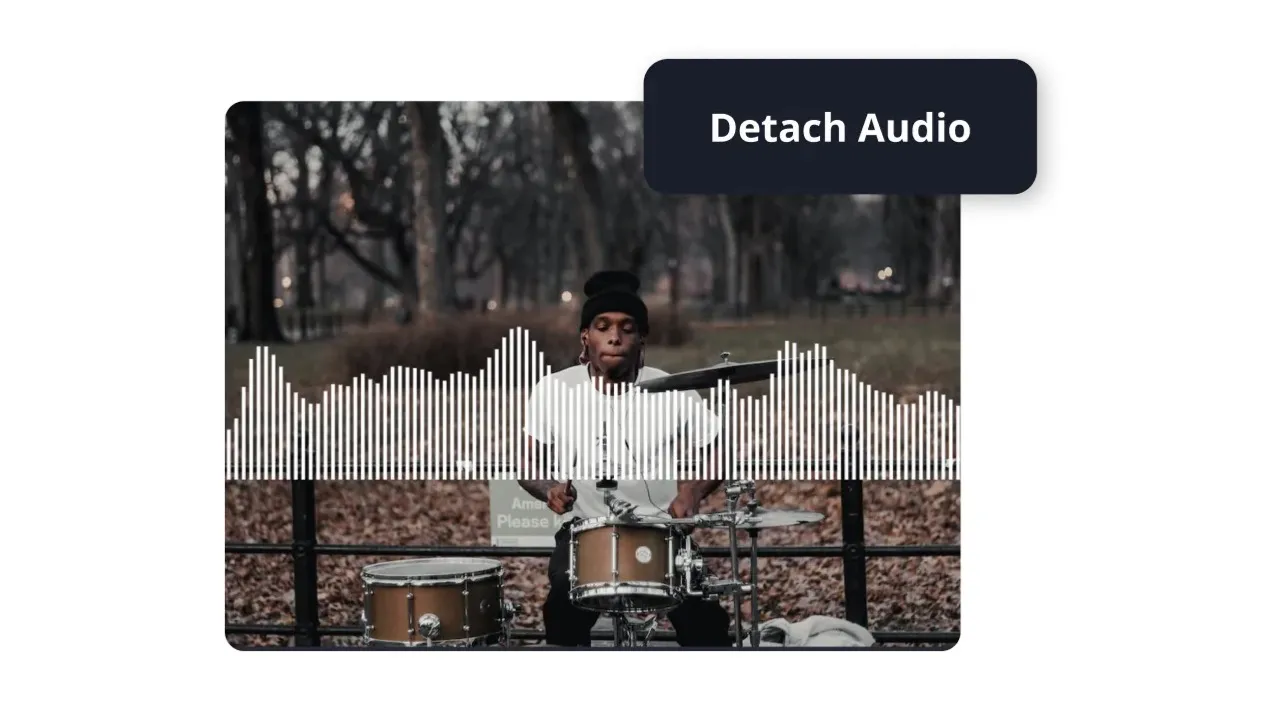
Audio bearbeiten
Trimme, positioniere, blende aus und passe die Lautstärke der Audiospur jedes Videos an

Übergänge hinzufügen
Verbinde Clips mit Übergängen, um zu kontrollieren, wie eine Szene in die nächste übergeht
Verwandelt bereits die Videoproduktion in verschiedenen Branchen
Höre direkt von den Teams, die schneller veröffentlichen, besser zusammenarbeiten und immer einen Schritt voraus sind.


Kombiniere Videos mit Collage-Vorlagen
Klick auf eine Vorlage, um Videos visuell zu kombinieren. Nutze Einsätze und Collagen, um mehrere Clips gleichzeitig zu zeigen.

So fusionierst du Videos online
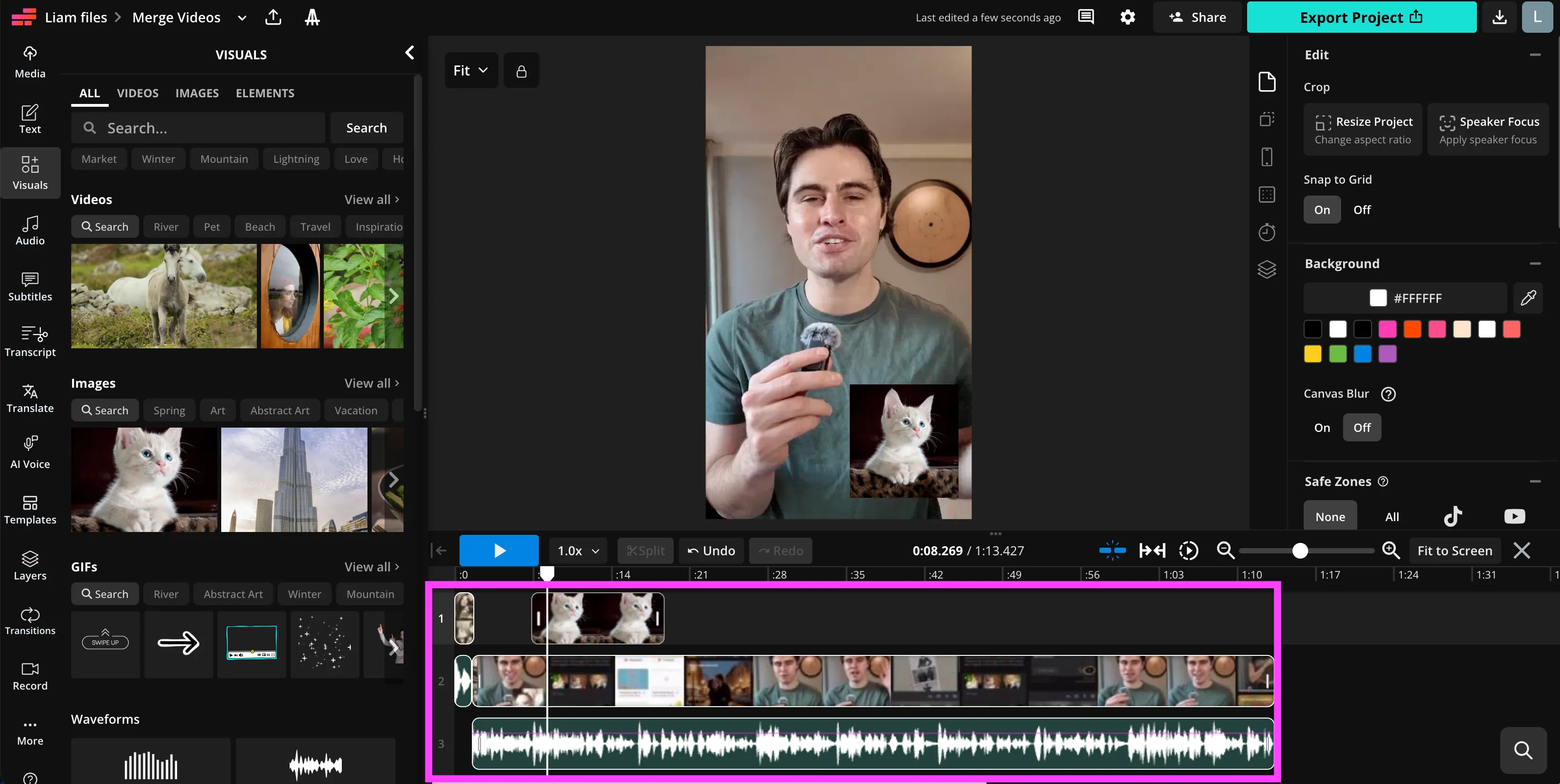
- Step 1Videos hochladen
Lade zwei oder mehr Videoclips von deinem Desktop oder Mobilgerät direkt in den Timeline-Editor.
- Step 2Anordnen und verfeinern
Platziere Clips in der richtigen Reihenfolge auf der Timeline, schneide sie dann zu, teile sie auf und repositioniere sie mit Drag-and-Drop-Steuerelementen und Tastaturkürzeln.
- Step 3Bearbeiten und exportieren
Mach noch ein paar letzte Anpassungen wie das Ausbalancieren von Audio, die Anpassung der Geschwindigkeit, das Hinzufügen von Untertiteln oder Übergängen. Exportiere dein zusammengeführtes Video im MP4-Format, bereit für YouTube, Instagram, TikTok und mehr.
Was macht Kapwing anders?



Häufig gestellte Fragen
Wir haben Antworten auf die häufigsten Fragen, die unsere Nutzer stellen.
Ist Kapwing's Video Merger kostenlos?
Ja, jeder kann Kapwings Video Merger kostenlos ohne Wasserzeichen ausprobieren. Alle unsere Tools funktionieren nach einem Gutschrift-System, wobei jede Funktion eine bestimmte Anzahl von Guthaben kostet. Für maximale Kreativität und das beste Preis-Leistungs-Verhältnis upgraden Sie auf ein Pro-Konto, um die volle Kraft der KI-gestützten Content-Erstellung freizuschalten.
Kann ich zwei Videos zu einem zusammenführen?
Ja, fang einfach damit an, zwei oder mehr Videos ins Kapwing Studio hochzuladen. Dann füg sie der Bearbeitungs-Timeline hinzu, um sie nach Bedarf zu kürzen, zusammenzufügen und anzuordnen. Alternativ kannst du Videos auch kombinieren, indem du Kapwing's KI-Assistent bittest, sie zu zusammenzufassen oder zu verbinden.
Wie weiß Kapwing's AI, wie man meine Clips kombiniert?
Kapwing's AI Assistant nutzt Spracherkennung und Transkriptanalyse, um den Inhalt deiner Videos zu verstehen. Damit kann er Clips nach Thema organisieren, Höhepunkte hervorheben und aus deinen Eingaben eine zusammenhängende Geschichte aufbauen.
Welche Dateitypen kann ich mit Kapwing zusammenführen?
Kapwing unterstützt alle gängigen Videoformate, einschließlich MP4, MOV, AVI und WebM. Du kannst auch Audio, Bilder oder GIFs in das gleiche Projekt einfügen.
Kann ich Videos auf iPhone oder Android zusammenführen?
Ja, Kapwing funktioniert direkt in deinem mobilen Browser auf iPhone- und Android-Geräten. Du brauchst keine App — öffne einfach die Website, lade deine Clips hoch und fang an, Videos online von überall aus zusammenzufügen.
Kannst du Videos mit verschiedenen Seitenverhältnissen kombinieren?
Ja, das Bearbeitungsstudio unterstützt Video-Uploads in mehreren Seitenverhältnissen, sodass du Clips mit unterschiedlichen Abmessungen und Größen kombinieren kannst.
Wie viele Videos kann ich auf einmal kombinieren?
Die maximale Anzahl der Uploads hängt von der Gesamtdateigröße deines Uploads und deinem Abonnementplan ab. In den meisten Fällen unterstützt das Studio jedoch das gleichzeitige Hochladen von bis zu 20 Clips.
Wie füge ich Übergänge hinzu?
Um Übergänge hinzuzufügen, füge dein Video ins Bearbeitungsstudio ein. Dann navigiere zum rechten Panel, wo du eine Auswahl an Übergangseffekten findest.
Wie füge ich Hintergrundmusik hinzu?
Um Musik hinzuzufügen, lade dein Video in das Bearbeitungsstudio. Du kannst aus einer lizenzfreien Musikbibliothek mit über 1.000 Songs wählen, deine eigenen Audiodateien hochladen oder die KI bitten, einen benutzerdefinierten Musiktrack für dein Video zu generieren.
Kann ich Videos und Bilder kombinieren?
Ja. Füge Videoclips und Bilddateien zum Timeline-Editor hinzu, positioniere sie bei Bedarf auf separaten Spuren, passe ihre Dauer an und exportiere die kombinierte Sequenz als ein Video.
Kann ich Videos und Audio kombinieren?
Ja. Lade deine Video- und Audiodateien in die Timeline hoch und platziere sie auf separaten Spuren. Du kannst Audio mit Video synchronisieren, das Timing anpassen, Abschnitte trimmen und die Lautstärkepegel anpassen, bevor du die finale Datei exportierst.
Kann ich die Start- und Endzeit von Clips vor dem Zusammenführen anpassen?
Ja. Nutze Trim-Griffe oder teile Clips bei bestimmten Zeitstempeln auf, um genau zu kontrollieren, welche Abschnitte im endgültigen zusammengeführten Video enthalten sind.
Enthält das Combine Videos Tool Wasserzeichen?
Exporte, die auf einem kostenlosen Kapwing-Konto erstellt werden, enthalten ein Wasserzeichen. Upgrade deinen Plan, um das Wasserzeichen zu entfernen und in höherer Auflösung zu exportieren.
Entdecke Ressourcen
Tipps, Vorlagen und tiefgreifende Einblicke, um dir zu helfen, schneller zu erstellen und selbstbewusst zu teilen.
Alle anzeigen


Erstelle dein erstes Video in nur wenigen Klicks. Schließ dich über 35 Millionen Creator an, die Kapwing vertrauen, um mehr Inhalte in weniger Zeit zu erstellen.