Gabungkan dua atau lebih klip video menjadi satu video.
Upload, atur, dan ekspor secara gratis online.

Gabungkan beberapa video jadi satu ekspor
Bergabunglah, atur, dan edit klip video dalam satu timeline. Bekerja di browser kamu.
Gabungkan klip video di ponsel atau desktop kamu
Unggah dua atau lebih klip video dan susun dalam urutan yang kamu inginkan. Seret klip di sepanjang timeline untuk mengubah urutan, potong footage yang tidak perlu, atau bagi klip sebelum menggabungkan semuanya menjadi satu video.
Penggabung video Kapwing bekerja online, jadi kamu bisa menggabungkan video tanpa mengunduh software editing. Gabungkan video di iPhone, Android, atau desktop menggunakan alur kerja berbasis browser yang sama. Setelah sekuens kamu siap, ekspor dalam resolusi tinggi sebagai satu file MP4 atau MOV.

Cara menggabungkan video secara online
Unggah, bergabung, dan edit video secara gratis
Unggah
dua atau lebih video ke Kapwing Studio


Atur
klip, potong atau pisah, dan tambahkan transisi
Ekspor
sebagai MP4, MOV, atau WebM dalam resolusi hingga 4K
Gabungkan dan edit dengan presisi timeline
Gabungkan klip, atur ulang adegan, dan potong footage dengan alat editing profesional yang dibuat untuk browser kamu
Atur dan edit klip di timeline
Bangun urutan Anda dengan kontrol drag-and-drop yang memudahkan penempatan dan pengeditan setiap klip. Pindahkan video di sepanjang timeline untuk mengurutkan ulang adegan, atau tempatkan klip di trek terpisah untuk menggabungkan footage, gambar, dan media lainnya.
Seret gagang trim untuk menyesuaikan di mana klip dimulai dan berakhir, pisahkan footage pada titik tertentu, atau hapus bagian yang tidak Anda butuhkan. Zoom ke timeline ketika Anda memerlukan kontrol lebih besar atas waktu dan penempatan klip individual.
Tambahkan transisi antar adegan untuk mengontrol cara klip terhubung, lalu pratinjau edit Anda saat bekerja. Anda dapat terus mengatur ulang, memotong, dan menyempurnakan urutan dalam proyek yang sama tanpa memulai dari awal.

Gabungkan video dan audio
Gabungkan file video dan audio dalam proyek yang sama untuk menambahkan musik, voice-over, efek suara, atau audio dari video lain. Kamu juga bisa melepas audio yang sudah ada dari video dan memadankannya dengan klip yang berbeda.
Kontrol setiap trek audio secara terpisah dengan menyesuaikan volume, memotongnya agar sesuai dengan video kamu, atau menambahkan efek fade-in dan fade-out. Ubah posisi audio untuk mengontrol tepatnya di mana audio dimulai dan berakhir, atau ubah kecepatan pemutaran untuk membantu menyinkronkan audio dan video.
Gabungkan trek audio dengan video kamu untuk melapis musik latar, narasi, dan suara lainnya sebelum mengekspor semuanya bersama-sama sebagai satu video.

Ubah klip yang digabung menjadi video jadi
Setelah klip kamu digabungkan, lanjutkan mengedit proyekmu dengan Video Editor Kapwing. Tambahkan transisi antar klip, sesuaikan timing dan kecepatan pemutaran, potong atau ubah posisi footage, dan tambahkan teks, gambar, subtitle, musik, dan media lainnya tanpa perlu membangun ulang urutanmu.
Perbaiki video gabungan lengkapmu untuk tujuan akhirnya. Ubah ukuran kanvas untuk format 16:9, 9:16, atau persegi, sesuaikan level audio, tambahkan caption, dan buat perubahan di seluruh klip individual sebelum mengekspor video yang sudah selesai sebagai satu file.
Jika kamu menggabungkan jumlah footage yang lebih besar, Kai, asisten video AI Kapwing, bisa membantu membuat rough cut dari klipmu atau membuat edit yang lebih luas melalui prompt. Kamu kemudian bisa menyempurnakan proyek yang sama secara manual di Studio, memberikanmu kontrol penuh atas urutan klip, timing, transisi, audio, dan final cut.

Tools untuk menggabungkan dan menyempurnakan klip
Atur setiap klip, kontrol cara scene terhubung, dan buat penyesuaian sebelum mengekspor semuanya sebagai satu video

Susun ulang klip
Seret video ke urutan mana pun dan pindahkan adegan sesuai keinginanmu saat edit berkembang
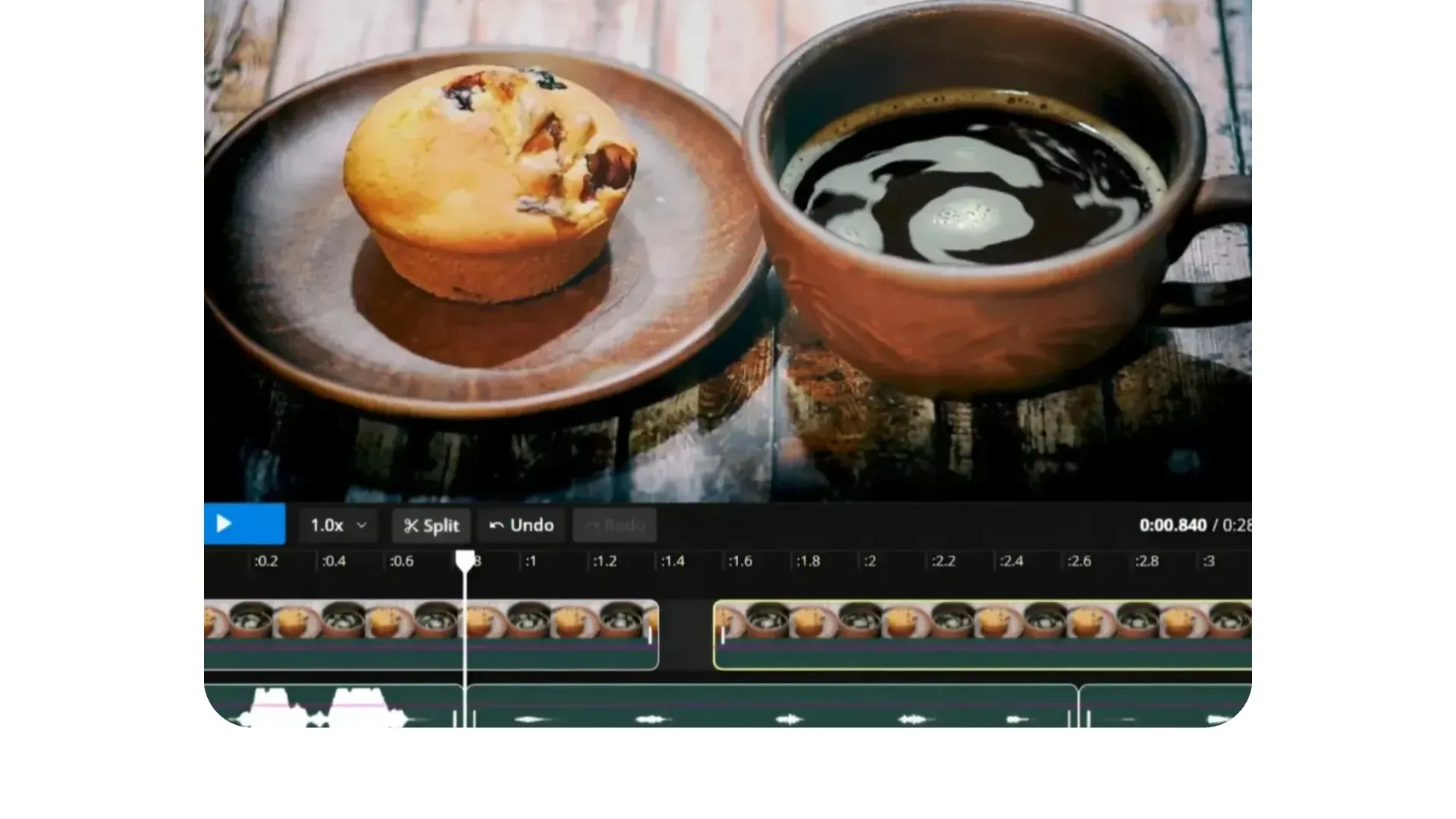
Potong footage
Sesuaikan titik awal dan akhir setiap klip dengan kontrol yang akurat hingga frame
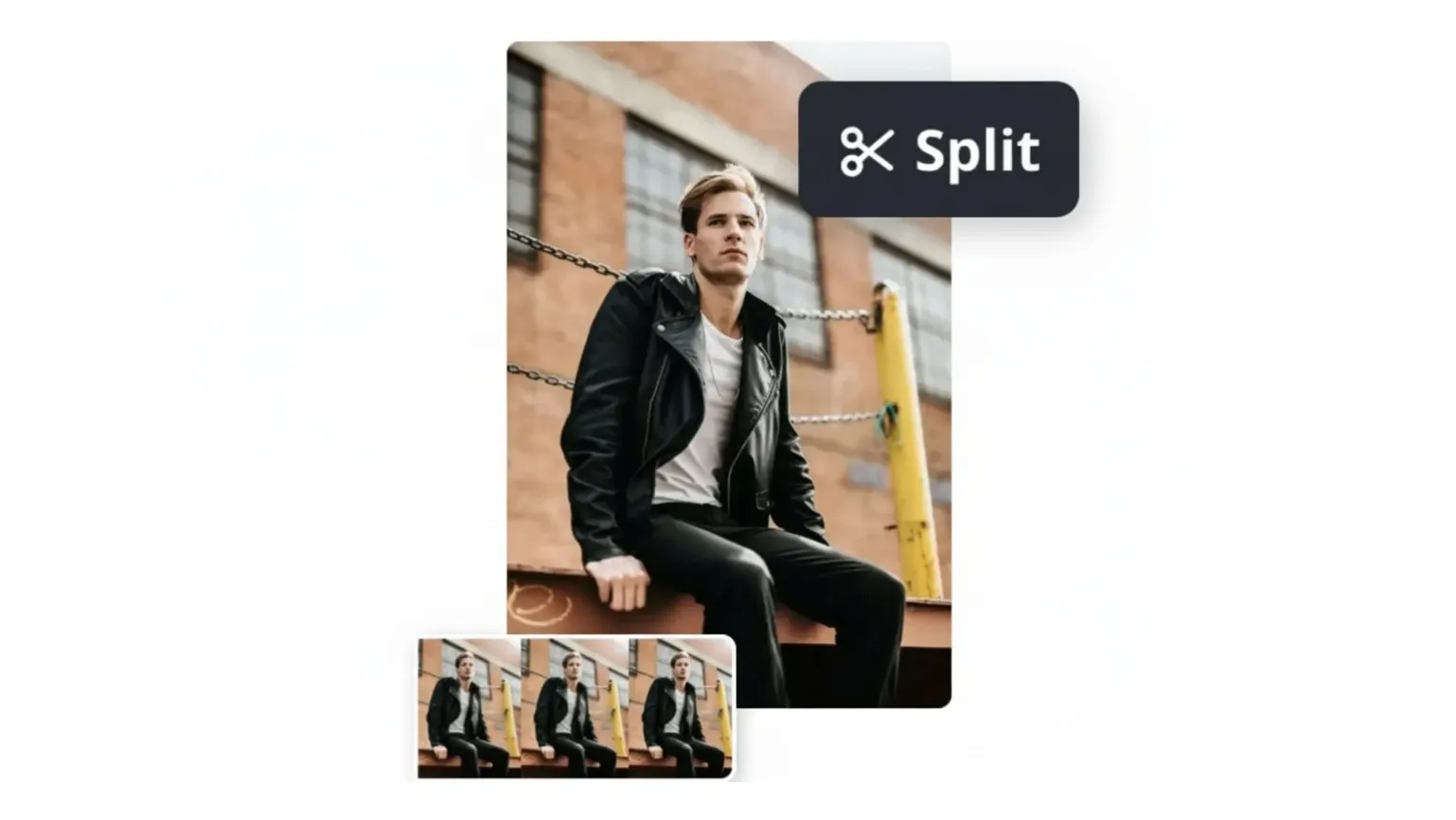
Pisahkan klip
Pisahkan video pada titik tertentu untuk menghapus bagian, mengatur ulang footage, atau menyisipkan klip lain di antara scene
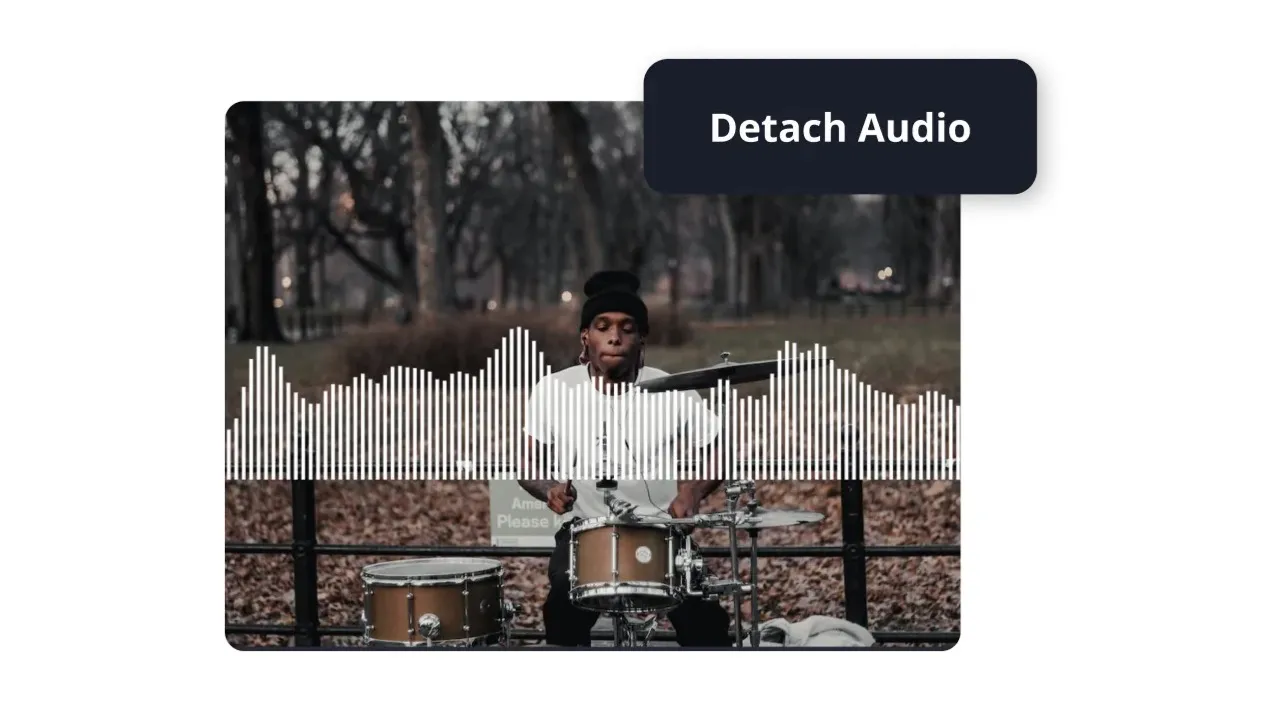
Edit Audio
Potong, ubah posisi, fade, dan atur volume dari trek audio setiap video

Tambahkan Transisi
Hubungkan klip dengan transisi untuk mengontrol bagaimana satu scene bergerak ke scene berikutnya
Sudah mengubah pembuatan video di berbagai industri
Dengarkan langsung dari tim-tim yang menerbitkan lebih cepat, berkolaborasi lebih baik, dan selalu selangkah lebih maju.


Gabungkan video dengan template kolase
Klik pada template untuk menggabungkan video secara visual. Gunakan insets dan kolase untuk menampilkan beberapa klip sekaligus.

Cara Menggabungkan Video Online
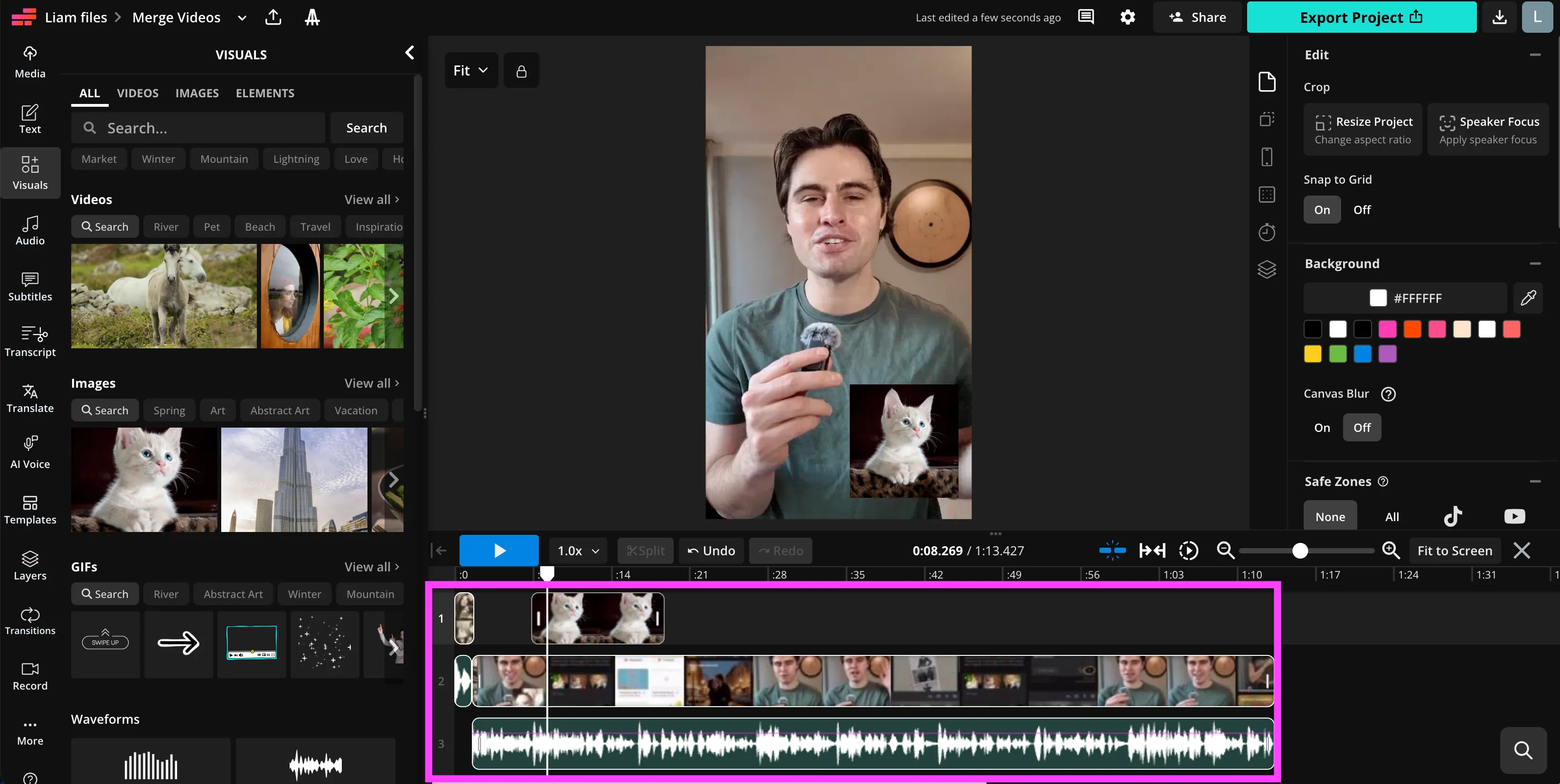
- Step 1Unggah video
Unggah dua atau lebih klip video dari desktop atau perangkat mobile langsung ke editor timeline.
- Step 2Atur dan perbaiki
Letakkan klip sesuai urutan di timeline, terus potong, pisah, dan atur ulang posisinya menggunakan kontrol drag-and-drop dan shortcut keyboard.
- Step 3Edit dan export
Lakukan penyesuaian akhir seperti menyeimbangkan audio, menyesuaikan kecepatan, menambahkan caption atau transisi. Ekspor video gabungan kamu dalam format MP4, siap untuk YouTube, Instagram, TikTok, dan banyak lagi.
Apa yang membedakan Kapwing?



Pertanyaan yang Sering Diajukan
Kami punya jawaban untuk pertanyaan-pertanyaan yang paling sering ditanyakan oleh pengguna kami.
Apakah Video Merger dari Kapwing gratis?
Ya, siapa pun bisa mencoba Video Merger Kapwing secara gratis tanpa watermark. Semua tool kami berjalan dengan sistem kredit, setiap fitur memerlukan jumlah kredit tertentu. Untuk kreativitas maksimal dan nilai terbaik, tingkatkan ke akun Pro untuk membuka kekuatan penuh dari pembuatan konten berbasis AI.
Bisakah saya menggabungkan dua video menjadi satu?
Ya, mulai dengan mengunggah dua video atau lebih ke Kapwing Studio. Kemudian tambahkan ke timeline editing untuk memotong, menyambung, dan mengaturnya sesuai kebutuhan. Atau, gabungkan video dengan meminta asisten AI Kapwing untuk menggabung atau menyatukan.
Bagaimana AI Kapwing tahu cara menggabungkan klip saya?
AI Assistant Kapwing menggunakan pengenalan suara dan analisis transkrip untuk memahami konten video kamu. Ini memungkinkan untuk mengorganisir klip berdasarkan topik, menyoroti momen-momen penting, dan membangun cerita yang kohesif dari prompt kamu.
File type apa saja yang bisa saya gabungkan dengan Kapwing?
Kapwing mendukung semua format video utama, termasuk MP4, MOV, AVI, dan WebM. Kamu juga bisa menambahkan audio, gambar, atau GIF ke dalam proyek yang sama.
Bisa nggak sih merge video di iPhone atau Android?
Ya, Kapwing berfungsi langsung di browser mobile kamu di perangkat iPhone dan Android. Nggak perlu aplikasi — cukup buka situsnya, upload klip kamu, dan mulai menggabungkan video online dari mana saja.
Bisakah kamu menggabungkan video dengan rasio aspek yang berbeda?
Ya, studio editing mendukung upload video dalam berbagai rasio aspek, memungkinkan kamu menggabungkan klip dengan dimensi dan ukuran yang berbeda.
Berapa banyak video yang bisa saya gabungkan sekaligus?
Jumlah maksimum unggahan tergantung pada ukuran file keseluruhan dari unggahan Anda dan paket berlangganan Anda. Namun, dalam kebanyakan kasus, studio mendukung pengunggahan hingga 20 klip sekaligus.
Bagaimana cara menambahkan transisi?
Untuk menambahkan transisi, masukkan video kamu ke studio editing. Kemudian, navigasi ke panel sebelah kanan di mana kamu akan menemukan pilihan efek transisi.
Bagaimana cara saya menambahkan musik latar?
Untuk menambahkan musik, muat video kamu ke studio editing. Kamu bisa memilih dari perpustakaan musik bebas royalti dengan lebih dari 1.000 lagu, unggah file audio milikmu sendiri, atau minta AI untuk membuat trek musik kustom untuk video kamu.
Bisakah saya menggabungkan video dan gambar?
Ya. Tambahkan klip video dan file gambar ke editor timeline, posisikan mereka di track terpisah jika diperlukan, sesuaikan durasinya, dan ekspor urutan gabungan sebagai satu video.
Bisa aku gabungin video dan audio?
Iya. Upload file video dan audio kamu ke dalam timeline, terus letakkan mereka di track yang terpisah. Kamu bisa sinkronkan audio ke video, atur timing, potong bagian tertentu, dan atur level volume sebelum export file akhirnya.
Bisa nggak aku sesuaiin waktu mulai dan akhir klip sebelum digabungin?
Ya. Gunakan trim handles atau split clips pada timestamp tertentu untuk mengontrol dengan tepat bagian mana yang disertakan dalam video yang digabungkan akhir.
Apakah alat menggabungkan video menyertakan watermark?
Ekspor yang dibuat di akun Kapwing gratis menyertakan watermark. Tingkatkan paketmu untuk menghilangkan watermark dan ekspor dengan resolusi lebih tinggi.
Temukan Sumber Daya
Tips, template, dan panduan mendalam untuk membantu kamu membuat konten lebih cepat dan berbagi dengan percaya diri.
Lihat semua


Mulai dengan video pertamamu hanya dalam beberapa klik. Bergabunglah dengan lebih dari 35 juta kreator yang mempercayai Kapwing untuk membuat lebih banyak konten dalam waktu lebih singkat.