Combine deux ou plusieurs clips vidéo en une seule vidéo.
Télécharge, arrange et exporte gratuitement en ligne.

Combine plusieurs vidéos en une seule exportation
Rejoins, organise et édite tes clips vidéo sur une seule timeline. Ça marche directement dans ton navigateur.
Fusionne tes clips vidéo sur ton téléphone ou ton ordinateur
Télécharge deux vidéos ou plus et arrange-les dans l'ordre que tu veux qu'elles se lisent. Fais glisser les clips sur la timeline pour les réorganiser, coupe les séquences indésirables, ou divise les clips avant de tout combiner en une seule vidéo.
Le fusionneur vidéo de Kapwing fonctionne en ligne, tu peux donc combiner des vidéos sans télécharger de logiciel d'édition. Fusionne des vidéos sur iPhone, Android ou ordinateur de bureau en utilisant le même flux de travail basé sur le navigateur. Une fois que ta séquence est prête, exporte-la en haute résolution en tant que MP4 ou MOV unique.

Comment fusionner des vidéos en ligne
Télécharge, rejoins et édite des vidéos gratuitement
Télécharger
deux vidéos ou plus vers Kapwing Studio


Organiser
des clips, couper ou diviser, et ajouter des transitions
Exporter
en MP4, MOV ou WebM en jusqu'à 4K
Combine et édite avec une précision chronométrique
Fusionner des clips, réorganiser des scènes et découper des séquences avec des outils d'édition professionnels conçus pour ton navigateur
Organise et édite tes clips sur la timeline
Construis ta séquence avec des contrôles glisser-déposer qui facilitent le positionnement et l'édition de chaque clip. Déplace les vidéos le long de la timeline pour réorganiser les scènes, ou place les clips sur des pistes séparées pour superposer des vidéos, des images et d'autres médias.
Fais glisser les poignées de découpe pour ajuster où un clip commence et se termine, divise la vidéo à un point spécifique, ou supprime les sections dont tu n'as pas besoin. Zoome sur la timeline quand tu as besoin de plus de contrôle sur le timing et le positionnement des clips individuels.
Ajoute des transitions entre les scènes pour contrôler comment les clips se connectent, puis prévisualise tes modifications au fur et à mesure. Tu peux continuer à réorganiser, découper et affiner la séquence dans le même projet sans recommencer.

Fusionner vidéo et audio
Combine des fichiers vidéo et audio dans le même projet pour ajouter de la musique, des voix off, des effets sonores, ou de l'audio d'une autre vidéo. Tu peux aussi détacher l'audio existant d'une vidéo et l'associer à un clip différent.
Contrôle chaque piste audio séparément en ajustant le volume, en la coupant pour qu'elle corresponde à ta vidéo, ou en ajoutant des effets de fondu d'entrée et de sortie. Repositionne l'audio pour contrôler exactement où il commence et se termine, ou change la vitesse de lecture pour t'aider à synchroniser l'audio et la vidéo.
Fusionne les pistes audio avec ta vidéo pour superposer la musique de fond, la narration et autres sons avant d'exporter le tout ensemble en une seule vidéo.

Transforme tes clips fusionnés en vidéo finale
Une fois tes clips combinés, continue à éditer ton projet avec le Video Editor de Kapwing. Ajoute des transitions entre les clips, ajuste le timing et la vitesse de lecture, recadre ou repositionne les vidéos, et ajoute du texte, des images, des sous-titres, de la musique et d'autres médias sans reconstruire ta séquence.
Affine la vidéo fusionnée complète pour sa destination finale. Redimensionne le canvas pour les formats 16:9, 9:16 ou carré, ajuste les niveaux audio, ajoute des sous-titres et fais des modifications sur les clips individuels avant d'exporter la vidéo finie en un seul fichier.
Si tu combines une plus grande quantité de vidéos, Kai, l'assistant vidéo IA de Kapwing, peut t'aider à créer un brouillon à partir de tes clips ou faire des modifications plus larges via des prompts. Tu peux ensuite affiner le même projet manuellement dans Studio, ce qui te donne le contrôle direct sur l'ordre des clips, le timing, les transitions, l'audio et le montage final.

Des outils pour combiner et affiner tes clips
Arrange chaque clip, contrôle la façon dont les scènes se connectent, et fais des ajustements avant d'exporter tout comme une seule vidéo

Réorganise tes clips
Glisse tes vidéos dans n'importe quel ordre et déplace les scènes comme tu veux au fur et à mesure de ton montage
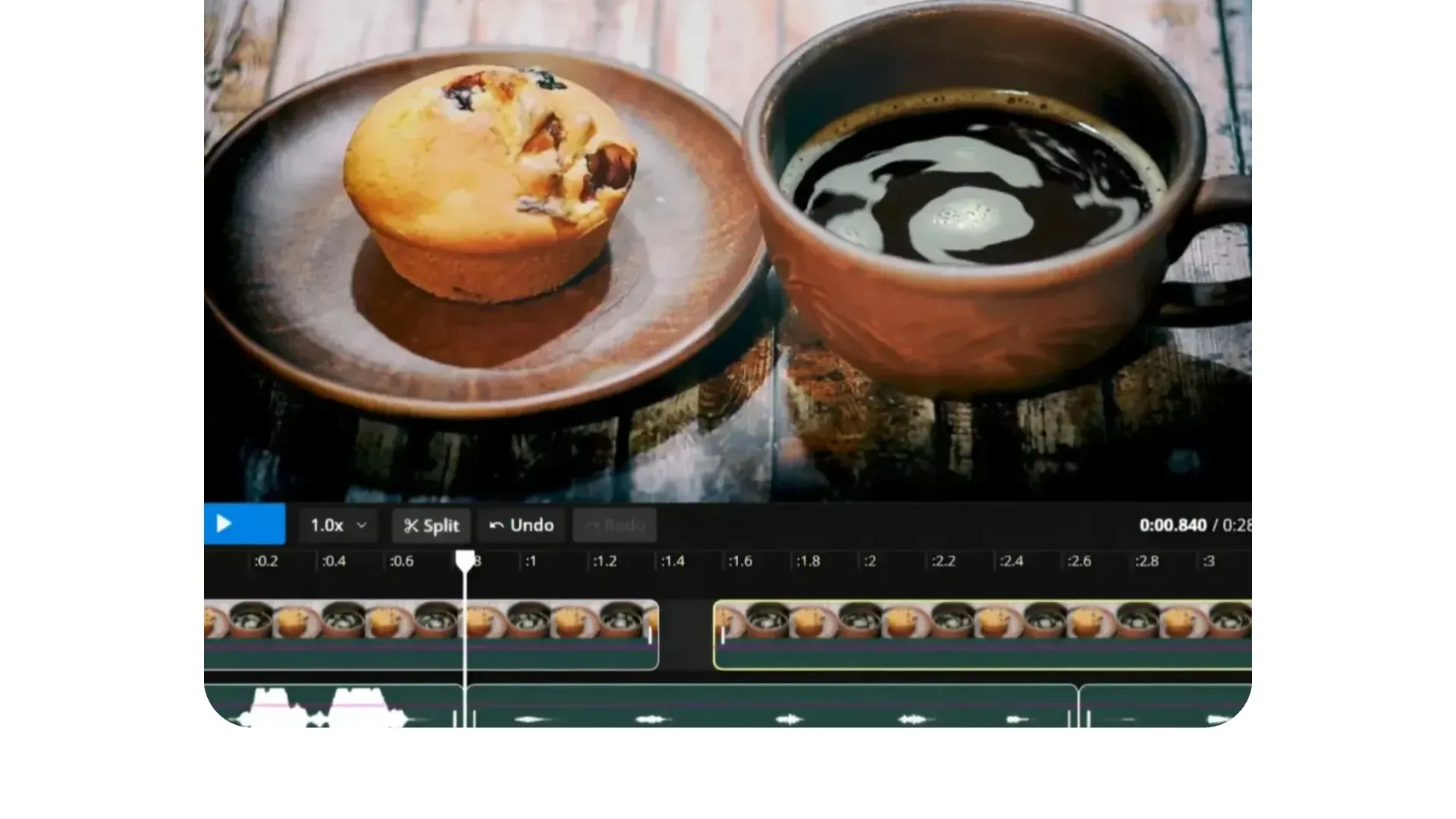
Couper des vidéos
Ajuste les points de départ et de fin de chaque clip avec des contrôles précis au frame
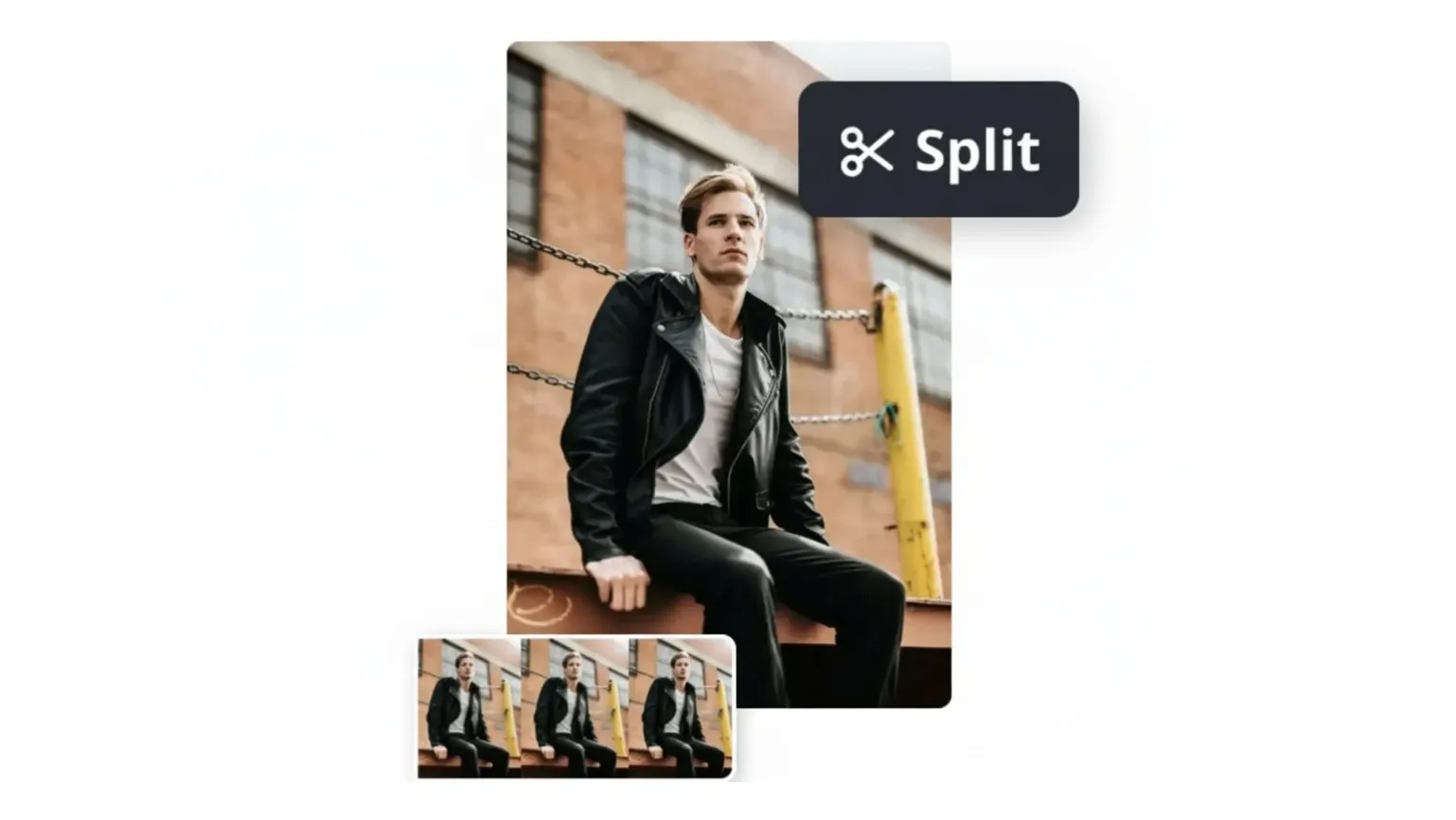
Diviser les clips
Divise une vidéo à un moment précis pour supprimer des sections, réorganiser le contenu ou insérer un autre clip entre les scènes
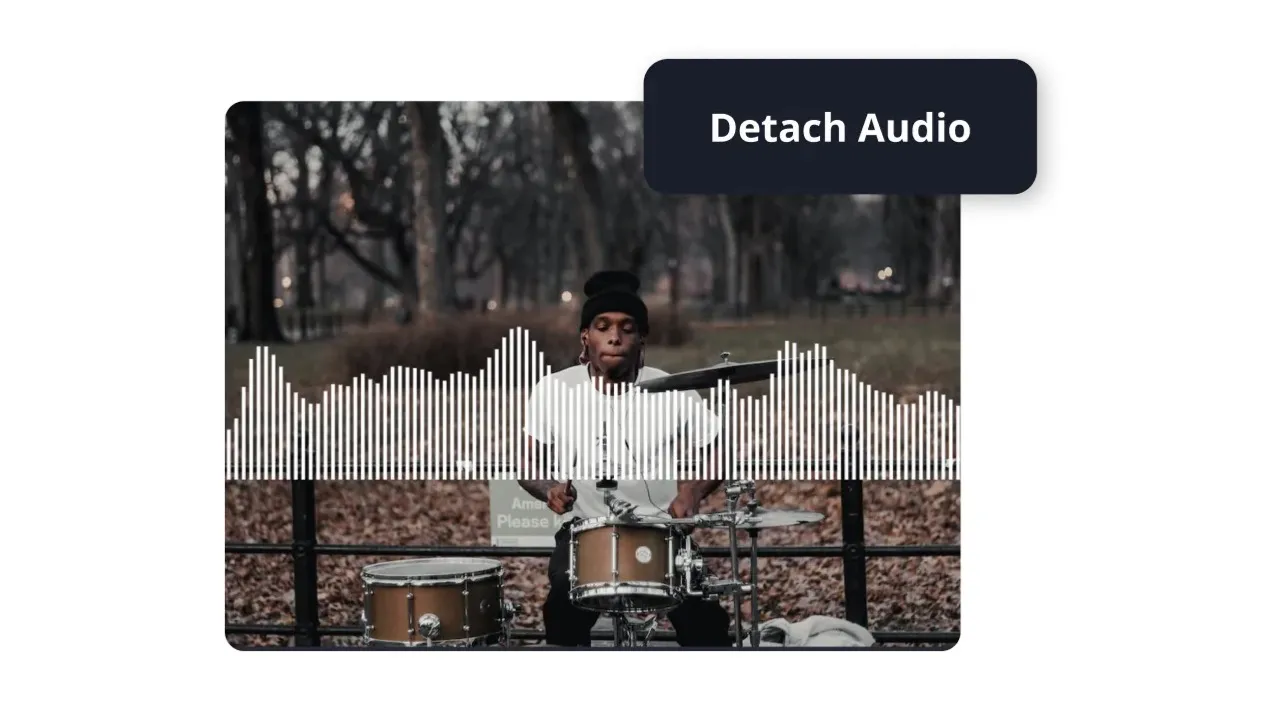
Modifier l'audio
Rogne, repositionne, estompe et ajuste le volume de la piste audio de chaque vidéo

Ajoute des Transitions
Connecte les clips avec des transitions pour contrôler comment une scène se transforme en la suivante
Transformant déjà la création vidéo dans différents secteurs d'activité
Écoutez directement les équipes qui publient plus vite, collaborent mieux et restent en avance.


Combine videos with collage templates Combine des vidéos avec des modèles de collage
Clique sur un modèle pour fusionner des vidéos visuellement. Utilise des incrustations et des collages pour afficher plusieurs clips à la fois.

Comment fusionner des vidéos en ligne
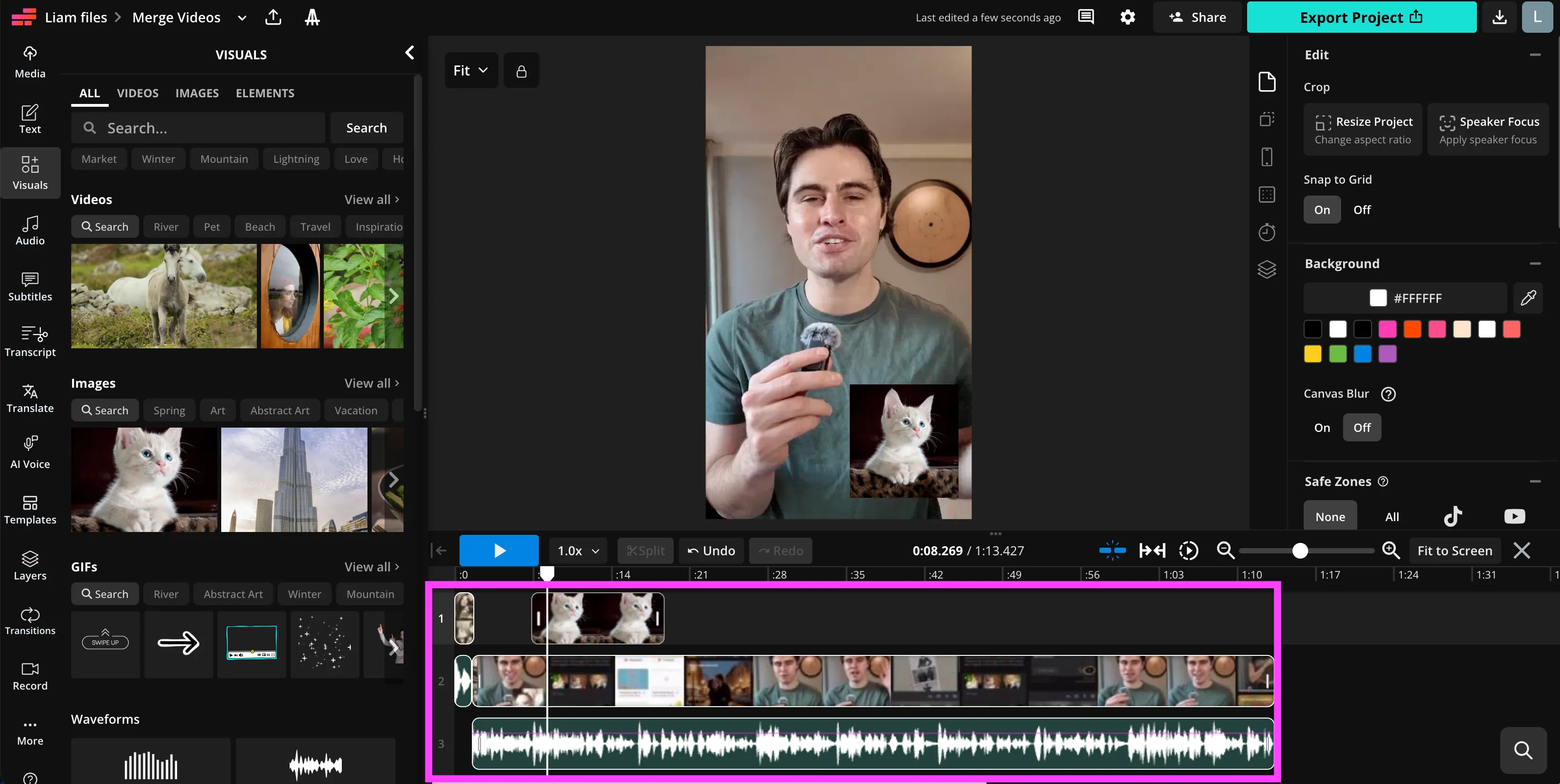
- Step 1Télécharge des vidéos
Télécharge deux vidéos ou plus depuis ton ordinateur ou ton appareil mobile directement dans l'éditeur de chronologie.
- Step 2Organise et affine
Place tes clips dans l'ordre sur la timeline, puis recadre, divise et repositionne-les en utilisant les contrôles glisser-déposer et les raccourcis clavier.
- Step 3Modifier et exporter
Fais les derniers ajustements comme équilibrer l'audio, ajuster la vitesse, ajouter des sous-titres ou des transitions. Exporte ta vidéo fusionnée au format MP4, prête pour YouTube, Instagram, TikTok, et plus encore.
En quoi Kapwing est-il différent ?



Foire aux questions
Nous avons les réponses aux questions les plus courantes que nos utilisateurs nous posent.
Est-ce que le Video Merger de Kapwing est gratuit ?
Oui, n'importe qui peut essayer le Video Merger de Kapwing gratuitement sans filigrane. Tous nos outils fonctionnent selon un système de crédits, chaque fonctionnalité coûtant un nombre défini de crédits. Pour une créativité maximale et le meilleur rapport qualité-prix, passe à un compte Pro pour débloquer toute la puissance de la création de contenu pilotée par l'IA.
Puis-je fusionner deux vidéos en une seule ?
Oui, commence par télécharger deux vidéos ou plus dans Kapwing Studio. Ensuite, ajoute-les à la timeline d'édition pour les découper, les assembler et les organiser comme tu le souhaites. Sinon, tu peux combiner des vidéos en demandant à l'assistant IA de Kapwing de les fusionner ou de les joindre.
Comment l'IA de Kapwing sait-elle comment combiner mes clips ?
L'Assistant IA de Kapwing utilise la reconnaissance vocale et l'analyse de transcription pour comprendre le contenu de tes vidéos. Cela te permet d'organiser les clips par sujet, de mettre en évidence les moments clés et de créer une histoire cohérente à partir de tes demandes.
Quels types de fichiers puis-je fusionner avec Kapwing ?
Kapwing supporte tous les grands formats vidéo, y compris MP4, MOV, AVI et WebM. Tu peux aussi ajouter de l'audio, des images ou des GIFs dans le même projet.
Puis-je fusionner des vidéos sur iPhone ou Android ?
Oui, Kapwing fonctionne directement dans ton navigateur mobile sur les appareils iPhone et Android. Aucune application requise — il te suffit d'ouvrir le site, de télécharger tes clips et de commencer à fusionner des vidéos en ligne de n'importe où.
Peux-tu combiner des vidéos avec des rapports d'aspect différents ?
Oui, le studio d'édition supporte les uploads vidéo en plusieurs formats d'aspect, ce qui te permet de combiner des clips avec différentes dimensions et tailles.
Combien de vidéos puis-je fusionner en une seule fois ?
Le nombre maximum de téléchargements dépend de la taille totale de ton fichier et de ton plan d'abonnement. Cependant, dans la plupart des cas, le studio prend en charge le téléchargement de jusqu'à 20 clips à la fois.
Comment ajouter des transitions ?
Pour ajouter des transitions, mets ta vidéo dans le studio d'édition. Ensuite, va sur le panneau de droite où tu trouveras une sélection d'effets de transition.
Comment ajouter de la musique de fond ?
Pour ajouter de la musique, charge ta vidéo dans l'studio d'édition. Tu peux choisir parmi une bibliothèque de musique libre de droits avec plus de 1 000 chansons, télécharger tes propres fichiers audio, ou demander à l'IA de générer une piste musicale personnalisée pour ta vidéo.
Puis-je combiner des vidéos et des images ?
Oui. Ajoute des clips vidéo et des fichiers image à l'éditeur de timeline, positionne-les sur des pistes séparées si nécessaire, ajuste leur durée et exporte la séquence combinée sous forme d'une seule vidéo.
Puis-je combiner des vidéos et de l'audio ?
Oui. Télécharge tes vidéos et fichiers audio sur la timeline, puis place-les sur des pistes séparées. Tu peux synchroniser l'audio avec la vidéo, ajuster le timing, couper des sections et contrôler les niveaux de volume avant d'exporter le fichier final.
Puis-je ajuster l'heure de début et de fin des clips avant de les fusionner ?
Ouais. Utilise les poignées de rognage ou divise les clips à des timestamps spécifiques pour contrôler exactement quelles sections sont incluses dans la vidéo fusionnée finale.
Est-ce que l'outil de combinaison de vidéos inclut des filigranes ?
Les exports créés sur un compte Kapwing gratuit incluent un filigrane. Mets à jour ton plan pour supprimer le filigrane et exporter en plus haute résolution.
Découvrez les ressources
Des conseils, des modèles et des analyses approfondies pour t'aider à créer plus vite et partager en toute confiance.
Voir tout


Commence ton premier vidéo en quelques clics seulement. Rejoins plus de 35 millions de créateurs qui font confiance à Kapwing pour créer plus de contenu en moins de temps.