दो या दो से ज्यादा वीडियो क्लिप्स को एक वीडियो में मिलाएं।
बिना किसी खर्च के ऑनलाइन अपलोड करें, व्यवस्थित करें और एक्सपोर्ट करें।

कई वीडियो को एक एक्सपोर्ट में जोड़ें
एक ही timeline में video clips को जोड़ें, व्यवस्थित करें और एडिट करें। आपके ब्राउज़र में काम करता है।
अपने फोन या डेस्कटॉप पर वीडियो क्लिप्स को मर्ज करें
दो या अधिक वीडियो क्लिप अपलोड करें और उन्हें उस क्रम में व्यवस्थित करें जिस क्रम में आप उन्हें चलाना चाहते हैं। क्लिप को पुनः क्रमित करने के लिए टाइमलाइन के पार खींचें, अनावश्यक फुटेज को ट्रिम करें, या सब कुछ एक वीडियो में जोड़ने से पहले क्लिप को विभाजित करें।
Kapwing का वीडियो मर्जर ऑनलाइन काम करता है, इसलिए आप एडिटिंग सॉफ्टवेयर डाउनलोड किए बिना वीडियो को जोड़ सकते हैं। iPhone, Android, या डेस्कटप पर एक ही ब्राउज़र-आधारित वर्कफ़्लो का उपयोग करके वीडियो मर्ज करें। एक बार आपका सीक्वेंस तैयार हो जाने के बाद, इसे एक एकल MP4 या MOV के रूप में उच्च रिज़ॉल्यूशन में एक्सपोर्ट करें।

ऑनलाइन वीडियो कैसे मर्ज करें
बिना किसी खर्च के वीडियो अपलोड करें, जुड़ें, और एडिट करें
अपलोड करें
दो या दो से ज्यादा वीडियो को Kapwing Studio में


व्यवस्थित करें
क्लिप्स बनाओ, ट्रिम या स्प्लिट करो, और ट्रांजिशन्स जोड़ो
निर्यात करें
MP4, MOV, या WebM में 4K तक में
टाइमलाइन की सटीकता के साथ जोड़ें और एडिट करें
क्लिप्स को मर्ज करो, सीन्स को फिर से व्यवस्थित करो, और अपने ब्राउज़र के लिए बनाए गए प्रोफेशनल एडिटिंग टूल्स से फुटेज को ट्रिम करो
टाइमलाइन पर क्लिप्स को व्यवस्थित करें और एडिट करें
ड्रैग-एंड-ड्रॉप कंट्रोल के साथ अपना सीक्वेंस बनाएं जो हर क्लिप को पोजीशन और एडिट करना आसान बनाता है। वीडियो को टाइमलाइन के साथ मूव करके सीन्स को फिर से व्यवस्थित करें, या क्लिप को अलग-अलग ट्रैक पर रखें फुटेज को लेयर करने के लिए, इमेजेस और अन्य मीडिया।
यह एडजस्ट करने के लिए कि क्लिप कहां शुरू और खत्म होता है, ट्रिम हैंडल को ड्रैग करें, किसी विशिष्ट बिंदु पर फुटेज को स्प्लिट करें, या उन सेक्शन को डिलीट करें जिनकी आपको जरूरत नहीं है। जब आपको अलग-अलग क्लिप की टाइमिंग और प्लेसमेंट पर ज्यादा कंट्रोल की जरूरत हो तो टाइमलाइन में जूम करें।
सीन्स के बीच ट्रांजिशन जोड़ें ताकि क्लिप कैसे कनेक्ट हों इसे कंट्रोल किया जा सके, फिर अपने एडिट्स को प्रीव्यू करें जबकि आप काम कर रहे हों। आप एक ही प्रोजेक्ट में सीक्वेंस को बार-बार रीअरेंज, ट्रिम और रिफाइन करते रह सकते हैं बिना फिर से शुरू किए।

वीडियो और ऑडियो को मर्ज करें
एक ही प्रोजेक्ट में वीडियो और ऑडियो फाइलों को मिलाकर संगीत, वॉयसओवर, साउंड इफेक्ट्स, या किसी और वीडियो से ऑडियो जोड़ें। आप किसी वीडियो से मौजूदा ऑडियो को अलग कर सकते हैं और इसे किसी और क्लिप के साथ जोड़ सकते हैं।
वॉल्यूम को एडजस्ट करके, इसे अपने वीडियो से मेल खाने के लिए ट्रिम करके, या फेड-इन और फेड-आउट इफेक्ट्स जोड़कर हर ऑडियो ट्रैक को अलग से कंट्रोल करें। ऑडियो को फिर से पोजीशन करें ताकि आप ये कंट्रोल कर सकें कि ये कहां शुरू और खत्म होता है, या प्लेबैक स्पीड को बदलकर ऑडियो और वीडियो को सिंक करने में मदद लें।
ऑडियो ट्रैक्स को मर्ज करें अपने वीडियो के साथ बैकग्राउंड म्यूजिक, नैरेशन, और दूसरी आवाजों को लेयर करने के लिए सब कुछ एक्सपोर्ट करने से पहले।

मर्ज किए गए क्लिप्स को एक तैयार वीडियो में बदलें
एक बार जब आपके क्लिप्स को जोड़ दिया जाए, तो Kapwing के Video Editor के साथ अपने प्रोजेक्ट को एडिट करते रहें। क्लिप्स के बीच ट्रांजिशन जोड़ें, टाइमिंग और प्लेबैक स्पीड एडजस्ट करें, फुटेज को क्रॉप या रीपोजिशन करें, और अपने सीक्वेंस को फिर से बनाए बिना टेक्स्ट, इमेज, सबटाइटल्स, म्यूजिक और अन्य मीडिया जोड़ें।
पूरे मर्ज किए गए वीडियो को इसके अंतिम डेस्टिनेशन के लिए रिफाइन करें। 16:9, 9:16, या स्क्वायर फॉर्मेट के लिए कैनवास को रिसाइज करें, ऑडियो लेवल्स एडजस्ट करें, कैप्शन जोड़ें, और एक्सपोर्ट करने से पहले इंडिविजुअल क्लिप्स में बदलाव करें।
अगर आप बड़ी मात्रा में फुटेज को जोड़ रहे हैं, तो Kai, Kapwing का AI video assistant, आपके क्लिप्स से एक रॉफ कट बनाने या प्रॉम्प्ट्स के जरिए ब्रॉडर एडिट्स करने में मदद कर सकता है। फिर आप Studio में एक ही प्रोजेक्ट को मैन्युअली रिफाइन कर सकते हैं, जिससे आपको क्लिप ऑर्डर, टाइमिंग, ट्रांजिशन्स, ऑडियो और फाइनल कट पर सीधा कंट्रोल मिलता है।
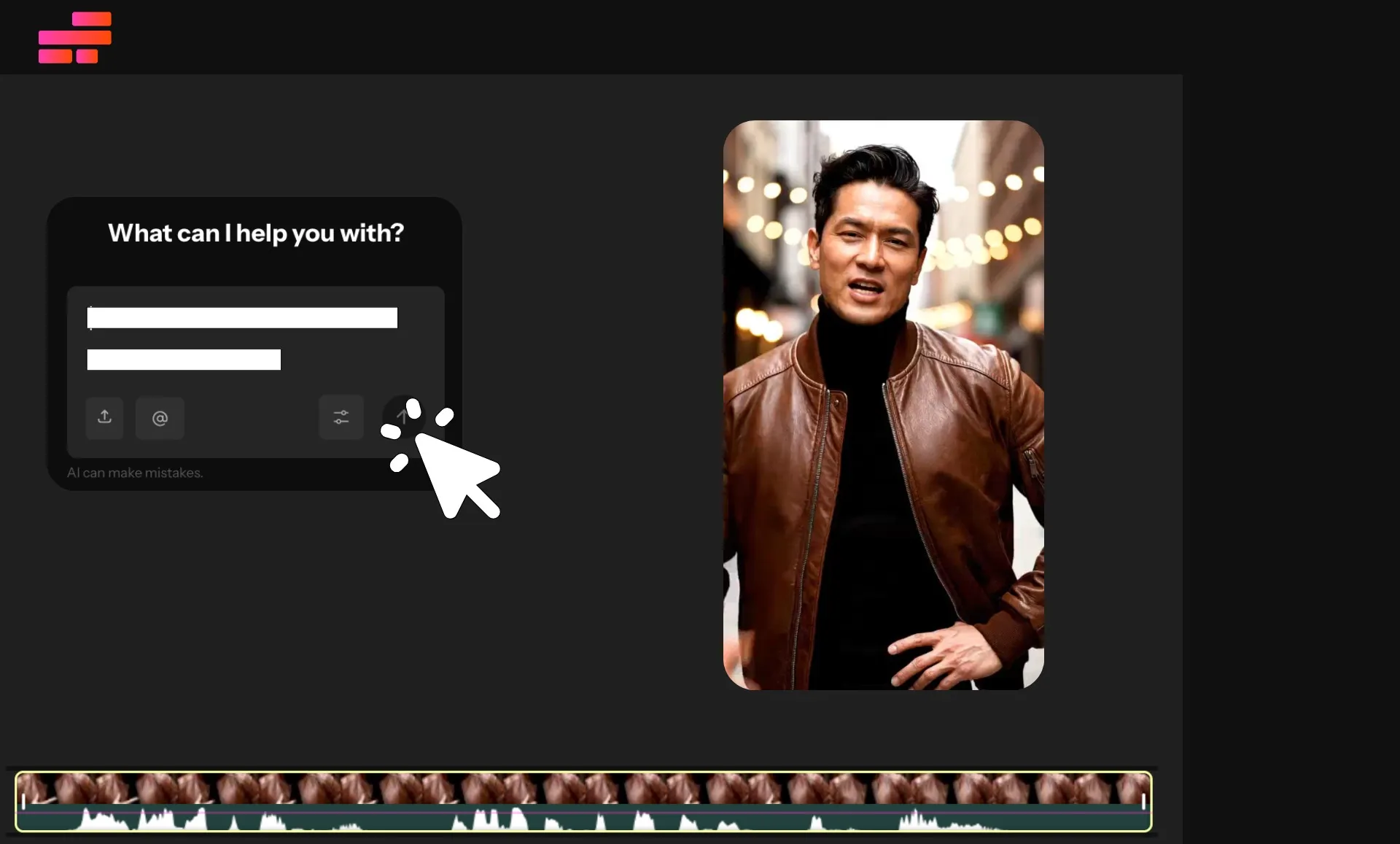
क्लिप्स को जोड़ने और सुधारने के लिए टूल्स
हर क्लिप को अरेंज करें, देखें कि सीन्स कैसे कनेक्ट होते हैं, और सबकुछ एक वीडियो के रूप में एक्सपोर्ट करने से पहले एडजस्टमेंट करें

क्लिप्स को फिर से व्यवस्थित करें
वीडियो को किसी भी क्रम में ड्रैग करें और अपने एडिट को आकार देते समय scenes को चारों ओर घुमाएं
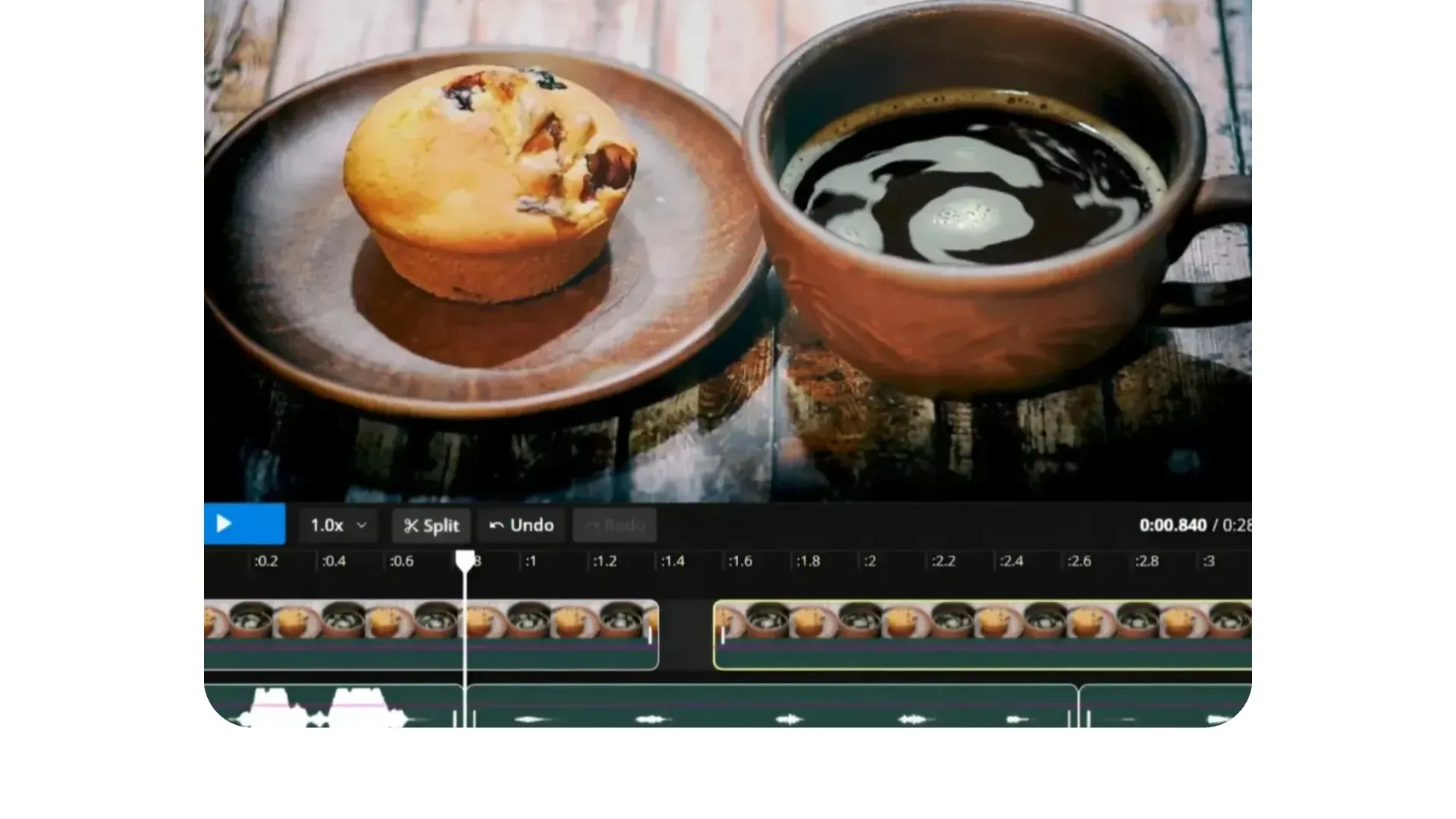
फ़ुटेज को ट्रिम करें
हर क्लिप के शुरुआत और अंत बिंदुओं को फ्रेम-सटीक नियंत्रण से एडजस्ट करें
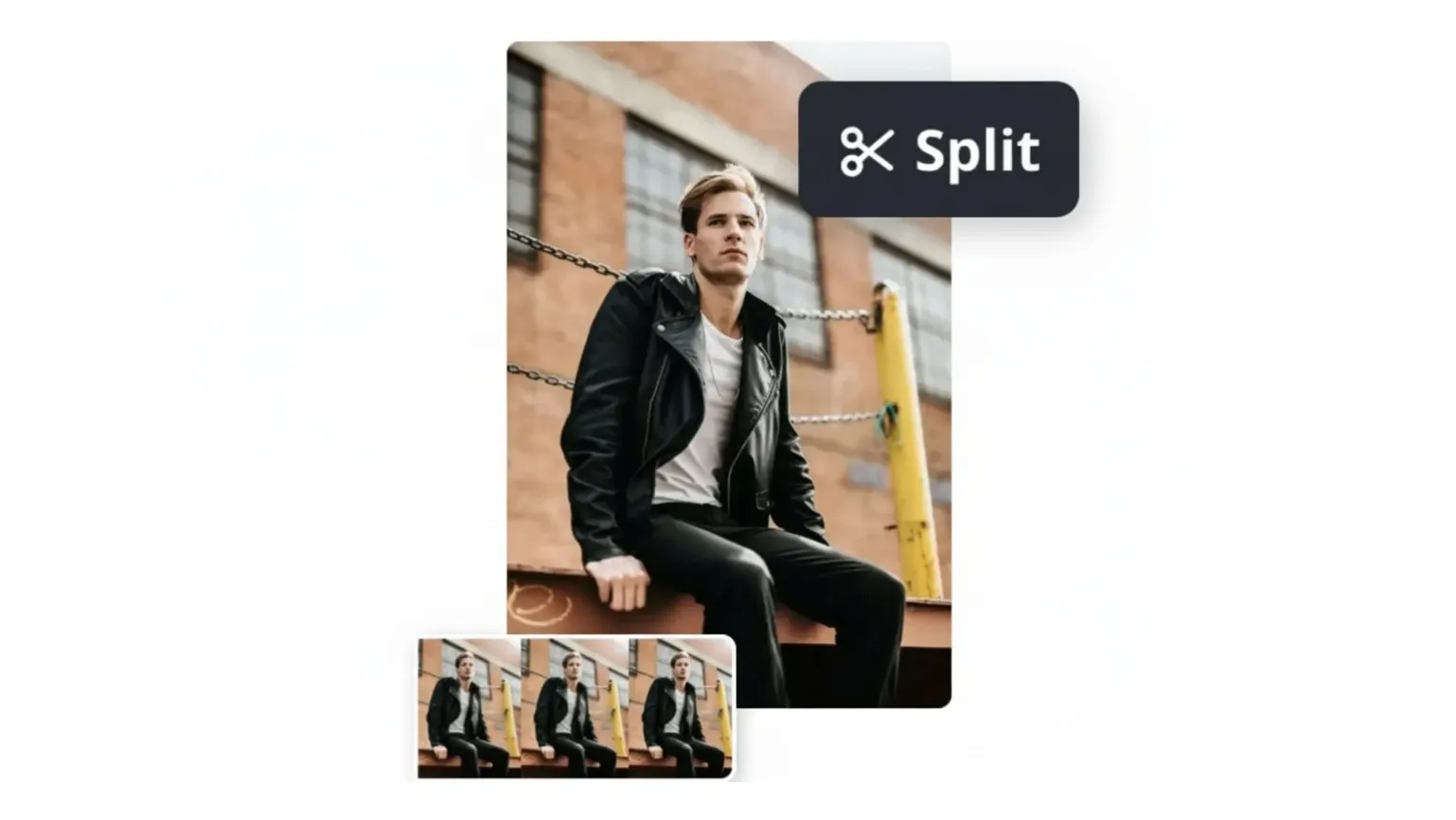
क्लिप्स को स्प्लिट करें
किसी विडियो को स्प्लिट करें किसी खास जगह पर सेक्शन हटाने, फुटेज को फिर से व्यवस्थित करने, या सीन्स के बीच दूसरी क्लिप डालने के लिए
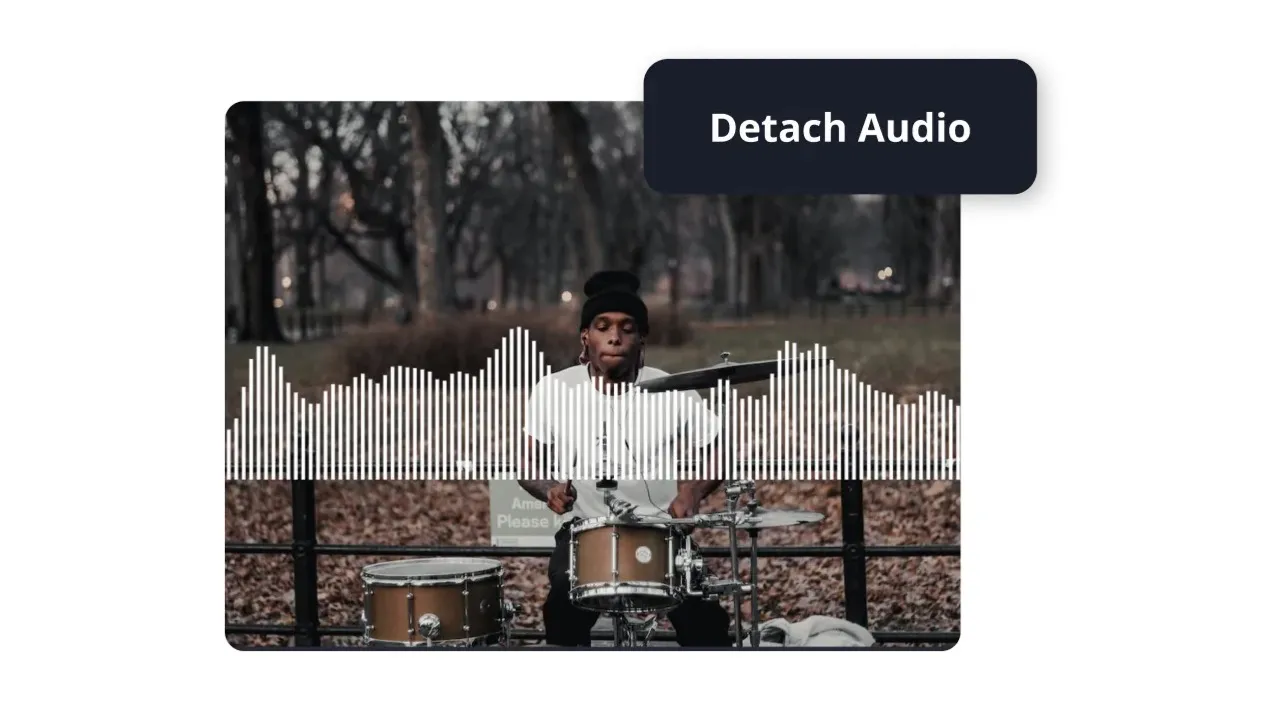
ऑडियो को एडिट करें
हर वीडियो के ऑडियो ट्रैक को ट्रिम करें, रीपोजिशन करें, फेड करें, और वॉल्यूम को एडजस्ट करें

ट्रांजिशन जोड़ें
एक दूसरे को जोड़ने के लिए ट्रांजिशन का इस्तेमाल करके क्लिप्स को कनेक्ट करें और यह नियंत्रित करें कि एक दृश्य अगले दृश्य में कैसे बदले
पहले से ही विभिन्न उद्योगों में वीडियो निर्माण को बदल रहा है
सीधे उन टीमों से सुनें जो तेजी से पब्लिश करती हैं, बेहतर तरीके से काम करती हैं, और आगे रहती हैं।


वीडियो को कोलाज टेम्पलेट के साथ मिलाएं
टेम्पलेट पर क्लिक करके वीडियो को विजुअली मर्ज करो। एक साथ कई क्लिप्स दिखाने के लिए insets और collages का इस्तेमाल करो।

ऑनलाइन वीडियो को मर्ज कैसे करें
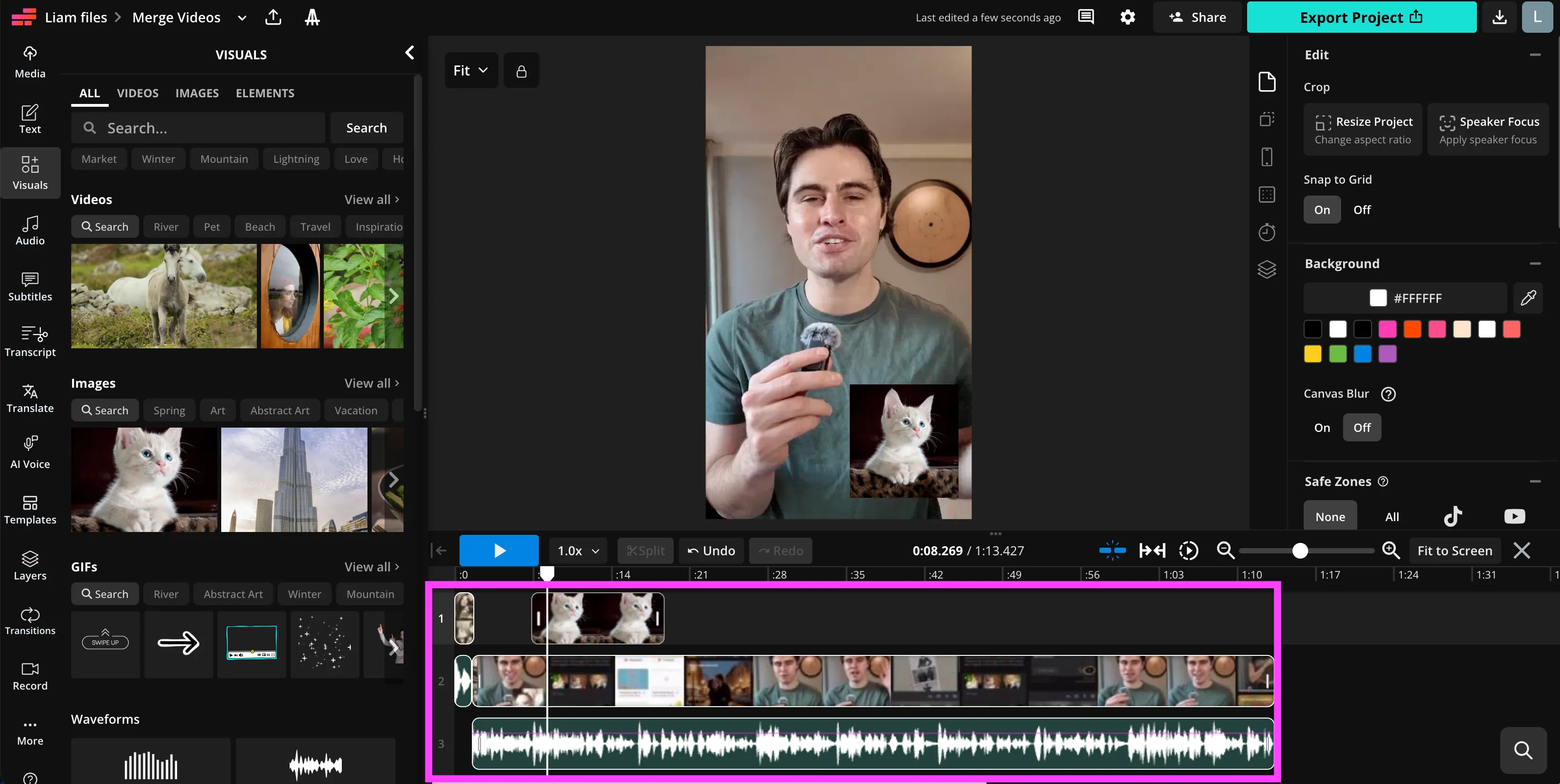
- Step 1वीडियो अपलोड करें
अपने डेस्कटॉप या मोबाइल डिवाइस से दो या अधिक वीडियो क्लिप्स को सीधे timeline एडिटर में अपलोड करें।
- Step 2व्यवस्थित करें और सुधारें
टाइमलाइन पर क्लिप्स को क्रम में रखें, फिर ड्रैग-एंड-ड्रॉप कंट्रोल और कीबोर्ड शॉर्टकट का इस्तेमाल करके उन्हें ट्रिम, स्प्लिट और रीपोजिशन करें।
- Step 3संपादित करें और निर्यात करें
ऑडियो को संतुलित करना, स्पीड को एडजस्ट करना जैसे आखिरी बदलाव करो, कैप्शन जोड़ना या ट्रांजिशन्स। अपने मर्ज किए गए वीडियो को MP4 फॉर्मेट में एक्सपोर्ट करो, जो YouTube, Instagram, TikTok और बहुत कुछ के लिए तैयार है।
Kapwing में क्या अलग है?



अक्सर पूछे जाने वाले सवाल
हमारे पास अपने यूजर्स द्वारा पूछे जाने वाले सबसे आम सवालों के जवाब हैं।
क्या Kapwing का Video Merger फ्री है?
हाँ, कोई भी Kapwing के Video Merger को बिना वाटरमार्क के मुफ्त में आजमा सकता है। हमारे सभी टूल्स एक क्रेडिट सिस्टम पर चलते हैं, जहाँ हर फीचर के लिए एक निर्धारित संख्या में क्रेडिट खर्च होते हैं। अधिकतम रचनात्मकता और सर्वोत्तम मूल्य के लिए, Pro अकाउंट में अपग्रेड करें ताकि आप AI-संचालित कंटेंट क्रिएशन की पूरी ताकत को अनलॉक कर सकें।
क्या मैं दो वीडियो को एक में मर्ज कर सकता हूं?
हाँ, Kapwing Studio में दो या उससे ज़्यादा वीडियो अपलोड करके शुरुआत करो। फिर उन्हें एडिटिंग टाइमलाइन में जोड़कर ट्रिम, स्टिच और व्यवस्थित करो जैसे चाहो। या फिर Kapwing के AI असिस्टेंट से कहकर वीडियो को मर्ज या जोड़ने के लिए कहो।
Kapwing का AI मेरे क्लिप्स को कैसे जानता है कि उन्हें कैसे जोड़ना है?
Kapwing का AI Assistant, speech recognition और transcript analysis का उपयोग करके आपके videos के content को समझता है। ये इसे clips को topic के आधार पर organize करने, key moments को highlight करने, और आपके prompts से एक cohesive story बनाने में मदद करता है।
Kapwing के साथ मैं किस फाइल प्रकार को मर्ज कर सकता हूं?
Kapwing सभी प्रमुख वीडियो फॉर्मेट को सपोर्ट करता है, जिसमें MP4, MOV, AVI, और WebM शामिल हैं। आप एक ही प्रोजेक्ट में ऑडियो, इमेज या GIF भी जोड़ सकते हो।
क्या मैं iPhone या Android पर वीडियो मर्ज कर सकता हूँ?
हाँ, Kapwing सीधे आपके मोबाइल ब्राउज़र पर iPhone और Android दोनों डिवाइस पर काम करता है। कोई ऐप की जरूरत नहीं — बस साइट खोलें, अपनी क्लिप अपलोड करें, और कहीं से भी ऑनलाइन वीडियो मर्ज करना शुरू करें।
क्या आप अलग-अलग aspect ratios वाले videos को combine कर सकते हैं?
हाँ, एडिटिंग स्टूडियो विभिन्न आस्पेक्ट रेशियो में वीडियो अपलोड को सपोर्ट करता है, जिससे आप अलग-अलग डाइमेंशन और साइज वाली क्लिप्स को एक साथ जोड़ सकते हो।
मैं एक बार में कितने वीडियो को मिला सकता हूं?
अपलोड की अधिकतम संख्या आपके अपलोड के कुल फ़ाइल आकार और आपकी सदस्यता योजना पर निर्भर करती है। हालांकि, ज्यादातर मामलों में, स्टूडियो एक बार में 20 क्लिप तक अपलोड करने का समर्थन करता है।
मैं ट्रांजिशन कैसे जोड़ूँ?
ट्रांजिशन जोड़ने के लिए, अपना वीडियो एडिटिंग स्टूडियो में जोड़ें। फिर, दाहिनी ओर के पैनल पर जाएं जहां आपको ट्रांजिशन इफेक्ट्स की चयन मिलेगी।
मैं बैकग्राउंड म्यूजिक कैसे जोड़ूं?
संगीत जोड़ने के लिए, अपने वीडियो को editing studio में लोड करें। आप 1,000 से ज्यादा गानों वाली royalty-free music library से चुन सकते हैं, अपनी खुद की audio files अपलोड कर सकते हैं, या AI से अपने वीडियो के लिए कस्टम म्यूजिक ट्रैक बनवा सकते हैं।
क्या मैं videos और images को combine कर सकता हूँ?
हाँ। timeline editor में video clips और image files को जोड़ें, उन्हें अलग-अलग tracks पर रखें अगर जरूरत हो, उनकी duration को adjust करें, और combined sequence को एक video के रूप में export करें।
क्या मैं videos और audio को combine कर सकता हूँ?
हाँ। अपनी वीडियो और ऑडियो फ़ाइलों को टाइमलाइन में अपलोड करें, फिर उन्हें अलग-अलग ट्रैक पर रखें। आप ऑडियो को वीडियो के साथ सिंक कर सकते हैं, टाइमिंग एडजस्ट कर सकते हैं, सेक्शन ट्रिम कर सकते हैं, और फाइनल फ़ाइल एक्सपोर्ट करने से पहले वॉल्यूम लेवल कंट्रोल कर सकते हैं।
क्या मैं क्लिप्स को मर्ज करने से पहले उनके शुरुआत और अंत का समय एडजस्ट कर सकता हूँ?
हाँ। ट्रिम हैंडल्स का उपयोग करें या स्पेसिफिक टाइमस्टैम्प पर क्लिप्स को स्प्लिट करें ताकि आप बिल्कुल कंट्रोल कर सकें कि फाइनल मर्ज्ड वीडियो में कौन से सेक्शन शामिल हों।
क्या combine videos tool में watermarks होते हैं?
फ्री Kapwing अकाउंट पर बनाए गए एक्सपोर्ट में एक वाटरमार्क होता है। अपनी प्लान को अपग्रेड करें ताकि वाटरमार्क हटा सकें और ज्यादा रिजोल्यूशन में एक्सपोर्ट कर सकें।
संसाधन खोजें
टिप्स, टेम्पलेट्स, और गहन गाइड्स जो आपको तेजी से बनाने और आत्मविश्वास के साथ शेयर करने में मदद करेंगी।
सभी देखें


अपना पहला वीडियो बनाना शुरू करें बस कुछ क्लिक्स में। 35 मिलियन से ज्यादा क्रिएटर्स के साथ जुड़ें जो Kapwing पर भरोसा करते हैं और कम समय में ज्यादा कंटेंट बनाते हैं।