Pagsama-samahin ang dalawa o higit pang video clips sa isang video.
I-upload, ayusin, at i-export nang libre online.

Pagsama ng maraming videos sa isang export
Sumali, ayusin, at i-edit ang video clips sa isang timeline. Gumagana sa iyong browser.
Pagsamahin ang mga video clip sa iyong phone o desktop
Mag-upload ng dalawa o higit pang video clips at i-arrange ang mga ito sa order na gusto mong i-play. I-drag ang clips sa timeline para baguhin ang order, i-trim ang hindi kailangang footage, o i-split ang clips bago pagsamahin ang lahat sa isang video.
Ang video merger ng Kapwing ay gumagana online, kaya pwede kang mag-combine ng videos nang hindi nag-download ng editing software. Mag-merge ng videos sa iPhone, Android, o desktop gamit ang parehong browser-based workflow. Once na handa na ang iyong sequence, i-export ito sa high resolution bilang single MP4 o MOV.

Paano pagsamahin ang mga video online
Mag-upload, sumali, at mag-edit ng mga video nang libre
I-upload
dalawa o higit pang mga video sa Kapwing Studio


Ayusin
mga clip, i-trim o i-split, at magdagdag ng transitions
I-export
bilang MP4, MOV, o WebM hanggang sa 4K
Pagsamahin at i-edit gamit ang timeline precision
I-merge ang mga clips, ayusin ang mga eksena, at i-trim ang footage gamit ang propesyonal na editing tools na ginawa para sa iyong browser
I-ayos at i-edit ang mga clip sa timeline
Buuin ang iyong sequence gamit ang drag-and-drop controls na ginagawang madali ang pagposisyon at pag-edit ng bawat clip. Ilipat ang mga video sa timeline para baguhin ang order ng mga scene, o ilagay ang mga clip sa hiwalay na tracks upang <i-layer ang footage, mga larawan, at iba pang media.
I-drag ang trim handles upang ayusin kung nasaan nagsisimula at nagtatapos ang clip, i-split ang footage sa isang tukoy na punto, o tanggalin ang mga seksyon na hindi mo kailangan. I-zoom in sa timeline kapag kailangan mo ng mas maraming kontrol sa timing at paglagay ng mga indibidwal na clip.
Magdagdag ng mga transition sa pagitan ng mga scene upang kontrolin kung paano kumokonekta ang mga clip, pagkatapos ay i-preview ang iyong mga edit habang nagtatrabaho. Maaari kang patuloy na muling ayusin, i-trim, at pahusayin ang sequence sa parehong proyekto nang hindi nagsisimula muli.

Pagsamahin ang video at audio
Pagsama-samahin ang video at audio files sa parehong proyekto upang magdagdag ng musika, voiceovers, sound effects, o audio mula sa ibang video. Maaari mo ring alisin ang umiiral na audio mula sa isang video at pagsamahin ito sa ibang clip.
Kontrolin ang bawat audio track nang hiwalay sa pamamagitan ng pag-adjust ng volume, pagputol nito upang tumugma sa iyong video, o pagdagdag ng fade-in at fade-out effects. Muling iposisyon ang audio upang kontrolin kung saan eksakto ito nagsisimula at nagtatapos, o baguhin ang playback speed upang tulungan ang pag-sync ng audio at video.
Pagsama-samahin ang audio tracks sa iyong video upang mag-layer ng background music, narration, at iba pang tunog bago i-export ang lahat nang magkasama bilang isang video.

Gawing tapos na ang mga pinagsama-samang clips
Pagkatapos na pinagsama ang iyong mga clips, patuloy na i-edit ang iyong proyekto gamit ang Kapwing's Video Editor. Magdagdag ng transitions sa pagitan ng clips, ayusin ang timing at playback speed, i-crop o baguhin ang posisyon ng footage, at magdagdag ng text, images, subtitles, music, at iba pang media nang hindi kailangang i-rebuild ang iyong sequence.
I-polish ang buong pinagsama-samang video para sa final destination nito. I-resize ang canvas para sa 16:9, 9:16, o square formats, ayusin ang audio levels, magdagdag ng captions, at gumawa ng mga pagbabago sa individual clips bago i-export ang tapos na video bilang isang file.
Kung pinagsasama mo ang mas malaking halaga ng footage, si Kai, ang Kapwing's AI video assistant, ay makakatulong na lumikha ng rough cut mula sa iyong clips o gumawa ng mas malawak na edits sa pamamagitan ng prompts. Maaari mo pagkatapos na i-refine ang parehong proyekto nang manual sa Studio, na nagbibigay sa iyo ng direktang kontrol sa clip order, timing, transitions, audio, at ang final cut.

Mga tool para sa pagsasama at pagpapaganda ng clips
I-arrange ang bawat clip, kontrolin kung paano kumonekta ang mga scene, at gumawa ng mga adjustment bago i-export ang lahat bilang isang video

I-ayos muli ang mga clips
I-drag ang mga video sa kahit anong sequence at ilipat ang mga scene kung paano bumubuo ang iyong edit
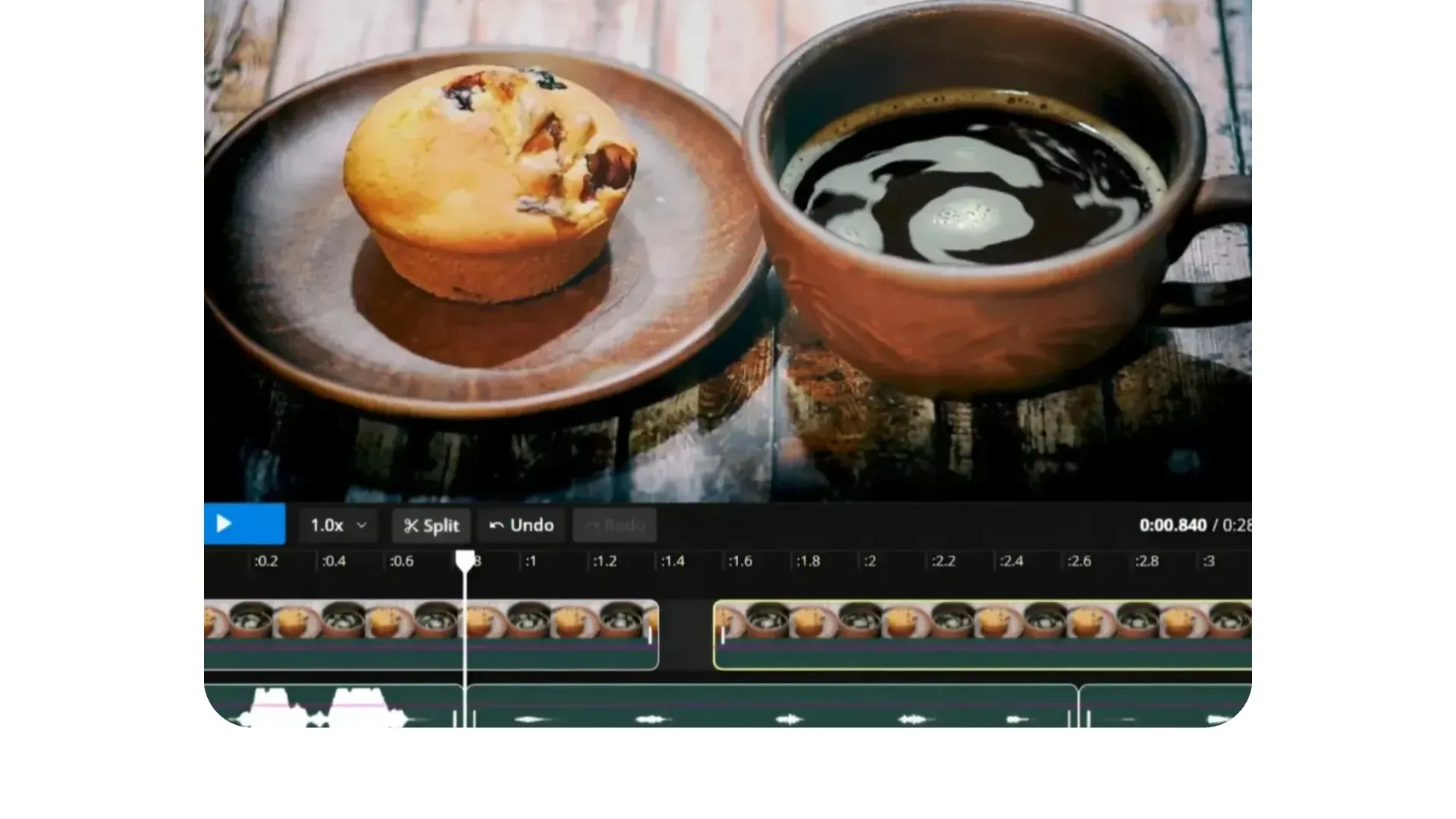
I-trim ang footage
I-adjust ang simula at wakas ng bawat clip gamit ang frame-accurate controls
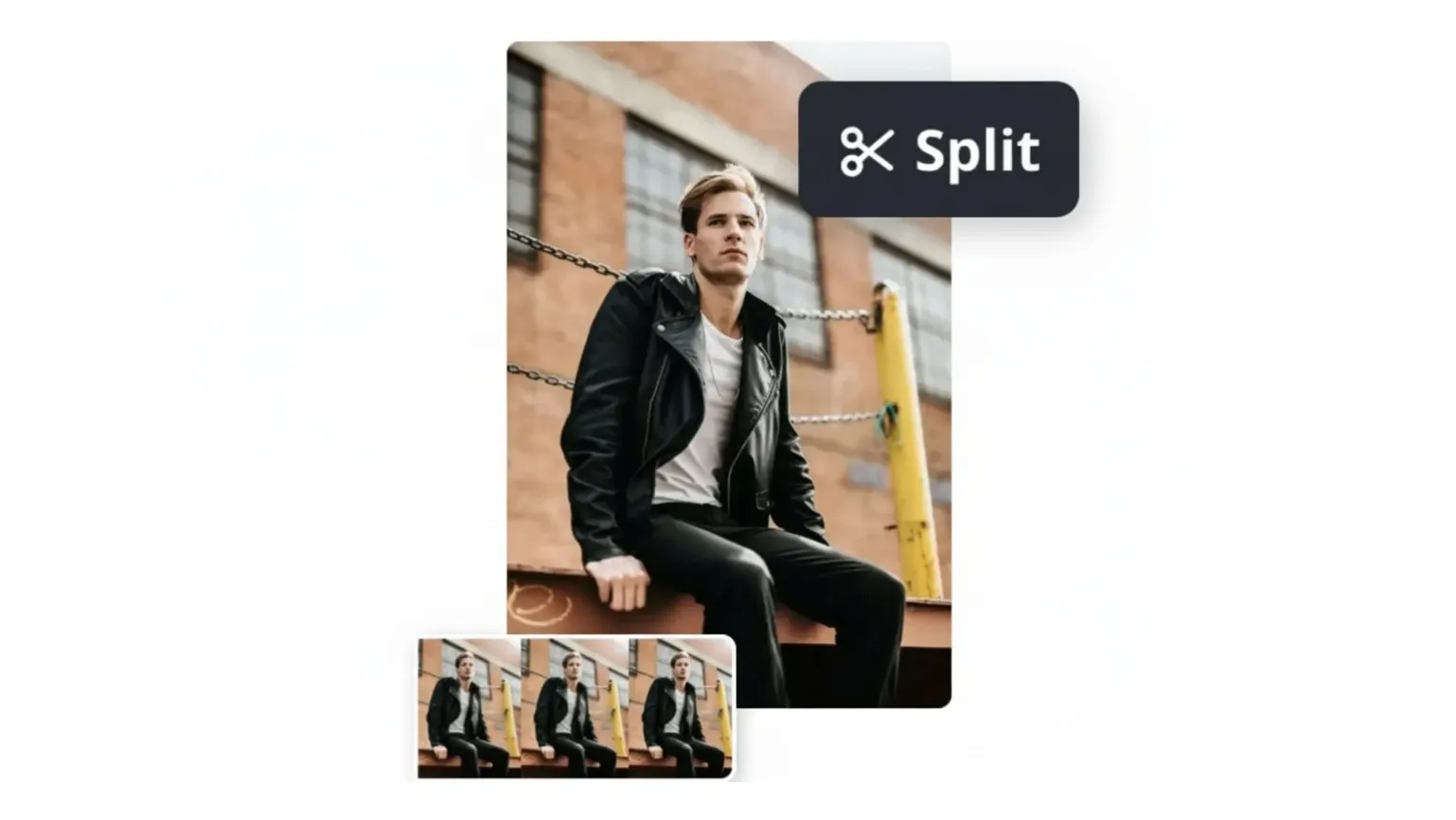
Hatiin ang mga clip
Hatiin ang isang video sa isang partikular na punto upang alisin ang mga seksyon, ayusin ang footage, o maglagay ng isa pang clip sa pagitan ng mga eksena
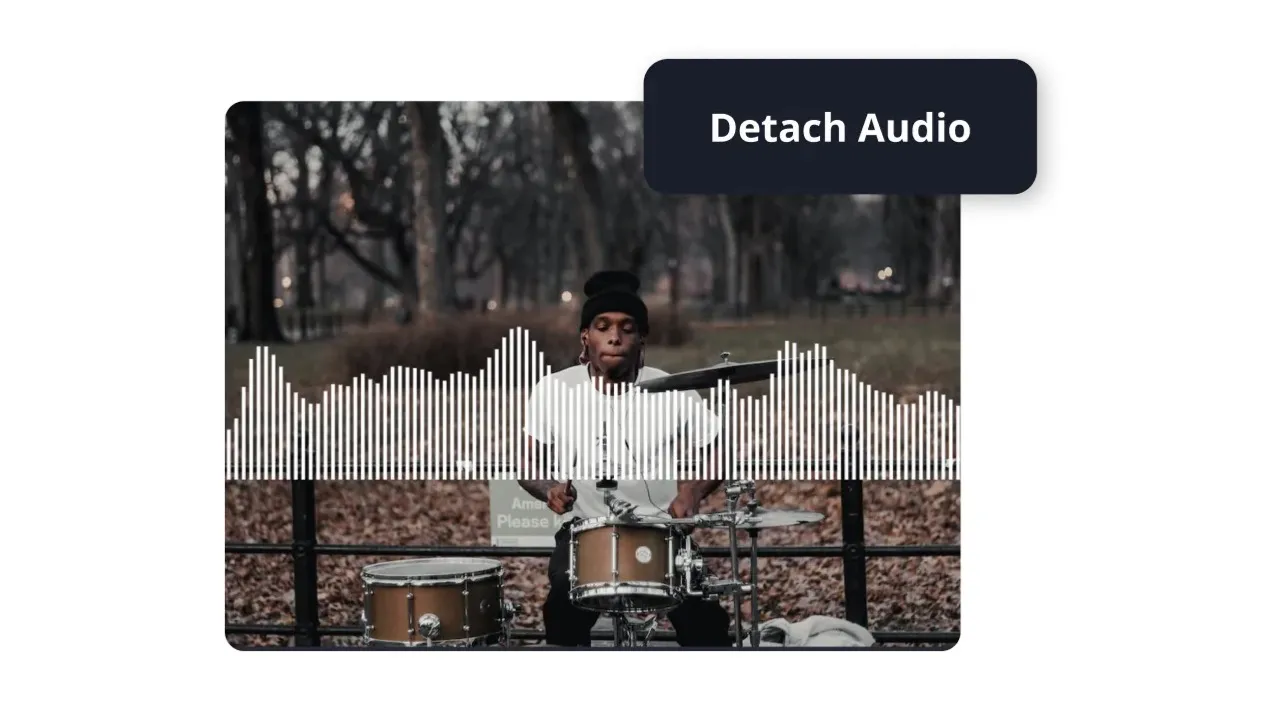
I-edit ang Audio
I-trim, i-reposition, i-fade, at i-adjust ang volume ng audio track ng bawat video

Magdagdag ng Transitions
Ikonekta ang mga clips gamit ang transitions upang kontrolin kung paano lumilipat ang isang eksena sa susunod
Nagbabago na ng video creation sa iba't ibang industriya
Marinig direkta mula sa mga team na naglalabas ng content nang mas mabilis, nakikipagtulungan nang mas mahusay, at nananatiling nangunguna.


Pagsama-samahin ang mga video gamit ang collage templates
Mag-click sa isang template para pagsama-samahin ang mga video nang visual. Gumamit ng insets at collages para ipakita ang maraming clips nang sabay-sabay.

Paano Magsamahin ng mga Video Online
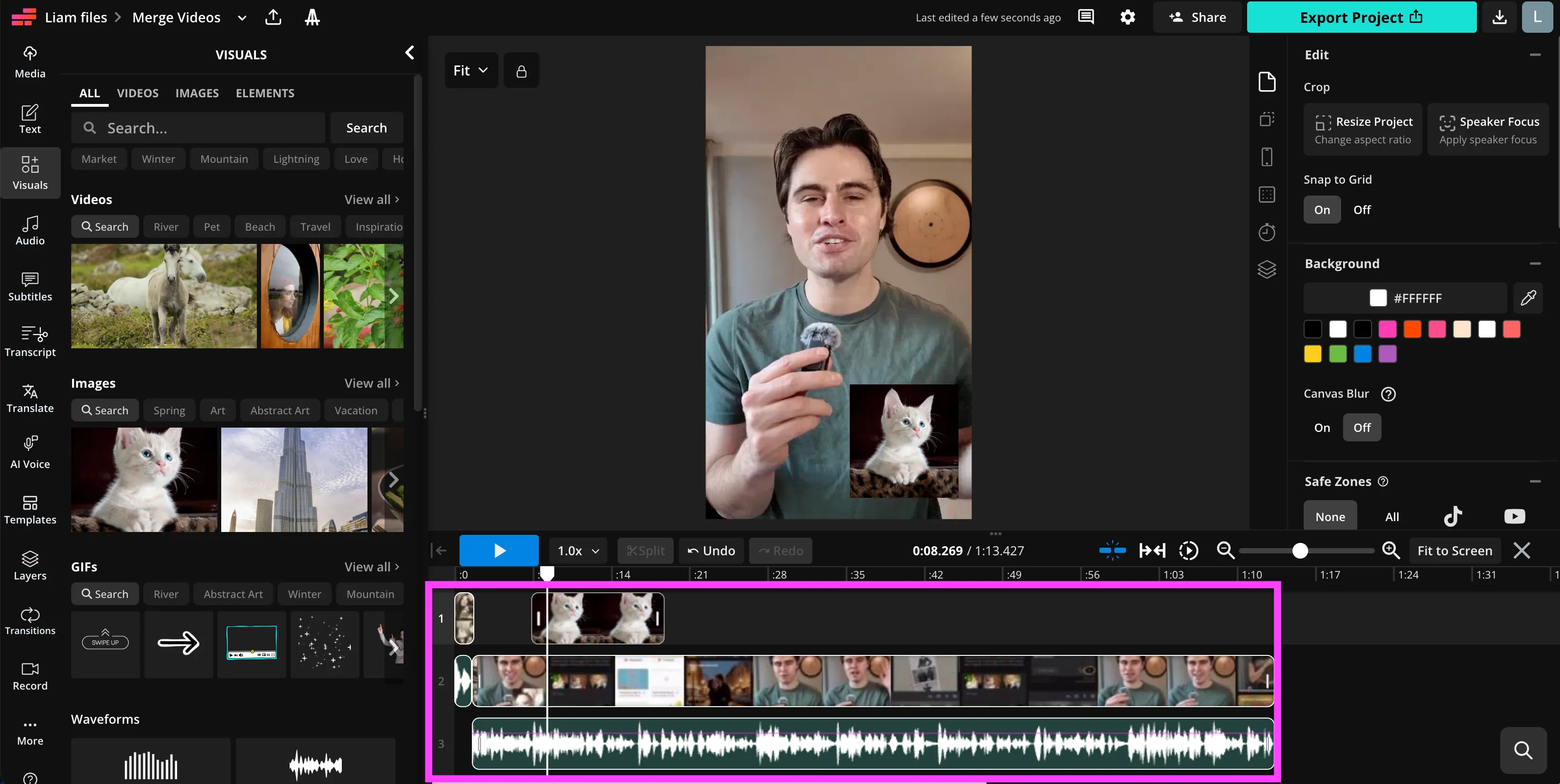
- Step 1I-upload ang mga video
I-upload ang dalawa o higit pang video clips mula sa iyong desktop o mobile device direkta sa timeline editor.
- Step 2Ayusin at pagandahin
I-ayos ang mga clip sa timeline sa tamang order, pagkatapos i-trim, i-split, at i-reposition ang mga ito gamit ang drag-and-drop controls at keyboard shortcuts.
- Step 3I-edit at i-export
Gumawa ng mga final adjustments tulad ng pag-balance ng audio, pag-adjust ng speed, pag-add ng captions o transitions. I-export ang iyong merged video sa MP4 format, handa na para sa YouTube, Instagram, TikTok, at marami pang iba.
Ano ang kakaiba tungkol sa Kapwing?



Mga Madalas Itanong na Katanungan
Mayroon kaming mga sagot sa mga pinakakaraniwang tanong na itinatanong ng aming mga users.
Libre ba ang Video Merger ng Kapwing?
Oo, sinisiguro ng sinuman na masubok ang Kapwing's Video Merger nang libre at walang watermarks. Lahat ng aming tools ay tumatakbo sa isang credit system, kung saan ang bawat feature ay may nakalatag na bilang ng credits. Para sa maximum na creativity at pinakamahusay na halaga, mag-upgrade sa Pro account upang i-unlock ang buong kapangyarihan ng AI-driven na paglikha ng content.
Pwede ba akong pagsama ng dalawang videos sa isa?
Oo, magsimula sa pag-upload ng dalawa o higit pang videos sa Kapwing Studio. Pagkatapos idagdag mo sila sa editing timeline para i-trim, i-stitch, at ayusin sila kung kinakailangan. O kaya naman, pagsamahin ang videos sa pamamagitan ng paghingi sa AI assistant ng Kapwing na i-merge o i-join.
Paano alam ng Kapwing's AI kung paano pinagsasama ang aking mga clips?
Ang AI Assistant ng Kapwing ay gumagamit ng speech recognition at transcript analysis para maintindihan ang content ng iyong mga videos. Ito ay nagbibigay-daan sa iyo na i-organize ang clips ayon sa topic, i-highlight ang mga importante moments, at bumuo ng cohesive na kuwento mula sa iyong mga prompts.
Anong file types ang pwede kong i-merge gamit ang Kapwing?
Ang Kapwing ay sumusuporta sa lahat ng pangunahing video format, kabilang ang MP4, MOV, AVI, at WebM. Maaari mo ring idagdag ang audio, images, o GIFs sa parehong proyekto.
Pwede ko ba pagsama-samahin ang mga video sa iPhone o Android?
Oo, gumagana ang Kapwing direkta sa iyong mobile browser sa iPhone at Android devices. Walang kailangang i-download na app — buksan lang ang site, i-upload ang iyong clips, at simulan nang pagsama ng videos online kahit saan ka man.
Pwede mo bang pinagsama ang mga videos na may iba't ibang aspect ratios?
Oo, ang editing studio ay sumusuporta sa video uploads bilang multiple aspect ratios, na nagpapahintulot sa iyo na pagsamahin ang clips na may iba't ibang dimensions at sizes.
Ilang videos ang pwede kong pagsamahin sa isang pagkakataon?
Ang maximum na bilang ng uploads ay depende sa kabuuang file size ng iyong upload, at sa iyong subscription plan. Bagaman, sa karamihan ng mga kaso, ang studio ay sumusuporta sa pag-upload ng hanggang 20 clips nang sabay-sabay.
Paano ko idadagdag ang transitions?
Para magdagdag ng transitions, idagdag ang iyong video sa editing studio. Pagkatapos, pumunta sa right-hand panel kung saan makikita mo ang selection ng transition effects.
Paano ko idadagdag ang background music?
Para magdagdag ng musika, i-load ang iyong video sa editing studio. Maaari kang pumili mula sa royalty-free music library na may mahigit 1,000 kanta, mag-upload ng iyong sariling audio files, o hilingin sa AI na lumikha ng custom music track para sa iyong video.
Pwede ko bang pagsama-samahin ang mga video at larawan?
Oo. Magdagdag ng video clips at image files sa timeline editor, ilagay ang mga ito sa hiwalay na tracks kung kinakailangan, ayusin ang kanilang duration, at i-export ang pinagsama-samang sequence bilang isang video.
Pwede ko bang pagsamahin ang mga video at audio?
Oo. I-upload ang iyong video at audio files sa timeline, tapos ilagay mo sila sa separate tracks. Pwede mong i-sync ang audio sa video, i-adjust ang timing, mag-trim ng sections, at kontrolin ang volume levels bago i-export ang final file.
Pwede ko bang i-adjust ang start at end time ng clips bago i-merge?
Oo. Gumamit ng trim handles o i-split ang clips sa specific timestamps para kontrolin kung aling sections ang isasama sa final merged video.
Kasama ba ng watermarks ang combine videos tool?
Ang mga export na ginawa sa isang libre na Kapwing account ay may watermark. I-upgrade ang iyong plan para alisin ang watermark at mag-export sa mas mataas na resolution.
Alamin ang mga Mapagkukunan
Mga tips, templates, at malalim na pagsusuri para tulungan kang lumikha nang mas mabilis at magbahagi nang may kumpiyansa.
Tingnan lahat


Magsimula ng iyong unang video sa loob lamang ng ilang clicks. Sumali sa mahigit 35 milyong creators na nagtitiwala sa Kapwing para lumikha ng mas maraming content sa mas kaunting oras.