Tanggalin ang Background Mula sa Video
Alisin ang video backgrounds nang awtomatiko gamit ang AI.
Ihiwalay ang gumagalaw na mga subject sa loob ng ilang segundo online.
.webp)
Alisin ang video backgrounds sa isang click lang
Awtomatikong ihiwalay ang mga subject gamit ang AI, walang kailangang green screen o manual na pag-edit
Ihiwalay ang mga paksa gamit ang AI
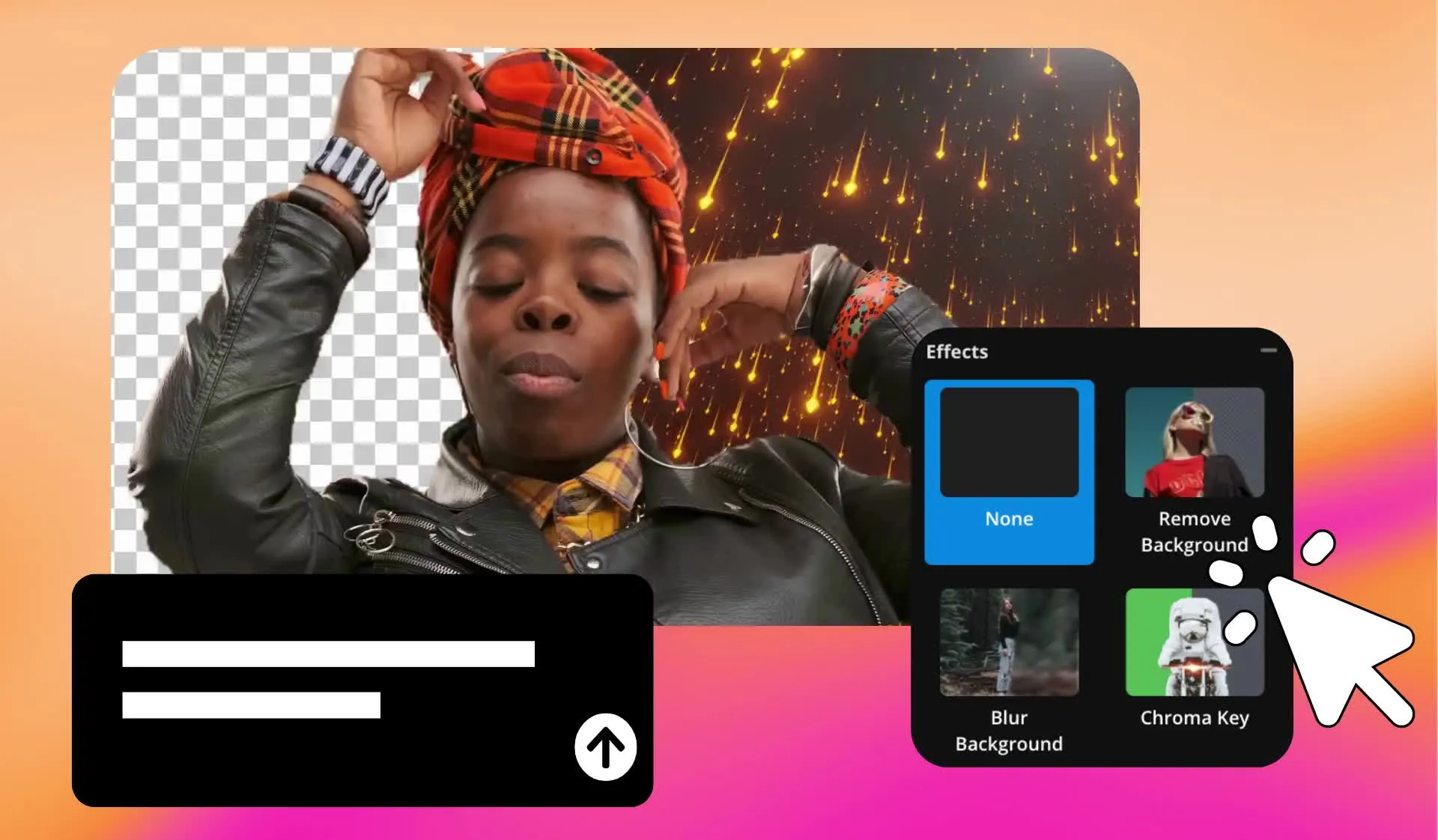
Alisin ang background mula sa kahit anong video sa loob lamang ng ilang segundo gamit ang AI video background remover ng Kapwing. I-upload ang iyong footage sa Kapwing Studio at i-click ang "Remove Background" upang awtomatikong paghiwalayin ang iyong subject mula sa background sa bawat frame. Walang kailangan ng green screen, manual masking, o rotoscoping.
Ihiwalay ang mga tao, produkto, at iba pang gumagalaw na subjects habang pinanatiling transparent ang background sa editor. Maaari mo ring palitan ang video background ng solid color, image, o video.
Alisin ang video backgrounds online para sa talking-head videos, ads, tutorials, at social clips. Magpatuloy sa pag-edit sa parehong browser-based workspace, nang walang pangangailangang lumipat ng apps.
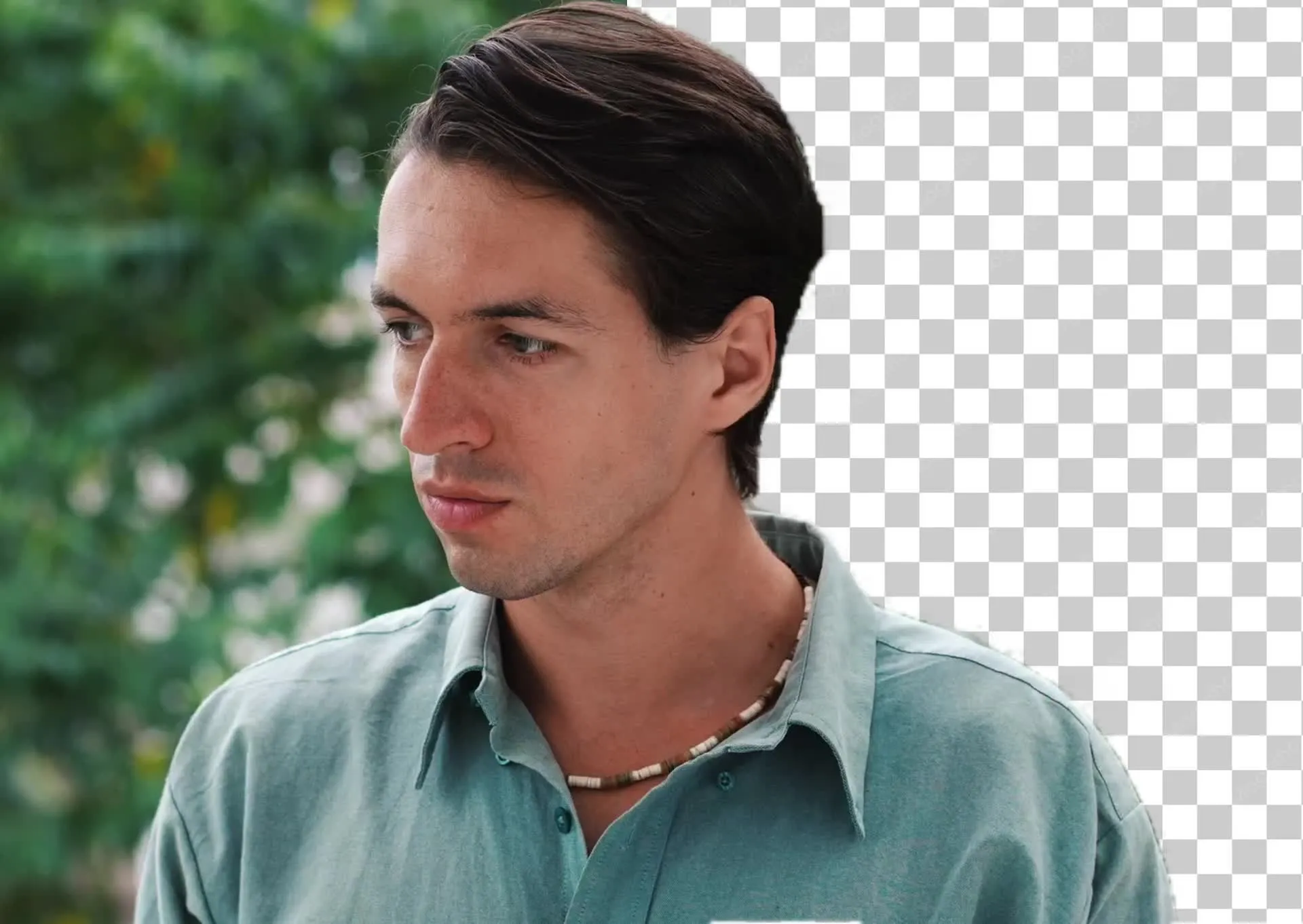
Paano alisin ang video background sa loob ng ilang segundo
Makakuha ng malinisang cutout nang walang green screen
I-upload
ang iyong video sa isang bagong proyekto sa Kapwing Studio


Alisin
ang background sa pamamagitan ng pag-click sa "Remove Background" sa righthand toolbar
Tapusin
ang iyong video sa pamamagitan ng pagdagdag ng bagong imahe, video, o solid color background, pagkatapos i-export bilang MP4, MOV, o WebM.
Alisin ang background mula sa kahit anong video
Ihanda ang iyong footage para gamitin sa kahit anong platform na may transparent na background
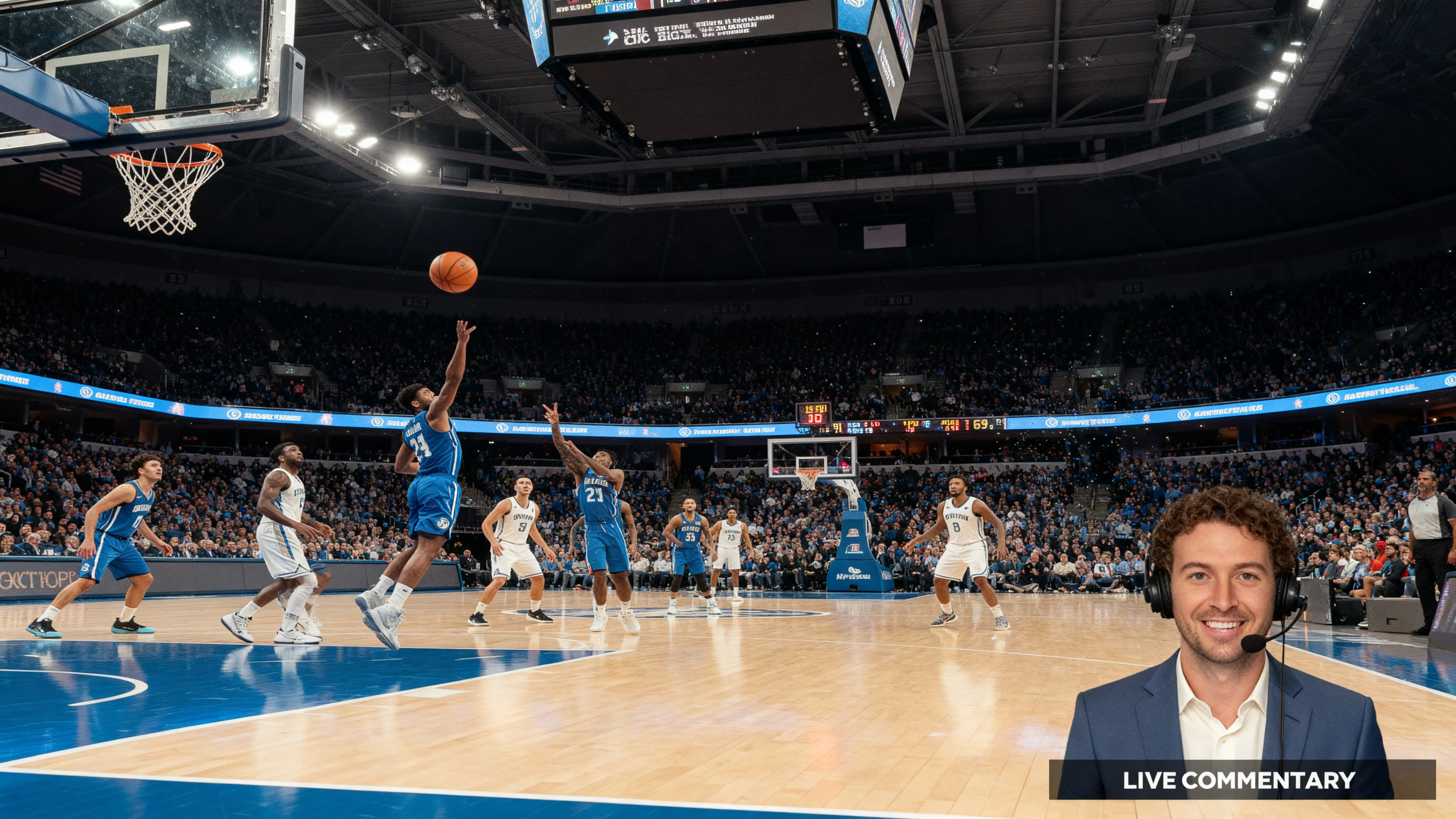
Mga Nagsasalitang Ulo
Ang mga podcasters at commentators ay maaaring mag-record sa isang maalipingin na opisina, kwarto, o sasakyan, pagkatapos ay alisin ang background para palitan ng kahit anong backdrop
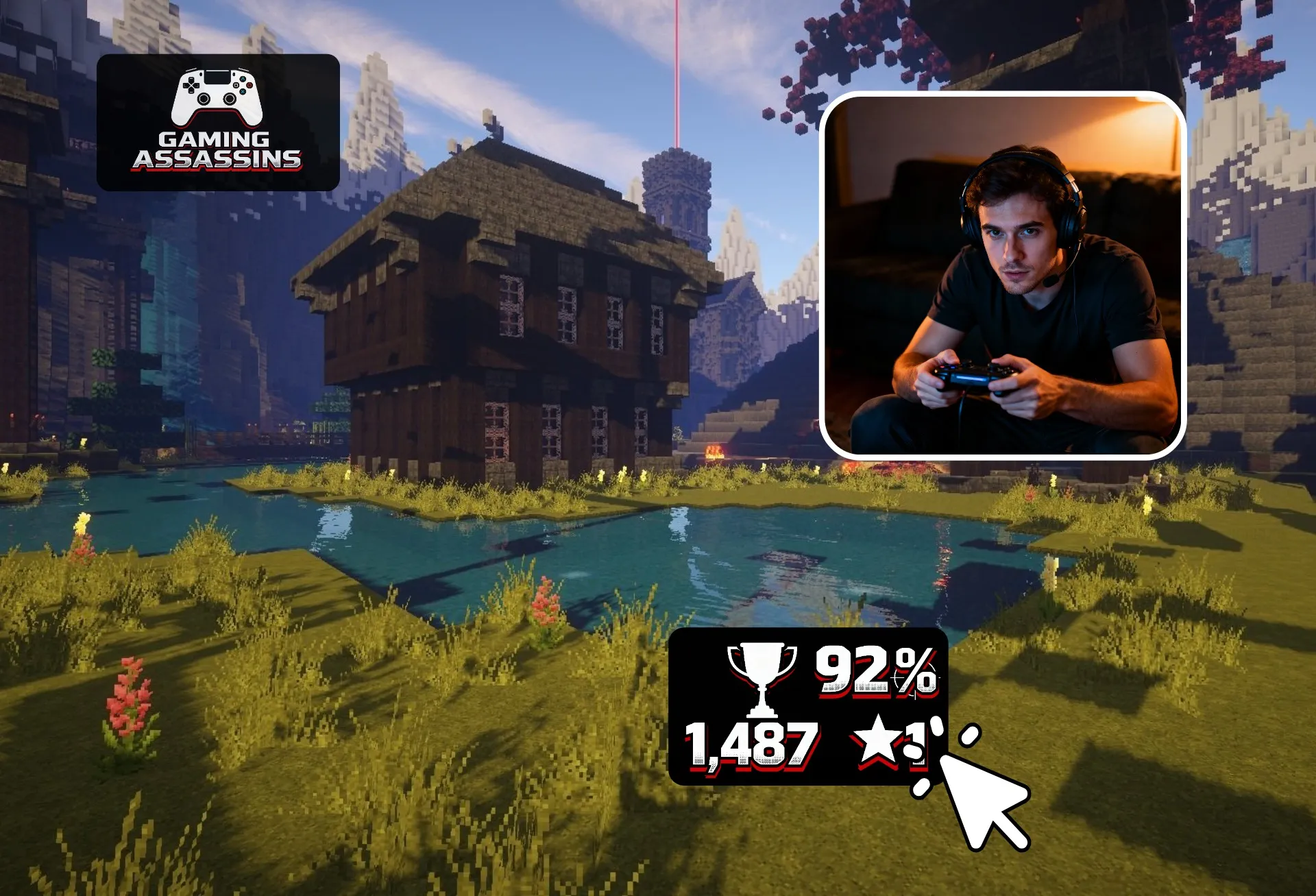
Gaming Streams
Alisin ang background mula sa iyong webcam footage at ilagay ang iyong sarili sa gameplay. Makakakuha ang mga streamers at gaming YouTubers ng polished facecam nang walang green screen.

Mga Reaction Video
TikTok at Reels creators ay naglalagay ng kanilang sarili sa harap ng screenshot, artikulo, o clip para tumugon at magkomento, na nag-rerecreate ng green screen effect gamit ang footage na kanilang nakunan na

Mga Video Ads
Para sa video ads, ang mga marketers ay naglalagay ng mga spokesperson sa brand colors at campaign visuals para magmatch ang bawat version sa hitsura ng brand

Online na Mga Kurso
Ang mga instructor at trainer ay lumalabas sa harap ng mga slide, diagram, o screen recording, na nagpapanatili ng atensyon ng mga nag-aaral sa leksyon sa halip na sa kwarto

Music Videos
Gawing entablado, cityscape, o stylized scene ang isang bedroom performance. Ang mga independent artists at bands ay nag-aalis ng video backgrounds upang lumikha ng music video visuals nang hindi kinakailangang mag-rent ng studio
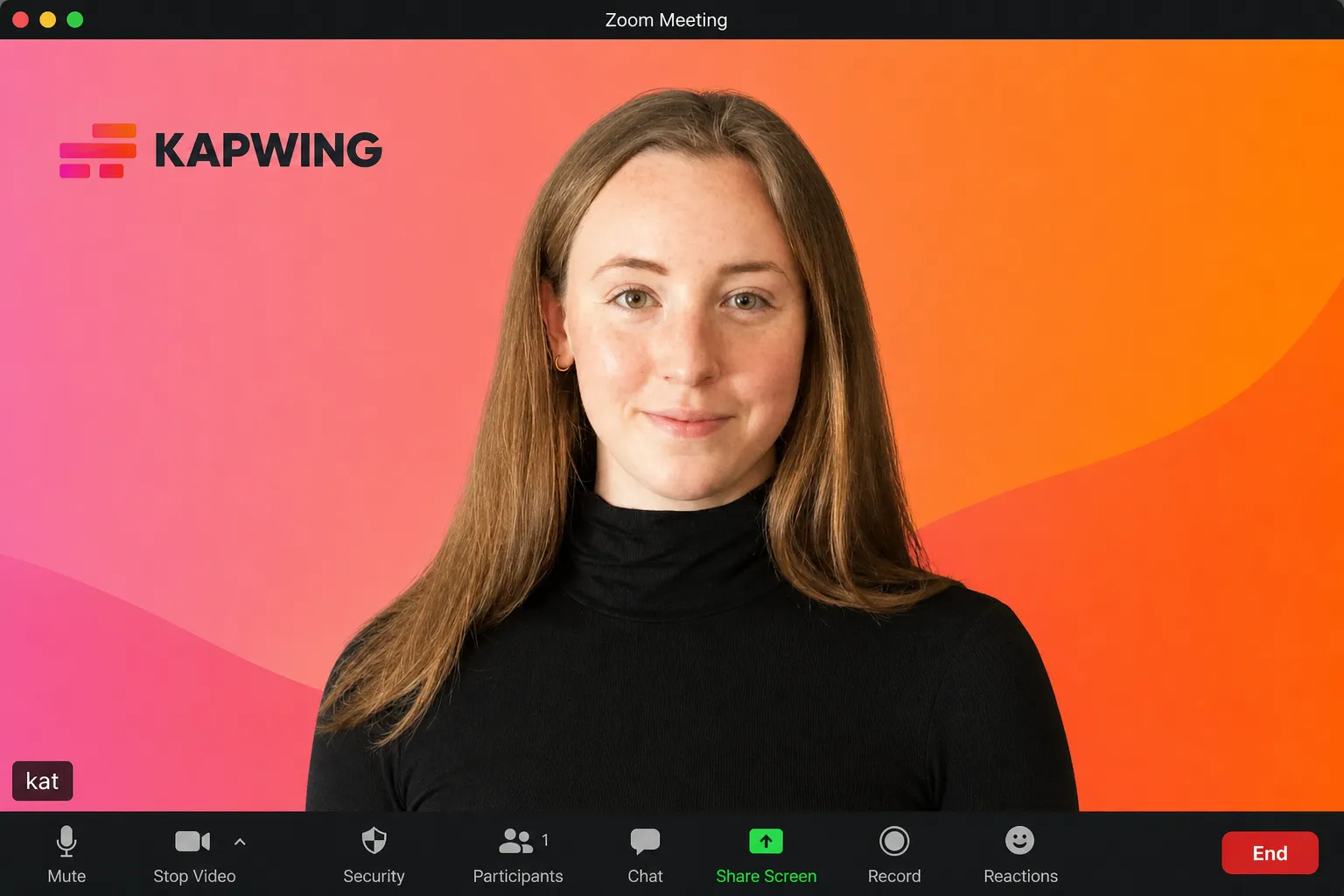
Mga Update ng Team
Ang pag-record mula sa iba't ibang tahanan ay nagpapahitulot sa mga company updates na mukhang hindi consistent. Ang remote teams at HR ay nagpapalit ng background ng bawat speaker para sa parehong opisina o brand backdrop.
Alisin, ihiwalay, at palitan ang video background
Paghiwalayin ang mga subject mula sa backgrounds, pagkatapos tapusin ang iyong proyekto sa parehong editor
I-cut out ang iyong subject gamit ang isang click o prompt lang
Walang green screen? Walang problema. Ang Kapwing ay nagbibigay sa iyo ng dalawang paraan upang alisin ang background ng video gamit ang AI. Gamitin ang one-click background remover sa Studio upang awtomatikong ihiwalay ang mga tao, produkto, at iba pang gumagalaw na mga bagay, o tanungin ang Kai, ang AI video assistant ng Kapwing, upang alisin ang background sa pamamagitan ng natural na prompt sa wika.
Ang parehong opsyon ay gumagana sa loob ng parehong proyekto, kaya maaari kang lumipat sa pagitan ng AI-assisted edits at manual controls upang mapino ang iyong video nang hindi nagsisimula muli. Palitan ang backdrop ng solid color, larawan, o kahit na ibang video, at hayaang lumago ang iyong creativity — compatible sa MP4, MOV, WebM, at marami pang iba.
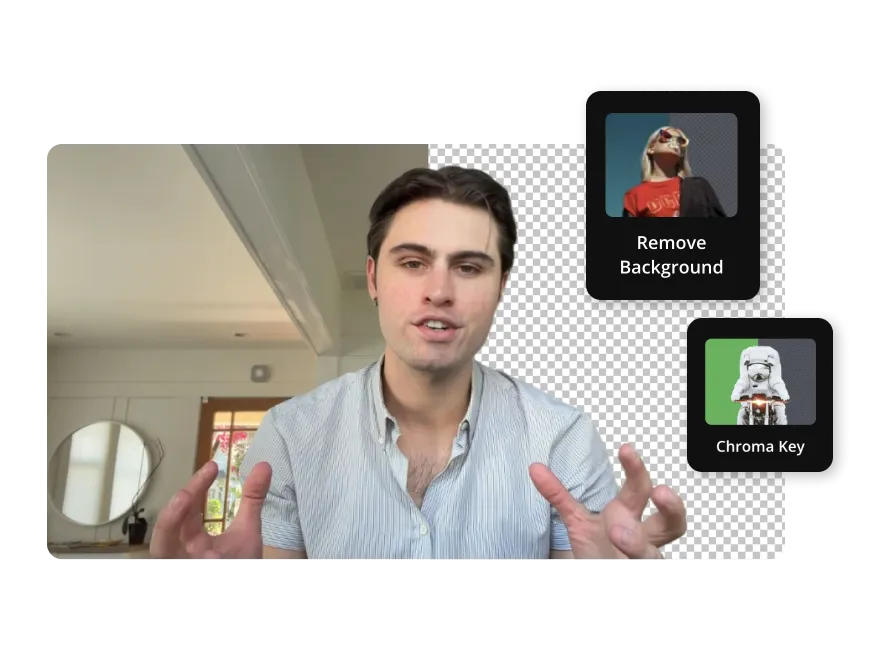
Alisin ang green screen backgrounds gamit ang Chroma Key
Para sa footage na na-record laban sa green screen, blue screen, o ibang solid color, gamitin ang Chroma Key para alisin ang background. Piliin ang background color at i-adjust ang threshold para kontrolin kung gaano kalaki ang mawawala nito.
Ang Green Screen Remover ng Kapwing ay nagbibigay sa iyo ng kontrol sa pag-aalis ng solid-color, habang ang AI video background remover ay nag-isolate ng subjects mula sa footage na na-film nang walang green screen. Pareho ng options ay available sa Kapwing Studio.
Palitan ang mga nakalabas na background ng mga bagong visual
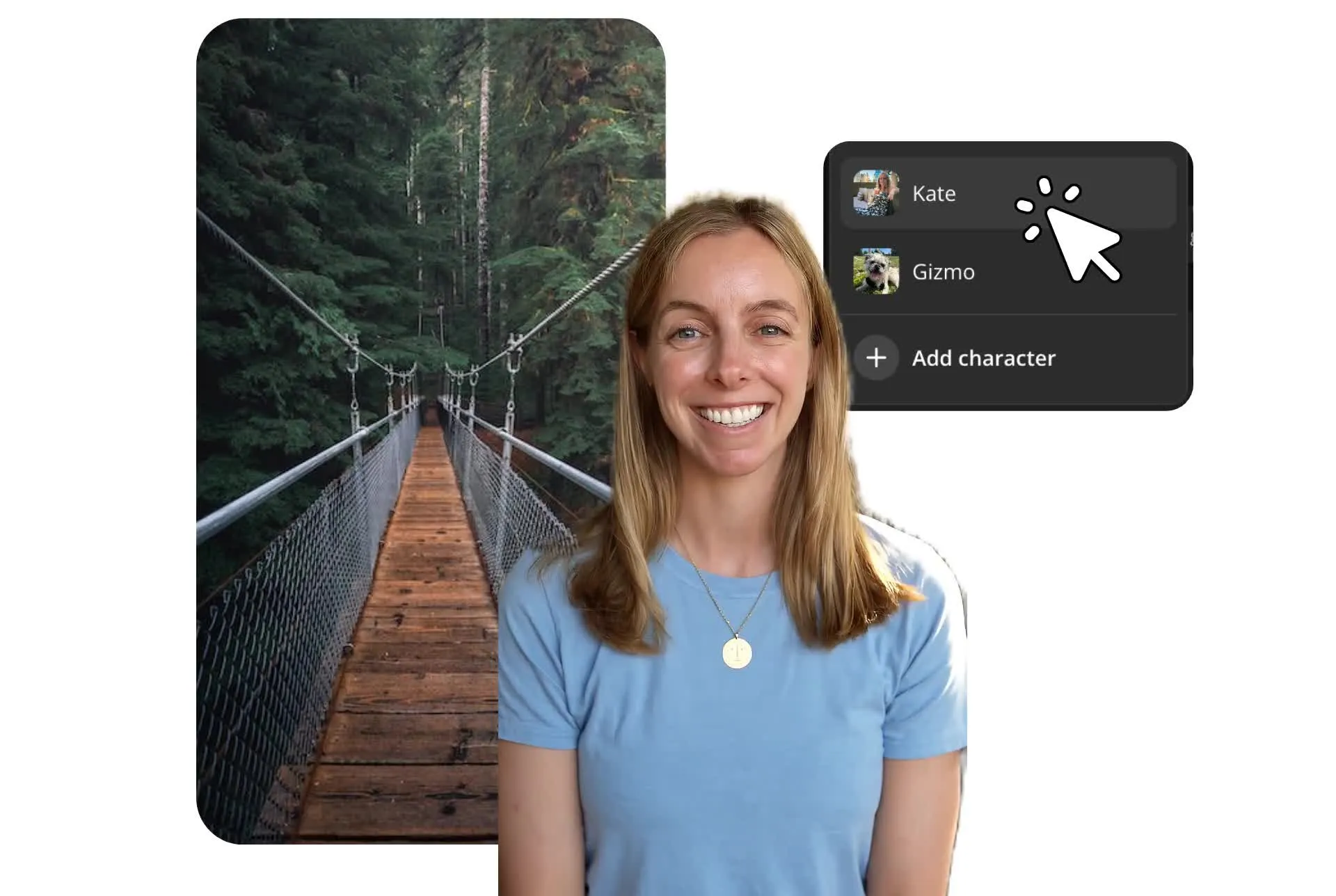
Pagkatapos mong alisin ang background mula sa isang video, pumili ng bagong setting na angkop sa iyong content. Pumili mula sa buong hanay ng solid colors para sa branded ads at product demos, maghanap sa Kapwing's stock images at videos para sa social clips, o i-upload ang iyong sariling footage upang ilagay ang iyong sarili sa ibabaw ng gameplay, presentations, o B-roll.
Para sa custom setting, gamitin ang Kapwing's AI Background Generator upang lumikha ng backdrop mula sa isang text prompt, tulad ng isang podcast studio, office, o outdoor scene.
Ilipat at baguhin ang laki ng iyong subject upang umangkop sa bagong background, lahat sa loob ng parehong project. Tuklasin ang marami pang paraan upang baguhin ang iyong video background sa Kapwing Studio.
Nagbabago na ng video creation sa iba't ibang industriya
Marinig direkta mula sa mga team na naglalabas ng content nang mas mabilis, nakikipagtulungan nang mas mahusay, at nananatiling nangunguna.


Paano Alisin ang Background Sa Video

- Step 1I-upload ang video
Buksan ang Kapwing.com at i-upload ang kahit anong video mula sa iyong device, o gumamit ng URL link mula sa YouTube, Instagram, Facebook, TikTok, Instagram, at marami pang iba.
- Step 2Alisin ang background ng video
I-click ang 'Remove Background' button sa Effects tab at payagan ng ilang segundo para makumpleto ang removal process.
- Step 3I-edit at i-export
I-edit ang iyong video nang naaayon gamit ang video trimmer, resizer, at iba pang tools. Kapag tapos ka na, i-click ang 'Export project' at i-download ang iyong final version. Ibahagi sa pamamagitan ng Kapwing URL o ibahagi sa social media.
Lumikha, i-customize, at i-convert ang mga video nang madali
Alisin ang background ng video at gamitin muli ang content sa social media
I-adapt ang isang video para umangkop sa maraming platforms
Alisin ang background mula sa existing footage para makapaggamit muli ng iyong subject sa mga bagong video, layout, at format. Gawing vertical social clip ang isang talking-head recording, maglagay ng presenter sa slides para sa tutorial, o ihiwalay ang product demonstration para sa ad na may ibang background.
Pagkatapos na maihiwalay ang iyong subject mula sa original setting, maaari mong baguhin ang laki, ilipat, at i-layer ito sa mga bagong visuals sa Kapwing Studio. Gamitin ulit ang parehong footage para sa TikTok, Instagram, YouTube, o presentations nang hindi na kailangang mag-record ng isa pang take.

Ihanda ang mga video para sa special effects at compositing
Alisin ang background mula sa iyong footage upang ihiwalay ang mga tao, mga bagay, o mga gumagalaw na subjects para sa video effects. I-layer ang iyong subject sa mga animated scenes, magdagdag ng mga pagsabog o visual effects sa paligid nila, o pagsahin ang maraming clips upang lumikha ng composite video.
Para sa mga filmmakers, YouTubers, at video creators, ang transparent background ay ginagawang mas madali ang pagdagdag ng special effects nang hindi kailangang manu-manong putulin ang mga subjects frame by frame. Gamitin ang Kapwing's video overlay editor upang ayusin ang mga clips, graphics, at effects sa parehong proyekto.

Ano ang kakaiba tungkol sa Kapwing?



Mga Madalas Itanong na Katanungan
Mayroon kaming mga sagot sa mga pinakakaraniwang tanong na itinatanong ng aming mga users.
Libre ba ang Video Background Remover ng Kapwing?
Maaari mong subukan ang Video Background Remover tool nang libre pagkatapos mag-register gamit ang email. Gayunpaman, upang gamitin ang buong functionality ng tool at mag-export ng videos para sa personal na paggamit, kailangan mong mag-sign up para sa isang paid Kapwing subscription.
May watermark ba sa Kapwing exports?
Kung gumagamit ka ng Kapwing sa isang Free account, lahat ng iyong exports ay may watermark. Kapag nag-upgrade ka na sa Pro account, ang watermark ay completely matanggal na sa iyong creations.
Paano mo ginagawang blank ang video background?
Ang Video BG Remover ng Kapwing ay awtomatikong gumagawa ng puti na background para sa iyong video upang maaari mong ilagay ang mga bagong larawan o video sa likod ng iyong pangunahing subject. Para gumawa ng puting background, i-click lang ang 'Remove Background' sa Effects tab — yan na yun. Kapag handa na ang video, ang mga content creator ay maaaring magdagdag ng iba't ibang special effects na perpekto para sa blank na background bago i-export at ibahagi online.
Kaya mo bang alisin ang background ng video nang walang green screen?
Oo, maaari mong alisin ang background ng video nang hindi gumagamit ng green screen. Dati, ang pag-record sa isang propesyonal na backdrop ay nangangailangan ng pag-film sa harap ng isang studio green screen bago mag-apply ng custom BG gamit ang isang video editing tool. Gamit ang Kapwing, maaari mong pasimplehan ang prosesong ito nang hindi na kailangan ang green screen. I-upload lang ang iyong video sa video editor at ang background ay mababura sa isang simpleng click.
Pwede ka bang manual na subaybayan ang mga object sa Kapwing?
Hindi, hindi posible ang manual na pagsubaybay sa mga bagay sa loob ng video sa Kapwing. Ang aming malakas na video tool ay nagpapasimple ng proseso gamit ang AI upang alisin ang background ng video sa halip.
May Chroma Key feature ba ang Kapwing?
Oo, mayroon Kapwing ng Chroma Key tool na pwede mong gamitin nang libre. Ito ay matatagpuan sa 'Effects' tab kasama ang Background Remover. Gamit ang feature na ito, pwede mong tanggalin ang kahit anong solid-color background habang manual na ina-adjust ang threshold.
Anong background videos at images ang meron si Kapwing sa kanyang stock library?
Ang Kapwing ay may malaking koleksyon ng stock footage mula sa mga providers tulad ng Pexels, Pixabay, at royalty-free Bing images. Ang library ay may kasamang pagkain, tao, sports, hayop, kalikasan, negosyo, illustrations, at marami pang iba. O, maaari mo ring gamitin ang AI Video Generator ng Kapwing upang lumikha ng custom videos para sa iyong content.
Ano ang pangunahing benepisyo ng paggamit ng Kapwing's Video Background Remover?
Naniniwala kami na ang pangunahing benepisyo ng aming AI-powered Video Background Remover ay nakakatipid ng pera at oras ng mga content creators sa pamamagitan ng pagpapahintulot sa kanila na mag-edit ng video backgrounds nang hindi kailangang kumilos sa harap ng green screen. Ang YouTube creators, marketers, presenters, influencers, online coaches, educators, entrepreneurs, at social media managers ay maaaring samantalahin ang kakayahang magsalita sa harap ng camera nang hindi na kailangang gumamit ng green screen para mag-edit ng background.
Anong mga format ang sinusuportahan ng Kapwing's Video BG Remover?
Ang Video Background Remover ay sumusuporta sa maraming iba't ibang video files tulad ng MP4, MOV, WebM, at marami pang iba. Katulad nito, maaari mong i-convert ang anumang video sa MP4, GIF, MP3, o PNG.
Paano mo aalis ang background sa mga video sa mobile?
Gumagana ang Kapwing sa desktop at mobile devices, kasama ang iPhone at Android. Para alisin ang background ng isang video, magsimula sa pag-upload ng iyong content sa online browser ng Kapwing. Pagkatapos, piliin ang video at i-click ang "Edit video" sa tuktok ng iyong screen. I-click ang "Effects" tab at pumili ng 'Remove background".
Pwede ba akong gawing transparent ang background ng aking video?
Oo, ang iyong video ay magkakaroon ng transparent background kapag nag-click ka o nag-prompt para alisin ito. Ang pag-aalis ng background ay nagsisihiwalay sa iyong subject mula sa orihinal na footage, na nagbibigay-daan sa iyo na ilagay ito sa ibabaw ng ibang content sa Kapwing Studio. Magdagdag ng mga larawan, graphics, o video layers sa likod ng iyong subject para lumikha ng bagong eksena.
Ang Kapwing Studio ay hindi sumusuporta sa pag-export ng video na may transparent background, ngunit maaari kang pumili ng bagong background mula sa stock images at videos at kulay, uploaded media, o generated background images at videos. Kung mag-export ka ng video na may transparent background, ito ay awtomatikong papalit ng plain white.
Pwede ko ba makipag-chat sa AI para alisin ang background ng video?
Oo, pwede mong tanungin ang Kai, Kapwing's AI video assistant, para alisin ang video backgrounds gamit ang natural-language prompts sa halip na manual editing controls. I-upload ang iyong footage sa new chat with Kai. Maglagay ng prompt na hinihiling na alisin o palitan ang background, tapos i-refine ang result gamit ang follow-up instructions. Pwede mo ring lumipat sa Kapwing Studio para i-adjust ang position ng iyong subject, magdagdag ng bagong backgrounds, o magpatuloy sa pag-edit ng parehong project.
Alamin ang mga Mapagkukunan
Mga tips, templates, at malalim na pagsusuri para tulungan kang lumikha nang mas mabilis at magbahagi nang may kumpiyansa.
Tingnan lahat

Magsimula ng iyong unang video sa loob lamang ng ilang clicks. Sumali sa mahigit 35 milyong creators na nagtitiwala sa Kapwing para lumikha ng mas maraming content sa mas kaunting oras.