Gambar, anotasi, dan sorot video secara gratis online. Tanpa watermark di Pro.
Gambar langsung di video kamu — gratis
Anotasi video dengan sketsa layar online. Warna tak terbatas.
Tambahkan gambar, sorotan, dan keterangan
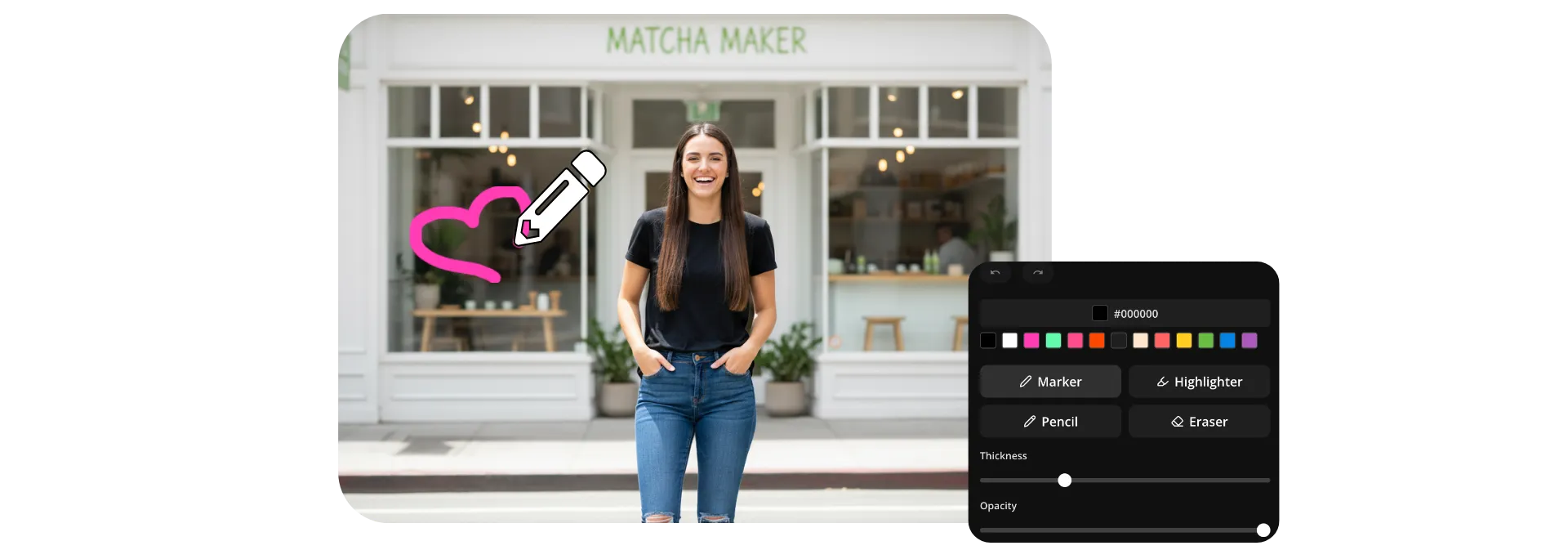
Gambar langsung di video apa pun di Kapwing Studio untuk menyoroti detail, menjelaskan ide, atau menambahkan sentuhan personal. Gunakan kuas marker, highlighter, dan pensil untuk membuat anotasi khusus, ilustrasi, callout, dan bahkan meme stick figure animasi, semuanya menggunakan sketsa kamu sendiri.
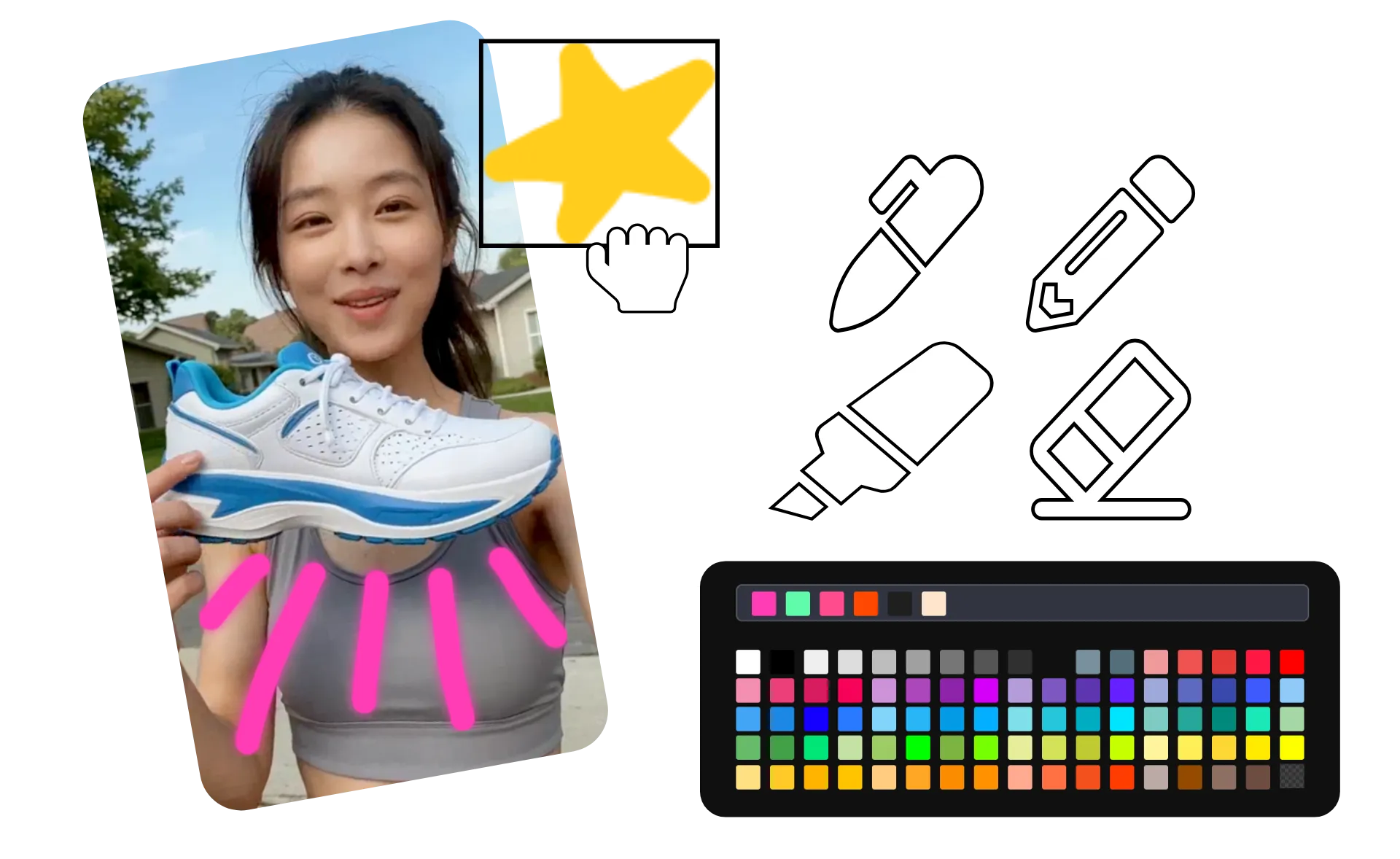
Sesuaikan gambar kamu dengan ukuran kuas yang dapat disesuaikan, kontrol opasitas, warna preset, warna brand, atau nilai hex khusus. Jika kamu perlu membuat perubahan, penghapus bawaan membuat mudah untuk menyempurnakan karya kamu tanpa memulai dari awal.
Setiap gambar ditambahkan sebagai layer transparan yang bisa kamu pindahkan, ubah ukurannya, edit, dan atur waktu bersama sisa video kamu. Ketika kamu selesai, ekspor proyekmu sebagai MP4 atau MOV hingga resolusi 4K.
Cara menggambar di video
Mulai gratis di browser kamu. Download hingga 4K.
Unggah
video ke Kapwing Studio


Gambar
di video menggunakan tiga gaya kuas dengan warna, ukuran, dan opacity yang dapat disesuaikan
Unduh
video beranotasi kamu sebagai MOV atau MP4
Anotasi dan personalisasi setiap frame dengan tools menggambar gratis
Tiga jenis kuas. Warna kode hex apa pun. Layer yang dapat diedit secara individual.
Fokuskan perhatian dengan grafis khusus
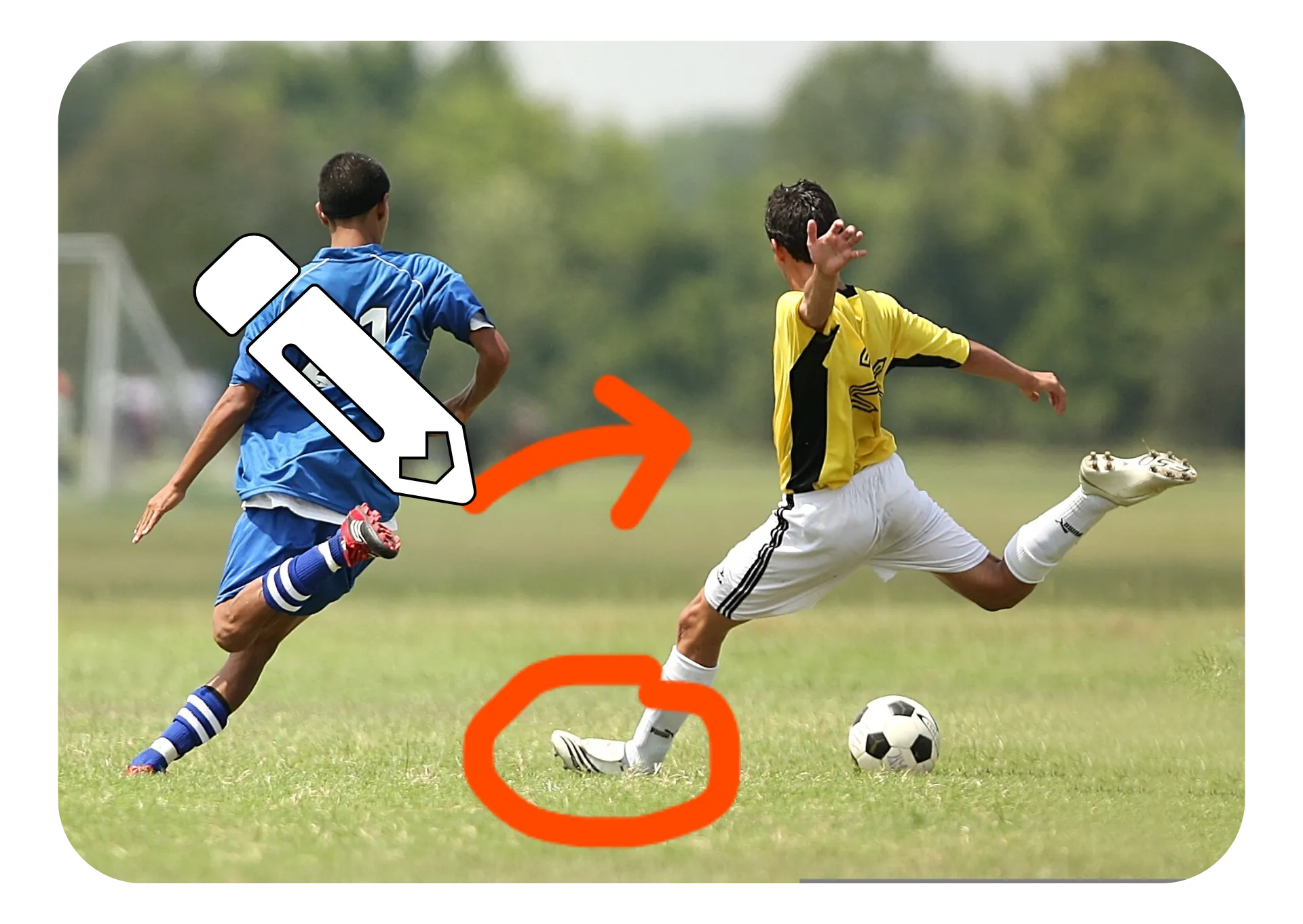
Ubah sketsa cepat menjadi grafis yang dapat digunakan kembali yang membantu penonton mengikuti ceritamu. Gambar panah, lingkaran, sorotan, atau ilustrasi khusus langsung di videomu untuk menekankan momen penting dan jaga perhatian tepat di mana yang kamu inginkan.
Sesuaikan setiap gambar dengan ukuran kuas yang dapat disesuaikan, kontrol opasitas, dan berbagai gaya kuas. Setelah selesai, gambaranmu disimpan sebagai overlay PNG transparan yang dapat diubah ukurannya, diduplikasi, diposisikan ulang, dan digunakan kembali di seluruh proyek dari perpustakaan mediamu.

Anotasi dan tindakan diagram
Uraikan momen-momen kompleks frame demi frame dengan markup video on-screen. Pelatih dapat membuat diagram strategi, pendidik dapat menjelaskan konsep, dan analis dapat menyoroti pola, gerakan, dan tren tanpa meninggalkan editor.
Anotasi video dengan menggambar langsung di atas footage Anda menggunakan panah, lingkaran, dan desain tangan bebas, kemudian sesuaikan setiap grafik di timeline. Perpanjang durasi, ubah posisi elemen, atau sempurnakan visual Anda untuk membuat penjelasan video yang jelas dan profesional.
Berkolaborasi dengan efisien dengan umpan balik visual
Berikan umpan balik visual yang lebih mudah dipahami daripada komentar tertulis saja. Lingkari masalah penyelarasan, tunjukkan masalah waktu, sketsa perubahan tata letak layar, atau tandai frame spesifik yang memerlukan perhatian.
Karena Draw on Video tertanam dalam editor kolaboratif Kapwing, rekan kerja dan klien dapat meninjau, memberikan komentar, dan membuat pembaruan dalam proyek yang sama. Bagikan tautan, gambar umpan balik Anda dalam konteks, dan bergerak dari tinjauan ke persetujuan lebih cepat.

Lapisi gambar dengan teks, audio, dan stiker
Tambahkan coretan cepat, sorot detail penting, atau pandulah penonton dengan panah khusus — kemudian tambahkan elemen kreatif tambahan untuk menyelesaikan edit Anda. Gabungkan gambar dengan teks, stiker, dan overlay lainnya tanpa beralih alat. Tambahkan efek suara dan musik bebas royalti untuk menekankan momen-momen penting.
Semuanya bekerja bersama di timeline yang sama, memudahkan Anda membuat video yang sempurna dari sketsa sederhana. Pilih dari ratusan font, bentuk yang dapat disesuaikan, dan aset stok bebas royalti untuk membuat video yang sesuai dengan gaya dan brand Anda.

Jelaskan konten kamu dengan markup yang dipersonalisasi
Bergabunglah dengan 35M+ kreator yang menggunakan Kapwing. Gambar dengan warna apa pun secara gratis.
Video Reaksi
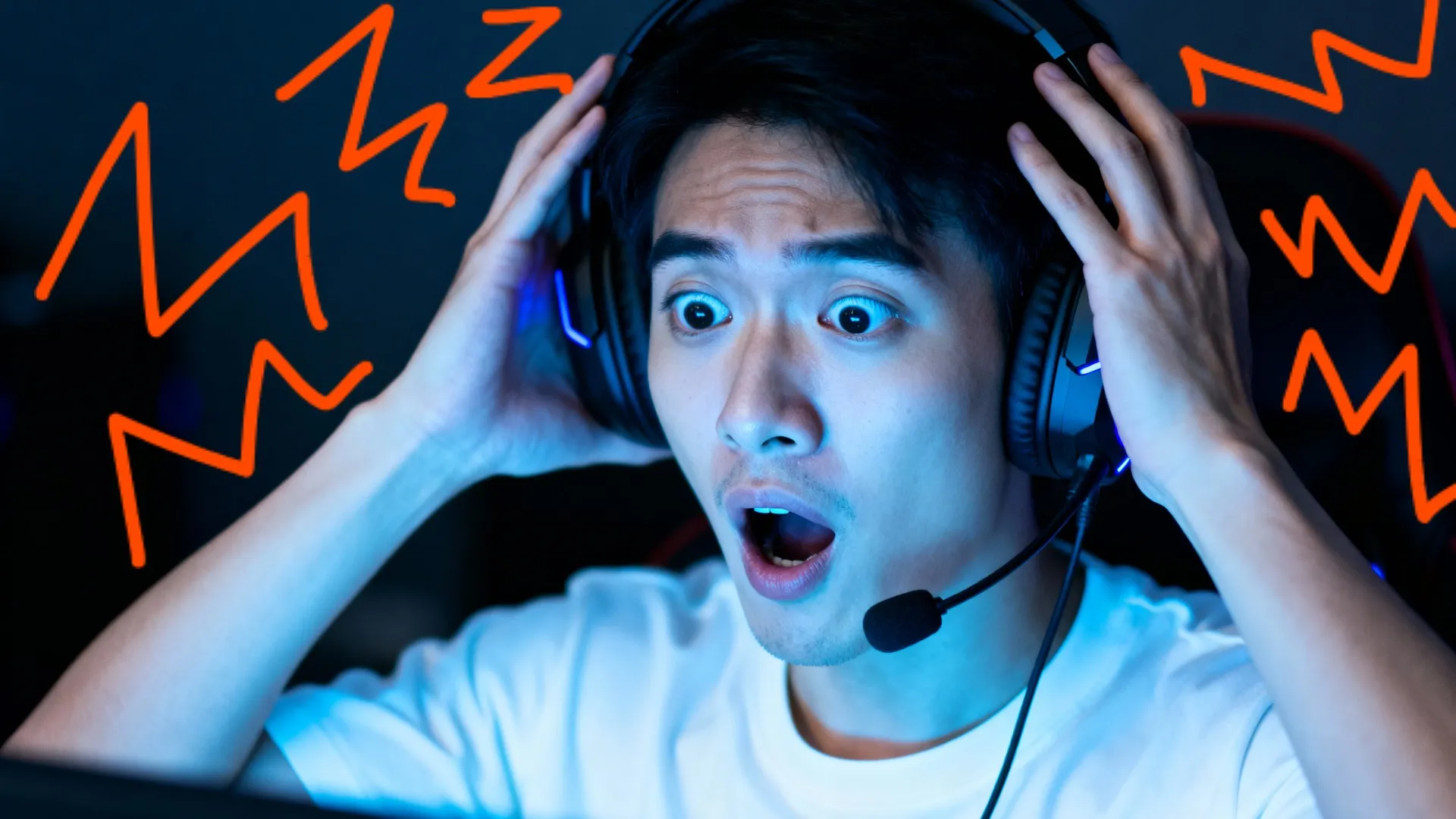
YouTubers dan streamer mencoret-coret pada klip video untuk menekankan reaksi, menyoroti detail, dan menambahkan komentar, membuat konten lebih jelas dan menghibur

Konten Sosial
Para-para menggunakan Draw on Video untuk menambahkan kepribadian melalui sketsa, panah, lelucon, dan reaksi visual. Menggambar pada video menciptakan pengalaman menonton yang lebih dinamis dan membantu kreator membangun gaya yang mudah dikenali.
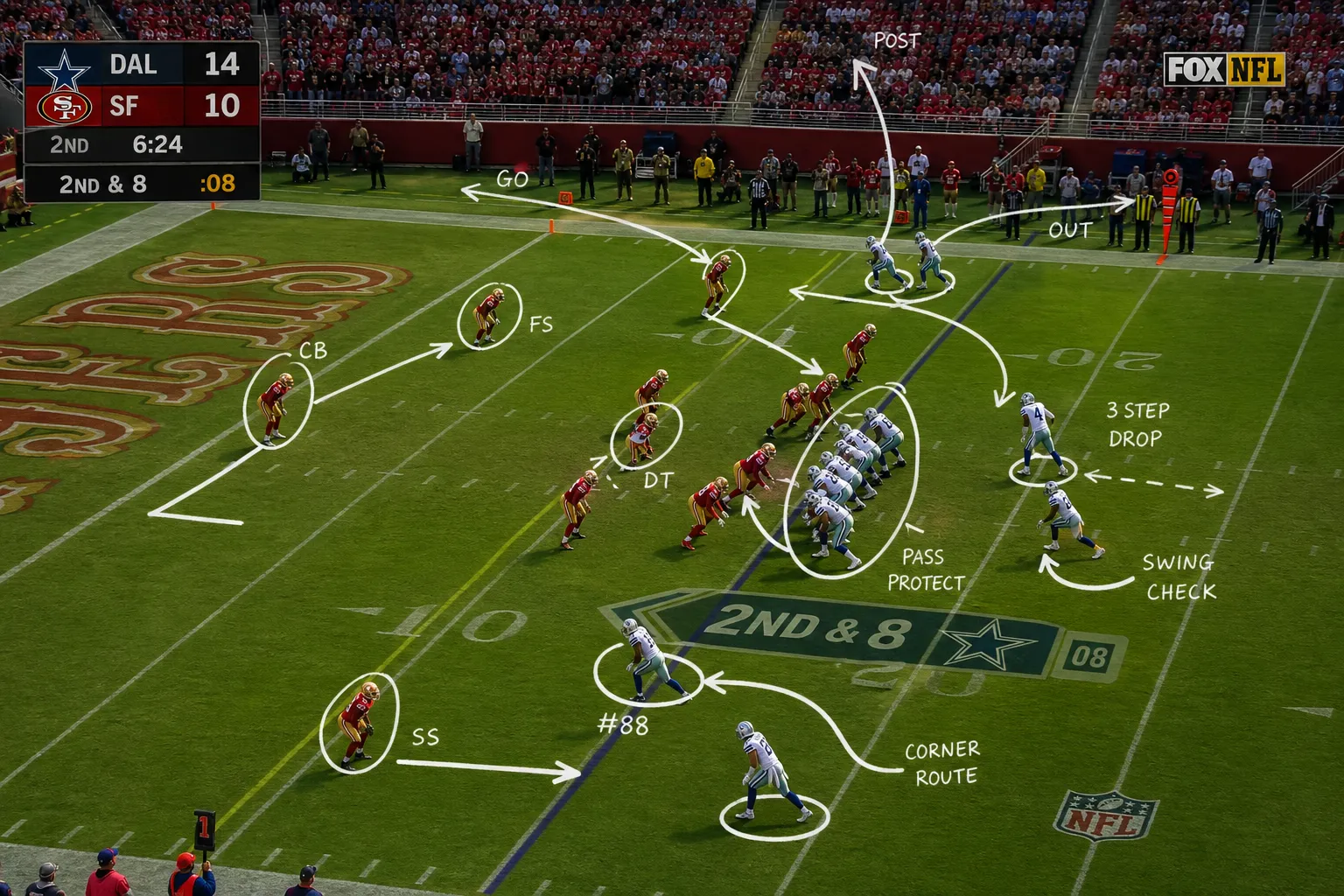
Analisis Olahraga
Para kreator olahraga menggunakan alat sketsa layar untuk menjelaskan permainan, taktik, dan pengambilan keputusan. Menggambar di atas rekaman video mengubah klip permainan menjadi konten edukatif yang membuat pemirsa terus menonton lebih lama.

Tutorial & Tips
Para pendidik online menggunakan anotasi video untuk memandu pemirsa melalui teknik, alur kerja, dan proses. Menggambar langsung pada rekaman layar membuat instruksi lebih mudah diikuti dari awal hingga akhir.
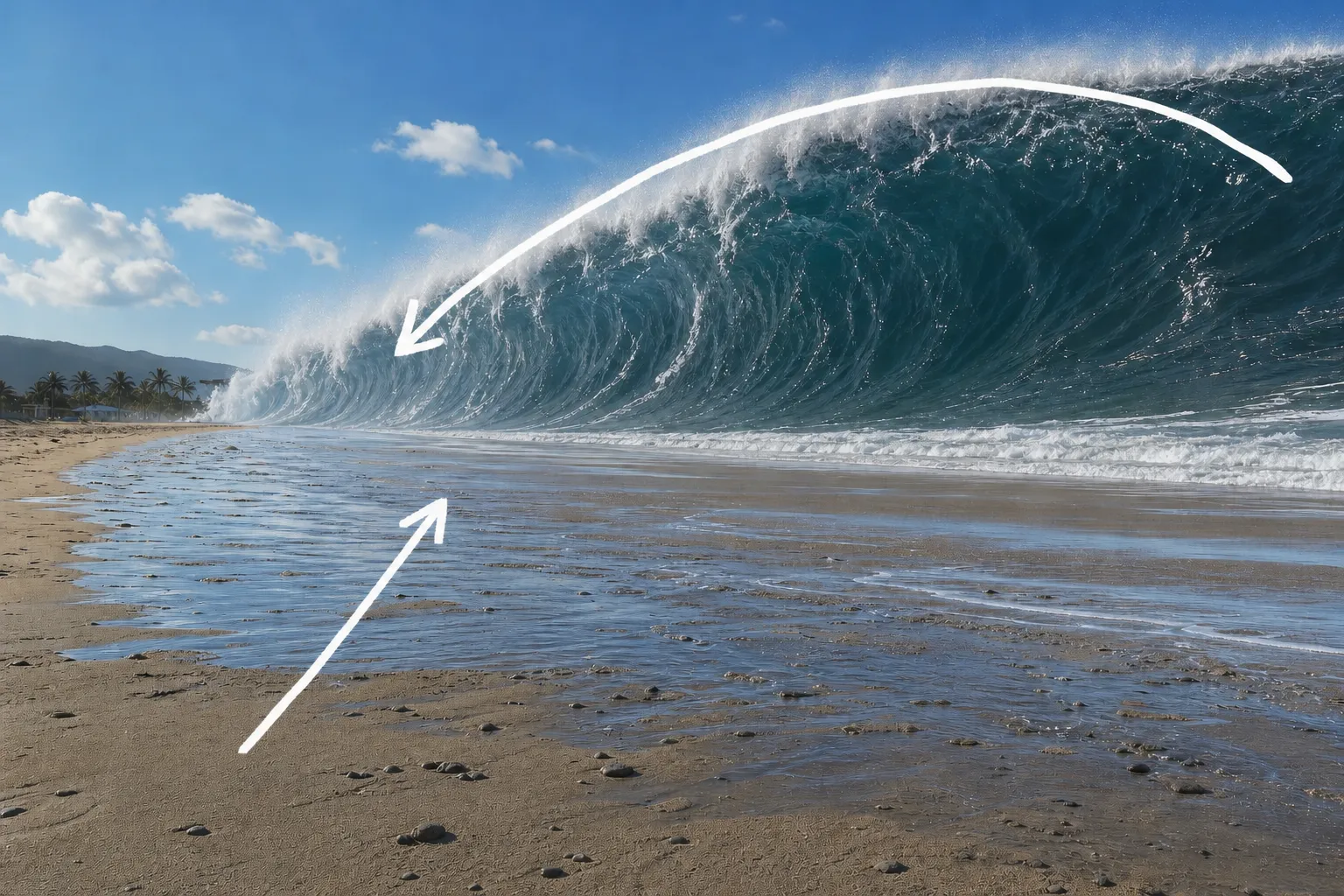
Video Penjelasan
Pemasar dan pendidik memberi anotasi pada video untuk menyederhanakan konsep yang kompleks dan memandu perhatian penonton. Menggambar di atas video menciptakan pengalaman belajar yang lebih visual tanpa memerlukan motion graphics tingkat lanjut.
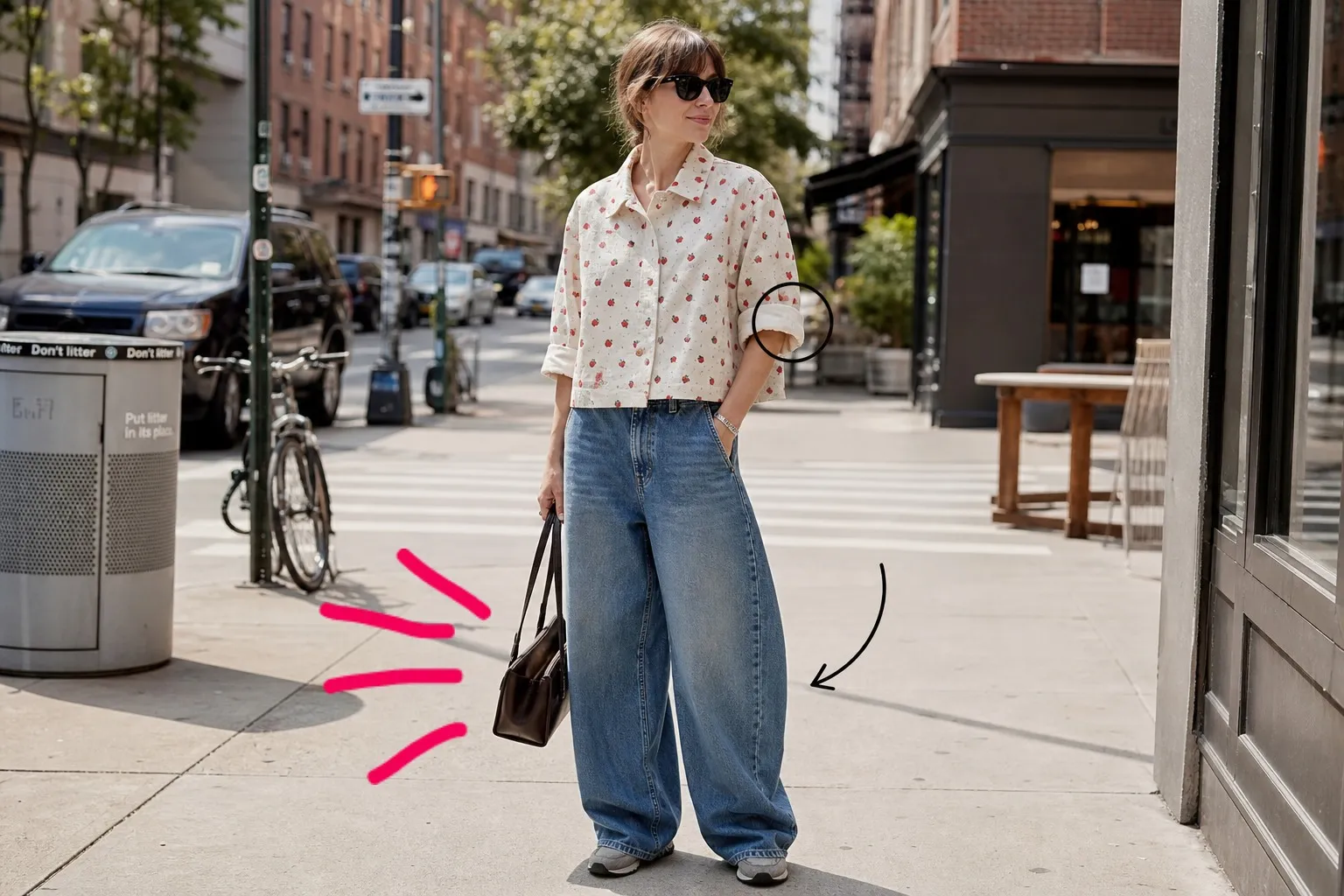
Analisis Tren
Para kreator media sosial memberi anotasi pada klip viral untuk menjelaskan mengapa konten berkinerja baik. Menggambar di video memungkinkan mereka menganalisis hooks, teknik editing, dan psikologi audiens dengan cara visual.

Demo AI & Tech
Para kreator tech menggunakan anotasi video untuk menunjukkan keluaran model, perubahan antarmuka, dan perbedaan performa. Menggambar pada video membuat konten teknis lebih mudah dipahami oleh audiens yang lebih luas.
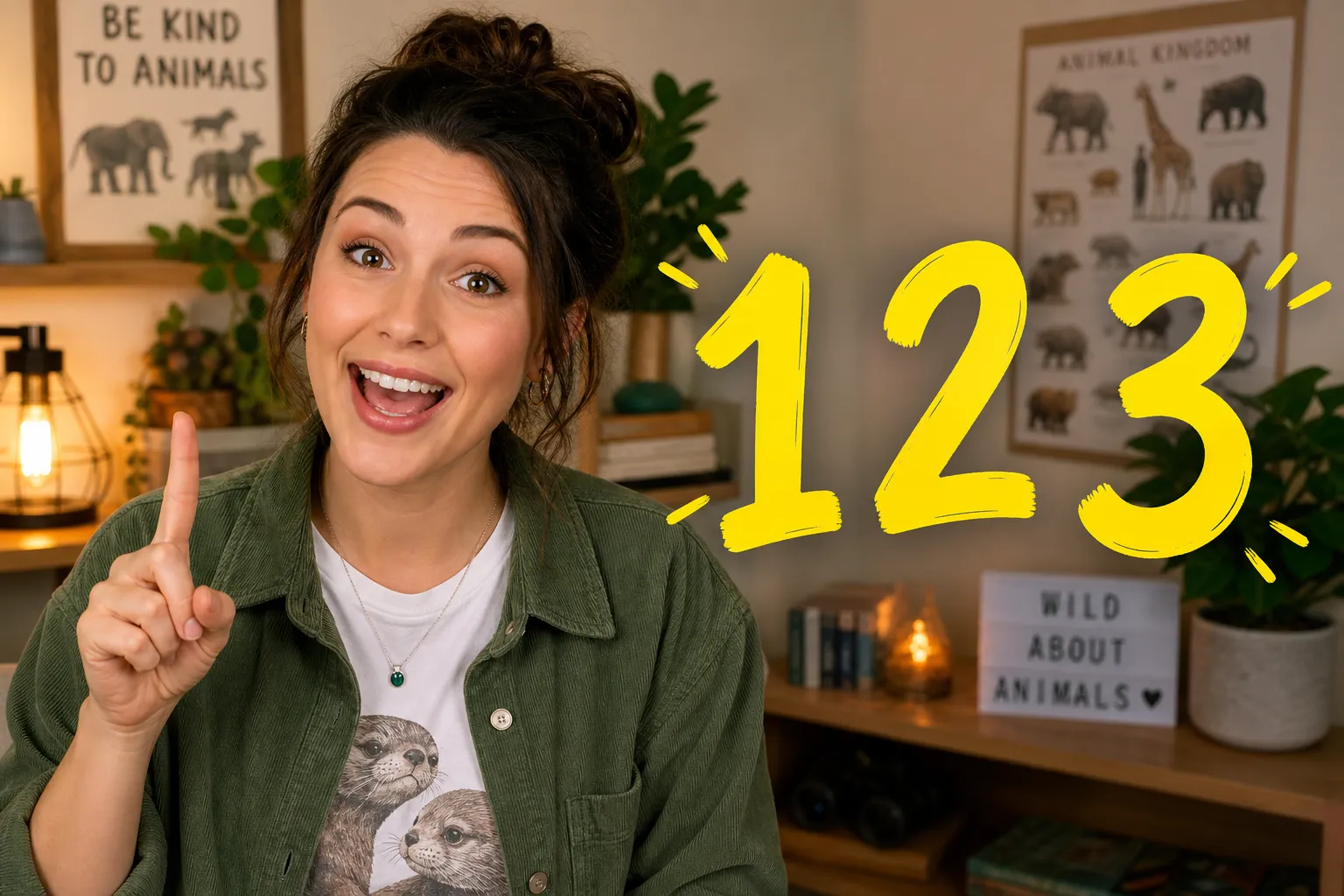
Video Edukatif Pendek
Para membuat TikToks, Reels, dan Shorts, para kreator menggunakan anotasi untuk memperkuat poin-poin penting tanpa menambah narasi ekstra. Sketsa cepat dan sorotan membuat konten bentuk pendek lebih mudah dipahami saat scrolling.
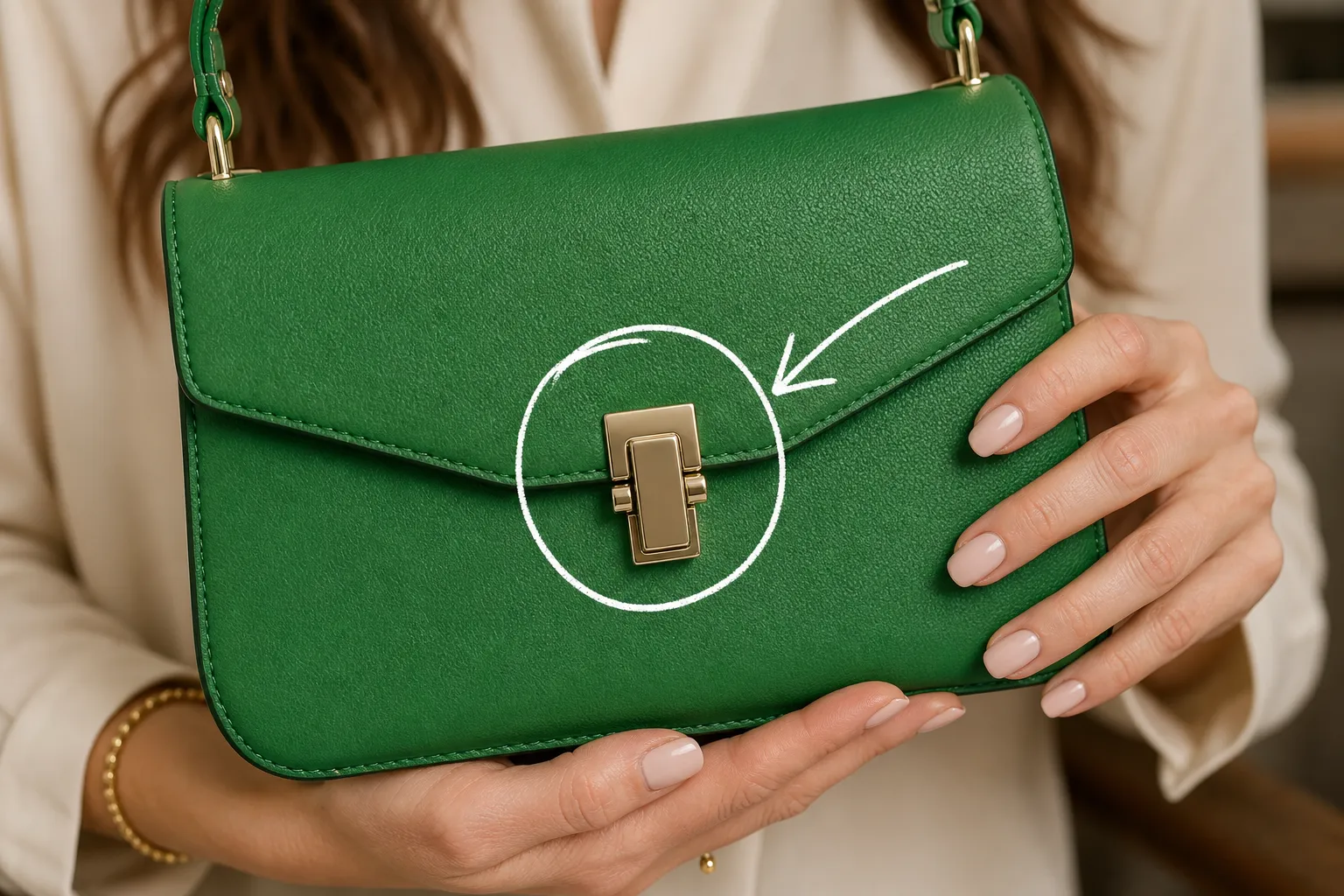
Ulasan Produk
Para-influencer menggambar garis pada video untuk menyoroti fitur, kekurangan, dan perbandingan selama ulasan produk. Keterangan visual membuat lebih mudah bagi audiens untuk memahami apa yang membedakan produk.
Cara Menggambar di Video
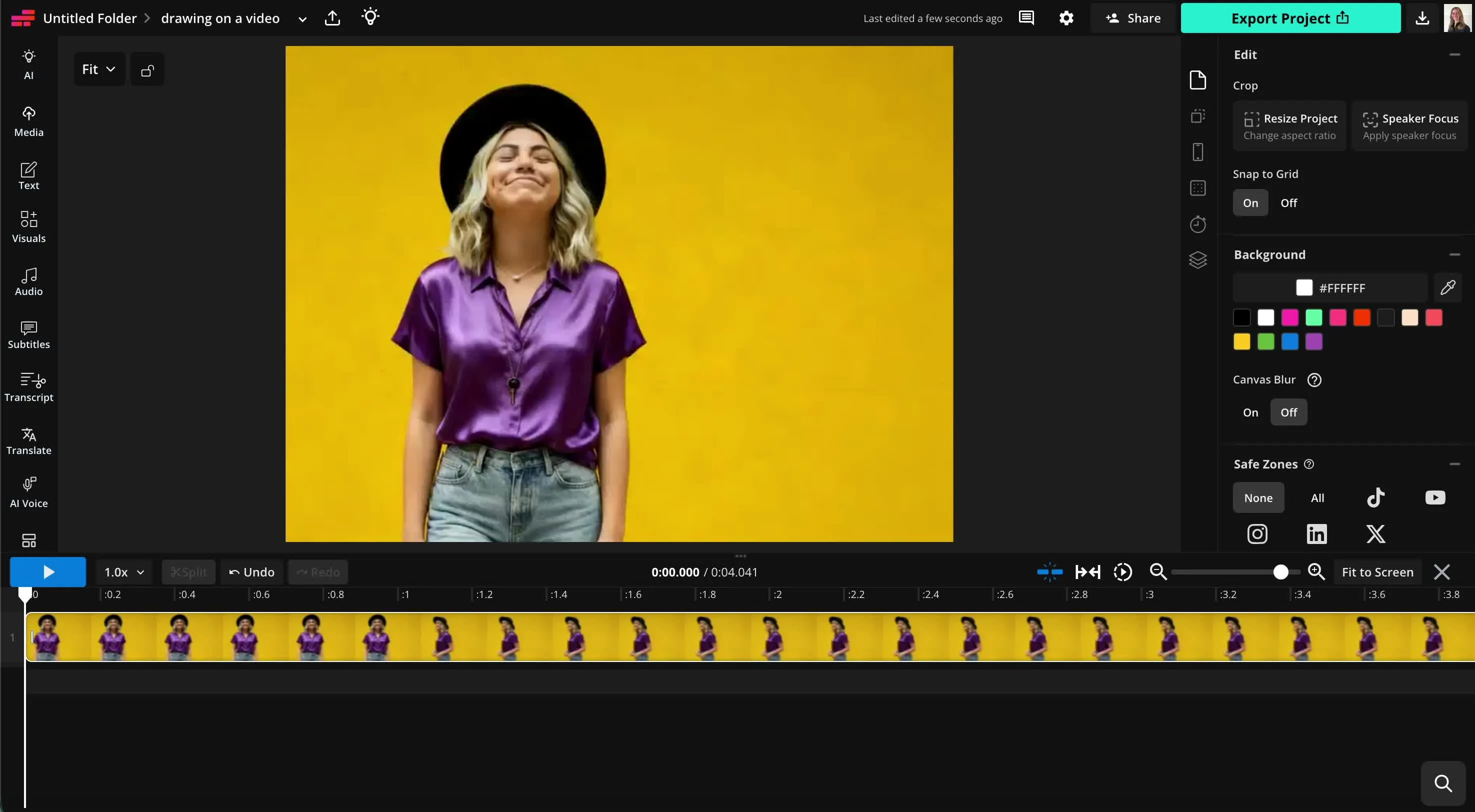
- Step 1Unggah video
Buat proyek baru di Kapwing Studio. Klik untuk mengunggah video kamu.
- Step 2Gambar
Klik "Visuals" di sidebar kiri, lalu gulir ke "Draw." Pilih dari tiga gaya kuas dan gunakan slider untuk menyesuaikan ukuran dan opasitas kuas.
- Step 3Ekspor
Edit posisi gambar, ukuran, dan durasi di timeline Studio. Simpan video beranotasi kamu dengan klik "Export project" di kanan atas.
Apa yang membedakan Kapwing?



Pertanyaan yang Sering Diajukan
Kami punya jawaban untuk pertanyaan-pertanyaan yang paling sering ditanyakan oleh pengguna kami.
Apakah alat Draw on Video gratis?
Ya, alat Draw on Video milik Kapwing gratis untuk semua pengguna. Untuk mengakses rangkaian lengkap alat editing video, termasuk alat bertenaga AI, upgrade ke akun Pro.
Apakah ada watermark pada ekspor?
Jika kamu menggunakan Kapwing dengan akun Free, maka semua ekspor — termasuk dari Draw on Video — akan memiliki watermark. Setelah kamu upgrade ke akun Pro, watermark akan sepenuhnya dihapus dari kreasi kamu.
Cara menggambar di video
Untuk menggambar di video Anda secara online, mulai dengan mengunggah video ke <proyek baru di Kapwing Studio. Di bilah sisi kiri, klik "Visuals," lalu gulir ke bawah ke alat "Draw". Di studio menggambar, Anda dapat memilih dari tiga gaya kuas yang berbeda: Marker (tepi bulat), Highlighter (tepi bulat dengan efek cahaya), dan Pencil (tepi persegi). Pilih warna Anda, termasuk warna merek yang disimpan, lalu gunakan penggeser untuk menyesuaikan ukuran dan opacity kuas. Misalnya, Anda dapat menggunakan kuas Highlighter dengan opacity berkurang untuk menciptakan tampilan sorotan klasik. Setelah selesai menggambar, klik "Done" untuk kembali ke Studio utama.
Di Kapwing Studio umum, Anda dapat mengubah posisi, rotasi, dan ukuran gambar Anda, serta menyesuaikan durasi mereka di timeline video. Jika Anda ingin menambahkan lebih banyak gambar ke video Anda, cukup klik "Draw" lagi di bagian "Visuals" bilah sisi. Ketika Anda siap, ekspor video Anda dengan gambar yang tumpang tindih.
Bisa saya membuat beberapa gambar untuk setiap video?
Ya, kamu bisa membuat sebanyak mungkin gambar yang kamu mau untuk setiap video. Untuk membuat beberapa gambar, simpan gambar pertamamu, kembali ke kanvas Studio, terus klik "Draw" lagi. Setiap gambar individual kamu bisa diputar dan diubah ukurannya sendiri-sendiri.
Bisakah saya mengunduh gambar saya?
Tentu saja, kamu bisa download videomu dengan markup drawing dengan mengklik "Export project," atau download drawing individual sebagai PNG dengan background transparan dengan menemukannya di Media Library dan mengklik ikon download.
Di mana saya bisa menggunakan video dengan markup dan anotasi?
Video dengan anotasi biasanya digunakan untuk tutorial, demo produk, konten edukatif, analisis olahraga, umpan balik tim, video media sosial, presentasi, dan ulasan video. Gambar membantu menyoroti detail penting dan membuat informasi yang kompleks lebih mudah dipahami.
Bisakah saya mengedit atau menghapus gambar setelah menambahkannya?
Ya, kamu bisa pakai eraser tool buat menghapus bagian dari gambar sebelum kamu tambahin ke timeline. Gambar tetap bisa diedit di timeline, jadi kamu bisa update posisi, ukuran, dan durasinya kapan aja. Kamu juga bisa hapus gambar dan doodle dari timeline dengan cara menghapusnya.
Bagaimana cara memilih warna yang akan menonjol di video saya?
Pilih warna yang kontras dengan konten video di belakangnya. Warna cerah seperti kuning, merah, atau cyan biasanya mudah dilihat pada footage yang lebih gelap, sementara warna lebih gelap bisa menonjol lebih baik pada latar belakang yang terang. Jika videomu berisi banyak warna atau gerakan, menambahkan highlight yang mendasar atau menggunakan kuas yang lebih tebal dapat membantu menjaga agar gambaranmu tetap terlihat.
Juga berguna untuk memberikan makna pada warna-warna yang berbeda. Misalnya, kamu bisa menggunakan satu warna untuk menyoroti detail penting dan warna lain untuk menunjukkan gerakan atau area fokus. Menjaga pilihan warna kamu tetap konsisten sepanjang video dapat membuat anotasi lebih mudah diikuti oleh penonton.
Video apa saja yang paling bagus untuk menggambar di atasnya?
Menggambar bekerja sangat baik pada video di mana kamu ingin mengarahkan perhatian, menjelaskan suatu proses, atau menyoroti detail tertentu. Tutorial, demo produk, presentasi, gameplay clips, footage olahraga, video edukatif, dan screen recordings adalah semua kasus penggunaan umum karena anotasi dapat membantu penonton mengikuti dengan lebih mudah.
Untuk hasil terbaik, gunakan video dengan visual yang jelas dan cukup ruang di sekitar subjek penting. Footage yang bergerak cepat atau sangat berantakan dapat membuat gambar lebih sulit dilihat, jadi anotasi sederhana dan warna kontras tinggi sering kali berfungsi paling baik dalam situasi tersebut.
Temukan Sumber Daya
Tips, template, dan panduan mendalam untuk membantu kamu membuat konten lebih cepat dan berbagi dengan percaya diri.
Lihat semua


Mulai dengan video pertamamu hanya dalam beberapa klik. Bergabunglah dengan lebih dari 35 juta kreator yang mempercayai Kapwing untuk membuat lebih banyak konten dalam waktu lebih singkat.