ارسم وأضف تعليقات وأبرز مقاطع الفيديو مجانًا أونلاين. بدون علامة مائية على Pro.
ارسم مباشرة على فيديوهاتك — بالمجان
أضف تعليقات على الفيديوهات باستخدام أداة الرسم على الشاشة أونلاين. ألوان غير محدودة.
أضف رسومات وتظليلات وشروحات توضيحية
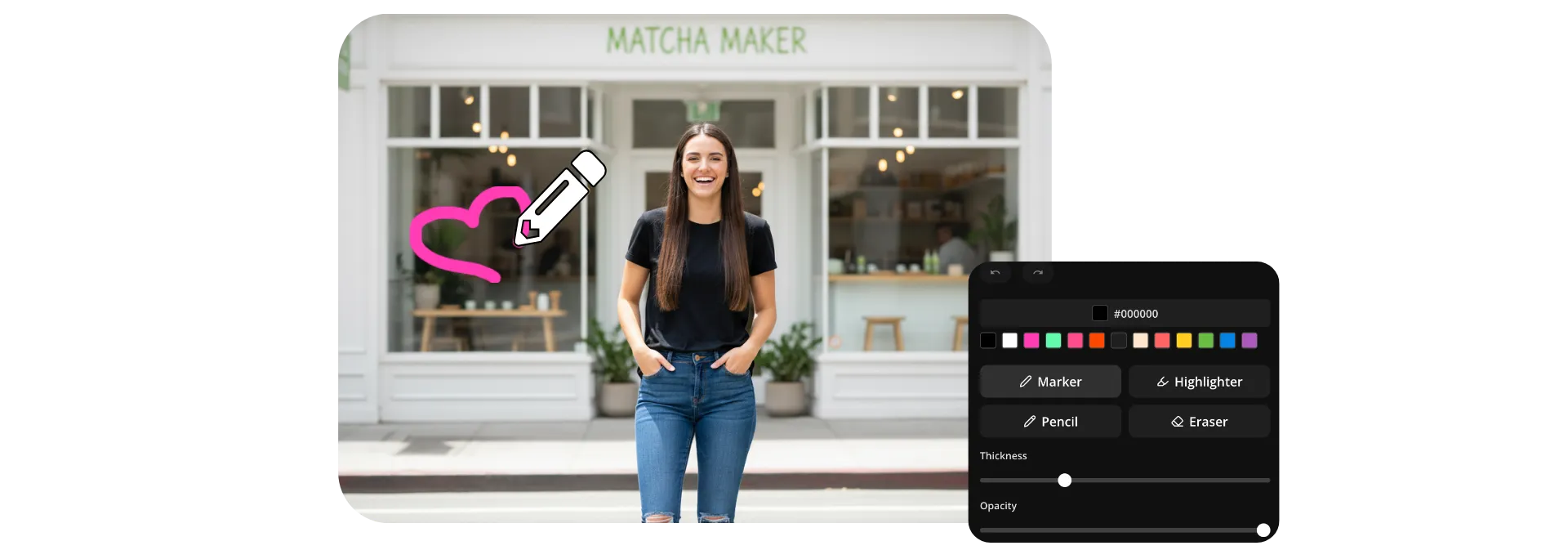
ارسم مباشرة على أي فيديو في Kapwing Studio لتسليط الضوء على التفاصيل، أو شرح الأفكار، أو إضافة لمسة شخصية. استخدم أقلام التحديد والمظهر والقلم الرصاص لإنشاء تعليقات توضيحية مخصصة وتوضيحات واستدعاءات، وحتى رسومات متحركة لرسومات العصا الفكاهية، كل ذلك باستخدام رسوماتك الخاصة.
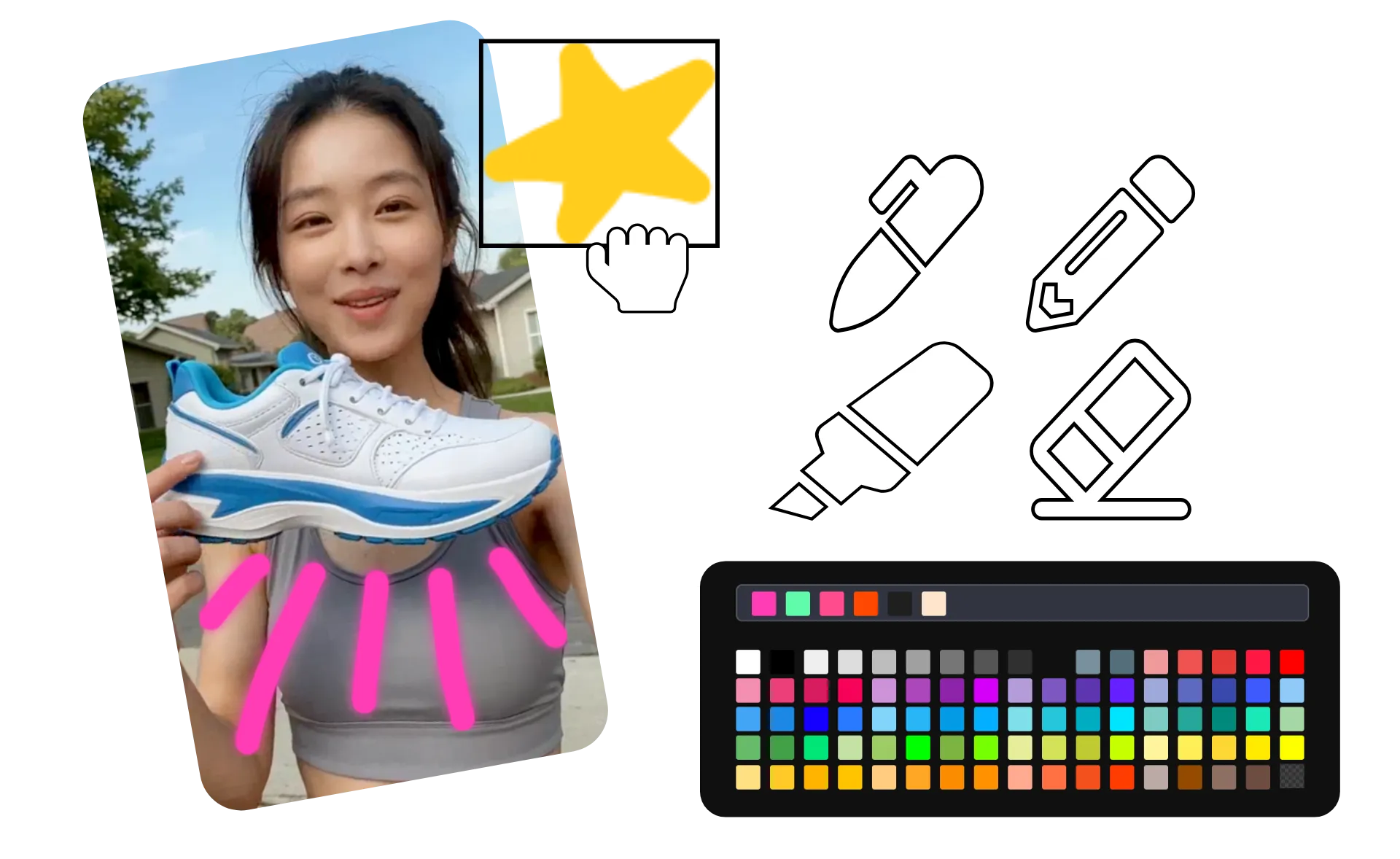
خصص رسوماتك باستخدام أحجام الفرشاة القابلة للتعديل وعناصر تحكم الشفافية والألوان المحددة مسبقاً أو ألوان العلامة التجارية أو قيم hex المخصصة. إذا كنت بحاجة إلى إجراء تغييرات، فإن الممحاة المدمجة تجعل من السهل تحسين عملك دون البدء من جديد.
يتم إضافة كل رسم كطبقة شفافة يمكنك نقلها وتغيير حجمها وتحريرها ومزامنتها مع بقية الفيديو الخاص بك. عندما تنتهي، قم بتصدير مشروعك كملف MP4 أو MOV بدقة تصل إلى 4K.
كيفية الرسم على الفيديوهات
ابدأ مجاناً في متصفحك. حمّل بدقة تصل إلى 4K.
رفع
مقاطع فيديو إلى Kapwing Studio


رسم
على الفيديوهات باستخدام ثلاثة أنماط فرشاة مع إمكانية تعديل اللون والحجم والشفافية
تحميل
فيديوك المعلق عليه بصيغة MOV أو MP4
قم بإضافة تعليقات وتخصيص كل إطار باستخدام أدوات الرسم المجانية
ثلاثة أنواع فرشاة. أي رمز لون سادس عشري. طبقات قابلة للتحرير بشكل فردي.
ركز الانتباه برسومات مخصصة
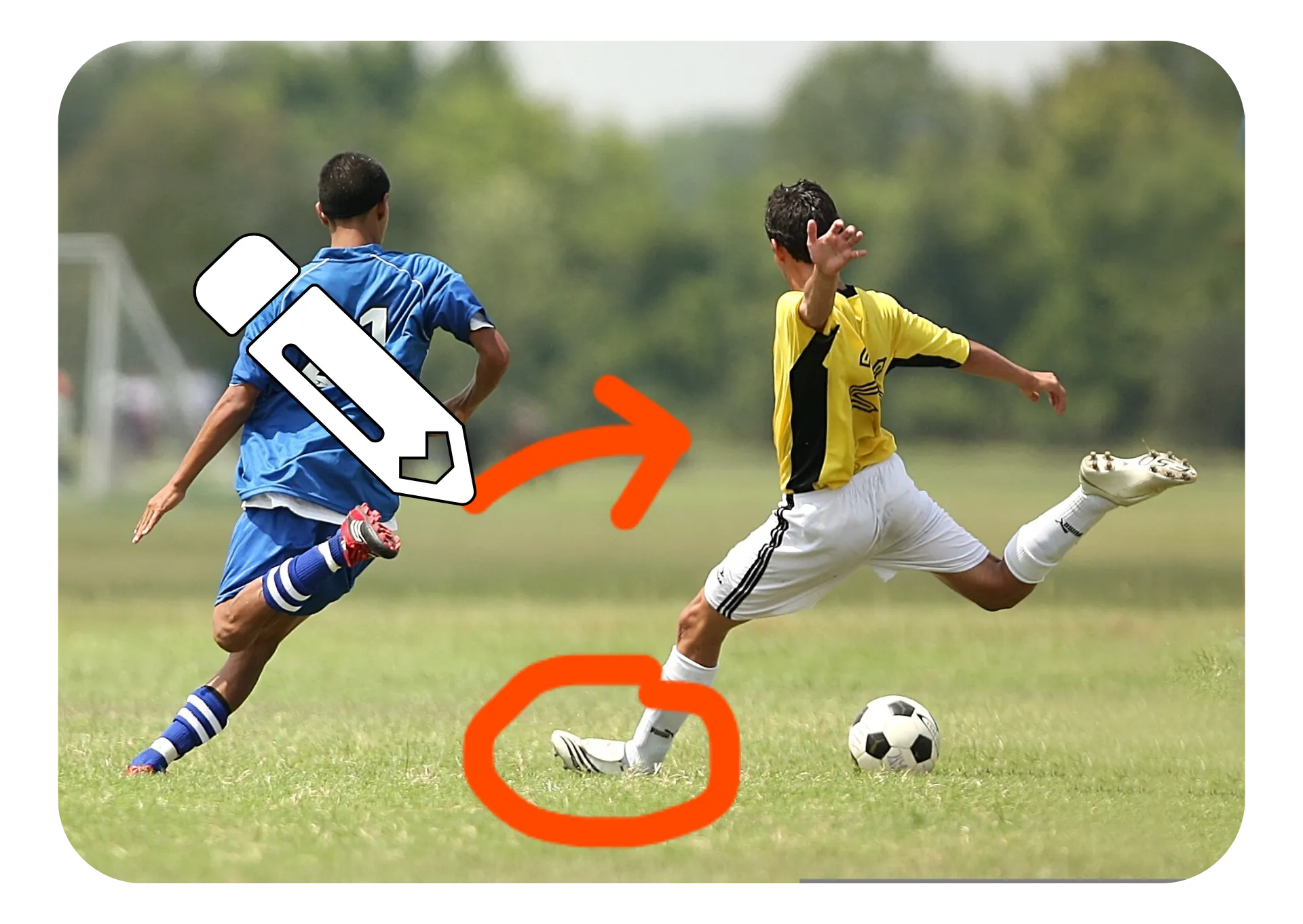
حول الرسومات السريعة إلى رسومات قابلة لإعادة الاستخدام تساعد المشاهدين على متابعة قصتك. ارسم أسهماً أو دوائر أو علامات توضيحية أو رسوم توضيحية مخصصة مباشرة على الفيديو الخاص بك لتأكيد اللحظات المهمة والحفاظ على الانتباه بالضبط حيث تريده.
خصص كل رسمة باستخدام أحجام الفرشاة القابلة للتعديل وعناصر التحكم في الشفافية وأنماط الفرشاة المتعددة. عند الانتهاء، يتم حفظ رسوماتك كـ overlays PNG شفافة يمكن تغيير حجمها أو نسخها أو إعادة وضعها وإعادة استخدامها عبر المشاريع من مكتبة الوسائط الخاصة بك.

إجراء التعليق والرسم التخطيطي
قسّم اللحظات المعقدة إطاراً تلو الآخر باستخدام علامات الفيديو على الشاشة. يمكن للمدربين رسم الخطط، والمعلمين شرح المفاهيم، والمحللين تسليط الضوء على الأنماط والحركات والاتجاهات دون مغادرة المحرر.
أضف تعليقات توضيحية على الفيديو برسم مباشر على الفيديو الخاص بك باستخدام الأسهم والدوائر والرسومات الحرة، ثم اضبط كل رسومة على المخطط الزمني. مدّد المدة الزمنية أو أعد تموضع العناصر أو اضبط مرئياتك بدقة لإنشاء شروحات فيديو واضحة واحترافية.
تعاون بكفاءة مع ملاحظات بصرية
قدّم ملاحظات بصرية أسهل في الفهم من التعليق المكتوب وحده. ضع دوائر حول مشاكل المحاذاة، وأشر إلى مشاكل التوقيت، وارسم تخطيطات الشاشة، أو حدّد الإطارات المحددة التي تحتاج إلى اهتمام.
لأن Draw on Video مدمج في محرر Kapwing التعاوني، يمكن لزملائك والعملاء مراجعة المشروع والتعليق عليه وإجراء تحديثات في نفس المشروع. شارك رابطًا، ارسم ملاحظاتك في السياق، وانتقل من المراجعة إلى الموافقة بشكل أسرع.

ادمج الرسومات مع النصوص والصوت والملصقات
أضف رسمة سريعة، أو أبرز تفصيلاً مهماً، أو وجّه المشاهدين برسم سهم مخصص — ثم أضف عناصر إبداعية إضافية لإكمال تعديلك. ادمج الرسومات مع النصوص، الملصقات، والعناصر المرئية الأخرى دون الحاجة لتبديل الأدوات. أضف مؤثرات صوتية وموسيقى خالية من حقوق الملكية لتأكيد اللحظات الرئيسية.
كل شيء يعمل معاً في نفس الخط الزمني، مما يسهل بناء مقاطع فيديو احترافية من رسم بسيط. اختر من بين مئات الخطوط، الأشكال القابلة للتخصيص، والأصول المخزنة الخالية من حقوق الملكية لإنشاء مقاطع فيديو تتطابق مع أسلوبك وعلامتك التجارية.

وضّح محتواك باستخدام علامات تنسيق شخصية
انضم لـ 35M+ من المبدعين اللي بيستخدمون Kapwing. ارسم بأي لون بالمجان.
فيديوهات الرد
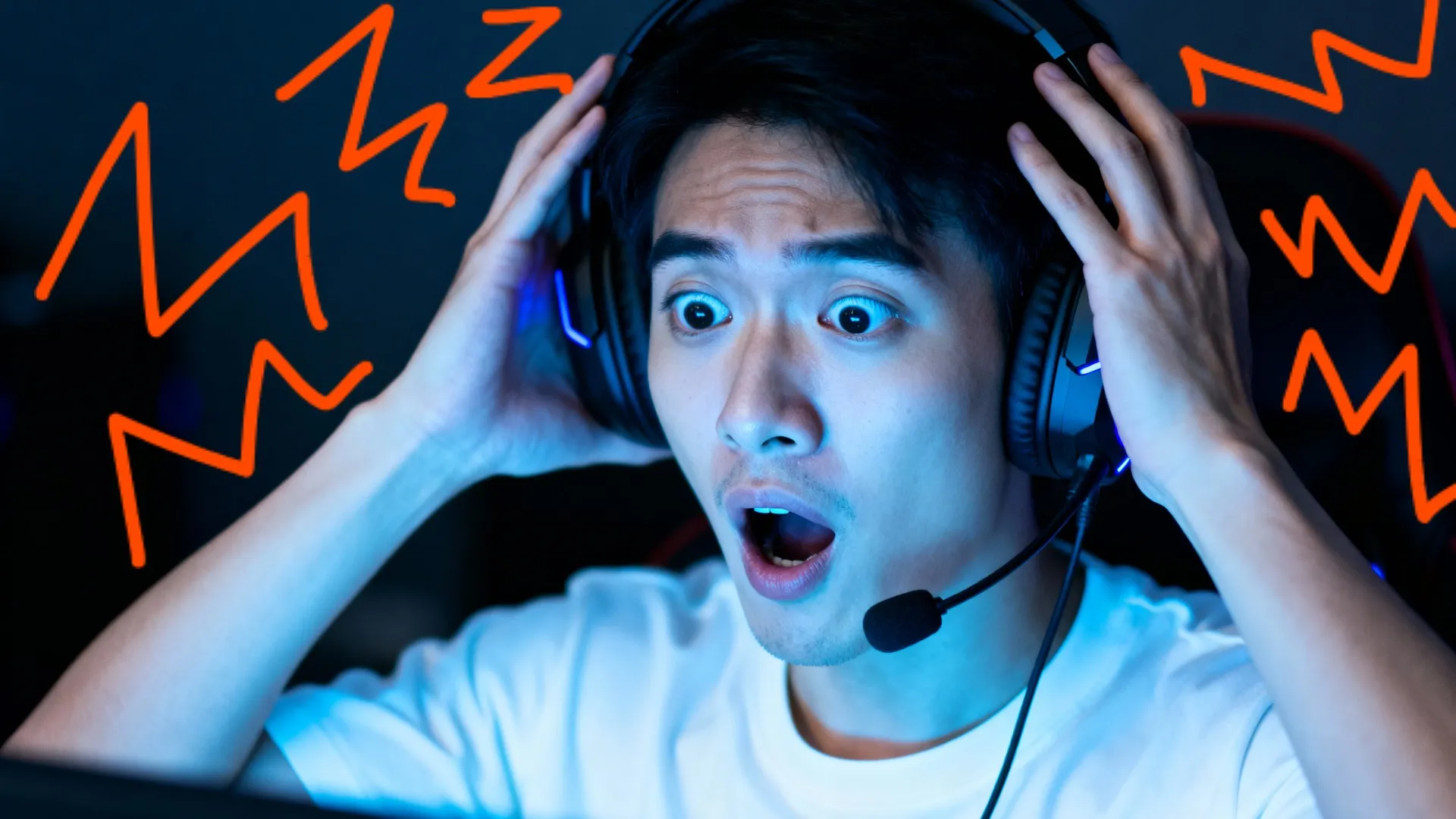
YouTubers والمذيعون يرسمون على مقاطع الفيديو للتأكيد على ردود الفعل وتسليط الضوء على التفاصيل وإضافة تعليقات، مما يجعل المحتوى أوضح وأكثر متعة

محتوى وسائل التواصل
يستخدم المؤثرون Draw on Video لإضافة شخصية من خلال الرسومات والأسهم والنكات والتفاعلات البصرية. الرسم على الفيديو ينشئ تجربة مشاهدة أكثر ديناميكية ويساعد المبدعين على تأسيس أسلوب يمكن التعرف عليه.
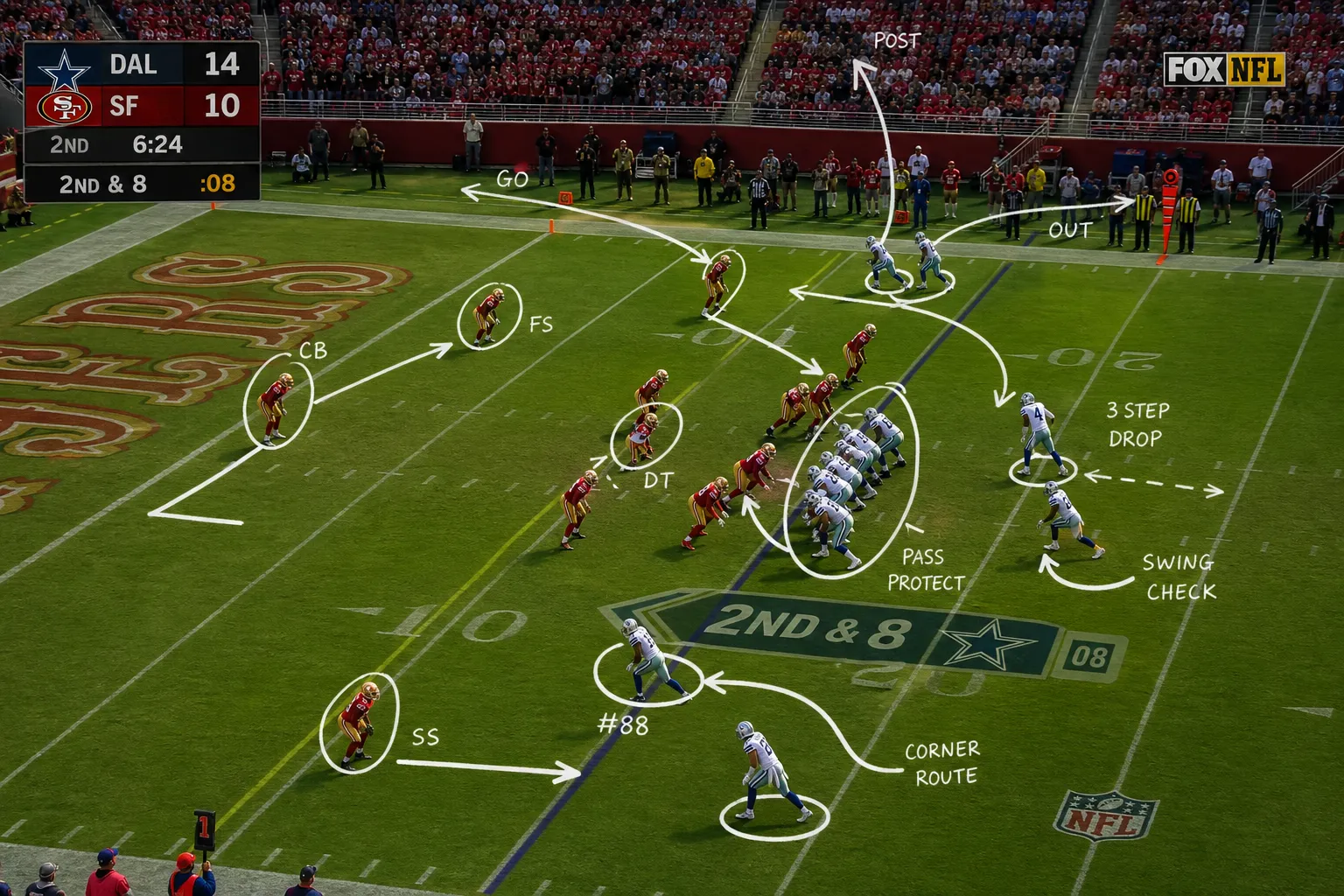
تحليلات رياضية
يستخدم منشئو المحتوى الرياضي أدوات رسم الشاشة لشرح الحركات والتكتيكات واتخاذ القرارات. الرسم على لقطات الفيديو يحول مقاطع اللعبة إلى محتوى تعليمي يجعل المشاهدين يشاهدون لفترة أطول.

البرامج التعليمية والنصائح
يستخدم المعلمون عبر الإنترنت التعليقات التوضيحية على الفيديو لإرشاد المشاهدين خلال التقنيات والعمليات والإجراءات. الرسم مباشرة على تسجيلات الشاشة يجعل التعليمات أسهل في المتابعة من البداية إلى النهاية.
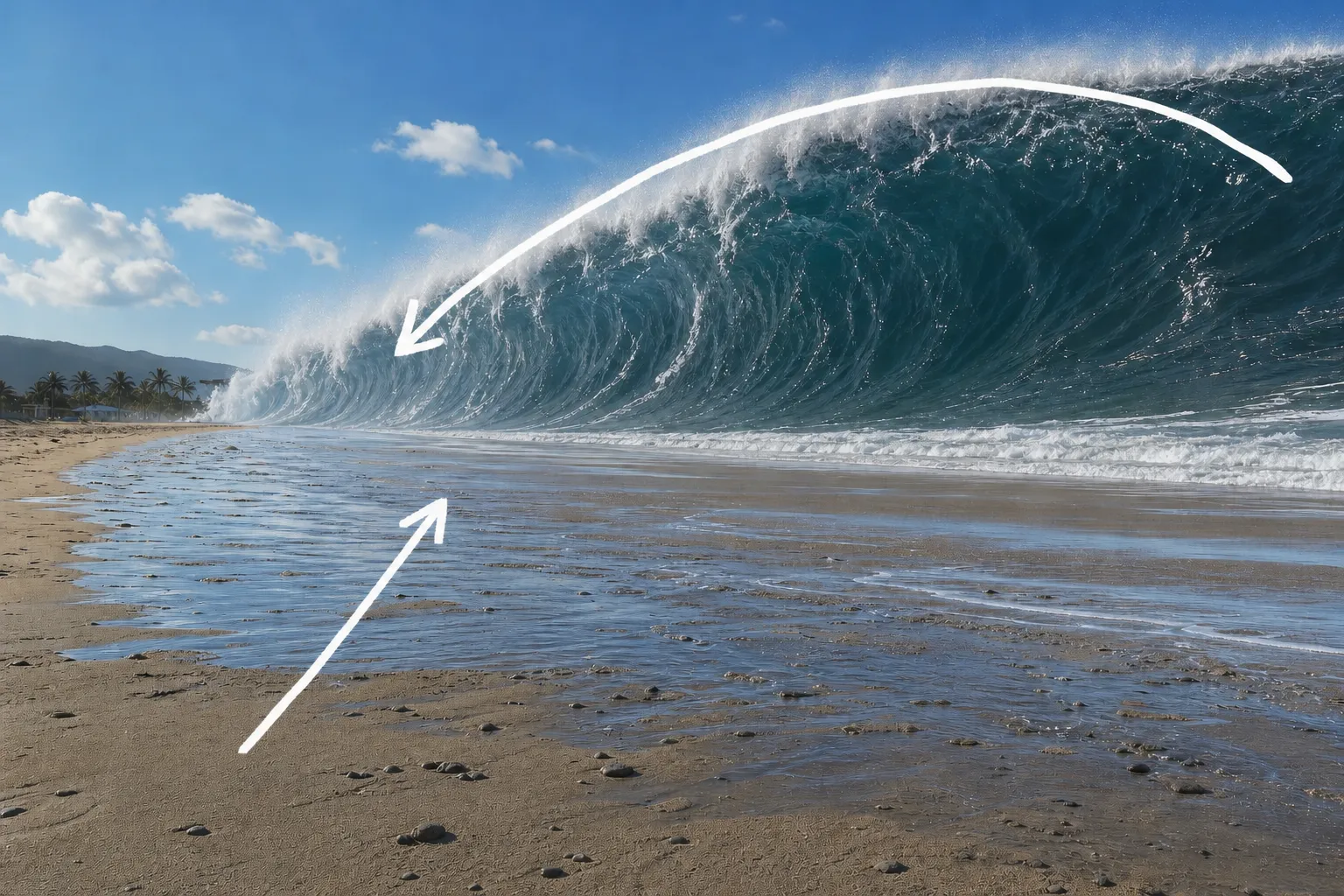
فيديوهات توضيحية
يقوم المسوقون والمعلمون بإضافة تعليقات توضيحية على لقطات الفيديو لتبسيط المفاهيم المعقدة وتوجيه انتباه المشاهدين. الرسم على الفيديو ينشئ تجربة تعليمية بصرية أكثر دون الحاجة إلى رسومات حركية متقدمة.

تفاصيل الاتجاهات
منشئو وسائل التواصل الاجتماعي يضيفون تعليقات على المقاطع الفيروسية لشرح سبب نجاح المحتوى. الرسم على الفيديوهات يسمح لهم بتحليل الخطافات وتقنيات المونتاج وعلم نفس الجمهور بطريقة بصرية.

عروض الذكاء الاصطناعي والتكنولوجيا
منشئو المحتوى التقني يستخدمون التعليقات التوضيحية على الفيديو للإشارة إلى مخرجات النموذج والتغييرات في الواجهة والفروقات في الأداء. الرسم على الفيديو يجعل المحتوى التقني أسهل فهماً للجماهير الأوسع.

فيديوهات تعليمية قصيرة
المبدعون اللي بيصنعوا TikToks و Reels و Shorts بيستخدموا التعليقات التوضيحية عشان يركزوا على النقاط المهمة من غير ما يضيفوا تعليق صوتي زيادة. الرسومات السريعة والتظليلات بتخليها أسهل في الفهم وأنت بتتمرر في المحتوى القصير.
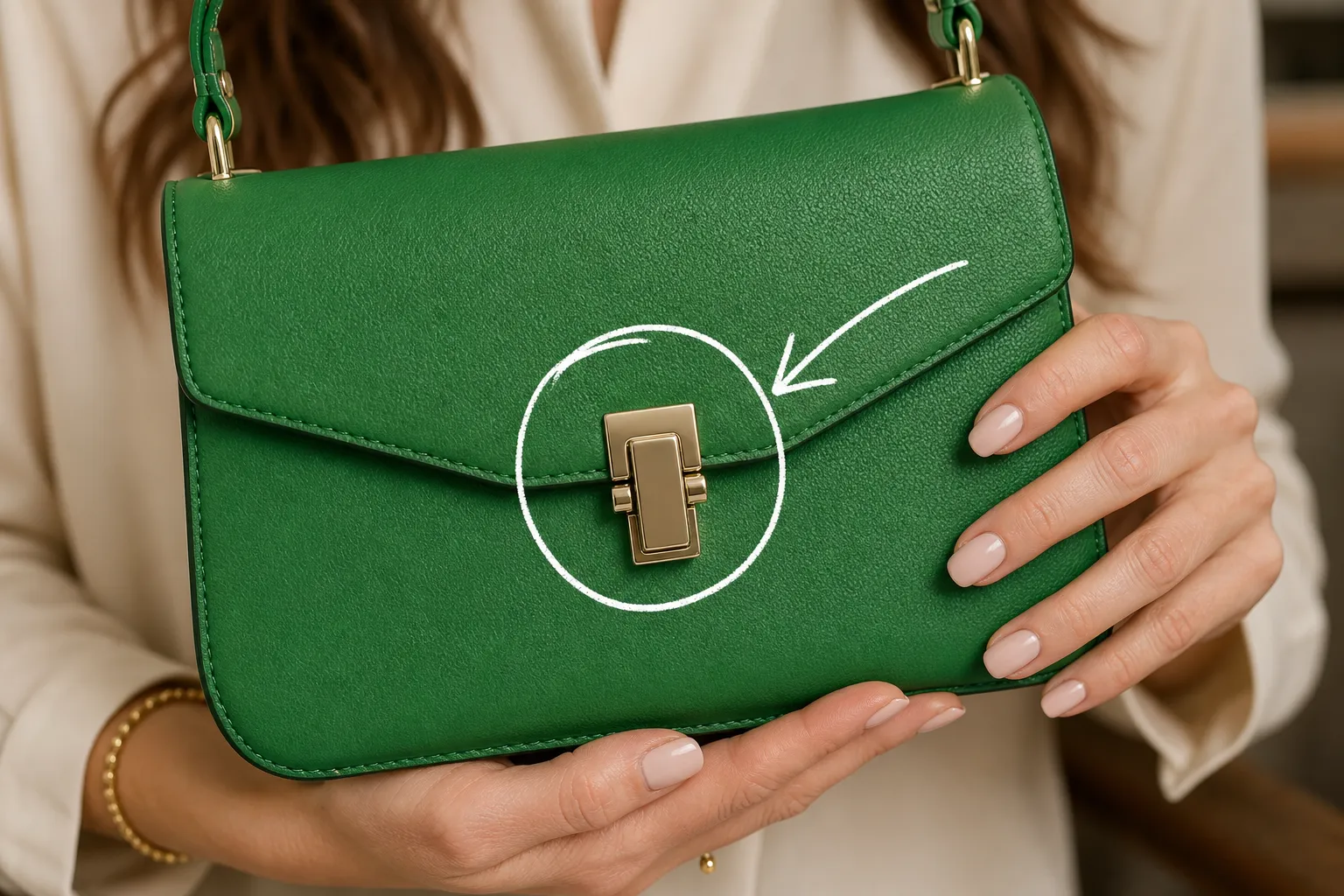
تقييمات المنتج
يرسم المؤثرون خطوطًا على الفيديو لتسليط الضوء على المميزات والعيوب والمقارنات أثناء استعراض المنتجات. تجعل الإشارات البصرية من الأسهل على الجمهور فهم ما يميز المنتجات عن بعضها.
كيفية الرسم على الفيديوهات
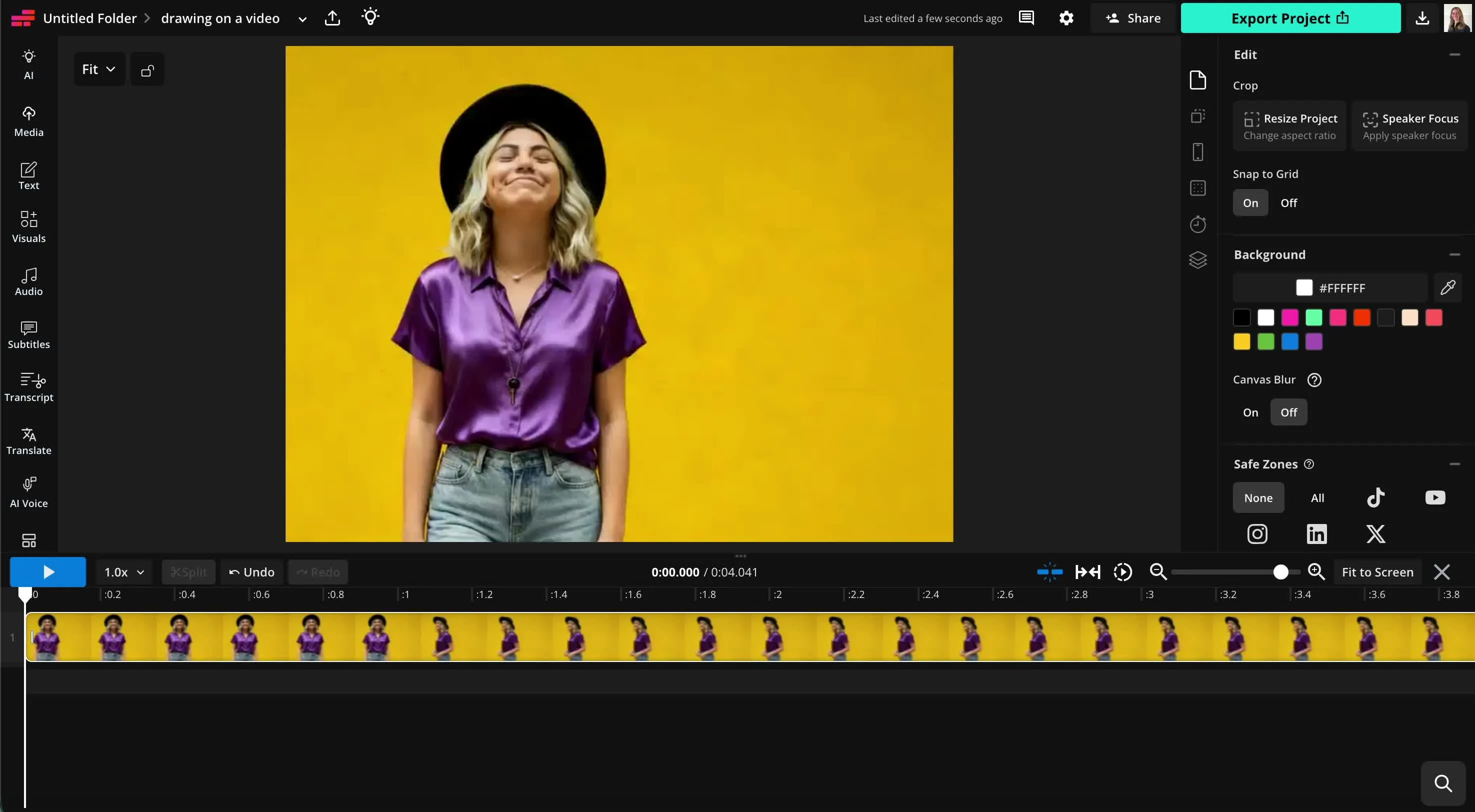
- Step 1رفع فيديو
إنشاء مشروع جديد في Kapwing Studio. انقر لتحميل الفيديو الخاص بك.
- Step 2ارسم
اضغط على "Visuals" في الشريط الجانبي الأيسر، ثم مرّر لأسفل إلى "Draw." اختر من بين ثلاث أنماط فرشاة واستخدم أشرطة التمرير لضبط حجم الفرشاة والشفافية.
- Step 3تصدير
عدّل موضع الرسم والحجم والمدة على جدول Studio الزمني. احفظ الفيديو المشروح بالنقر على "Export project" في الأعلى على اليمين.
ما المختلف في Kapwing؟



الأسئلة الشائعة
لدينا إجابات على أكثر الأسئلة شيوعاً التي يسألها مستخدمونا.
هل أداة Draw on Video مجانية؟
أيوه، أداة Draw on Video من Kapwing مجانية لكل المستخدمين. للحصول على كل أدوات تحرير الفيديو، بما فيها الأدوات المدعومة بالذكاء الاصطناعي، رقّي حسابك إلى Pro.
هل يوجد علامة مائية على الملفات المُصدَّرة؟
إذا كنت تستخدم Kapwing على حساب مجاني، فإن جميع الصادرات — بما في ذلك من Draw on Video — تحتوي على علامة مائية. بمجرد أن تقوم بالترقية إلى حساب Pro، يتم إزالة العلامة المائية تماماً من إبداعاتك.
كيفية الرسم على الفيديوهات
لرسم على فيديوهاتك أون لاين، ابدأ برفع الفيديو إلى مشروع جديد في Kapwing Studio. في الشريط الجانبي الأيسر، اضغط على "Visuals"، بعدين اسحب لتحت لتلاقي أداة "Draw". في استوديو الرسم، تقدر تختار من ثلاثة أنواع فرشاة مختلفة: Marker (حواف مستديرة)، Highlighter (حواف مستديرة مع تأثير توهج)، و Pencil (حواف مربعة). اختر لونك، بما فيها الألوان المحفوظة للعلامة التجارية، بعدين استخدم المنزلقات عشان تعدل حجم الفرشاة والشفافية. على سبيل المثال، تقدر تستخدم فرشاة Highlighter بشفافية أقل عشان تخلق مظهر تسليط ضوء كلاسيكي. لما تخلص من الرسم، اضغط على "Done" عشان ترجع للـ Studio الرئيسي.
في Kapwing Studio العام، تقدر تغير موضع الرسومات وتدويرها وحجمها، وكمان تعدل مدة ظهورها على خط زمن الفيديو. إذا كنت بتبي تضيف رسومات أكثر لفيديوك، بس اضغط على "Draw" مرة ثانية في قسم "Visuals" من الشريط الجانبي. لما تكون جاهز، صدّر فيديوك مع الرسومات المغطية عليه.
هل يمكنني إنشاء رسومات متعددة لكل فيديو؟
آه، يمكنك إنشاء أي عدد تريده من الرسومات لكل فيديو. لإنشاء رسومات متعددة، احفظ رسمتك الأولى، وعد إلى لوحة الاستوديو، ثم اضغط على "Draw" مرة أخرى. بعد ذلك، يمكن تدوير وتغيير حجم كل رسمة من رسوماتك بشكل فردي.
هل يمكنني تحميل رسوماتي؟
بكل تأكيد، يمكنك تحميل الفيديو الخاص بك مع علامات الرسم بالنقر على "Export project،" أو تحميل الرسومات الفردية كملفات PNG بخلفيات شفافة من خلال البحث عنها في مكتبة الوسائط والنقر على أيقونة التحميل.
أين يمكنني استخدام الفيديوهات التي عليها علامات وتعليقات؟
الفيديوهات المشروحة تُستخدم عادةً في الدروس التعليمية، وعروض المنتجات، والمحتوى التعليمي، وتحليل الرياضة، والملاحظات الجماعية، فيديوهات وسائل التواصل الاجتماعي، والعروض التقديمية، واستعراضات الفيديو. الرسومات تساعد على إبراز التفاصيل المهمة وتجعل المعلومات المعقدة أسهل في الفهم.
هل يمكنني تعديل أو حذف الرسومات بعد إضافتها؟
أيوه، يمكنك تستخدم أداة الممحاة عشان تحذف أجزاء من الرسمة قبل ما تضيفها على الجدول الزمني. الرسومات تفضل قابلة للتعديل في الجدول الزمني، فبتقدر تحدّث مكانها وحجمها ومدتها في أي وقت. كمان بتقدر تشيل الرسومات والخطوط من الجدول الزمني بمسحها.
كيف أختار ألوان تبرز في فيديوهاتي؟
اختر ألوانًا تتناقض مع محتوى الفيديو خلفها. الألوان الزاهية مثل الأصفر والأحمر أو السماوي غالبًا ما تكون سهلة الرؤية على لقطات أغمق، بينما يمكن للألوان الداكنة أن تبرز بشكل أفضل على الخلفيات الفاتحة. إذا كان فيديوك يحتوي على الكثير من الألوان أو الحركة، فإضافة تمييز أساسي أو استخدام فرشاة أكثر سمكًا يمكن أن يساعد في الحفاظ على رسوماتك مرئية.
من المفيد أيضًا إسناد معنى لألوان مختلفة. على سبيل المثال، يمكنك استخدام لون واحد لتمييز التفاصيل الرئيسية ولون آخر لإظهار الحركة أو مناطق التركيز. يمكن لاختياراتك اللونية المتسقة طوال الفيديو أن تجعل التعليقات التوضيحية أسهل للمشاهدين متابعتها.
ما أنواع الفيديوهات التي تناسب الرسم عليها أكثر؟
الرسم يعمل بشكل خاص على الفيديوهات التي تريد فيها توجيه الانتباه أو شرح عملية ما أو إبراز تفاصيل معينة. البرامج التعليمية وعروض المنتجات والعروض التقديمية ومقاطع اللعب والمحتوى الرياضي والفيديوهات التعليمية وتسجيلات الشاشة هي جميعها حالات استخدام شائعة لأن التعليقات التوضيحية يمكن أن تساعد المشاهدين على المتابعة بسهولة أكبر.
للحصول على أفضل النتائج، استخدم الفيديوهات التي تحتوي على صور واضحة ومساحة كافية حول الموضوعات المهمة. الحركة السريعة أو اللقطات المزدحمة جداً يمكن أن تجعل الرسومات أصعب في الرؤية، لذا فإن التعليقات التوضيحية البسيطة والألوان عالية التباين غالباً ما تعمل بشكل أفضل في تلك الحالات.



ابدأ بفيديوك الأول في بضع نقرات فقط. انضم إلى أكثر من 35 مليون منشئ محتوى يثقون بـ Kapwing لإنشاء المزيد من المحتوى في وقت أقل.