वीडियो पर फ्री में ड्रा करें, एनोटेट करें और हाइलाइट करें। Pro पर कोई वॉटरमार्क नहीं।
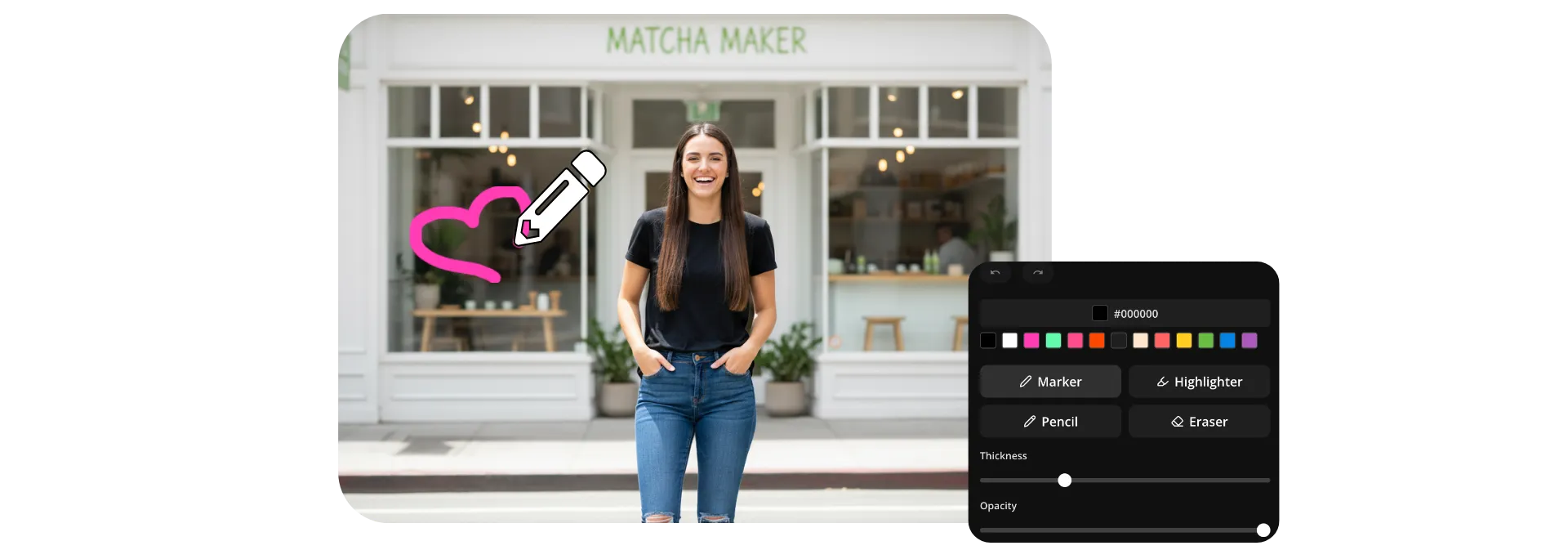
अपने वीडियो पर सीधे ड्रॉ करें — बिल्कुल फ्री
ऑनलाइन स्क्रीन स्केचिंग के साथ वीडियो पर नोट्स लगाएं। असीमित रंग।
ड्राइंग, हाइलाइट्स और कॉलआउट्स जोड़ें
Kapwing Studio में किसी भी वीडियो पर सीधे ड्रा करें ताकि आप विवरण को हाइलाइट कर सकें, आइडियाज समझा सकें, या पर्सनल टच जोड़ सकें। मार्कर, हाइलाइटर और पेंसिल ब्रश का इस्तेमाल करके कस्टम एनोटेशन, इलस्ट्रेशन, कॉलआउट्स और यहां तक कि एनिमेटेड स्टिक फिगर मेमज़ बनाएं, सब कुछ अपने स्केच का इस्तेमाल करके।
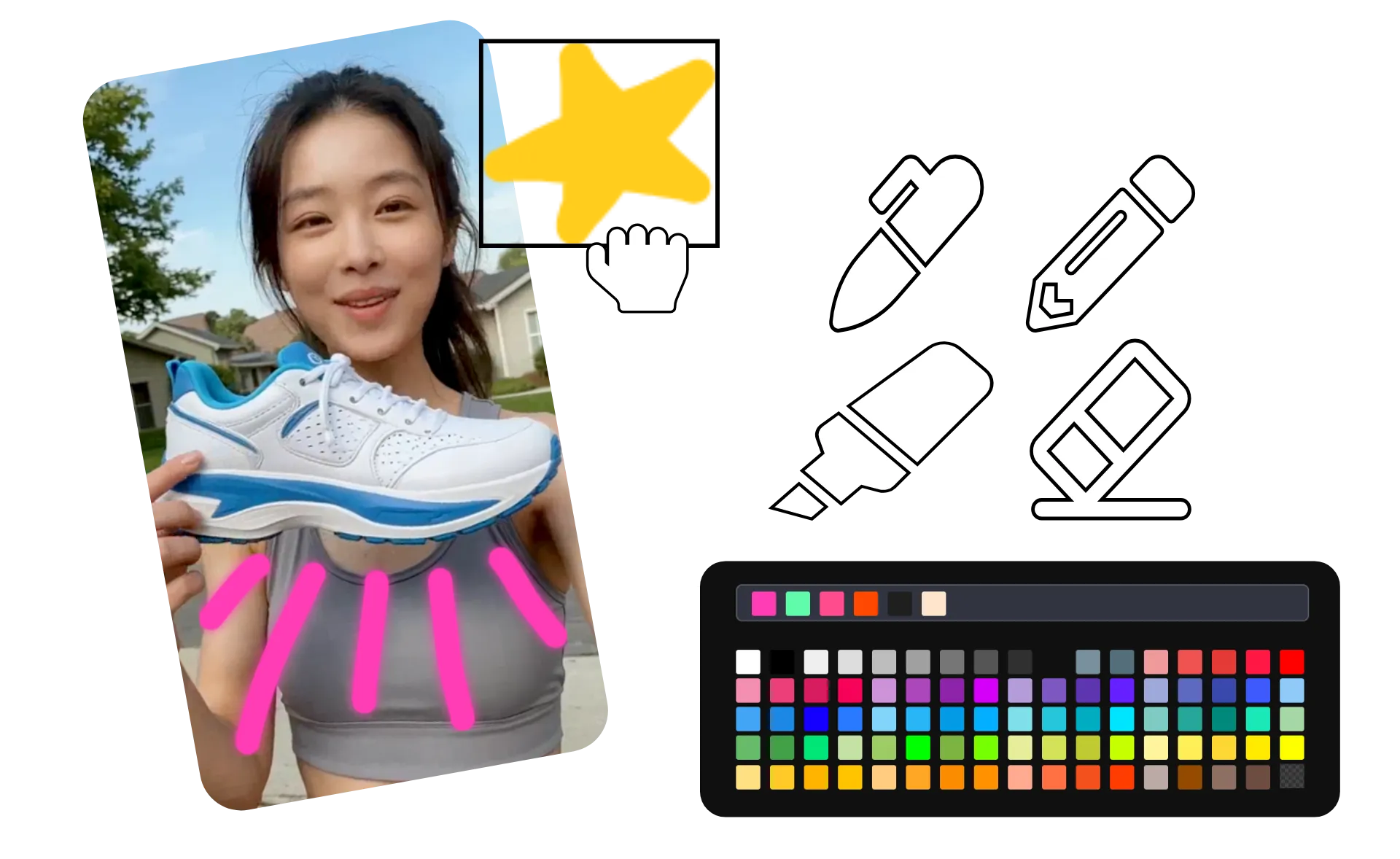
एडजस्टेबल ब्रश साइज़, ओपेसिटी कंट्रोल, प्रीसेट कलर्स, ब्रांड कलर्स या कस्टम हेक्स वैल्यूज़ के साथ अपनी ड्रॉइंग को कस्टमाइज़ करें। अगर आपको बदलाव करने हों, तो बिल्ट-इन इरेज़र से आप शुरुआत किए बिना अपने काम को रिफाइन कर सकते हैं।
हर ड्रॉइंग एक ट्रांसपेरेंट लेयर के तौर पर जुड़ी जाती है जिसे आप अपने वीडियो के बाकी हिस्से के साथ मूव, रिसाइज़, एडिट और टाइम कर सकते हैं। जब आप तैयार हो जाएं, तो अपने प्रोजेक्ट को 4K रेजोल्यूशन तक MP4 या MOV के रूप में एक्सपोर्ट करें।
वीडियो पर ड्रॉ कैसे करें
अपने ब्राउज़र में फ्री शुरू करो। 4K तक डाउनलोड करो।
अपलोड करें
Kapwing Studio में वीडियो


ड्रॉ करें
तीन ब्रश स्टाइल के साथ वीडियो पर, जिसमें एडजस्ट करने योग्य कलर, साइज़ और ऑपेसिटी है
डाउनलोड
अपने एनोटेटेड वीडियो को MOV या MP4 के रूप में
फ्री ड्रॉइंग टूल्स से हर फ्रेम को एनोटेट करें और परसोनलाइज़ करें
तीन ब्रश टाइप। कोई भी hex code रंग। व्यक्तिगत रूप से संपादन योग्य लेयर्स।
कस्टम ग्राफिक्स के साथ ध्यान आकर्षित करो
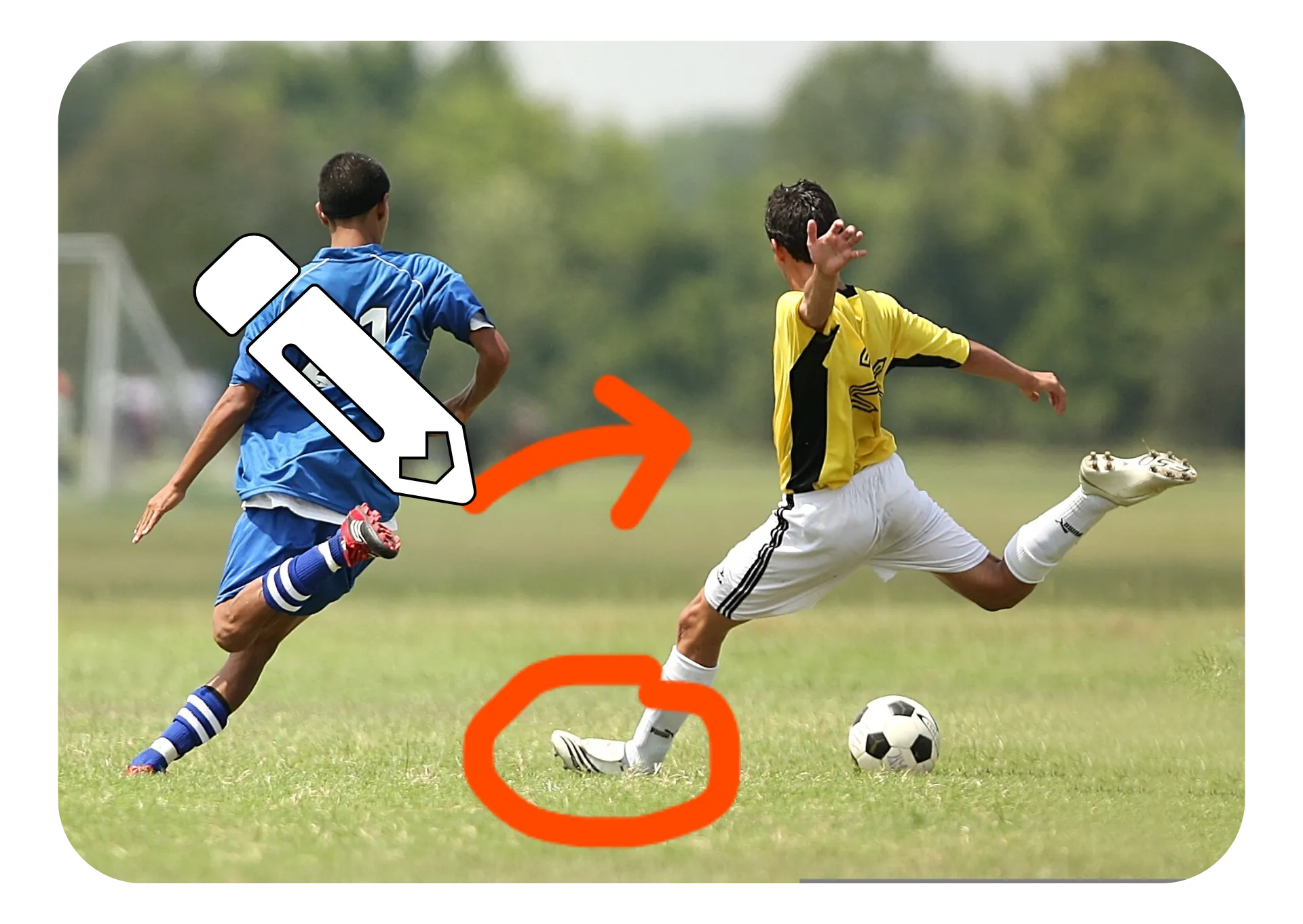
अपने त्वरित स्केच को पुन: उपयोग करने योग्य ग्राफिक्स में बदलें जो दर्शकों को आपकी कहानी का पालन करने में मदद करते हैं। अपने वीडियो पर सीधे तीर, सर्कल, हाइलाइट या कस्टम इलस्ट्रेशन ड्रॉ करें ताकि महत्वपूर्ण क्षणों पर जोर दिया जा सके और ध्यान बिल्कुल वहीं रखा जा सके जहां आप चाहते हैं।
समायोज्य ब्रश आकार, अपारदर्शिता नियंत्रण और कई ब्रश शैलियों के साथ हर ड्राइंग को कस्टमाइज करें। जब आप समाप्त कर लें, तो आपके ड्राइंग को पारदर्शी PNG ओवरले के रूप में सहेजा जाता है जिसे आकार बदला जा सकता है, डुप्लिकेट किया जा सकता है, पुनः स्थित किया जा सकता है और आपकी मीडिया लाइब्रेरी से परियोजनाओं में दोबारा उपयोग किया जा सकता है।

एनोटेट करें और डायग्राम एक्शन
ऑन-स्क्रीन वीडियो मार्कअप के साथ जटिल क्षणों को फ्रेम दर फ्रेम तोड़ें। कोच खेल को डायग्राम कर सकते हैं, शिक्षक अवधारणाओं को समझा सकते हैं, और विश्लेषक संपादक को छोड़े बिना पैटर्न, आंदोलन और प्रवृत्तियों को हाइलाइट कर सकते हैं।
तीर, सर्कल और फ्रीहैंड डिजाइन का उपयोग करके सीधे अपने फुटेज पर ड्राइंग करके वीडियो को एनोटेट करें, फिर टाइमलाइन पर प्रत्येक ग्राफिक को समायोजित करें। अवधि बढ़ाएं, तत्वों को पुनः स्थापित करें, या स्पष्ट, पेशेवर वीडियो व्याख्या बनाने के लिए अपने विजुअल को बेहतर बनाएं।
विजुअल फीडबैक के साथ कुशलतापूर्वक सहयोग करें
वह विज़ुअल फीडबैक दें जो सिर्फ लिखित कमेंट से कहीं ज़्यादा समझने में आसान हो। अलाइनमेंट की समस्याओं को सर्कल करें, टाइमिंग की समस्याओं को इशारा करें, स्क्रीन स्केच लेआउट में बदलाव करें, या उन खास फ्रेम्स को मार्क करें जिन पर ध्यान देने की ज़रूरत है।
क्योंकि Draw on Video को Kapwing के कोलैबोरेटिव एडिटर में बिल्ट-इन किया गया है, टीममेट्स और क्लाइंट्स एक ही प्रोजेक्ट में रिव्यू कर सकते हैं, कमेंट कर सकते हैं और अपडेट कर सकते हैं। एक लिंक शेयर करें, अपनी फीडबैक को कॉन्टेक्स्ट में ड्रा करें, और रिव्यू से अप्रूवल तक तेज़ी से बढ़ें।

ड्राइंग के ऊपर टेक्स्ट, ऑडियो और स्टिकर लगाएं
एक क्विक doodle जोड़ें, कोई महत्वपूर्ण detail highlight करें, या viewers को custom arrow से guide करें — फिर अपनी edit को complete करने के लिए additional creative elements layer करें। Drawings को text, stickers, और दूसरे overlays के साथ combine करें बिना tools switch किए। Key moments को emphasize करने के लिए sound effects और royalty-free music जोड़ें।
सब कुछ एक ही timeline में काम करता है, जिससे simple sketch से polished videos बनाना आसान हो जाता है। अपनी style और brand से match करने वाले videos बनाने के लिए सैकड़ों fonts, customizable shapes, और royalty-free stock assets में से चुनें।

अपनी कंटेंट को पर्सनलाइज्ड मार्क अप के साथ स्पष्ट करें
Kapwing का इस्तेमाल करने वाले 35M+ क्रिएटर्स के साथ जुड़ें। किसी भी रंग में बिना खर्च के ड्रॉ करें।
रिएक्शन वीडियोज़
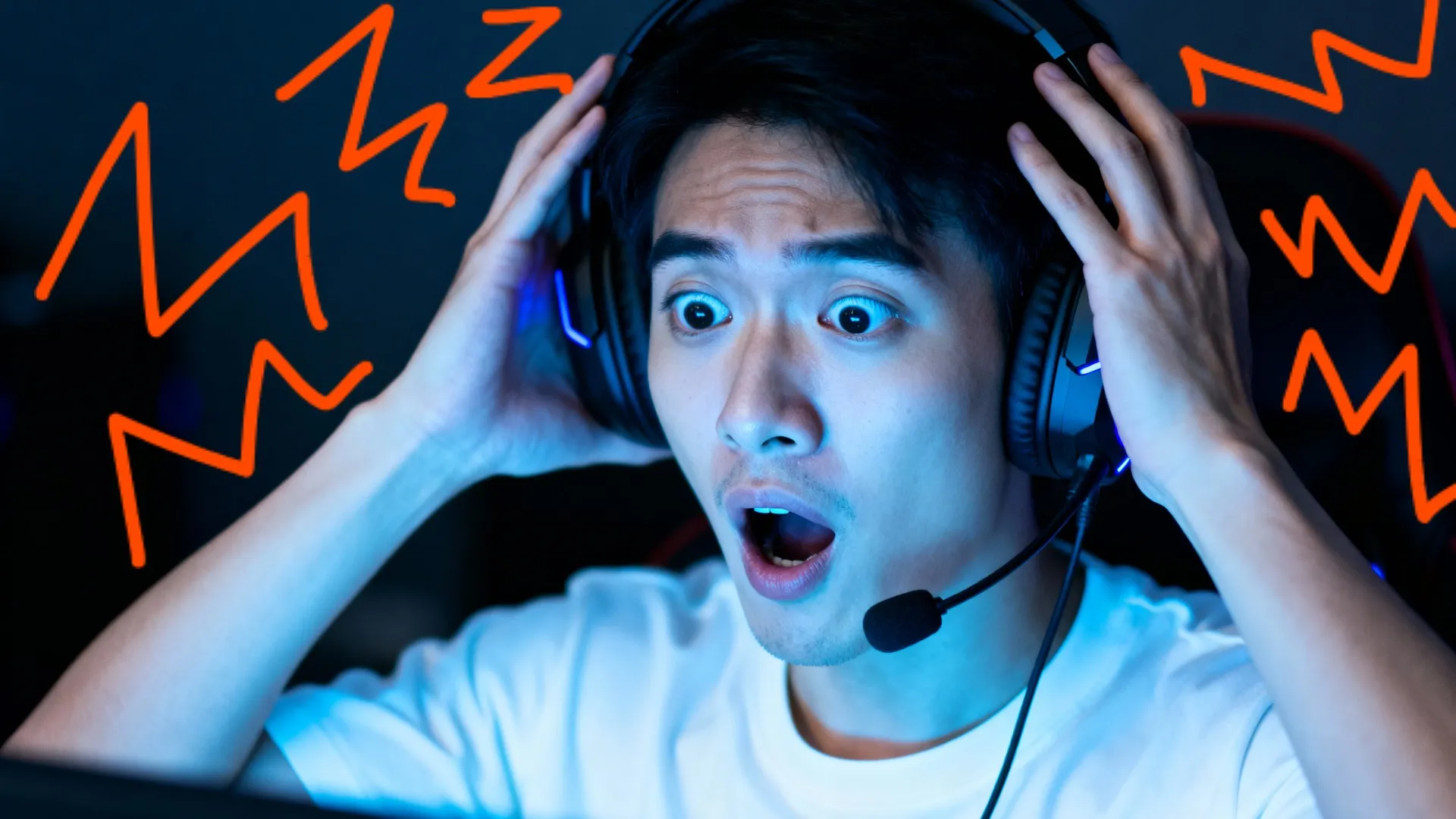
YouTubers और स्ट्रीमर्स वीडियो क्लिप्स पर ड्राइंग करते हैं ताकि वो अपनी प्रतिक्रियाओं को जोर दे सकें, डिटेल्स को हाइलाइट कर सकें, और कमेंटरी जोड़ सकें, जिससे कंटेंट ज्यादा स्पष्ट और मनोरंजक बनता है

सोशल कंटेंट
Influencers Draw on Video का इस्तेमाल करके स्केच, तीर, जोक्स और विजुअल रिएक्शन के जरिए अपनी पर्सनैलिटी दिखाते हैं। वीडियो पर ड्राइंग करने से ज्यादा डायनामिक व्यूइंग एक्सपीरिएंस मिलता है और क्रिएटर्स को एक पहचानी जाने वाली स्टाइल बनाने में मदद मिलती है।
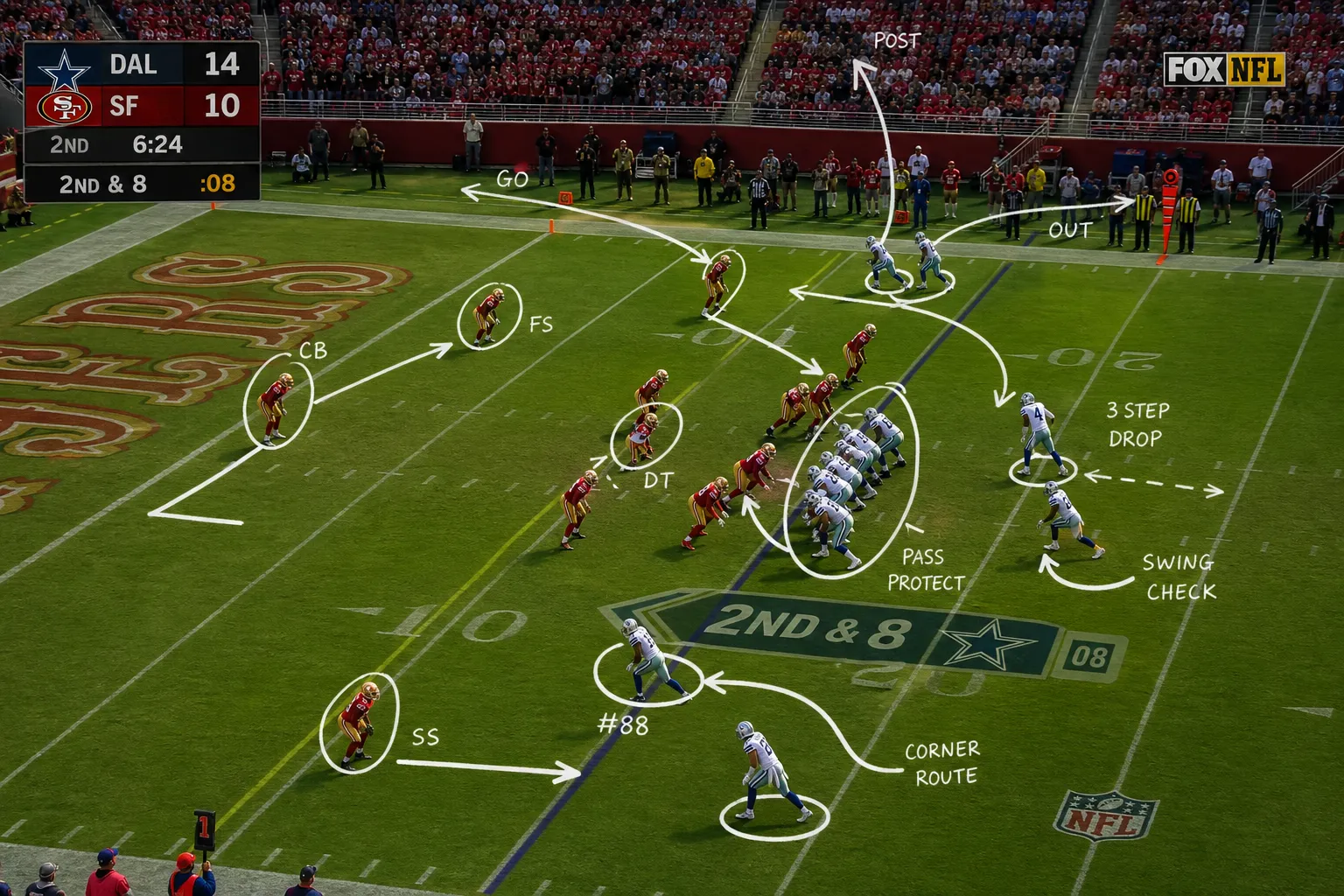
खेल विश्लेषण
स्पोर्ट्स क्रिएटर्स प्ले, टैक्टिक्स और डिसीजन-मेकिंग को समझाने के लिए स्क्रीन स्केच टूल्स का इस्तेमाल करते हैं। वीडियो फुटेज पर ड्राइंग करने से गेम क्लिप्स को एजुकेशनल कॉन्टेंट में बदल दिया जाता है जो दर्शकों को ज्यादा देर तक देखते रहने के लिए प्रेरित करता है।

ट्यूटोरियल और सुझाव
ऑनलाइन शिक्षक वीडियो एनोटेशन का इस्तेमाल करके दर्शकों को तकनीकों, वर्कफ़्लो और प्रक्रियाओं के बारे में गाइड करते हैं। स्क्रीन रिकॉर्डिंग पर सीधे ड्राइंग करने से शुरुआत से लेकर आखिर तक निर्देशों का पालन करना आसान हो जाता है।
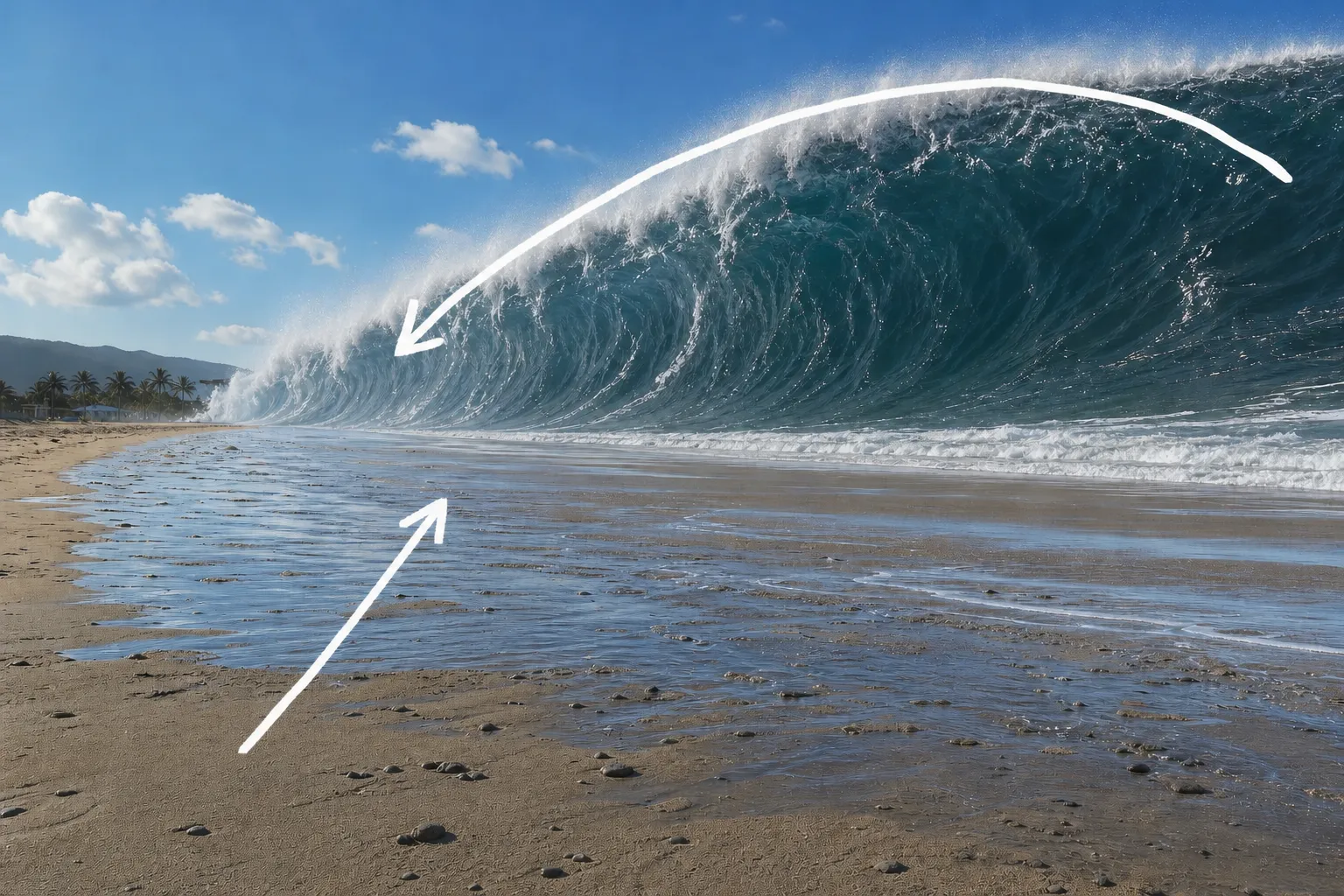
Explainer Videos
मार्केटर्स और शिक्षकों को जटिल अवधारणाओं को सरल बनाने और दर्शकों का ध्यान केंद्रित करने के लिए फुटेज पर नोट्स बनाना पड़ता है। वीडियो पर ड्राइंग करने से advanced motion graphics की जरूरत के बिना एक अधिक विजुअल सीखने का अनुभव मिलता है।
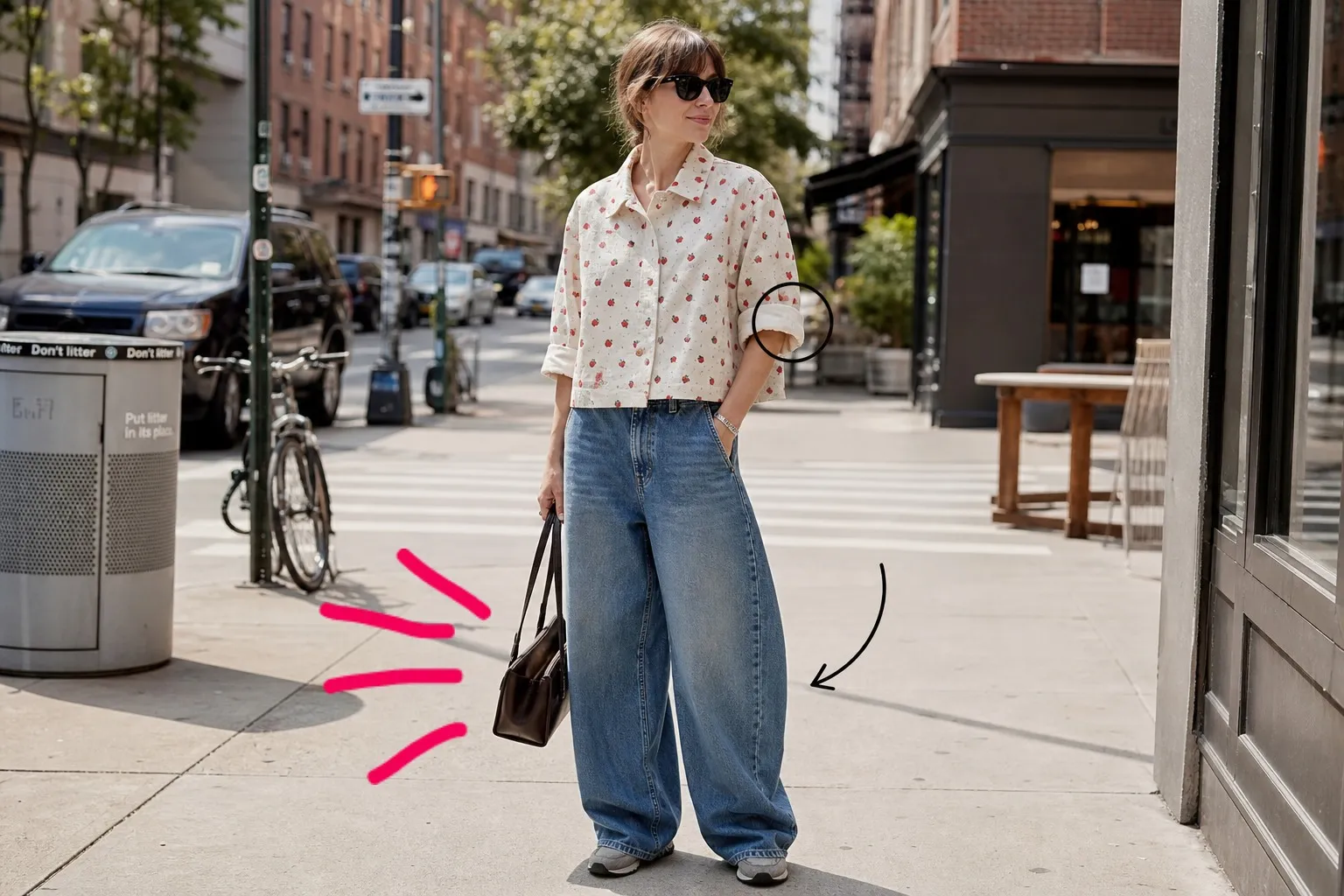
ट्रेंड ब्रेकडाउन
Social media creators वायरल क्लिप्स पर नोट्स बनाते हैं ताकि वो समझा सकें कि कंटेंट अच्छा क्यों परफॉर्म कर रहा है। वीडियो पर ड्राइंग करने से वो hooks, editing techniques और audience psychology को एक visual तरीके से समझ सकते हैं।

AI और टेक डेमो
टेक क्रिएटर्स वीडियो एनोटेशन का इस्तेमाल करके मॉडल आउटपुट, इंटरफेस बदलाव और परफॉर्मेंस में अंतर को दिखाते हैं। वीडियो पर ड्राइंग करने से तकनीकी कंटेंट को बड़े दर्शकों के लिए समझना आसान हो जाता है।
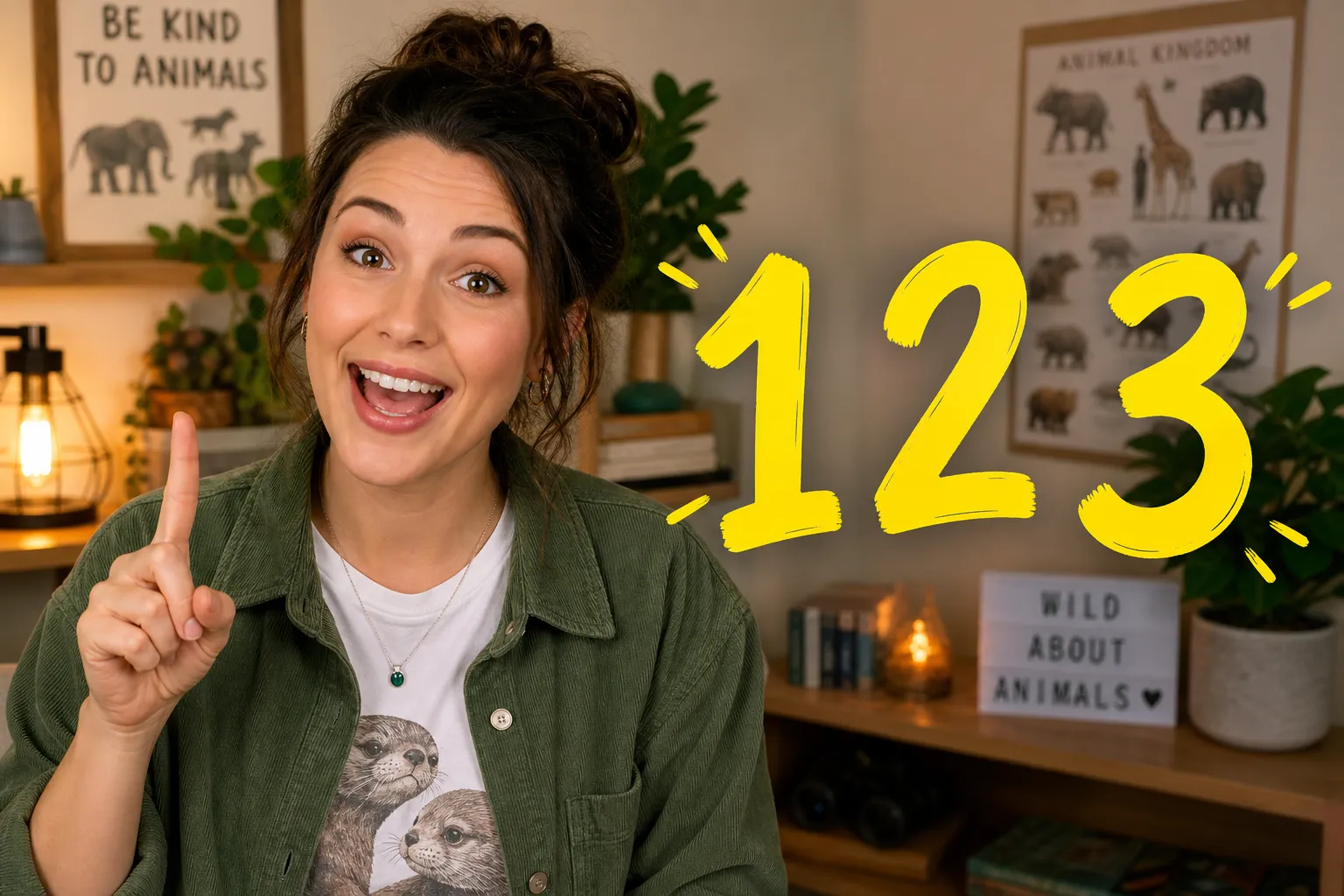
शैक्षणिक शॉर्ट्स
Creators जो TikToks, Reels, और Shorts बनाते हैं, वो बिना कोई अतिरिक्त नैरेशन जोड़े मुख्य बातों को दोहराने के लिए annotations का इस्तेमाल करते हैं। तेज़ स्केच और हाइलाइट्स स्क्रॉल करते समय short-form content को समझना आसान बनाते हैं।
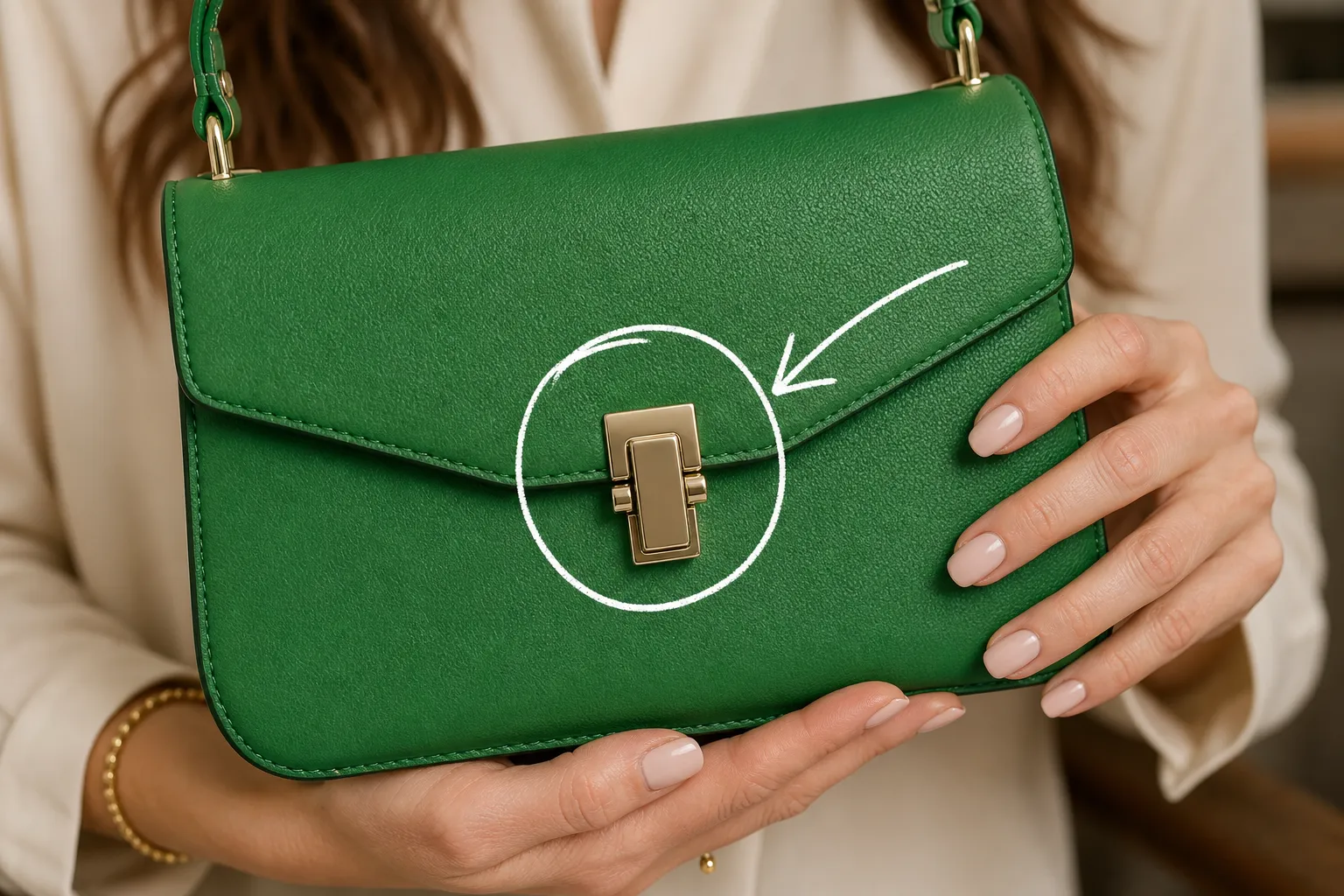
प्रोडक्ट रिव्यूज़
Influencers प्रोडक्ट रिव्यू के दौरान फीचर्स, खामियों और तुलना को हाइलाइट करने के लिए वीडियो पर लाइनें खींचते हैं। विजुअल कॉलआउट्स दर्शकों के लिए यह समझना आसान बनाते हैं कि प्रोडक्ट्स एक-दूसरे से क्या अलग बनाते हैं।
वीडियो पर कैसे ड्रॉ करें
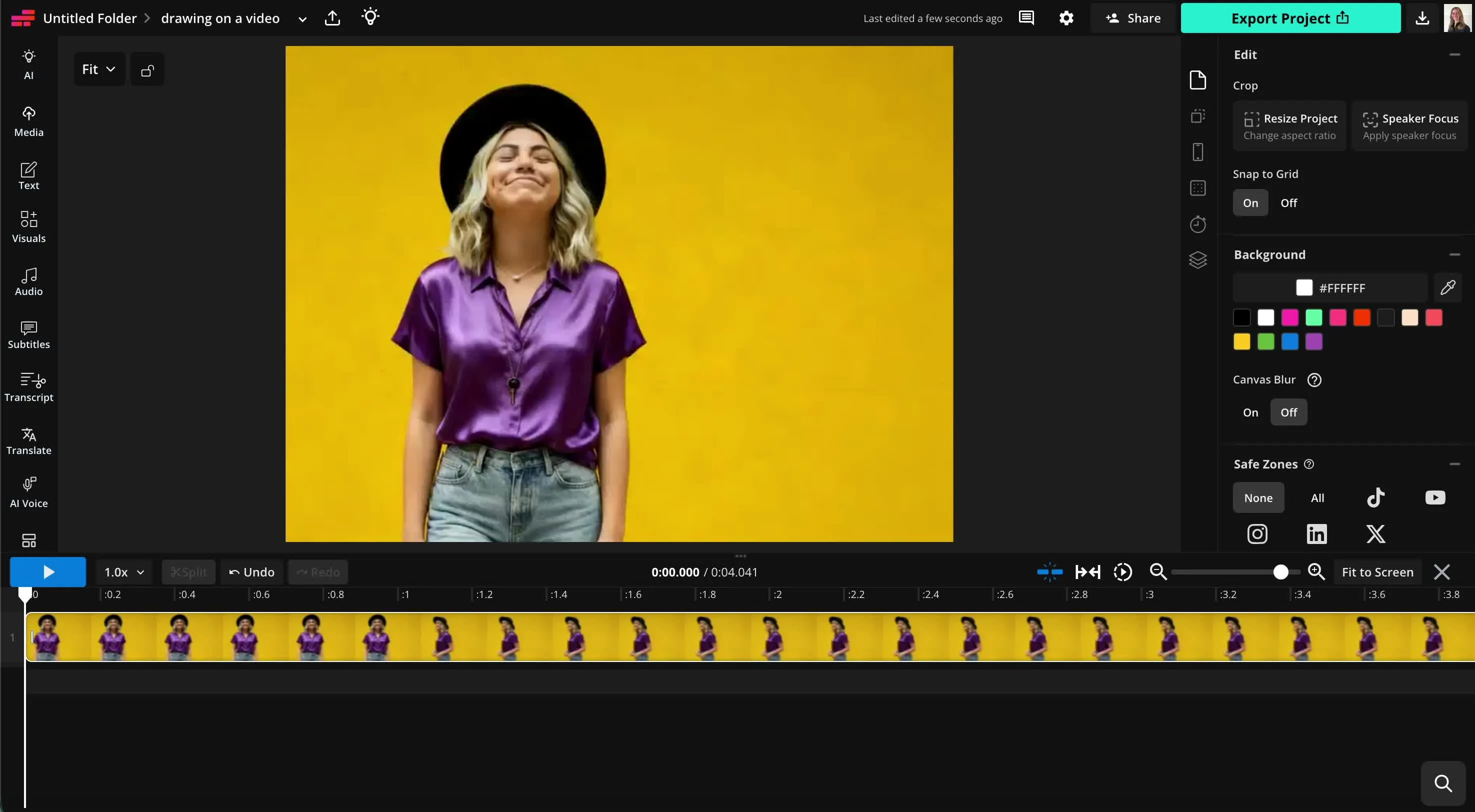
- Step 1वीडियो अपलोड करें
Kapwing Studio में एक नया प्रोजेक्ट बनाएं। Kapwing Studio में अपना वीडियो अपलोड करने के लिए क्लिक करें।
- Step 2बनाएं
बाएं साइडबार में "Visuals" पर क्लिक करें, फिर "Draw" तक स्क्रॉल करें। तीन ब्रश स्टाइल में से चुनें और ब्रश साइज और ऑपेसिटी को एडजस्ट करने के लिए स्लाइडर का इस्तेमाल करें।
- Step 3Export करें
Studio टाइमलाइन पर ड्राइंग की पोजीशन, साइज़ और ड्यूरेशन को एडिट करें। ऊपर दाईं ओर "Export project" पर क्लिक करके अपने एनोटेटेड वीडियो को सेव करें।
Kapwing में क्या अलग है?



अक्सर पूछे जाने वाले सवाल
हमारे पास अपने यूजर्स द्वारा पूछे जाने वाले सबसे आम सवालों के जवाब हैं।
क्या Draw on Video टूल फ्री है?
हाँ, Kapwing का Draw on Video टूल सभी यूजर्स के लिए फ्री है। वीडियो एडिटिंग के सभी टूल्स, जिनमें AI-पावर्ड टूल्स भी शामिल हैं, के लिए Pro अकाउंट में अपग्रेड करें।
क्या exports पर watermark होता है?
अगर आप Kapwing को Free account पर इस्तेमाल करते हैं, तो सभी exports — Draw on Video से सहित — में एक watermark होता है। एक बार जब आप Pro account में अपग्रेड कर लेते हैं, तो watermark आपकी creations से पूरी तरह हटा दिया जाता है।
वीडियो पर कैसे ड्रॉ करें
अपने वीडियो पर ऑनलाइन ड्रॉ करने के लिए, सबसे पहले वीडियो को Kapwing Studio में एक नए प्रोजेक्ट में अपलोड करें। बाईं ओर के साइडबार में "Visuals" पर क्लिक करें, फिर "Draw" टूल तक स्क्रॉल करें। ड्राइंग स्टूडियो में, आप तीन अलग-अलग ब्रश स्टाइल से चुन सकते हैं: Marker (गोल किनारे), Highlighter (गोल किनारे और ग्लो इफेक्ट के साथ), और Pencil (चौकोर किनारे)। अपना रंग चुनें, सहेजे गए ब्रांड रंग सहित, फिर ब्रश साइज़ और पारदर्शिता को समायोजित करने के लिए स्लाइडर का उपयोग करें। उदाहरण के लिए, आप कम पारदर्शिता के साथ Highlighter ब्रश का उपयोग करके एक क्लासिक हाइलाइट लुक बना सकते हैं। जब आप ड्राइंग पूरी कर लें, तो मुख्य Studio में वापस आने के लिए "Done" पर क्लिक करें।
सामान्य Kapwing Studio में, आप अपने ड्राइंग की स्थिति, रोटेशन और आकार को बदल सकते हैं, साथ ही वीडियो टाइमलाइन पर उनकी अवधि को समायोजित कर सकते हैं। अगर आप अपने वीडियो में और अधिक ड्राइंग जोड़ना चाहते हैं, तो साइडबार के "Visuals" सेक्शन में फिर से "Draw" पर क्लिक करें। जब आप तैयार हों, तो ड्राइंग ओवरलेड के साथ अपना वीडियो एक्सपोर्ट करें।
क्या मैं हर वीडियो के लिए कई ड्राइंग बना सकता हूँ?
हाँ, आप हर वीडियो के लिए जितने चाहें उतने ड्रॉइंग बना सकते हैं। कई ड्रॉइंग बनाने के लिए, अपनी पहली ड्रॉइंग को सेव करें, Studio कैनवास पर वापस जाएं, और फिर "Draw" पर क्लिक करें। इसके बाद आप अपने हर ड्रॉइंग को अलग-अलग से घुमा सकते हैं और उसका आकार बदल सकते हैं।
क्या मैं अपनी ड्रॉइंग्स डाउनलोड कर सकता हूँ?
बिल्कुल, आप अपने वीडियो को ड्राइंग मार्क अप के साथ "Export project" पर क्लिक करके डाउनलोड कर सकते हैं, या Media Library में उन्हें खोजकर और डाउनलोड आइकन पर क्लिक करके अलग-अलग ड्राइंग को पारदर्शी पृष्ठभूमि के साथ PNGs के रूप में डाउनलोड कर सकते हैं।
वीडियो को markup और annotations के साथ कहां इस्तेमाल कर सकते हैं?
Annotated videos आमतौर पर tutorials, product demos, educational content, sports analysis, team feedback, social media videos, presentations, और video reviews के लिए इस्तेमाल होते हैं। Drawings से आप महत्वपूर्ण details को highlight कर सकते हैं और complex information को समझना आसान बना सकते हैं।
क्या मैं ड्रॉइंग जोड़ने के बाद उन्हें एडिट या मिटा सकता हूँ?
हाँ, आप टाइमलाइन में ड्राइंग जोड़ने से पहले उसके कुछ हिस्सों को हटाने के लिए इरेज़र टूल का इस्तेमाल कर सकते हैं। ड्राइंग टाइमलाइन में एडिटेबल रहती हैं, इसलिए आप किसी भी समय उनकी पोजीशन, साइज़ और ड्यूरेशन को अपडेट कर सकते हैं। आप टाइमलाइन से ड्राइंग और डूडल को डिलीट करके हटा भी सकते हैं।
मैं अपने वीडियो पर ऐसे रंग कैसे चुनूं जो नज़र आएं?
वीडियो कंटेंट के पीछे के रंगों के साथ कंट्रास्ट करने वाले रंग चुनें। पीले, लाल या सियान जैसे चमकीले रंग अक्सर गहरी फुटेज पर देखने में आसान होते हैं, जबकि गहरे रंग हल्की पृष्ठभूमि पर बेहतर दिखते हैं। अगर आपके वीडियो में बहुत सारे रंग या मूवमेंट हैं, तो एक अंतर्निहित हाइलाइट जोड़ने या एक मोटे ब्रश का उपयोग करने से आपके ड्राइंग को दिखाई देने में मदद मिल सकती है।
विभिन्न रंगों को अलग-अलग अर्थ देना भी उपयोगी है। उदाहरण के लिए, आप एक रंग का उपयोग मुख्य विवरण हाइलाइट करने के लिए कर सकते हैं और दूसरे का उपयोग मूवमेंट या फोकस के क्षेत्रों को दिखाने के लिए कर सकते हैं। पूरे वीडियो में अपनी रंग की पसंद को सुसंगत रखने से दर्शकों के लिए एनोटेशन को समझना आसान हो सकता है।
किस तरह के वीडियो ड्रॉइंग के लिए सबसे अच्छे काम करते हैं?
ड्राइंग उन वीडियो पर खास तौर पर अच्छी काम करती है जहां आप ध्यान आकर्षित करना चाहते हैं, कोई प्रक्रिया समझानी हो, या किसी खास डिटेल को हाइलाइट करना हो। ट्यूटोरियल, प्रोडक्ट डेमो, प्रेजेंटेशन, गेमप्ले क्लिप, स्पोर्ट्स फुटेज, एजुकेशनल वीडियो और स्क्रीन रिकॉर्डिंग सब कॉमन यूज केस हैं क्योंकि एनोटेशन दर्शकों को आसानी से साथ चलने में मदद कर सकते हैं।
सबसे अच्छे नतीजों के लिए, ऐसी वीडियो का इस्तेमाल करें जिनमें साफ विजुअल हों और महत्वपूर्ण विषयों के चारों ओर काफी जगह हो। तेजी से चलने वाली या बहुत ज्यादा भीड़ भाड़ वाली फुटेज ड्राइंग को देखना मुश्किल बना सकती है, इसलिए ऐसी स्थितियों में सिंपल एनोटेशन और हाई-कंट्रास्ट रंग अक्सर सबसे अच्छा काम करते हैं।
संसाधन खोजें
टिप्स, टेम्पलेट्स, और गहन गाइड्स जो आपको तेजी से बनाने और आत्मविश्वास के साथ शेयर करने में मदद करेंगी।
सभी देखें


अपना पहला वीडियो बनाना शुरू करें बस कुछ क्लिक्स में। 35 मिलियन से ज्यादा क्रिएटर्स के साथ जुड़ें जो Kapwing पर भरोसा करते हैं और कम समय में ज्यादा कंटेंट बनाते हैं।