Videoları üzerine çiz, açıklama ekle ve vurgula - tamamen ücretsiz. Pro'da filigran yok.
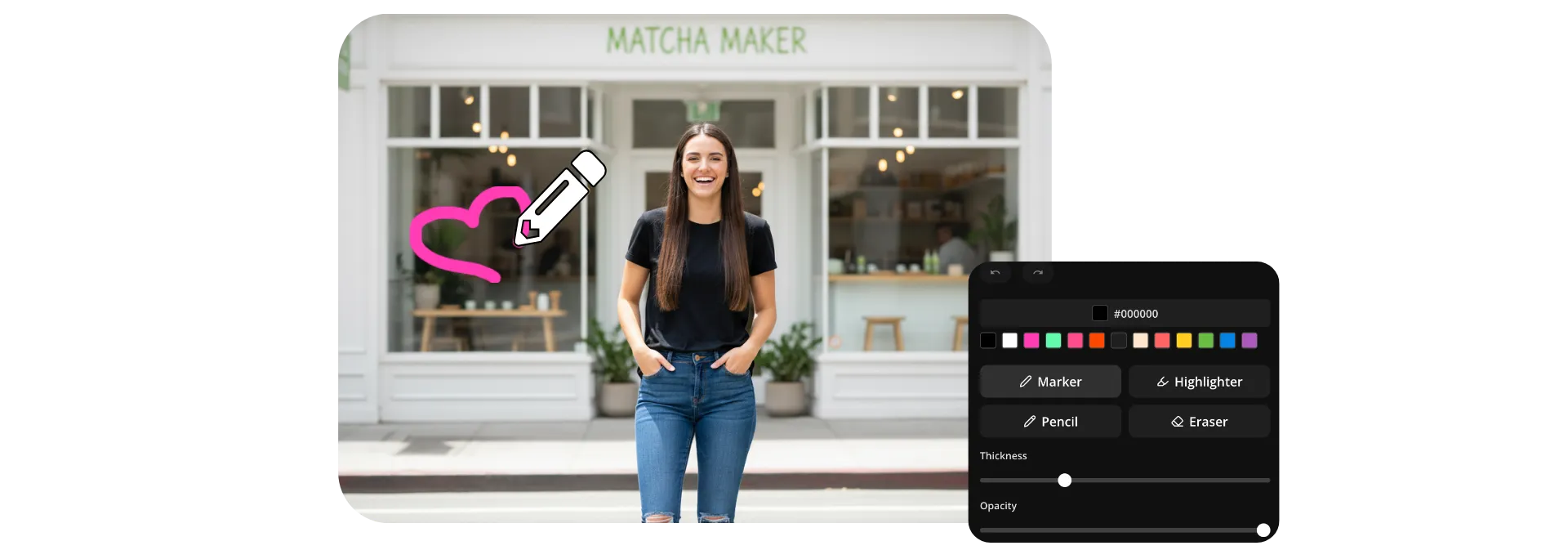
Videolarına doğrudan çiz — tamamen ücretsiz
Videolara çevrimiçi ekran çizimi ile açıklama ekle. Sınırsız renkler.
Çizimler, vurgular ve çağrılar ekle
Kapwing Studio'da herhangi bir videoya doğrudan çizim yaparak detayları vurgula, fikirleri açıkla veya kişisel bir dokunuş ekle. Marker, fosforlu kalem ve kurşun kalem fırçalarını kullanarak özel ek açıklamalar, çizimler, açıklama baloncukları ve hatta animasyonlu sopa figürü meme'leri oluştur, hepsi kendi çizimlerini kullanarak.
Çizimlerini ayarlanabilir fırça boyutları, opaklık kontrolleri, önceden ayarlanmış renkler, marka renkleri veya özel hex değerleriyle özelleştir. Değişiklik yapman gerekiyorsa, yerleşik silgi sayesinde sıfırdan başlamadan işini iyileştirmek çok kolay.
Her çizim, videonun geri kalanıyla birlikte taşıyabileceğin, yeniden boyutlandırabileceğin, düzenleyebileceğin ve zamanlamasını ayarlayabileceğin şeffaf bir katman olarak eklenir. İşin bittiğinde, projesini MP4 veya MOV olarak 4K'ya kadar çözünürlükte dışa aktar.
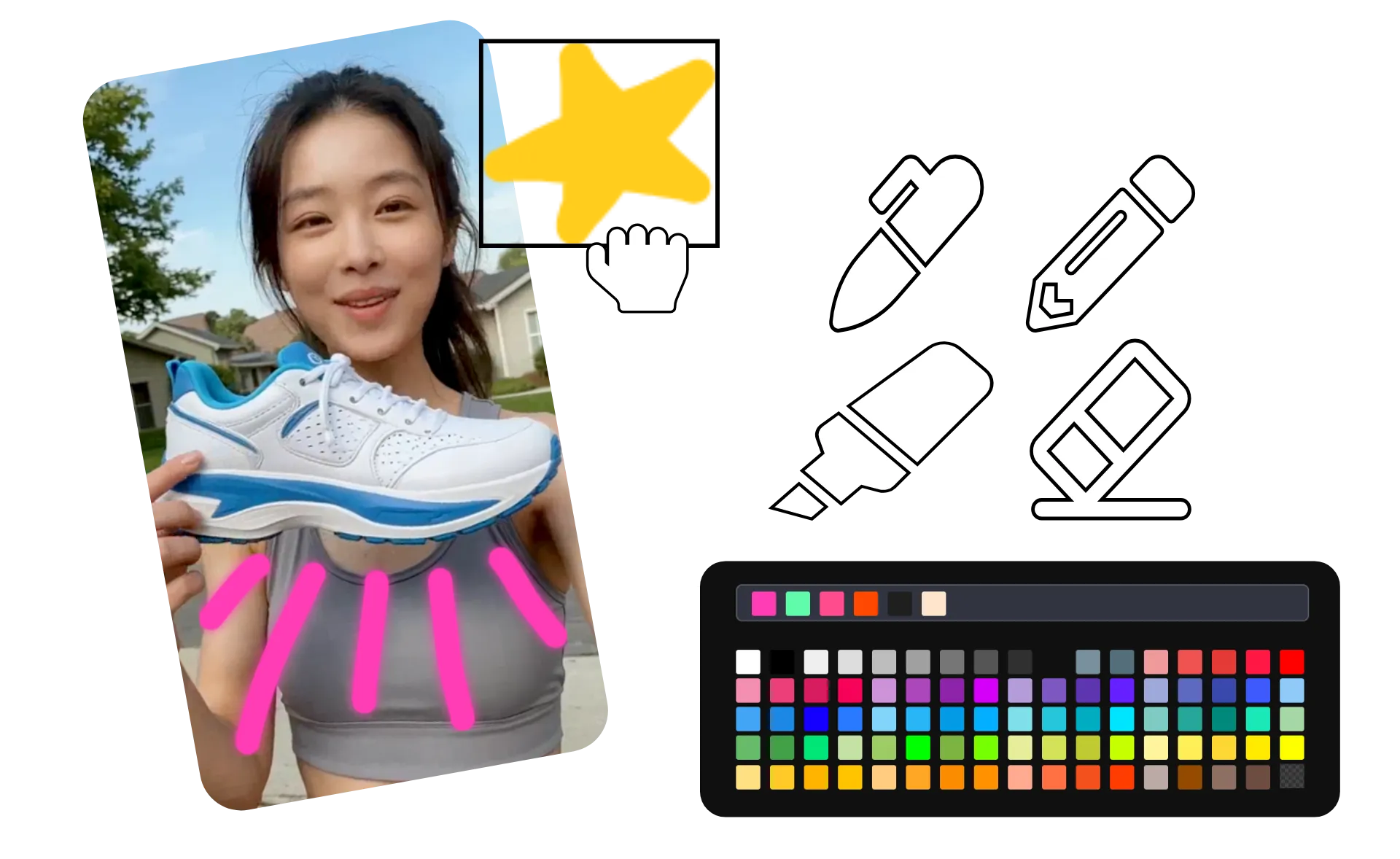
Videolara nasıl çizim yapılır
Tarayıcında ücretsiz olarak başla. 4K'ya kadar indir.
Yükle
videoları Kapwing Studio'ya


Çiz
videoların üzerine üç fırça stiliiyle, ayarlanabilir renk, boyut ve opaklık ile
İndir
açıklamalı videonuzu MOV veya MP4 olarak
Ücretsiz çizim araçlarıyla her kareyi açıklama ekle ve kişiselleştir
Üç fırça türü. Herhangi bir hex kod rengi. Bireysel olarak düzenlenebilir katmanlar.
Özel grafiklerle dikkat çek
Hızlı çizimleri, izleyicilerinizin hikayenizi takip etmesine yardımcı olan yeniden kullanılabilir grafikler haline dönüştürün. Önemli anları vurgulayıp dikkat çekmeyi istediğiniz yere yoğunlaştırmak için videoların üzerine doğrudan oklar, daireler, vurgular veya özel çizimler çizin.
Her çizimi ayarlanabilir fırça boyutları, opaklık kontrolleri ve birden fazla fırça stilinin kullanılması ile özelleştirin. İşiniz bittiğinde, çizimleriniz medya kütüphanizden projeleriniz arasında yeniden boyutlandırılabilen, çoğaltılabilen, yeniden konumlandırılabilen ve yeniden kullanılabilen şeffaf PNG yer paylaşımları olarak kaydedilir.

Açıklama ekle ve diyagram oluştur
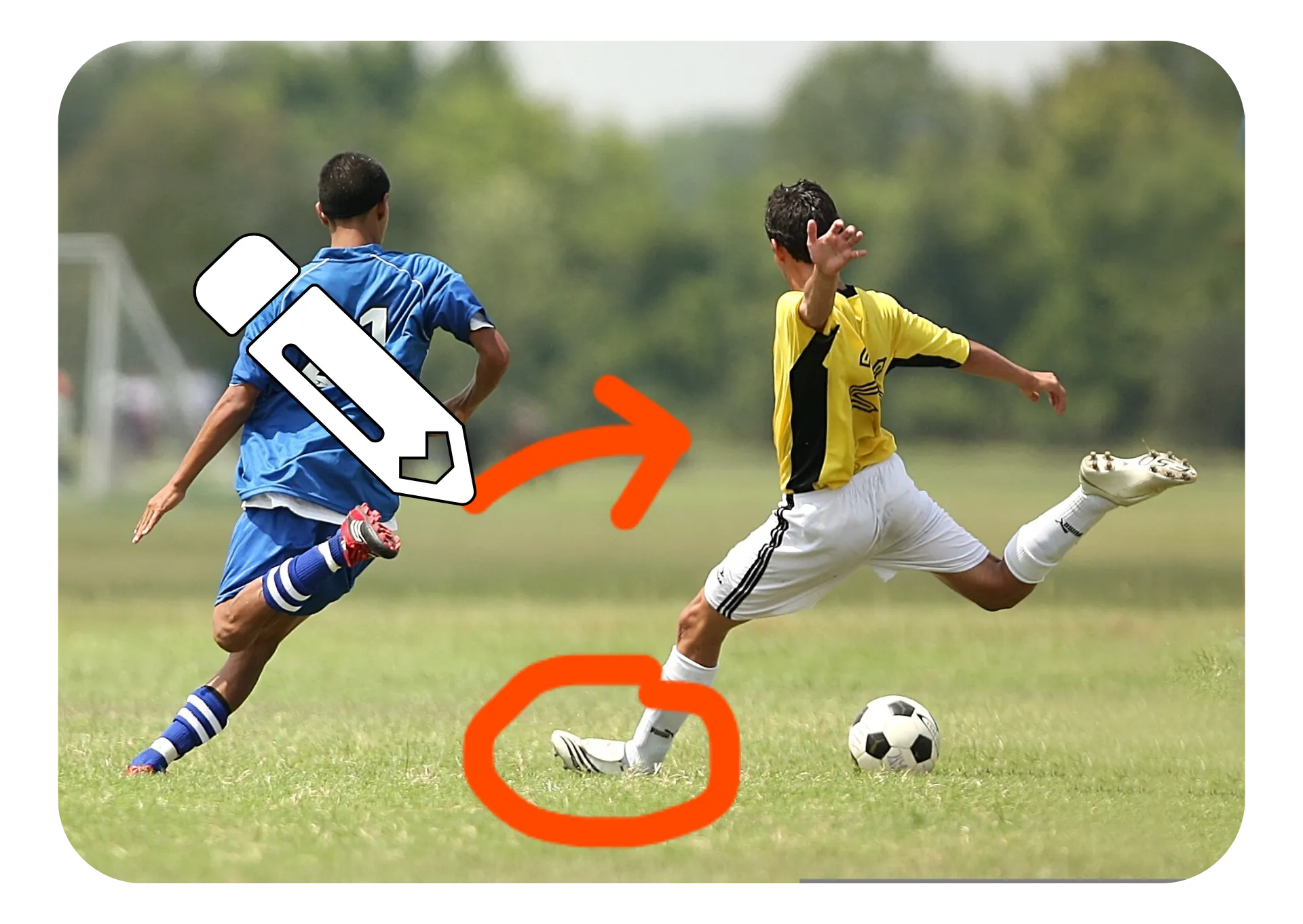
Karmaşık anları çerçeve çerçeve video üzerine işaretlemelerle inceleyin. Antrenörler oyun şemalarını çizebilir, eğitimciler kavramları açıklayabilir ve analistler editörü bırakmadan desenleri, hareketleri ve eğilimleri vurgulayabilir.
Oklar, daireler ve el çizimleri kullanarak doğrudan görüntünüzün üzerine çizerek bir videoya açıklama ekleyin, ardından zaman çizelgesinde her grafiği ayarlayın. Süreyi uzatın, öğeleri yeniden konumlandırın veya net ve profesyonel video açıklamaları oluşturmak için görsellerinizi ince ayarladın.
Görsel geri bildirimle verimli bir şekilde işbirliği yap
Yazılı bir yorum kadar kolay anlaşılabilir görsel geri bildirim ver. Hizalama sorunlarını daire içine al, zamanlamadaki sorunları işaret et, ekran düzeni değişikliklerini çiz veya dikkat çekmesi gereken belirli kareleri işaretle.
Draw on Video, Kapwing'in işbirlikçi editörüne entegre olduğu için, takım arkadaşları ve müşteriler aynı projede inceleme yapabilir, yorum bırakabilir ve güncellemeler yapabilir. Bir bağlantı paylaş, geri bildiriminizi bağlama uygun olarak çiz ve incelemeden onaylamaya daha hızlı geç.

Çizimlerin üzerine metin, ses ve sticker'ları katmanla
Hızlı bir çizim ekle, önemli bir detayı vurgula veya görüntüleyicileri özel bir okla yönlendir — sonra editini tamamlamak için ek yaratıcı öğeler ekle. Çizimleri metinle, sticker'lar, ve diğer bindirmeleriyle birleştir ve araçları değiştirme. Önemli anları vurgulamak için ses efektleri ve royalty-free müzik ekle.
Her şey aynı zaman çizelgesinde çalışır ve basit bir çizimden cilalı videolar oluşturmayı kolaylaştırır. Stilin ve markanla eşleşen videolar oluşturmak için yüzlerce yazı tipi, özelleştirilebilir şekiller, ve royalty-free stok varlıklar arasından seç.

İçeriğini kişiselleştirilmiş işaretlemelerle netleştir
Kapwing kullanan 35 milyondan fazla yaratıcıya katıl. Herhangi bir renkte ücretsiz çiz.
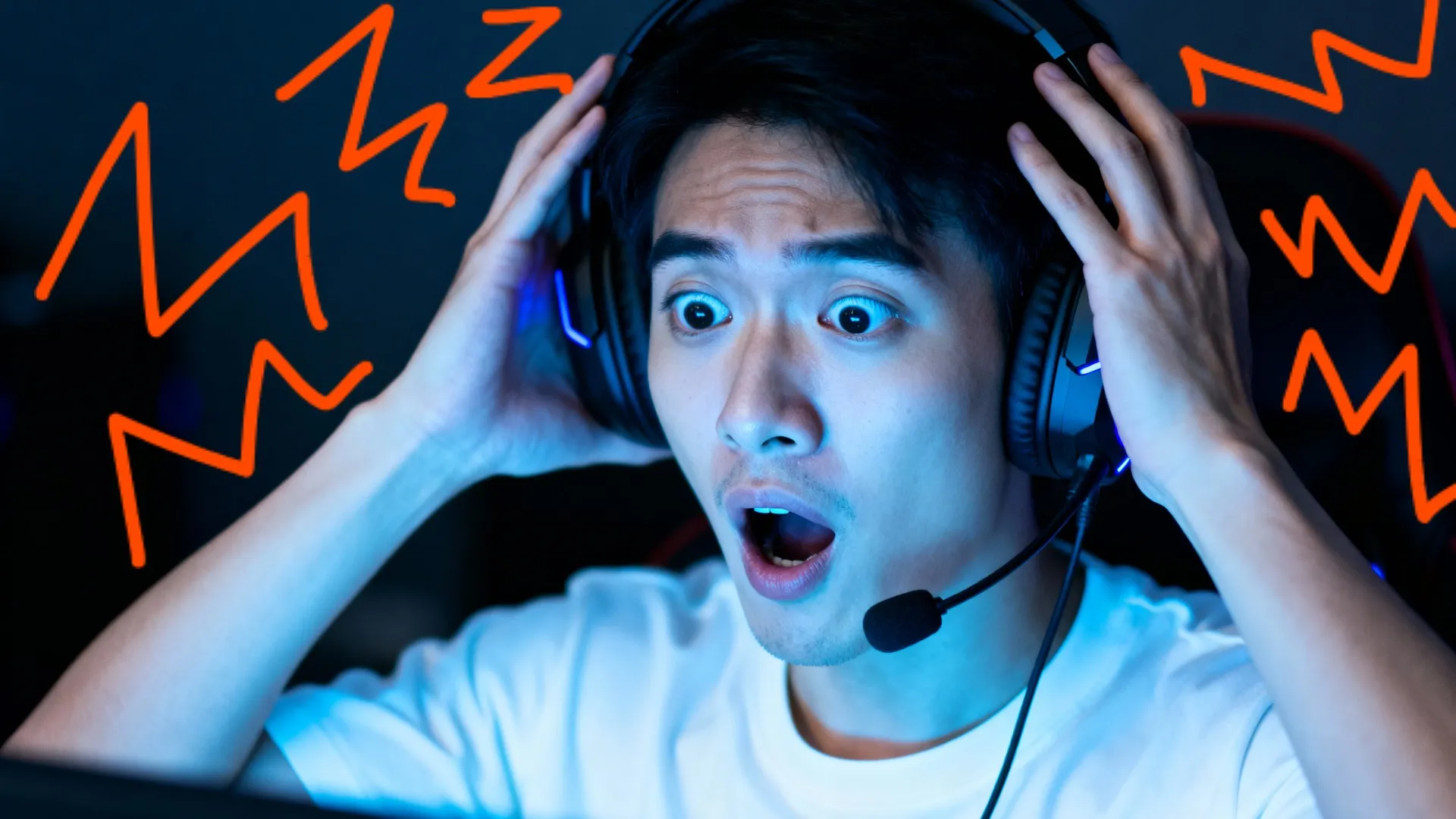
Tepki Videoları
YouTubers ve yayıncılar, tepkileri vurgulamak, detayları ön plana çıkarmak ve yorum eklemek için video kliplerin üzerine çizim yapıyor, böylece içeriği daha net ve eğlenceli hale getiriyor

Sosyal İçerik
Influencerlar, çizimler, oklar, şakalar ve görsel tepkiler aracılığıyla kişilik katmak için Draw on Video'yu kullanıyorlar. Bir videoya çizim yapmak, daha dinamik bir izleme deneyimi yaratır ve yaratıcıların tanınabilir bir stil oluşturmalarına yardımcı olur.
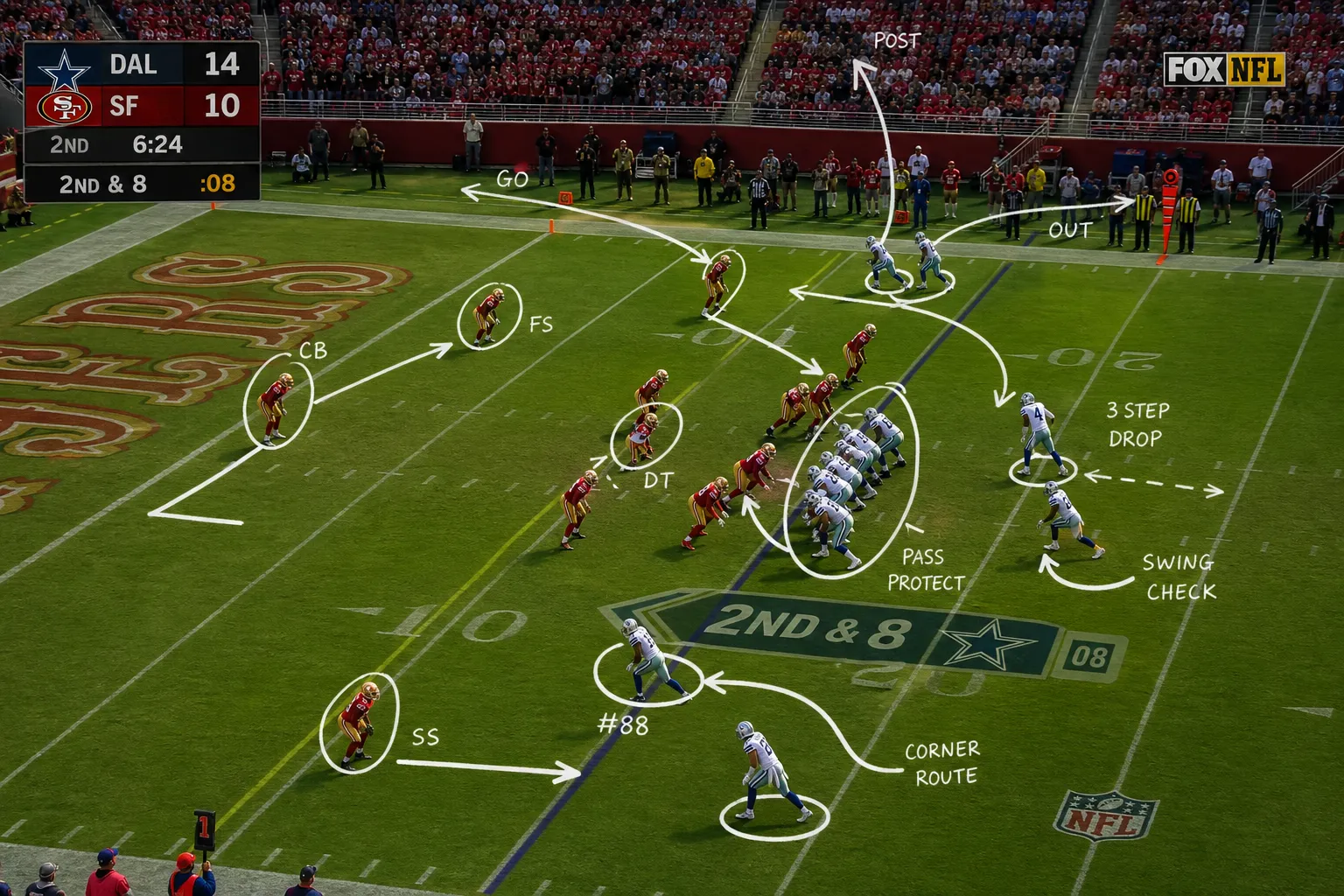
Spor Analizleri
Spor içerik üreticileri, oyunları, taktikleri ve karar verme süreçlerini açıklamak için ekran çizim araçlarını kullanıyorlar. Video görüntüleri üzerine çizim yaparak, oyun kliplerini izleyicileri daha uzun süre izlemeye teşvik eden eğitici içeriğe dönüştürüyorlar.

Öğreticiler & İpuçları
Çevrimiçi eğitmenler, izleyicileri teknikleri, iş akışlarını ve süreçleri açıklamak için video ek açıklamalarını kullanırlar. Ekran kayıtlarının üzerine doğrudan çizim yapmak, başından sonuna kadar talimatları takip etmeyi kolaylaştırır.
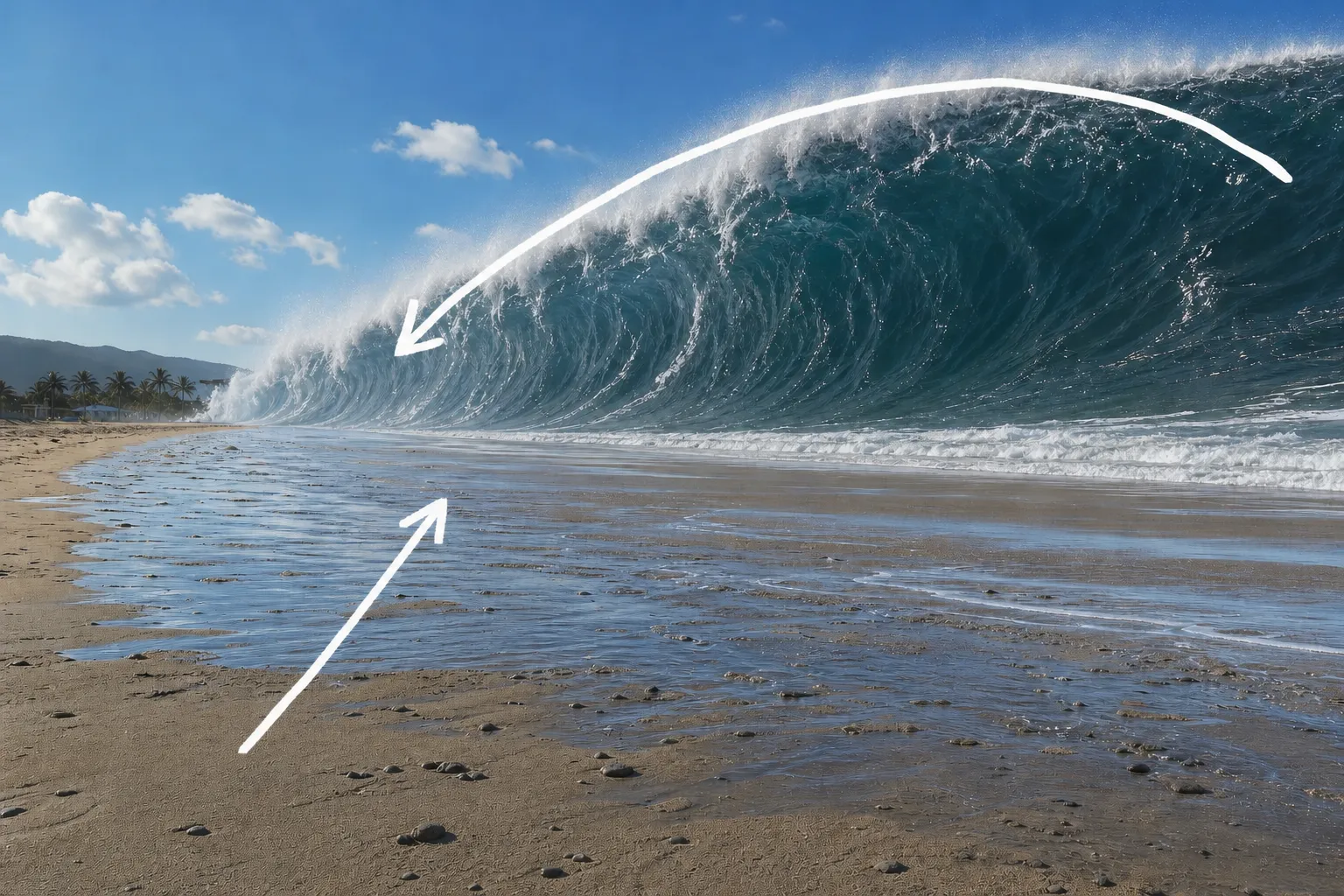
Açıklayıcı Videolar
Pazarlamacılar ve eğitimciler, karmaşık kavramları basitleştirmek ve izleyici dikkatini yönlendirmek için görüntüleri açıklama eklerler. Bir videoya çizim yapmak, ileri motion graphics gerektirmeden daha görsel bir öğrenme deneyimi oluşturur.

Trend Analizi
Sosyal medya yaratıcıları, içeriğin neden iyi performans gösterdiğini açıklamak için viral kliplere açıklama eklerler. Videolara çizim yaparak, hook'ları, editing tekniklerini ve izleyici psikolojisini görsel bir şekilde analiz edebilirler.

AI ve Tech Demolar
Tech yaratıcıları, model çıktılarını, arayüz değişikliklerini ve performans farklılıklarını göstermek için video ek açıklamalarını kullanırlar. Bir videoya çizim yapmak, teknik içeriği daha geniş kitlelerin anlaması için daha kolay hale getirir.

Eğitici Kısa Videolar
TikTok, Reels ve Shorts oluşturan içerik yaratıcıları, ek seslendirme eklemeden önemli noktaları vurgulamak için ek açıklamalar kullanıyor. Hızlı çizimler ve vurgular, kısa form içeriğin kaydırırken anlaşılmasını kolaylaştırıyor.

Ürün İncelemeleri
İçerik üreticileri ürün incelemelerinde özellikleri, kusurları ve karşılaştırmaları vurgulamak için videoya çizgiler çizerler. Görsel işaretlemeler, izleyicilerin ürünleri ayıran şeyleri anlamasını kolaylaştırır.
Videolara Nasıl Çizim Yapılır
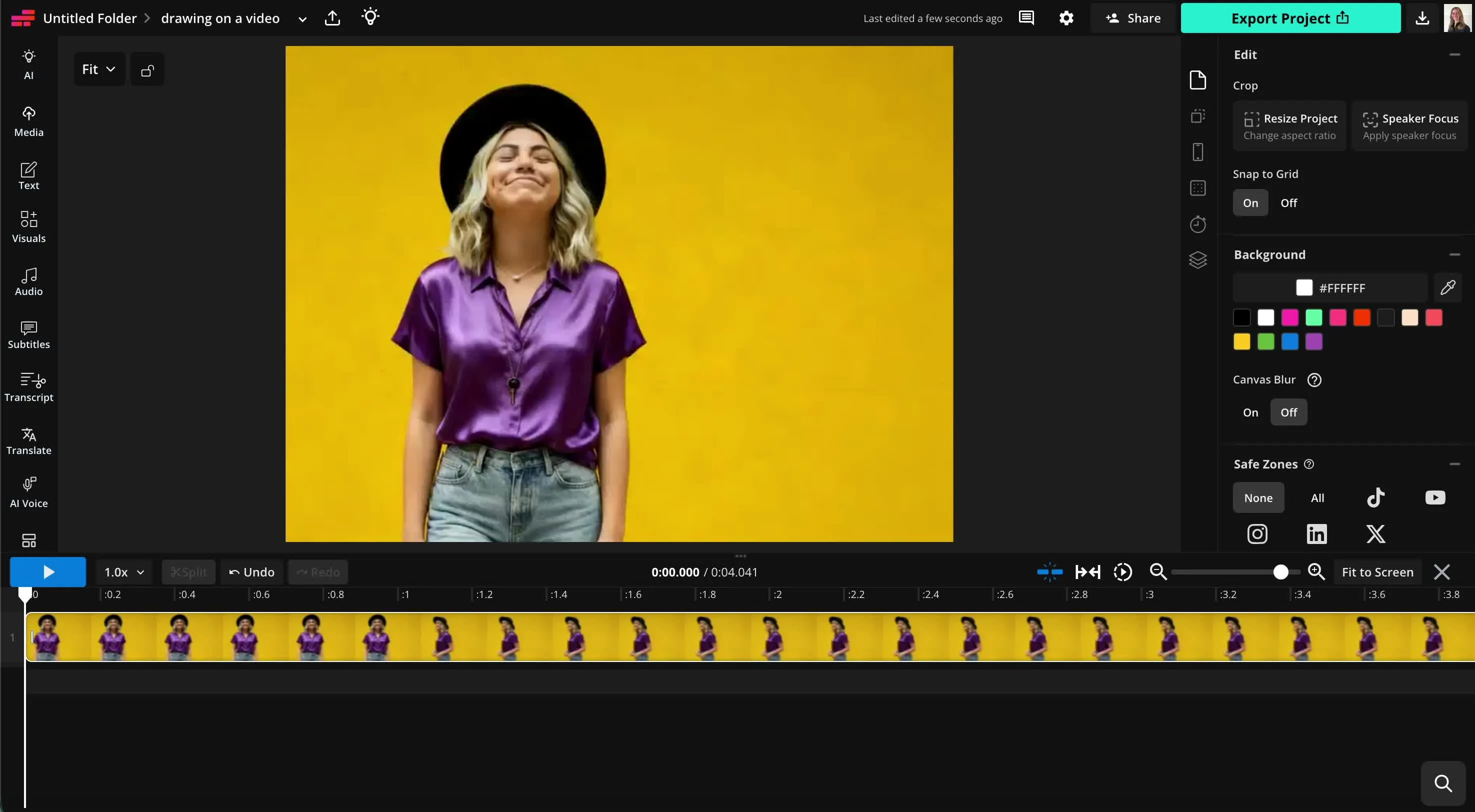
- Step 1Videoyu yükle
Kapwing Studio'da yeni bir proje oluştur. Videonuzu yüklemek için tıkla.Kapwing Studio
- Step 2Çiz
Sol kenar çubuğunda "Visuals" seçeneğine tıkla, sonra "Draw" kısmına kaydır. Üç fırça stilinden birini seç ve fırça boyutu ile şeffaflığı ayarlamak için kaydırıcıları kullan.
- Step 3Dışa Aktar
Studio zaman çizelgesinde çizim konumunu, boyutunu ve süresini düzenle. Açıklamalı videonuzu sağ üstteki "Projeyi dışa aktar" seçeneğine tıklayarak kaydet.
Kapwing'de ne farklı?



Sıkça Sorulan Sorular
En sık sorulan soruların cevaplarını burada bulabilirsin.
Draw on Video aracı ücretsiz mi?
Evet, Kapwing'in Draw on Video aracı tüm kullanıcılar için ücretsizdir. AI destekli araçlar da dahil olmak üzere tüm video düzenleme araçlarına erişim için, Pro hesaba yükseltin.
Dışa aktarımlarda filigran var mı?
Kapwing'i ücretsiz bir hesapta kullanıyorsan, Video Üzerine Çizim'den olanlar da dahil olmak üzere tüm dışa aktarmalar bir filigran içerir. Pro hesaba yükselttiğinde, filigran tamamen yaratımlarından kaldırılır.
Videolara nasıl çizim yapılır
Videolarına çevrimiçi olarak çizmek için, önce videoyu Kapwing Studio'da yeni bir projeye yükleyin. Sol kenar çubuğunda "Visuals"a tıklayın, sonra "Draw" aracına kaydırın. Çizim stüdyosunda üç farklı fırça stilinden seçim yapabilirsiniz: Marker (yuvarlatılmış kenarlar), Highlighter (yuvarlatılmış kenarlar ve parlama efektiyle) ve Pencil (kare kenarlar). Rengini seç, kaydedilmiş marka renklerini de dahil ederek, sonra kaydırıcıları kullanarak fırça boyutunu ve opaklığını ayarla. Örneğin, klasik bir vurgulama görünümü oluşturmak için Highlighter fırçasını azaltılmış opaklıkla kullanabilirsin. Çizmişken bitirdikten sonra, ana Studio'ya dönmek için "Done"a tıkla.
Genel Kapwing Studio'da, çizimlerinin konumunu, rotasyonunu ve boyutunu değiştirebilir, ayrıca video zaman çizelgesinde sürelerini ayarlayabilirsin. Videona daha fazla çizim eklemek istersen, kenar çubuğunun "Visuals" bölümünde "Draw"a tekrar tıkla. Hazır olduğunda, videoyu çizimler eklenerek dışa aktar.
Her video için birden fazla çizim oluşturabilir miyim?
Evet, her video için istediğin kadar çizim oluşturabilirsin. Birden fazla çizim oluşturmak için, ilk çizimini kaydet, Studio tuvaline geri dön ve sonra tekrar "Draw"a tıkla. Bundan sonra her bir çizimin ayrı ayrı döndürülebilir ve yeniden boyutlandırılabilir.
Çizimlerimi indirebilir miyim?
Elbette, "Export project"e tıklayarak çizim işaretleriyle birlikte videonuzu indirebilir veya Media Library'de bulup indirme simgesine tıklayarak tek tek çizimleri şeffaf arkaplanlarla PNG olarak indirebilirsiniz.
Markup ve açıklamalarla videoları nerede kullanabilirim?
Açıklamalı videolar genellikle eğitim videoları, ürün demonstrasyonları, eğitim içeriği, spor analizi, takım geri bildirimi, sosyal medya videoları, sunumlar ve video incelemeler için kullanılır. Çizimler önemli detayları vurgulamaya ve karmaşık bilgileri anlaşılır hale getirmeye yardımcı olur.
Çizimleri ekledikten sonra düzenleyebilir veya silebilir miyim?
Evet, çiziminizin bir kısmını zaman çizelgesine eklemeden önce silgi aracını kullanarak kaldırabilirsiniz. Çizimler zaman çizelgesinde düzenlenebilir durumda kalır, bu nedenle konumlarını, boyutlarını ve süresini istediğiniz zaman güncelleyebilirsiniz. Ayrıca çizimler ve karabaları silerek zaman çizelgesinden kaldırabilirsiniz.
Videolarımda öne çıkacak renkleri nasıl seçerim?
Video içeriğinin arkasında onunla tezat oluşturan renkleri seç. Sarı, kırmızı veya cyan gibi parlak renkler genellikle daha koyu görüntülerde görmesi kolay olurken, daha koyu renkler açık arka planlarda daha iyi öne çıkabilir. Videon çok fazla renk veya hareket içeriyorsa, altında bir vurgulama eklemek veya daha kalın bir fırça kullanmak çizimlerinizi görünür tutmaya yardımcı olabilir.
Farklı renklere anlam atamak da çok yararlı. Örneğin, önemli detayları vurgulamak için bir renk, hareket veya odak alanlarını göstermek için başka bir renk kullanabilirsin. Renkli seçimlerini video boyunca tutarlı tutmak, açıklamaları izleyicilerin takip etmesini kolaylaştırabilir.
Çizim için en iyi hangi tür videolar çalışır?
Çizim, dikkati yönlendirmek, bir süreci açıklamak veya belirli detayları vurgulamak istediğin videolarda özellikle iyi çalışır. Öğretici videolar, ürün demoları, sunumlar, oyun klipleri, spor görüntüleri, eğitim videoları ve ekran kayıtlarının tümü yaygın kullanım durumlarıdır çünkü açıklamalar izleyicilerin daha kolay takip etmesine yardımcı olabilir.
En iyi sonuçlar için net görselleri ve önemli konuların etrafında yeterli boşluk olan videoları kullan. Hızlı hareket eden veya çok dağınık görüntüler çizimleri görmesi zor hale getirebilir, bu nedenle basit açıklamalar ve yüksek kontrastlı renkler bu durumlarda genellikle en iyi sonuç verir.
Kaynakları Keşfet
İpuçları, şablonlar ve derinlemesine rehberler seni daha hızlı oluşturmanıza ve güvenle paylaşmanıza yardımcı olmak için.
Tümünü Görüntüle


İlk videonuza sadece birkaç tıklamayla başlayın. Kapwing'e güvenerek daha az zamanda daha fazla içerik oluşturan 35 milyondan fazla yaratıcıya katılın.