Magdagdag ng Sticker sa Video

Magdagdag ng stickers sa mga video nang libre online. Walang watermark sa Pro.
add_sticker_to_video_hero_V1.jpg

Magdagdag ng mga sticker sa mga video nang libre

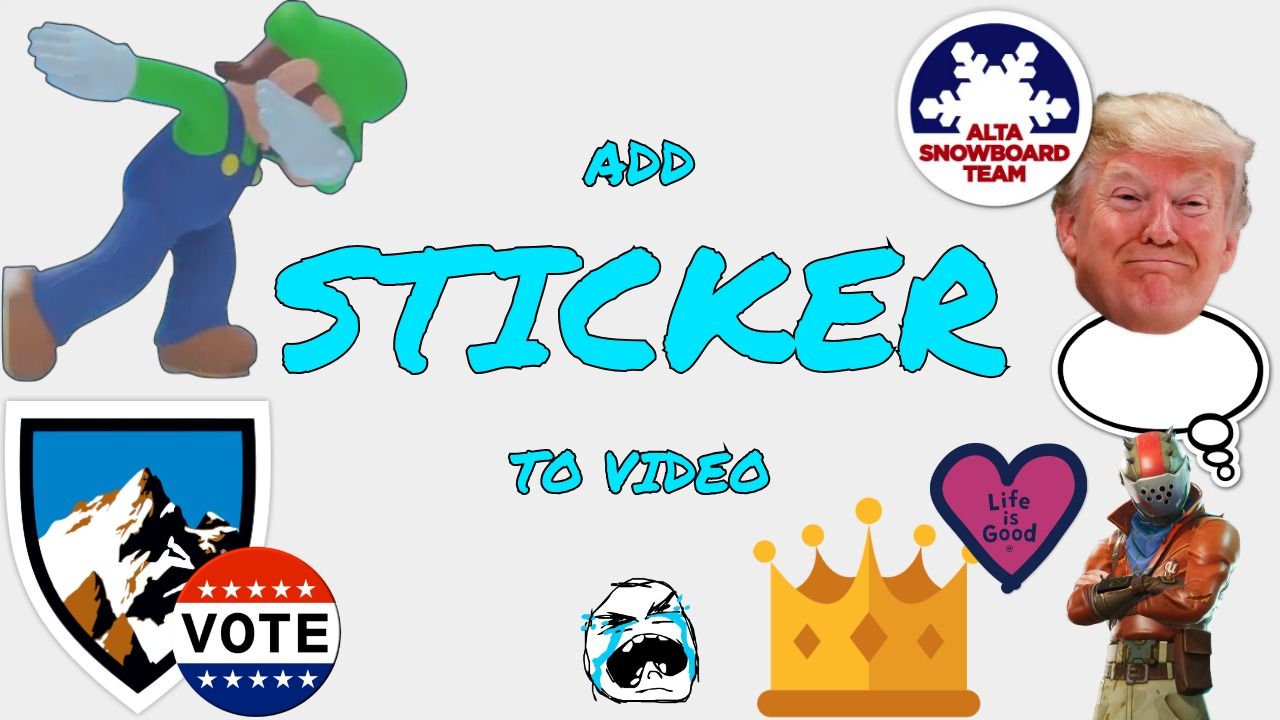
I-drag at i-drop ang GIFs, emojis, shapes, at logos — ganap na online

Bigyan ng agarang pansin gamit ang nakaka-engage na stickers

Kumuha ng atensyon at i-focus ang iyong mensahe gamit ang Kapwing's Add Sticker to Video tool. Kung lumilikha ka ng social content, marketing videos, o tutorials, ang mga sticker ay ginagawang mas malinaw at mas engaging ang iyong content nang hindi nagpapabagal sa iyong workflow.


Mag-design ng sarili mong mga sticker, o pumili mula sa isang malawak na sticker library na puno ng shapes, emojis, at GIFs. Madaling i-resize, i-rotate, at baguhin ang kulay ng mga sticker direkta sa studio, na may kabuuang kontrol sa kung kailan at paano sila lalabas. Mula sa subtle highlights hanggang sa bold callouts, bawat sticker ay maaaring i-style upang tumugma sa iyong brand at sa iyong creative vision.

Magdagdag ng Sticker sa Video
magdagdag ng arrow sticker sa video japanese street.jpg

Binuo sa isang buong video editor

Naka-built na sa Kapwing's professional video editing studio, ang Add Sticker to Video tool ay mabilis, madaling gamitin, at powerful enough para sa mga creators sa kahit anong level. Walang design skills na kailangan: lang click lang para magdagdag ng stickers, i-customize for free, at i-download o i-share, lahat nang hindi umaalis sa iyong browser.


Magdagdag ng transitions, mag-apply ng one-click animations, at i-customize ang text overlays. O gamitin ang Kapwing's full range ng AI-powered tools para instantly i-enhance ang iyong video, bawasan ang shaking, at linisin ang audio.
I-upload ang Video
pag-edit ng videos gamit ang Kapwing
Tunay na mga team na gumagawa sa Kapwing

Nagbabago na ng video creation sa iba't ibang industriya

Marinig direkta mula sa mga team na naglalabas ng content nang mas mabilis, nakikipagtulungan nang mas mahusay, at nananatiling nangunguna.

Gumagana lang talaga!
Kapwing ay napakadaling gamitin. Marami sa aming mga marketing staff ay agad nakagamit ng platform nang walang kahit anong paliwanag. Hindi na kailangan mag-download o mag-install - gumagana kaagad!
Headshot of Eunice Park
Eunice Park
Tagapamahala ng Studio Production sa Formlabs
Kasama ng Kapwing, laging handa kaming gumawa.
Kapwing ay isang mahalagang tool na ginagamit namin sa MOXIE Nashville araw-araw. Bilang may-ari ng social media agency, maraming iba't ibang video na kailangan ng aking mga kliyente. Mula sa pagdagdag ng subtitle hanggang sa pagbago ng laki ng mga video para sa iba't ibang plataporma, ginagawang posible ng Kapwing para sa amin na lumikha ng kahanga-hangang content na palaging lumampas sa mga inaasahan ng kliyente. Kasama ng Kapwing, laging handa kaming lumikha - kahit saan!
Headshot of Vannesia Darby
Vannesia Darby
CEO sa MOXIE Nashville
Gugutumin mo nang mas kaunti sa pag-aaral... at mas maraming oras sa paglikha ng mga kuwento.
Ang Kapwing tutulong sa iyo na gugulin ng mas kaunting oras sa pag-aaral ng mga komplikadong platform para sa pag-edit ng video at mas maraming oras sa paglikha ng mga kuwento na magko-konekta sa iyong audience at mga customer. Ginamit namin ang platform na ito para tumulong gumawa ng mga engaging social media clips mula sa mga podcast ng aming mga kliente at hindi kami makapaghintay makita kung paano pa lalo nitong palalayain ang proseso. Kung natutunan mo ang graphic design sa Canva, maaari kang matuto ng video editing sa Kapwing.
Headshot of Grant Taleck
Grant Taleck
Co-Founder sa AuthentIQMarketing.com
Patuloy na gumaganda!
Kapwing ang marahil pinaka-importanteng tool para sa akin at sa aking team. Palaging nandito para sa aming pang-araw-araw na mga pangangailangan sa paggawa ng mga video na magpapahinto sa scroll at makaka-engage sa amin at sa aming mga kliente. Kapwing ay matalino, mabilis, madaling gamitin, at puno ng mga feature na eksaktong kung ano ang kailangan namin para mas mabilis at mas epektibo ang aming workflow. Mahal na mahal namin ito araw-araw at patuloy itong gumaganda.
Headshot of Panos Papagapiou
Panos Papagapiou
Kasamang Tagapamahala sa EPATHLON
Walang dudang ito ang pinaka-madaling gamitin na software.
Bilang isang housewife sa bahay na gustong magsimula ng YouTube channel para sa kasiyahan, kahit walang kahit anong karanasan sa pag-edit, napakadali para sa akin na matuto mag-isa sa pamamagitan ng kanilang YouTube channel. Tinatanggal nito ang pagkasawang-babad sa pag-edit at hinihikayat ang creativity. Habang nandito ang Kapwing, gagamit ako ng kanilang software.
Headshot of Kerry-lee Farla
Kerry-lee Farla
Youtuber
Kapwing ang aking lihim na sandata!
Ito ay isa sa mga pinakamalakas, pero mura at madaling gamitin na software para sa pag-edit ng video na natagpuan ko. Napakagaling ko sa aking team dahil sa bilis at kahusayan ko sa pag-edit at paghahanda ng mga video project.
Headshot of Gracie Peng
Gracie Peng
Direktor ng Nilalaman
Kapwing ang hari.
Kapag ginamit ko ang software na ito, ramdam ko ang iba't ibang uri ng kreativong enerhiya dahil sa dami ng mga feature nito. Napakagandang produkto na magpapanatili sa iyo na interesado nang matagal.
Headshot of Martin James
Martin James
Editor ng Video
Gusto ko talaga ang site na ito!
Bilang isang Guro ng Ingles bilang Dayuhang Wika, tumutulong ang site na ito para mabilis akong makapagsulat ng mga subtitle sa mga interesting na video na magagamit ko sa klase. Gustung-gusto ng mga estudyante ang mga video, at talagang nakakatulong ang mga subtitle para matutuhan nila ang mga bagong salita at mas maunawaan ang video.
Headshot of Heidi Rae
Heidi Rae
Edukasyon
Magagandang mga feature para sa pagsusulat ng subtitle
Gumagana ito nang perpekto para sa akin. Gumagamit na ako ng Kapwing ng isang taon o mahigit pa, at ang kanilang automatic subtitle tool ay lalong gumaganda linggu-linggo, bihira akong kailangang magwasto ng kahit isang salita. Patuloy na gumawa ng magandang trabaho!
Headshot of Natasha Ball
Natasha Ball
Konsultant
Pinakamahusay na online video service ever. At isang himala para sa mga bingi.
Kayang mag-generate ng [Subtitler] ng mga subtitle para sa video sa halos anumang wika. Ako ay bingi (o halos bingi, para maging tama) at salamat sa Kapwing, magagawa ko na ngayong maintindihan at mag-react sa mga video mula sa aking mga kaibigan :)
Headshot of Mitch Rawlings
Mitch Rawlings
Malaya-manggagawa sa mga Serbisyong Impormasyon
Dapat ang tool na ito nasa bookmark list ng bawat manager ng social media account.
Ginagamit ko ito araw-araw para tumulong sa pag-edit ng video. Kahit na pro ka sa pag-edit ng video, walang kailangan pang gugulin ang mga oras para lang maitama ang format. Kapwing ang gagawa ng mahirap na trabaho para sa iyo.
Headshot of Dina Segovia
Dina Segovia
Virtual Manggagawa sa Freelance
Step by Step

Paano Magdagdag ng Sticker sa isang Video
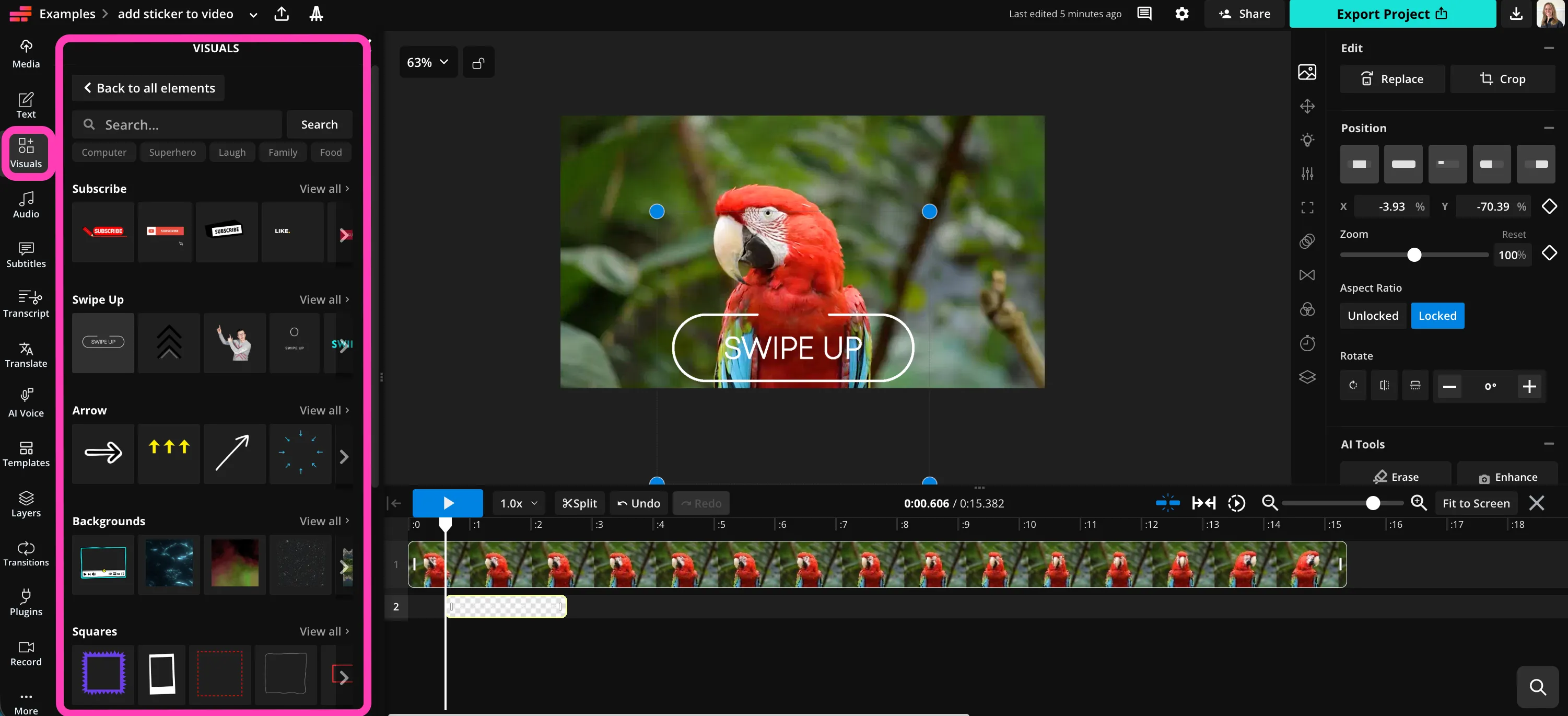
Paano Magdagdag ng Sticker sa isang Video
  1. Step 1
    I-upload ang video

    Magbukas ng bagong proyekto sa Kapwing studio at i-click para i-upload ang iyong video.

  2. Step 2
    Magdagdag ng sticker

    Pumili ng "Visuals" sa sidebar, tapos i-click para magdagdag ng stickers sa iyong video.

  3. Step 3
    I-download

    I-customize ang laki, posisyon, at tagal sa timeline at canvas. Pagkatapos, i-click ang "Export Project" para i-save ang iyong video.

Pag-isipang Natatangi

Ano ang kakaiba tungkol sa Kapwing?

Anim na dahilan kung bakit nanatiling focused ang mga creators: mas mabilis na pag-edit, mas matalinong tools, at collaboration na tunay na nagpapabilis ng projects.
Madali
Magsimula kaagad ng paggawa gamit ang libu-libong template at mga video, larawan, musika, at GIF na walang copyright. Muling gamitin ang content mula sa internet sa pamamagitan ng pagpasta ng link.
Madali
Libre
Libre nang gamitin ang Kapwing mula pa sa simula. Mag-upload lang ng video at magsimulang mag-edit. Palakasin ang iyong editing workflow gamit ang aming mga makapangyarihang online na tool.
Libre
Collaborative
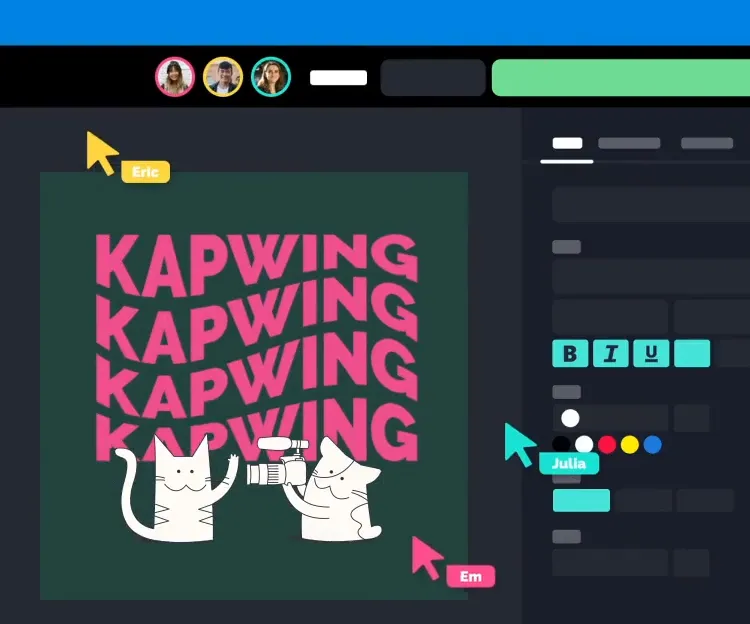
Mabilis na suriin at ibahagi ang feedback sa iyong team gamit ang real-time comments sa shared workspaces. I-save ang assets sa iyong Brand Kit para sa madaling access.
Collaborative
Online
Ang Kapwing ay cloud-based, ibig sabihin nasa saan ka man, nandoon din ang iyong mga video. Magamit mo ito sa anumang device at ma-access mo ang iyong content kahit saan sa mundo.
Online
Walang spam o mga advertisement
Hindi kami naglalagay ng mga advertisement: nakatuon kami sa pagbuo ng isang magandang at mapagkakatiwalaan na website. At hindi kami kailanman mag-spam o ibebenta ang iyong impormasyon sa kahit sino.
Walang spam o mga advertisement
AI-Powered
Gumagamit ang Kapwing ng pinakabagong advanced AI models para bigyan ng kapangyarihan ang generative AI at one-click editing tools.
AI-Powered
Ang FAQs Lang

Mga Madalas Itanong na Katanungan

Mayroon kaming mga sagot sa mga pinakakaraniwang tanong na itinatanong ng aming mga users.

Libre ba ang Add Sticker to Video tool?

Oo, ang Add Sticker to Video tool ng Kapwing ay libre para sa lahat ng users.

May watermark ba sa exports?

Kung gumagamit ka ng Kapwing sa Free account, lahat ng exports — kasama ang Add Sticker to Video tool — may watermark. Kapag nag-upgrade ka na sa Pro account, ang watermark ay completely na-remove na sa iyong creations.

Paano magdagdag ng stickers sa videos

Para magdagdag ng stickers sa videos gamit ang Kapwing, lumikha ng bagong project sa studio at i-click upang i-upload ang iyong video. Pagkatapos, piliin ang "Visuals" mula sa kaliwang sidebar at pumili ng stickers na gusto mong idagdag. Ang sticker library ng Kapwing ay may libu-libong GIFs, customizable shapes, at emojis. Pagkatapos mong magdagdag ng sticker, maaari mong i-edit ang laki nito, posisyon, at tumatagal bago mo i-download ang iyong video.

Pwede ba akong magdagdag ng stickers sa videos sa aking iPhone o Android?

Oo, pwede kang magdagdag ng stickers sa videos gamit ang iyong phone o tablet by opening the Kapwing studio sa iyong mobile browser. Gumawa ng bagong project at i-click para i-upload ang iyong video. Sa bottom toolbar, i-click ang "Visuals," tapos piliin ang "Elements." Magdagdag ng stickers sa video gamit ang iPhone by clicking sa isang GIF, progress bar, shape, o emoji. Pagkatapos, i-edit ang position, duration, at size ng sticker gamit ang timeline at studio.

Paano magdagdag ng gumagalaw na sticker sa isang video

Kung gusto mong magdagdag ng gumagalaw na sticker, o GIF, sa isang video, ang proseso ay simple. I-upload ang iyong video, pagkatapos i-click ang "Visuals" sa kaliwang sidebar. I-scroll pababa sa GIF section at i-click ang "View All" upang makita ang buong library ng trendy, classic, at engaging na GIFs. I-click ang anumang GIF upang idagdag ito sa iyong video, o maghanap sa library para sa isang partikular na bagay.

Pwede ba akong i-pin ang sticker sa isang object sa video?

Oo, madali mong magagamit ang Kapwing's Pin Object to Video tool para i-attach ang iyong stickers sa isang specific na bahagi ng iyong video. Gamit ang straightforward keyframes, maaari mong panatilihin ang stickers sa parehong lugar kahit na gumagalaw ang video.

Anong uri ng stickers ang pwede kong idagdag sa mga video?

May malawak na library ng stickers ang Kapwing na pwede mong idagdag sa kahit anong video nang libre, kasama ang trendy at classic GIFs, arrows, circles, progress bars, at editable shapes. Pwede kang magdagdag ng social media logos, animated "Subscribe," "Like," o "Scroll up" stickers, at lahat ng iyong paboritong emojis.

Anong mga uri ng video file ang sinusuportahan ng Kapwing?

Sinusuportahan ng Kapwing ang lahat ng popular na video file formats, kabilang ang MP4, WebM, at MOV. Maaari mo rin i-download ang maikling videos bilang high quality GIFs.

Mga Mapagkukunan

Alamin ang mga Mapagkukunan

Mga tips, templates, at malalim na pagsusuri para tulungan kang lumikha nang mas mabilis at magbahagi nang may kumpiyansa.

Tingnan lahat
Online video editor na tool
I-edit ang mga video gamit ang aming mabilis at powerful na Video Editor. I-trim ang mga video o i-clip ang mga section gamit ang one-click tools o sa pamamagitan ng pag-edit ng transcript text. I-crop, i-flip, o i-resize para umangkop sa kahit anong platform.
Heneratibong AI
Text to Video at Image to Video ay nandito na. I-upload lang ang isang larawan o magtype ng simpleng text prompt para gumawa ng studio-quality na videos.
Palakasin ang kalidad ng tunog
Linisin ang audio sa loob ng ilang segundo, alisin ang background noise mula sa mga video, magdagdag ng musika at effects, at hatiin o pagsama-samahin ang audio gamit ang aming built-in Audio Editor.
Auto-subtitles
Magdagdag ng word-by-word na captions sa anumang video gamit ang Kapwing's Subtitle Generator. Baguhin ang mga kulay, fonts, at magdagdag ng animations o transitions.
Pagsasalin & dubbing
Maabot ang isang pandaigdigang audience at Translate Videos sa 100+ na wika. Tumpak na pagsasalin para sa video subtitles at voice overs.
Agarang transkripsiyon
I-transcribe ang mga Video sa isang click lang. I-repurpose ang audio o video content into articles at text posts, o i-convert to subtitles.
Handa ka na ba?
Lumikha ng kahit anong amazing sa loob lamang ng ilang segundo

Magsimula ng iyong unang video sa loob lamang ng ilang clicks. Sumali sa mahigit 35 milyong creators na nagtitiwala sa Kapwing para lumikha ng mas maraming content sa mas kaunting oras.