Magdagdag ng Shapes sa Video
I-upload ang video — magdagdag ng shapes nang libre online

Makipagtulungan sa iyong audience gamit ang customizable shapes
Magdagdag ng mga arrow, linya, bilog, at callout sa mga video — nang libre
I-annotate at i-focus ang mga video, walang kailangang editing skills
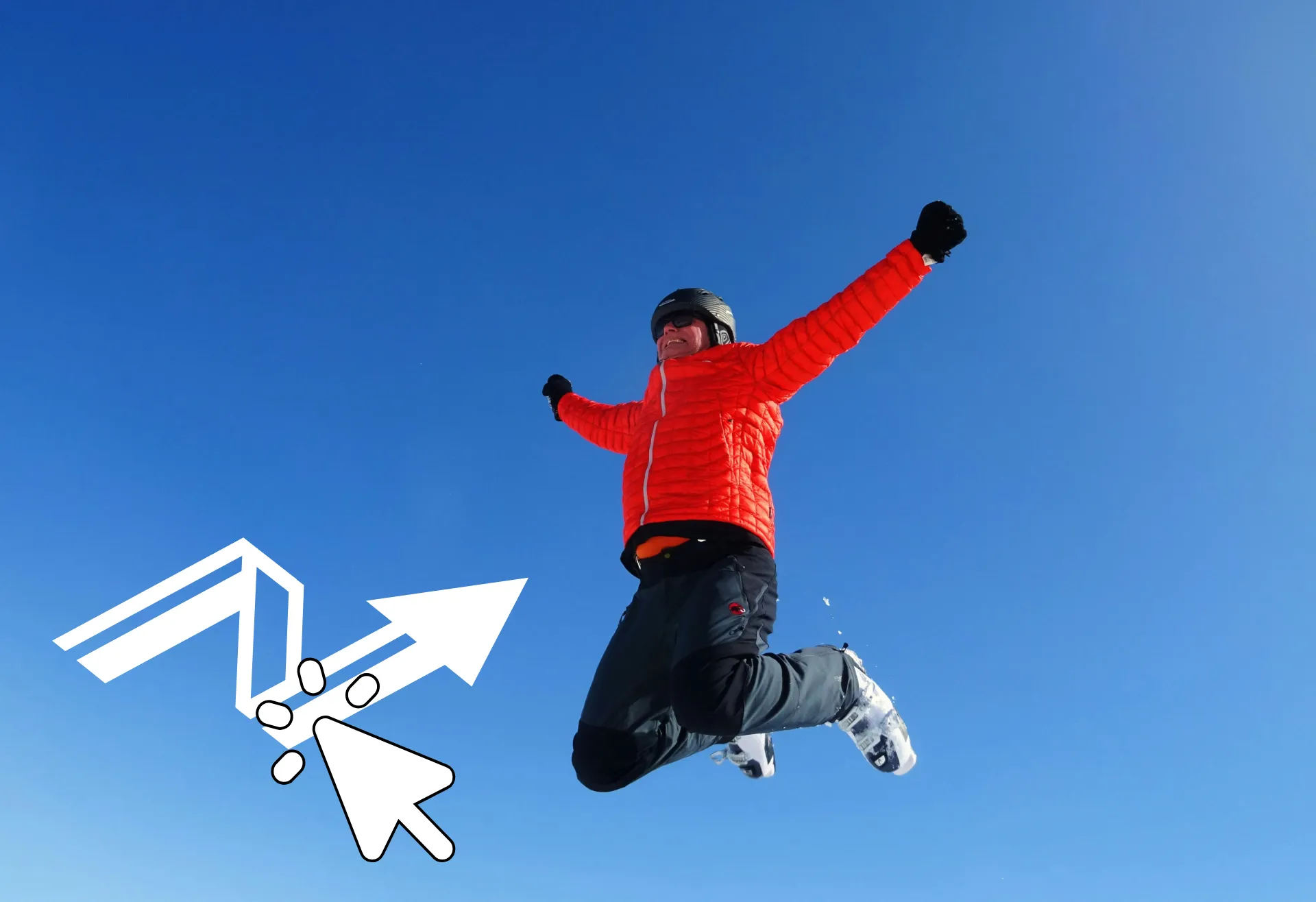
Panatilihin ang focus exactly kung saan mo gusto. Magdagdag ng circles, arrows, social media logos, at icons para gabayan ang attention ng viewers at palakasin ang iyong mensahe. Ang Kapwing's Add Shapes to Video tool ay gumagamit ng vector-based graphics, kaya bawat shape ay nananatiling sharp sa kahit anong size at nag-export sa HD.
Magsimula sa hundreds ng built-in shapes, tapos i-fine-tune ang details. I-adjust ang color, stroke weight, aspect ratio, at size para tumugma sa iyong brand. Maglagay ng text o callouts, mag-apply ng animations at transitions, o bawasan ang opacity para sa subtle highlights at transparent overlays.
Gamitin ang shapes para mas madaling sundin ang product demos, linawasin ang steps sa online lessons, o i-spotlight ang key moments sa gameplay at tutorials. Ilapit ang attention sa polls, "like" at "follow" buttons, at social handles para mag-drive ng engagement nang hindi nakakagambala sa iyong content.
Lahat ng kailangan mo sa isang online editing studio
Ang Kapwing ay ginawa para sa mabilis at flexible na paglikha ng video, kung ikaw ay isang <solo creator, isang lumalaking small business, o isang buong marketing team. Magdagdag ng callouts at arrows para direktahan ang atensyon, pagkatapos i-layer ang text overlays, animations, at effects para gumawa ng polished tutorials, product demos, thumbnails, at social posts, lahat sa isang online video editor.
Panatilihing synchronized ang lahat habang lumalaki ka. Gumamit ng shared workspaces para sa organized projects, makipagtulungan sa teammates in real time, at mag-iwan ng timestamped feedback direkta sa timeline. I-save ang fonts, custom shapes, colors, at images sa iyong Brand Kit para bawat video ay consistent at ready to publish.

Ano ang kakaiba tungkol sa Kapwing?



Paano Magdagdag ng Shapes sa Videos
- Step 1I-upload ang video
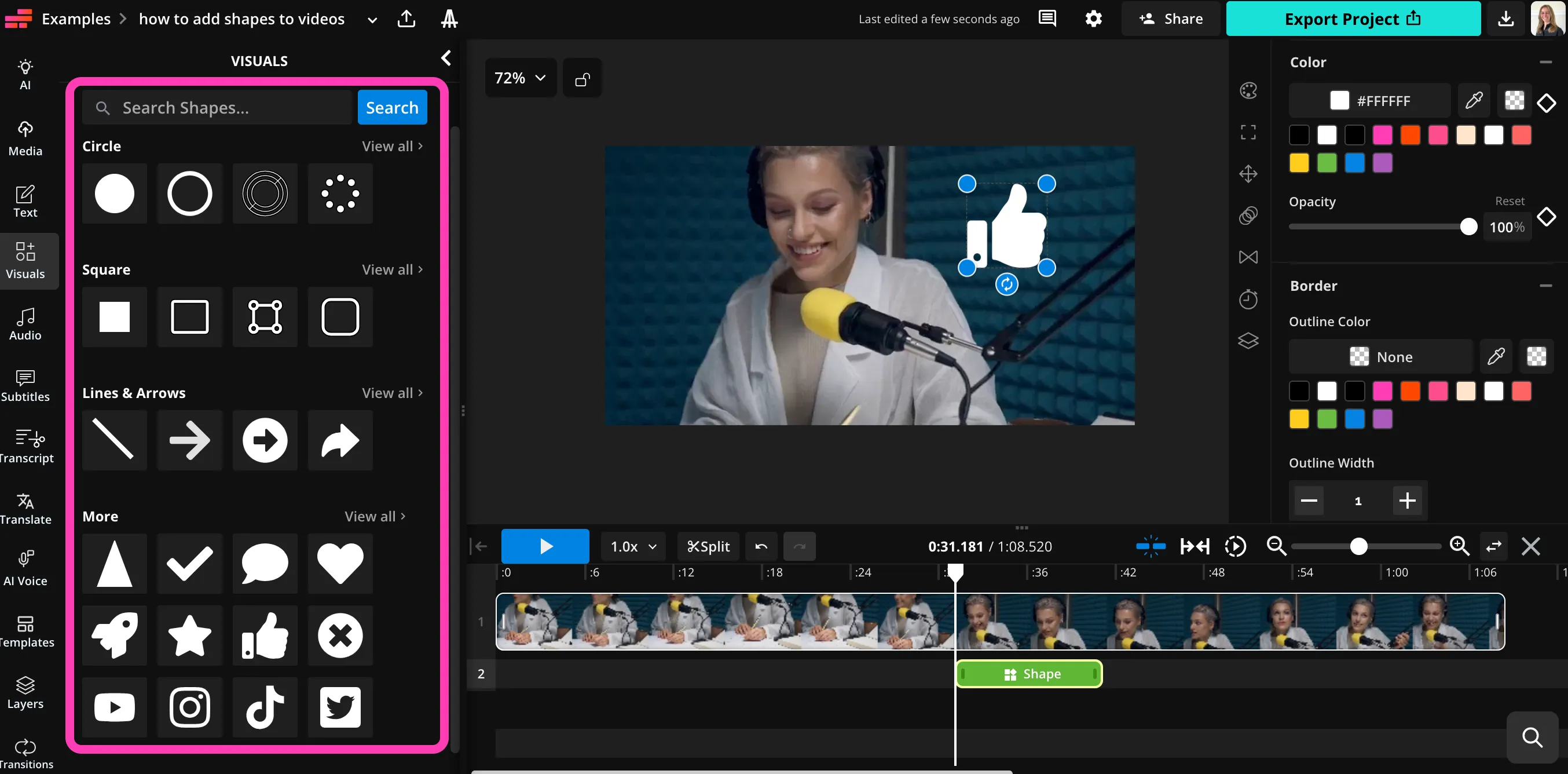
Magbukas ng bagong proyekto sa Kapwing studio at i-upload ang iyong video.
- Step 2Magdagdag ng mga hugis
I-click ang "Visuals" sa left sidebar, tapos i-scroll down sa "Shapes." I-click para magdagdag ng kahit anong shape sa iyong video.
- Step 3I-customize
I-customize ang laki, kulay, posisyon, at aspect ratio ng iyong mga shapes. Pagkatapos, i-click ang "Export Project" para i-download at ibahagi ang iyong video.
Nagbabago na ng video creation sa iba't ibang industriya
Marinig direkta mula sa mga team na naglalabas ng content nang mas mabilis, nakikipagtulungan nang mas mahusay, at nananatiling nangunguna.


Mga Madalas Itanong na Katanungan
Mayroon kaming mga sagot sa mga pinakakaraniwang tanong na itinatanong ng aming mga users.
Libre ba ang Kapwing's Add Shapes to Video tool?
Oo, ang Add Shapes to Video tool ng Kapwing ay libre para sa lahat ng users.
May watermark ba sa exports?
Kung gumagamit ka ng Kapwing sa isang Free account, lahat ng iyong exports — kasama na ang galing sa Add Shapes to Video tool — may watermark. Kapag nag-upgrade ka na sa Pro account, ang watermark ay completely na aalis sa iyong mga creations.
Kailangan ko ba ng design skills para magdagdag ng shapes sa aking mga videos?
Hindi, ang editing studio ng Kapwing ay ginawa para sa lahat, mula sa mga nagsisimula pa lang hanggang sa mga propesyonal na designer at content creator. Para magdagdag ng text at shape overlay sa iyong video content, gamitin lang ang one-click tools. I-adjust ang kulay, laki, posisyon, at tagal ng bawat shape. Gawing transparent o opaque ang iyong mga shape.
Anong uri ng shapes ang pwede kong idagdag?
Ang Kapwing ay may daan-daang kapaki-pakinabang at masayang shapes na built-in sa video editing studio, kasama ang maraming styles ng lines, circles, arrows, at squares. May range din ng useful icons at logos, pati na rin ang common shapes tulad ng hearts, speech bubbles, rockets, stars, check marks, at thumbs up.
Magdagdag ng shapes sa videos, pagkatapos gawing transparent, i-adjust ang colors, o baguhin ang aspect ratio, lahat sa parehong online tool.
Pwede ba akong gumamit ng Kapwing para i-edit ang aking video sa ibang paraan?
Oo, ang Add Shapes tool ay built-in na sa Kapwing's full image and video editing studio, kung saan pwede mong gamitin ang malawak na range ng video tools. Ito rin ay konektado sa Kapwing's AI assistant, kung saan pwede kang gumamit ng simple prompts para mag-generate at mag-edit ng images, audio, at video.
Pwede ba akong magdagdag ng shapes sa videos sa aking phone?
Oo, pwede mong gamitin ang Add Shape to Video tool sa iyong mobile device, kasama ang iPhone at Android models.
Buksan ang Kapwing studio sa iyong mobile browser at lumikha ng bagong project. Pagkatapos, i-click para i-upload ang iyong video. Sa bottom toolbar, i-click ang "Visuals," pagkatapos mag-scroll sa "Shapes." I-click para magdagdag ng anumang shape, tapos i-adjust ito gamit ang simple settings. Kapag handa ka na, i-click ang "Export Project" para i-save ang iyong edited video sa iyong phone.
Anong file types ang sinusuportahan ng Kapwing?
Sinusuportahan ng Kapwing ang lahat ng popular na video file formats, kasama ang MP4, MOV, at WebM. Ang mga shapes ay vector-based, kaya maaari mong i-resize at i-export ang mga ito nang hindi nag-aalala tungkol sa resolution issues o blur.
Alamin ang mga Mapagkukunan
Mga tips, templates, at malalim na pagsusuri para tulungan kang lumikha nang mas mabilis at magbahagi nang may kumpiyansa.
Tingnan lahat

Magsimula ng iyong unang video sa loob lamang ng ilang clicks. Sumali sa mahigit 35 milyong creators na nagtitiwala sa Kapwing para lumikha ng mas maraming content sa mas kaunting oras.