Dessine, annote et surligne des vidéos gratuitement en ligne. Pas de filigrane avec Pro.
Dessine directement sur tes vidéos — gratuitement
Annote les vidéos avec un outil de dessin d'écran en ligne. Couleurs illimitées.
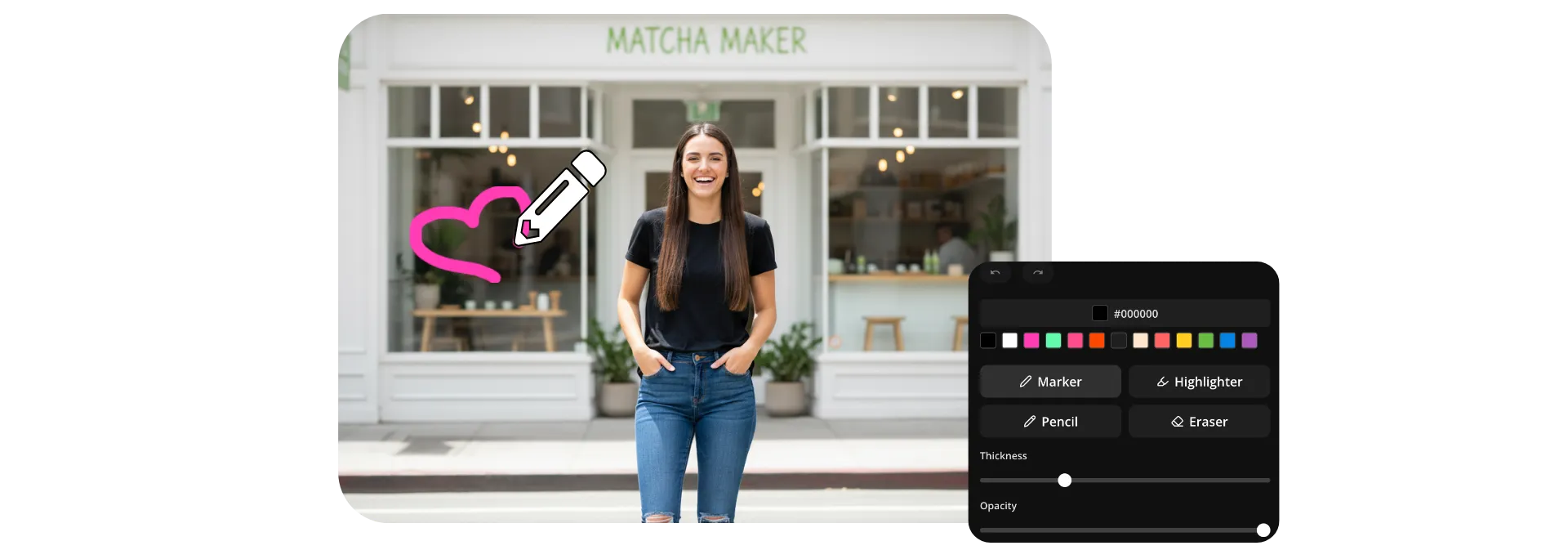
Ajoute des dessins, des surlignages et des légendes
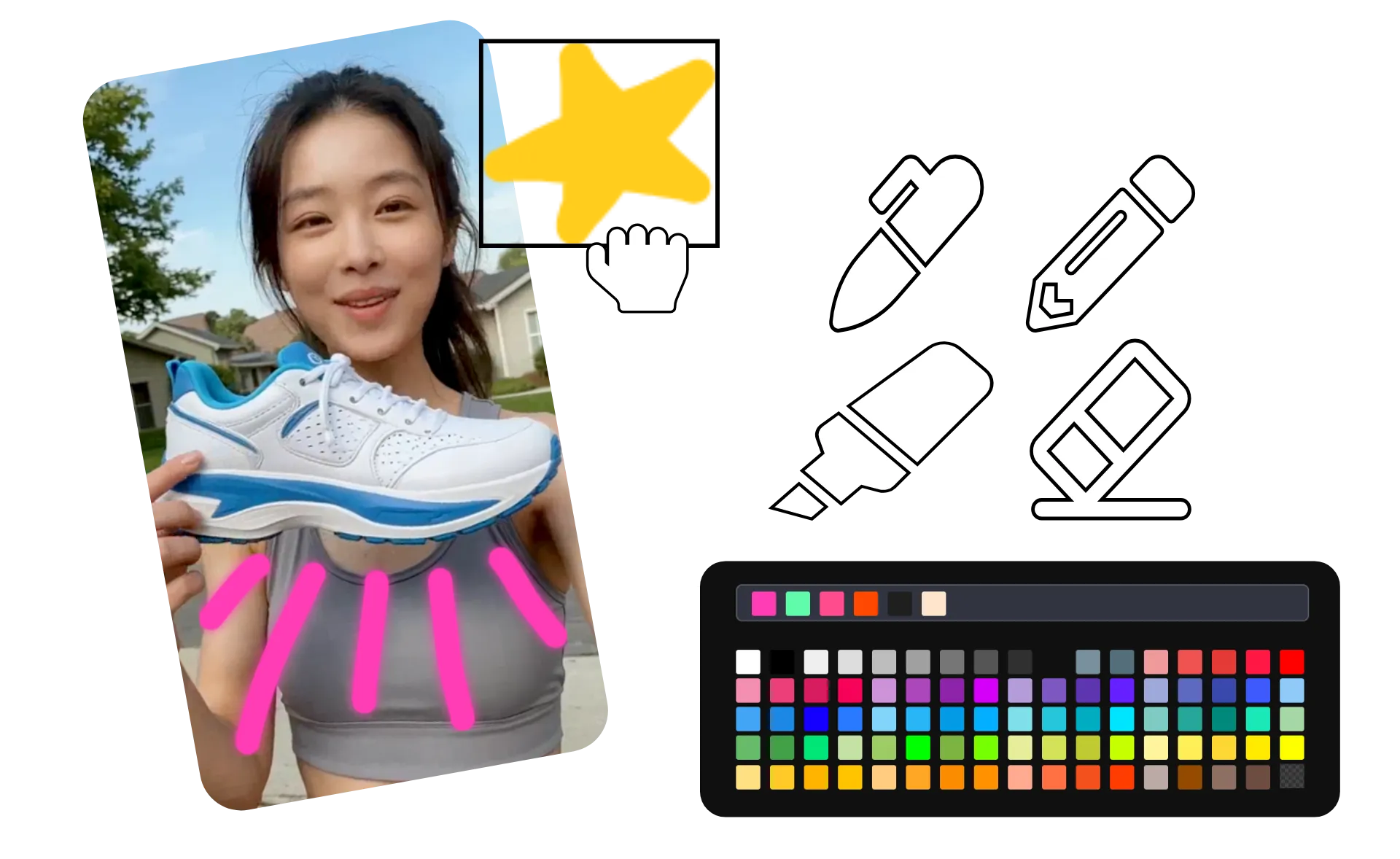
Dessine directement sur n'importe quelle vidéo dans Kapwing Studio pour mettre en évidence les détails, expliquer des idées ou ajouter une touche personnelle. Utilise les pinceaux marqueur, surligneur et crayon pour créer des annotations personnalisées, des illustrations, des légendes et même des mèmes de petits personnages animés, le tout en utilisant tes propres croquis.
Personnalise tes dessins avec des tailles de pinceau ajustables, des contrôles d'opacité, des couleurs prédéfinies, des couleurs de marque ou des valeurs hex personnalisées. Si tu dois faire des modifications, la gomme intégrée facilite l'affinement de ton travail sans recommencer.
Chaque dessin est ajouté en tant que calque transparent que tu peux déplacer, redimensionner, modifier et synchroniser avec le reste de ta vidéo. Quand tu as terminé, exporte ton projet en MP4 ou MOV jusqu'à une résolution 4K.
Comment dessiner sur des vidéos
Commence gratuitement dans ton navigateur. Télécharge en jusqu'à 4K.
Télécharger
vidéos vers le Kapwing Studio


Dessiner
sur les vidéos en utilisant trois styles de pinceau avec couleur, taille et opacité ajustables
Télécharger
ta vidéo annotée en MOV ou MP4
Annote et personnalise chaque image avec nos outils de dessin gratuits
Trois types de pinceaux. N'importe quelle couleur en code hex. Des calques individuellement modifiables.
Captive l'attention avec des graphiques personnalisés
Transforme tes croquis rapides en graphiques réutilisables qui aident tes spectateurs à suivre ton histoire. Dessine des flèches, des cercles, des surlignages ou des illustrations personnalisées directement sur ta vidéo pour mettre l'accent sur les moments clés et garder l'attention exactement où tu le souhaites.
Personnalise chaque dessin avec des tailles de pinceau ajustables, des contrôles d'opacité et plusieurs styles de pinceau. Une fois terminé, tes dessins sont enregistrés sous forme de superpositions PNG transparentes qui peuvent être redimensionnées, dupliquées, repositionnées et réutilisées dans d'autres projets depuis ta médiathèque.

Annote et crée des diagrammes facilement
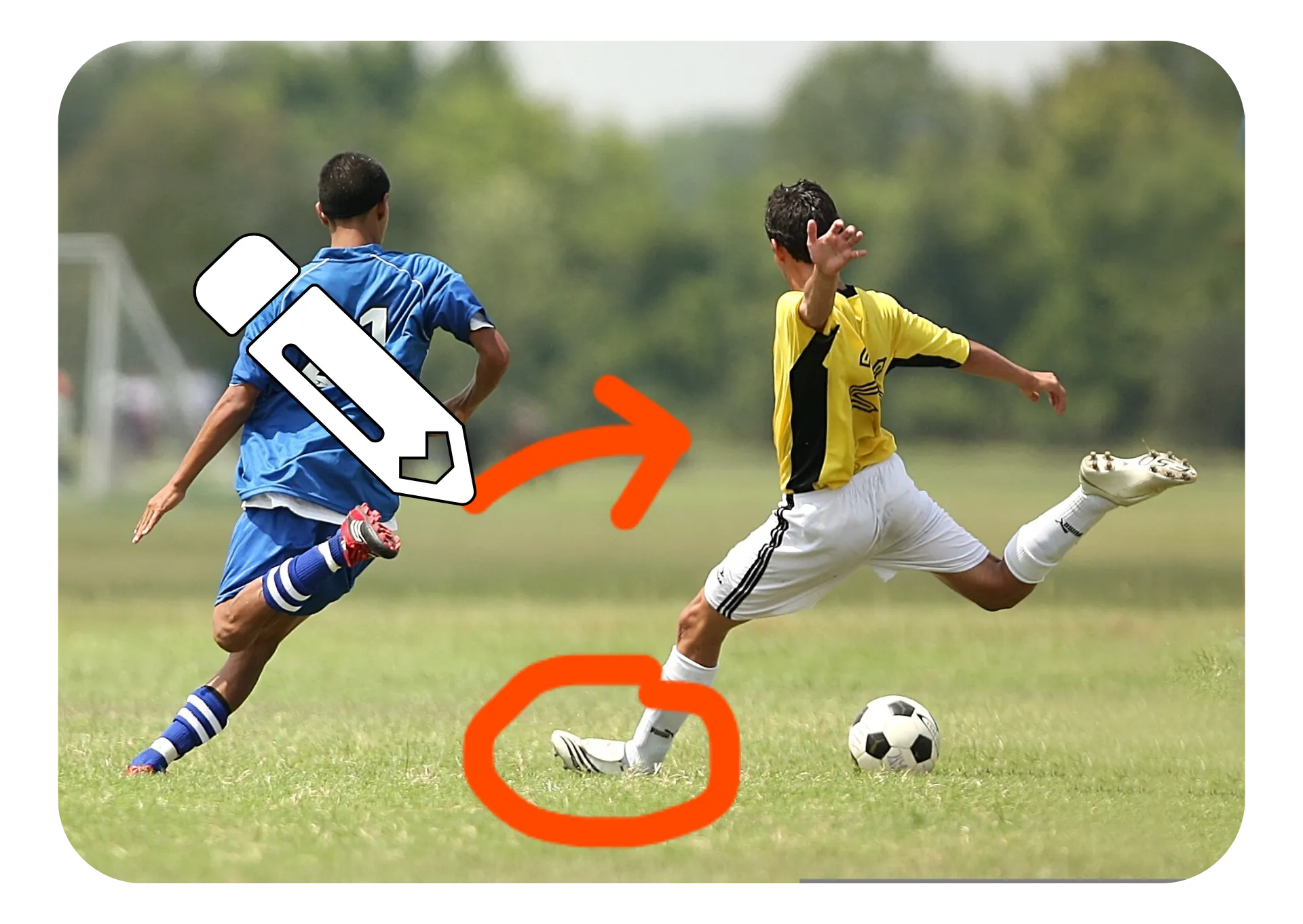
Décompose les moments complexes image par image avec des annotations vidéo à l'écran. Les entraîneurs peuvent schématiser des jeux, les éducateurs peuvent expliquer des concepts, et les analystes peuvent mettre en évidence des modèles, des mouvements et des tendances sans quitter l'éditeur.
Annote une vidéo en dessinant directement sur ton contenu en utilisant des flèches, des cercles et des dessins à main levée, puis ajuste chaque élément graphique sur la chronologie. Prolonge la durée, repositionne les éléments ou affine tes visuels pour créer des explications vidéo claires et professionnelles.
Collabore efficacement avec des retours visuels
Donnez un retour visuel plus facile à comprendre qu'un simple commentaire écrit. Entourez les problèmes d'alignement, signalez les problèmes de synchronisation, esquissez les changements de mise en page, ou marquez les images spécifiques qui nécessitent de l'attention.
Puisque Draw on Video est intégré à l'éditeur collaboratif de Kapwing, les coéquipiers et les clients peuvent examiner, commenter et apporter des modifications dans le même projet. Partagez un lien, dessinez votre retour en contexte, et passez de l'examen à l'approbation plus rapidement.

Superpose des dessins avec du texte, de l'audio et des autocollants
Ajoute un petit gribouillis, mets en évidence un détail important, ou guide les spectateurs avec une flèche personnalisée — puis ajoute d'autres éléments créatifs pour finir ton montage. Combine des dessins avec du texte, des stickers, et d'autres superpositions sans changer d'outil. Ajoute des effets sonores et de la musique libre de droits pour mettre l'accent sur les moments clés.
Tout fonctionne ensemble sur la même timeline, ce qui rend facile la création de vidéos soignées à partir d'un simple croquis. Choisis parmi des centaines de polices, des formes personnalisables, et des ressources en stock libres de droits pour créer des vidéos qui correspondent à ton style et ta marque.

Clarifiez votre contenu avec un marquage personnalisé
Rejoins les 35M+ créateurs qui utilisent Kapwing. Dessine dans n'importe quelle couleur gratuitement.
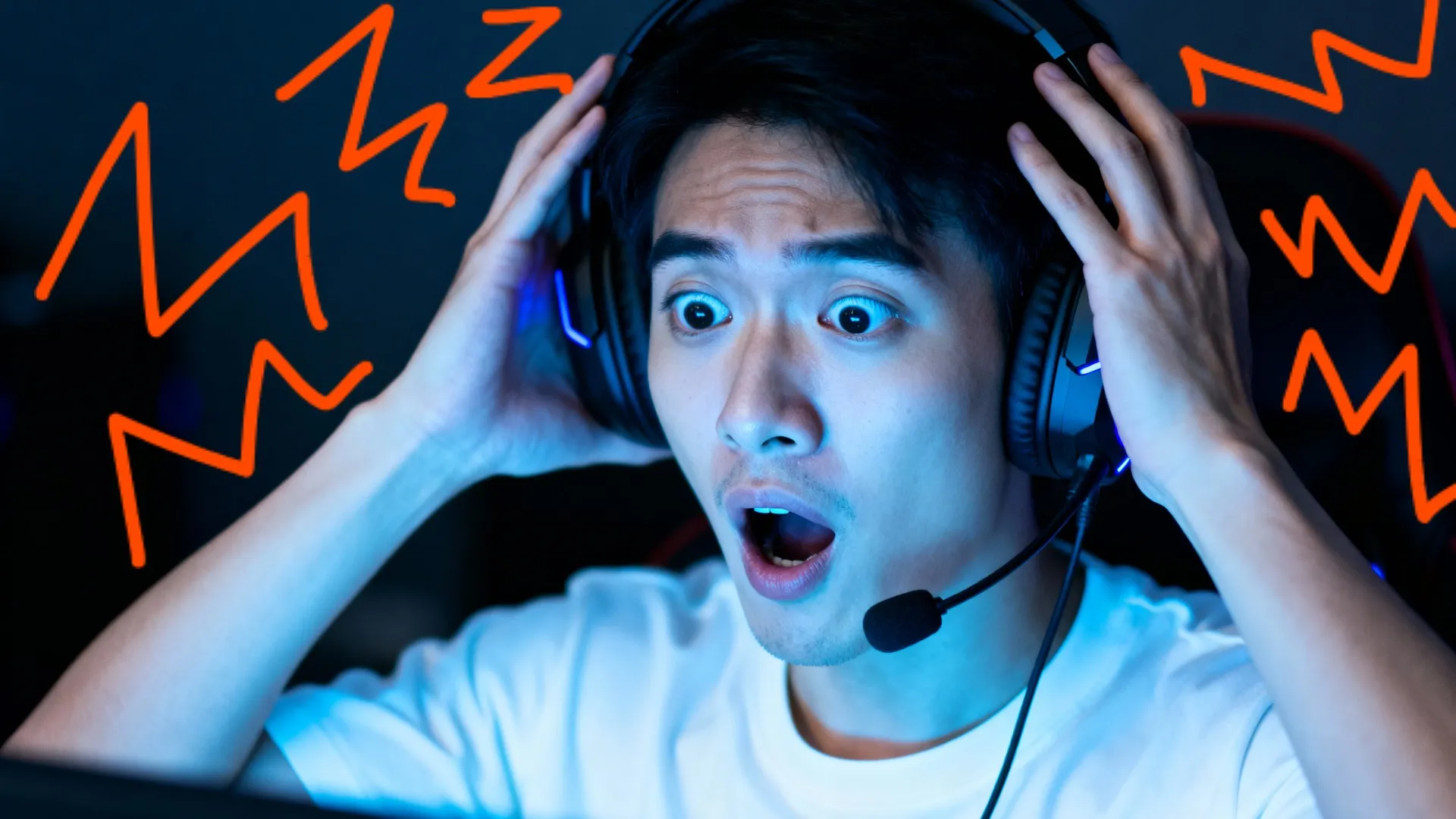
Vidéos de réaction
YouTubers et les streamers griffonnent sur les clips vidéo pour souligner les réactions, mettre en évidence les détails et ajouter des commentaires, ce qui rend le contenu plus clair et plus divertissant

Contenu Social
Les influenceurs utilisent Draw on Video pour ajouter de la personnalité grâce à des croquis, des flèches, des blagues et des réactions visuelles. Dessiner sur une vidéo crée une expérience de visionnage plus dynamique et aide les créateurs à établir un style reconnaissable.
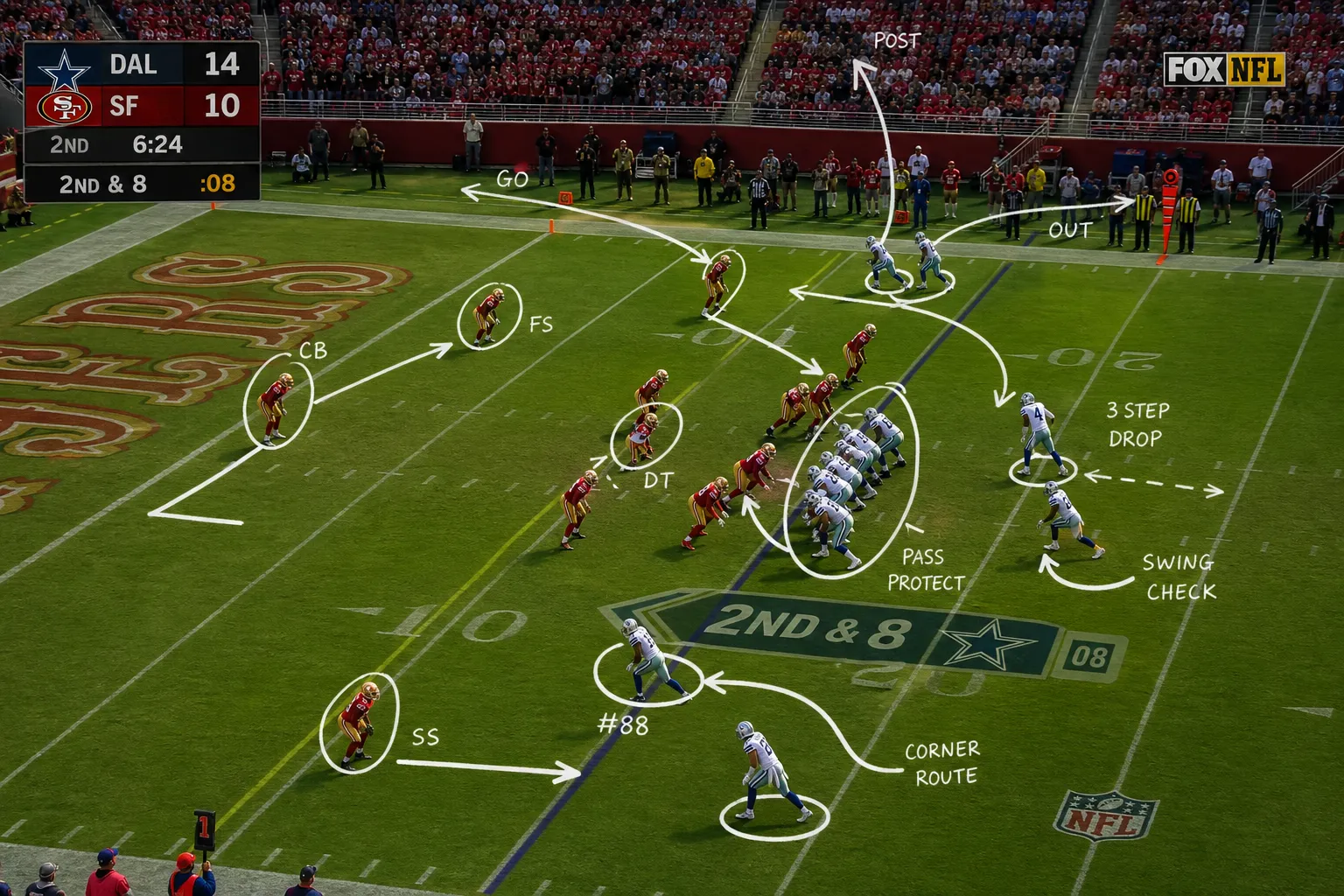
Analyses de Sports
Les créateurs sportifs utilisent les outils de dessin à l'écran pour expliquer les jeux, les tactiques et la prise de décision. Dessiner sur des séquences vidéo transforme les clips de jeu en contenu éducatif qui garde les spectateurs à l'écoute plus longtemps.

Tutoriels & Astuces
Les éducateurs en ligne utilisent les annotations vidéo pour guider les spectateurs à travers des techniques, des flux de travail et des processus. Dessiner directement sur les enregistrements d'écran rend les instructions plus faciles à suivre du début à la fin.
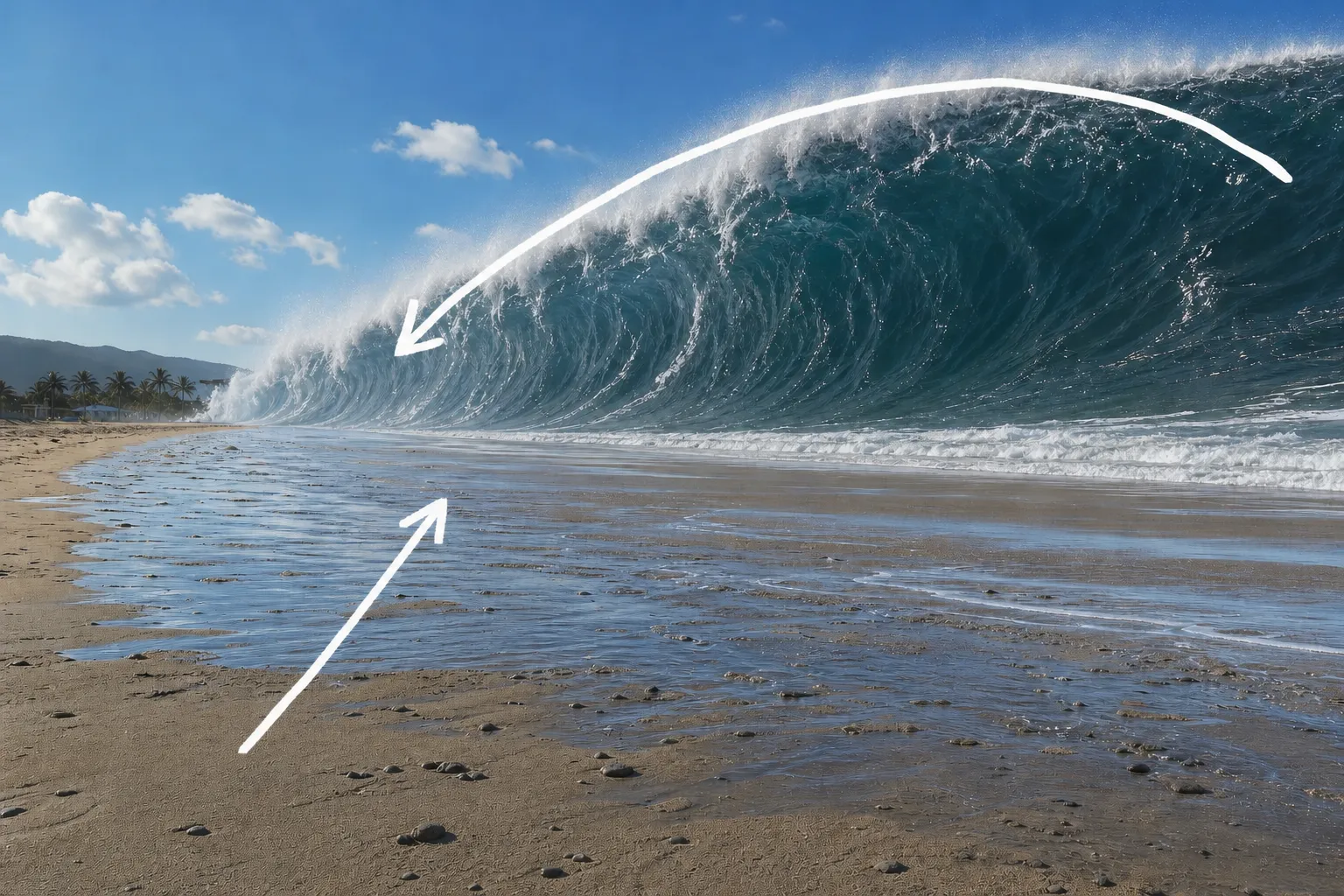
Vidéos explicatives
Les spécialistes du marketing et les éducateurs annotent les vidéos pour simplifier les concepts complexes et guider l'attention des spectateurs. Dessiner sur une vidéo crée une expérience d'apprentissage plus visuelle sans nécessiter des graphiques animés avancés.

Décryptage des tendances
Les créateurs de réseaux sociaux annotent les clips viraux pour expliquer pourquoi le contenu fonctionne bien. Dessiner sur les vidéos leur permet de disséquer les accrochages, les techniques d'édition et la psychologie du public d'une manière visuelle.

Démos IA & Tech
Les créateurs tech utilisent les annotations vidéo pour mettre en évidence les résultats des modèles, les changements d'interface et les différences de performance. Dessiner sur une vidéo rend le contenu technique plus facile à comprendre pour un public plus large.

Shorts Éducatifs
Les créateurs qui produisent TikToks, Reels et Shorts utilisent des annotations pour renforcer les points clés sans ajouter de narration supplémentaire. Les petits croquis et les points forts rendent le contenu court plus facile à comprendre en scrollant.
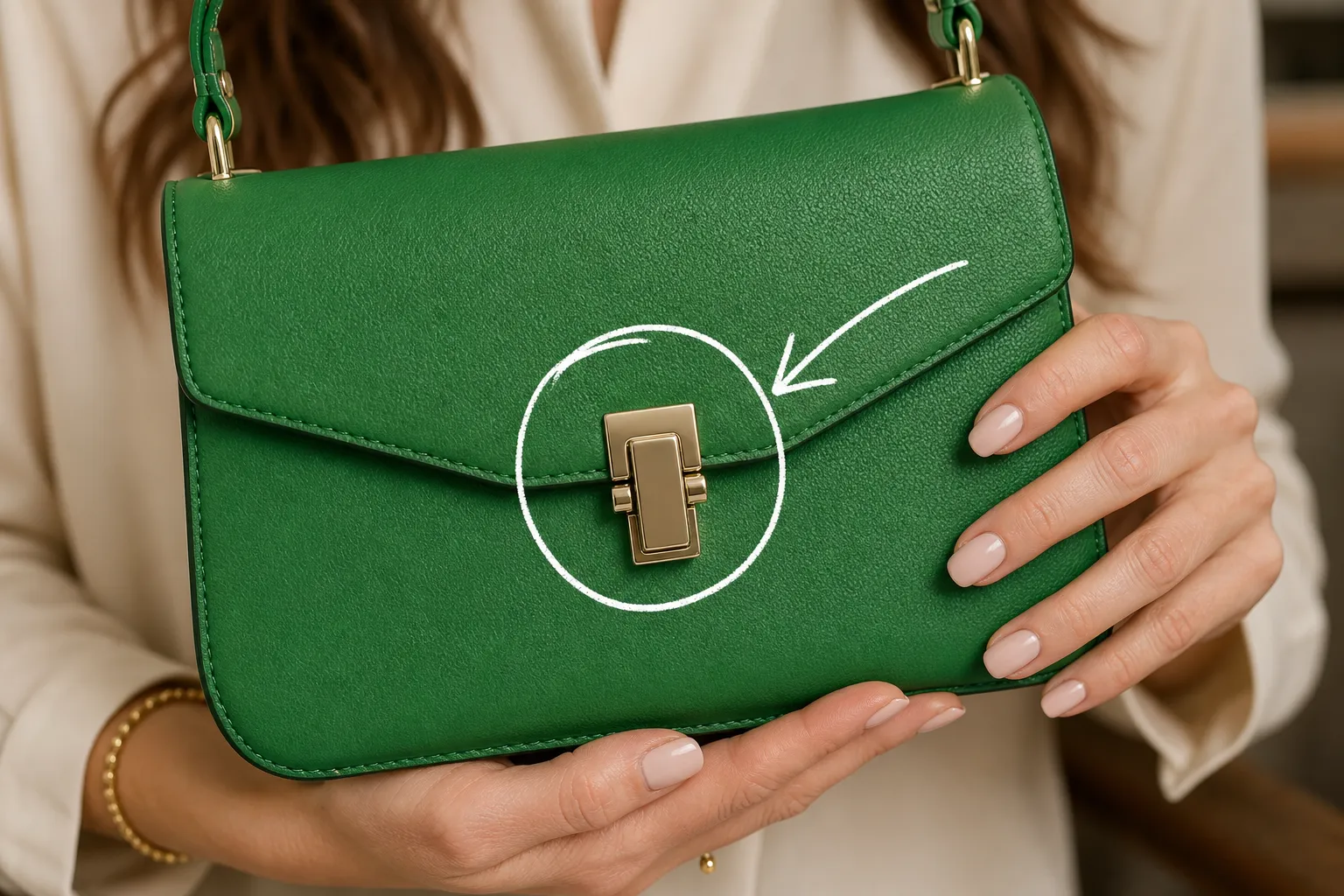
Avis sur les produits
Les influenceurs tracent des lignes sur les vidéos pour mettre en évidence les caractéristiques, les défauts et les comparaisons lors des critiques de produits. Les appels visuels facilitent la compréhension par le public de ce qui distingue les produits.
Comment dessiner sur des vidéos
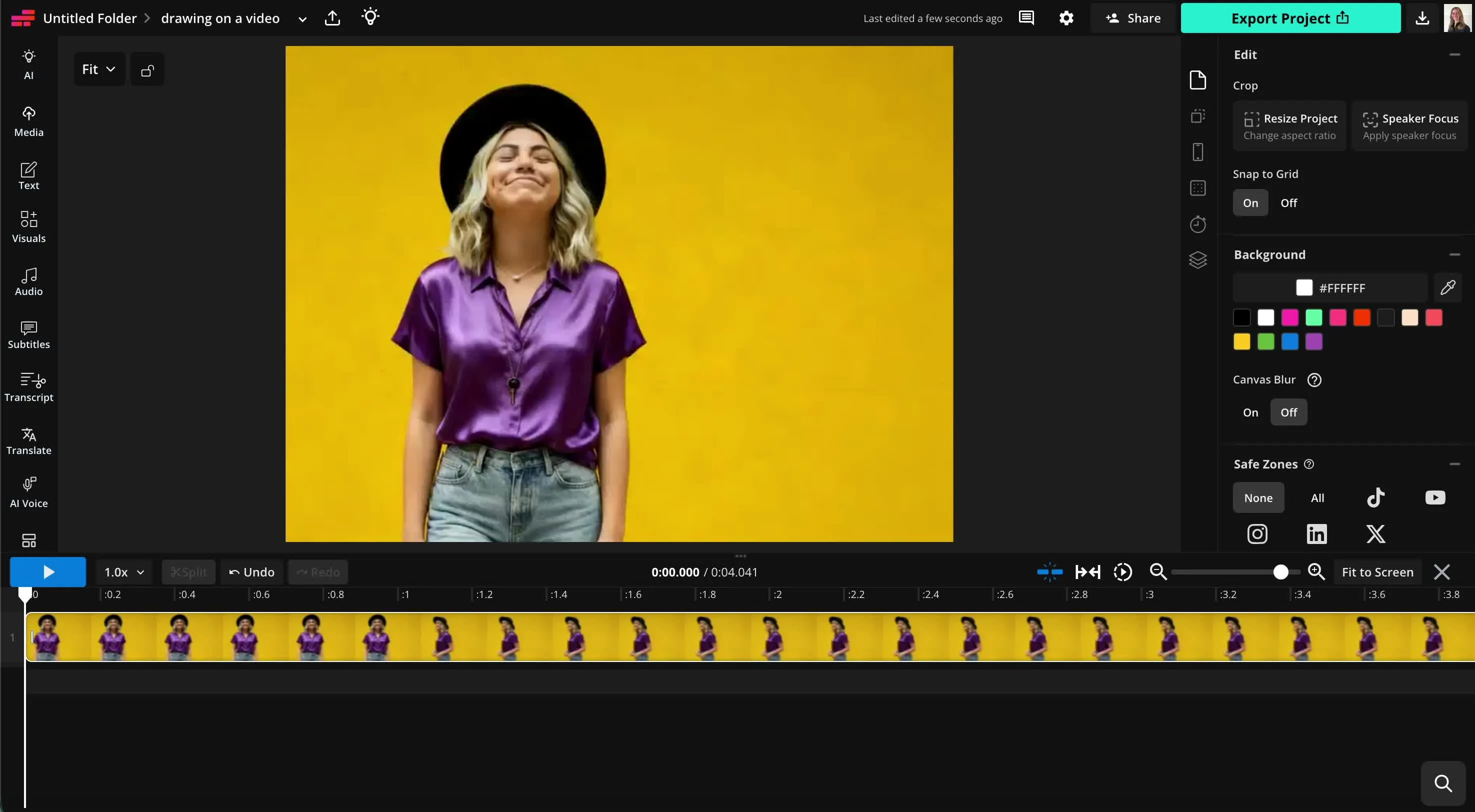
- Step 1Télécharge une vidéo
Crée un nouveau projet dans Kapwing Studio. Clique pour télécharger ta vidéo.
- Step 2Dessiner
Clique sur « Visuals » dans la barre latérale gauche, puis fais défiler jusqu'à « Draw ». Choisis parmi trois styles de pinceau et utilise les curseurs pour ajuster la taille et l'opacité du pinceau.
- Step 3Exporter
Modifie la position, la taille et la durée du dessin sur la timeline Studio. Sauvegarde ta vidéo annotée en cliquant sur « Export project » en haut à droite.
En quoi Kapwing est-il différent ?



Foire aux questions
Nous avons les réponses aux questions les plus courantes que nos utilisateurs nous posent.
L'outil Draw on Video est-il gratuit ?
Oui, l'outil Draw on Video de Kapwing est gratuit pour tous les utilisateurs. Pour accéder à la gamme complète d'outils d'édition vidéo, y compris les outils alimentés par l'IA, passe à un compte Pro.
Est-ce qu'il y a un filigrane sur les exports ?
Si tu utilises Kapwing avec un compte gratuit, alors tous les exports — y compris ceux de Draw on Video — contiennent un filigrane. Une fois que tu passes à un compte Pro, le filigrane est complètement supprimé de tes créations.
Comment dessiner sur des vidéos
Pour dessiner sur tes vidéos en ligne, commence par télécharger ta vidéo dans un nouveau projet dans Kapwing Studio. Dans la barre latérale de gauche, clique sur « Visuals », puis fais défiler jusqu'à l'outil « Draw ». Dans l'studio de dessin, tu peux choisir parmi trois styles de pinceaux différents : Marker (bords arrondis), Highlighter (bords arrondis avec effet de lueur) et Pencil (bords carrés). Choisis ta couleur, y compris les couleurs de marque enregistrées, puis utilise les curseurs pour ajuster la taille et l'opacité du pinceau. Par exemple, tu peux utiliser le pinceau Highlighter avec une opacité réduite pour créer un look de surbrillance classique. Une fois que tu as fini de dessiner, clique sur « Done » pour revenir à l'studio principal.
Dans l'studio général de Kapwing, tu peux modifier la position, la rotation et la taille de tes dessins, ainsi que d'ajuster leur durée sur la timeline de la vidéo. Si tu veux ajouter plus de dessins à ta vidéo, clique simplement sur « Draw » à nouveau dans la section « Visuals » de la barre latérale. Quand tu es prêt, exporte ta vidéo avec les dessins superposés.
Puis-je créer plusieurs dessins pour chaque vidéo ?
Oui, tu peux créer autant de dessins que tu veux pour chaque vidéo. Pour créer plusieurs dessins, sauvegarde ton premier dessin, retourne à la toile Studio, et puis clique sur "Draw" à nouveau. Chacun de tes dessins individuels peut ensuite être roté et redimensionné individuellement.
Puis-je télécharger mes dessins ?
Bien sûr, tu peux télécharger ta vidéo avec les annotations en cliquant sur « Export project », ou télécharger les dessins individuels en PNG avec des arrière-plans transparents en les trouvant dans la Media Library et en cliquant sur l'icône de téléchargement.
Où puis-je utiliser des vidéos avec des marques et des annotations ?
Les vidéos annotées sont couramment utilisées pour les tutoriels, les démonstrations de produits, le contenu éducatif, l'analyse sportive, les retours d'équipe, les vidéos pour les réseaux sociaux, les présentations et les critiques vidéo. Les dessins aident à mettre en évidence les détails importants et rendent les informations complexes plus faciles à comprendre.
Puis-je modifier ou effacer les dessins après les avoir ajoutés ?
Oui, tu peux utiliser l'outil gomme pour effacer des parties d'un dessin avant de l'ajouter à la timeline. Les dessins restent modifiables dans la timeline, donc tu peux mettre à jour leur position, leur taille et leur durée à tout moment. Tu peux aussi supprimer des dessins et des gribouillis de la timeline en les supprimant.
Comment choisir les couleurs qui vont vraiment ressortir sur mes vidéos ?
Choisis des couleurs qui contrastent avec le contenu vidéo derrière elles. Les couleurs vives comme le jaune, le rouge ou le cyan sont souvent faciles à voir sur des images plus sombres, tandis que les couleurs plus foncées peuvent mieux ressortir sur des arrière-plans clairs. Si ta vidéo contient beaucoup de couleurs ou de mouvements, ajouter un surlignage ou utiliser un pinceau plus épais peut aider à garder tes dessins visibles.
C'est aussi utile d'attribuer une signification à différentes couleurs. Par exemple, tu pourrais utiliser une couleur pour mettre en évidence les détails clés et une autre pour montrer le mouvement ou les zones d'intérêt. Garder tes choix de couleurs cohérents tout au long d'une vidéo peut rendre les annotations plus faciles à suivre pour les spectateurs.
Quels types de vidéos fonctionnent le mieux pour dessiner dessus ?
Le dessin fonctionne particulièrement bien sur les vidéos où tu veux attirer l'attention, expliquer un processus ou mettre en évidence des détails spécifiques. Les tutoriels, les démonstrations de produits, les présentations, les extraits de gameplay, les séquences sportives, les vidéos éducatives et les enregistrements d'écran sont tous des cas d'usage courants car les annotations peuvent aider les spectateurs à suivre plus facilement.
Pour les meilleurs résultats, utilise des vidéos avec des visuels clairs et suffisamment d'espace autour des sujets importants. Les séquences qui se déplacent rapidement ou qui sont très encombrées peuvent rendre les dessins plus difficiles à voir, donc les annotations simples et les couleurs à fort contraste fonctionnent souvent mieux dans ces situations.
Découvrez les ressources
Des conseils, des modèles et des analyses approfondies pour t'aider à créer plus vite et partager en toute confiance.
Voir tout


Commence ton premier vidéo en quelques clics seulement. Rejoins plus de 35 millions de créateurs qui font confiance à Kapwing pour créer plus de contenu en moins de temps.