Mag-overlay ng text, larawan, musika, at video sa video
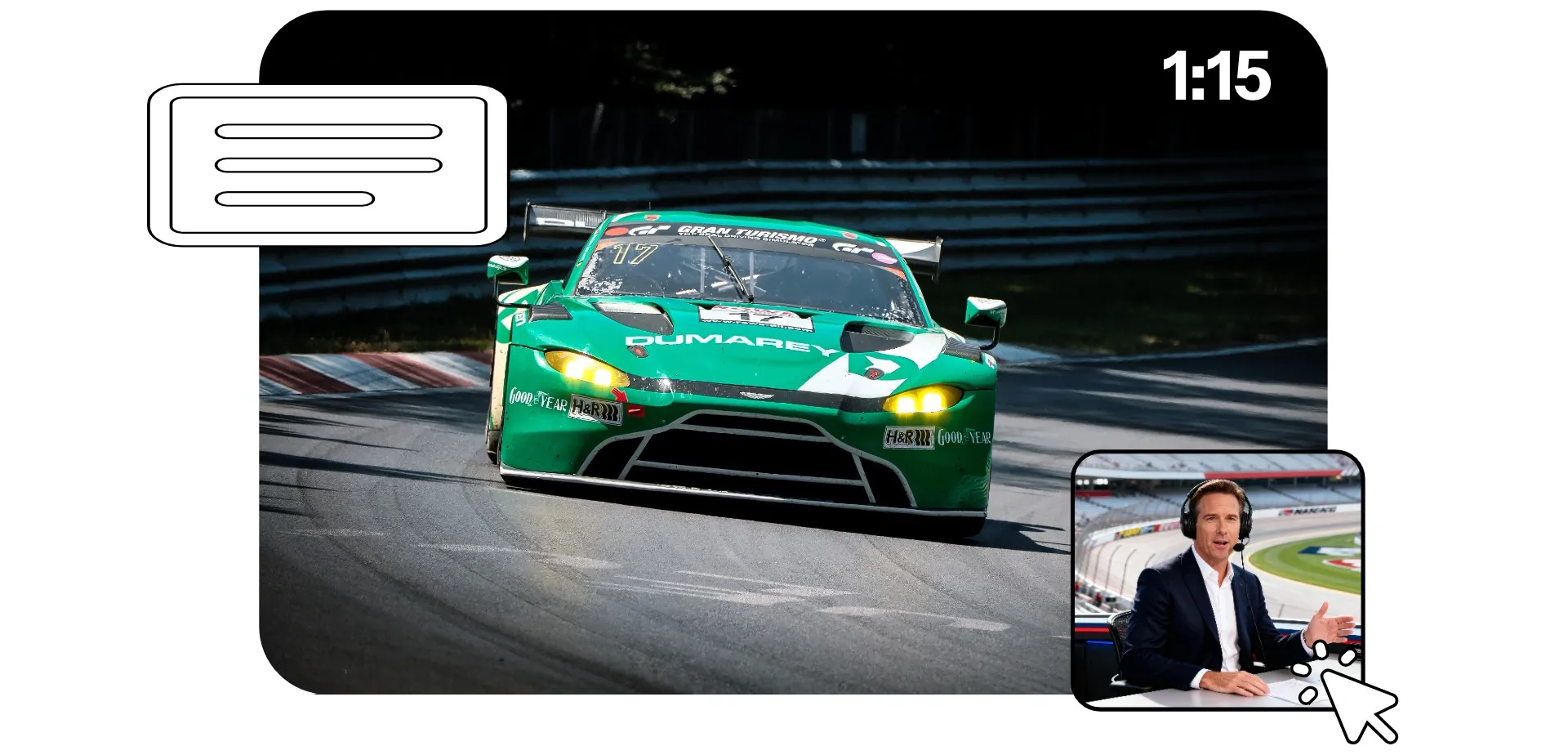
Pokus ang iyong mga video gamit ang custom overlays
Magdagdag ng video sa video, text, at logo overlays sa isang online studio
Mga overlay na tumpak nang walang komplikadong pag-edit
Lumikha ng nakaka-engage na content gamit ang overlay video editor na ginawa para sa bilis. Ang Kapwing's Overlay Video tool ay tumutulong sa iyo na magdagdag ng text, image, at video sa video overlays upang baguhin ang hitsura at focus ng iyong content.
I-apply ang video overlay effects tulad ng film grain at glitch. Mag-overlay ng aesthetic backgrounds para sa videos. Magdagdag ng custom lower-thirds, logos, at watermarks. Punan ang iyong video gamit ang talking head, reaction video, o B-roll inset. Lumikha ng TikTok video overlays, pagkatapos siguraduhin na laging nakikita ang mga ito gamit ang built-in Safe Zones.
Ang Kapwing's drag-and-drop interface ay may kasamang multi-layer timeline kaya maaari mong i-adjust ang duration, position, transitions, at opacity sa bawat overlaid element.
Binuo sa loob ng isang propesyonal na video editing studio
Lampasan ang video overlays gamit ang video editing studio na dinisenyo para sa content creators at mga marketers. I-customize ang overlays, tapos tapusin ang iyong video gamit ang professional editing tools.
Gamitin ang AI tools para pahusayin ang kalidad ng video at audio, ayusin ang eye contact, i-split sa scenes, at i-stabilize ang shaky footage. I-adjust ang kulay at saturation, maglagay ng filters, at magdagdag ng subtitles.
Awtomatikong baguhin ang laki para sa kahit anong platform, tapos magbahagi direkta sa social media nang hindi umaalis sa iyong browser.

Mga refined overlays para sa bawat proyekto
Sumali sa mga creative professionals na gumagamit ng Kapwing para linasin, i-brand, at mag-annotate ng video

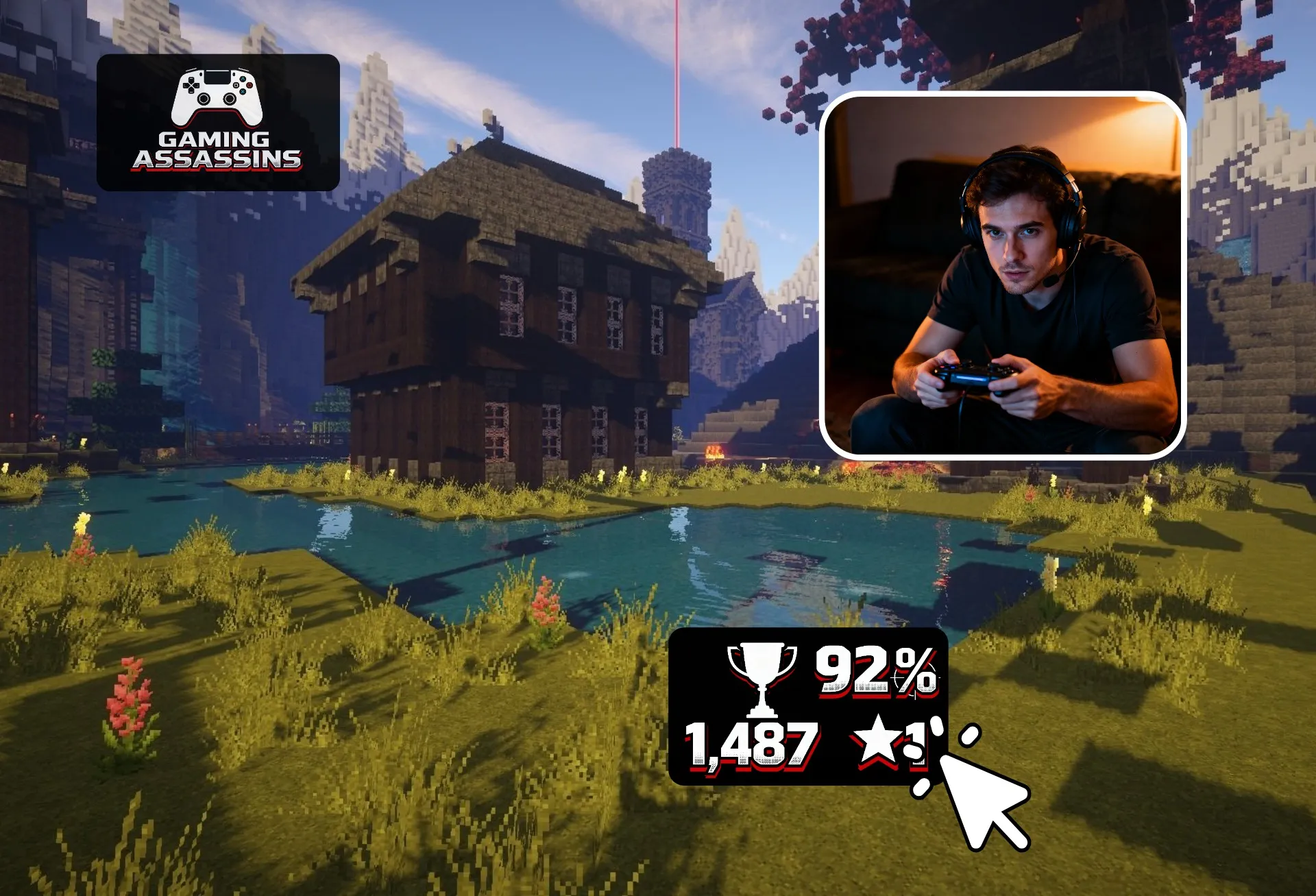
Mga Video ng Reaction
Ang mga streamers at YouTube creators ay nagdadagdag ng GIFs, custom graphics, at stats sa gaming at reaction videos

Mga Logo at Watermark
Ang marketing teams, entrepreneurs, at content agencies ay nag-overlay ng image sa video sa pamamagitan ng pagdadagdag ng logos o watermarks para manatiling makikita na on-brand ang content
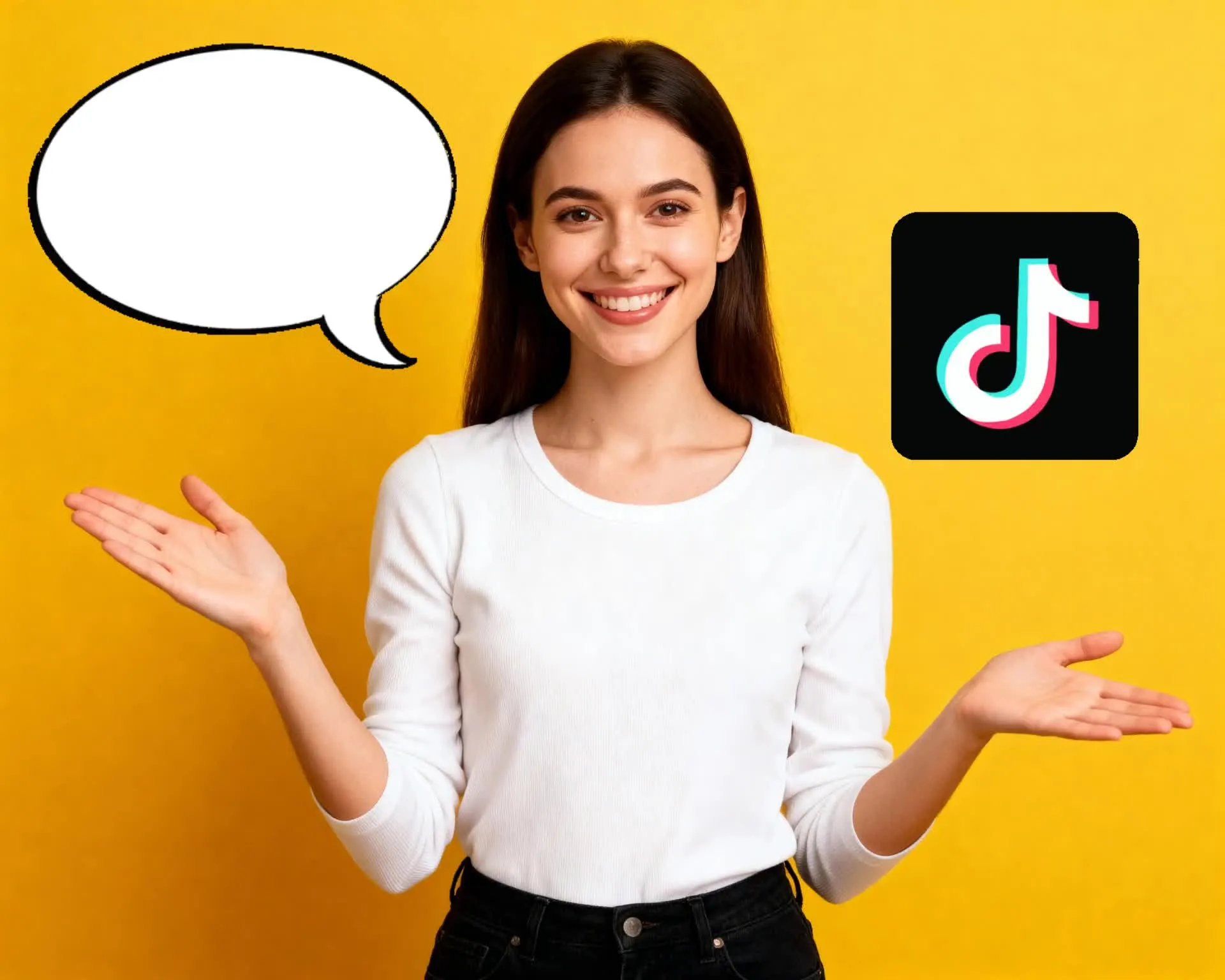
Social Media Graphics
Ang mga influencers at social media teams ay lumilikha ng TikTok video overlay elements tulad ng captions, icons, at reactions na nananatiling makikita sa safe viewing areas
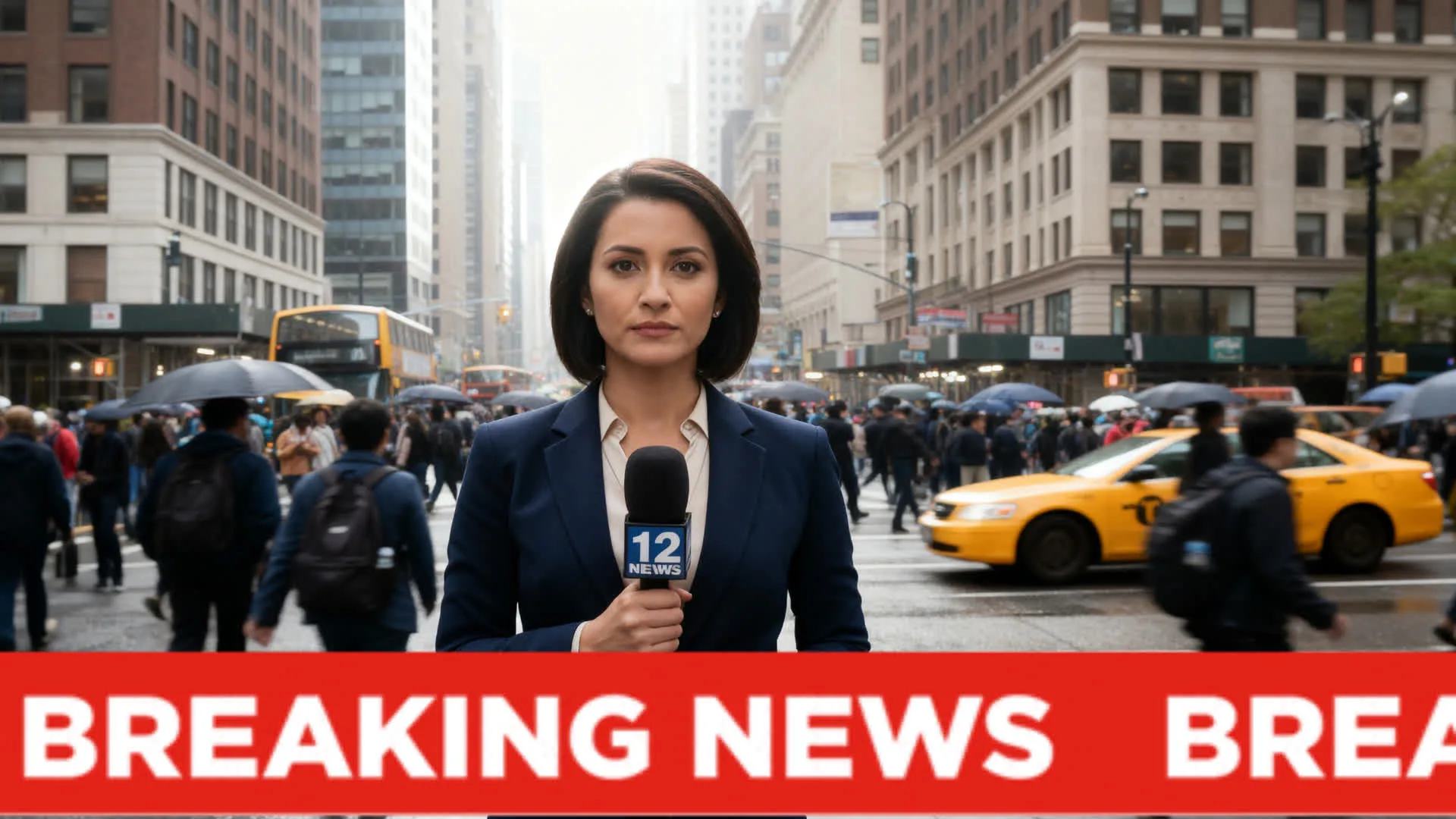
Mas Mababang Thirds
Ang mga journalist, PR professional, at podcaster ay nagdadagdag ng text overlay sa video para sa mga pangalan, titulo, at highlight ng topic sa panahon ng interview o commentary, na tumutulong sa mga viewer na sundan ang mga kuwento
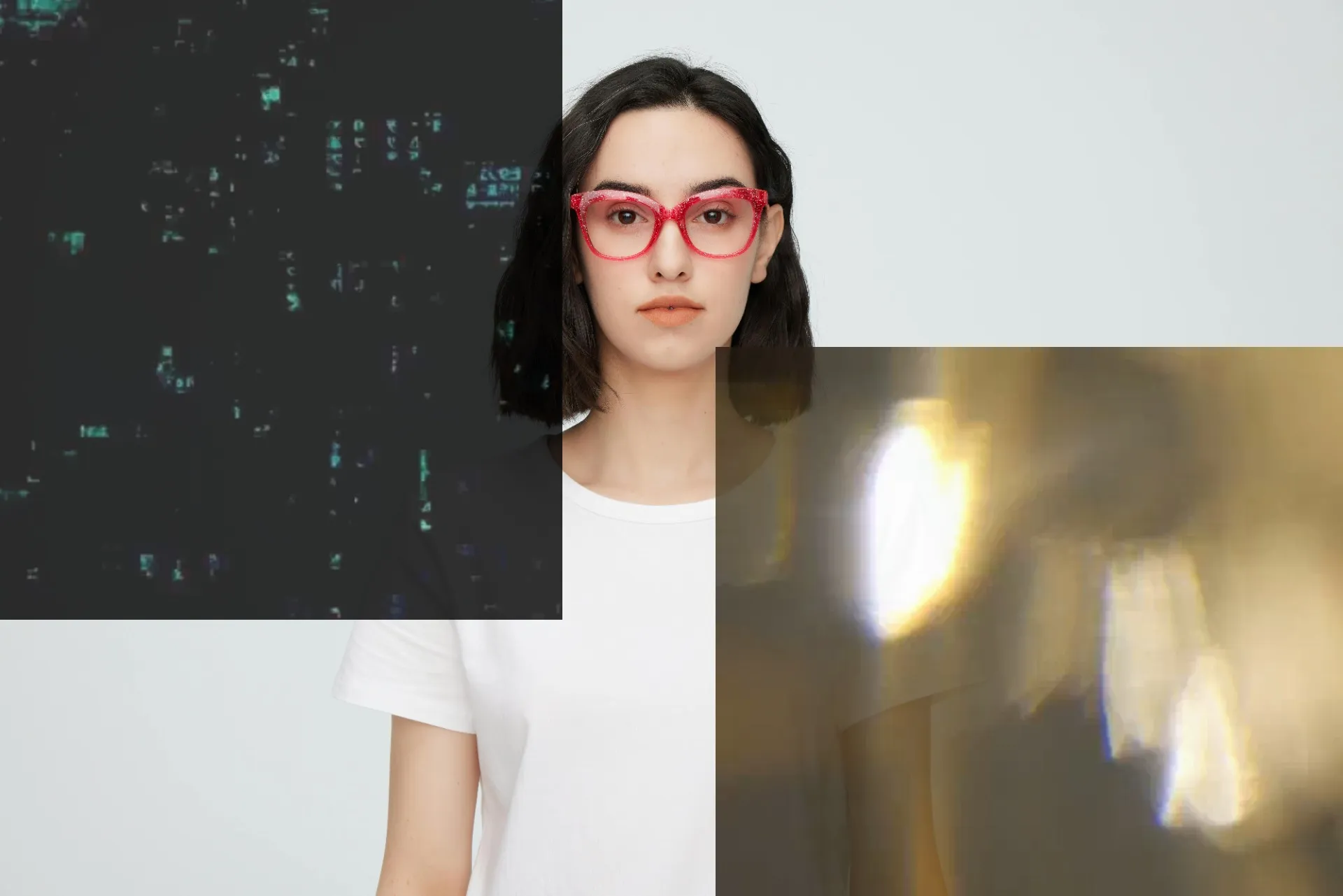
Biswal na Kagandahan
Magdagdag ng visual texture at baguhin ang mood at appearance ng iyong footage gamit ang glitch o film grain video overlay
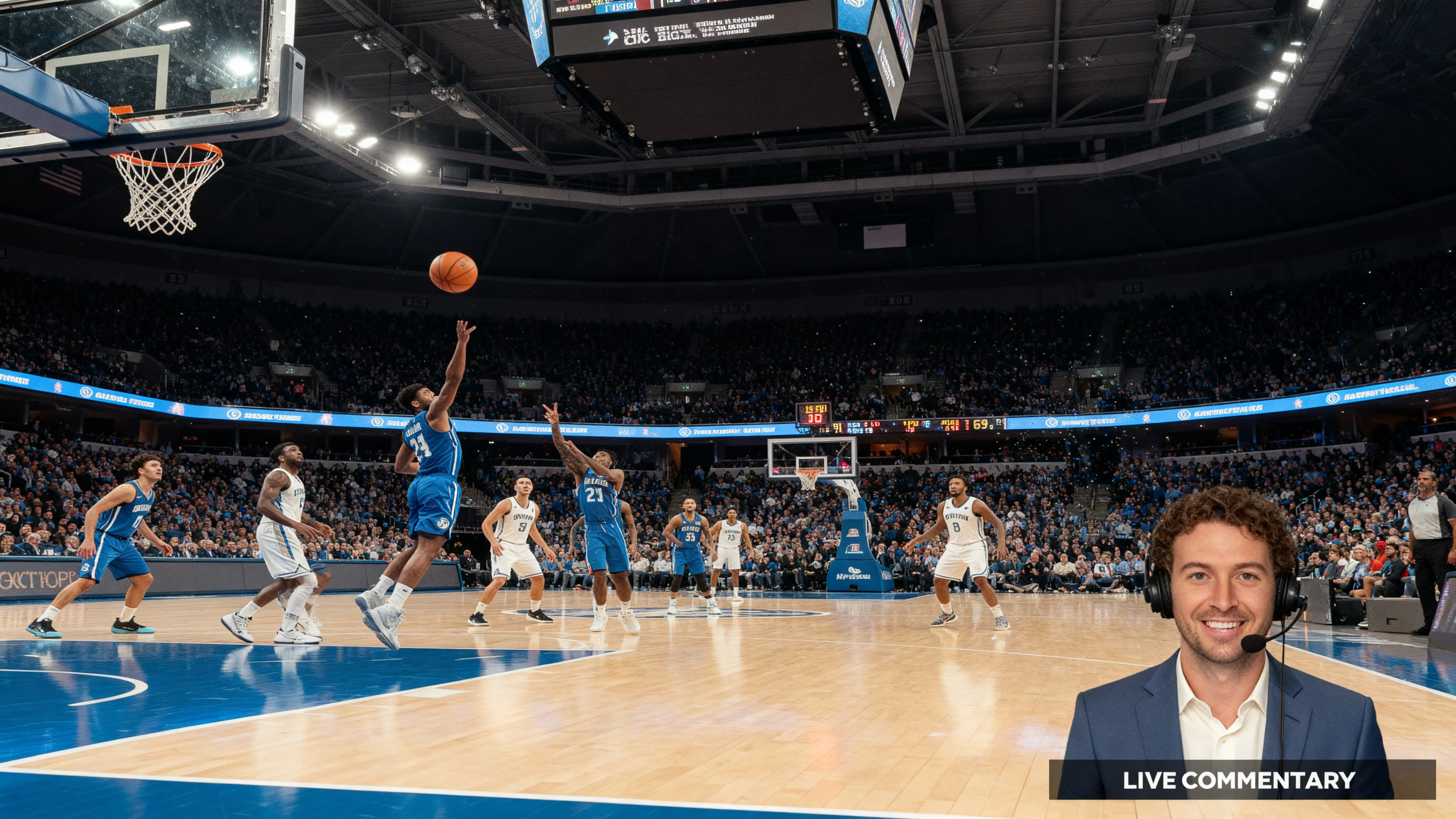
Mga Nagsasalitang Ulo
Ang mga educational creators, commentators, at online coaches ay nag-overlay ng talking head video para ma-explain ang mga ideya at events ng biswal
Nagbabago na ng video creation sa iba't ibang industriya
Marinig direkta mula sa mga team na naglalabas ng content nang mas mabilis, nakikipagtulungan nang mas mahusay, at nananatiling nangunguna.


Magsimula sa Template
I-click ang overlay template para magsimula ng pag-edit at magdagdag ng iyong sariling videos.

Paano mag-Overlay ng mga Video
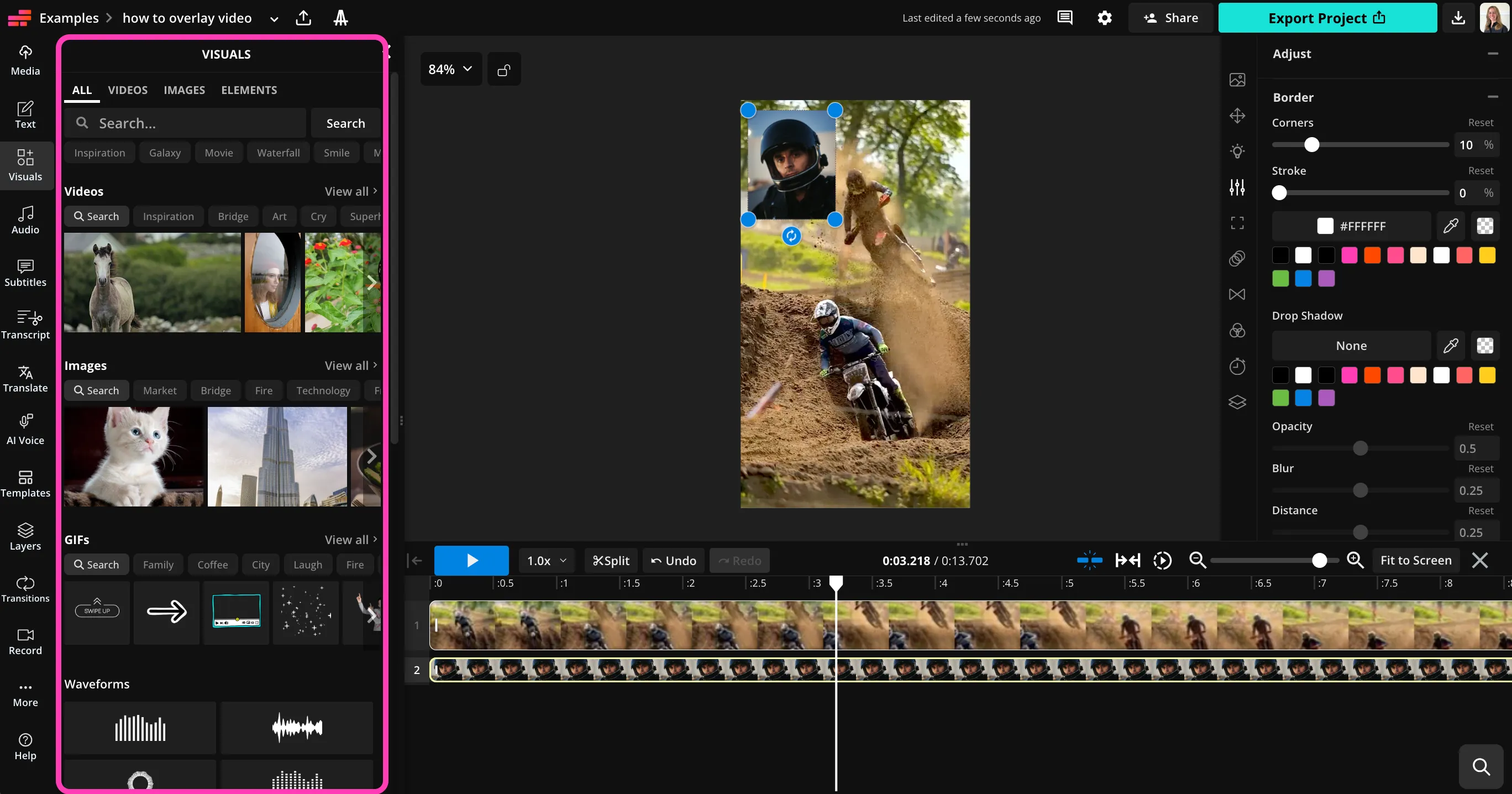
- Step 1I-upload ang video
Lumikha ng bagong proyekto sa Kapwing studio at i-click para i-upload ang iyong video.
- Step 2Magdagdag ng overlay
Gamitin ang left sidebar para magdagdag ng text, music, video, o image overlays. I-adjust gamit ang sliders.
- Step 3I-edit at i-download
Gamitin ang kahit aling video editing tools ng Kapwing, pagkatapos i-download ang iyong video overlay bilang MP4, MOV, o WebM.
Ano ang kakaiba tungkol sa Kapwing?



Mga Madalas Itanong na Katanungan
Mayroon kaming mga sagot sa mga pinakakaraniwang tanong na itinatanong ng aming mga users.
Libre ba ang Overlay Video tool?
Oo, ang video overlay tool ng Kapwing ay libre para sa lahat ng users.
May watermark ba sa exports?
Kung gumagamit ka ng Kapwing sa isang Free account, lahat ng exports — kabilang ang galing sa Video Overlay tool — ay may watermark. Kapag nag-upgrade ka na sa Pro account, ang watermark ay ganap na matanggal mula sa iyong mga likha.
Paano mag-overlay ng larawan o video sa video
Para mag-overlay ng video sa video o larawan sa video, gumawa ng proyekto sa Kapwing studio at i-click upang i-upload ang iyong mga larawan at video. Idagdag ang mga ito sa parehong canvas, pagkatapos gamitin ang drag and drop controls ng overlay video editor upang ayusin ang posisyon at hitsura. Upang baguhin kung aling larawan o video ang makikita sa itaas, right click, pagkatapos piliin ang "Send forward" o "Send backward."
Pwede ba akong magdagdag ng film grain o old film video overlays?
Oo, maaari kang magdagdag ng video effect tulad ng film grain video overlay o old film video overlay sa pamamagitan ng pag-layer ng textured image o video sa ibabaw ng iyong main video. I-adjust ang opacity ng top layer sa pamamagitan ng pag-drag ng slider.
Paano mag-overlay ng video sa mobile
Para mag-overlay ng image, text, o video sa video sa iyong phone o tablet, buksan ang Kapwing studio sa iyong mobile browser. I-click para mag-upload ng iyong media, pagkatapos ay i-drag para i-adjust ang size at position. Kapag handa ka na, i-click ang "Export Project" para ma-download ang iyong overlaid video sa high resolution.
Ano ang video overlay?
Ang video overlay ay anumang visual o audio element na nakalagay sa ibabaw ng base video para magdagdag ng context, branding, o style. Ang mga common overlays ay kasama ang text overlay on video, logos, images, GIFs, effects, music, o kahit iba pang video.
Ginagamit ng mga creators ang video overlays para mapabuti ang clarity, i-highlight ang key moments, magdagdag ng overlay background para sa video, o lumikha ng mas engaging na content nang hindi na kailangang i-re-record ang footage.
Pwede ko bang magdagdag ng music o audio bilang overlay?
Oo. Madali mong maglagay ng musika sa video sa pamamagitan ng pag-upload ng audio o pagpili mula sa built-in stock library ng Kapwing. Ang audio layers ay maaaring i-trim, i-fade, at i-balance kasama ang iyong original sound.
Ginagawang simple nito ang pagdagdag ng background music, sound effects, o voiceovers nang hindi sinasaksa ang iyong existing video track.
Maaari ba akong gumawa ng TikTok video overlays?
Oo. Ang Kapwing ay ginawa para sa social media, kabilang ang TikTok video overlay creation. Built-in Safe Zones ay tumutulong upang masiguro na ang iyong overlays ay manatiling nakikita at hindi matakpan ng UI elements.
Maaari kang magdisenyo nang isang beses, pagkatapos ay baguhin ang laki at i-adapt ang iyong overlays para sa vertical, square, o horizontal formats sa loob lamang ng ilang clicks.
Maaari ba akong gumamit ng Kapwing para magdagdag ng fun o aesthetic overlays?
Oo. Bukod sa professional tools, ang Kapwing ay gumagana nang maayos para sa creative styling tulad ng cute video overlays, animated stickers, GIFs, at playful text.
Kung gumagawa ka ng memes, vlogs, o casual social posts, maaari mong pagsama ang fun overlays kasama ang polished editing para sa isang look na bagay sa iyong brand o personality.
Alamin ang mga Mapagkukunan
Mga tips, templates, at malalim na pagsusuri para tulungan kang lumikha nang mas mabilis at magbahagi nang may kumpiyansa.
Tingnan lahat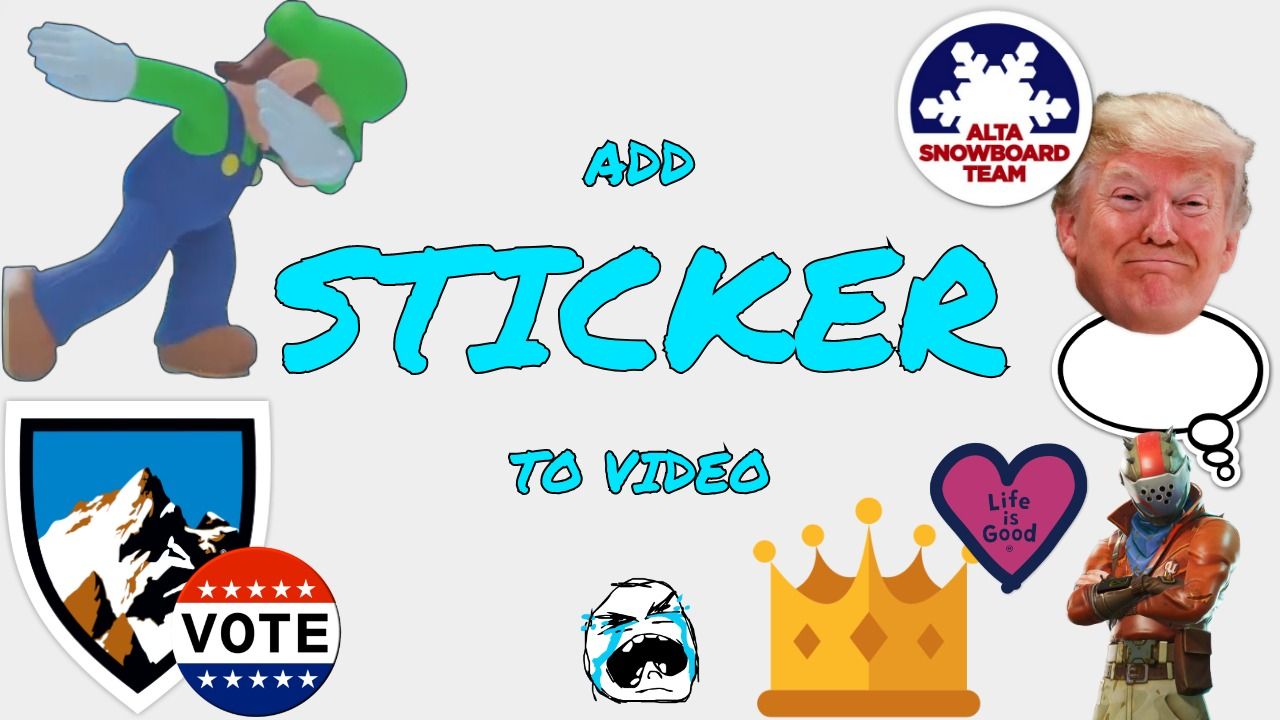


Magsimula ng iyong unang video sa loob lamang ng ilang clicks. Sumali sa mahigit 35 milyong creators na nagtitiwala sa Kapwing para lumikha ng mas maraming content sa mas kaunting oras.