動画に直接描画できます — 無料で
オンラインスクリーンスケッチで動画に注釈を付けよう。色は無制限。
描画、ハイライト、吹き出しを追加しよう
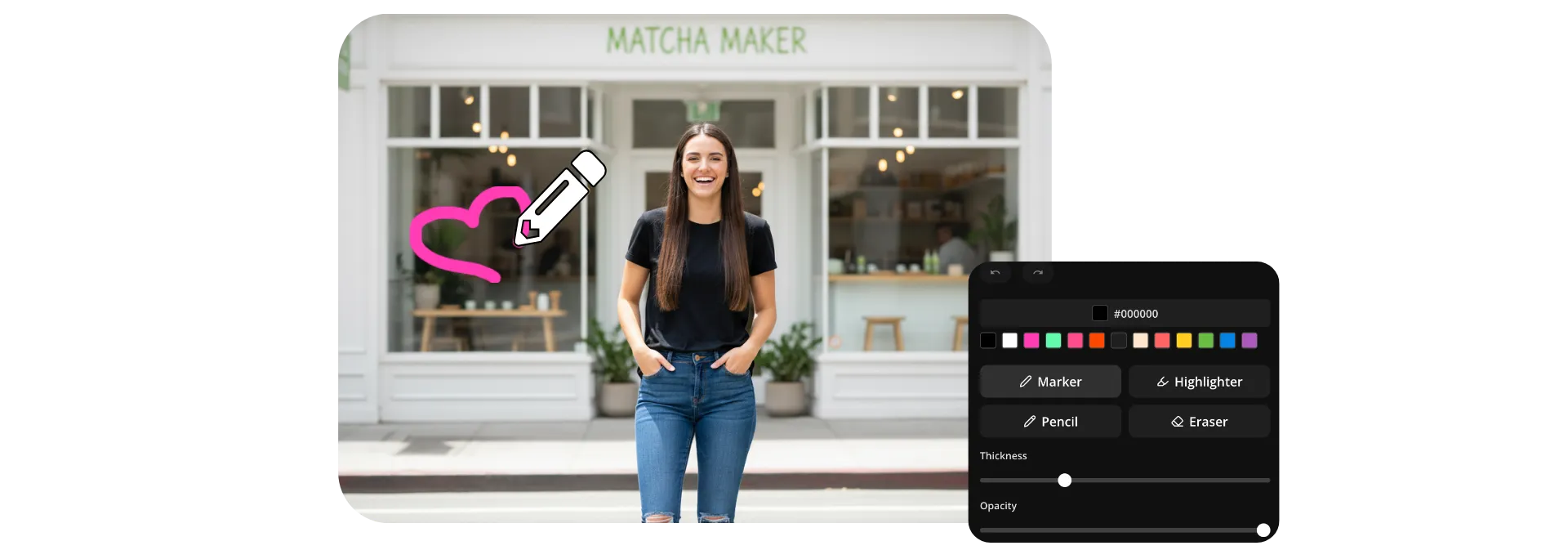
Kapwing Studioの任意のビデオに直接描画して、詳細を強調したり、アイデアを説明したり、個人的なタッチを加えたりできます。マーカー、ハイライター、鉛筆ブラシを使用して、カスタム注釈、イラスト、吹き出し、さらにはアニメーション化されたスティック フィギュア ミームをすべて自分のスケッチで作成できます。
調整可能なブラシサイズ、不透明度コントロール、プリセットカラー、ブランドカラー、またはカスタム16進数値を使用して描画をカスタマイズします。変更を加える必要がある場合は、組み込みの消しゴムで最初からやり直さなくても簡単に作業を調整できます。
各描画は透明レイヤーとして追加されるため、ビデオの残りの部分と一緒に移動、サイズ変更、編集、時間を設定できます。完了したら、プロジェクトをMP4またはMOVとして最大4K解像度でエクスポートします。
動画に描画する方法
ブラウザで無料で始めよう。最大4Kでダウンロードできるよ。
アップロード
動画をKapwing Studioに


描く
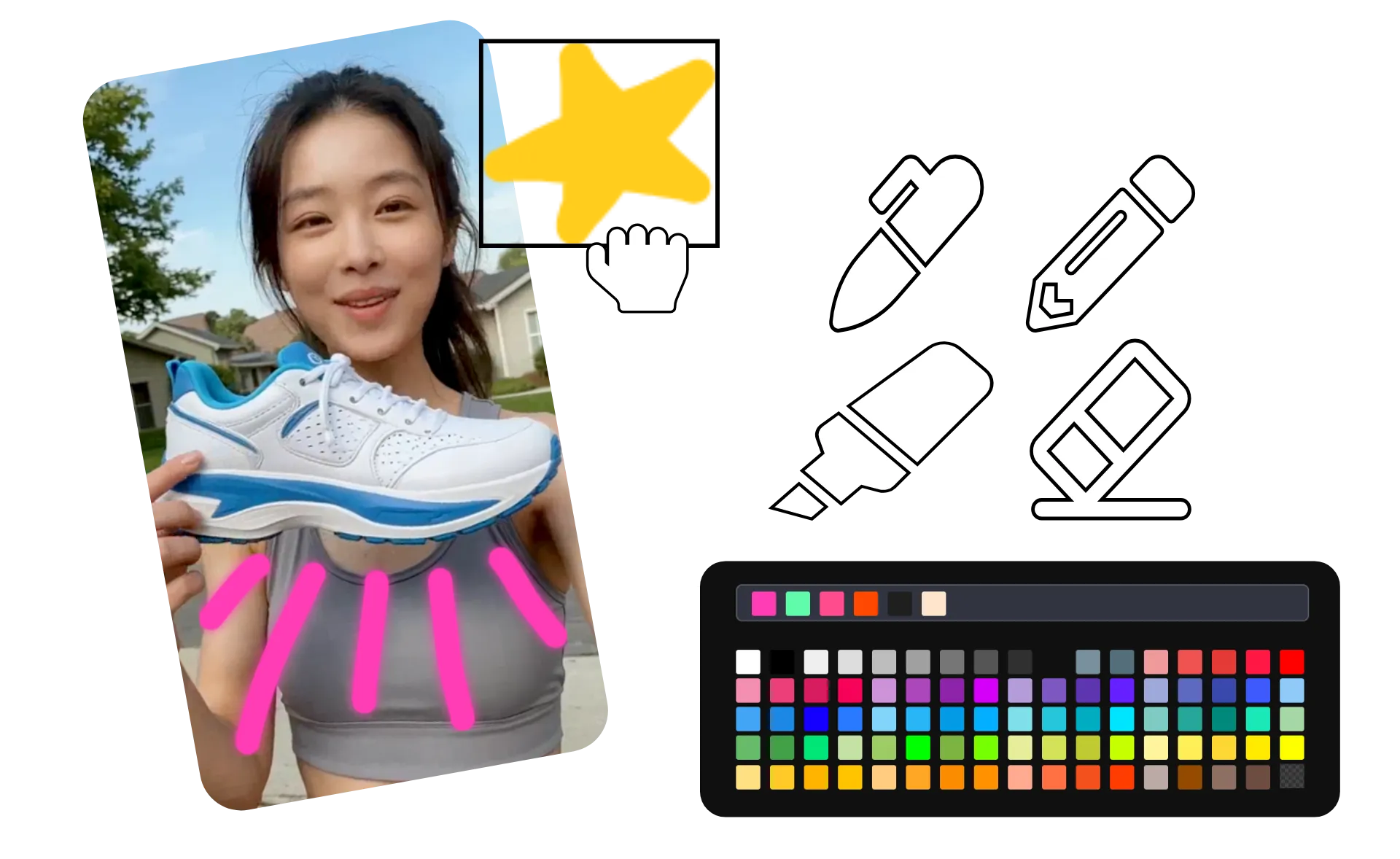
3つのブラシスタイルを使用してビデオに描画でき、色、サイズ、不透明度を調整できます
ダウンロード
注釈を付けた動画をMOVまたはMP4として
無料の描画ツールを使ってフレームに注釈を付けたり、カスタマイズしたりしよう
3種類のブラシ。任意の16進数カラーコード。個別に編集可能なレイヤー。
カスタムグラフィックスで注目を集めよう
ちょっとしたスケッチを再利用可能なグラフィックスに変えて、視聴者があなたのストーリーをフォローするのを助けましょう。矢印、円、ハイライト、またはカスタムイラストをビデオに直接描いて、重要な瞬間を強調し、注目を正確にあなたが望む場所に留めることができます。
調整可能なブラシサイズ、透明度コントロール、複数のブラシスタイルですべての描画をカスタマイズできます。完了したら、描画は透明なPNGオーバーレイとして保存され、メディアライブラリからプロジェクト全体でサイズ変更、複製、位置変更、再利用できます。

注釈と図解アクション
オンスクリーン動画マークアップで複雑な瞬間をフレームごとに分解できます。コーチはプレーを図解でき、教育者は概念を説明でき、アナリストはパターン、動き、トレンドをハイライトできます。すべてエディタを離れることなく。
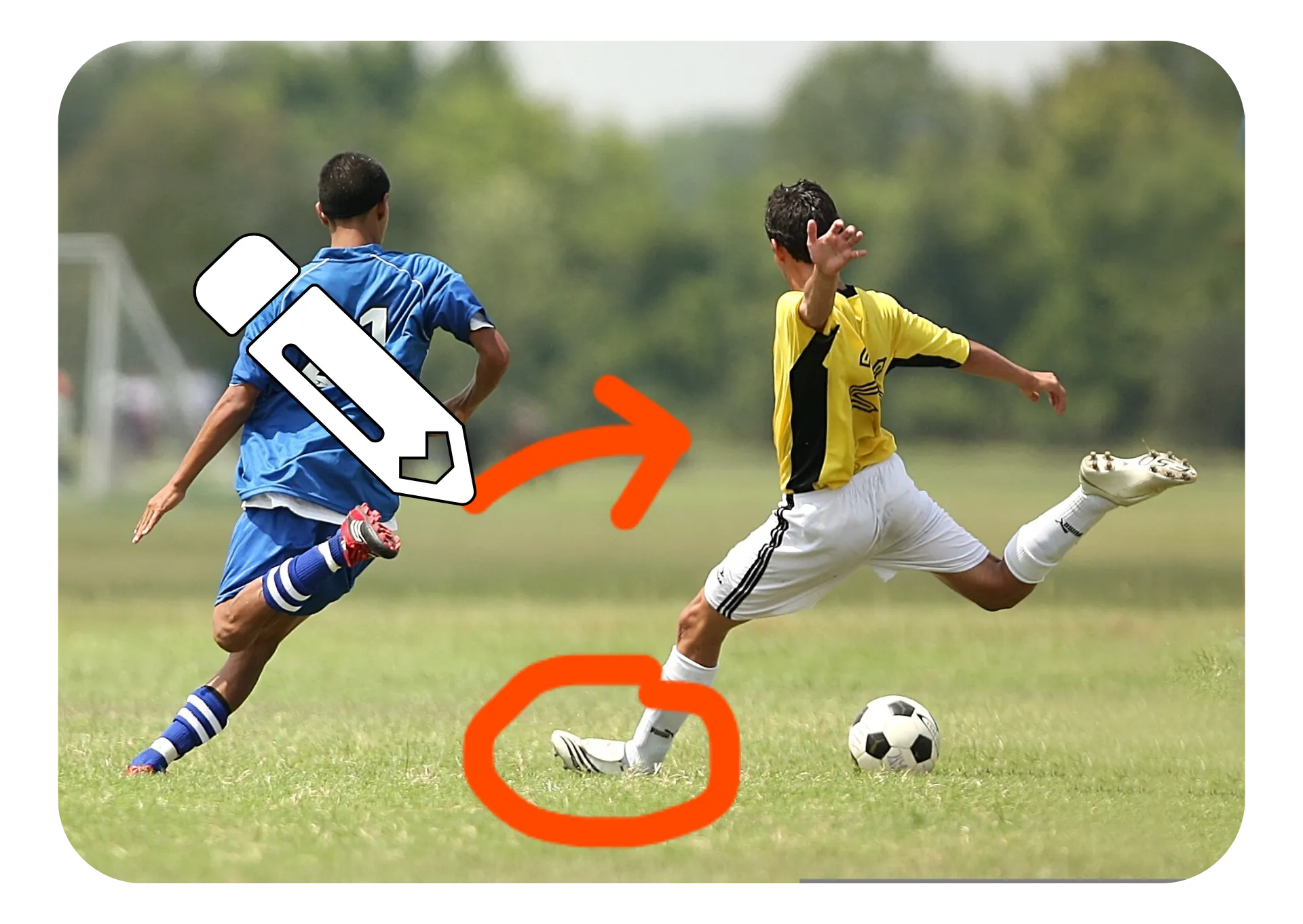
矢印、円、フリーハンドデザインを使って直接フッテージ上に描画して動画に注釈を付け、タイムライン上の各グラフィックを調整します。期間を延長したり、要素の位置を変更したり、ビジュアルを微調整したりして、明確でプロフェッショナルな動画説明を作成できます。
ビジュアルフィードバックで効率的に協力しよう
書かれたコメントだけよりも分かりやすい視覚的フィードバックを提供しよう。配置の問題に丸をつけたり、タイミングの問題を指摘したり、画面のレイアウト変更をスケッチしたり、注意が必要な特定フレームにマークを付けたりできるよ。
Draw on VideoはKapwingのコラボレーティブエディターに組み込まれているから、チームメイトとクライアントは同じプロジェクト内でレビュー、コメント、更新ができるよ。リンクをシェアして、フィードバックをその場で描いて、レビューから承認までをもっと早く進めることができるんだ。

テキスト、オーディオ、ステッカーで描画をレイヤー化しよう
ちょっとした落書きを追加したり、重要な詳細をハイライトしたり、カスタム矢印でビューアーをガイドしたり。その後、追加のクリエイティブ要素をレイヤーして編集を完成させましょう。ツールを切り替えることなく、描画と、ステッカー、その他のオーバーレイを組み合わせます。キーとなる瞬間を強調するために、効果音とロイヤリティフリーの音楽を追加しましょう。
すべてが同じタイムライン上で連携するから、シンプルなスケッチから洗練されたビデオを簡単に作成できます。何百ものフォント、カスタマイズ可能な図形、ロイヤリティフリーのストックアセットから選んで、あなたのスタイルとブランドにマッチしたビデオを作成しましょう。

パーソナライズされたマークアップでコンテンツを分かりやすくしよう
Kapwingを使ってる35M以上のクリエイターに参加しよう。好きな色で無料で描けるよ。
リアクション動画
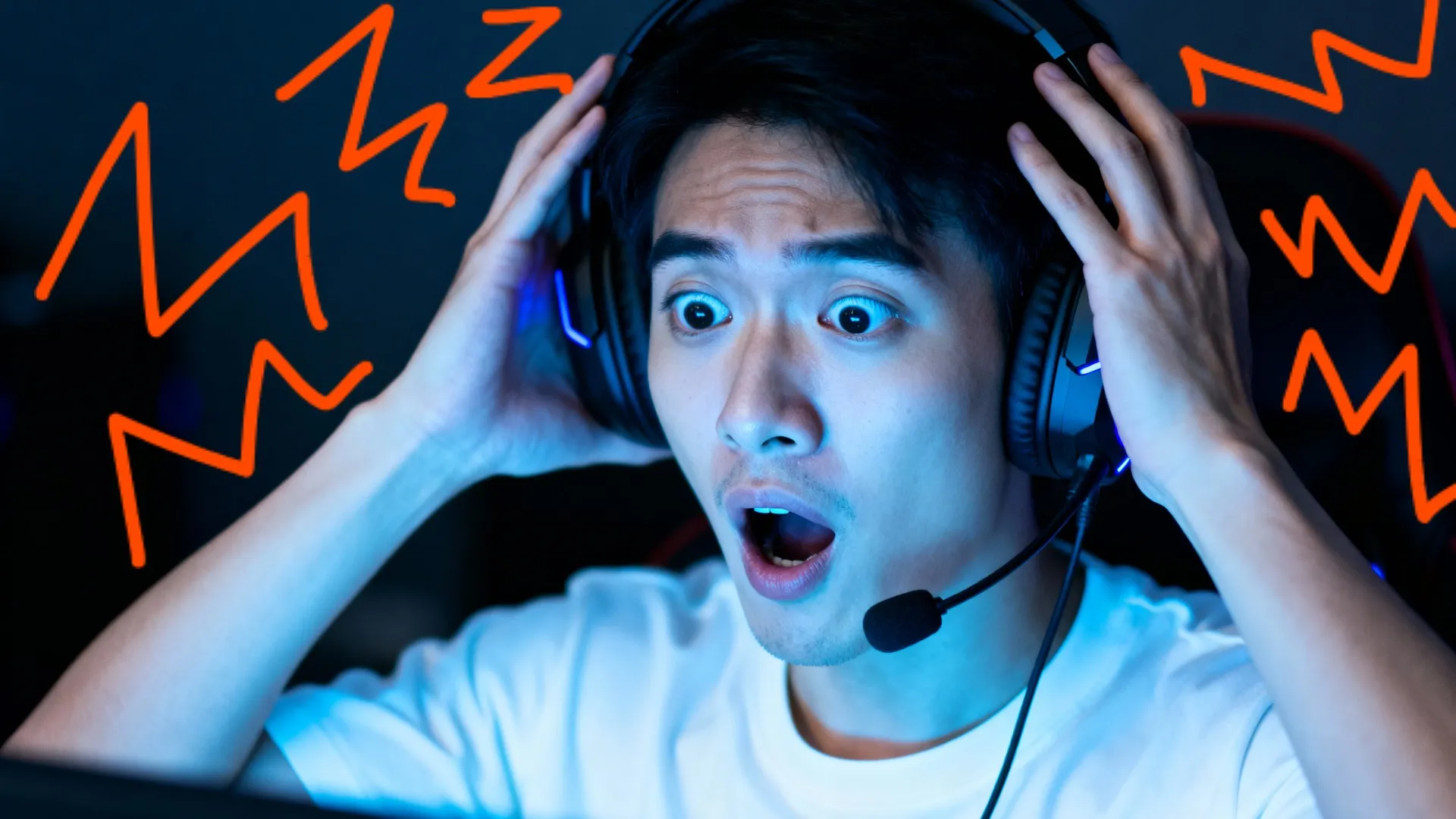
YouTuberやストリーマーは、ビデオクリップに落書きして、リアクションを強調したり、細部を目立たせたり、コメントを追加したりして、コンテンツをより分かりやすく、より面白くしています

ソーシャルコンテンツ
インフルエンサーはDraw on Videoを使って、スケッチ、矢印、ジョーク、ビジュアルリアクションを通じて個性を加えています。ビデオに描画することで、より動的な視聴体験を作り出し、クリエイターが認識可能なスタイルを確立するのに役立ちます。
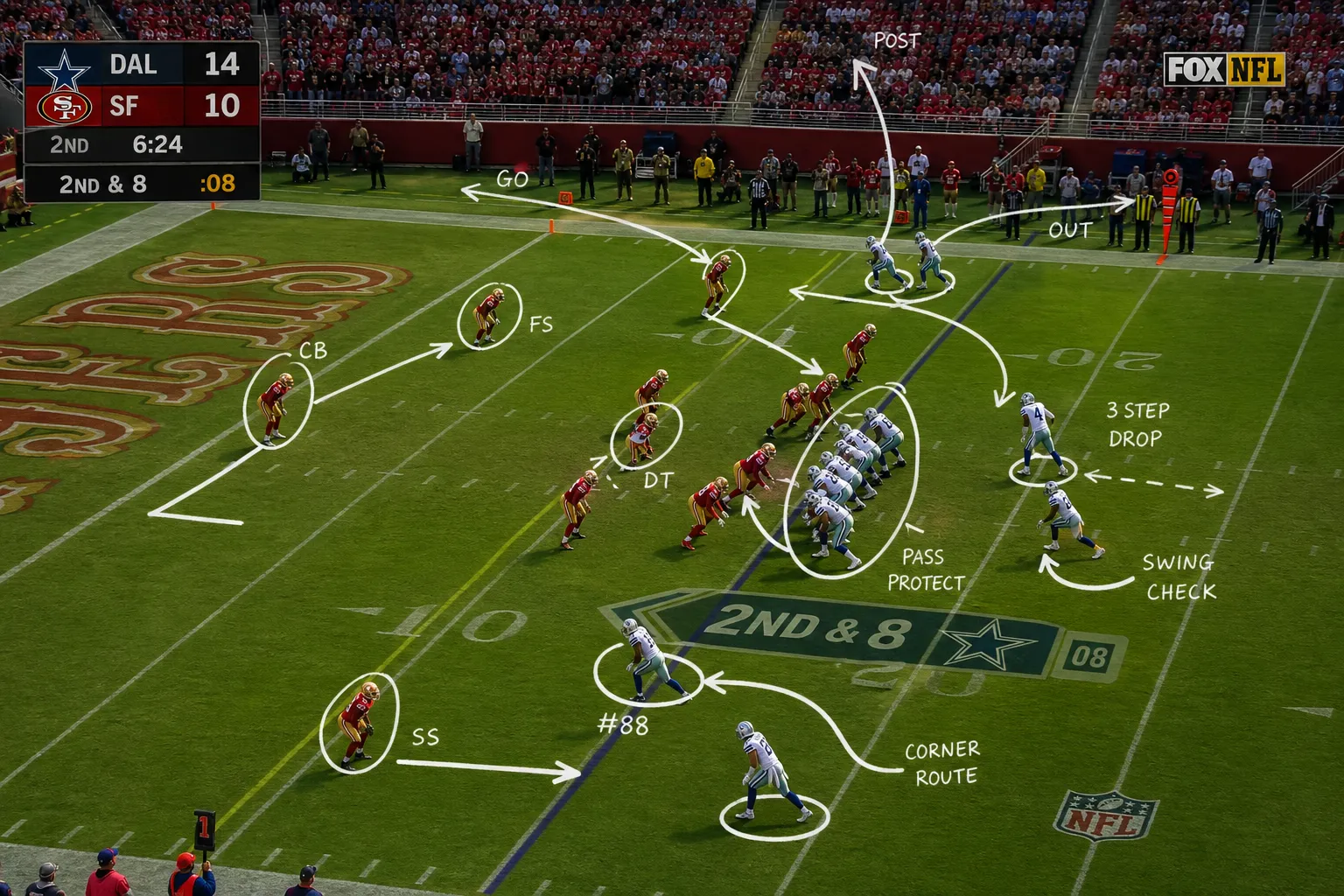
スポーツの解説
スポーツクリエイターは、スクリーンスケッチツールを使ってプレー、戦術、意思決定を説明しています。ビデオフッテージに描画することで、ゲームクリップが教育的なコンテンツに変わり、視聴者がより長く視聴し続けるようになります。

チュートリアル&ティップス
オンライン教育者は、ビデオアノテーションを使って視聴者に技術、ワークフロー、プロセスをガイドしています。スクリーン録画に直接描画することで、最初から最後まで指示がより簡単に理解できるようになります。
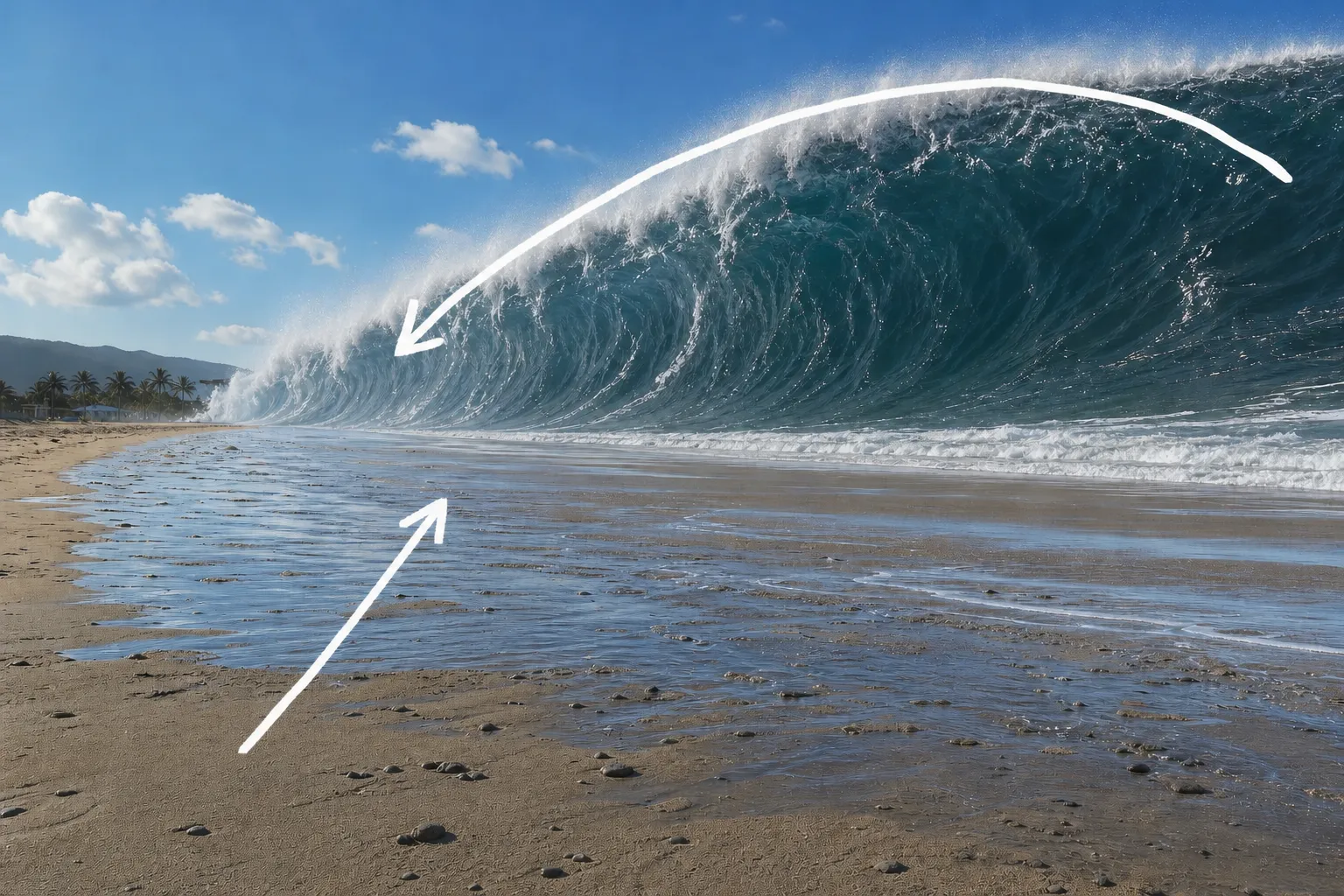
解説動画
マーケターや教育者は、複雑な概念を簡潔にし、視聴者の注意を引くために映像に注釈を付けます。ビデオに描画を加えることで、高度なモーショングラフィックスを必要とせずに、より視覚的な学習体験を作成できます。

トレンド分析
ソーシャルメディアのクリエイターは、コンテンツがなぜ好調なのかを説明するためにバイラルクリップに注釈をつけるんだ。動画に描画することで、フックやエディング技法、視聴者心理を視覚的に解剖できるってわけ。

AI&テックのデモ
テック系クリエイターは、ビデオアノテーションを使ってモデルの出力、インターフェースの変更、パフォーマンスの違いを指摘しています。ビデオに描画することで、技術的なコンテンツをより幅広いオーディエンスが理解しやすくなります。

教育的なショート動画
TikTok、Reels、Shortsを制作するクリエイターたちは、アノテーションを使って、ナレーションを追加することなく重要なポイントを強調しています。ちょっとしたスケッチやハイライトは、スクロール中のショート動画を理解しやすくしてくれます。

商品レビュー
インフルエンサーは製品レビュー中に、機能や欠点、比較を強調するために動画に線を引きます。ビジュアルコールアウトを使うことで、視聴者は製品の違いをより簡単に理解できるようになります。
Kapwingはどこが違うのですか?



よくある質問
ユーザーからよく寄せられる質問への答えをまとめてみました。
Draw on Video ツールは無料ですか?
そう、Kapwingの動画描画ツールはすべてのユーザーに無料で利用できるよ。AI搭載ツールを含む、動画編集ツールの全機能にアクセスするには、Proアカウントにアップグレードしてね。
エクスポートにウォーターマークが付きますか?
Kapwingの無料アカウントを使用している場合、Draw on Videoからのエクスポートを含むすべてのエクスポートにウォーターマークが含まれます。Proアカウントにアップグレードすると、ウォーターマークが完全に削除されます。
ビデオに描画する方法
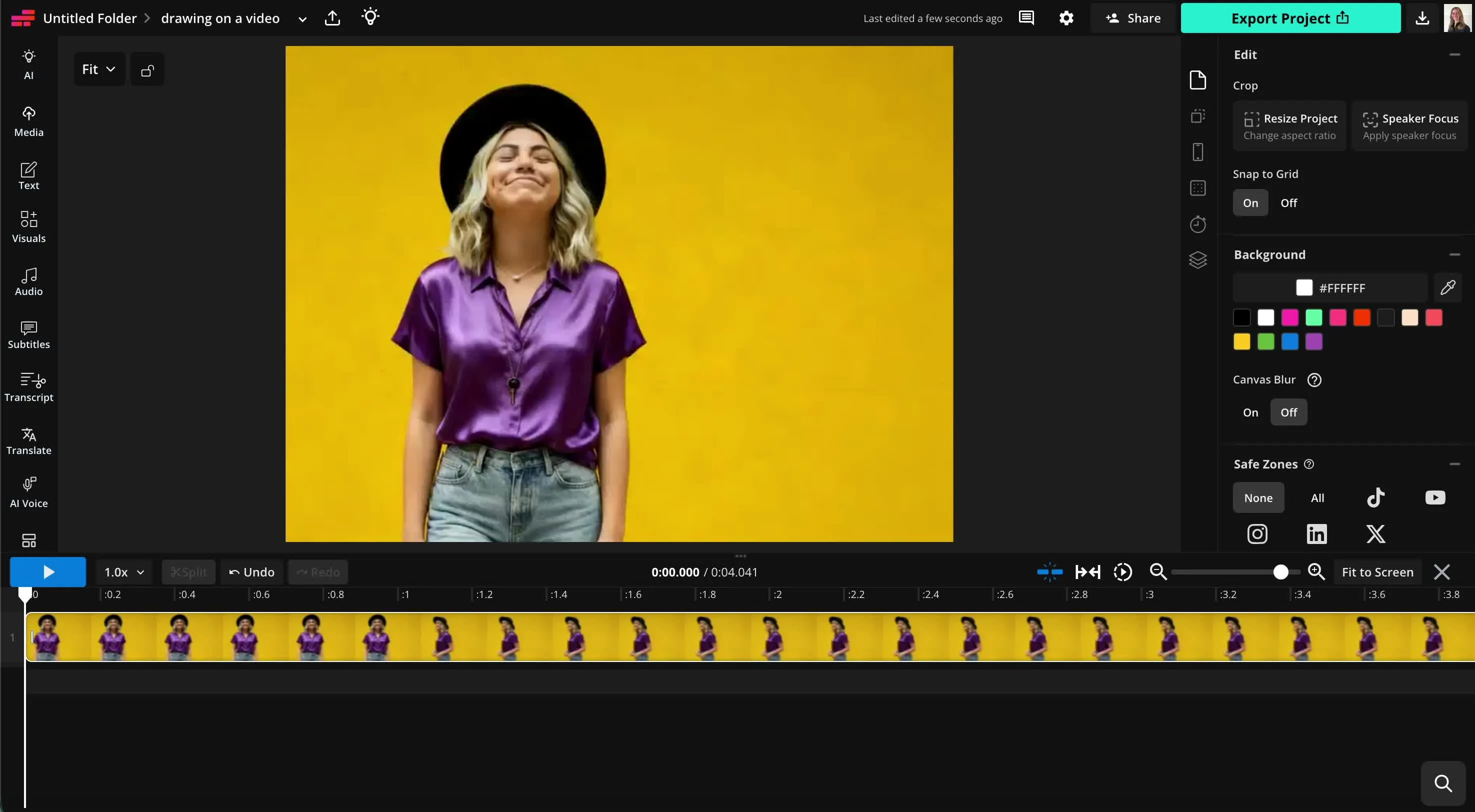
動画にオンラインで描画するには、まず動画をKapwing Studioの新しいプロジェクトにアップロードしましょう。左のサイドバーで「Visuals」をクリックして、下にスクロールして「Draw」ツールを見つけます。描画スタジオでは、3つの異なるブラシスタイルから選べます:Marker(丸い端)、Highlighter(丸い端と発光効果)、Pencil(四角い端)です。色を選んで(保存されたブランドカラーも含む)、スライダーを使ってブラシサイズと不透明度を調整します。例えば、Highlighterブラシを不透明度を下げて使うと、クラシックなハイライト風の見た目を作れます。描画が終わったら、「Done」をクリックしてメインのStudioに戻ります。
一般的なKapwing Studioでは、描画の位置、回転、サイズを変更したり、ビデオのタイムライン上での継続時間を調整したりできます。動画にさらに描画を追加したい場合は、サイドバーの「Visuals」セクションで「Draw」をもう一度クリックするだけです。準備ができたら、描画がオーバーレイされた動画をエクスポートします。
各ビデオごとに複数の描画を作成できますか?
もちろん、各ビデオに対して好きなだけ描画を作成できます。複数の描画を作成するには、最初の描画を保存して、Studioキャンバスに戻り、もう一度「Draw」をクリックしてください。その後、各描画を個別に回転・リサイズできます。
自分で描いた絵をダウンロードできますか?
もちろんです。「Export project」をクリックして、描画マークアップ付きのビデオをダウンロードできます。または、メディアライブラリで個別の描画を見つけて、ダウンロードアイコンをクリックすることで、透明な背景のPNGとしてダウンロードすることもできます。
マークアップと注釈付きの動画はどこで使えますか?
注釈付きビデオは、チュートリアル、製品デモ、教育コンテンツ、スポーツ分析、チームフィードバック、ソーシャルメディア動画、プレゼンテーション、ビデオレビューでよく使われています。描画は重要な詳細を強調し、複雑な情報をわかりやすくするのに役立ちます。
描画を追加した後で、編集したり消したりできますか?
そうだね、描画をタイムラインに追加する前に、消しゴムツールを使って描画の一部を削除できるよ。描画はタイムラインでも編集可能だから、いつでもそれらの位置、サイズ、期間を更新できるんだ。それに、タイムラインから描画や落書きを削除することもできるよ。
ビデオで目立つ色をどうやって選べばいいですか?
動画の背景にあるコンテンツと対比する色を選びましょう。黄色、赤、シアンなどの明るい色は暗いフッテージで見やすく、濃い色は明るい背景でより目立ちます。動画に色や動きが多く含まれている場合は、下地のハイライトを追加したり、より太いブラシを使ったりすることで、描画を見やすく保つことができます。
別の色に意味を割り当てるのも便利です。たとえば、1つの色を使用して重要な詳細をハイライトし、別の色を使用して動きやフォーカス領域を表示することができます。動画全体を通して色の選択を一貫させることで、視聴者は注釈をより簡単に追跡できます。
どんな種類の動画が描画に一番向いてるんですか?
描画は、注意を引きたい、プロセスを説明したい、または特定の詳細をハイライトしたいビデオで特に効果的です。チュートリアル、製品デモ、プレゼンテーション、ゲームプレイクリップ、スポーツ映像、教育動画、画面録画はすべて一般的な使用例です。注釈を使うことで、視聴者がより簡単についていくことができるからです。
最良の結果を得るには、明確なビジュアルと重要な被写体の周りに十分なスペースがあるビデオを使用してください。動きの速い、またはごちゃごちゃした映像は、描画を見にくくする可能性があるため、シンプルな注釈と高コントラストの色が、そのような状況で最も効果的です。



数クリックで最初の動画を作成しちゃおう。Kapwingを信頼して、より少ない時間でもっとコンテンツを作成している350万人以上のクリエイターの仲間に入ろう。