Desenhar no Vídeo
Desenhe, anote e destaque vídeos gratuitamente online. Sem marca d'água no Pro.
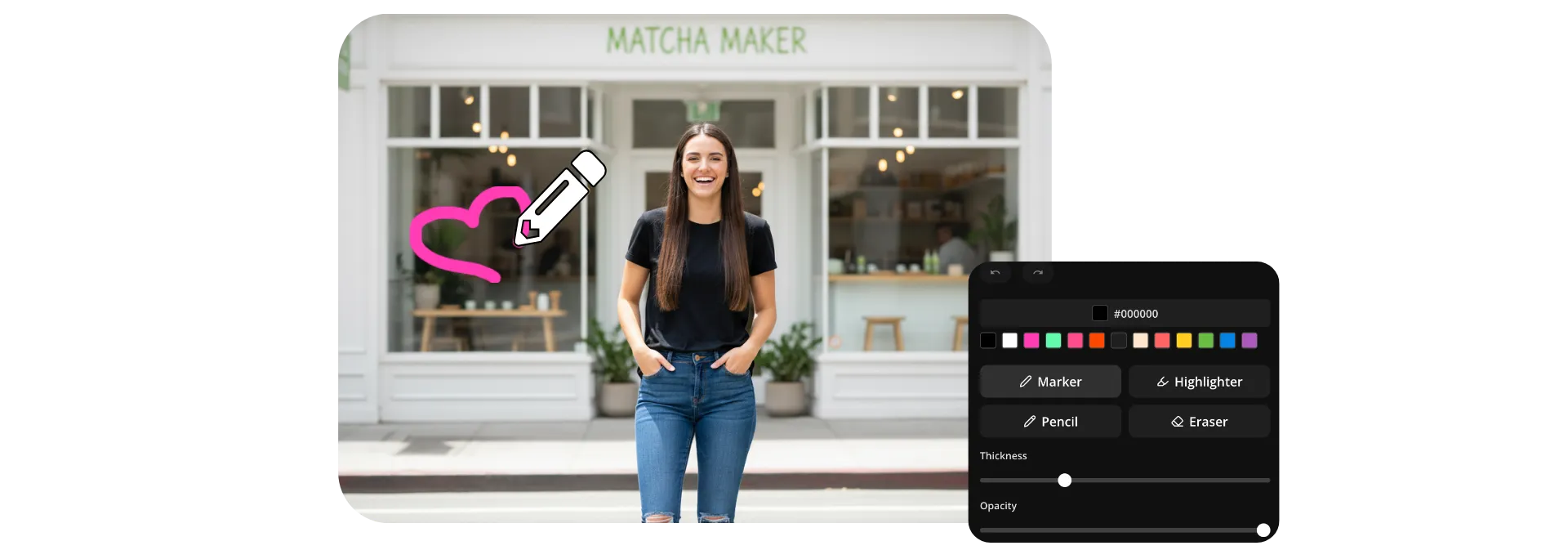
Desenhe direto nos seus vídeos — gratuitamente
Anote vídeos com desenho de tela online. Cores ilimitadas.
Adicione desenhos, destaques e chamadas
Desenhe diretamente em qualquer vídeo no Kapwing Studio para destacar detalhes, explicar ideias ou adicionar um toque pessoal. Use pincéis de marcador, marca-texto e lápis para criar anotações personalizadas, ilustrações, chamadas e até memes animados com palitinhos, tudo usando seus próprios esboços.
Personalize seus desenhos com tamanhos de pincel ajustáveis, controles de opacidade, cores predefinidas, cores da marca ou valores hex personalizados. Se precisar fazer alterações, a borracha integrada facilita o refinamento do seu trabalho sem começar do zero.
Cada desenho é adicionado como uma camada transparente que você pode mover, redimensionar, editar e sincronizar com o resto do seu vídeo. Quando terminar, exporte seu projeto como MP4 ou MOV em resolução de até 4K.
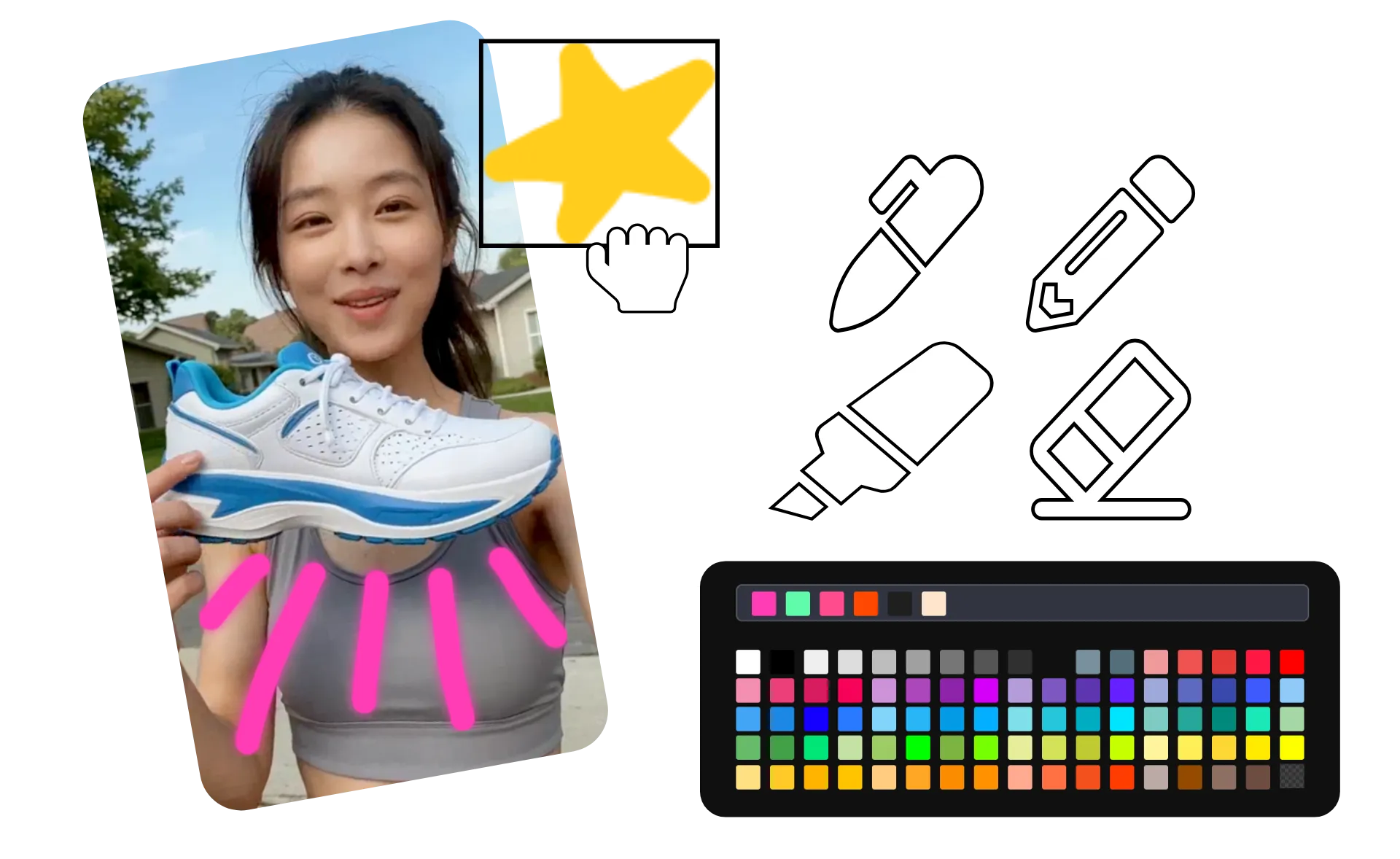
Como desenhar em vídeos
Comece gratuitamente no seu navegador. Baixe em até 4K.
Enviar
vídeos para o Kapwing Studio


Desenhar
em vídeos usando três estilos de pincel com cor, tamanho e opacidade ajustáveis
Baixar
seu vídeo anotado como MOV ou MP4
Anote e personalize cada frame com ferramentas de desenho gratuitas
Três tipos de pincel. Qualquer cor em código hex. Camadas editáveis individualmente.
Chame atenção com gráficos personalizados
Transforme esboços rápidos em gráficos reutilizáveis que ajudam os espectadores a acompanhar sua história. Desenhe setas, círculos, destaques ou ilustrações personalizadas diretamente no seu vídeo para enfatizar momentos-chave e manter a atenção exatamente onde você quer.
Personalize cada desenho com tamanhos de pincel ajustáveis, controles de opacidade e múltiplos estilos de pincel. Quando terminar, seus desenhos são salvos como sobreposições PNG transparentes que podem ser redimensionadas, duplicadas, reposicionadas e reutilizadas em projetos da sua biblioteca de mídia.

Anotar e fazer diagramas em ação
Divida momentos complexos quadro a quadro com marcação de vídeo na tela. Técnicos podem diagramar jogadas, educadores podem explicar conceitos, e analistas podem destacar padrões, movimentos e tendências sem sair do editor.
Anotue um vídeo desenhando diretamente sobre suas imagens usando setas, círculos e desenhos à mão livre, depois ajuste cada gráfico na linha do tempo. Estenda a duração, reposicione elementos ou ajuste seus visuais para criar explicações de vídeo claras e profissionais.
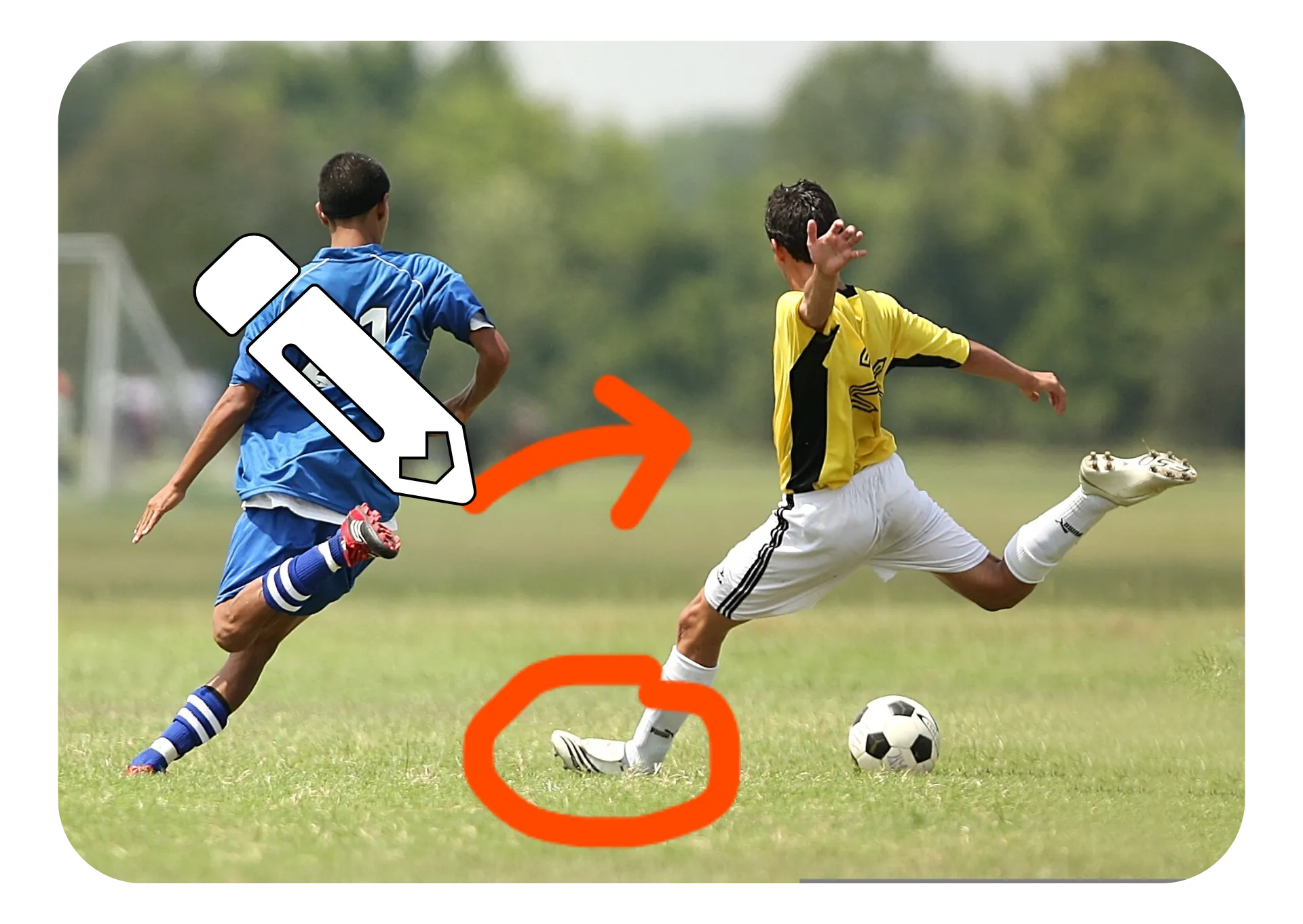
Colabore com eficiência com feedback visual
Dê um feedback visual que é mais fácil de entender do que apenas um comentário escrito. Circule problemas de alinhamento, aponte problemas de timing, faça esboços de alterações de layout, ou marque frames específicos que precisam de atenção.
Como Draw on Video está integrado ao editor colaborativo do Kapwing, colegas de trabalho e clientes podem revisar, comentar e fazer atualizações no mesmo projeto. Compartilhe um link, desenhe seu feedback no contexto, e saia da revisão para aprovação muito mais rápido.

Sobreponha desenhos com texto, áudio e adesivos
Adicione um rabisco rápido, destaque um detalhe importante ou guie os visualizadores com uma seta personalizada — depois sobreponha elementos criativos adicionais para completar sua edição. Combine desenhos com texto, stickers, e outras sobreposições sem trocar de ferramentas. Adicione efeitos sonoros e músicas livres de royalties para enfatizar momentos-chave.
Tudo funciona junto na mesma timeline, facilitando a construção de vídeos polidos a partir de um simples esboço. Escolha entre centenas de fontes, formas personalizáveis, e ativos de stock livres de royalties para criar vídeos que combinam com seu estilo e marca.

Deixe seu conteúdo claro com marcações personalizadas
Junte-se a 35M+ criadores usando Kapwing. Desenhe em qualquer cor gratuitamente.

Vídeos de Reação
YouTubers e streamers desenham em clipes de vídeo para enfatizar reações, destacar detalhes e adicionar comentários, deixando o conteúdo mais claro e divertido

Conteúdo para Redes Sociais
Influenciadores usam Draw on Video para adicionar personalidade através de esboços, setas, piadas e reações visuais. Desenhar em um vídeo cria uma experiência de visualização mais dinâmica e ajuda criadores a estabelecer um estilo reconhecível.
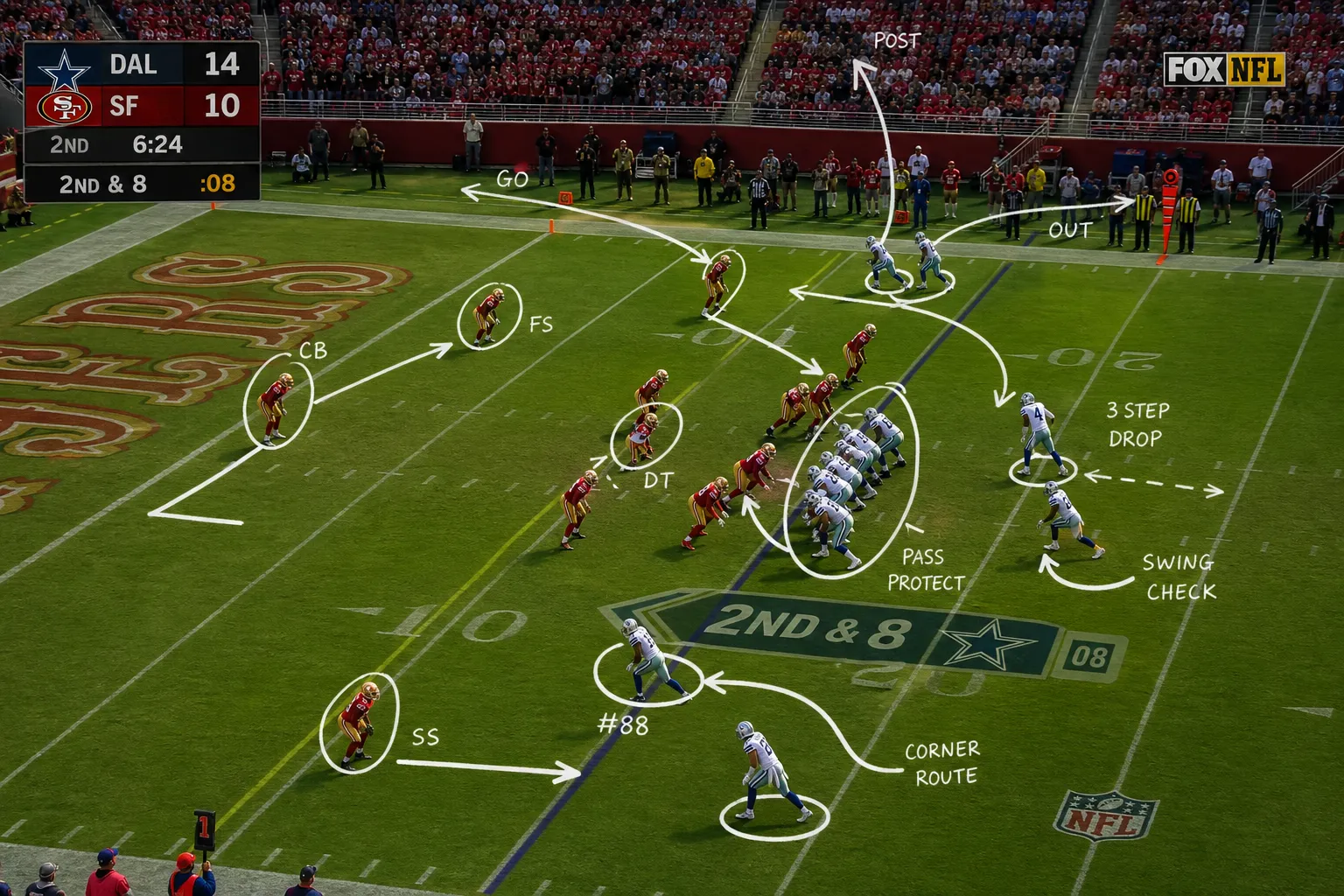
Análises de Esportes
Criadores de conteúdo esportivo usam ferramentas de desenho na tela para explicar jogadas, táticas e tomadas de decisão. Desenhar sobre vídeos transforma clipes de jogos em conteúdo educativo que mantém os espectadores assistindo por mais tempo.

Tutoriais & Dicas
Educadores online usam anotações em vídeo para guiar os espectadores através de técnicas, fluxos de trabalho e processos. Desenhar diretamente em gravações de tela torna as instruções mais fáceis de seguir do início ao fim.
Vídeos Explicativos
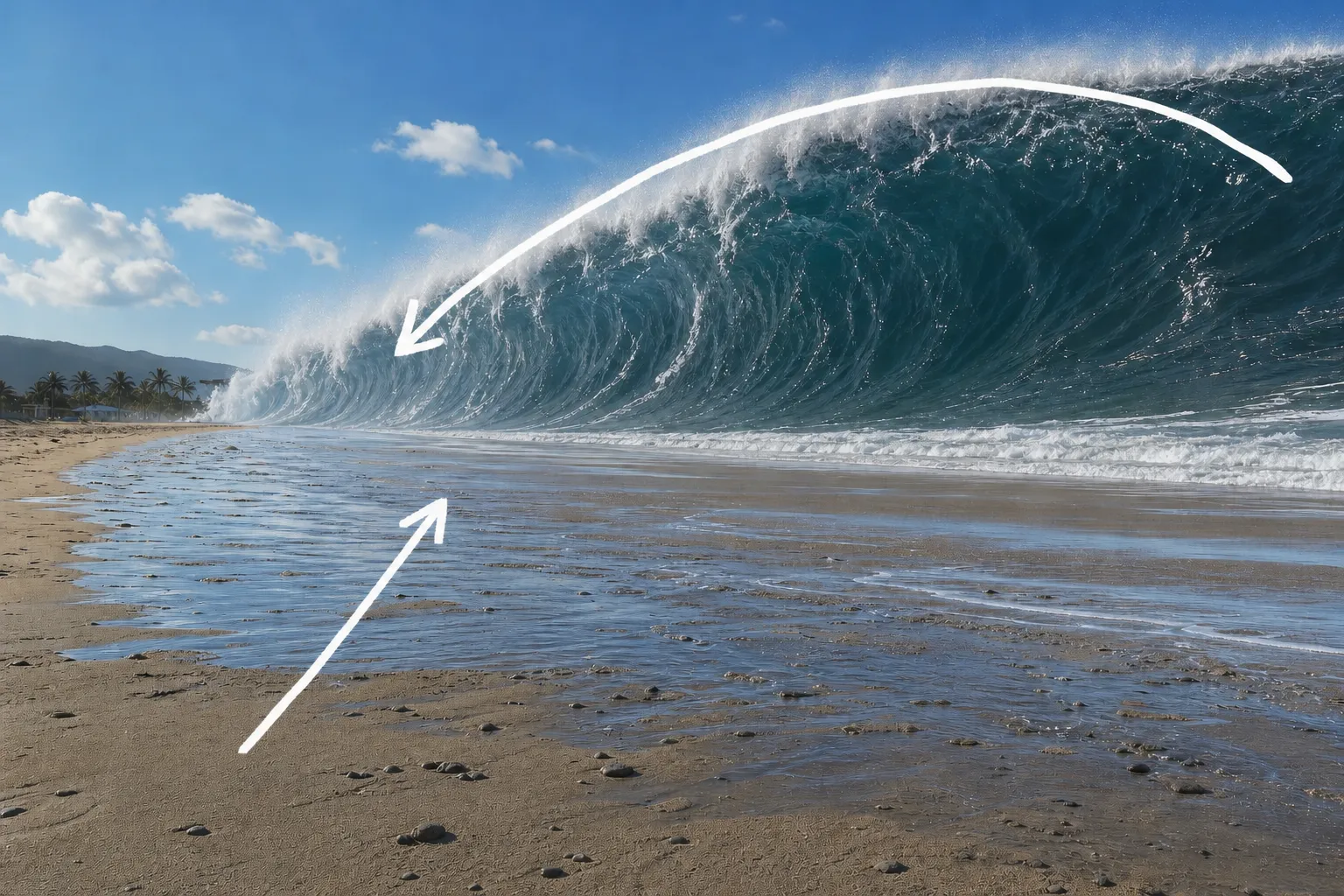
Marqueteiros e educadores anotam vídeos para simplificar conceitos complexos e guiar a atenção do espectador. Desenhar em um vídeo cria uma experiência de aprendizado mais visual sem exigir motion graphics avançados.

Análise de Tendências
Criadores de redes sociais anotam clipes virais para explicar por que o conteúdo está fazendo sucesso. Desenhar sobre vídeos permite que eles analisem hooks, técnicas de edição e psicologia do público de forma visual.

Demos de IA & Tecnologia
Criadores de tecnologia usam anotações em vídeo para destacar saídas de modelos, mudanças na interface e diferenças de desempenho. Desenhar em um vídeo torna o conteúdo técnico mais fácil de entender para um público mais amplo.

Shorts Educacionais
Criadores que produzem TikToks, Reels e Shorts usam anotações para reforçar pontos-chave sem adicionar narração extra. Esboços rápidos e destaques tornam o conteúdo de curta duração mais fácil de entender enquanto você desliza.

Análises de Produtos
Influenciadores desenham linhas no vídeo para destacar características, falhas e comparações durante análises de produtos. Os destaques visuais facilitam o entendimento da audiência sobre o que diferencia os produtos.
Como Desenhar em Vídeos
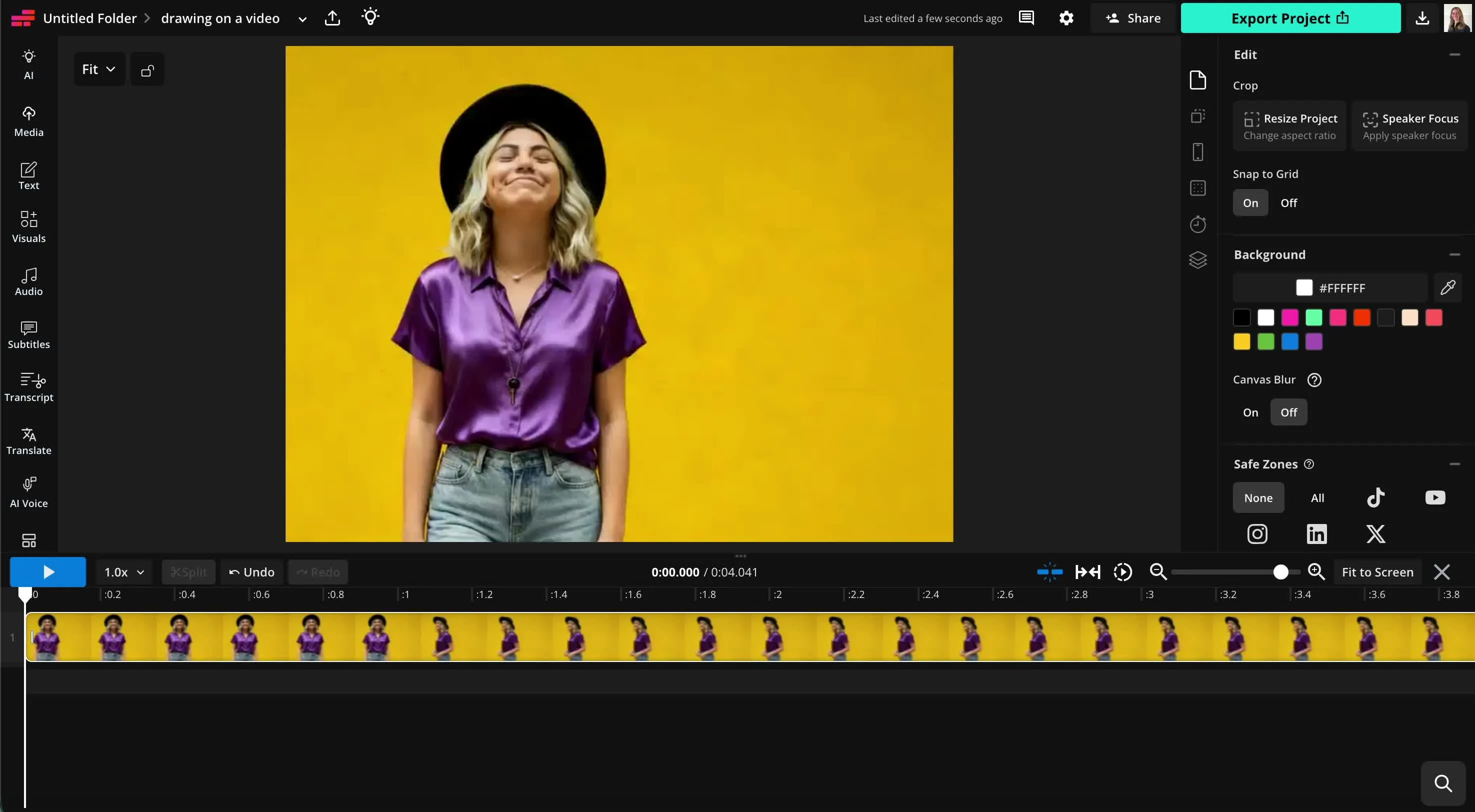
- Step 1Enviar vídeo
Crie um novo projeto no Kapwing Studio. Clique para fazer upload do seu vídeo.
- Step 2Desenhar
Clique em "Visuals" na barra lateral esquerda, depois role até "Draw." Escolha entre três estilos de pincel e use os controles deslizantes para ajustar o tamanho e a opacidade do pincel.
- Step 3Exportar
Edite a posição, tamanho e duração do desenho na timeline do Studio. Salve seu vídeo anotado clicando em "Export project" no canto superior direito.
Qual a diferença do Kapwing?



Perguntas Frequentes
A gente tem respostas para as perguntas mais comuns que nossos usuários fazem.
O Draw on Video é gratuito?
Sim, a ferramenta Draw on Video do Kapwing é gratuita para todos os usuários. Para acessar a gama completa de ferramentas de edição de vídeo, incluindo ferramentas alimentadas por IA, faça upgrade para uma conta Pro.
Há marca d'água nas exportações?
Se você usar Kapwing em uma conta gratuita, todas as exportações — incluindo as do Draw on Video — contêm uma marca d'água. Depois que você fizer upgrade para uma conta Pro, a marca d'água é completamente removida de suas criações.
Como desenhar em vídeos
Para desenhar em seus vídeos online, comece fazendo upload do vídeo para um novo projeto no Kapwing Studio. Na barra lateral esquerda, clique em "Visuals" e depois role para baixo até a ferramenta "Draw". No estúdio de desenho, você pode escolher entre três estilos de pincel diferentes: Marker (bordas arredondadas), Highlighter (bordas arredondadas com efeito de brilho) e Pencil (bordas quadradas). Escolha sua cor, incluindo cores de marca salvas, e depois use os controles deslizantes para ajustar o tamanho e a opacidade do pincel. Por exemplo, você pode usar o pincel Highlighter com opacidade reduzida para criar um visual de destaque clássico. Quando terminar de desenhar, clique em "Done" para voltar ao Studio principal.
No Kapwing Studio geral, você pode alterar a posição, rotação e tamanho dos seus desenhos, bem como ajustar sua duração na linha do tempo do vídeo. Se quiser adicionar mais desenhos ao seu vídeo, é só clicar em "Draw" novamente na seção "Visuals" da barra lateral. Quando estiver pronto, exporte seu vídeo com os desenhos sobrepostos.
Posso criar múltiplos desenhos para cada vídeo?
Sim, você pode criar quantos desenhos quiser para cada vídeo. Para criar vários desenhos, salve seu primeiro desenho, volte para a tela do Studio e depois clique em "Draw" novamente. Cada um dos seus desenhos individuais pode então ser rotacionado e redimensionado individualmente.
Posso baixar meus desenhos?
Claro, você pode baixar seu vídeo com a marcação de desenho clicando em "Exportar projeto", ou baixar desenhos individuais como PNGs com fundos transparentes encontrando-os na Biblioteca de Mídia e clicando no ícone de download.
Onde posso usar vídeos com marcações e anotações?
Vídeos anotados são comumente usados para tutoriais, demos de produtos, conteúdo educacional, análise de esportes, feedback de equipes, vídeos para redes sociais, apresentações e análises de vídeos. Os desenhos ajudam a destacar detalhes importantes e tornam informações complexas mais fáceis de entender.
Posso editar ou apagar desenhos depois de adicioná-los?
Sim, você pode usar a ferramenta borracha para remover partes de um desenho antes de adicioná-lo à timeline. Os desenhos continuam editáveis na timeline, então você pode atualizar a posição, tamanho e duração deles a qualquer momento. Você também pode remover desenhos e rabiscos da timeline deletando-os.
Como eu escolho cores que vão se destacar nos meus vídeos?
Escolha cores que contratem com o conteúdo do vídeo atrás delas. Cores brilhantes como amarelo, vermelho ou ciano são geralmente fáceis de ver em gravações mais escuras, enquanto cores mais escuras podem se destacar melhor em fundos claros. Se seu vídeo contém muitas cores ou movimento, adicionar um destaque subjacente ou usar um pincel mais espesso pode ajudar a manter seus desenhos visíveis.
Também é útil atribuir significado a diferentes cores. Por exemplo, você pode usar uma cor para destacar detalhes importantes e outra para mostrar movimento ou áreas de foco. Manter suas escolhas de cores consistentes ao longo de um vídeo pode facilitar o acompanhamento das anotações pelos espectadores.
Que tipos de vídeos funcionam melhor para desenhar?
Desenhar funciona especialmente bem em vídeos onde você quer chamar atenção, explicar um processo ou destacar detalhes específicos. Tutoriais, demos de produtos, apresentações, clips de gameplay, footage de esportes, vídeos educacionais e gravações de tela são casos de uso comuns porque anotações podem ajudar os espectadores a acompanhar com mais facilidade.
Para melhores resultados, use vídeos com visuais claros e bastante espaço ao redor dos assuntos importantes. Footage em movimento rápido ou muito poluído pode tornar os desenhos mais difíceis de ver, então anotações simples e cores com alto contraste geralmente funcionam melhor nessas situações.
Descubra Recursos
Dicas, templates e análises aprofundadas para ajudar você a criar mais rápido e compartilhar com confiança.
Ver tudo


Comece com seu primeiro vídeo em apenas alguns cliques. Junte-se a mais de 35 milhões de criadores que confiam na Kapwing para criar mais conteúdo em menos tempo.