Dibuja en Video
Dibuja, anota y destaca videos gratis en línea. Sin marca de agua en Pro.
Dibuja directamente en tus videos — gratis
Anota videos con dibujo de pantalla en línea. Colores ilimitados.
Añade dibujos, resaltados y callouts
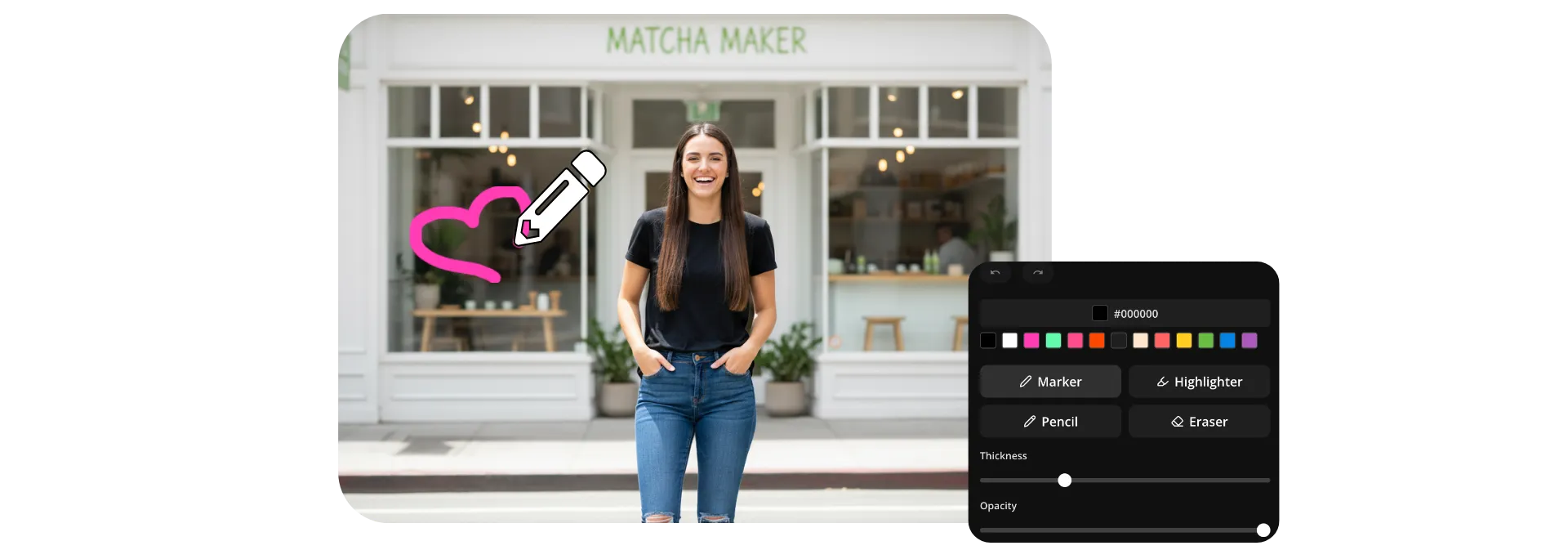
Dibuja directamente en cualquier video en Kapwing Studio para destacar detalles, explicar ideas o añadir un toque personal. Usa pinceles de marcador, resaltador y lápiz para crear anotaciones personalizadas, ilustraciones, llamadas de atención e incluso memes animados de figuras de palillos, todo usando tus propios dibujos.
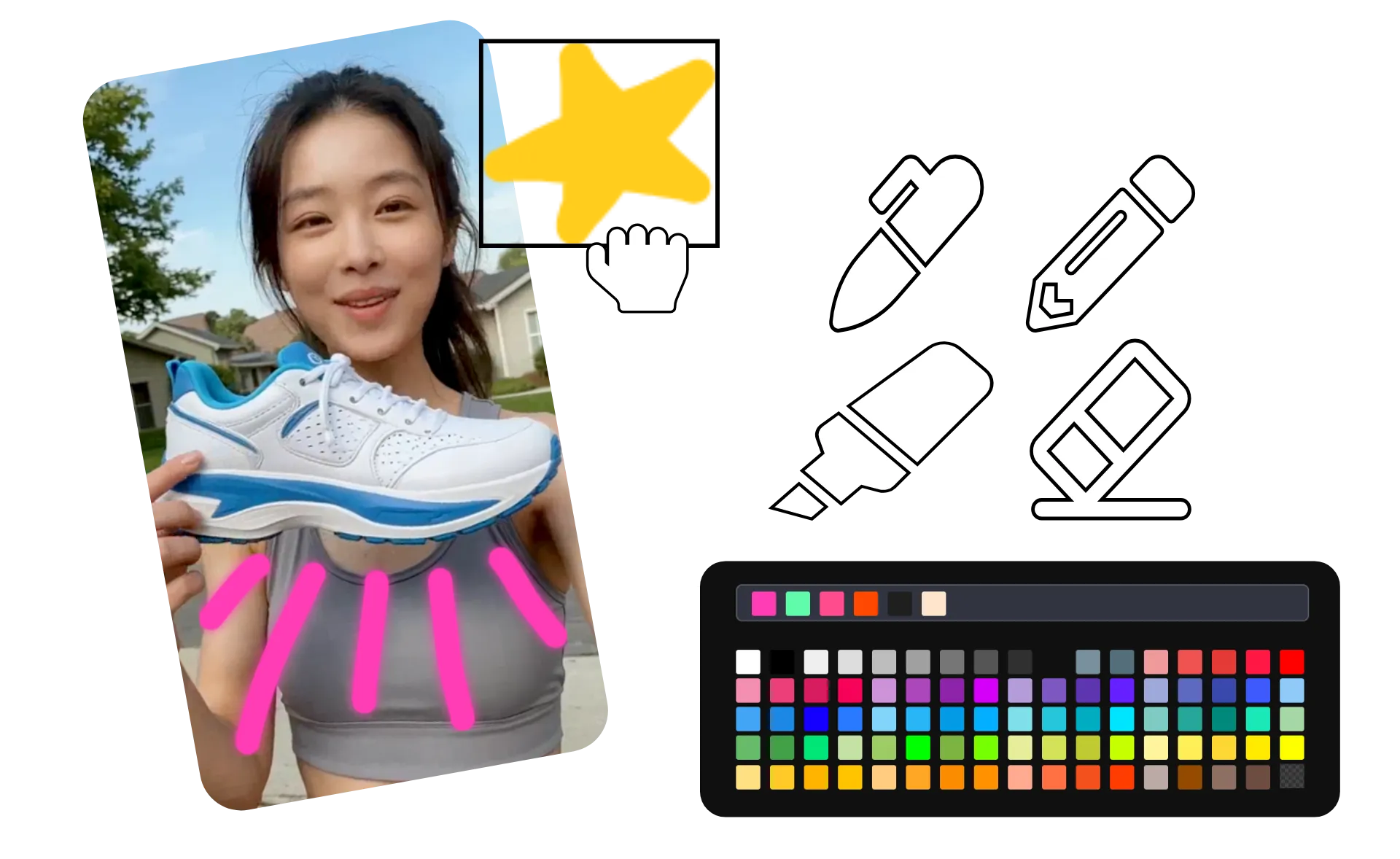
Personaliza tus dibujos con tamaños de pincel ajustables, controles de opacidad, colores preestablecidos, colores de marca o valores hexadecimales personalizados. Si necesitas hacer cambios, la goma de borrar integrada hace que sea fácil refinar tu trabajo sin empezar de nuevo.
Cada dibujo se añade como una capa transparente que puedes mover, redimensionar, editar y sincronizar con el resto de tu video. Cuando termines, exporta tu proyecto como MP4 o MOV en resolución de hasta 4K.
Cómo dibujar en videos
Comienza gratis en tu navegador. Descarga en hasta 4K.
Subir
vídeos al Kapwing Studio


Dibujar
en videos usando tres estilos de pincel con color, tamaño y opacidad ajustables
Descargar
tu vídeo anotado como MOV o MP4
Anota y personaliza cada fotograma con herramientas de dibujo gratis
Tres tipos de pincel. Cualquier código de color hexadecimal. Capas editables individuales.
Llama la atención con gráficos personalizados
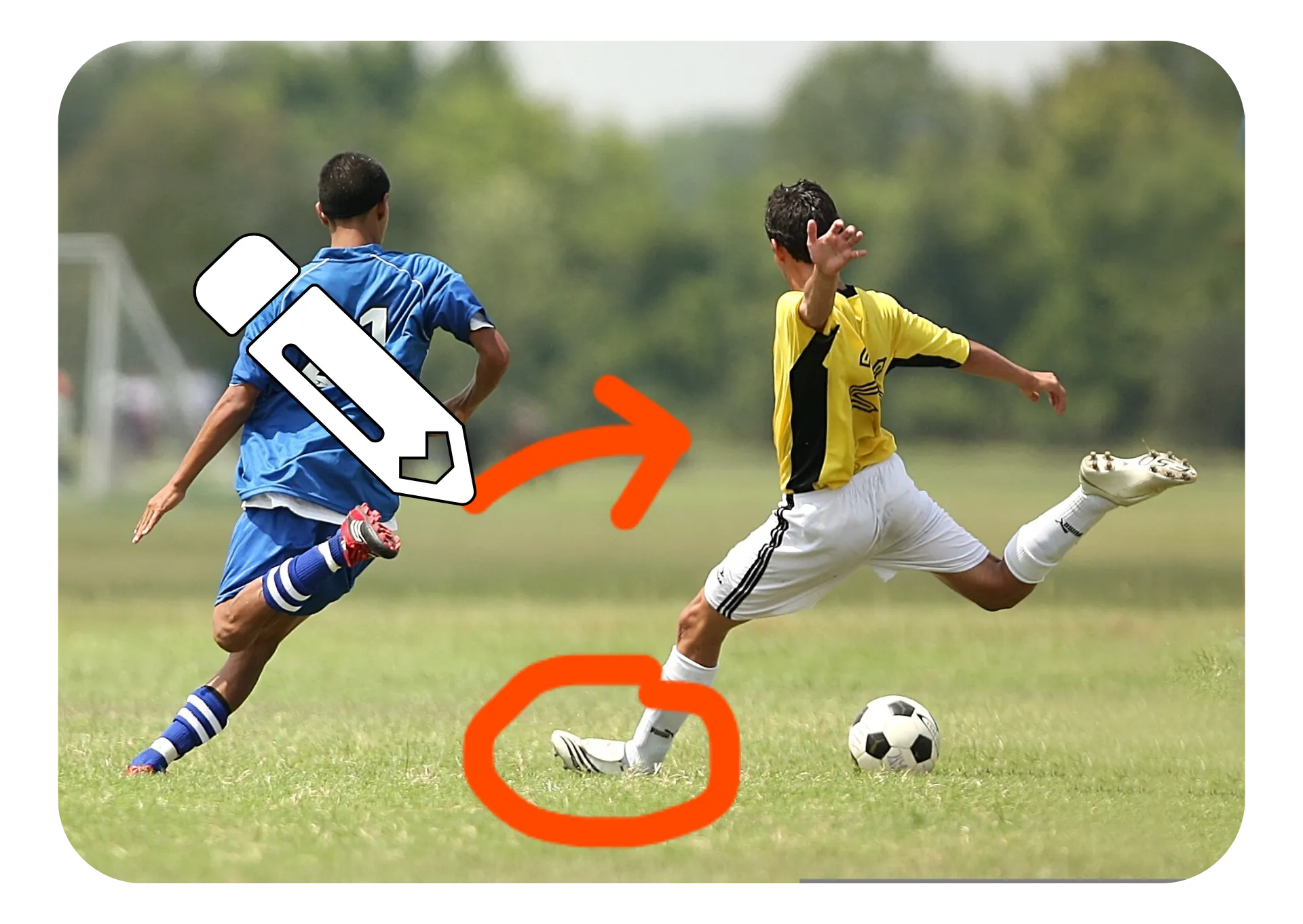
Convierte tus esbozos rápidos en gráficos reutilizables que ayudan a los espectadores a seguir tu historia. Dibuja flechas, círculos, destacados o ilustraciones personalizadas directamente en tu video para enfatizar momentos clave y mantener la atención exactamente donde la quieres.
Personaliza cada dibujo con tamaños de pincel ajustables, controles de opacidad y múltiples estilos de pincel. Cuando termines, tus dibujos se guardan como superposiciones PNG transparentes que se pueden redimensionar, duplicar, reposicionar y reutilizar en proyectos desde tu biblioteca de medios.

Acción de anotar y diagramar
Desglosa momentos complejos fotograma a fotograma con anotaciones de video en pantalla. Los entrenadores pueden diagramar jugadas, los educadores pueden explicar conceptos, y los analistas pueden destacar patrones, movimientos y tendencias sin salir del editor.
Anota un video dibujando directamente sobre tu metraje usando flechas, círculos y diseños a mano alzada, luego ajusta cada gráfico en la línea de tiempo. Extiende la duración, reposiciona elementos o perfecciona tus elementos visuales para crear explicaciones de video claras y profesionales.
Colabora de manera eficiente con retroalimentación visual
Dale retroalimentación visual que sea más fácil de entender que solo un comentario escrito. Rodea los problemas de alineación, señala problemas de sincronización, dibuja cambios en el diseño de la pantalla o marca fotogramas específicos que necesiten atención.
Como Draw on Video está integrado en el editor colaborativo de Kapwing, los compañeros de equipo y clientes pueden revisar, comentar y hacer actualizaciones en el mismo proyecto. Comparte un enlace, dibuja tu retroalimentación en contexto y pasa de la revisión a la aprobación más rápidamente.

Superpón dibujos con texto, audio y stickers
Añade un garabato rápido, destaca un detalle importante o guía a los espectadores con una flecha personalizada — luego superpón elementos creativos adicionales para completar tu edición. Combina dibujos con texto, stickers, y otros efectos sin cambiar de herramienta. Añade efectos de sonido y música libre de regalías para enfatizar los momentos clave.
Todo funciona junto en la misma línea de tiempo, facilitando la creación de videos pulidos a partir de un simple boceto. Elige entre cientos de fuentes, formas personalizables, y recursos de stock libres de regalías para crear videos que se adapten a tu estilo y marca.

Aclara tu contenido con marcado personalizado
Únete a más de 35M creadores que usan Kapwing. Dibuja en cualquier color gratis.
Vídeos de Reacciones
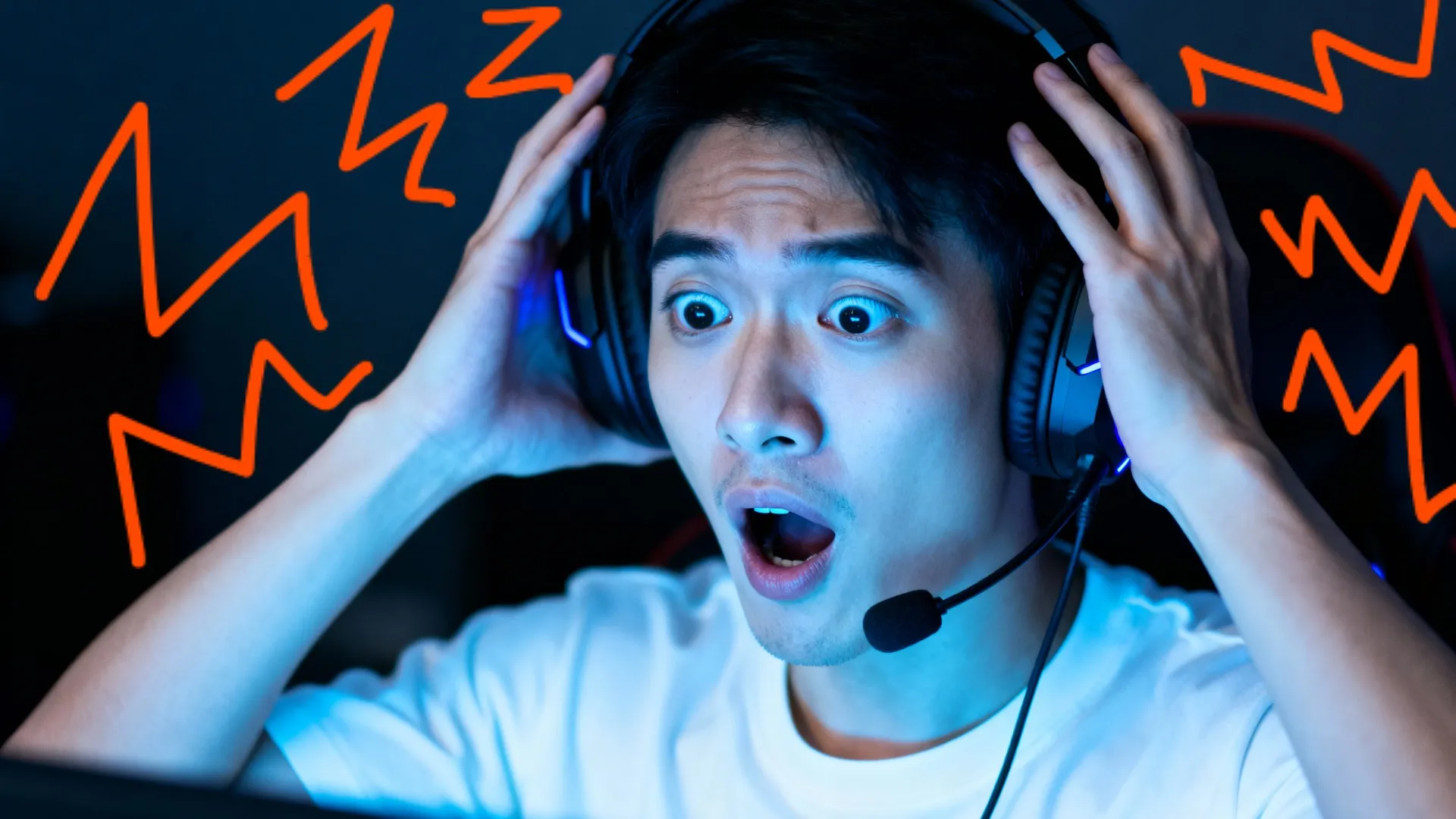
YouTubers y streamers garabatean en clips de video para enfatizar reacciones, destacar detalles y agregar comentarios, haciendo el contenido más claro y entretenido

Contenido Social
Los influencers usan Draw on Video para añadir personalidad a través de bocetos, flechas, bromas y reacciones visuales. Dibujar sobre un vídeo crea una experiencia de visualización más dinámica y ayuda a los creadores a establecer un estilo reconocible.
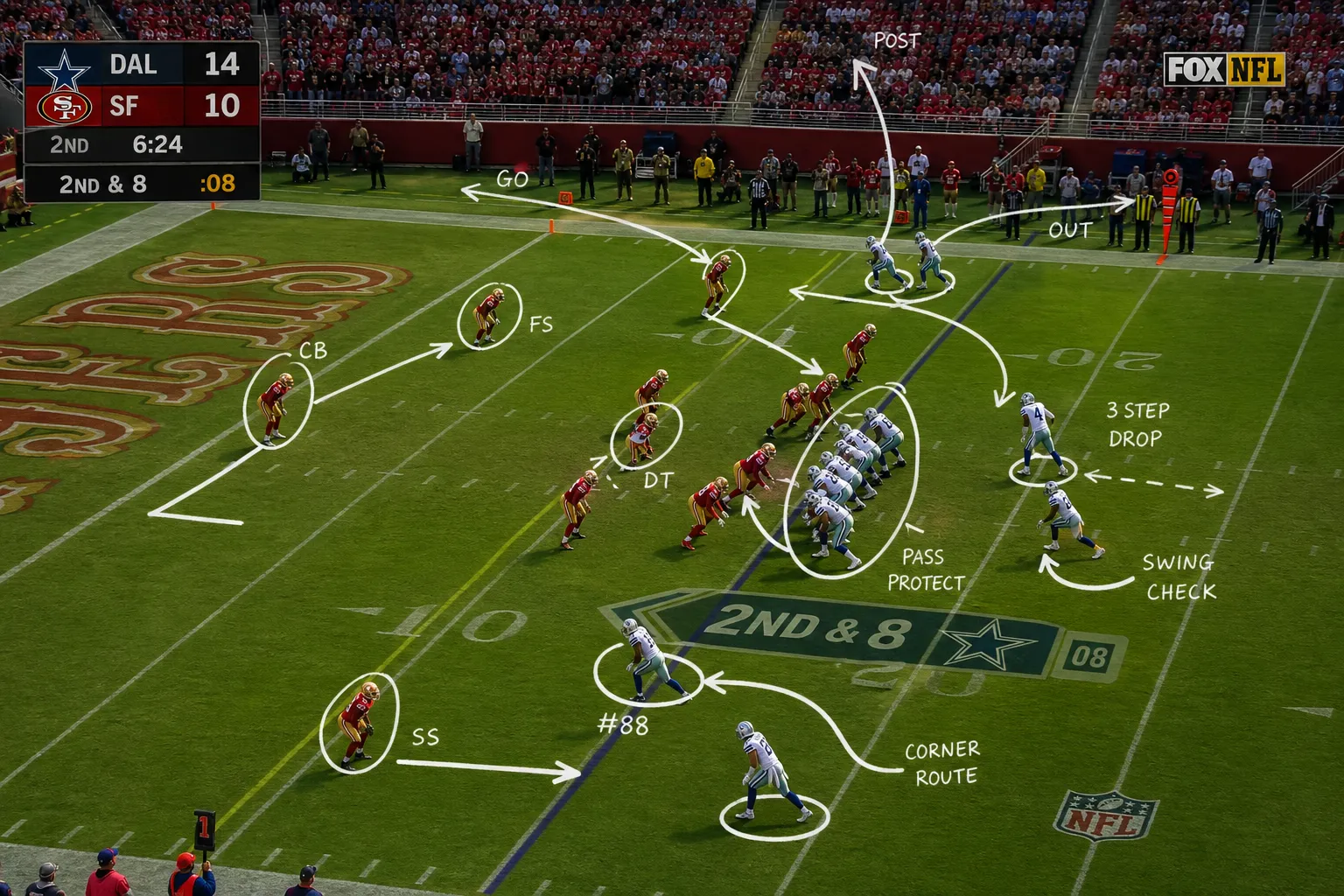
Análisis de Deportes
Los creadores de deportes usan herramientas de dibujo en pantalla para explicar jugadas, tácticas y toma de decisiones. Dibujar sobre videos transforma clips de juegos en contenido educativo que mantiene a los espectadores viendo más tiempo.

Tutoriales y Consejos
Los educadores en línea usan anotaciones de video para guiar a los espectadores a través de técnicas, flujos de trabajo y procesos. Dibujar directamente en las grabaciones de pantalla hace que las instrucciones sean más fáciles de seguir de principio a fin.
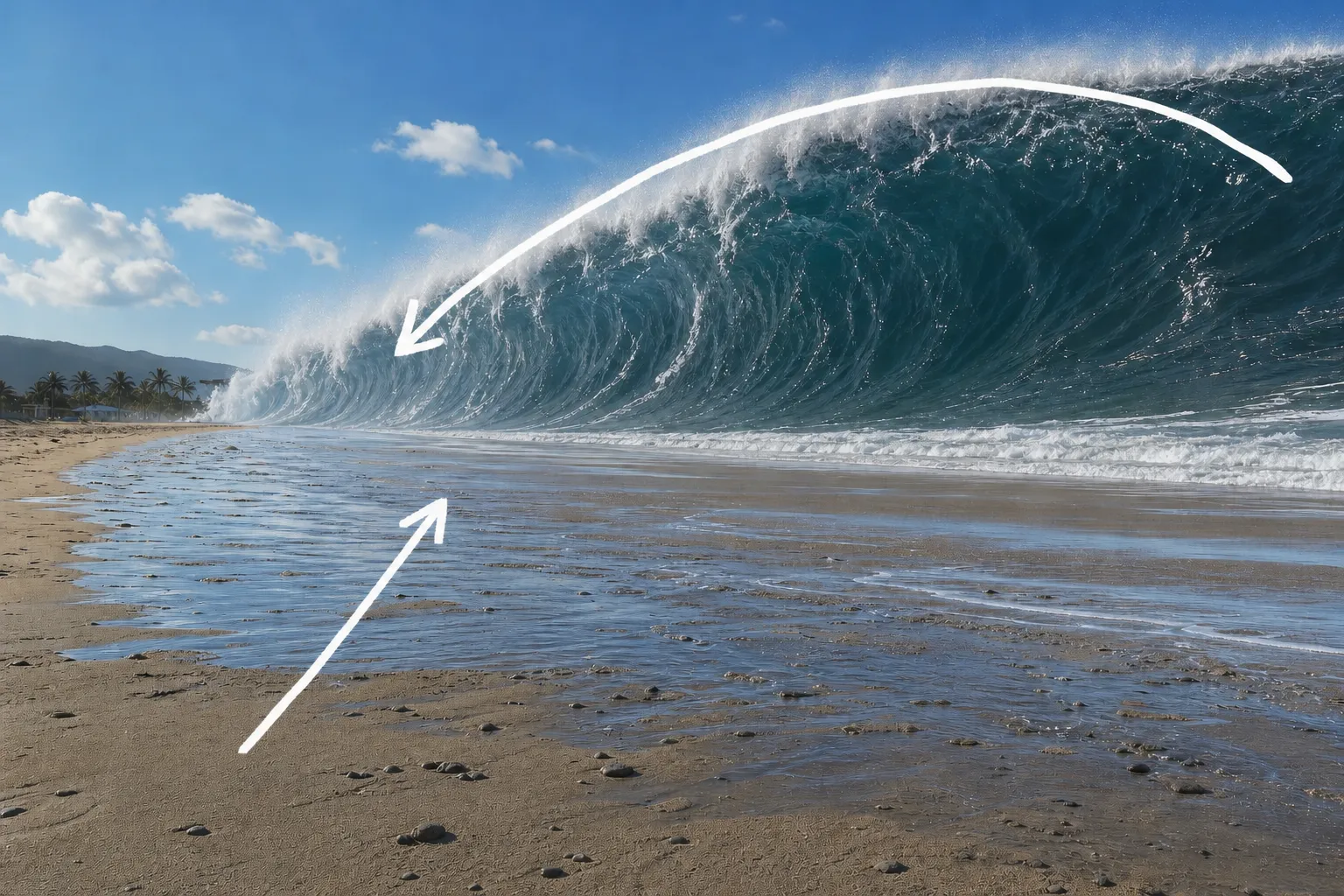
Videos Explicativos
Los expertos en marketing y educadores anotan videos para simplificar conceptos complejos y guiar la atención del espectador. Dibujar en un video crea una experiencia de aprendizaje más visual sin necesidad de gráficos en movimiento avanzados.

Desglose de Tendencias
Los creadores de redes sociales anotan clips virales para explicar por qué el contenido funciona bien. Dibujar en los vídeos les permite analizar hooks, técnicas de edición y psicología de la audiencia de forma visual.

Demostraciones de IA y Tecnología
Los creadores de tech usan anotaciones de video para señalar resultados de modelos, cambios de interfaz y diferencias de rendimiento. Dibujar sobre un video hace que el contenido técnico sea más fácil de entender para audiencias más amplias.

Shorts Educativos
Los creadores que producen TikToks, Reels y Shorts usan anotaciones para reforzar puntos clave sin agregar narración adicional. Los dibujos rápidos y los resaltes hacen que el contenido de formato corto sea más fácil de entender mientras te desplazas.

Reseñas de Productos
Los influencers trazan líneas en los vídeos para destacar características, defectos y comparaciones durante las reseñas de productos. Los callouts visuales hacen que sea más fácil para la audiencia entender qué diferencia a los productos.
Cómo Dibujar en Videos
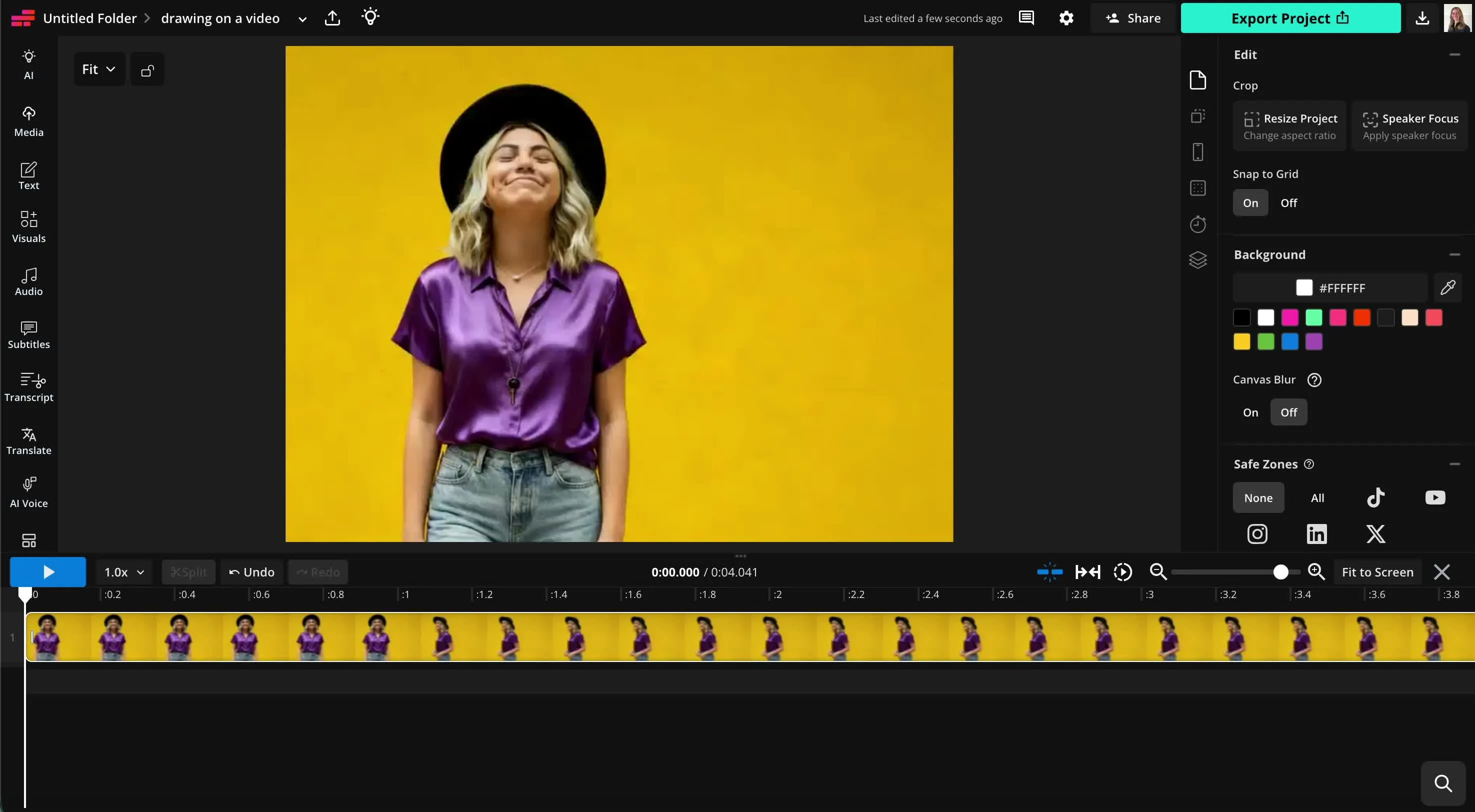
- Step 1Subir vídeo
Crea un nuevo proyecto en Kapwing Studio. Haz clic para subir tu vídeo.
- Step 2Dibujar
Haz clic en "Visuals" en la barra lateral izquierda, luego desplázate hasta "Draw". Elige entre tres estilos de pincel y usa los controles deslizantes para ajustar el tamaño y la opacidad del pincel.
- Step 3Exportar
Edita la posición, tamaño y duración del dibujo en la línea de tiempo de Studio. Guarda tu vídeo anotado haciendo clic en "Exportar proyecto" en la esquina superior derecha.
¿Qué hace diferente a Kapwing?



Preguntas frecuentes
Tenemos respuestas a las preguntas más comunes que nos hacen nuestros usuarios.
¿La herramienta Draw on Video es gratuita?
Sí, la herramienta Draw on Video de Kapwing es gratis para todos los usuarios. Para acceder a la gama completa de herramientas de edición de vídeo, incluyendo herramientas impulsadas por IA, actualiza a una cuenta Pro.
¿Hay una marca de agua en las exportaciones?
Si usas Kapwing en una cuenta gratuita, entonces todas las exportaciones — incluyendo las de Draw on Video — contienen una marca de agua. Una vez que actualices a una cuenta Pro, la marca de agua se elimina completamente de tus creaciones.
Cómo dibujar en videos
Para dibujar en tus vídeos online, empieza subiendo el vídeo a un nuevo proyecto en Kapwing Studio. En la barra lateral izquierda, haz clic en "Visuals" y luego desplázate hacia abajo hasta la herramienta "Draw". En el estudio de dibujo, puedes elegir entre tres estilos de pincel diferentes: Marker (bordes redondeados), Highlighter (bordes redondeados con efecto de brillo) y Pencil (bordes cuadrados). Elige tu color, incluyendo los colores de marca guardados, y luego usa los controles deslizantes para ajustar el tamaño del pincel y la opacidad. Por ejemplo, puedes usar el pincel Highlighter con opacidad reducida para crear un efecto de resaltado clásico. Cuando termines de dibujar, haz clic en "Done" para volver al Studio principal.
En el Kapwing Studio general, puedes cambiar la posición, rotación y tamaño de tus dibujos, así como ajustar su duración en la línea de tiempo del vídeo. Si quieres añadir más dibujos a tu vídeo, simplemente haz clic en "Draw" de nuevo en la sección "Visuals" de la barra lateral. Cuando estés listo, exporta tu vídeo con los dibujos superpuestos.
¿Puedo crear varios dibujos para cada vídeo?
Sí, puedes crear tantos dibujos como quieras para cada vídeo. Para crear varios dibujos, guarda tu primer dibujo, vuelve al lienzo de Studio y luego haz clic en "Draw" de nuevo. Cada uno de tus dibujos individuales se puede rotar y redimensionar por separado.
¿Puedo descargar mis dibujos?
Claro que sí, puedes descargar tu video con las anotaciones de dibujo haciendo clic en "Export project", o descargar dibujos individuales como PNGs con fondos transparentes buscándolos en la Media Library y haciendo clic en el icono de descargar.
¿Dónde puedo usar vídeos con marcas y anotaciones?
Los videos anotados se usan comúnmente para tutoriales, demostraciones de productos, contenido educativo, análisis deportivo, retroalimentación del equipo, videos para redes sociales, presentaciones y reseñas de video. Los dibujos ayudan a destacar detalles importantes y hacen que la información compleja sea más fácil de entender.
¿Puedo editar o borrar dibujos después de añadirlos?
Sí, puedes usar la herramienta de borrador para eliminar partes de un dibujo antes de añadirlo a la línea de tiempo. Los dibujos siguen siendo editables en la línea de tiempo, así que puedes actualizar su posición, tamaño y duración en cualquier momento. También puedes eliminar dibujos y garabatos de la línea de tiempo borrándolos.
¿Cómo elijo colores que destaquen en mis videos?
Elige colores que contrasten con el contenido del vídeo que hay detrás. Los colores brillantes como el amarillo, rojo o cian suelen ser fáciles de ver en grabaciones más oscuras, mientras que los colores más oscuros pueden destacar mejor en fondos claros. Si tu vídeo contiene muchos colores o movimiento, añadir un resaltado de fondo o usar un pincel más grueso puede ayudarte a mantener tus dibujos visibles.
También es útil asignar significado a diferentes colores. Por ejemplo, podrías usar un color para destacar detalles clave y otro para mostrar movimiento o áreas de enfoque. Mantener tus opciones de color consistentes a lo largo del vídeo puede hacer que las anotaciones sean más fáciles de seguir para los espectadores.
¿Qué tipo de vídeos funcionan mejor para dibujar encima?
El dibujo funciona especialmente bien en vídeos donde quieres dirigir la atención, explicar un proceso o destacar detalles específicos. Los tutoriales, demostraciones de productos, presentaciones, clips de gameplay, vídeos deportivos, vídeos educativos y grabaciones de pantalla son casos de uso comunes porque las anotaciones pueden ayudar a los espectadores a seguir más fácilmente.
Para obtener los mejores resultados, utiliza vídeos con imágenes claras y suficiente espacio alrededor de los sujetos importantes. El vídeo que se mueve rápidamente o muy saturado puede dificultar la visualización de los dibujos, así que las anotaciones simples y los colores de alto contraste suelen funcionar mejor en esas situaciones.
Descubre Recursos
Consejos, plantillas y análisis profundos para ayudarte a crear más rápido y compartir con confianza.
Ver todo


Empieza con tu primer vídeo en solo unos pocos clics. Únete a más de 35 millones de creadores que confían en Kapwing para crear más contenido en menos tiempo.