Rysuj na wideo
Rysuj, dodawaj adnotacje i wyróżniaj filmy za darmo online. Brak znaku wodnego w wersji Pro.
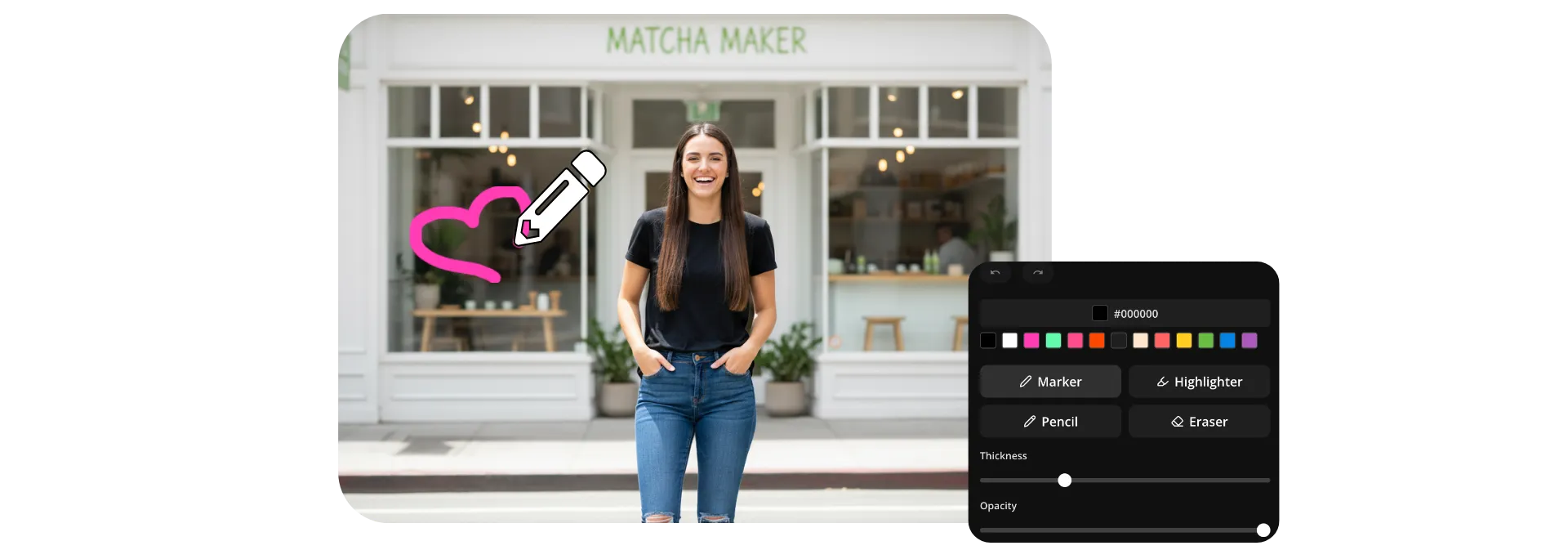
Rysuj bezpośrednio na swoich filmach — za darmo
Dodawaj adnotacje do filmów za pomocą online'owego szkicowania na ekranie. Nieograniczone kolory.
Dodaj rysunki, podświetlenia iCallouts
Rysuj bezpośrednio na dowolnym wideo w Kapwing Studio, aby podkreślić szczegóły, wyjaśnić pomysły lub dodać osobisty akcent. Używaj markerów, highlighterów i pędzli ołówkowych, aby tworzyć niestandardowe adnotacje, ilustracje, callouts, a nawet animowane memy ze szkielcikami, wszystko używając własnych szkiców.
Dostosuj swoje rysunki za pomocą regulowanych rozmiarów pędzli, kontroli przezroczystości, predefiniowanych kolorów, kolorów marki lub niestandardowych wartości heksadecymalnych. Jeśli musisz coś zmienić, wbudowana gumka ułatwi ci udoskonalenie pracy bez zaczynania od nowa.
Każdy rysunek jest dodawany jako przezroczysta warstwa, którą możesz przesuwać, zmieniać rozmiar, edytować i synchronizować z resztą wideo. Gdy skończysz, wyeksportuj swój projekt jako MP4 lub MOV w rozdzielczości do 4K.
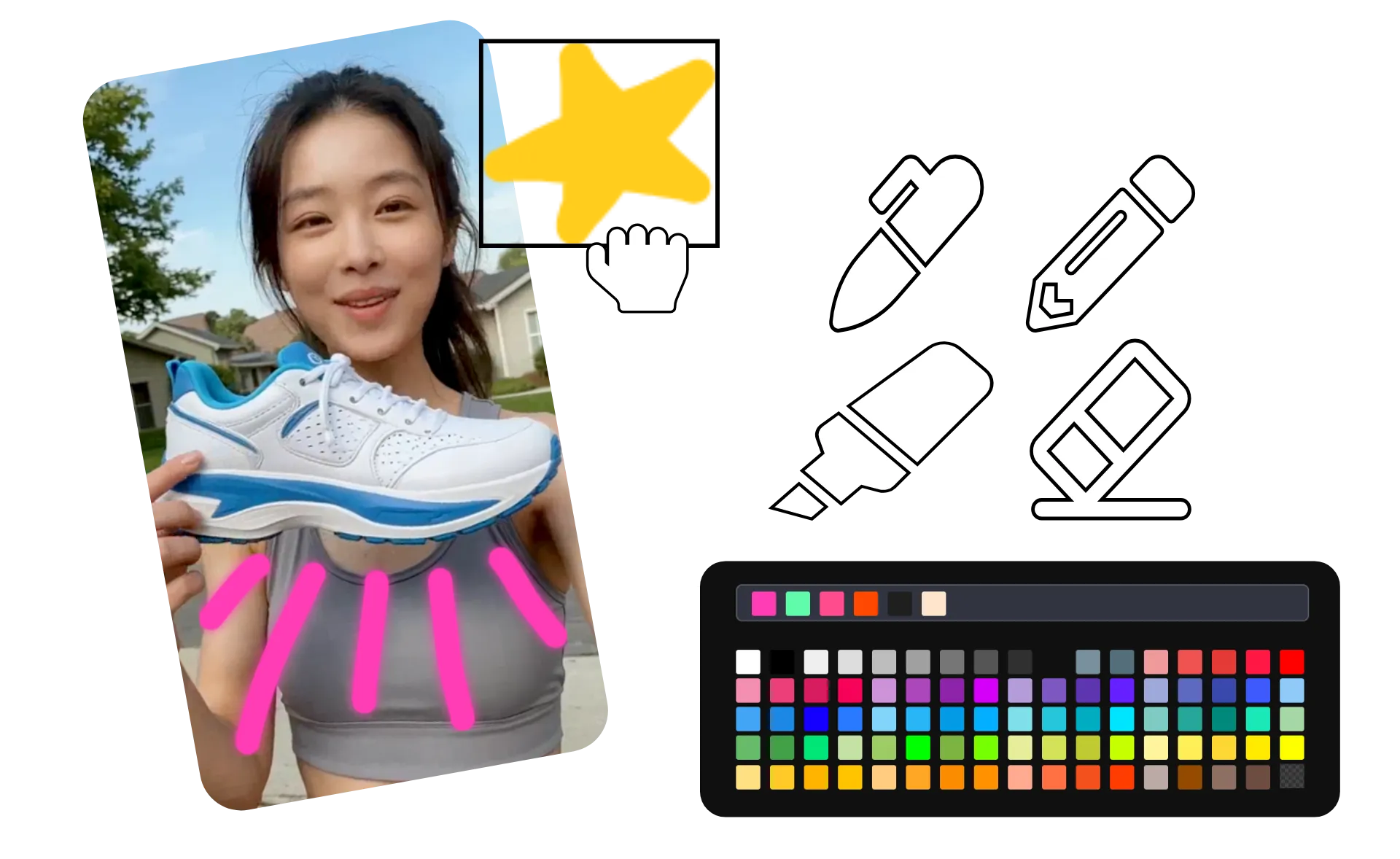
Jak rysować na filmach
Zacznij za darmo w swojej przeglądarce. Pobierz w rozdzielczości aż 4K.
Prześlij
filmy do Kapwing Studio


Rysuj
na filmach przy użyciu trzech stylów pędzli z regulowanym kolorem, rozmiarem i przezroczystością
Pobierz
twój otagowany film jako MOV lub MP4
Dodawaj adnotacje i personalizuj każdą klatkę dzięki darmowym narzędziom do rysowania
Trzy typy pędzli. Dowolny kolor z kodu heksadecymalnego. Pojedyncze edytowalne warstwy.
Przyciągnij uwagę za pomocą niestandardowej grafiki
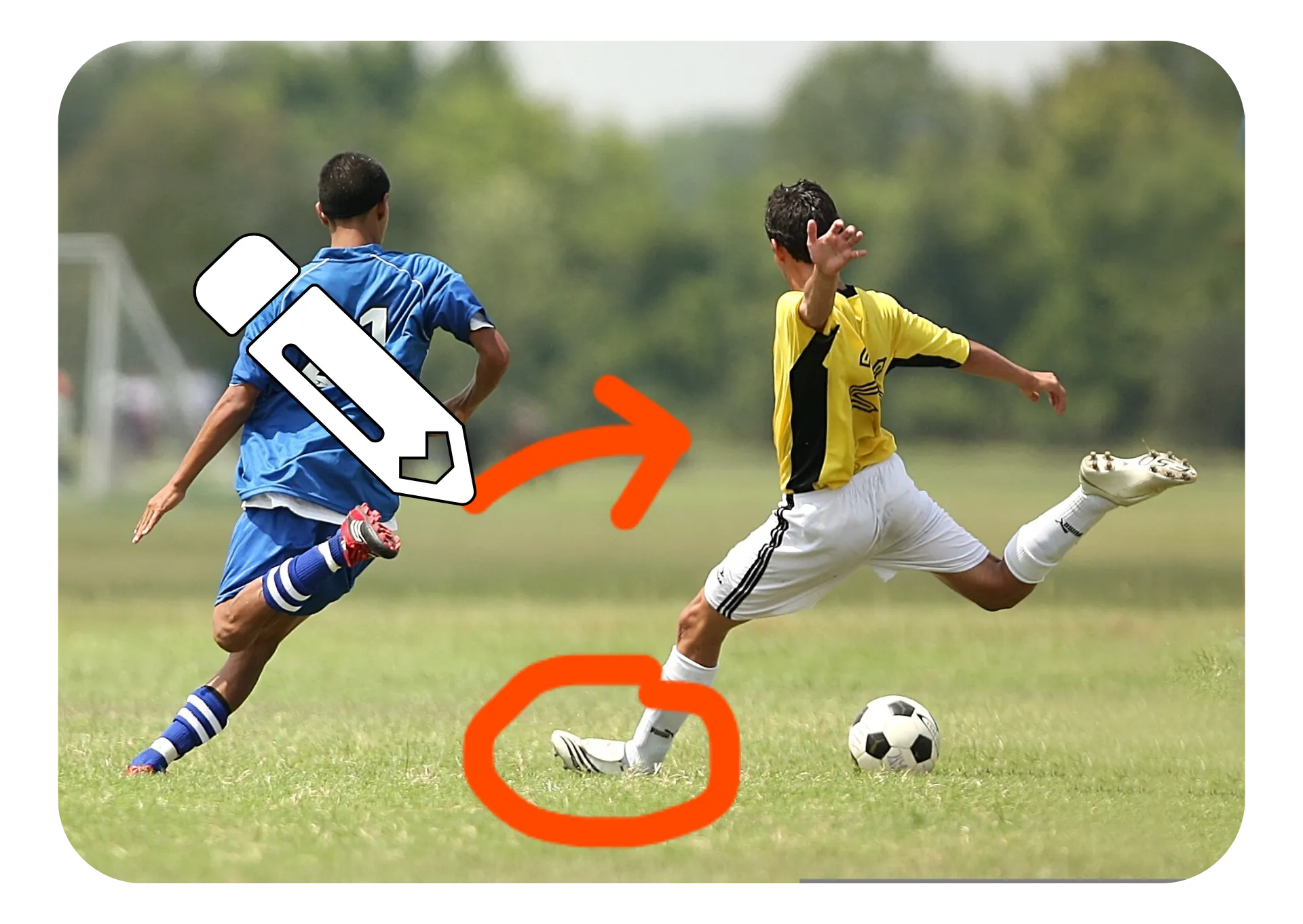
Zamieniaj szybkie szkice w wielokrotnego użytku grafiki, które pomagają widzom śledzić Twoją historię. Rysuj strzałki, koła, zaznaczenia czy własne ilustracje bezpośrednio na wideo, aby podkreślić kluczowe momenty i utrzymać uwagę dokładnie tam, gdzie chcesz.
Dostosuj każdy rysunek za pomocą regulowanych rozmiarów pędzli, kontroli przezroczystości i wielu stylów pędzli. Gdy skończy się rysowanie, Twoje rysunki są zapisywane jako przezroczyste nakładki PNG, które możesz zmieniać rozmiar, duplikować, przesuwać i ponownie używać w projektach z biblioteki mediów.

Adnotuj i twórz diagramy akcji
Rozkładaj skomplikowane momenty klatka po klatce dzięki znacznikom wideo na ekranie. Trenerzy mogą planować zagrania, nauczyciele wyjaśniać koncepcje, a analitycy podkreślać wzorce, ruchy i trendy bez opuszczania edytora.
Adnotuj wideo, rysując bezpośrednio na nagraniu za pomocą strzałek, kółek i rysunków odręcznych, a następnie dostosuj każdą grafikę na osi czasu. Przedłuż czas trwania, zmień pozycję elementów lub dopracuj wizualizacje, aby stworzyć jasne, profesjonalne wyjaśnienia wideo.
Współpracuj efektywnie dzięki wizualnym informacjom zwrotnym
Udostępniaj wizualną informację zwrotną, którą łatwiej zrozumieć niż samą pisemną wiadomość. Zakreśl problemy z wyrównaniem, wskaż problemy z timingiem, naszkicuj zmiany układu ekranu lub zaznacz konkretne klatki wymagające uwagi.
Ponieważ Draw on Video jest wbudowany w kolaboracyjny edytor Kapwing, współpracownicy i klienci mogą przeglądać, komentować i wprowadzać aktualizacje w tym samym projekcie. Podziel się linkiem, naszkicuj swoją opinię w kontekście i przejdź od recenzji do zatwierdzenia szybciej.

Nakładaj rysunki z tekstem, audio i naklejkami
Dodaj szybki szkic, wyróżnij ważny szczegół lub poprowadź widzów za pomocą niestandardowej strzałki — a następnie nałóż dodatkowe kreatywne elementy, aby ukończyć swoją edycję. Łącz rysunki z tekstem, naklejkami, i innymi nakładkami bez przełączania narzędzi. Dodaj efekty dźwiękowe i wolne od tantiem muzykę, aby podkreślić kluczowe momenty.
Wszystko działa razem na tej samej osi czasu, co ułatwia tworzenie dopracowanych filmów na podstawie prostego szkicu. Wybierz spośród setek czcionek, dostosowywalnych kształtów, i bezpłatnych zasobów stockowych, aby tworzyć filmy pasujące do Twojego stylu i marki.

Wyjaśnij swoją zawartość za pomocą spersonalizowanego formatowania
Dołącz do 35M+ twórców używających Kapwing. Rysuj w dowolnym kolorze za darmo.
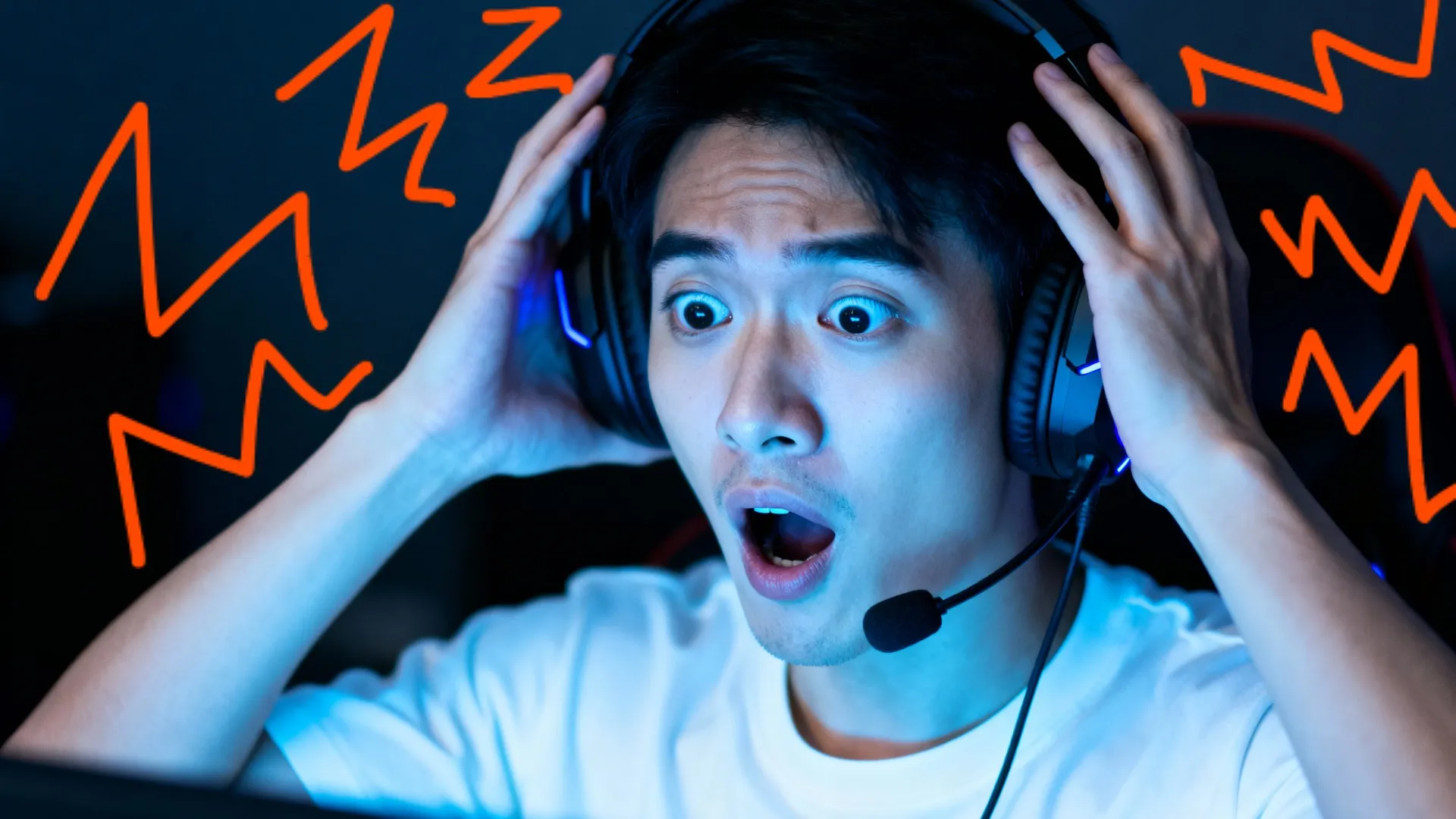
Filmy Reaction
YouTuberzy i streamerzy rysują na klipach wideo, aby podkreślić reakcje, wyróżnić szczegóły i dodać komentarze, czyniąc treść jaśniejszą i bardziej interesującą

Zawartość Społeczna
Influencerzy używają funkcji Draw on Video, aby dodać osobowości poprzez szkice, strzałki, żarty i wizualne reakcje. Rysowanie na filmie tworzy bardziej dynamiczne doświadczenie oglądania i pomaga twórcom ustalić rozpoznawalny styl.
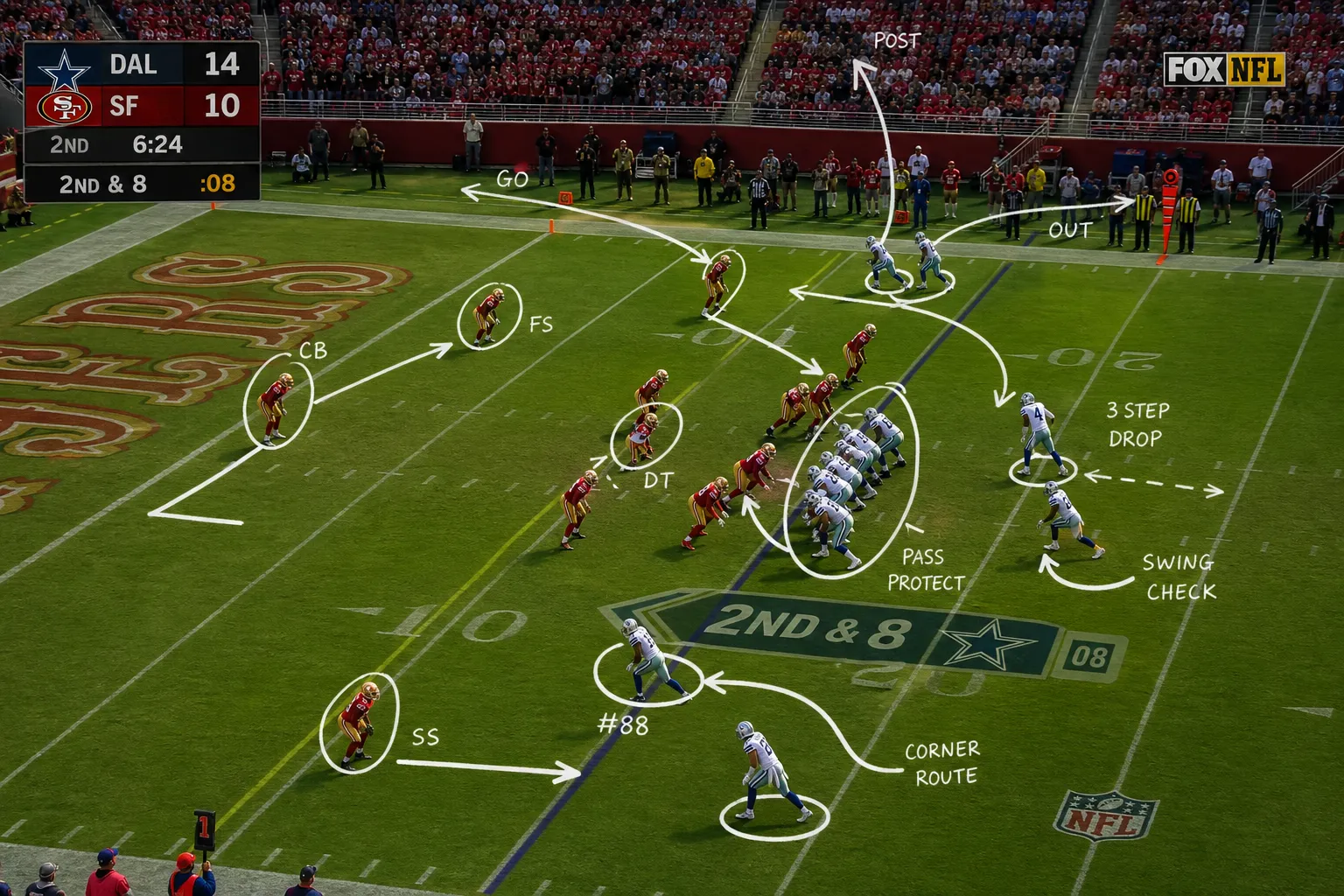
Rozkłady sportowe
Twórcy sportowi używają narzędzi do rysowania na ekranie, aby wyjaśnić zagrania, taktykę i podejmowanie decyzji. Rysowanie na nagraniach wideo zmienia fragmenty gier w treści edukacyjne, które trzymają widzów przy ekranach dłużej.

Poradniki i porady
Edukatorzy online używają adnotacji wideo, aby poprowadzić widzów przez techniki, przepływy pracy i procesy. Rysowanie bezpośrednio na nagraniach ekranu sprawia, że instrukcje są łatwiejsze do śledzenia od początku do końca.
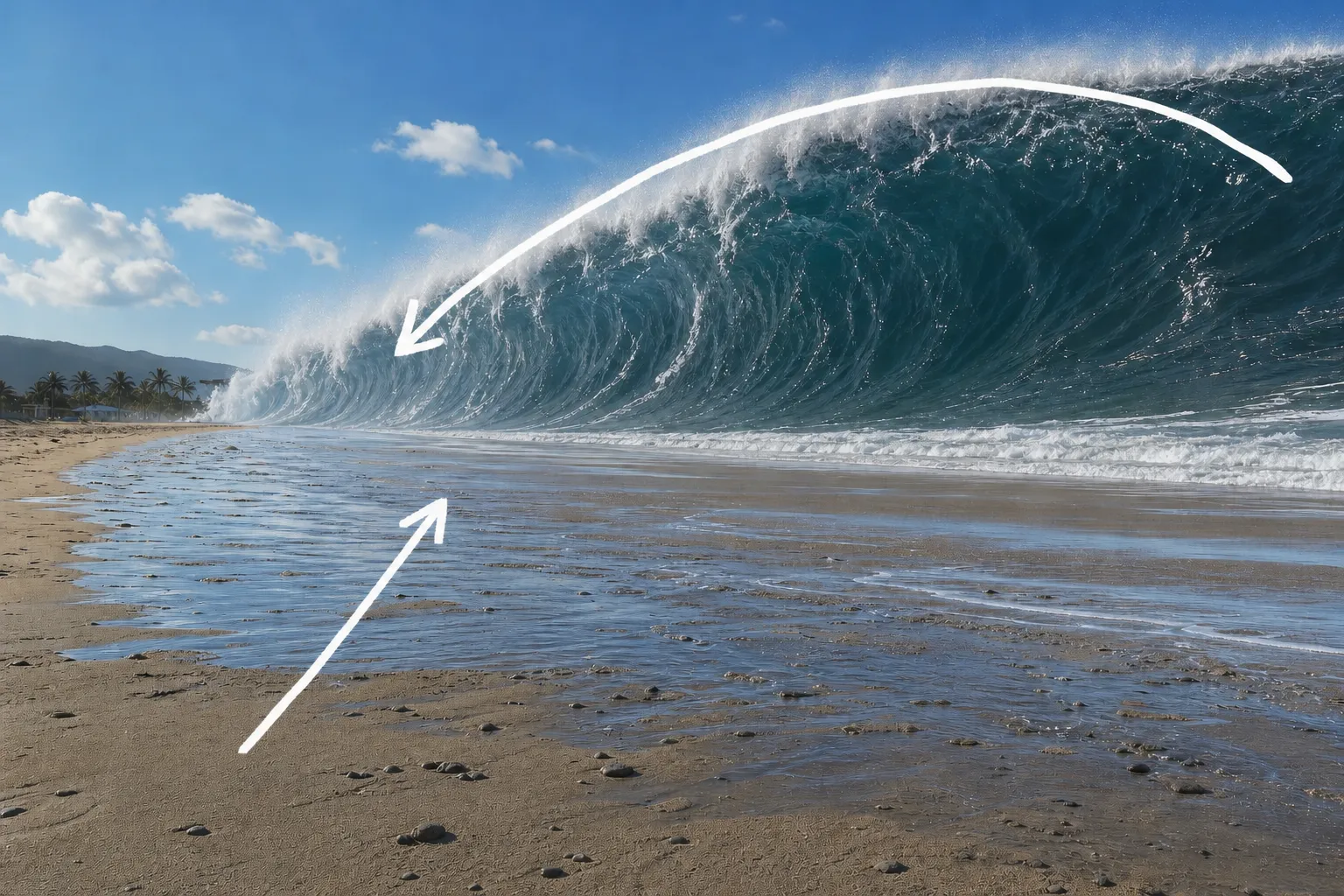
Filmy Wyjaśniające
Marketerzy i edukatorzy dodają adnotacje do materiałów, aby uprościć złożone koncepcje i kierować uwagą widzów. Rysowanie na wideo tworzy bardziej wizualne doświadczenie edukacyjne bez potrzeby zaawansowanej grafiki animowanej.

Rozkład Trendów
Twórcy mediów społecznościowych dodają adnotacje do wiralowych klipów, aby wyjaśnić, dlaczego treść działa tak dobrze. Rysowanie na filmach pozwala im wizualnie rozebrać haczyki, techniki montażu i psychologię odbiorców.

Demony sztucznej inteligencji i technologii
Twórcy tech używają adnotacji wideo, aby wskazać wyniki modelu, zmiany interfejsu i różnice w wydajności. Rysowanie na wideo czyni zawartość techniczną łatwiejszą do zrozumienia dla szerszej publiczności.

Edukacyjne Shorts
Twórcy, którzy produkują TikToki, Reels i Shorts używają adnotacji, aby podkreślić kluczowe punkty bez dodawania dodatkowej narracji. Szybkie szkice i highlights ułatwiają zrozumienie treści krótkoformatowych podczas przewijania.
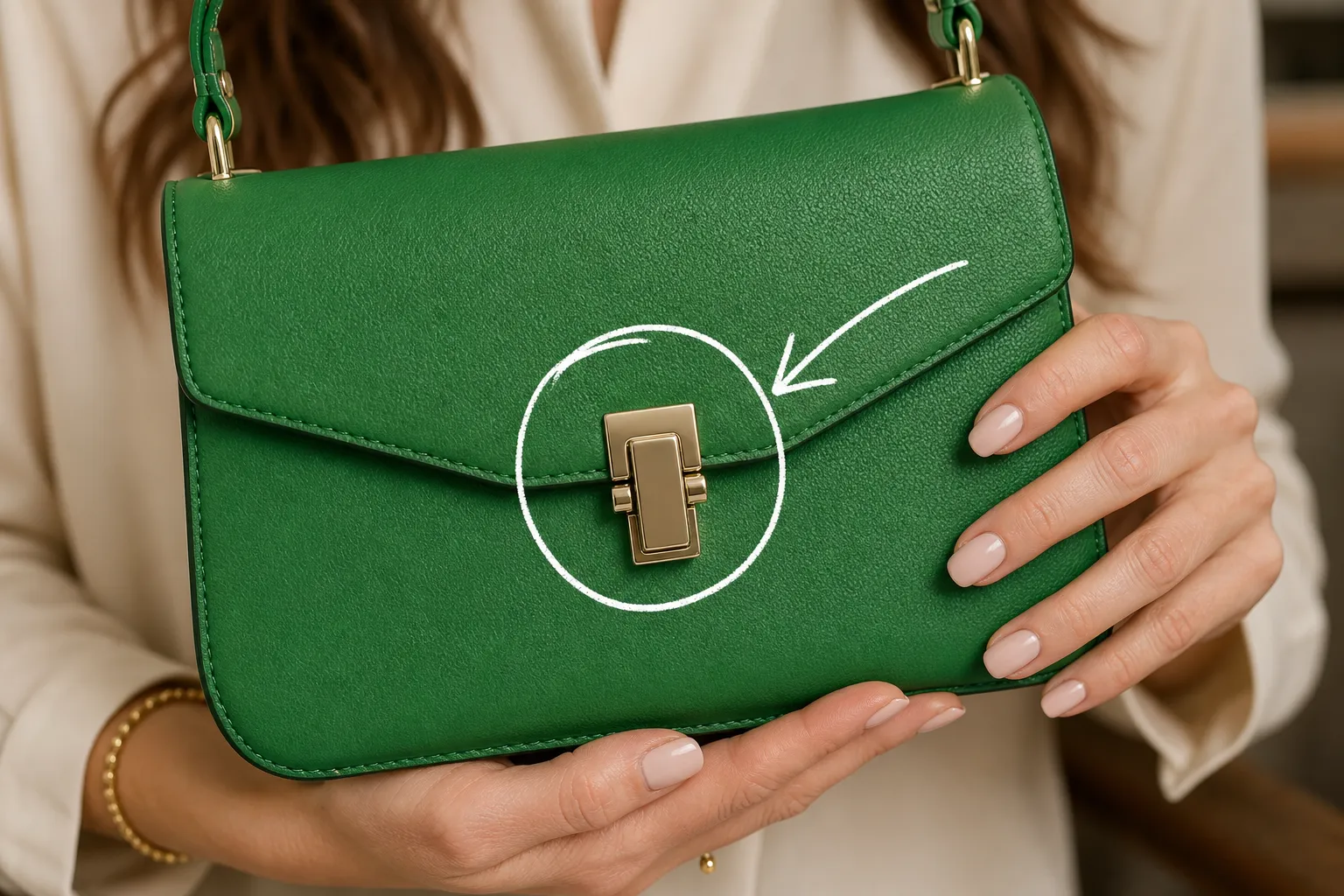
Recenzje Produktów
Influencerzy rysują linie na filmach, aby wyróżnić cechy, wady i porównania podczas recenzji produktów. Wizualne wyróżnienia ułatwiają odbiorcom zrozumienie tego, co wyróżnia produkty.
Jak rysować na filmach
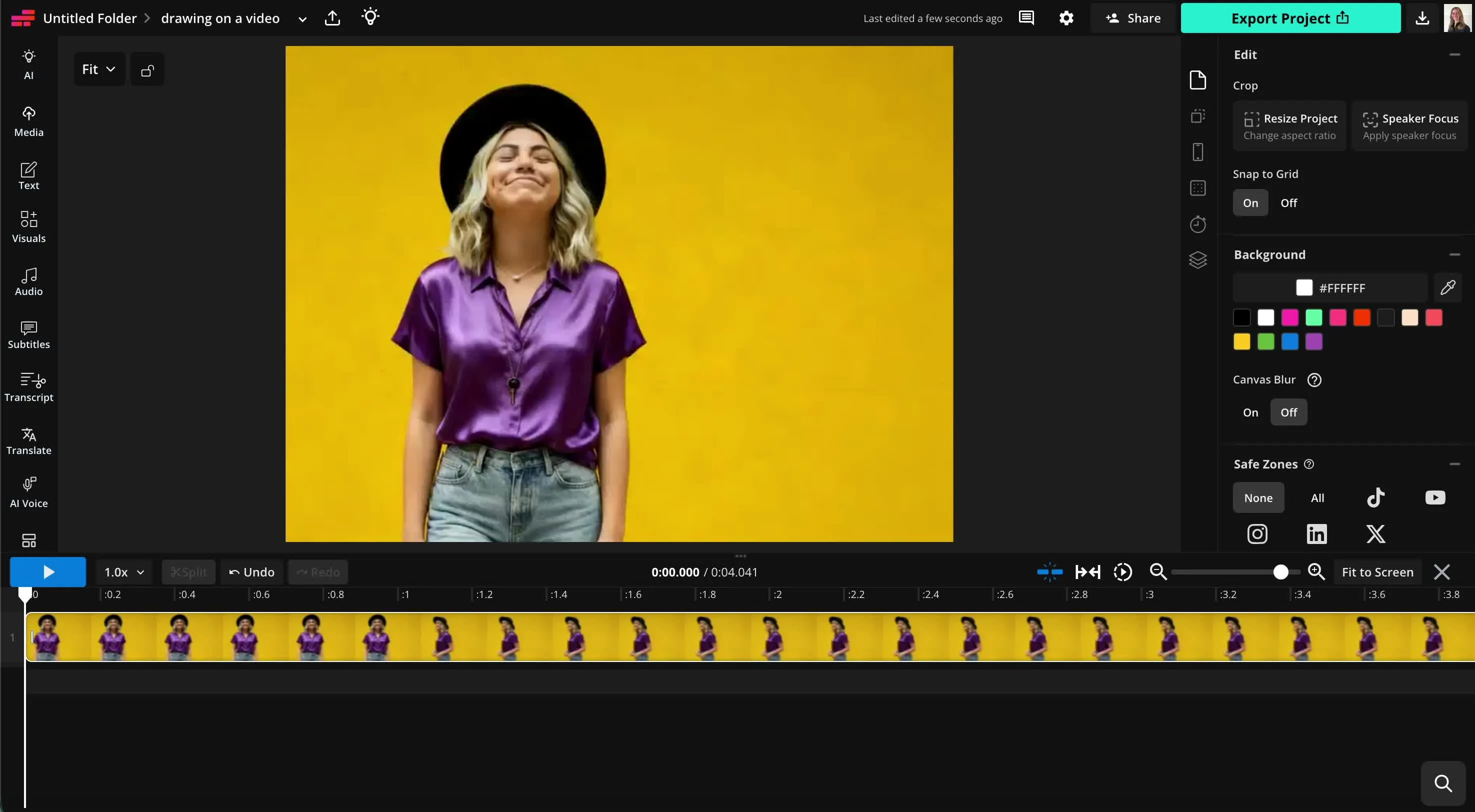
- Step 1Prześlij wideo
Stwórz nowy projekt w Kapwing Studio. Kliknij, aby przesłać swoje wideo.
- Step 2Rysuj
Kliknij „Wizualne" na lewym pasku bocznym, a następnie przewiń do „Rysuj". Wybierz jeden z trzech stylów pędzla i użyj suwaków, aby dostosować rozmiar i przezroczystość pędzla.
- Step 3Eksportuj
Edytuj pozycję, rozmiar i czas trwania rysunku na osi czasu Studio. Zapisz adnotowany film, klikając „Export project" w prawym górnym rogu.
Co wyróżnia Kapwing?



Najczęściej zadawane pytania
Mamy odpowiedzi na najczęściej zadawane przez naszych użytkowników pytania.
Czy narzędzie Draw on Video jest darmowe?
Tak, narzędzie Draw on Video firmy Kapwing jest dostępne za darmo dla wszystkich użytkowników. Aby uzyskać dostęp do pełnego zakresu narzędzi do edycji wideo, w tym narzędzi opartych na sztucznej inteligencji, uaktualnij do konta Pro.
Czy eksporty mają znak wodny?
Jeśli używasz Kapwing na darmowym koncie, wszystkie eksporty — w tym z Draw on Video — zawierają znak wodny. Po uaktualnieniu do konta Pro, znak wodny jest całkowicie usuwany z Twoich utworów.
Jak rysować na filmach
Aby rysować na swoich filmach online, zacznij od wgrania wideo do nowego projektu w Kapwing Studio. Na lewym pasku bocznym kliknij "Wizualizacje", a następnie przewiń w dół do narzędzia "Rysuj". W studio rysowania możesz wybierać spośród trzech różnych stylów pędzla: Marker (zaokrąglone krawędzie), Highlighter (zaokrąglone krawędzie z efektem poświaty) i Ołówek (kwadratowe krawędzie). Wybierz swój kolor, w tym zapisane kolory marki, a następnie użyj suwaków, aby dostosować rozmiar pędzla i przezroczystość. Na przykład możesz użyć pędzla Highlighter ze zmniejszoną przezroczystością, aby utworzyć klasyczny efekt podświetlenia. Po zakończeniu rysowania kliknij "Gotowe", aby powrócić do głównego Studio.
W ogólnym Kapwing Studio możesz zmienić pozycję, obrót i rozmiar swoich rysunków, a także dostosować ich czas trwania na osi czasu wideo. Jeśli chcesz dodać więcej rysunków do swojego wideo, po prostu kliknij "Rysuj" ponownie w sekcji "Wizualizacje" na pasku bocznym. Gdy będziesz gotowy, wyeksportuj swoje wideo z nałożonymi rysunkami.
Czy mogę tworzyć wiele rysunków dla każdego wideo?
Tak, możesz tworzyć tyle rysunków, ile chcesz do każdego wideo. Aby utworzyć wiele rysunków, zapisz swój pierwszy rysunek, wróć do kanwy Studio i kliknij ponownie "Draw". Każdy z Twoich indywidualnych rysunków można następnie obracać i zmieniać rozmiar indywidualnie.
Czy mogę pobrać moje rysunki?
Oczywiście, możesz pobrać swój film z adnotacjami rysunku, klikając „Export project" lub pobrać poszczególne rysunki jako pliki PNG z przezroczystym tłem, znajdują je w Bibliotece Mediów i klikając ikonę pobierania.
Gdzie mogę używać filmów ze znacznikami i adnotacjami?
Filmy z adnotacjami są powszechnie używane do tutoriali, prezentacji produktów, treści edukacyjnych, analiz sportowych, feedbacku zespołowego, filmów do mediów społecznościowych, prezentacji i recenzji wideo. Rysunki pomagają wyróżnić ważne szczegóły i ułatwiają zrozumienie złożonych informacji.
Czy mogę edytować lub usuwać rysunki po ich dodaniu?
Tak, możesz użyć narzędzia gumki, aby usunąć części rysunku, zanim dodasz go do osi czasu. Rysunki pozostają edytowalne na osi czasu, więc możesz w dowolnym momencie zaktualizować ich pozycję, rozmiar i czas trwania. Możesz również usunąć rysunki i doodle z osi czasu, usuwając je.
Jak wybrać kolory, które będą się wyróżniać w moich filmach?
Wybieraj kolory, które kontrastują z zawartością wideo za nimi. Jasne kolory, takie jak żółty, czerwony czy cyan, są zwykle łatwo widoczne na ciemniejszych nagraniach, podczas gdy ciemniejsze kolory lepiej się wyróżniają na jasnych tłach. Jeśli twoje wideo zawiera dużo kolorów lub ruchu, dodanie základowego podświetlenia lub użycie grubszego pędzla może pomóc w utrzymaniu widoczności twoich rysunków.
Warto też przypisać znaczenie różnym kolorem. Na przykład, możesz użyć jednego koloru do wyróżnienia kluczowych szczegółów, a innego do pokazania ruchu lub obszarów skupienia. Utrzymanie spójności wyborów kolorystycznych w całym wideo może ułatwić obserwatorom śledzenie adnotacji.
Jakie rodzaje filmów najlepiej się nadają do rysowania na nich?
Rysowanie działa szczególnie dobrze w filmach, gdzie chcesz zwrócić uwagę, wyjaśnić proces lub podkreślić konkretne szczegóły. Tutoriale, demonstracje produktów, prezentacje, klipy z gameplay'u, nagrania sportowe, filmy edukacyjne i nagrania ekranu to wszystkie typowe przypadki użycia, ponieważ adnotacje mogą pomóc widzom łatwiej śledzić treść.
Aby uzyskać najlepsze rezultaty, używaj filmów o wyraźnych wizualizacjach i wystarczającej ilości przestrzeni wokół ważnych obiektów. Szybko poruszające się lub bardzo zaśmiecone nagrania mogą utrudnić widoczność rysunków, dlatego proste adnotacje i kolory o wysokim kontraście zwykle sprawdzają się najlepiej w takich sytuacjach.
Odkryj zasoby
Porady, szablony i szczegółowe przewodniki, które pomogą Ci tworzyć szybciej i dzielić się zawartością z pewnością siebie.
Wyświetl wszystko


Zacznij swoją pierwszą wideę w zaledwie kilka kliknięć. Dołącz do ponad 35 milionów twórców, którzy ufają Kapwing, aby tworzyć więcej treści w mniej czasu.