Audio zusammenführen
Kombiniere mehrere Audiodateien online zu einem Track.
Arrange, trimme, überlagere und blende kostenlos über.
Verbinde Musik- und Sprachaudiodateien online
Mische Audiotracks und balanciere den Sound über mehrere Clips hinweg
Kombiniere Audiodateien in einer Timeline
Bringt mehrere Audiodateien in ein Projekt, ohne sie vorher in das gleiche Format zu konvertieren oder Software herunterzuladen. Ladet Aufnahmen, Musik, Sprachaufnahmen und andere unterstützte Audiodateien in Kapwing's Online-Audio-Joiner hoch und zieht dann jeden Clip per Drag-and-Drop auf die Timeline.
Organisiert und schneidet einzelne Clips zu, passt Timing und Lautstärkepegel an und schaut euch an, wie alles zusammen klingt. Erstellt sanfte Übergänge zwischen Aufnahmen, balanciert Audio aus verschiedenen Quellen und macht Änderungen an jedem Clip während ihr den fertigen Track zusammenstellt.
Verbindet Audiodateien hintereinander zu einem durchgehenden Track oder schichtet Sounds übereinander, um sie zur gleichen Zeit abzuspielen. Erstellt Podcast-Episoden, kombiniert separate Aufnahmen, mischt Musik mit Sprache oder stellt einen Soundtrack zusammen und exportiert dann das fertige Projekt als eine Audiodatei.
So fügst du Audio in 3 Schritten zusammen
Kombiniere deine Audiodateien in einem Projekt und lade dann deinen fertigen Track herunter
Hochladen
Audiodateien zum Kapwing Studio


Beitreten
und bearbeite Audiospuren mit der Timeline und den Studio-Tools
Exportieren
eine komplette MP3- oder AAC-Audiospur
Audio für jedes Projekt kombinieren
Kombiniere Aufnahmen, Musik, Voiceovers und andere Audioclips zu einem Track
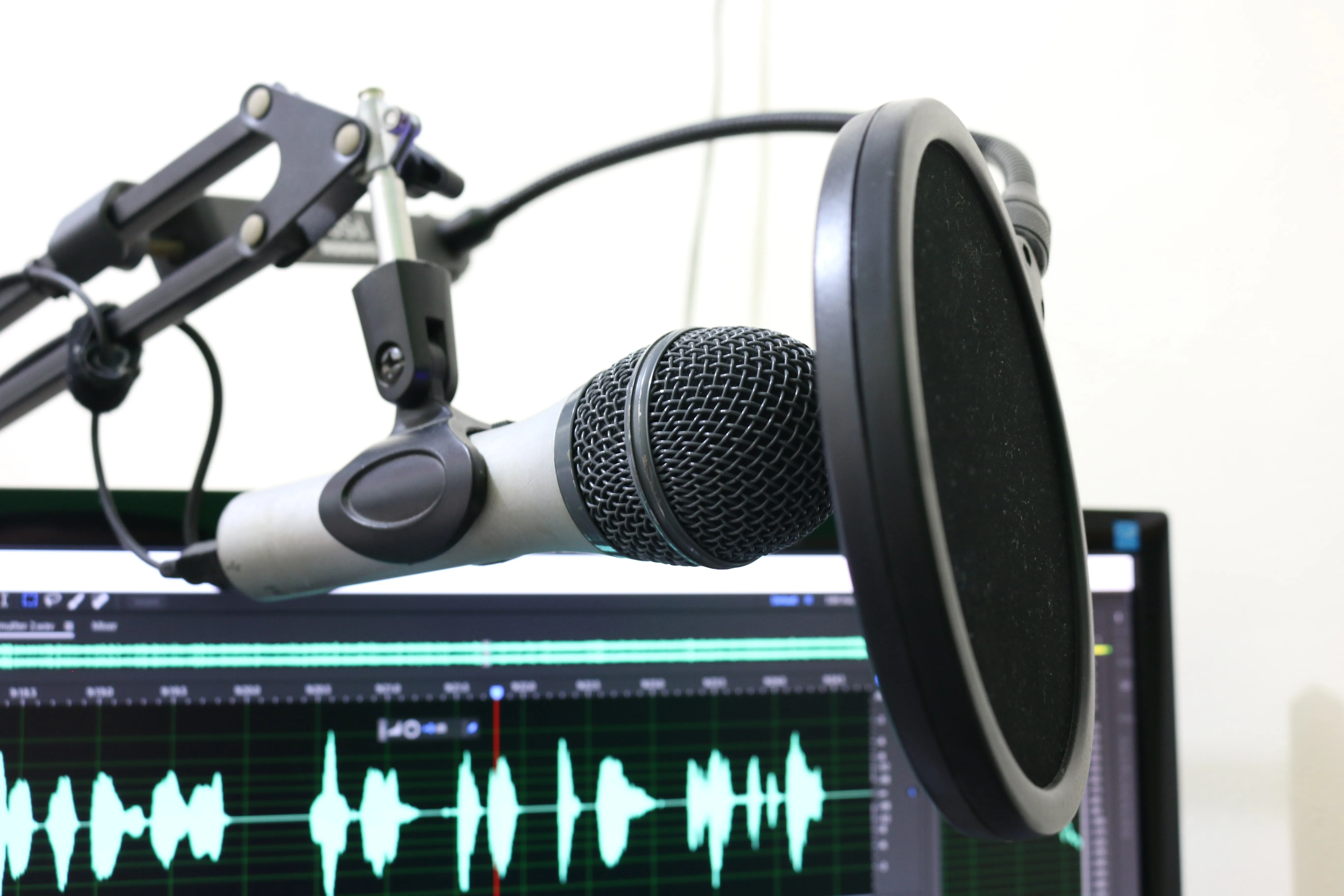
Podcast-Episoden
Verbinde aufgezeichnete Segmente, Intros, Outros, Ad Reads und Musik, um eine vollständige Podcast-Episode aus separaten Audiodateien zu erstellen

Musik-Kompilationen
Verschmelze Songs oder Audioclips zu einem durchgehenden Hörerlebnis, mit Kontrolle über den Übergang von einem Track zum nächsten
Sprachaufnahmen
Füge mehrere Audiodateien aus separaten Takes, Interviewantworten oder aufgezeichneten Abschnitten in einem Track zusammen, der einfacher zu teilen und zu veröffentlichen ist
Soundtracks
Bring Dialog, Musik, Umgebungsgeräusche und Effekte zusammen, um einen kompletten Soundtrack aus separaten Audioclips zu erstellen

Sprachkommentare und Musik
Lege Erzählungen über Hintergrundmusik und kontrolliere, wo jeder Track anfängt und endet, ohne die Originaldateien dauerhaft zu verändern
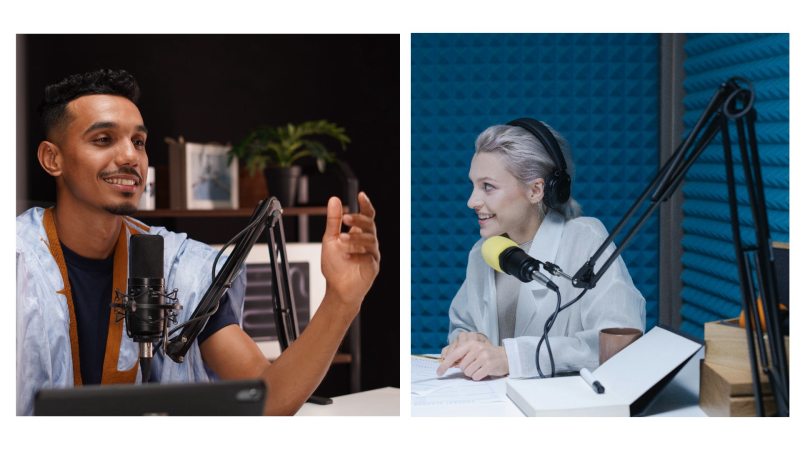
Aufnahmen mit mehreren Sitzungen
Füge Lektionen, Meetings, Präsentationen oder andere lange Aufnahmen zusammen, die über mehrere Sitzungen oder Dateien verteilt sind
Erstelle einen Track aus mehreren Audiodateien
Arrangiere Clips, blende Übergänge, schichte Audio-Spuren übereinander und poliere deine Aufnahmen online
Audioclips ausbalancieren und mischen
Ziehe Audioclips per Drag-and-Drop auf die Timeline, um ihre Reihenfolge festzulegen, unerwünschte Abschnitte zu trimmen und zu kontrollieren, wo jeder Track beginnt und endet. Passe das Timing und die Lautstärke einzelner Clips an, um Aufnahmen aus verschiedenen Quellen mit konsistenterem Sound zusammenfließen zu lassen.
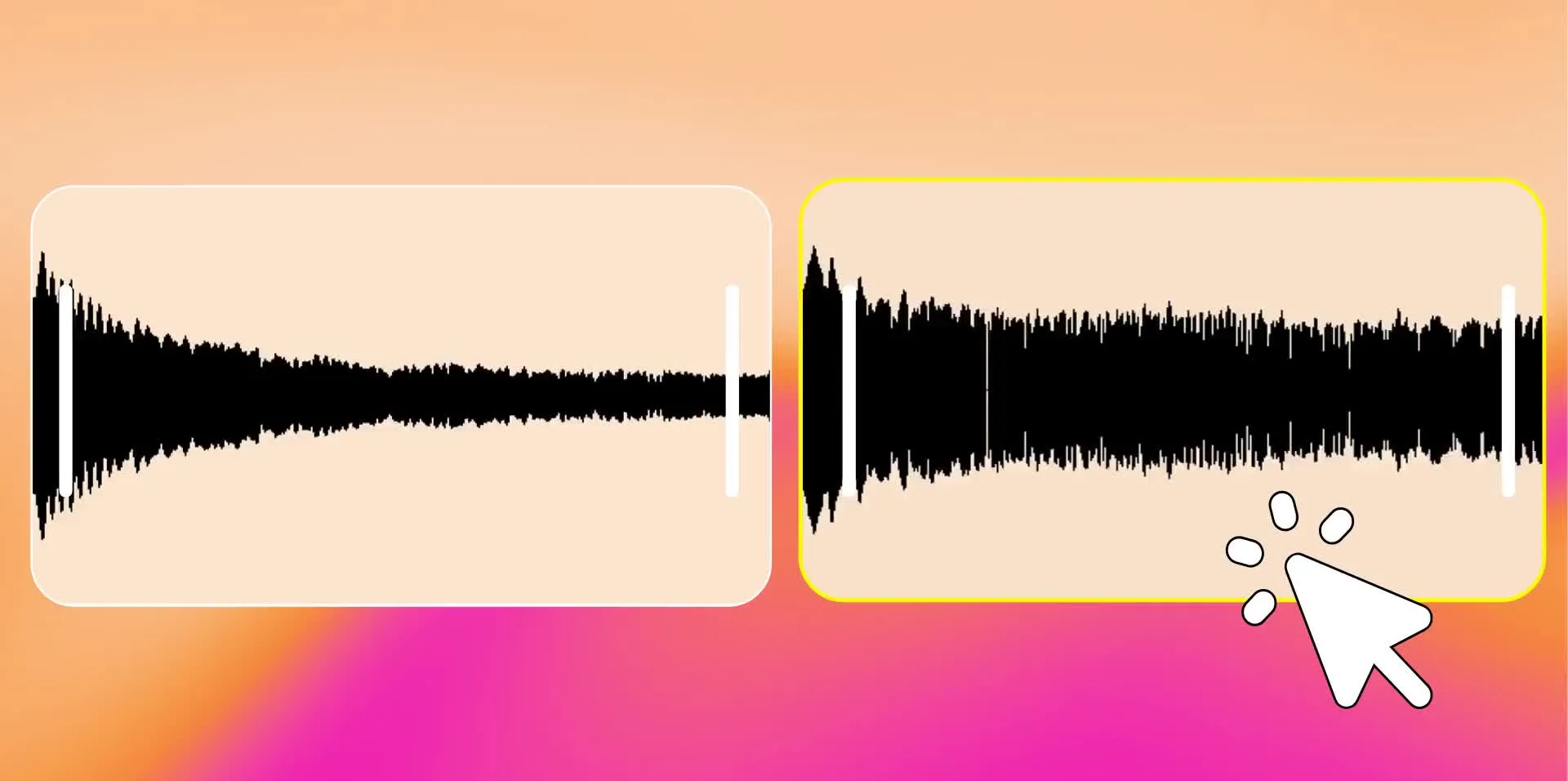

Feinabstimmung des Übergangs von einem Clip zum nächsten durch Ausbalancieren der Audiopegel und Entfernen abrupter Änderungen beim Timing oder der Lautstärke. Fade in, Fade out oder Crossfade zwischen Audiospuren, um Clips zusammenzublenden, und schaue dir dann die kombinierte Spur an, bevor du sie exportierst.
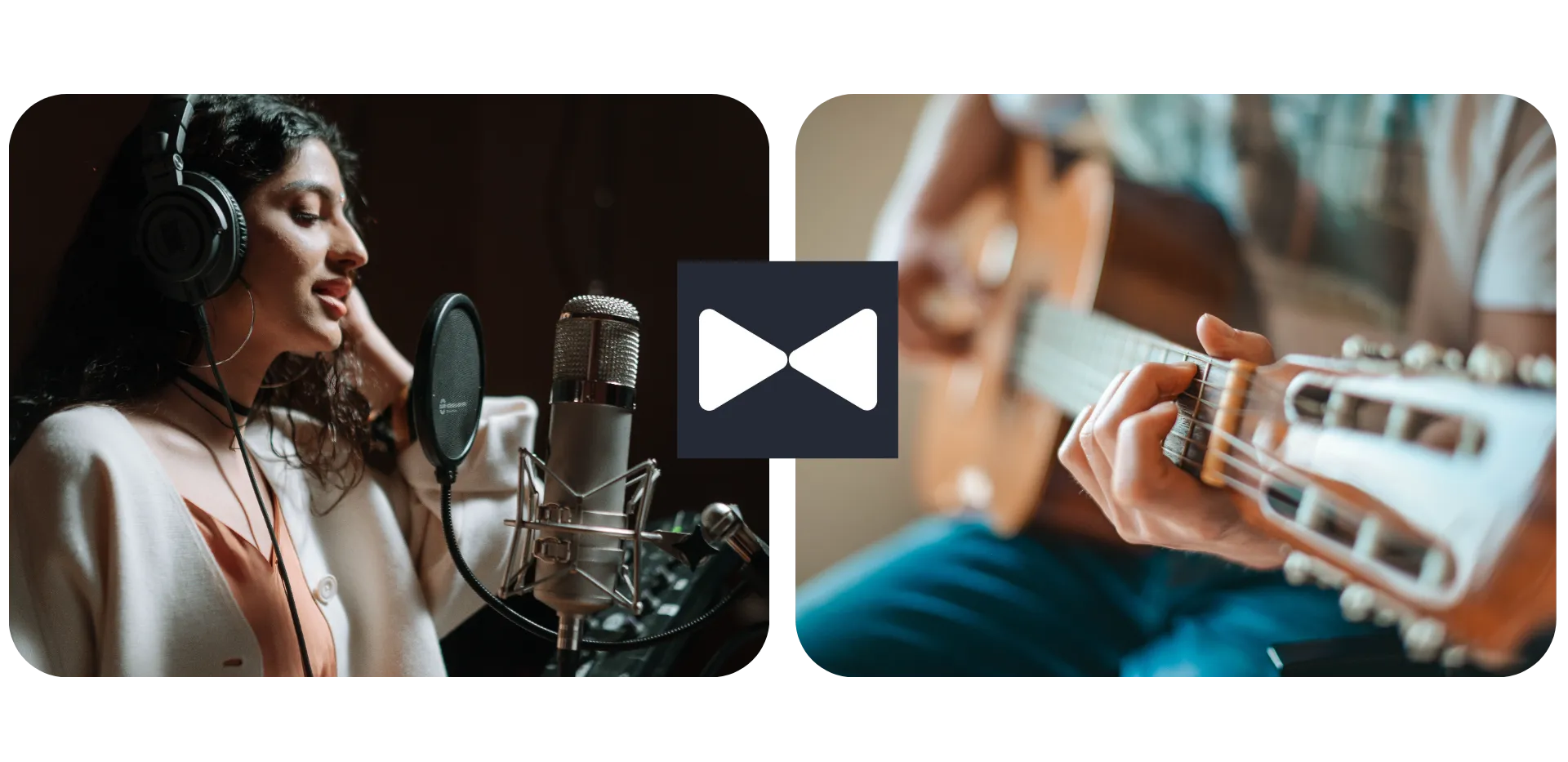
Verbinde Tracks und baue komplette Soundscapes
Füge Audio-Clips hintereinander zusammen, um einen durchgehenden Track zu erstellen, oder kombiniere mehrere Dateien, um eine vollständige Soundlandschaft zu schaffen. Verbinde Podcast-Segmente, Interviews, Songs oder Sprachaufnahmen in einer Reihenfolge, wobei du kontrolierst, wie jeder Teil in den fertigen Track passt.
Füge Tiefe hinzu, indem du Sounds kombinierst, die zur gleichen Zeit abgespielt werden. Halte Musik unter Dialog, bringe Umgebungsgeräusche herein, platziere Sound-Effekte zu bestimmten Momenten, oder überlagere Aufnahmen, um einen geschichteten Mix zu erstellen, während jeder Track unabhängig bearbeitbar bleibt.
.webp)
Passe dein zusammengemischtes Audio direkt im Browser an
Poliere separate Audioclips, während du sie zusammenbringst. Schneide oder teile Aufnahmen auf, gleiche die Lautstärke zwischen den Spuren ab und passe das Timing an, damit Audio, das zu verschiedenen Zeiten oder aus verschiedenen Quellen aufgenommen wurde, zusammen in einer fertigen Spur funktioniert.
Nutze Kapwings Audio Enhancer, um die Bearbeitung mit Tools zur Entfernung von Hintergrundgeräuschen und zur Verbesserung von Sprachaufnahmen noch weiter zu gehen. Du kannst auch Bilder oder Videos hinzufügen, um deinem fertigen Audio eine visuelle Komponente zu geben, und dann alles im selben browsergestützten Arbeitsbereich weiter bearbeiten.
Kombiniere und exportiere mehrere Audiodateitypen
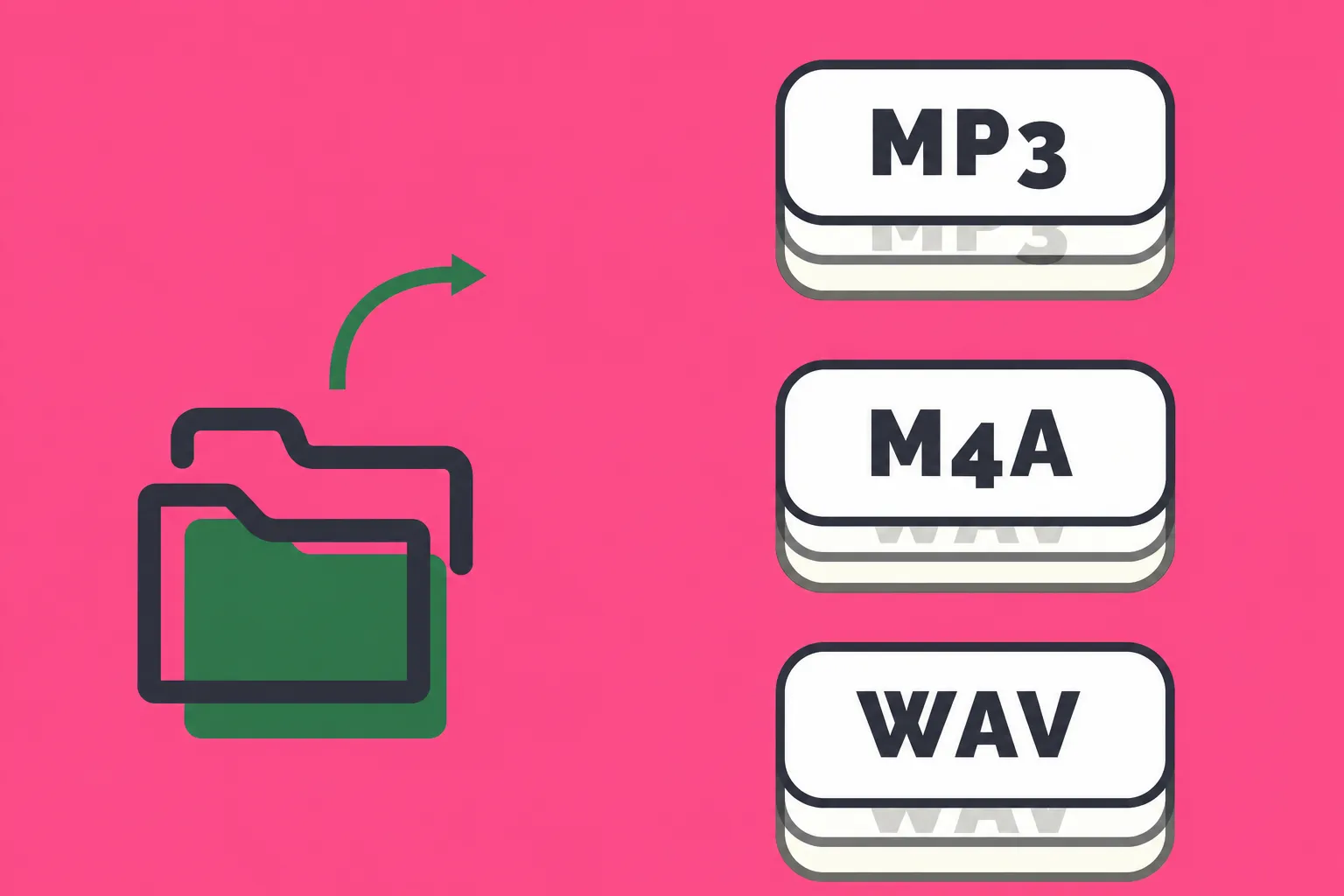
Kombiniere Audiodateien in verschiedenen unterstützten Formaten, darunter MP3, AAC, M4A, MP4, MPEG, OGG, WAV, WebM und FLAC. Bringe Aufnahmen, Musik, Voice-overs und andere Audioinhalte in das gleiche Projekt, auch wenn deine Quelldateien unterschiedliche unterstützte Formate verwenden. Du kannst auch direkte Links von Seiten wie YouTube einfügen.
Mische unterstützte Dateitypen auf der gleichen Timeline, ohne sie vorher in ein einheitliches Format zu konvertieren. Kombiniere eine M4A-Sprachaufnahme mit MP3-Musik, füge einen WAV-Soundeffekt hinzu oder bringe Audio von einem MP4 in das gleiche Projekt. Exportiere als einzelne MP3- oder AAC-Datei.
Wie man Audiodateien kombiniert

- Step 1Audio hochladen
Beginne damit, die Audiodateien, die du zusammenführen möchtest (MP3, WAV, M4A, etc.), zu einem neuen Projekt in Kapwing Studio hochzuladen.
- Step 2Audio zusammenfügen
Platziere deine Audiodateien in der unteren Timeline, um sie zu arrangieren, zu schneiden und einen Crossfade zu deiner Audiospur hinzuzufügen.
- Step 3Exportieren und herunterladen
Exportiere dein kombiniertes Audio in eine MP3-, AAC- oder MP4-Datei und lade es herunter, um es mit anderen zu teilen.
Was macht Kapwing anders?



Häufig gestellte Fragen
Wir haben Antworten auf die häufigsten Fragen, die unsere Nutzer stellen.
Ist das Merge Audio Tool kostenlos?
Ja, Kapwing's Merge Audio Tool ist kostenlos für alle Nutzer. Für Zugang zu einer umfassenden Auswahl an Audio- und Video-Bearbeitungstools, inklusive KI-gestützte Tools, upgrade auf ein Pro-Konto.
Wie man Audiodateien mit Kapwing zusammenführt und verbindet
Lade deine Audiodateien in das Kapwing Studio hoch, platziere sie auf der Zeitleiste und ziehe jeden Clip in die gewünschte Reihenfolge. Positioniere die Clips direkt hintereinander, um sie zu einem durchgehenden Track zu verbinden, und schaue dir dann die Abfolge an, bevor du sie exportierst.
Du kannst auch den Audio Editor verwenden, um einzelne Aufnahmen zu verkürzen und unerwünschte Abschnitte zu entfernen, bevor du sie zusammenfügst.
Kann ich Audiodateien in verschiedenen Formaten zusammenführen?
Ja, Kapwing unterstützt MP3, AAC, M4A, MP4, MPEG, OGG, WAV, WebM und FLAC, daher müssen deine Dateien nicht im gleichen Format vorliegen. Du kannst unterstützte Dateien auf der gleichen Timeline hinzufügen und sie in einem Projekt kombinieren, ohne jede Datei vorher zu konvertieren.
Wie kann ich zusammengeführte Aufnahmen konsistenter klingen lassen?
Aufnahmen, die mit verschiedenen Mikrofonen, Geräten oder in unterschiedlichen Umgebungen aufgenommen wurden, können in Lautstärke und Soundqualität variieren. Nach dem Kombinieren kannst du einzelne Spuren anpassen und Kapwings Audio-Tools nutzen, um Hintergrundgeräusche zu reduzieren und gesprochenes Audio zu verbessern.
Erkunde den Audio Enhancer für weitere Möglichkeiten, um Aufnahmen zu bereinigen und zu bearbeiten.
Kann ich Fades und Crossfades hinzufügen?
Ja, Fades und Crossfades können helfen, den Übergang zwischen Clips zu glätten, anstatt abrupt von einer Aufnahme oder einem Song zu einem anderen zu wechseln. Du kannst Fade-in-, Fade-out- oder Crossfade-Effekte mit Hilfe des Bereichs "Effects" in der rechten Seitenleiste hinzufügen. Passe die Fade-Geschwindigkeit zwischen den Tracks an und zeige dann eine Vorschau des Ergebnisses an, bevor du es exportierst.
Kann ich nach dem Zusammenführen von Audiodateien weiterbearbeiten?
Ja, dein Audio bleibt auf der Timeline bearbeitbar, während du arbeitest, sodass du die Reihenfolge der Clips, die Lautstärke, das Timing, das Zuschneiden und andere Elemente vor dem Exportieren des fertigen Projekts weiterhin anpassen kannst.
Was ist der Unterschied zwischen dem Zusammenführen und dem Schichten von Audio?
Zusammenführen oder Verbinden bedeutet normalerweise, Clips hintereinander zu platzieren, um eine durchgehende Spur zu erstellen. Überlagern platziert Audio auf mehreren Timeline-Spuren, sodass Sounds gleichzeitig abgespielt werden können.
Kapwing unterstützt beide Arbeitsabläufe, sodass du Interview-Segmente nacheinander verbinden und gleichzeitig Musik, Voiceovers oder Soundeffekte darunter überlagern kannst.
Kann ich Audio mit einem Video zusammenführen?
Ja, du kannst Audio und Video im selben Kapwing-Projekt hinzufügen, um Musik, Sprachaufnahmen, Soundeffekte oder andere Audiodateien mit visuellen Inhalten zu kombinieren. Du kannst kontrollieren, wo jede Datei auf der Timeline erscheint, und das Projekt vor dem Export weiter bearbeiten.
Wenn du mehrere Videos, Bilder und Audiodateien in einem Projekt kombinieren möchtest, nutze Kapwing's Merge Videos Tool. Wenn dein Ziel hauptsächlich darin besteht, einen Soundtrack hinzuzufügen oder eine Aufnahme zu einem bestehenden Video zu machen, nutze Add Audio to Video.
Wie kann ich Übergänge zwischen Audiodateien glatt klingen lassen?
Passe an, wo jeder Audioclip beginnt und endet, damit sich das Timing natürlich anfühlt. Gleiche dann die Lautstärkepegel zwischen den Spuren aus, um plötzliche Lautstärkeänderungen zu vermeiden. Das Kürzen von Pausen oder unerwünschtem Audio um jeden Übergang herum kann auch dabei helfen, dass Aufnahmen natürlicher zusammenfließen.
Für einen sanfteren Übergang kannst du eine Spur ein- oder ausblenden oder ein Crossfade zwischen Audiospuren hinzufügen. Schaue dir den Übergang auf der Timeline an und passe sein Timing an, bis der Wechsel zwischen den Clips zum Rest deines Tracks passt.
Kann ich zwei Audiodateien überlagern?
Ja, lege Audiodateien auf separate Ebenen der Kapwing-Timeline und passe ihre Timing an, damit sie sich überlappen und gleichzeitig abgespielt werden. Du kannst jeden Track unabhängig steuern, einschließlich seiner Position, Dauer und Lautstärke.
Überlappende Audio ist nützlich, um Hintergrundmusik mit Dialogen zu mischen, Umgebungsgeräusche zu einer Aufnahme hinzuzufügen oder Soundeffekte in bestimmten Momenten zu platzieren. Du kannst auch einstellen, wie lange Tracks überlappen, um überlagerte Übergänge zu erstellen, anstatt jeden Clip direkt hintereinander zu verbinden.
Entdecke Ressourcen
Tipps, Vorlagen und tiefgreifende Einblicke, um dir zu helfen, schneller zu erstellen und selbstbewusst zu teilen.
Alle anzeigen

Erstelle dein erstes Video in nur wenigen Klicks. Schließ dich über 35 Millionen Creator an, die Kapwing vertrauen, um mehr Inhalte in weniger Zeit zu erstellen.