Video überlagern
Überlagere Text, Bilder, Musik und Videos auf Videos
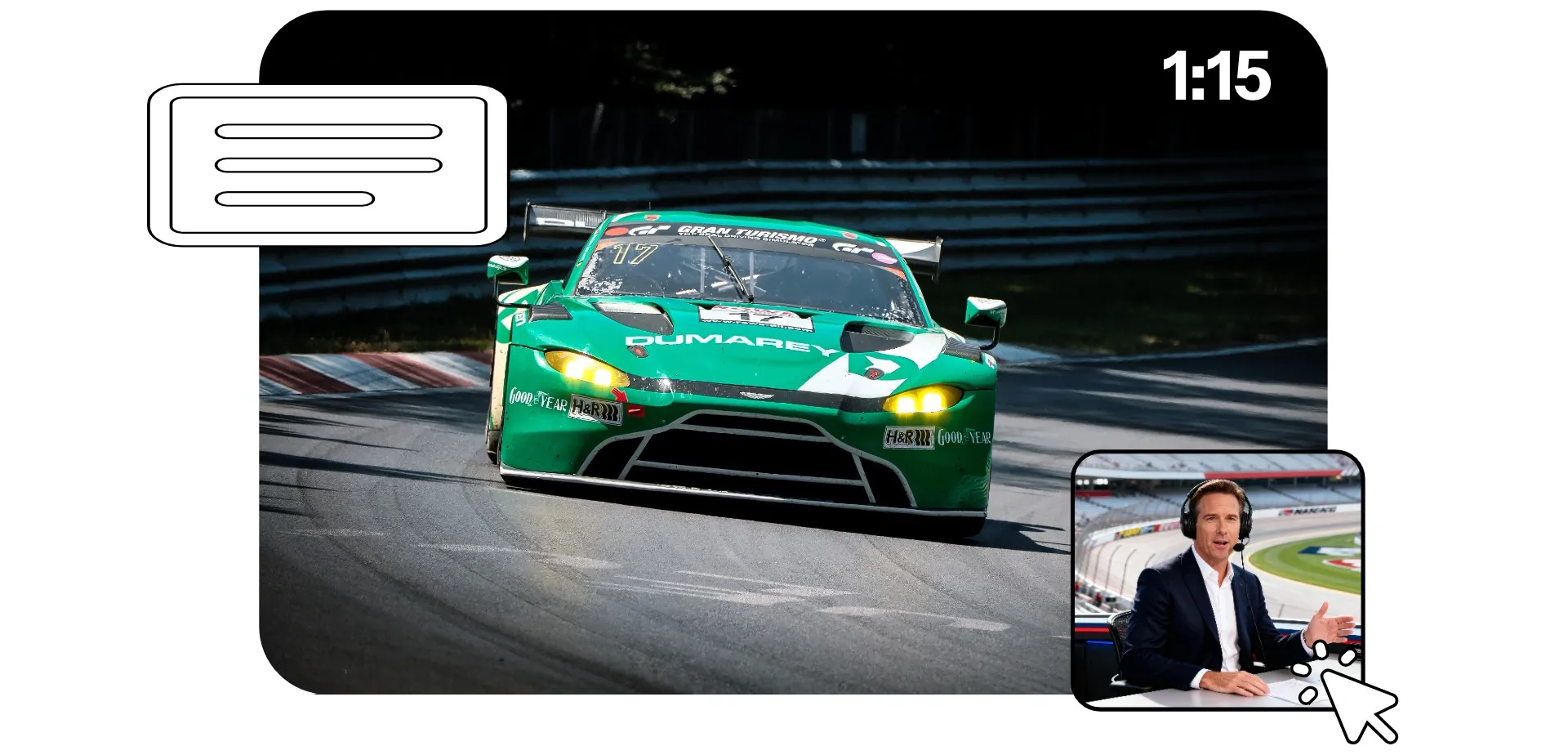
Konzentriere deine Videos mit benutzerdefinierten Overlays
Füge Video-, Text- und Logo-Overlays in einem Online-Studio hinzu
Präzise Overlays ohne komplizierte Bearbeitung
Erstelle ansprechende Inhalte mit einem Overlay-Video-Editor, der auf Geschwindigkeit ausgelegt ist. Kapwings Overlay-Video-Tool hilft dir, Text, Bilder und Videos als Overlays hinzuzufügen, um das Aussehen und den Fokus deiner Inhalte zu verändern.
Wende Video-Overlay-Effekte wie Filmkorn und Glitch an. Überlagere ästhetische Hintergründe für Videos. Füge benutzerdefinierte Lower-Thirds, Logos und Wasserzeichen hinzu. Füllle dein Video mit einem Talking Head, Reaktionsvideo oder B-Roll-Einsatz. Erstelle TikTok-Video-Overlays und stelle dann sicher, dass sie immer sichtbar sind, mit integrierten Safe Zones.
Kapwings Drag-and-Drop-Interface beinhaltet eine Multi-Layer-Timeline, mit der du Dauer, Position, Übergänge und Deckkraft für jedes überlagerte Element anpassen kannst.
In ein professionelles Video-Bearbeitungsstudio integriert
Geh über Video-Overlays hinaus mit einem Videobearbeitungsstudio, das für Content Creator und Vermarkter entwickelt wurde. Passe Overlays an und vervollständige dann dein Video mit professionellen Bearbeitungswerkzeugen.
Wende KI-Tools an, um Video- und Audioqualität zu verbessern, Blickkontakt zu korrigieren, in Szenen aufzuteilen und wackelige Aufnahmen zu stabilisieren. Passe Farbe und Sättigung an, wende Filter an und füge Untertitel hinzu.
Ändere die Größe automatisch für jede Plattform und teile direkt in den sozialen Medien, ohne deinen Browser zu verlassen.

Polierte Overlays für jedes Projekt
Schließ dich kreativen Profis an, die Kapwing nutzen, um Videos zu verdeutlichen, zu brandmarken und zu kommentieren

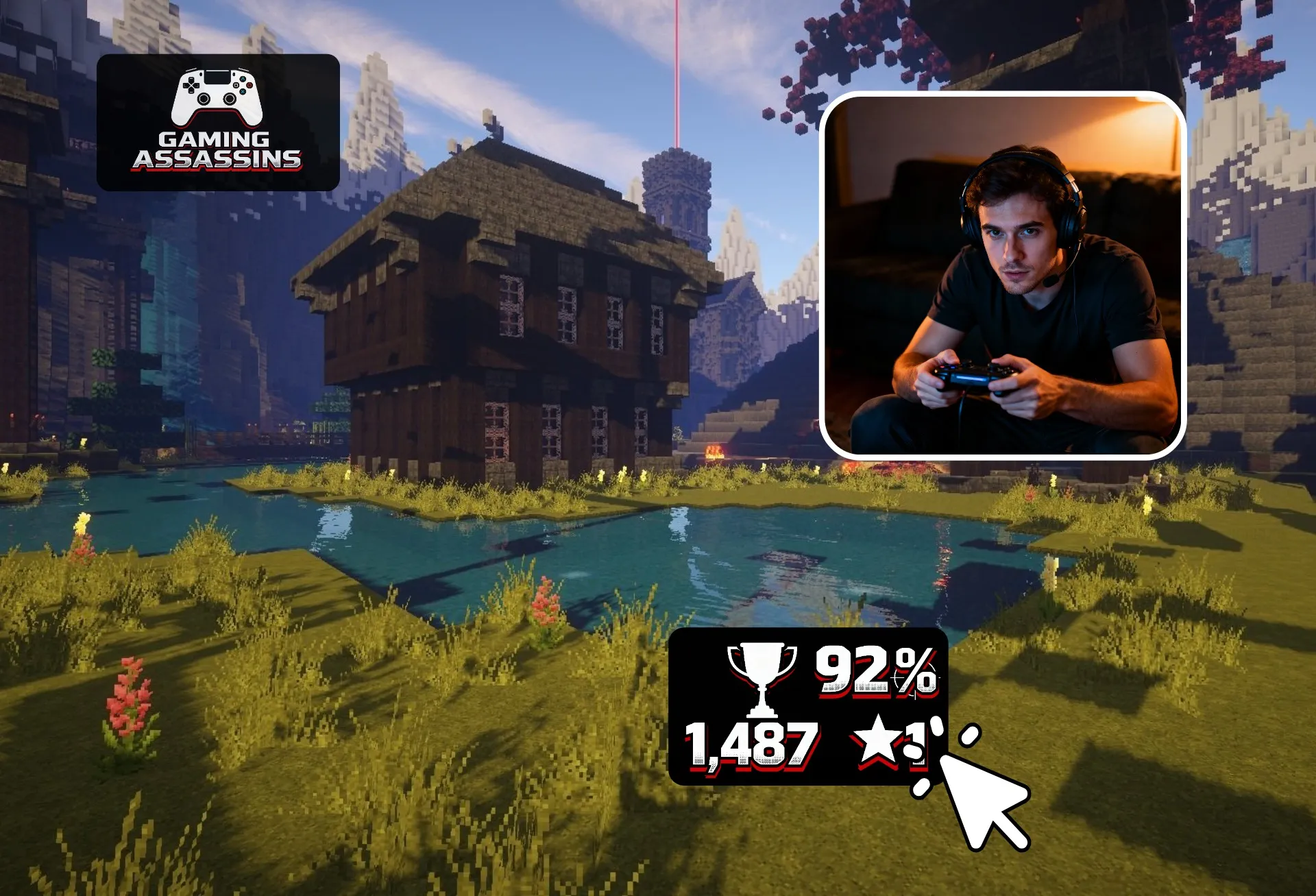
Reaktionsvideos
Streamer und YouTube Creator fügen GIFs, Custom-Grafiken und Statistiken zu Gaming- und Reaction-Videos hinzu

Logos und Wasserzeichen
Marketing-Teams, Unternehmer und Content-Agenturen überlagern Bilder auf Videos, indem sie Logos oder Wasserzeichen hinzufügen, um ihre Inhalte visuell markengerecht zu halten
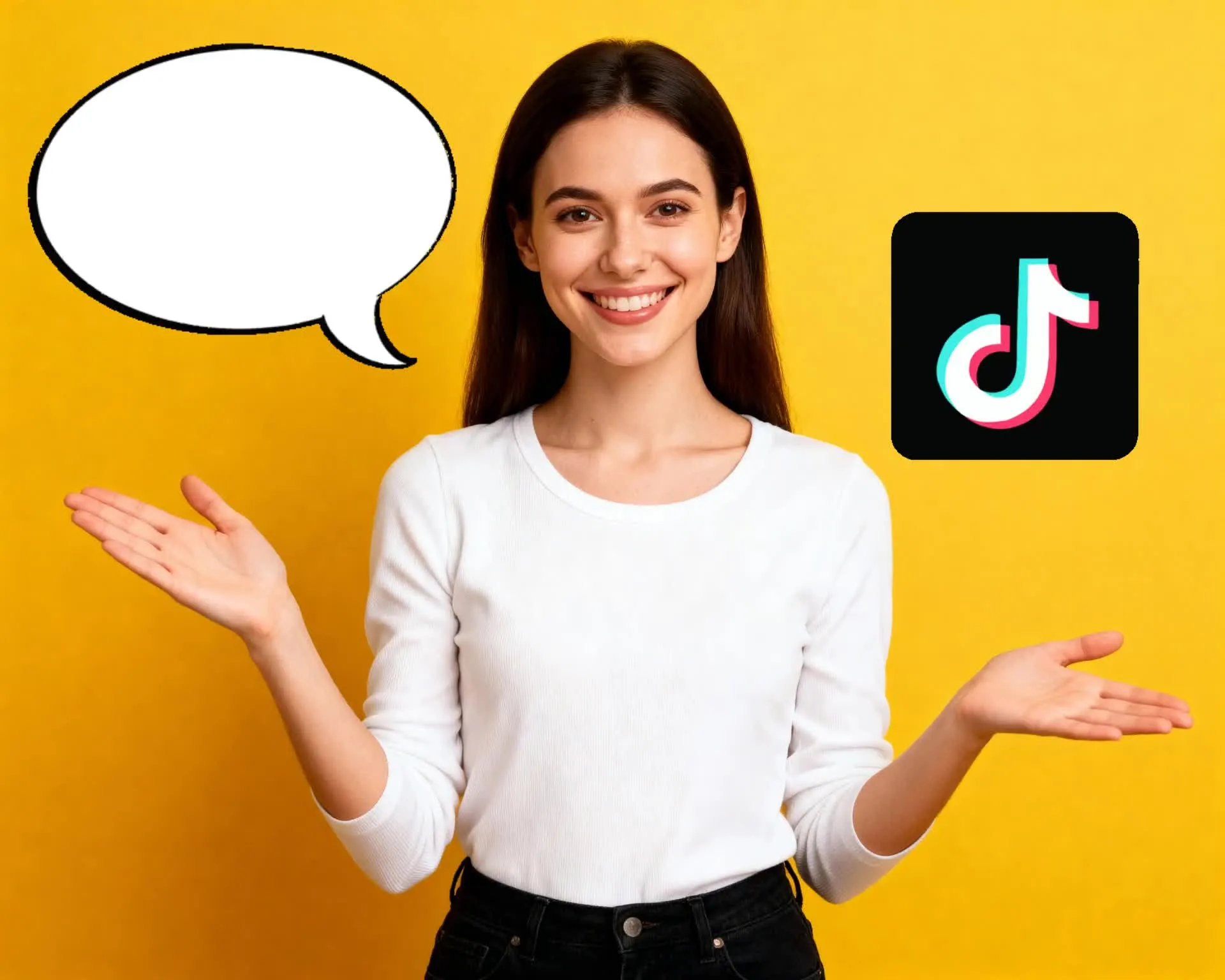
Social-Media-Grafiken
Influencer und Social-Media-Teams erstellen TikTok-Video-Overlay-Elemente wie Beschriftungen, Symbole und Reaktionen, die in sicheren Anzeigebereichen sichtbar bleiben
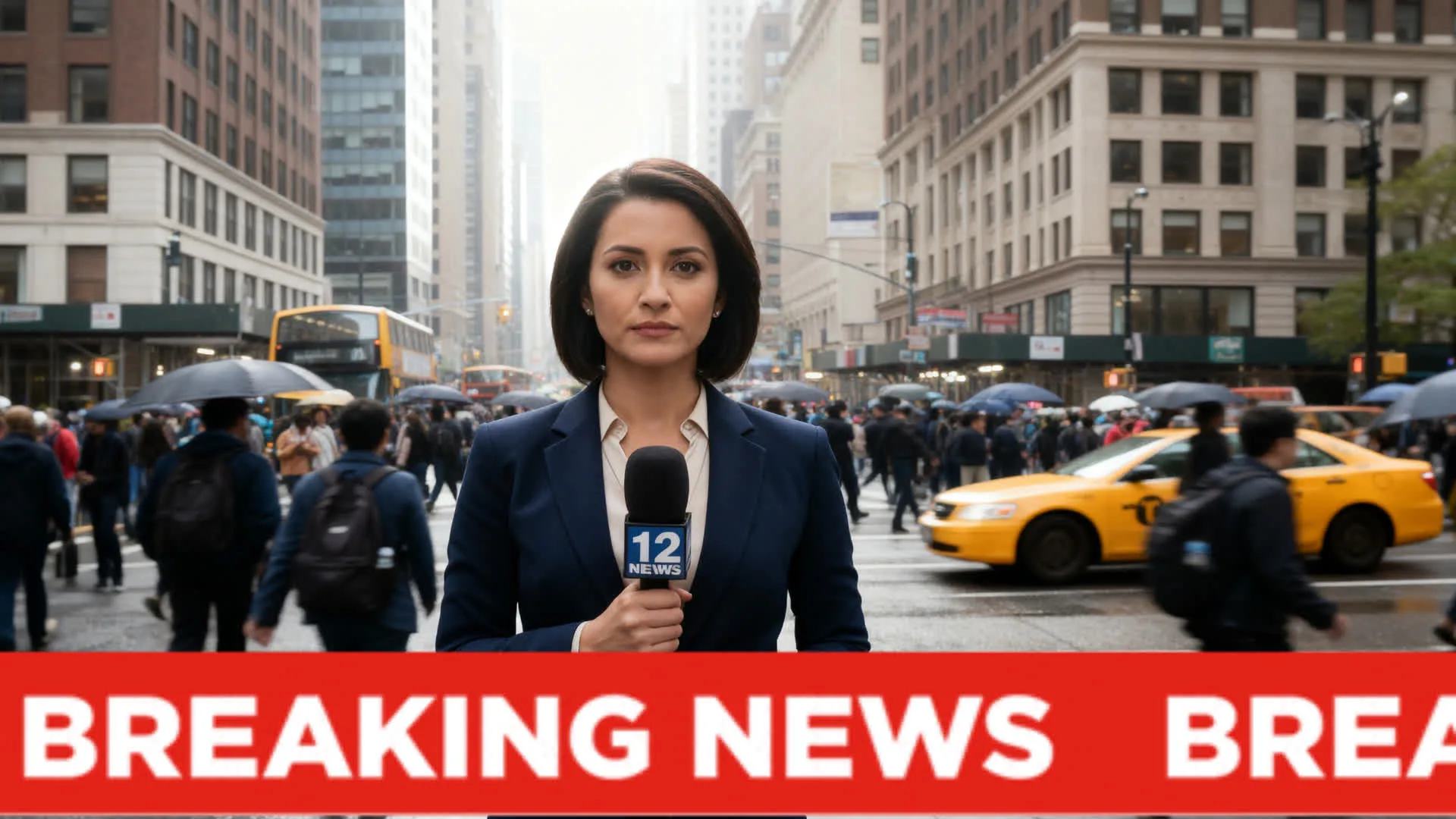
Unterer Drittel
Journalisten, PR-Profis und Podcaster fügen Text-Overlays in Videos ein, um Namen, Titel und Themen-Highlights in Interviews oder Kommentaren hervorzuheben und Zuschauern dabei zu helfen, den Geschichten zu folgen
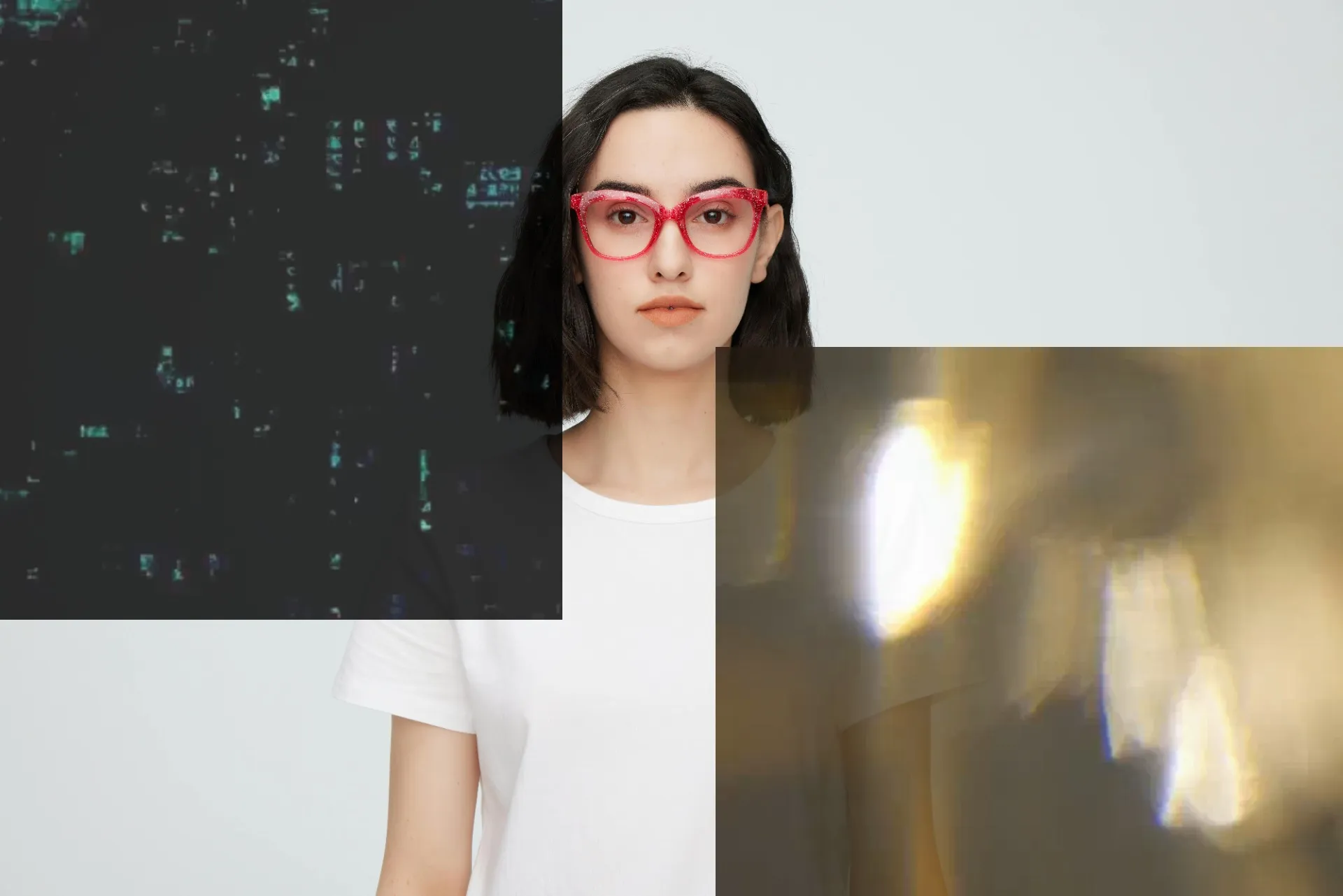
Visuelle Ästhetik
Füge deinem Video mit einem Glitch- oder Filmkorn-Overlay visuell Struktur hinzu und verändere die Stimmung und das Aussehen deines Materials
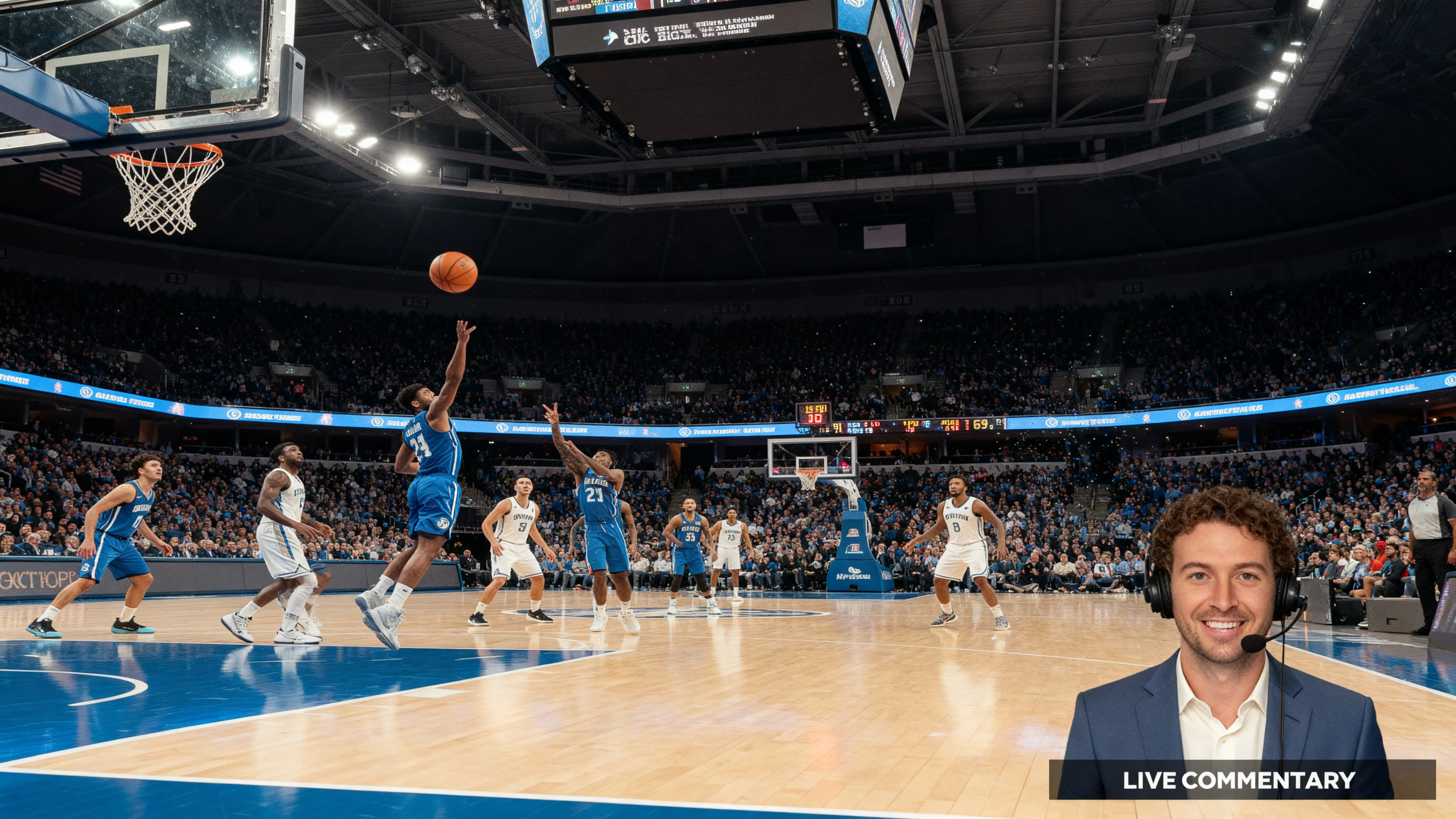
Talking Heads
Bildungsinhalte-Ersteller, Kommentatoren und Online-Coaches überlagern Talking-Head-Videos, um Ideen und Ereignisse visuell zu erklären
Verwandelt bereits die Videoproduktion in verschiedenen Branchen
Höre direkt von den Teams, die schneller veröffentlichen, besser zusammenarbeiten und immer einen Schritt voraus sind.


Fang mit einer Vorlage an
Klicke auf eine Overlay-Vorlage, um mit der Bearbeitung zu beginnen und deine eigenen Videos hinzuzufügen.

Wie du Videos überlagern kannst
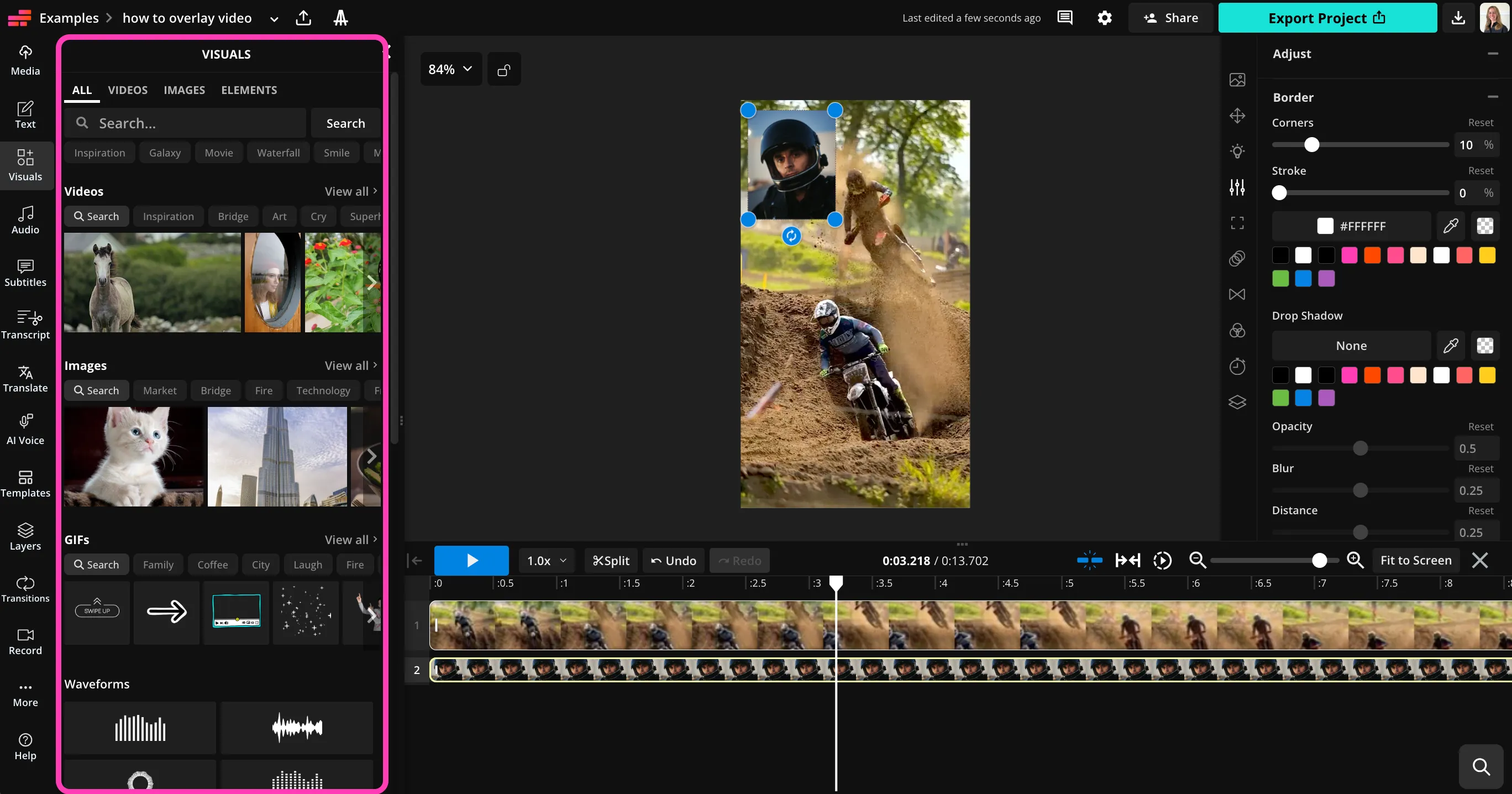
- Step 1Video hochladen
Erstelle ein neues Projekt im Kapwing Studio und klicke, um dein Video hochzuladen.
- Step 2Overlay hinzufügen
Nutze die linke Seitenleiste, um Text, Musik, Video oder Bild-Overlays hinzuzufügen. Passe sie mit Schiebereglern an.
- Step 3Bearbeiten und herunterladen
Wende eines von Kapwings Video-Bearbeitungswerkzeugen an und lade dein Video-Overlay als MP4, MOV oder WebM herunter.
Was macht Kapwing anders?



Häufig gestellte Fragen
Wir haben Antworten auf die häufigsten Fragen, die unsere Nutzer stellen.
Ist das Overlay Video Tool kostenlos?
Ja, Kapwings Video-Overlay-Tool ist kostenlos für alle Nutzer.
Gibt es ein Wasserzeichen bei Exporten?
Wenn du Kapwing mit einem kostenlosen Konto nutzt, enthalten alle Exporte – auch aus dem Video Overlay Tool – ein Wasserzeichen. Sobald du auf ein Pro-Konto upgradest, wird das Wasserzeichen vollständig aus deinen Kreationen entfernt.
Wie man ein Bild oder Video über einem Video überlagert
Um Video auf Video oder Bilder auf Video zu legen, erstelle ein Projekt im Kapwing Studio und klicke zum Hochladen deiner Bilder und Videos. Füge sie auf derselben Canvas hinzu und nutze dann die Drag-and-Drop-Kontrollen des Overlay-Video-Editors, um die Position und das Aussehen anzupassen. Um zu ändern, welches Bild oder Video oben angezeigt wird, klicke mit der rechten Maustaste und wähle dann „Nach vorne senden" oder „Nach hinten senden".
Kann ich Filmkorn oder alte Film-Video-Overlays hinzufügen?
Ja, du kannst einen Videoeffekt wie eine Filmkörnungs-Videoüberlagerung oder eine alte Film-Videoüberlagerung hinzufügen, indem du ein strukturiertes Bild oder Video über dein Hauptvideo legst. Passe die Deckkraft der oberen Ebene an, indem du den Schieberegler verschiebst.
Wie man Videos auf dem Handy überlagert
Um ein Bild, Text oder Video über ein Video auf deinem Telefon oder Tablet zu legen, öffne das Kapwing Studio in deinem mobilen Browser. Klick zum Hochladen deiner Medien und zieh sie dann, um Größe und Position anzupassen. Wenn du bereit bist, klick auf "Export Project", um dein überlagertes Video in hoher Auflösung herunterzuladen.
Was ist eine Video-Überlagerung?
Ein Video-Overlay ist ein visuelles oder audio-visuelles Element, das über ein Basis-Video gelegt wird, um Kontext, Branding oder Stil hinzuzufügen. Häufige Overlays sind Textüberlagerungen auf Videos, Logos, Bilder, GIFs, Effekte, Musik oder sogar ein anderes Video.
Creator nutzen Video-Overlays, um die Klarheit zu verbessern, wichtige Momente hervorzuheben, einen Overlay-Hintergrund für Videos hinzuzufügen oder ansprechendere Inhalte zu schaffen, ohne Aufnahmen neu zu drehen.
Kann ich Musik oder Audio als Overlay hinzufügen?
Ja. Du kannst ganz einfach Musik über Videos legen, indem du Audio hochlädst oder aus Kapwing's integrierter Stock-Bibliothek wählst. Audio-Ebenen können gekürzt, abgeblendet und mit deinem Originalsound abgestimmt werden.
Das macht es einfach, Hintergrundmusik, Soundeffekte oder Sprachkommentare hinzuzufügen, ohne deine vorhandene Video-Spur zu unterbrechen.
Kann ich TikTok-Video-Overlays erstellen?
Ja. Kapwing ist für soziale Medien entwickelt worden, einschließlich der Erstellung von TikTok-Video-Overlays. Integrierte sichere Zonen helfen sicherzustellen, dass deine Overlays sichtbar bleiben und nicht von UI-Elementen verdeckt werden.
Du kannst einmal designen und dann deine Overlays in nur wenigen Klicks für vertikale, quadratische oder horizontale Formate anpassen und neu skalieren.
Kann ich Kapwing verwenden, um lustige oder ästhetische Overlays hinzuzufügen?
Ja. Neben professionellen Tools funktioniert Kapwing auch super für kreative Gestaltung wie süße Video-Overlays, animierte Sticker, GIFs und verspielter Text.
Ob du Memes, Vlogs oder lockere Social-Media-Posts erstellst, du kannst lustige Overlays mit poliertem Editing kombinieren, um einen Look zu schaffen, der zu deiner Brand oder deiner Persönlichkeit passt.
Entdecke Ressourcen
Tipps, Vorlagen und tiefgreifende Einblicke, um dir zu helfen, schneller zu erstellen und selbstbewusst zu teilen.
Alle anzeigen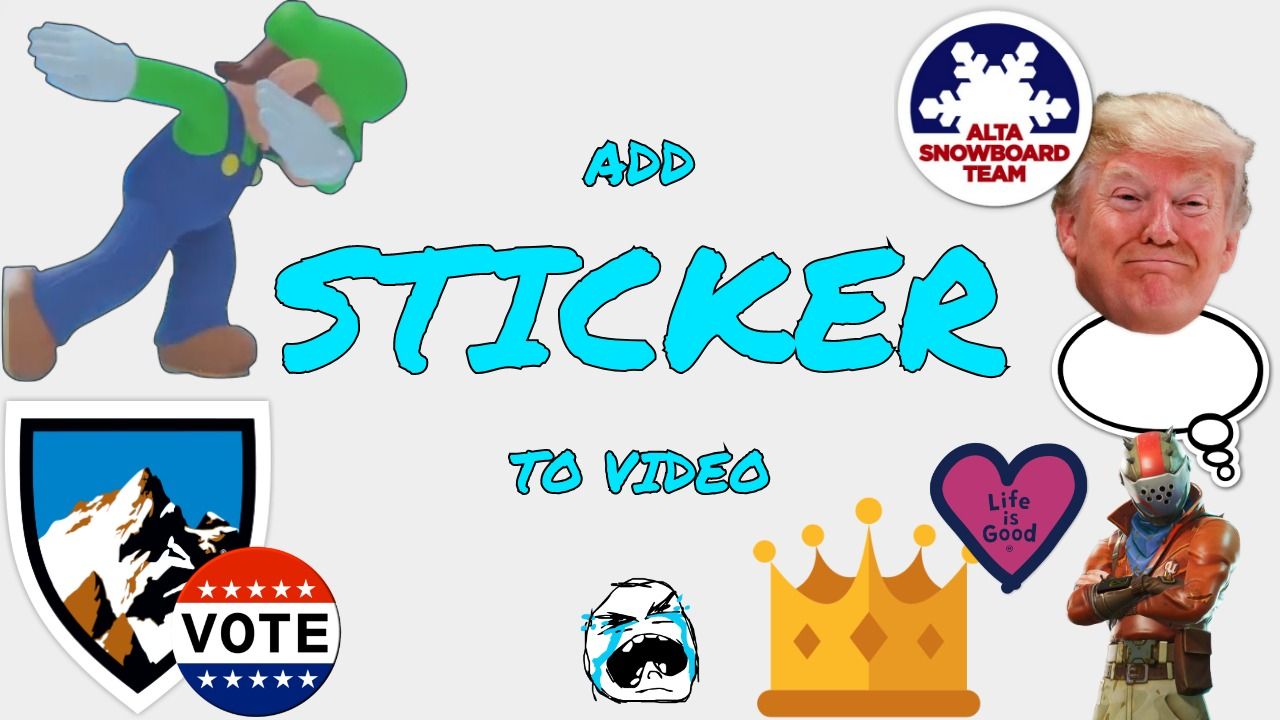


Erstelle dein erstes Video in nur wenigen Klicks. Schließ dich über 35 Millionen Creator an, die Kapwing vertrauen, um mehr Inhalte in weniger Zeit zu erstellen.