Des clips vidéo de haute qualité avec des sons ambiants — sans filigrane
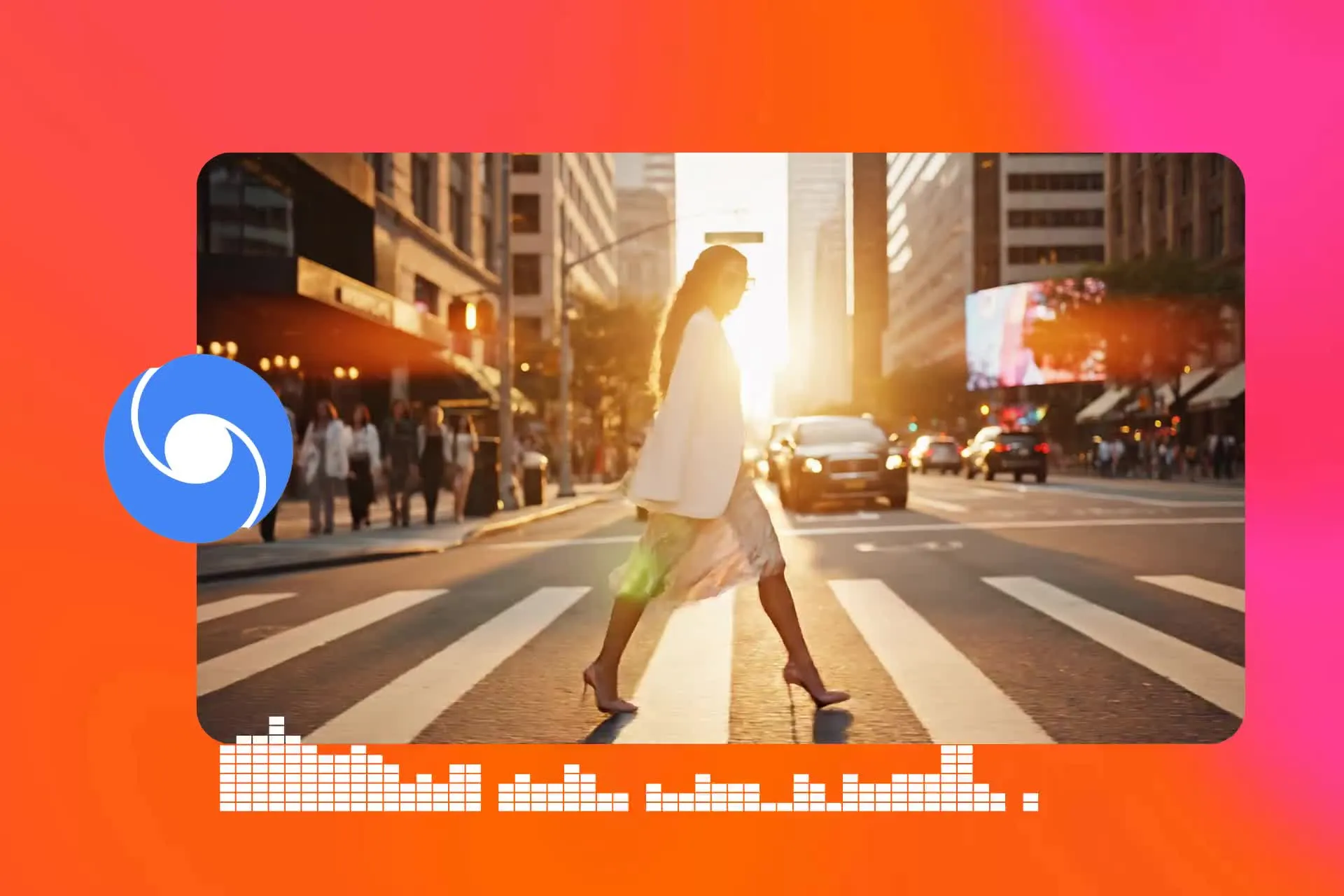
Veo 3 — une qualité prête à publier avec de l'audio synchronisé
Crée des scènes réalistes et des personnages cohérents
Veo 3 est un générateur vidéo IA conçu pour créer des clips vidéo de haute qualité prêts pour la production avec un contrôle visuel précis. Faisant partie de l'écosystème Gemini AI de Google, Veo 3 excelle dans la génération texte-vidéo. Il produit des scènes vidéo soignées à partir de prompts et d'images de démarrage, avec une composition nette, un éclairage cohérent et des détails visuels de qualité professionnelle
Les créateurs utilisent Veo 3 pour générer des clips courts et haute fidélité à partir de prompts texte ou d'images, couramment utilisés pour les plans de couverture, les visuels de marque et le contenu vidéo social. Dans l'éditeur vidéo en ligne de Kapwing, les créateurs peuvent immédiatement éditer les vidéos Veo, ajuster les formats d'image, ajouter des sous-titres, superposer l'audio, combiner les clips en vidéos plus longues et exporter le contenu fini — le tout directement depuis votre navigateur.
À chaque sortie de nouvelles versions de Veo, Kapwing met à jour son intégration pour que les créateurs aient toujours accès au dernier modèle Google Veo sans changer d'outils ou de workflows — en commençant par Veo 3.
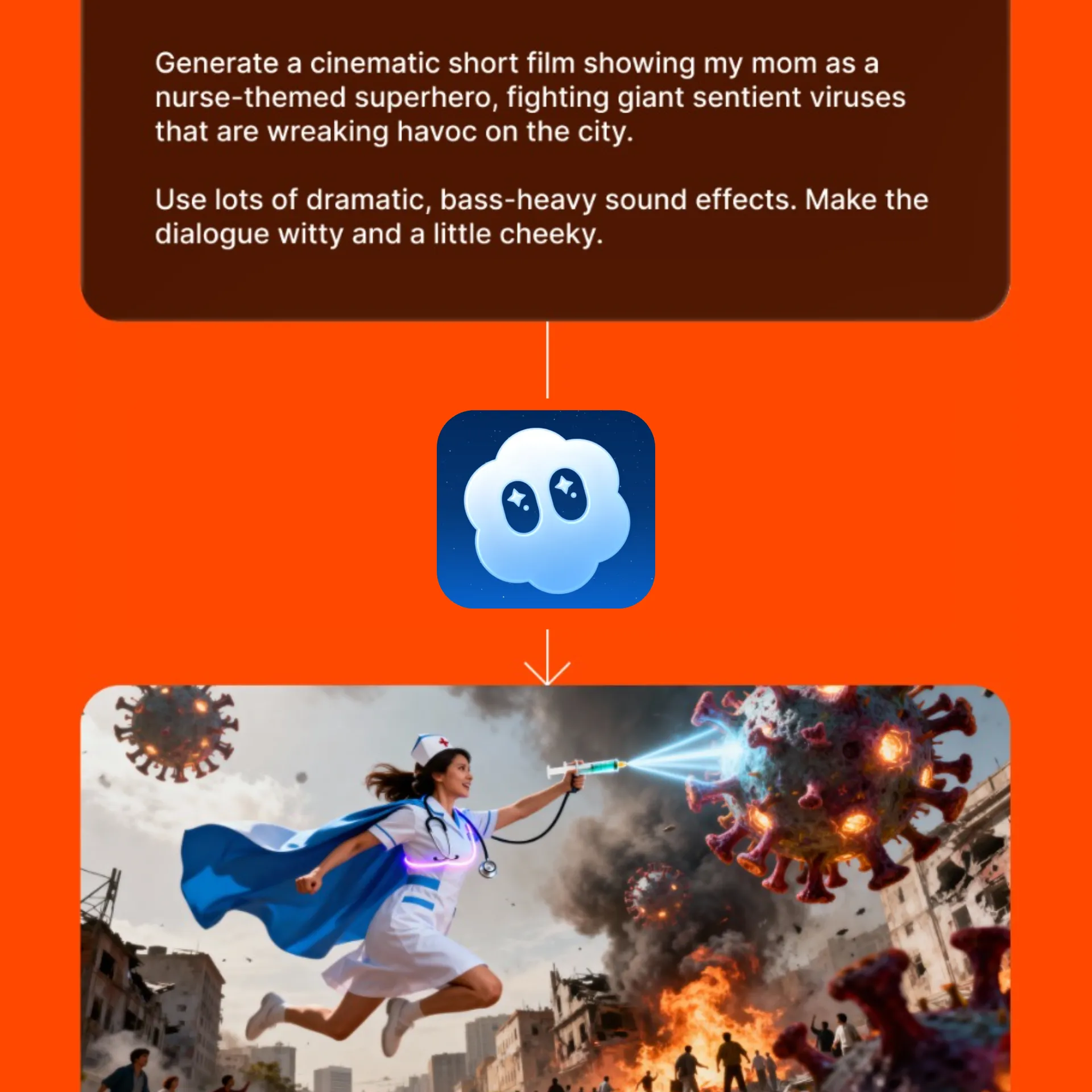
À quoi s'attendre avec Veo 3
Contrôle total de tes projets vidéo — de la fidélité visuelle au format d'image
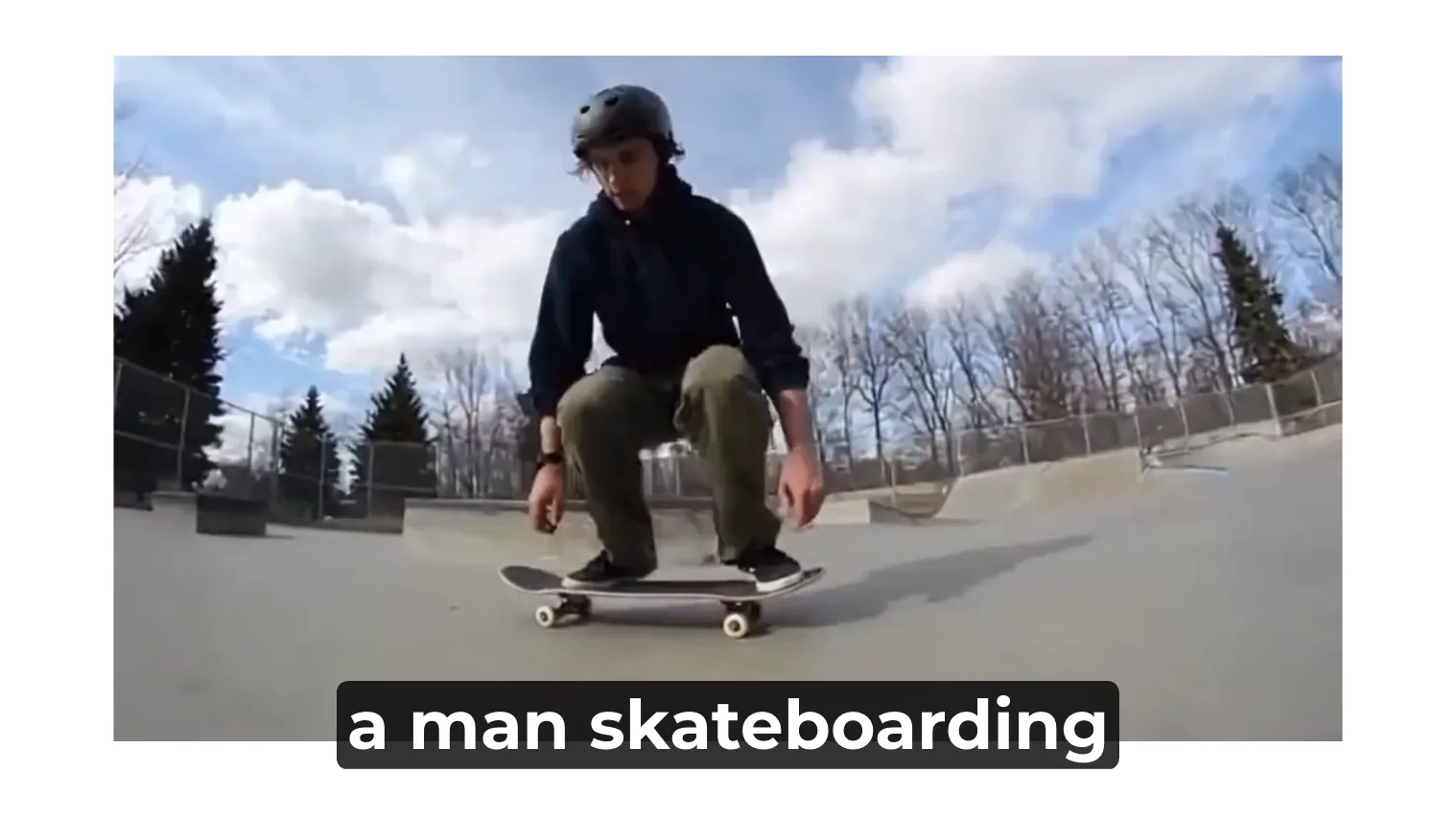
Texte en Vidéo
Génère des clips vidéo polis de 8 secondes directement à partir de prompts textuels. Veo produit des résultats orientés clips cohérents avec un cadrage uniforme et une qualité visuelle constante.
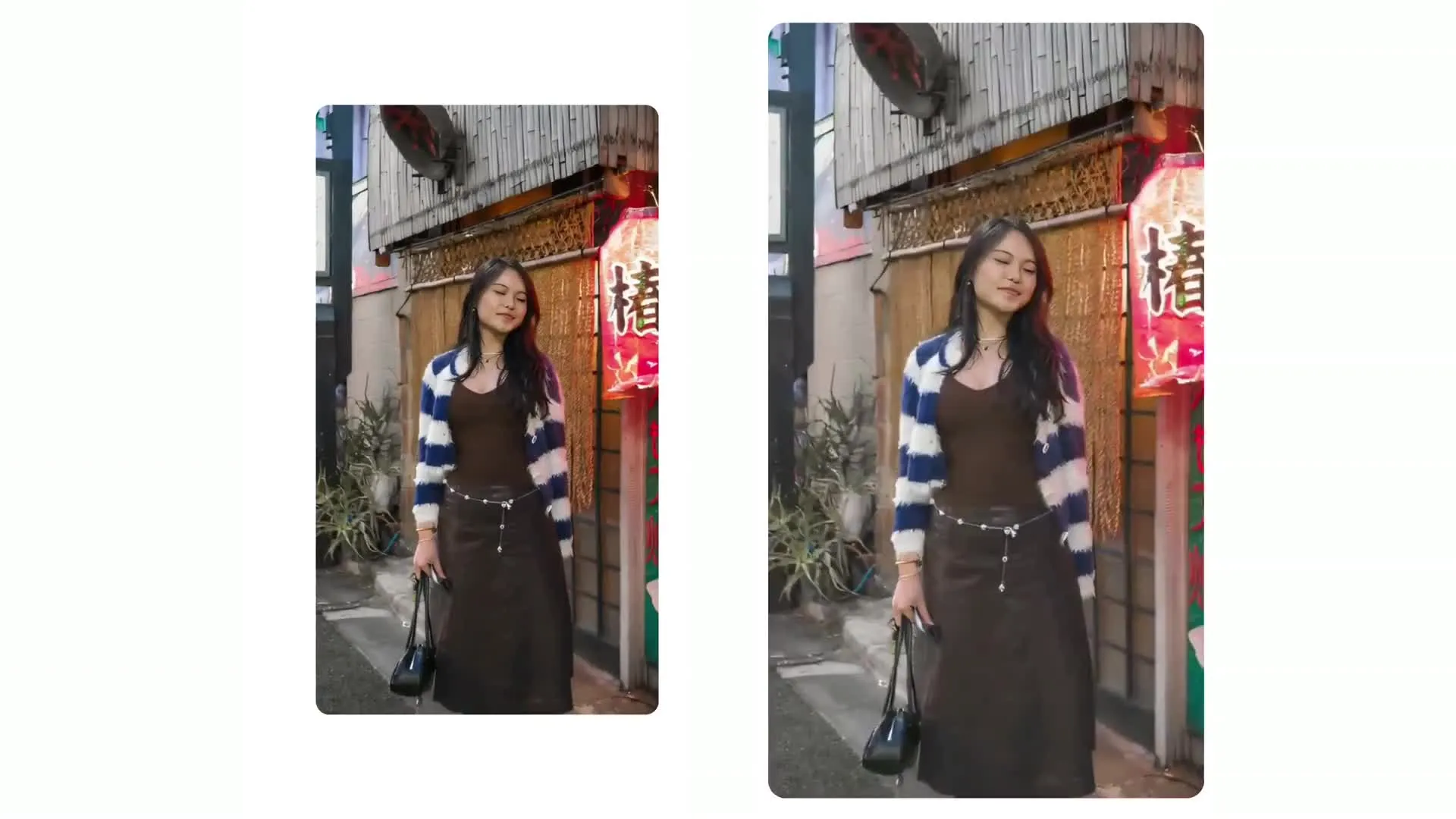
Image de départ vers Vidéo
Anime les images de départ en clips vidéo tout en préservant la composition, le placement des sujets et le style visuel. Conçu pour les photos de produits, les ressources de marque et la cohérence visuelle.
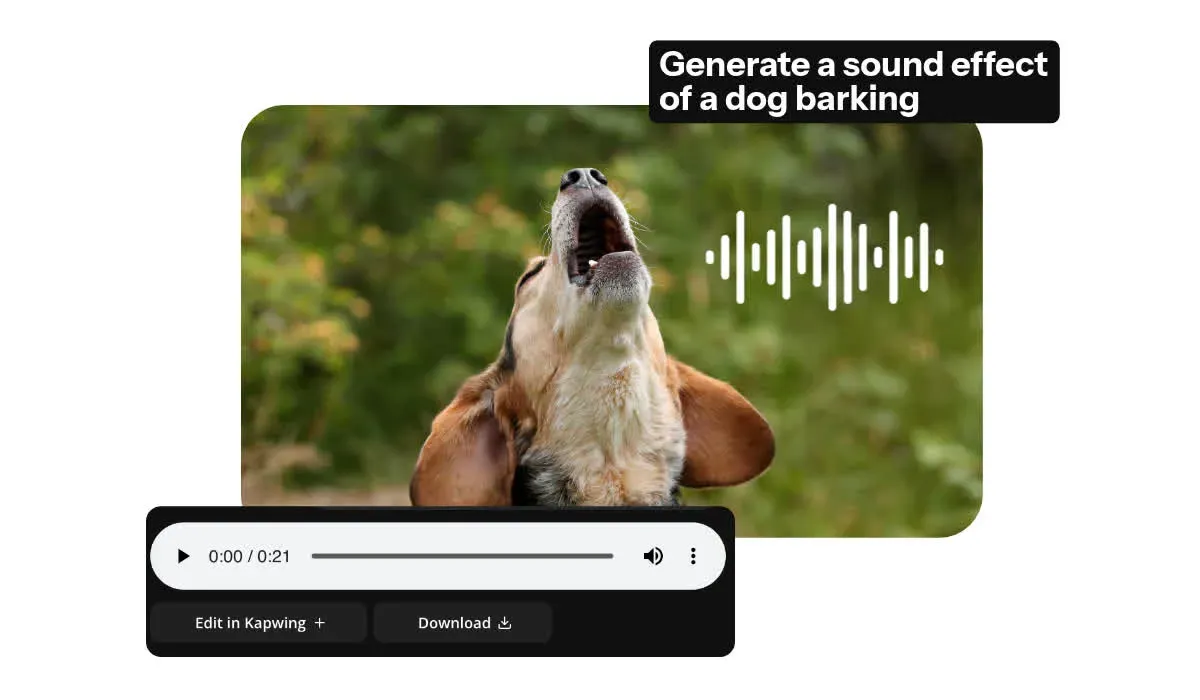
Contrôle Audio
Contrairement à de nombreux modèles vidéo IA, Veo peut générer des clips avec de l'audio synchronisé comme la parole et les sons ambiants. Kapwing donne aux créateurs le contrôle total pour éditer, améliorer ou remplacer l'audio.
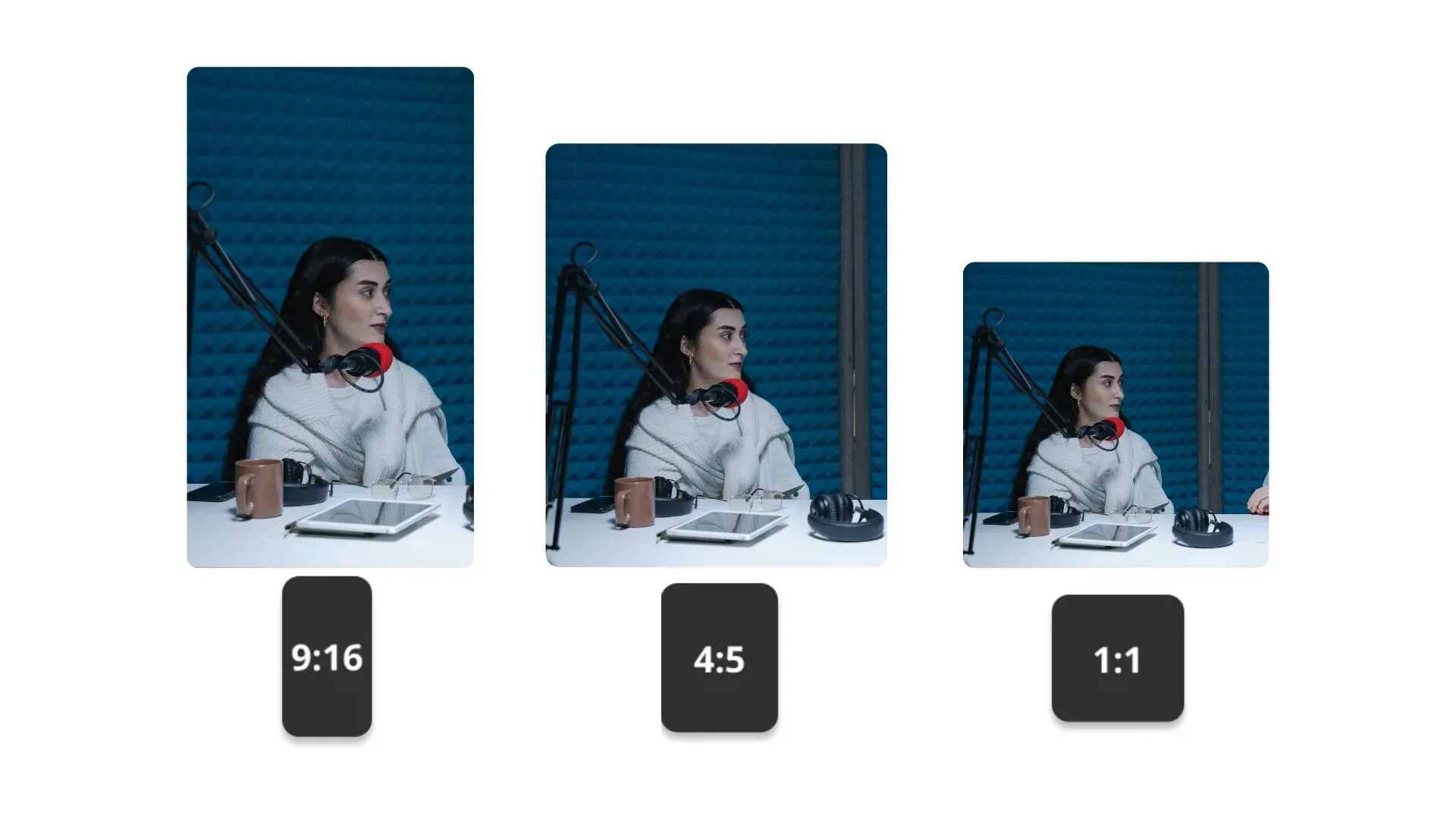
N'importe quel format d'écran
Crée des clips vidéo en 9:16, 1:1, 16:9 et autres formats optimisés pour TikTok, YouTube, Instagram et autres plateformes

Plusieurs scènes
Crée des vidéos multi-scènes en une seule génération tout en conservant la cohérence des personnages grâce à la fonctionnalité de tag @
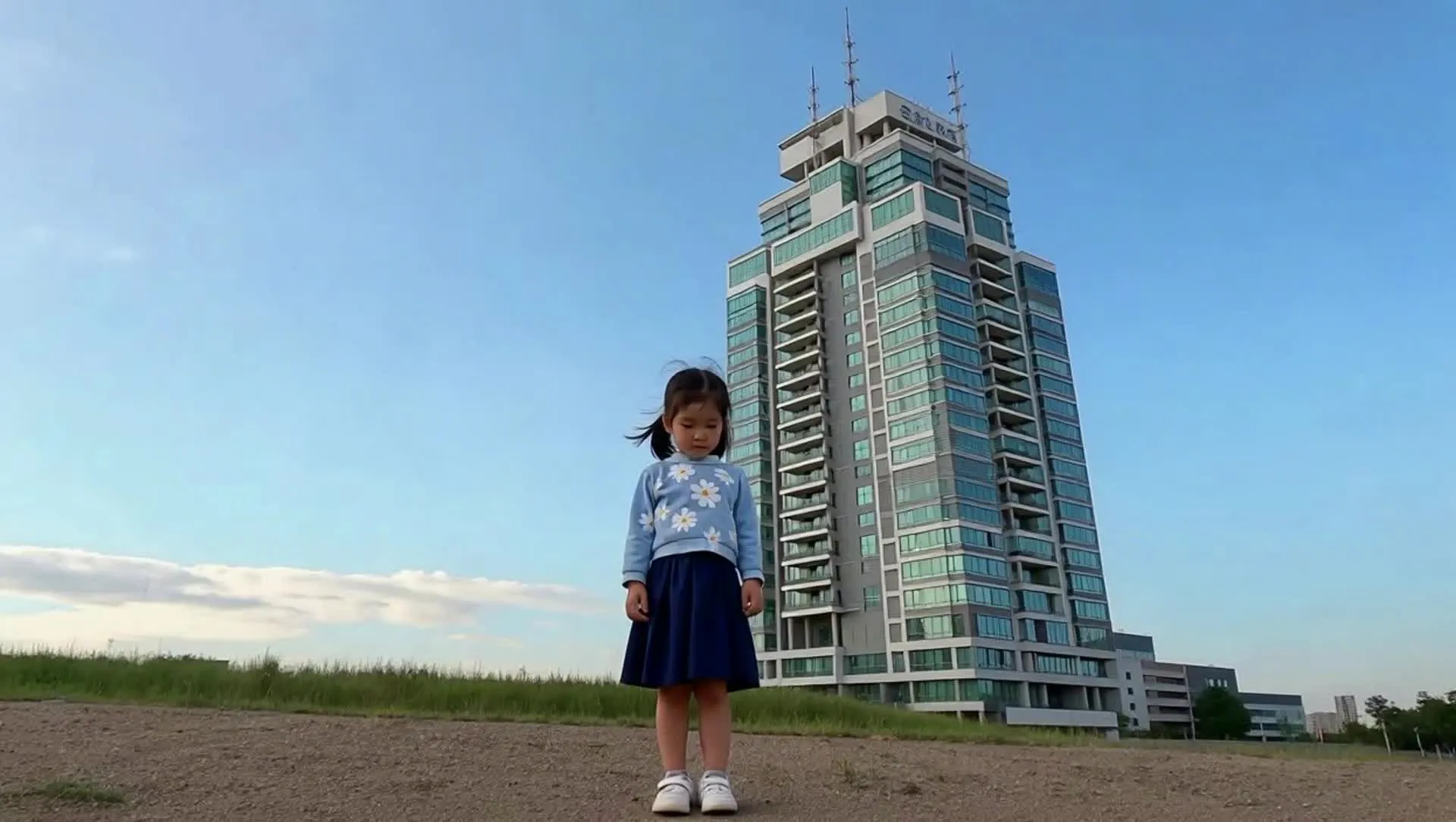
HumanCréé avec Veo 3 — dans Kapwing
Gratuit pour commencer. Pas de filigrane. Entièrement en ligne.
-poster.webp)



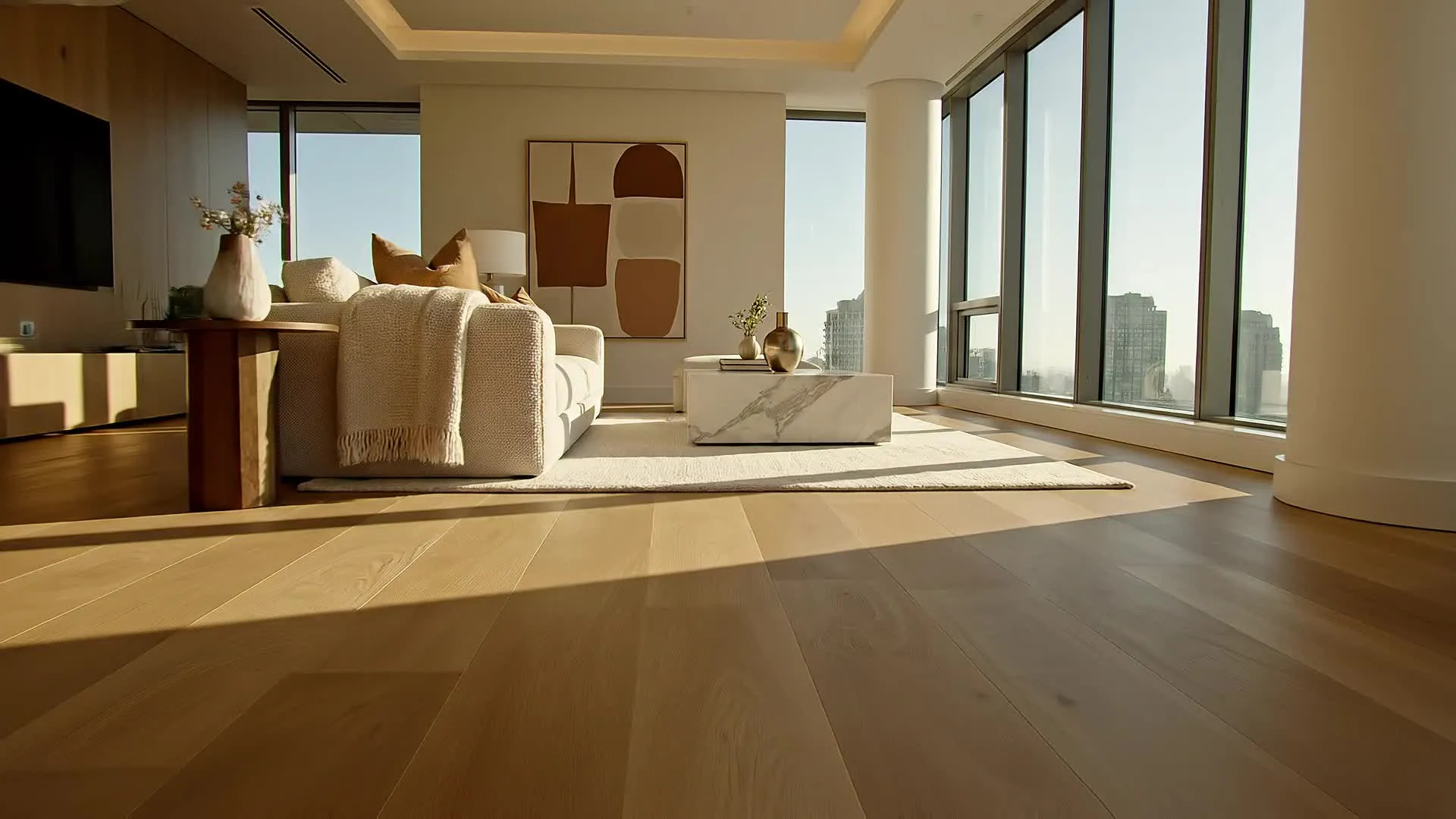

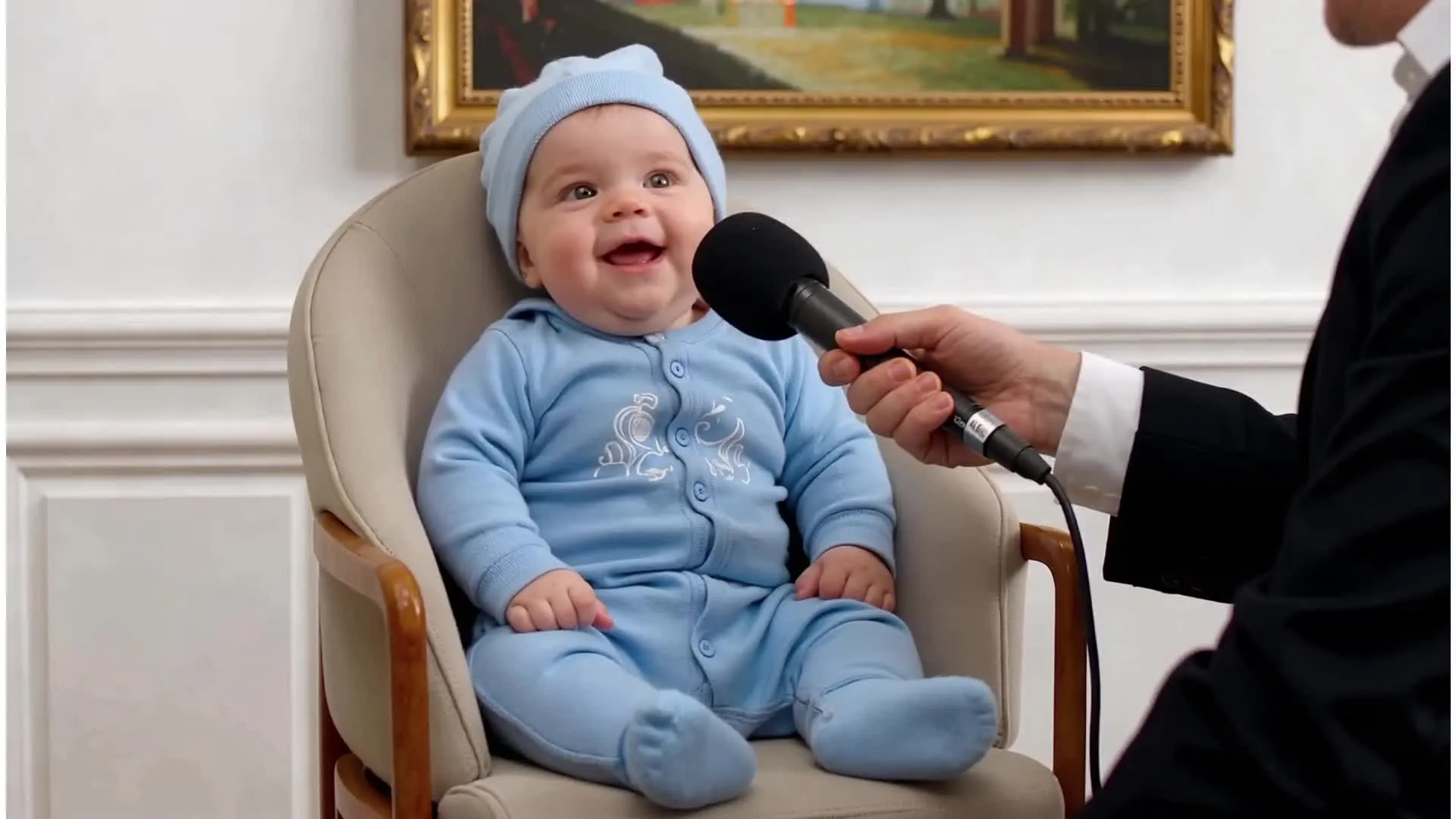
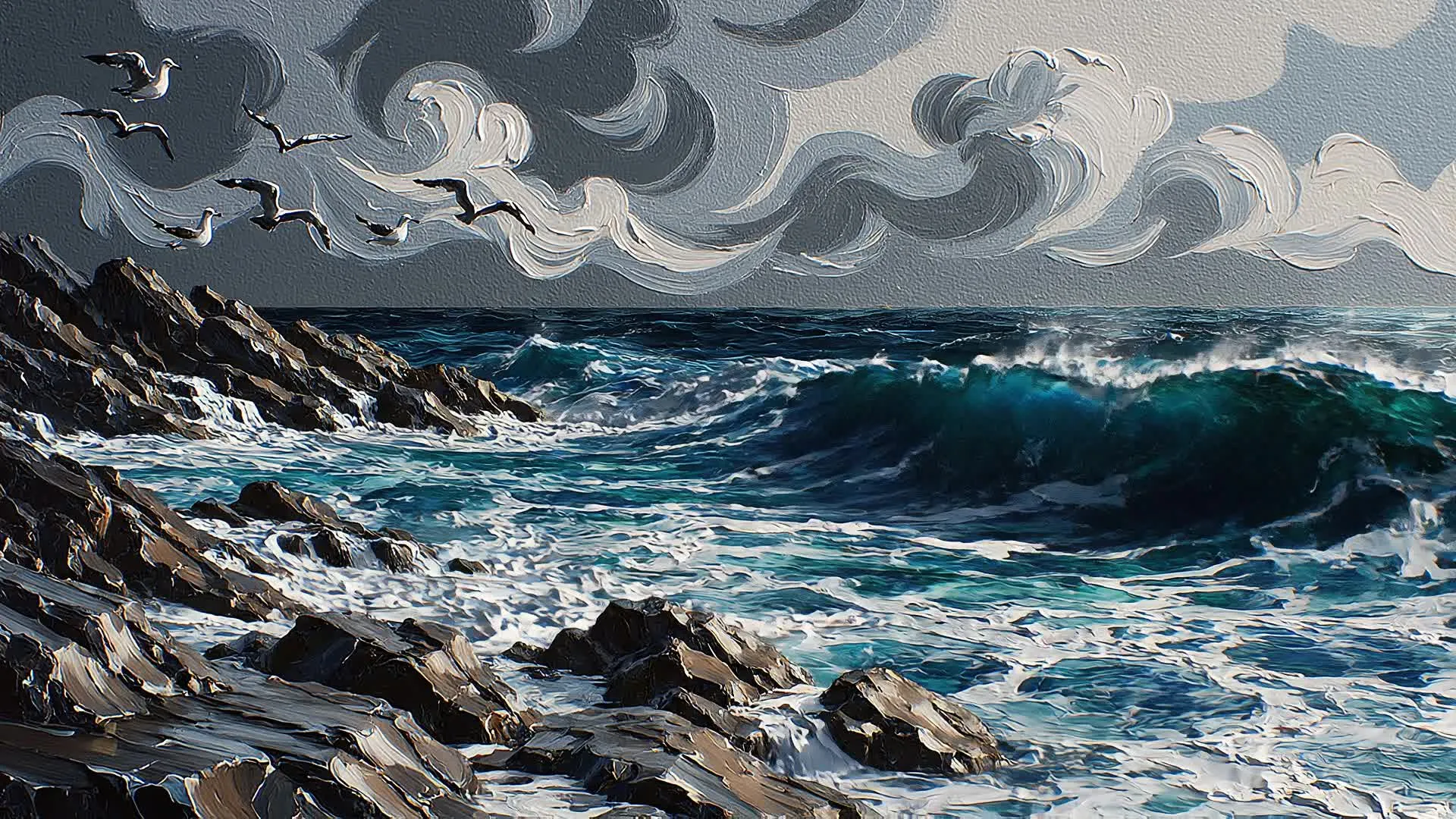
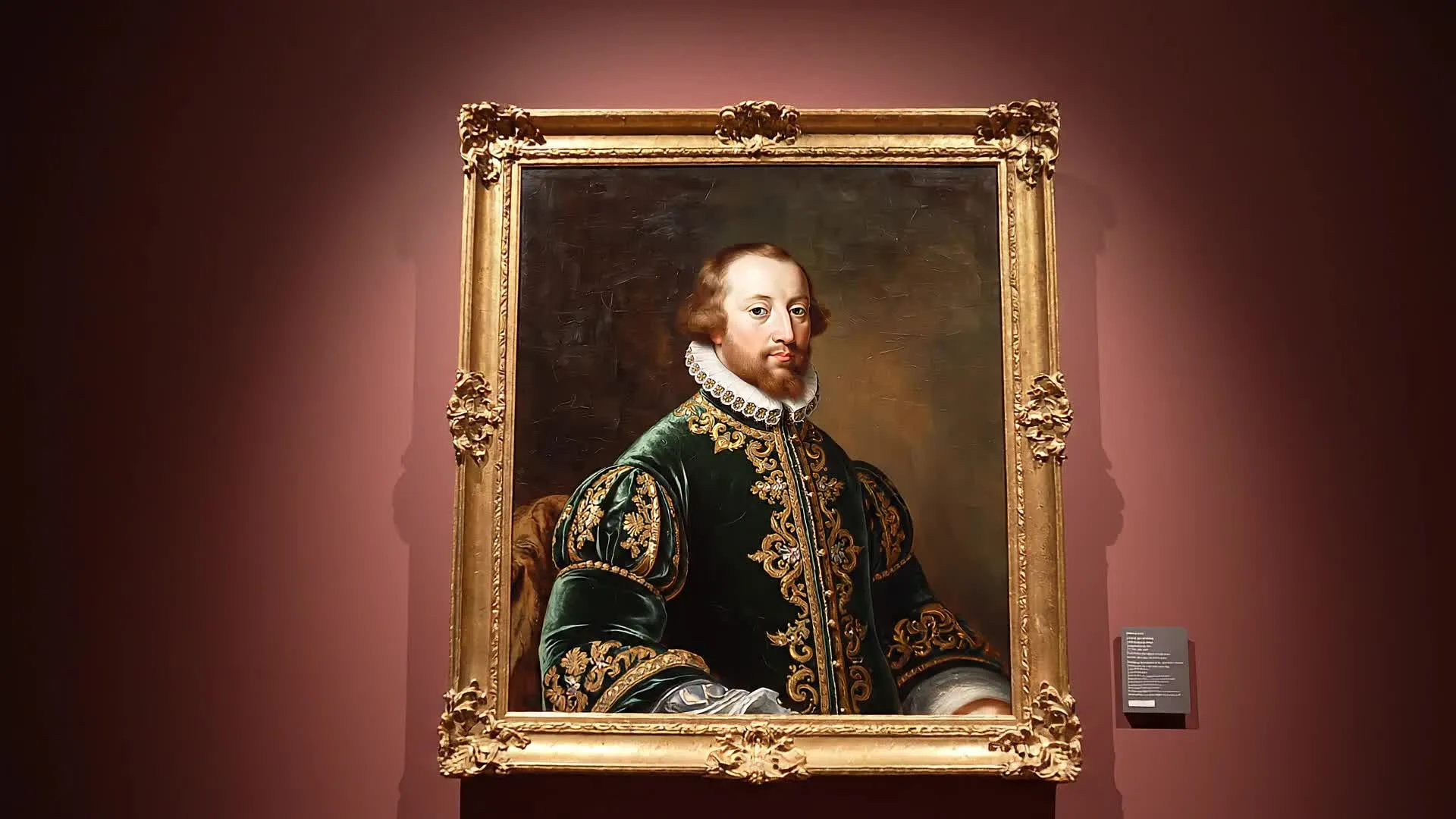
Pourquoi utiliser Veo 3 dans Kapwing
Un workflow tout-en-un simplifié pour la production vidéo
Générer
Modifier
Exporter
Kapwing intègre Veo 3 directement dans un flux de montage vidéo complet, permettant aux créateurs de passer de la génération à l'export final sans changer d'outil.
- Génère des clips vidéo avec Veo 3 directement dans ton navigateur
- Utilise les images de début, les images de fin, la cohérence des personnages, et les scènes multiples
- Montage des clips immédiatement après la génération
- Ajuste les ratios d'aspect, le cadrage et le timing
- Ajoute des sous-titres, de la musique, des effets sonores et des voix off
- Combine les clips Veo avec d'autres modèles IA comme Wan et Kling
- Exporte des vidéos prêtes pour les plateformes sans le filigrane Veo
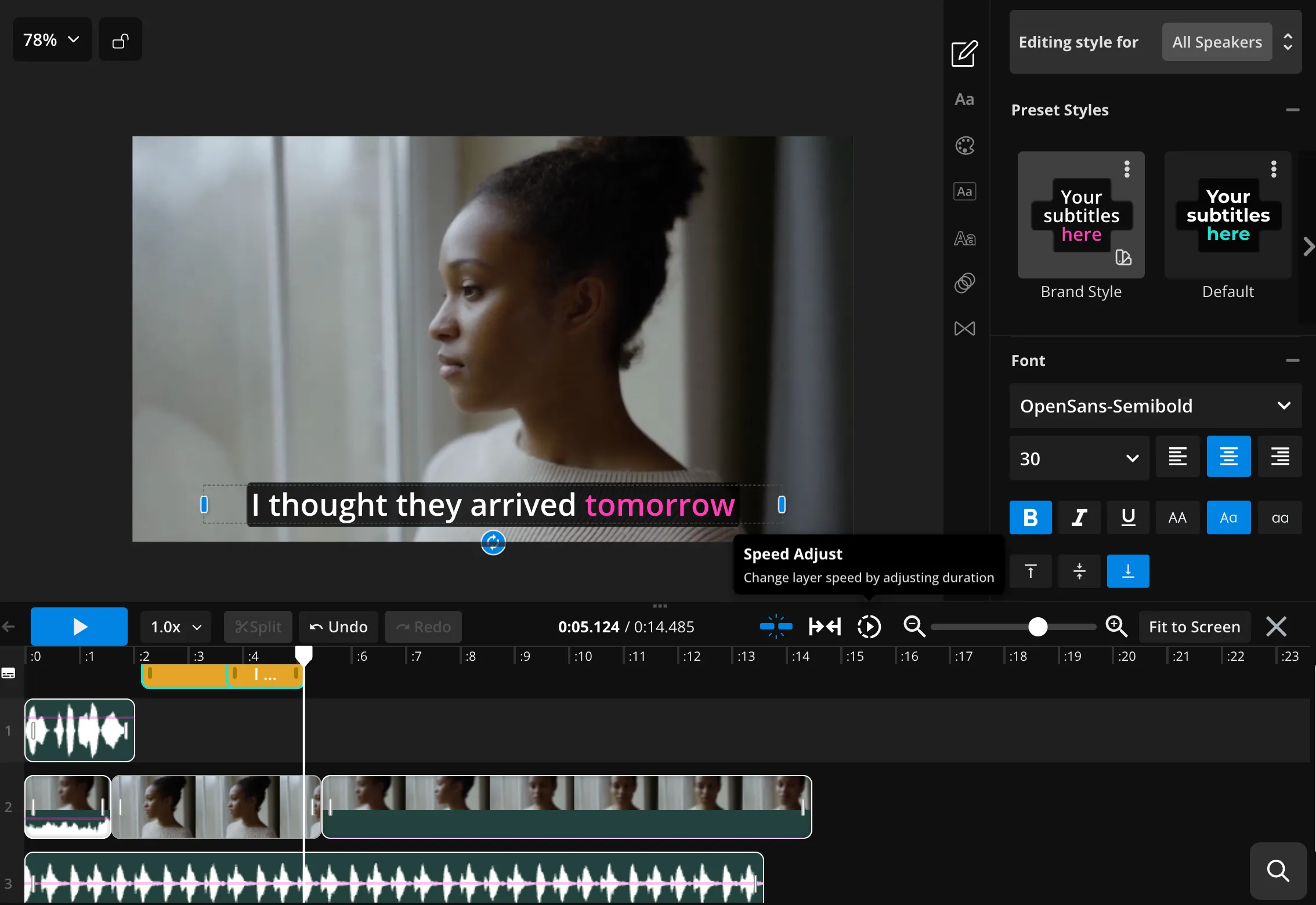
Veo 3 + studio de montage vidéo
Modifie, réutilise et combine des clips générés par l'IA dans un seul studio
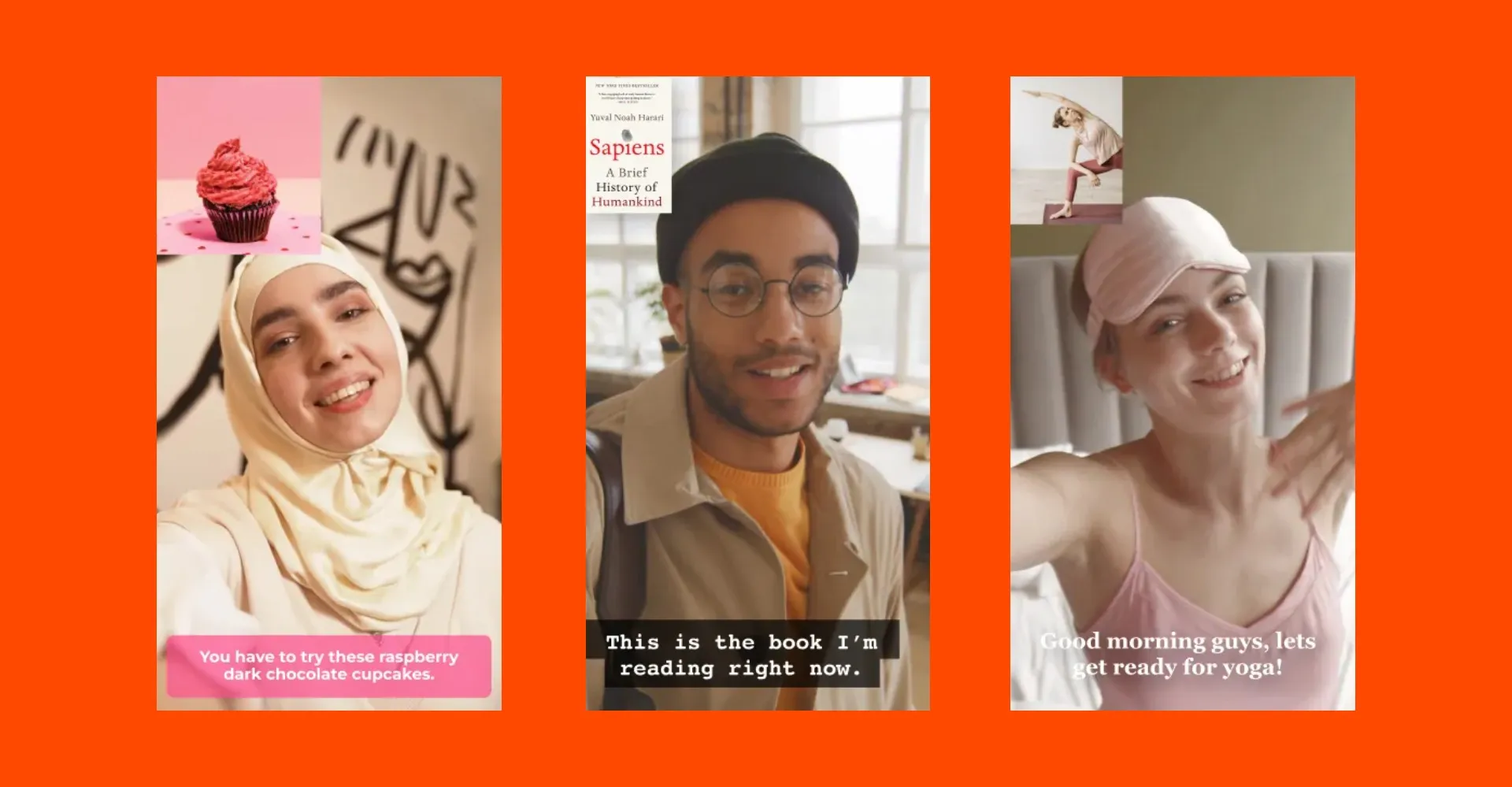
Marketing & Publicités
Crée des publicités vidéo IA prêtes pour la plateforme pour les annonces sur les réseaux sociaux, les campagnes payantes et le contenu de marque. Veo 3 génère des compositions propres et un cadrage cohérent pour une itération rapide.
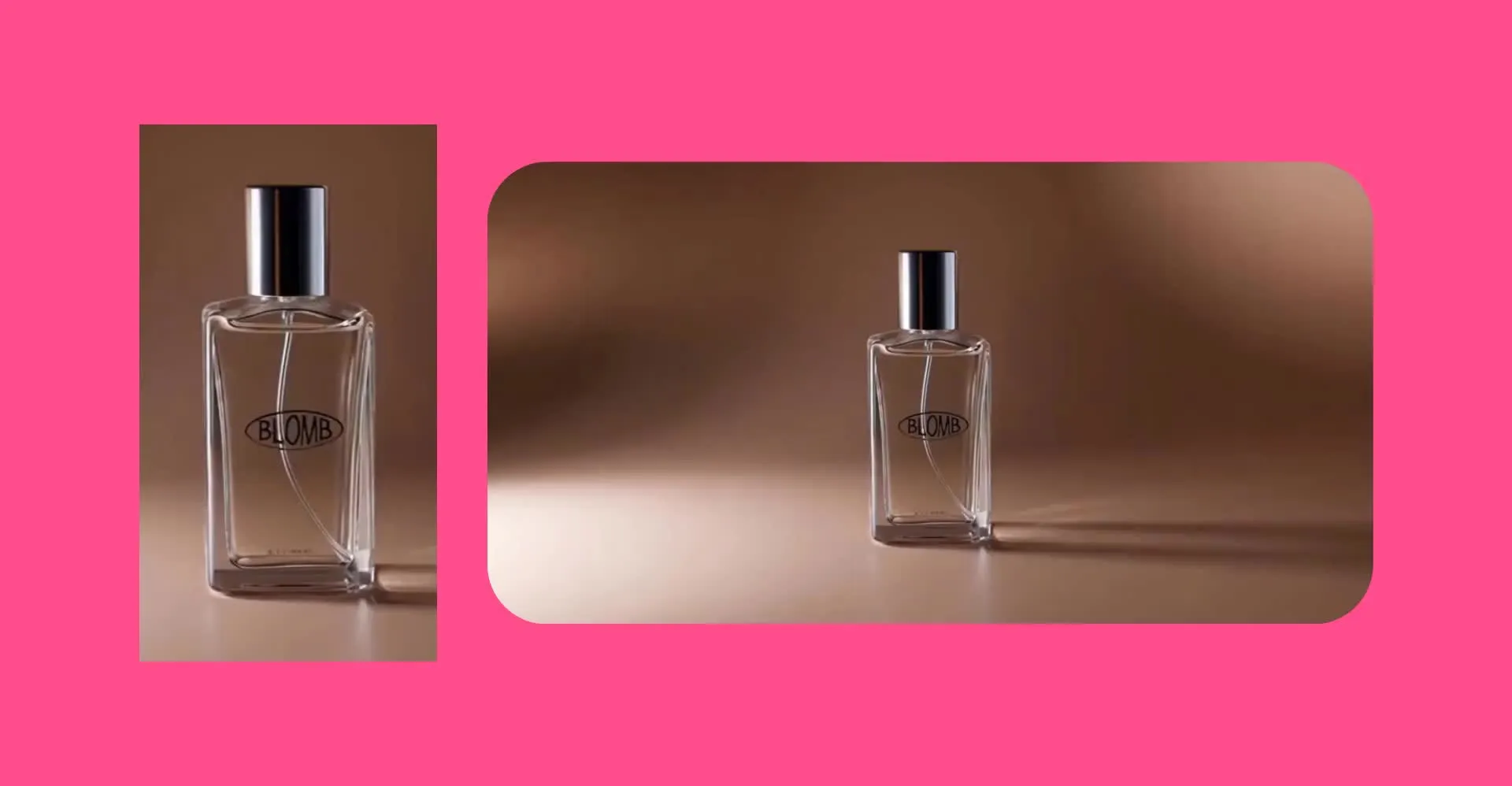
Visuels de produits & marques
Transforme des prompts textuels ou des images de référence en vidéos produits IA polies qui correspondent étroitement à ton entrée originale — conçu pour l'ecommerce, les lancements de produits et les visuels de campagne
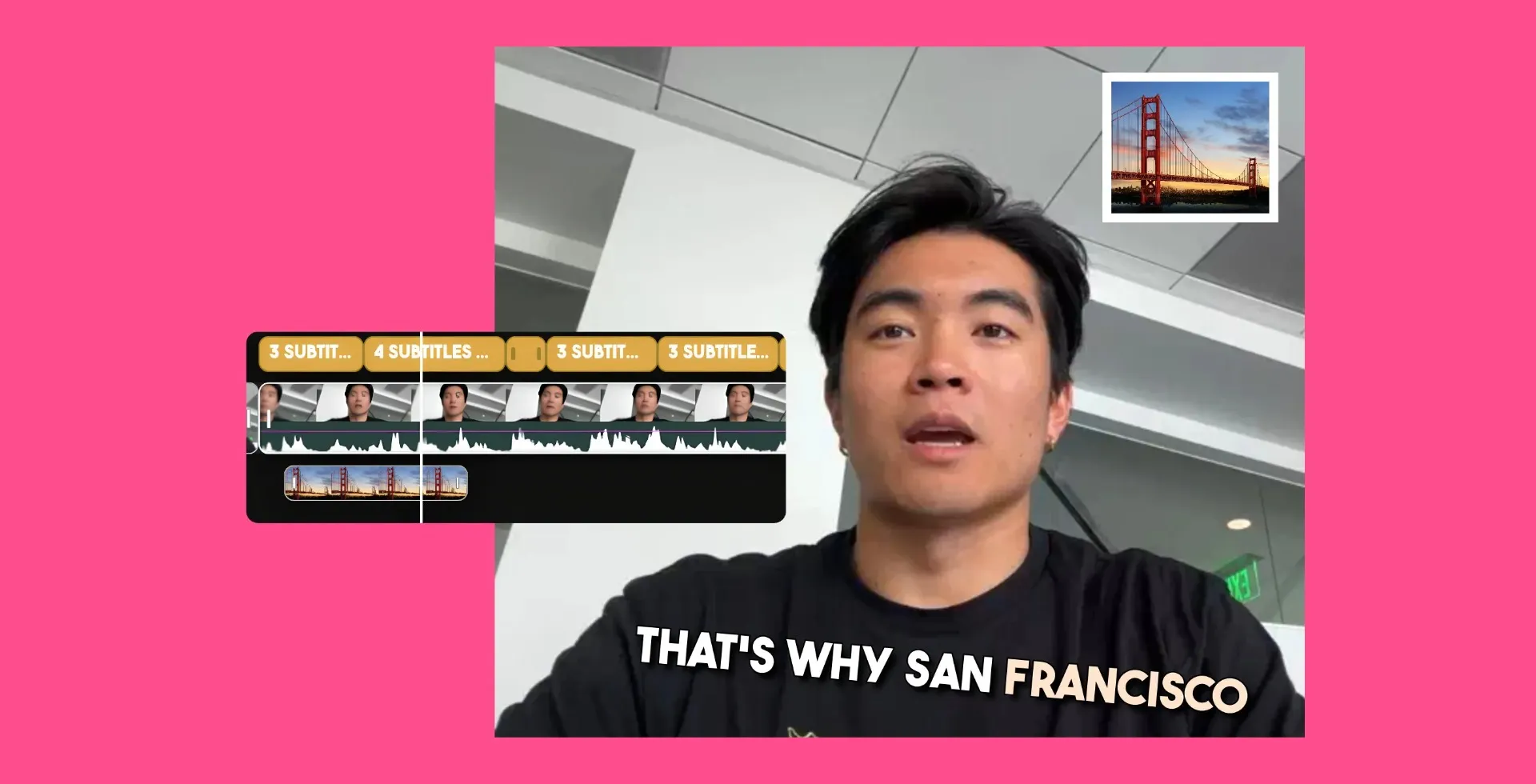
Plan de coupe & Inserts
Génère des b-rolls de haute qualité et des plans de coupe qui s'intègrent parfaitement dans la timeline d'édition de Kapwing pour les projets vidéo et présentations plus importants
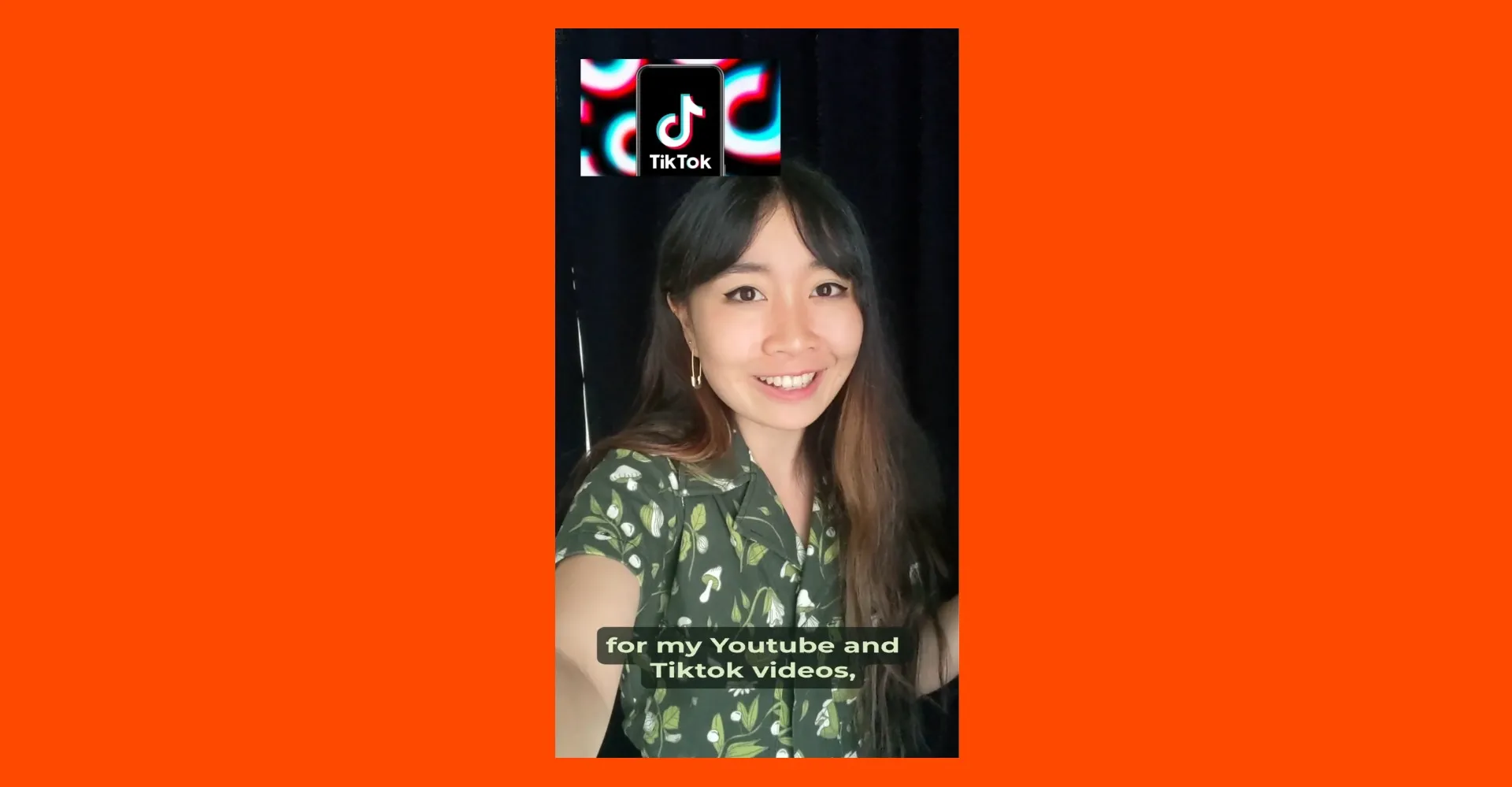
.webp)
Itération & Test
Crée plusieurs variantes de pubs, de visuels de produits ou de clips pour réseaux sociaux pour tester différents accrocheurs, formats et messages sans refondre ton calendrier de projet
Améliore ton workflow Veo avec plusieurs modèles IA
Des modèles d'IA pour éditer et affiner tout, des visuels à l'audio
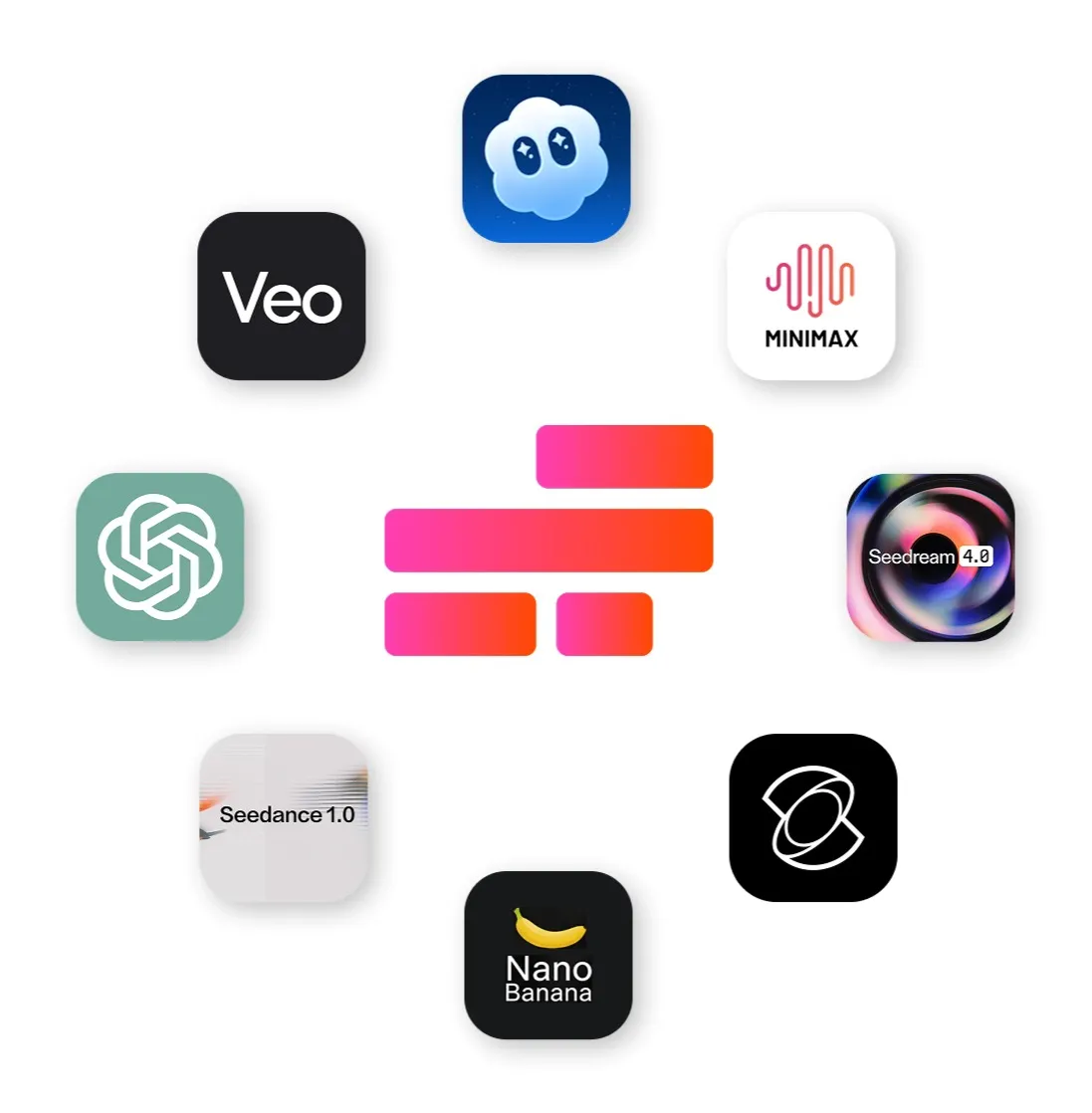
- ChatGPT Image 2
Utilise ChatGPT Image 2 pour générer des visuels de soutien à partir de descriptions textuelles, y compris des miniatures, des cartons de titre et des superpositions riches en texte pour les clips Veo
- Google Nano Banana
Modifie et transforme les images existantes avec le contrôle au niveau des objets de Nano Banana et un style cohérent. Couramment utilisé pour affiner les images de démarrage, ajuster les arrière-plans ou préparer des visuels prêts pour la marque avant de les transformer en clips vidéo Veo.
- MiniMax 2.0
Génère de la musique, des effets sonores et de l'audio ambiant pour accompagner les clips Veo. Couramment utilisé pour remplacer ou améliorer l'audio quand les créateurs veulent avoir un meilleur contrôle sur la conception sonore.
Comment utiliser Veo 3 dans Kapwing
- Step 1Ouvre Kapwing AI
Commence par ouvrir Kapwing AI Studio depuis ton espace de travail.
- Step 2Invite pour Veo 3
Ouvre les Préférences du modèle dans le coin inférieur droit et sélectionne « Veo 3 » sous « Clips vidéo ».
- Step 3Générer une vidéo
Rentre ton prompt avec le format d'image, la durée (2-8 secondes) et les détails de la scène
Questions fréquentes
Nous avons les réponses aux questions les plus courantes que nos utilisateurs nous posent.
Qu'est-ce que Veo 3 ?
Veo 3 est le modèle de génération vidéo IA de Google qui crée de courts clips vidéo à partir d'invites textuelles ou de frames d'image de départ.
Comment accéder à Veo ?
Tu peux accéder à Veo directement depuis Kapwing's AI Studio. Aucun compte Google ou Gemini séparé n'est nécessaire.
Comment faire des vidéos avec Veo 3
Pour créer une vidéo avec Veo, ouvre Kapwing's AI Studio, sélectionne Veo 3 parmi les options de modèles, entre une invite textuelle ou télécharge une image de cadre de départ, et génère ton clip. Tu peux ensuite éditer et exporter la vidéo dans l'éditeur de Kapwing.
Les vidéos Veo AI contiennent-elles des filigranes ?
Non, les vidéos Veo créées dans Kapwing sont sans filigrane à l'export. Les filigranes peuvent varier si tu utilises Veo via d'autres plateformes.
Quel est le dernier modèle Veo AI ?
Le dernier modèle Veo actuellement disponible dans Kapwing AI est Veo 3.
Est-ce que Veo inclut l'audio ?
Oui. Veo peut générer des clips vidéo avec de l'audio synchronisé, comme de la parole ou des sons ambiants, selon ta demande. Si tu ne veux pas de son, tu peux omettre les instructions audio dans ta demande ou supprimer l'audio dans l'éditeur de Kapwing.
Combien de temps peuvent durer les vidéos Veo 3 ?
Veo 3 génère des clips vidéo courts entre 2 et 8 secondes. Pour créer des vidéos plus longues, tu peux combiner plusieurs clips IA dans la timeline d'édition de Kapwing.
Peux-tu éditer les vidéos générées avec Veo 3 ?
Oui, les vidéos générées avec Veo 3 peuvent être éditées directement dans l'éditeur vidéo complet de Kapwing. Après la génération, tu peux couper des clips, ajouter du texte, des transitions, des superpositions, de l'audio et d'autres modifications comme n'importe quel autre projet vidéo dans Kapwing.
Alternatives à Veo 3
Les alternatives courantes à Veo 3 incluent Seedance 2.0, Kling Omni, Happy Horse 1.0, Grok Video, et Seedance 2.5. Dans Kapwing, les créateurs peuvent choisir entre ces modèles selon leurs besoins.
Conseil de prompt Veo
D'après notre expérience en testant Veo dans Kapwing, il fonctionne mieux avec des prompts simples et cinématographiques basés sur des plans fixes ou des mouvements de caméra subtils, comme des panoramiques lents ou des mouvements de travelling. Les changements de scène trop complexes ont tendance à produire des résultats moins cohérents.
Les générations Veo incluent généralement de l'audio, donc il est utile de décrire les sons que tu veux dans ta requête, qu'il s'agisse de dialogue, de bruits ambiants ou de sons de fond. Nous avons aussi remarqué que Veo répond bien à des directives visuelles claires, incluant l'angle d'éclairage, le positionnement du sujet, la distance de la caméra et la luminosité globale.
Est-ce que Veo supporte la conversion d'image en vidéo ?
Oui, Veo 3 supporte la génération de vidéo à partir d'une image ou d'une frame.
Comment faire des vidéos Veo 3 plus longues
Pour faire des vidéos plus longues avec Veo 3, tu dois générer plusieurs clips, puis les combiner en utilisant la timeline d'édition vidéo de Kapwing. Tu peux arranger les clips et ajouter des transitions, de l'audio et du texte.
Kling vs Seedance vs Veo : Quel modèle d'IA est le meilleur ?
Y a pas un seul modèle IA vidéo "meilleur" — chacun excelle dans des tâches de génération vidéo différentes. Pour une comparaison détaillée de Kling, Seedance et Veo, lis notre blog de comparaison de modèles IA vidéo.
Quels autres modèles d'IA Kapwing supporte-t-il ?
Le studio AI de Kapwing est alimenté par plusieurs modèles d'IA.
- Modèles d'IA vidéo : Wan, Veo, Seedance, Kling
- Modèles d'IA image : ChatGPT Image, Seedream, Nano Banana
- Modèles d'IA audio : Minimax, Google Lyria, ElevenLabs
Est-ce que Veo supporte le contrôle du mouvement ?
Non, le modèle Veo AI dans Kapwing ne supporte pas le contrôle de mouvement. Kling est le seul modèle AI dans Kapwing qui supporte le contrôle de mouvement.
Est-ce que Veo supporte les images de départ, les images de fin, la cohérence des personnages et les scènes multiples ?
Oui, Veo supporte les images de départ, les images de fin, la cohérence des personnages et les scènes multiples ?
Découvre des ressources
Des conseils, des modèles et des analyses approfondies pour t'aider à créer plus vite et partager en toute confiance.
Voir tout

Commencez votre première vidéo en quelques clics seulement. Rejoignez plus de 35 millions de créateurs qui font confiance à Kapwing pour créer plus de contenu en moins de temps.