
Veo 3 — 音频同步的即发布级质量
创建逼真的场景和一致的角色
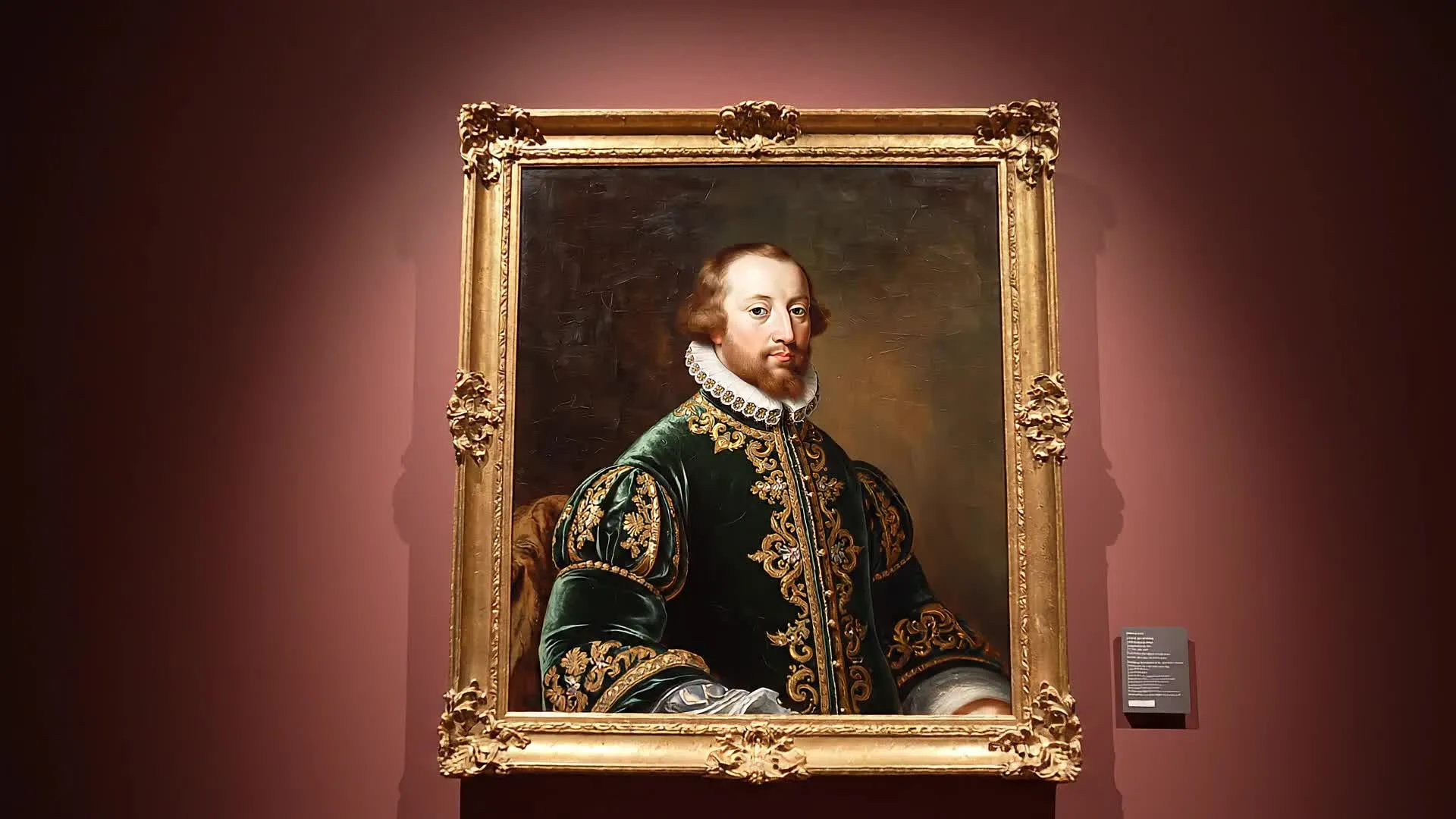
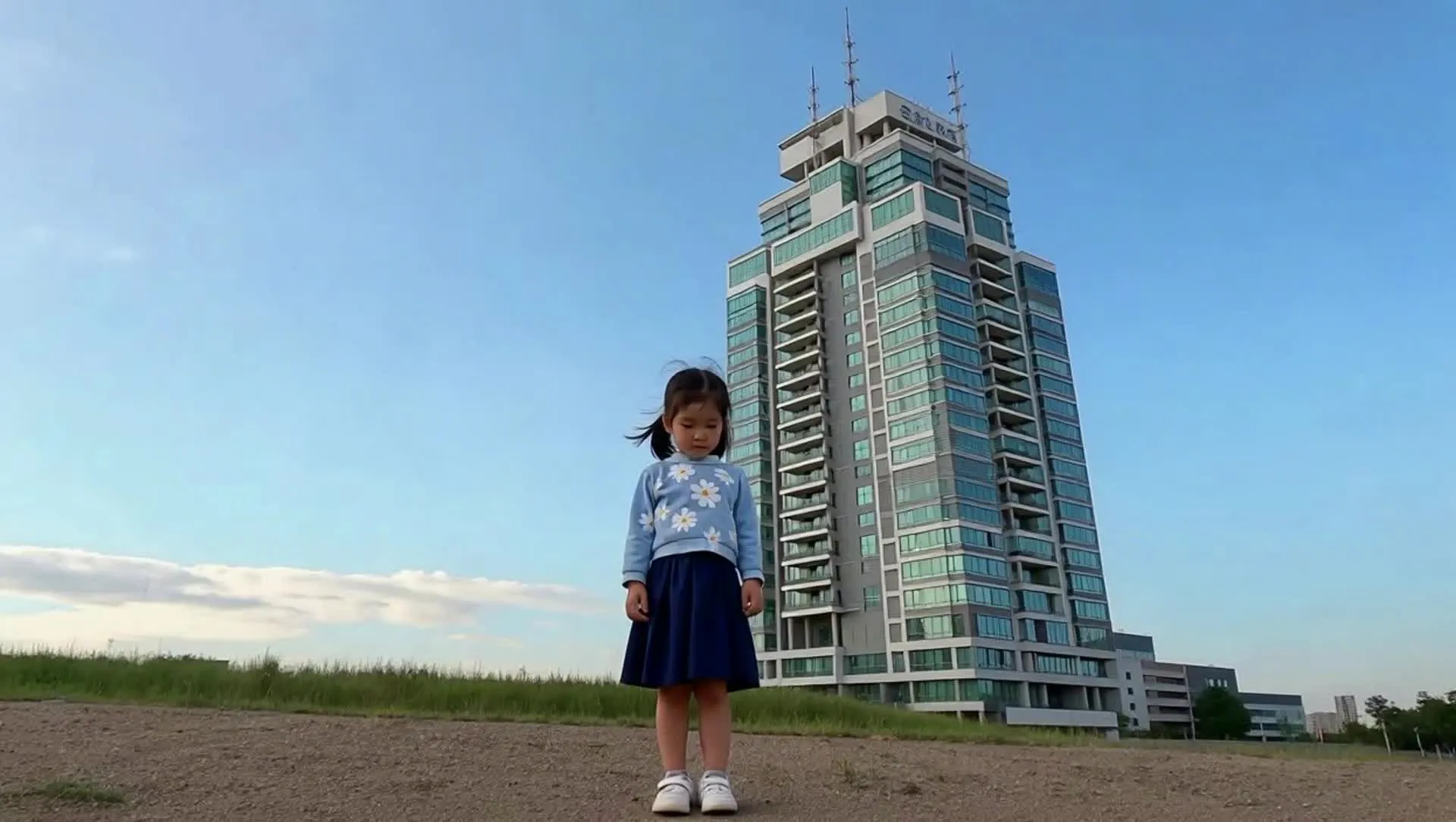
Veo 3 是一个 AI 视频生成器,专门用来创建高质量、可直接用于制作的视频片段,并具有精确的视觉控制。作为 Google Gemini AI 生态系统的一部分,Veo 3 在文本转视频生成方面表现出众。它能从提示词和图像起始帧生成精致的 视频场景,具有干净的构图、一致的光线和专业级的视觉细节
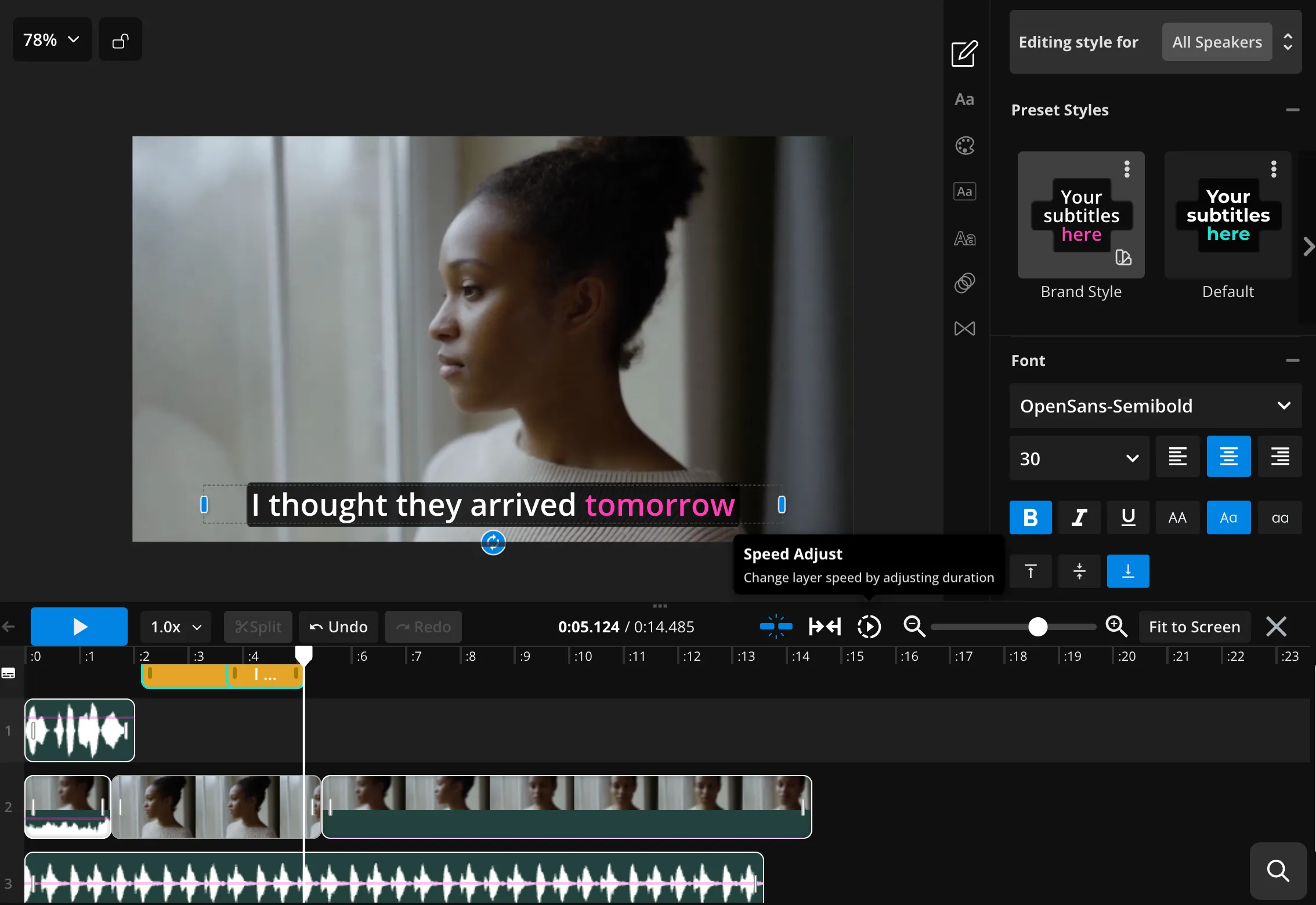
创作者使用 Veo 3 从文本提示词或图像生成短的、高保真的片段,常用于素材库、品牌视觉和社交媒体视频内容。在 Kapwing 的在线视频编辑器中,创作者可以立即编辑 Veo 视频、调整宽高比、添加字幕、混音、将片段合并成更长的视频,以及导出成品内容——全部直接在浏览器中完成。
每当 Veo 的新版本发布时,Kapwing 都会更新集成,让创作者始终能访问最新的 Google Veo 模型,而无需改变工具或工作流程——从 Veo 3 开始。
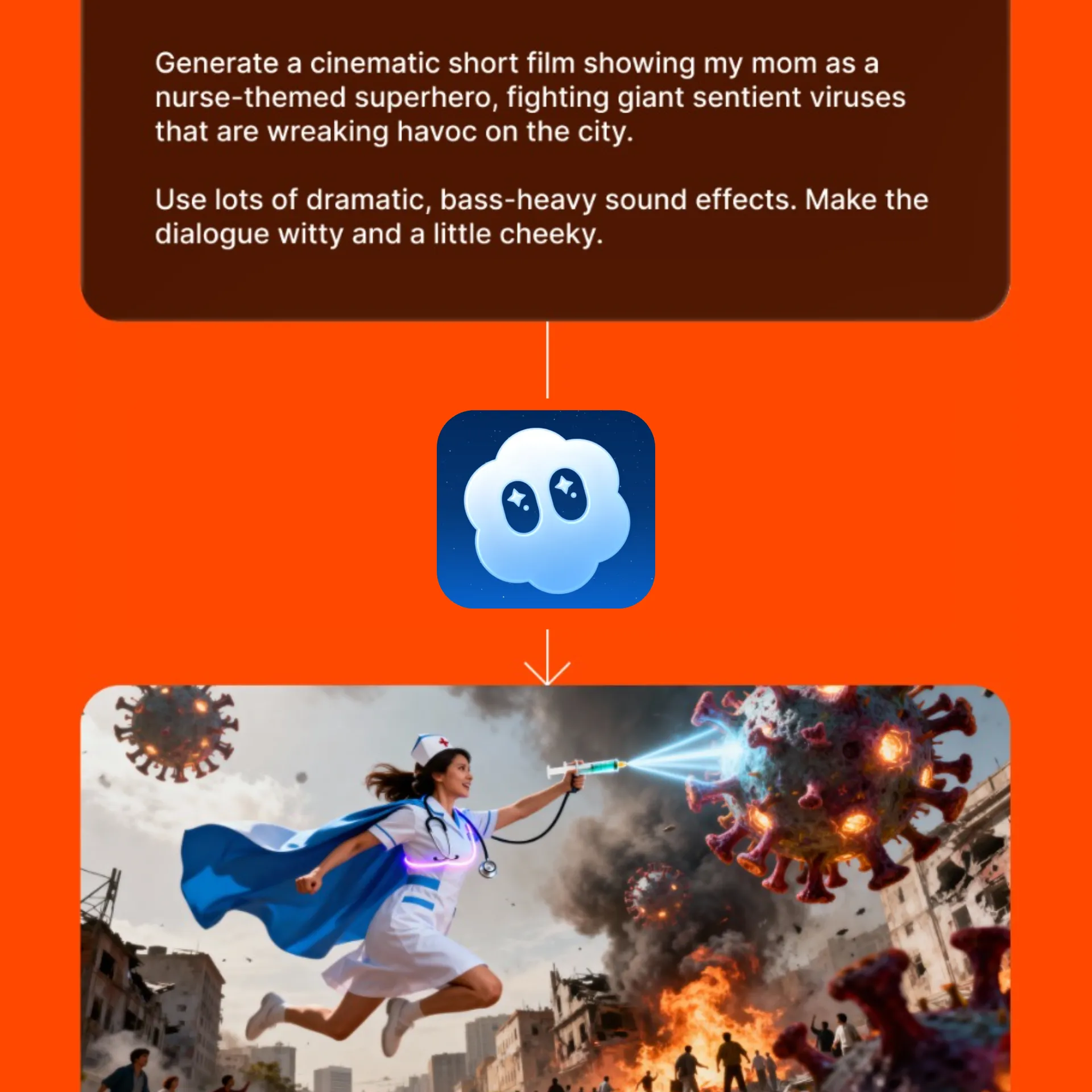
Veo 3 能为你带来什么
完全掌控视频项目——从视觉保真度到宽高比
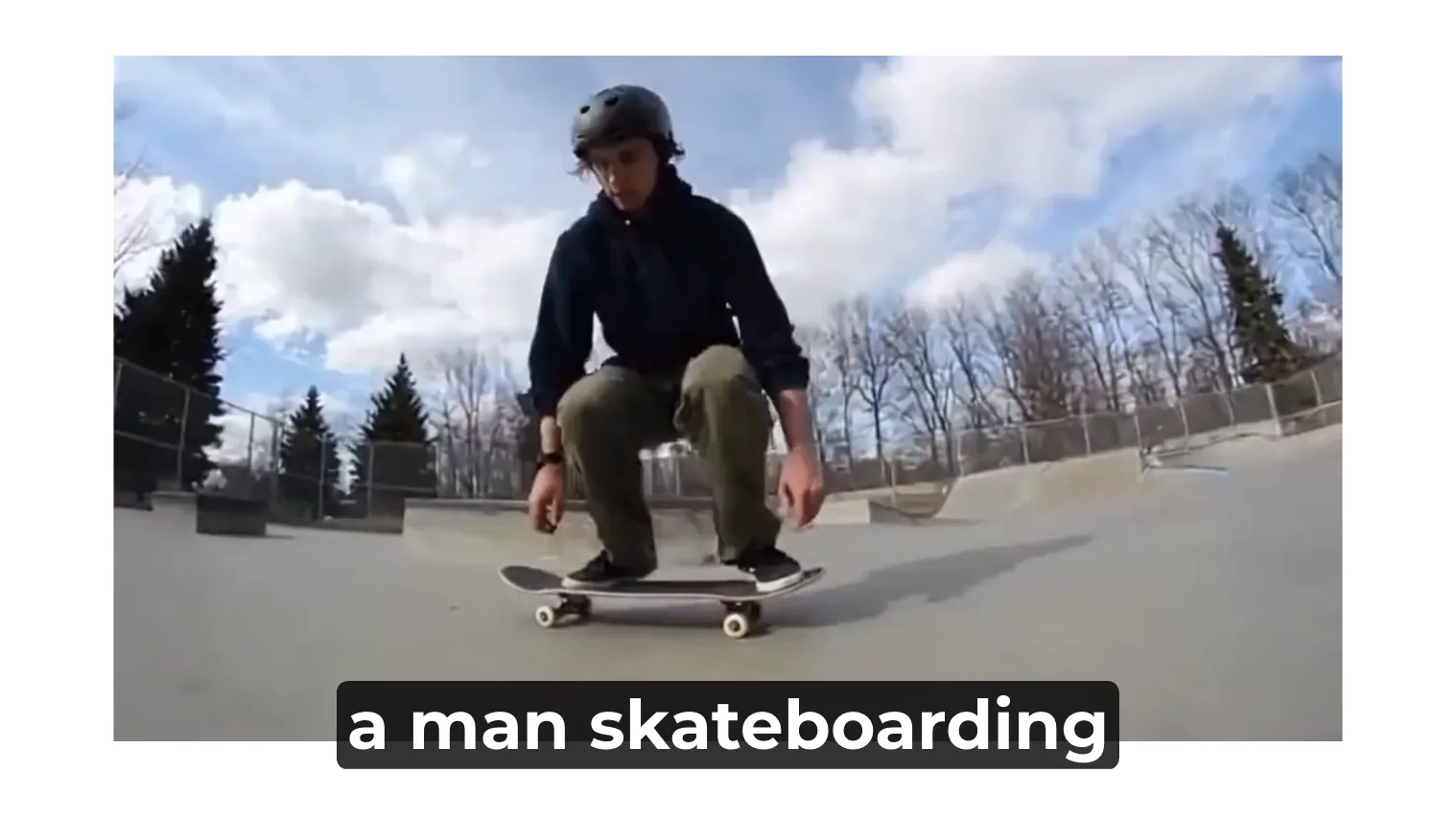
文本转视频
直接从文本提示生成精美的8秒视频剪辑。Veo 生成连贯一致的剪辑优先输出,具有稳定的画面和视觉质量。
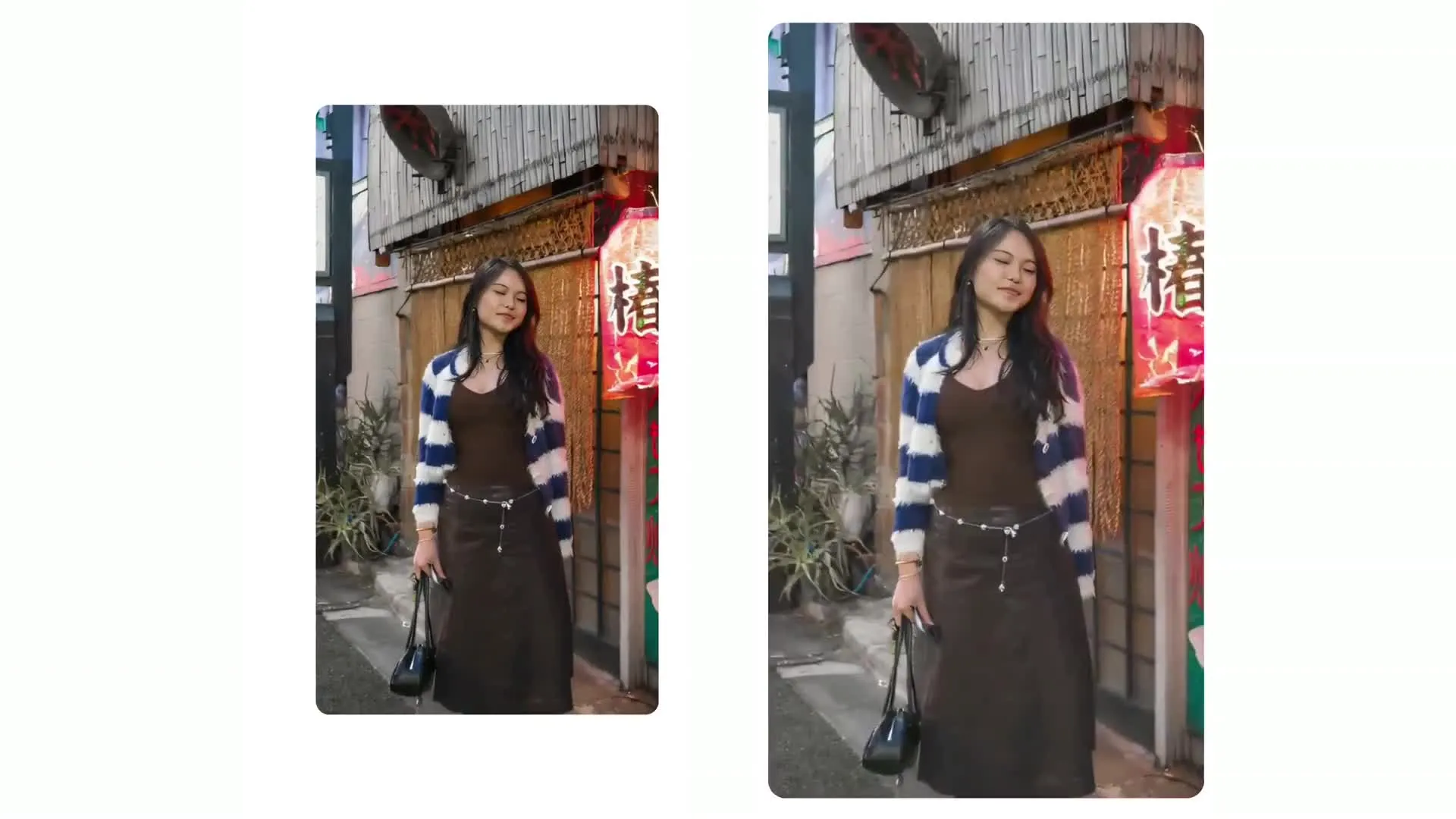
从静帧到视频
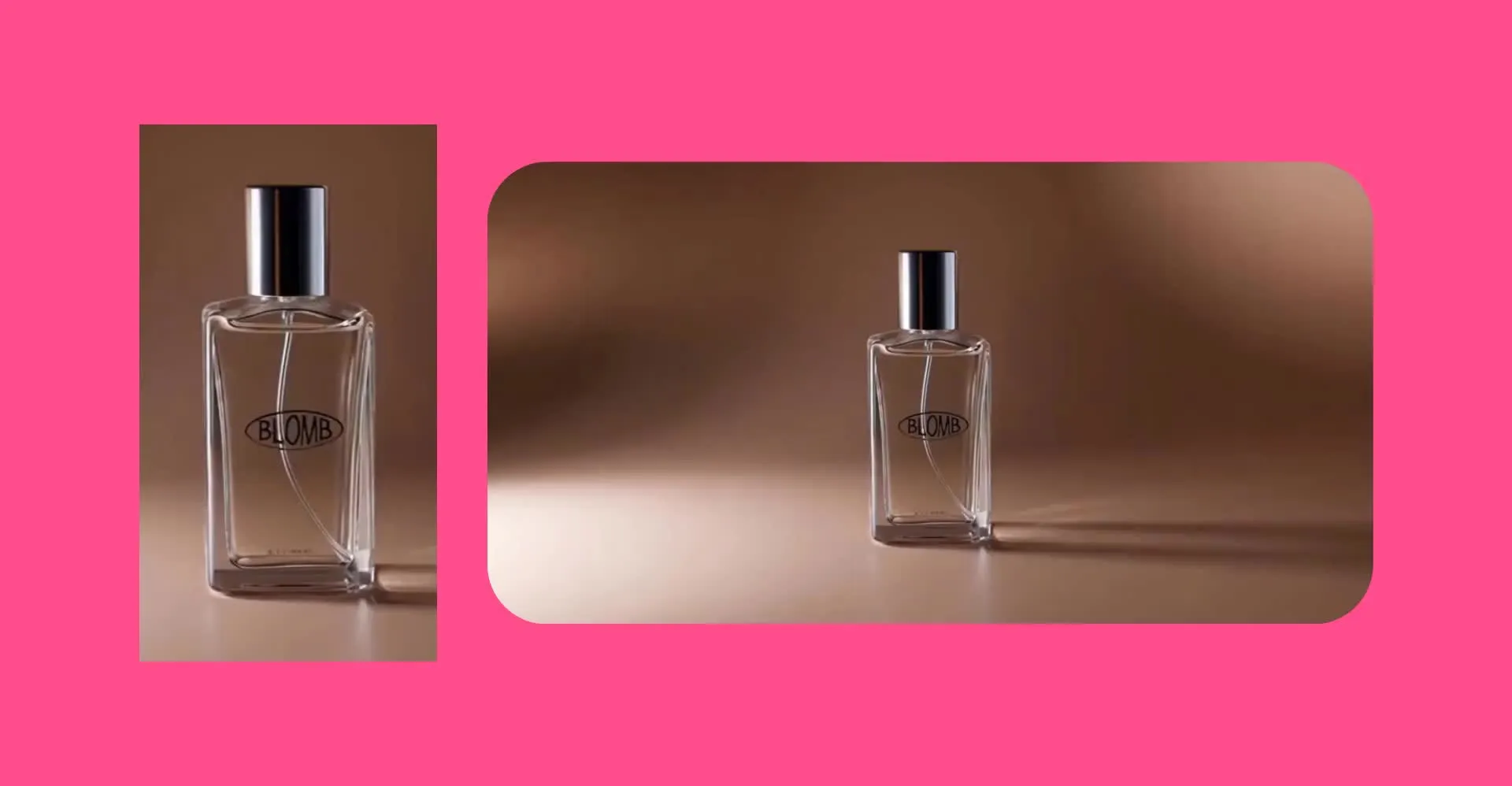
把图片起始帧制作成视频片段,同时保持构图、主体位置和视觉风格。非常适合用于产品拍摄、品牌素材和视觉一致性。
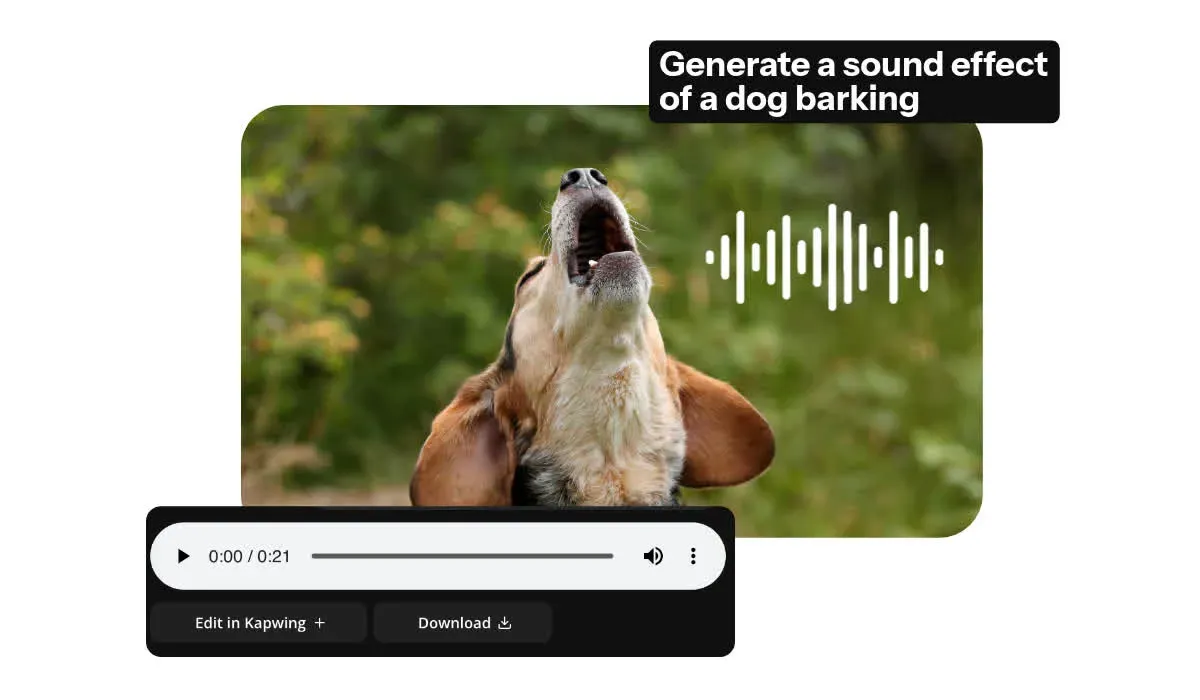
音频控制
和许多AI视频模型不同,Veo可以生成具有同步音频的视频片段,比如语音和环境音。Kapwing让创作者能够完全控制编辑、增强或替换音频。
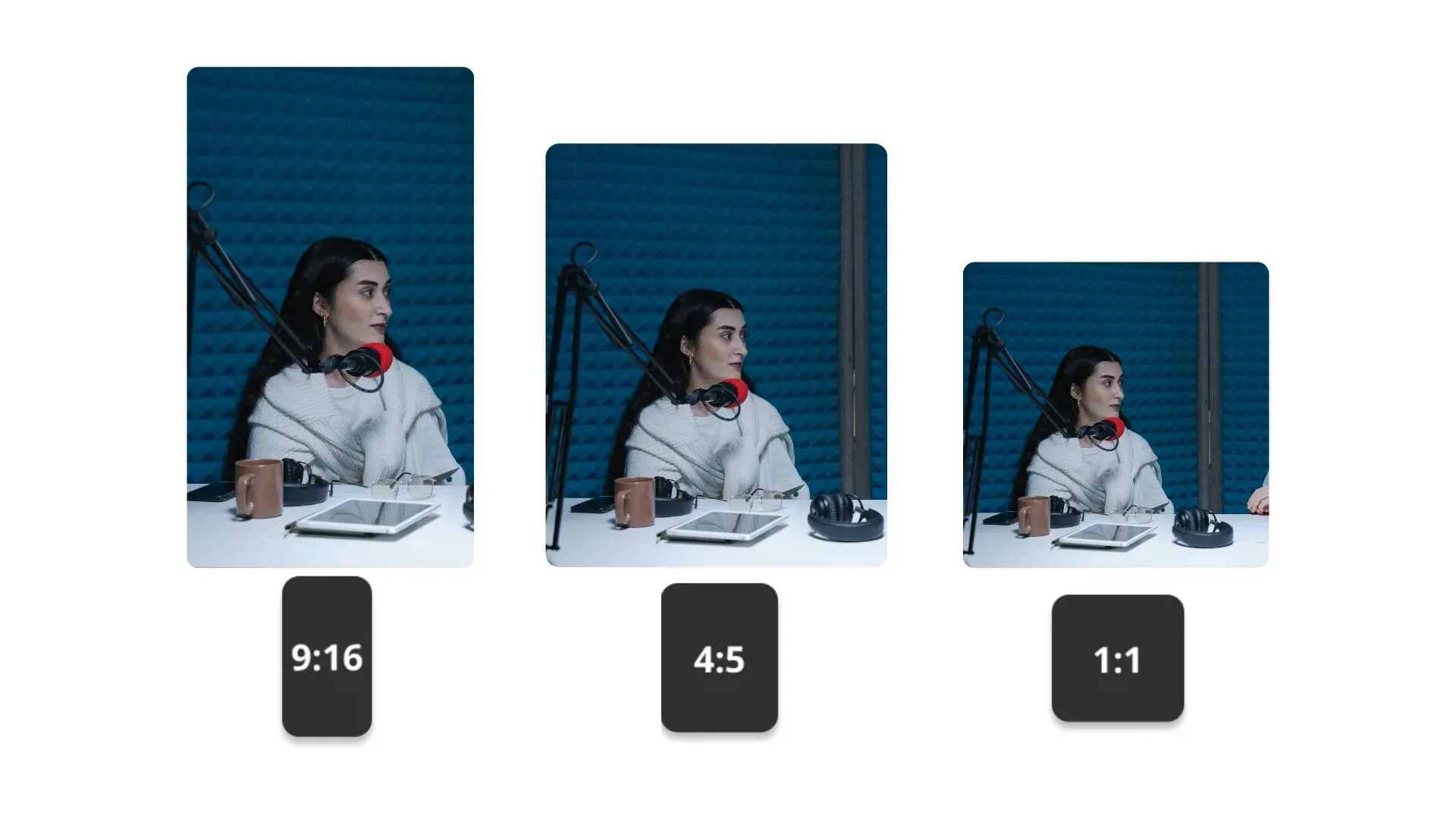
任意宽高比
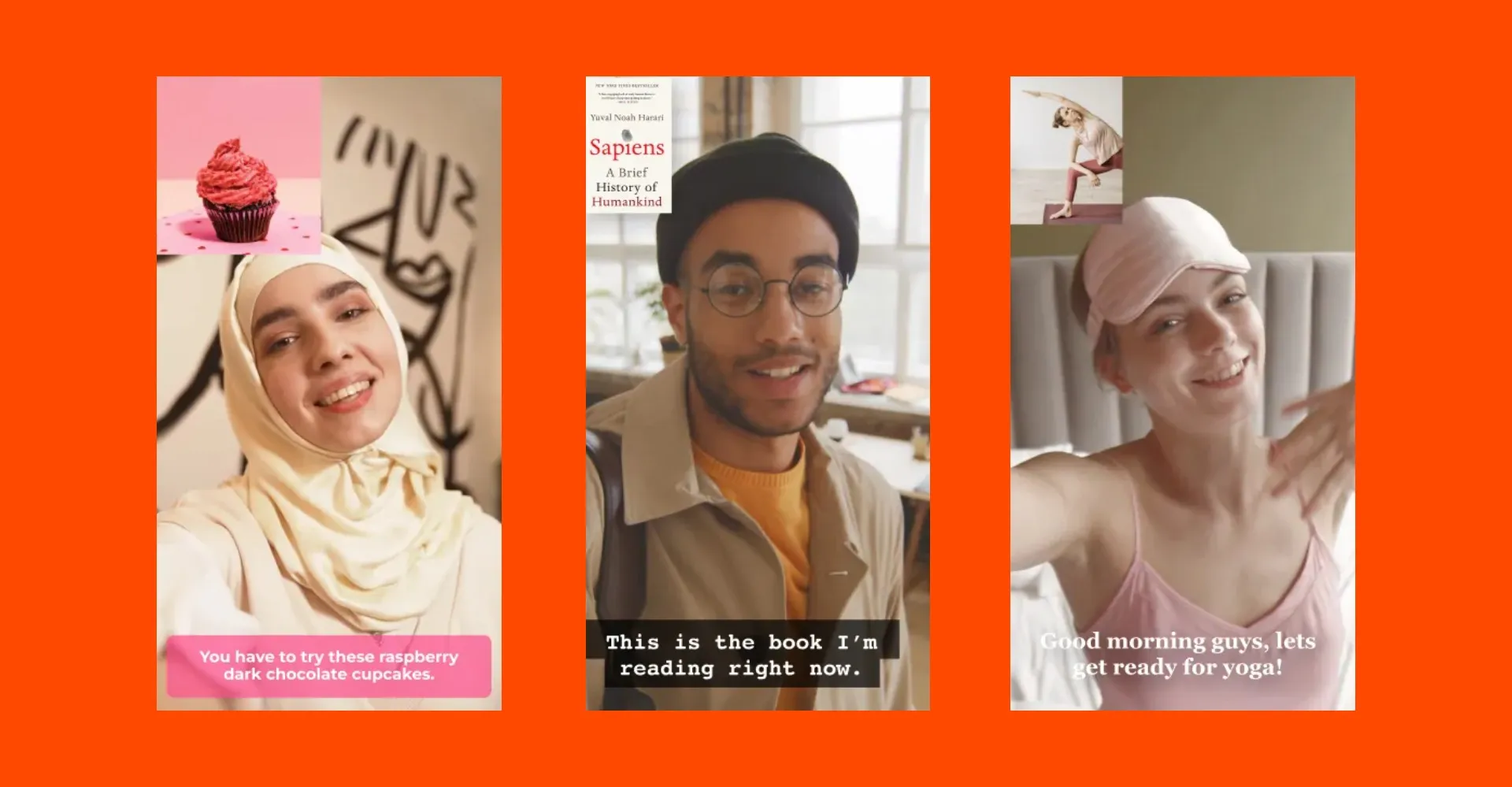
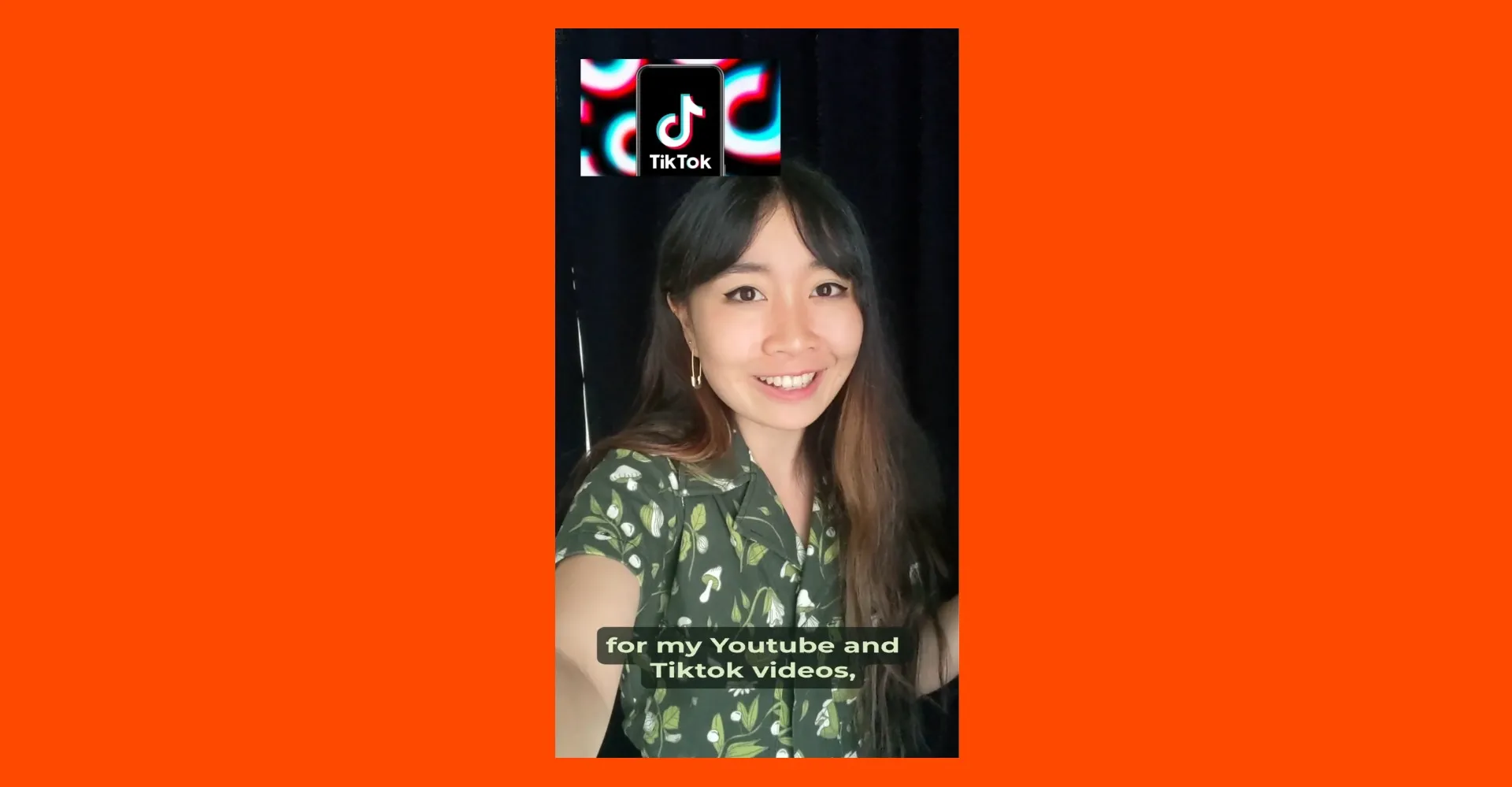
创建 9:16、1:1、16:9 以及其他宽高比的视频片段,为 TikTok、YouTube、Instagram 和其他平台优化
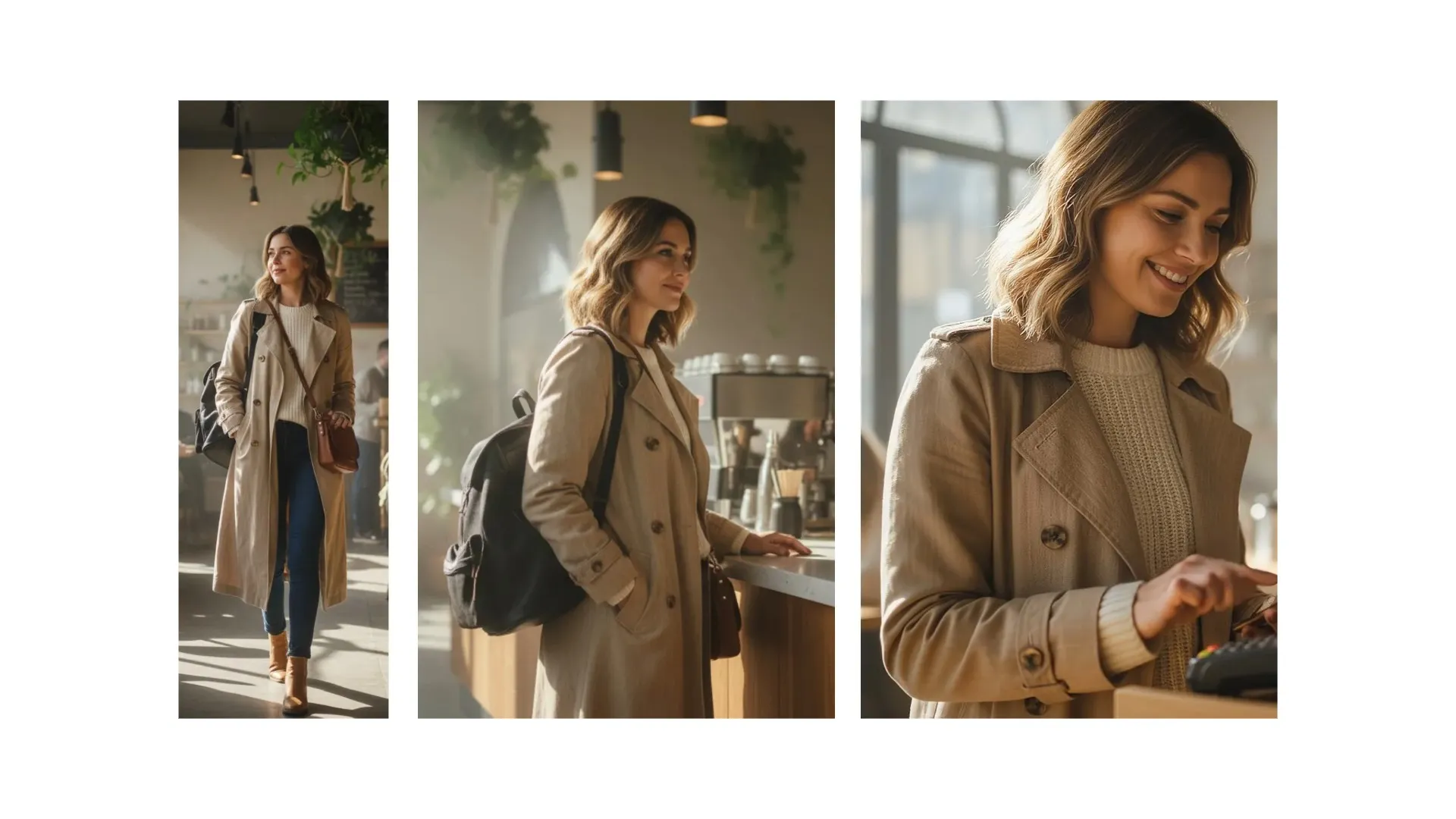
多场景
用@标签功能在一次生成中创建多场景视频,同时保持角色的一致性
用 Veo 创建 3 — 在 Kapwing 中
免费开始。无水印。完全在线。
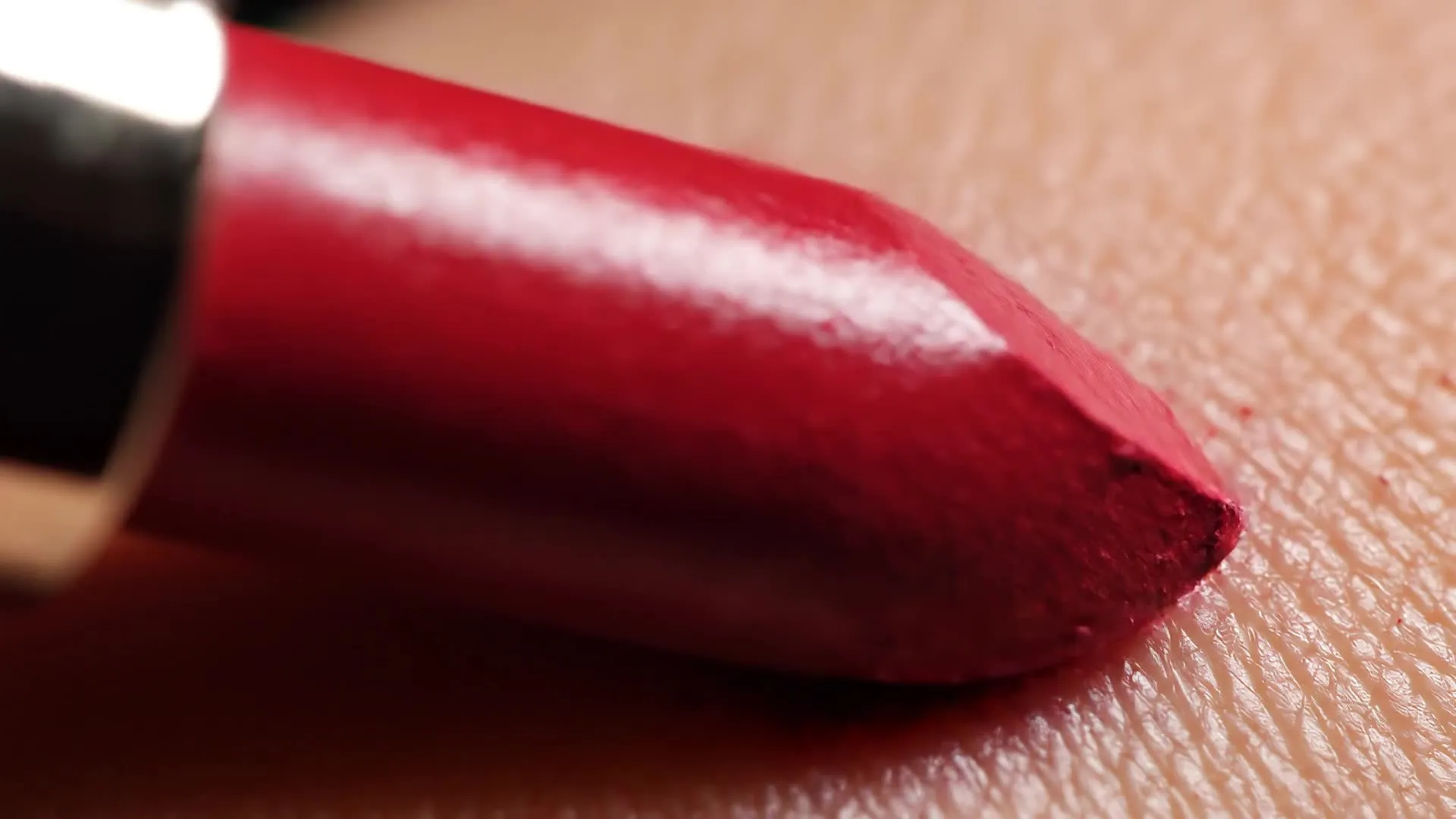
-poster.webp)
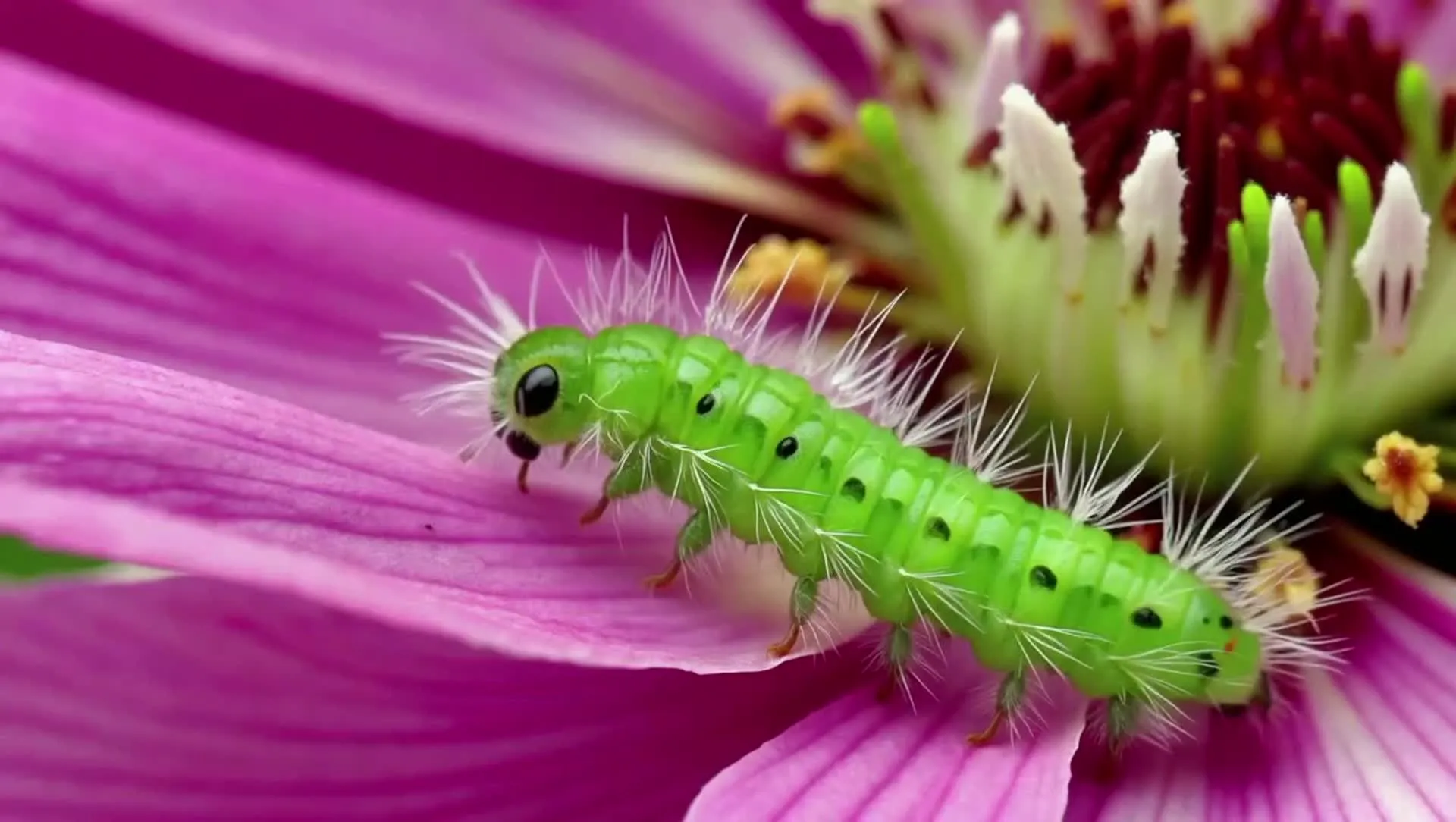

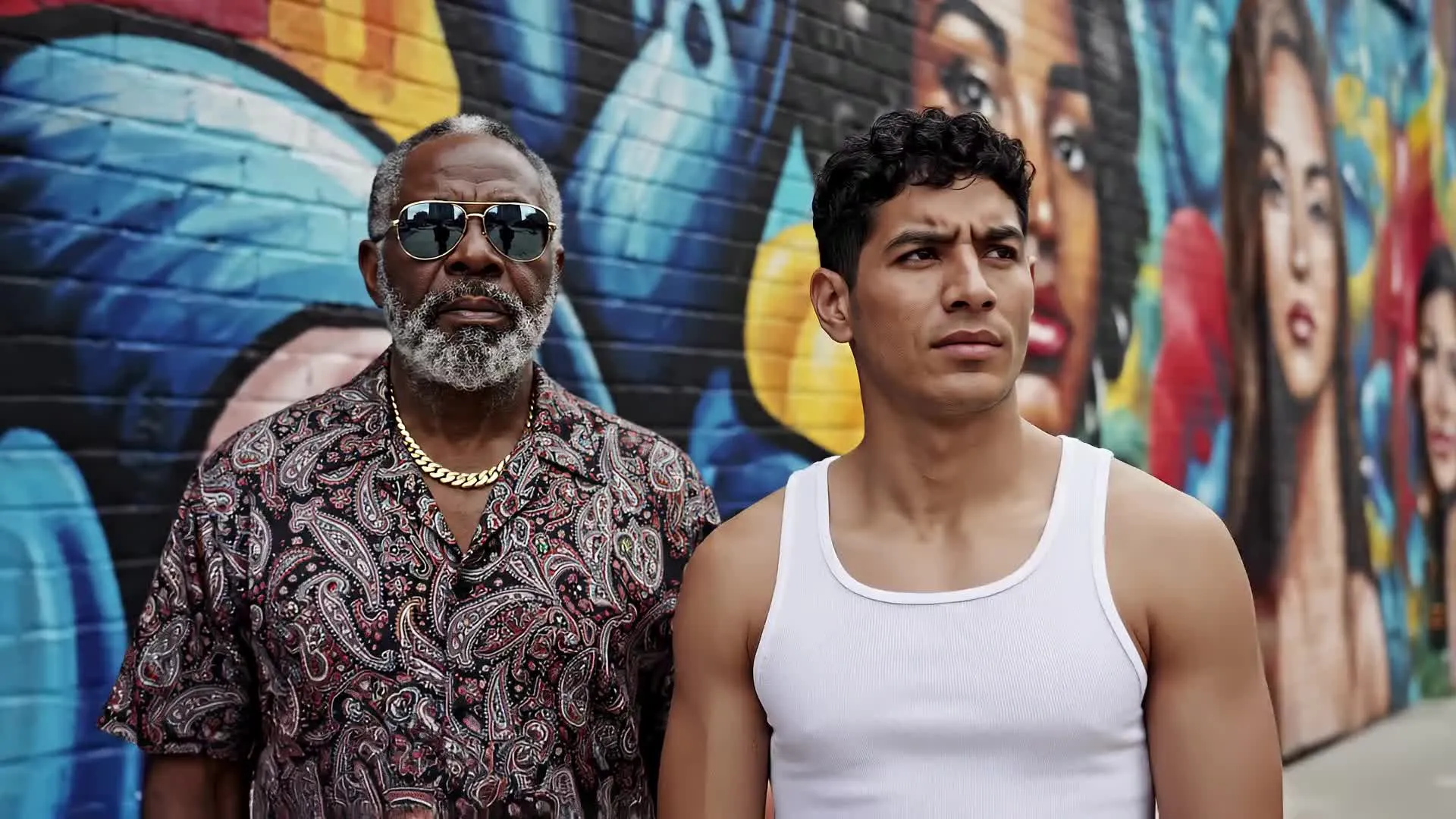

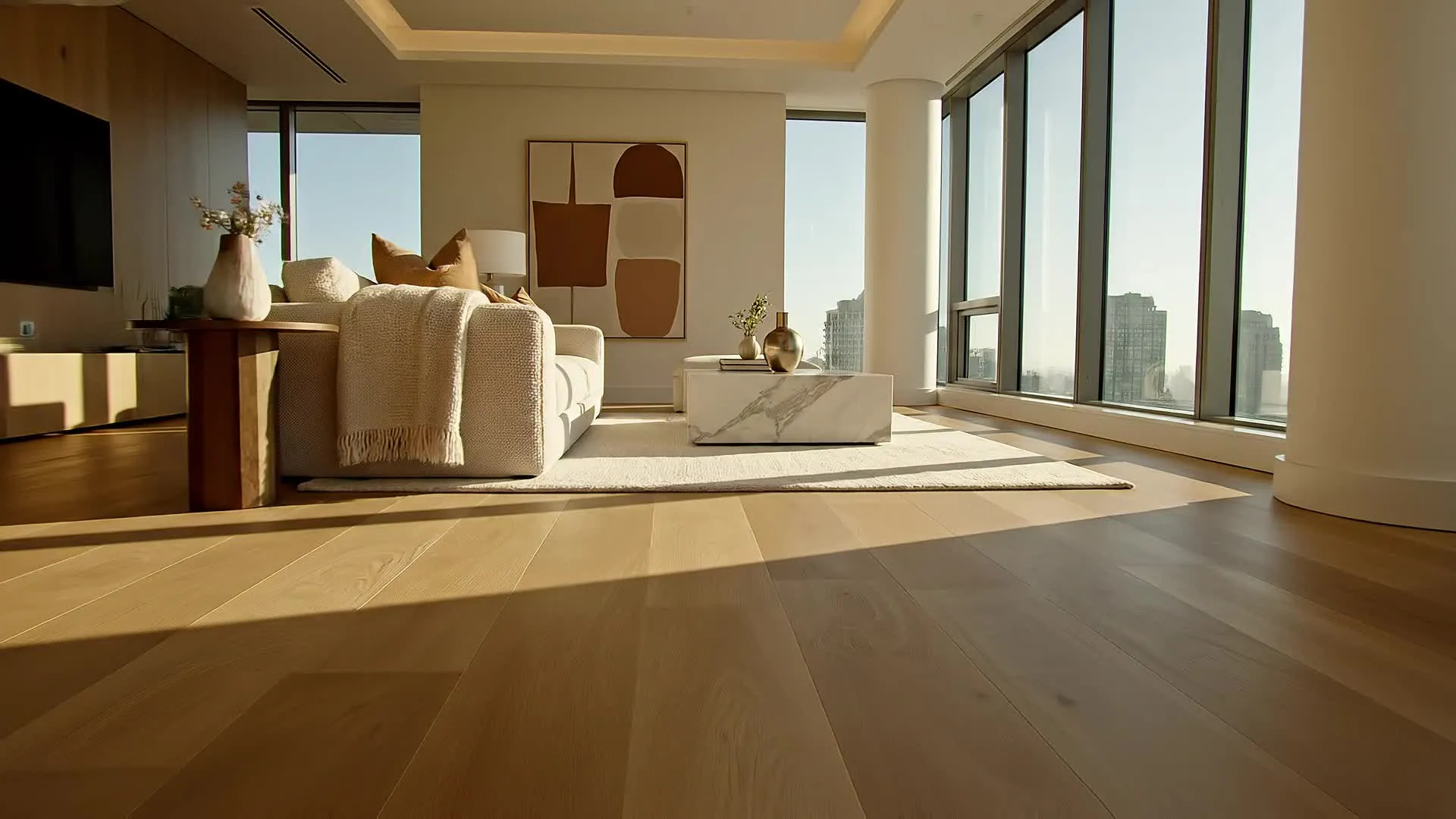

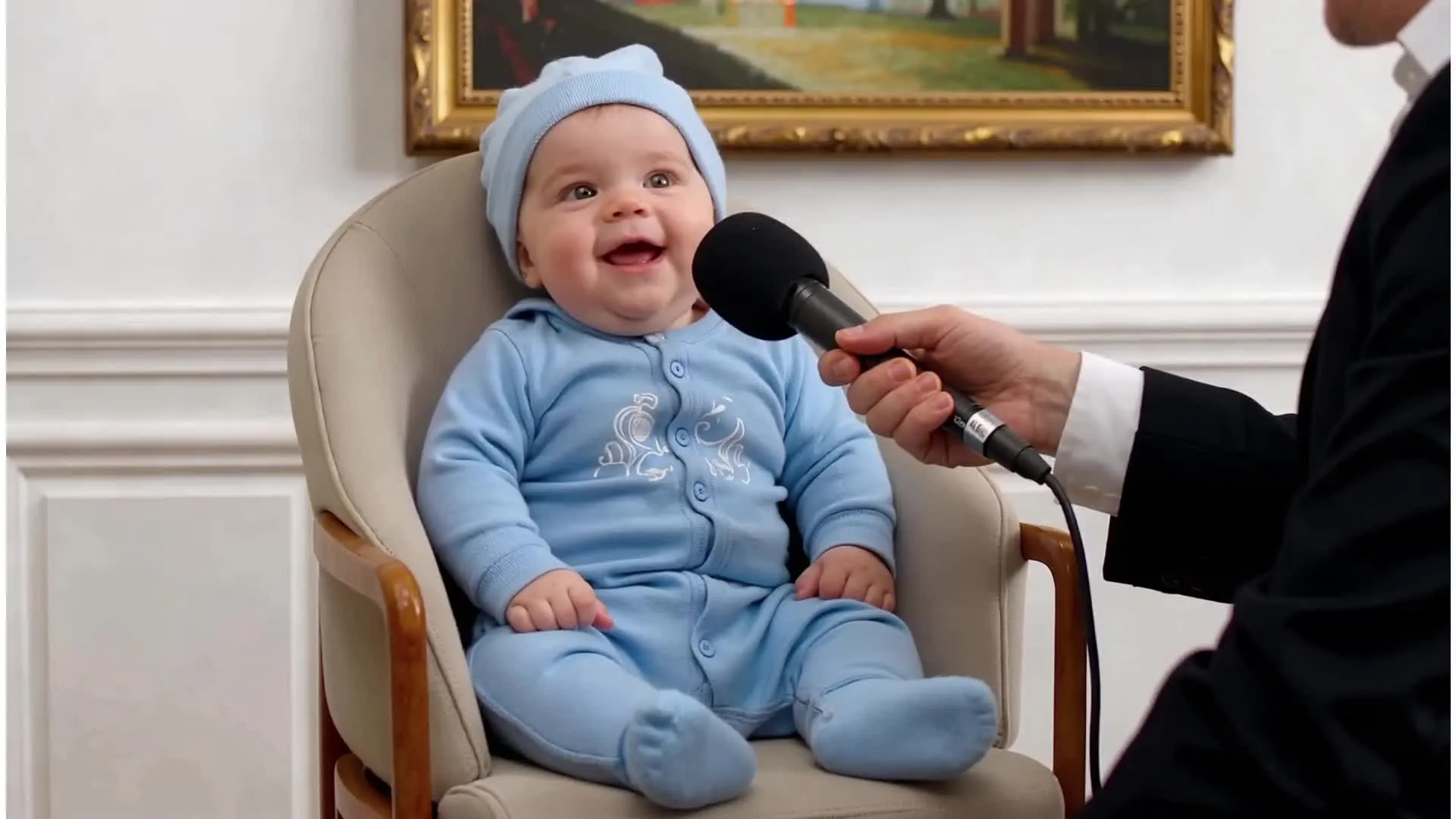
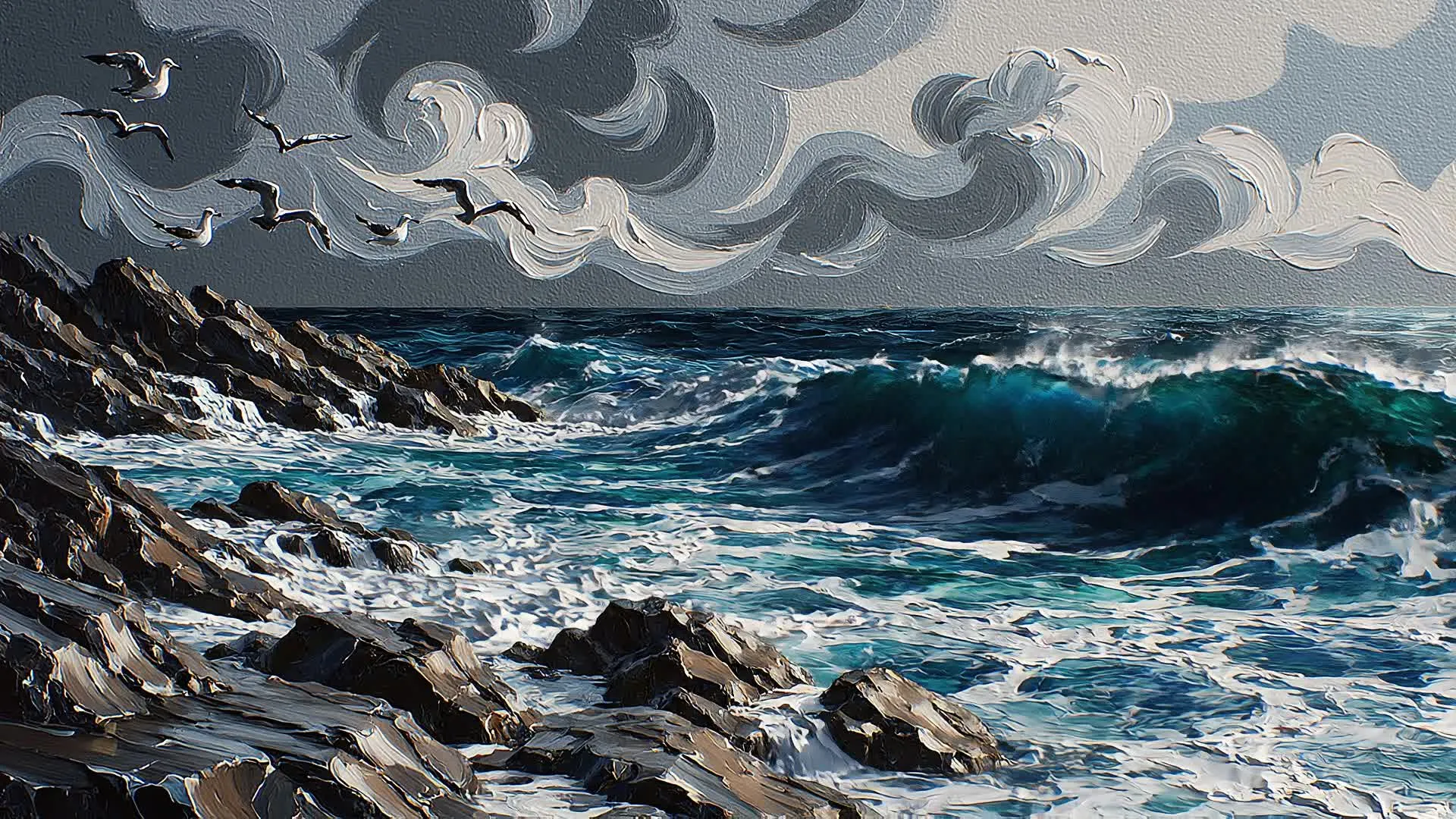
为什么在 Kapwing 中使用 Veo 3
一个流畅的、一站式的视频制作工作流
Veo 3 + 视频编辑工作室
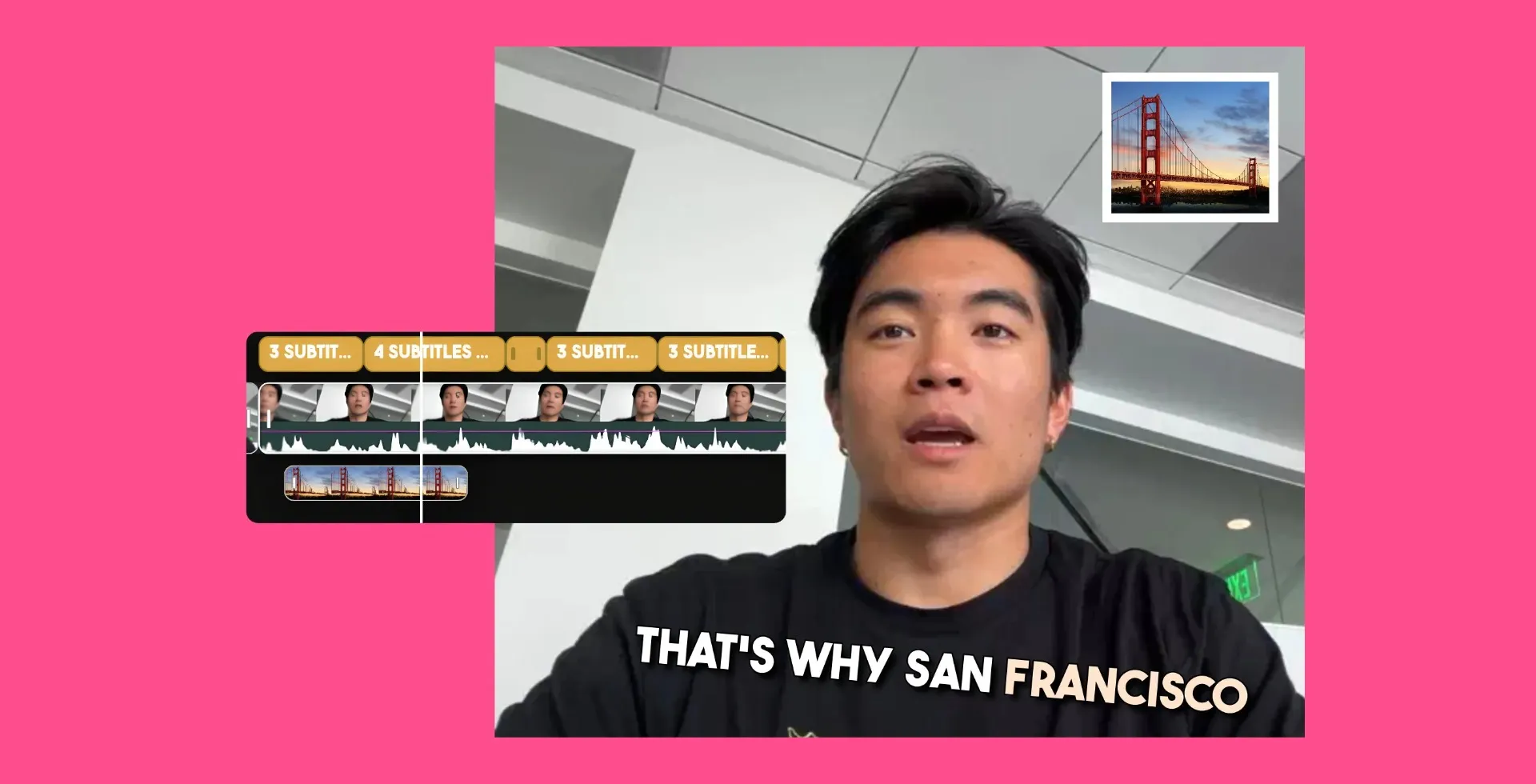
在一个工作室里编辑、重复使用和组合AI生成的视频片段
.webp)
用多个AI模型增强你的Veo工作流
AI 模型可以编辑和优化从视觉效果到音频的所有内容
- ChatGPT Image 2
使用 ChatGPT Image 2 从文本提示生成辅助视觉效果,包括缩略图、标题卡和 Veo 视频片段的文字叠加层
- Google Nano Banana
使用 Nano Banana 的对象级控制和一致的风格来编辑和改进现有图像。通常用于优化图像起始帧、调整背景或准备品牌级的视觉效果,然后将其转换为 Veo 视频片段。
- MiniMax 2.0
生成音乐、音效和环境音频来配合 Veo 视频片段。通常在创作者想要更好地控制音效设计时用来替换或增强音频。
如何在 Kapwing 中使用 Veo 3
- Step 1打开 Kapwing AI
首先从你的工作区打开Kapwing AI Studio。
- Step 2Veo 3 的提示词
在右下角打开模型偏好设置,然后在"视频片段"下选择"Veo 3"。
- Step 3生成视频
输入你的提示词,包括宽高比、时长(2-8 秒)和场景细节
常见问题
我们有用户最常问的问题的答案。
Veo 3 是什么?
Veo 3 是 Google 的 AI 视频生成模型,可以根据文字提示或图像起始帧创建短视频片段。
我怎样才能访问 Veo?
你可以直接在Kapwing的AI Studio中访问Veo。不需要单独的Google或Gemini账户。
如何用Veo 3制作视频
用 Veo 制作视频,打开 Kapwing 的 AI Studio,从模型选项中选择 Veo 3,输入文字提示或上传图片作为起始帧,然后生成你的视频片段。之后你就可以在 Kapwing 的编辑器中编辑并导出视频了。
Veo AI 生成的视频里会有水印吗?
不是的,在 Kapwing 中创建的 Veo 视频在导出时是没有水印的。如果你通过其他平台使用 Veo,水印可能会有所不同。
最新的Veo AI模型是什么?
目前在Kapwing AI里可用的最新Veo模型是Veo 3。
Veo 包含音频吗?
可以的。Veo可以根据你的提示词生成带有同步音频的视频片段,比如语音或环境音。如果你不想要声音,可以在提示词中省略音频指示,或者在Kapwing的编辑器中删除音频。
Veo 3 视频可以有多长?
Veo 3 生成 2-8 秒的短视频片段。要创建更长的视频,你可以在 Kapwing 的编辑时间线中组合多个 AI 片段。
你可以编辑用 Veo 3 生成的视频吗?
可以的,用 Veo 3 生成的视频可以直接在 Kapwing 的完整视频编辑器中进行编辑。生成后,你可以像在 Kapwing 中编辑其他视频项目一样,裁剪片段、添加文字、转场、叠层、音频和其他编辑效果。
Veo 3的替代品
Veo 3 的常见替代品包括 Seedance 2.0、Kling Omni、Happy Horse 1.0、Grok Video 和Seedance 2.5。在 Kapwing 中,创作者可以根据自己的需求在这些模型之间进行选择。
Veo 提示词建议
根据我们在 Kapwing 内测试 Veo 的经验,它在简单、电影化的提示词上表现最佳,这些提示词围绕静态镜头或细微的摄像机运动(比如缓慢推移或摇臂镜头)构建。过于复杂的场景变化往往会产生不那么一致的效果。
Veo 生成的视频通常包含音频,所以在提示词中描述你想要的声音会很有帮助,无论是对白、环境音还是背景音。我们还发现 Veo 对清晰的视觉指导反应很好,包括光线角度、主体位置、摄像机距离和整体亮度。
Veo 支持逐帧生成视频吗?
是的,Veo 3 支持从图像或帧生成视频。
如何让Veo 3视频更长
要用 Veo 3 制作更长的视频,你需要生成多个片段,然后使用 Kapwing 的视频编辑时间线将它们合并在一起。你可以排列这些片段,并添加过渡效果、音频和文本。
Kling vs Seedance vs Veo:哪个AI模型最好?
没有单一的"最佳"AI视频模型——每个模型在不同的视频生成任务中都有其优势。如果想详细比较Kling、Seedance和Veo,可以查看我们的AI视频模型对比博客。
Kapwing还支持哪些其他AI模型?
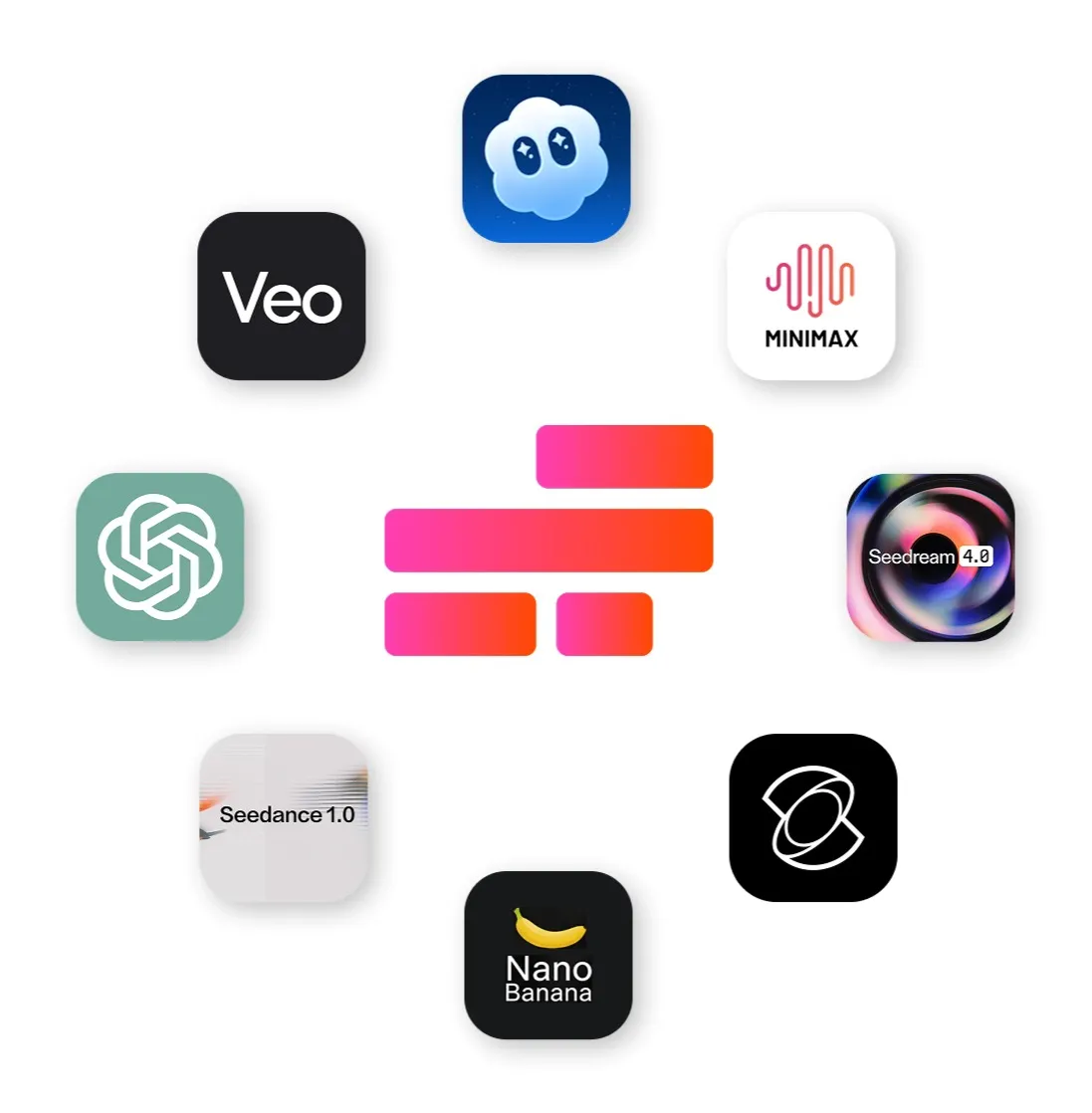
Kapwing 的 AI 工作室由多个 AI 模型提供支持。
- 视频 AI 模型: Wan、Veo、Seedance、Kling
- 图像 AI 模型: ChatGPT Image、Seedream、Nano Banana
- 音频 AI 模型: Minimax、Google Lyria、ElevenLabs
Veo 支持动作控制吗?
不行,Kapwing 中的 Veo AI 模型不支持动作控制。Kling 是 Kapwing 中唯一支持动作控制的 AI 模型。
Veo 是否支持起始帧、结束帧、角色一致性和多场景?
是的,Veo支持开始帧、结束帧、角色一致性和多场景?

只需点击几下就能开始制作你的第一个视频。加入超过3500万名创作者的行列,他们都信任Kapwing来更快地创作更多内容。