उच्च-गुणवत्ता वाली वीडियो क्लिप्स एंबिएंट साउंड्स के साथ — कोई वॉटरमार्क नहीं
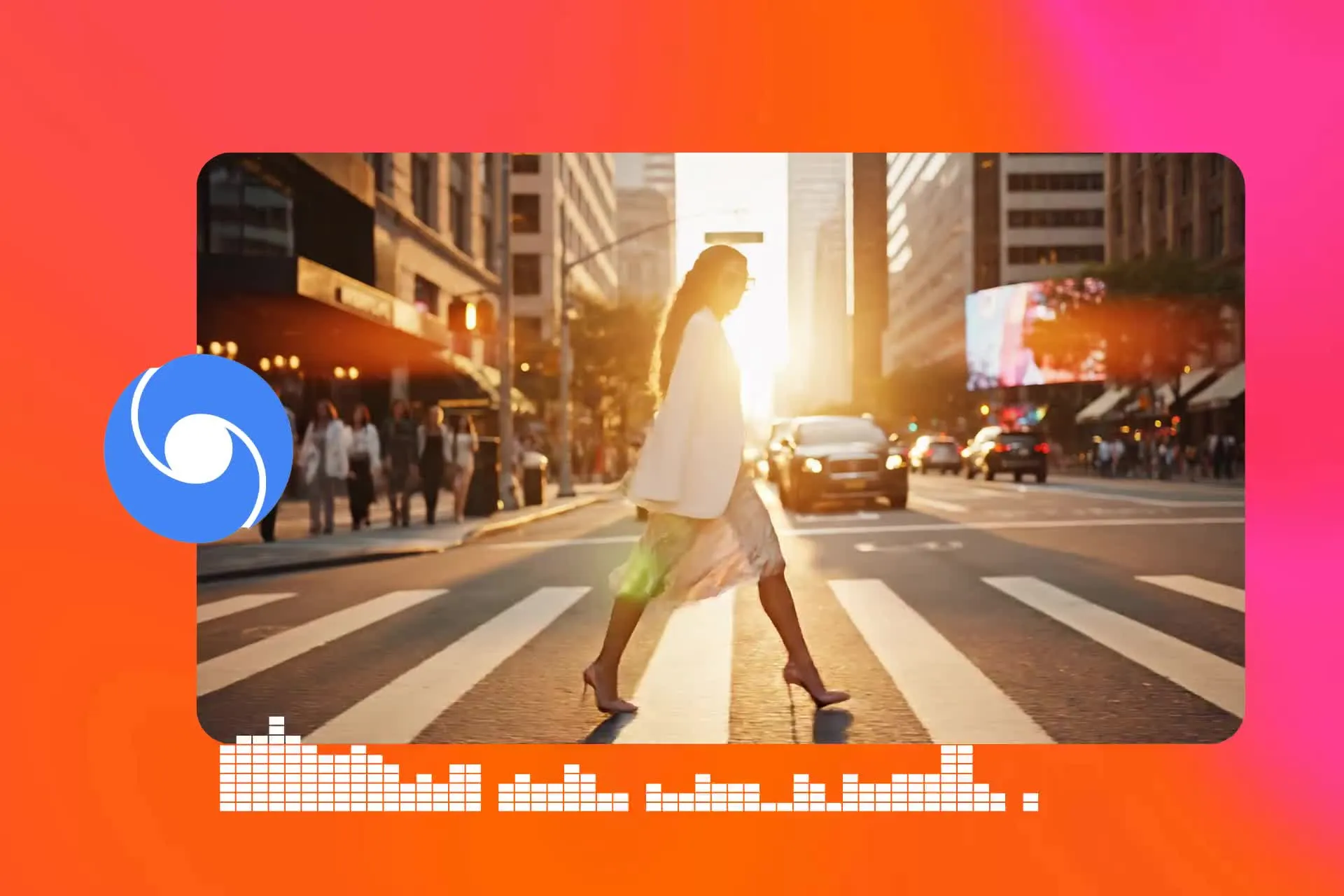
Veo 3 — सिंक्ड ऑडियो के साथ पब्लिश करने के लिए तैयार क्वालिटी
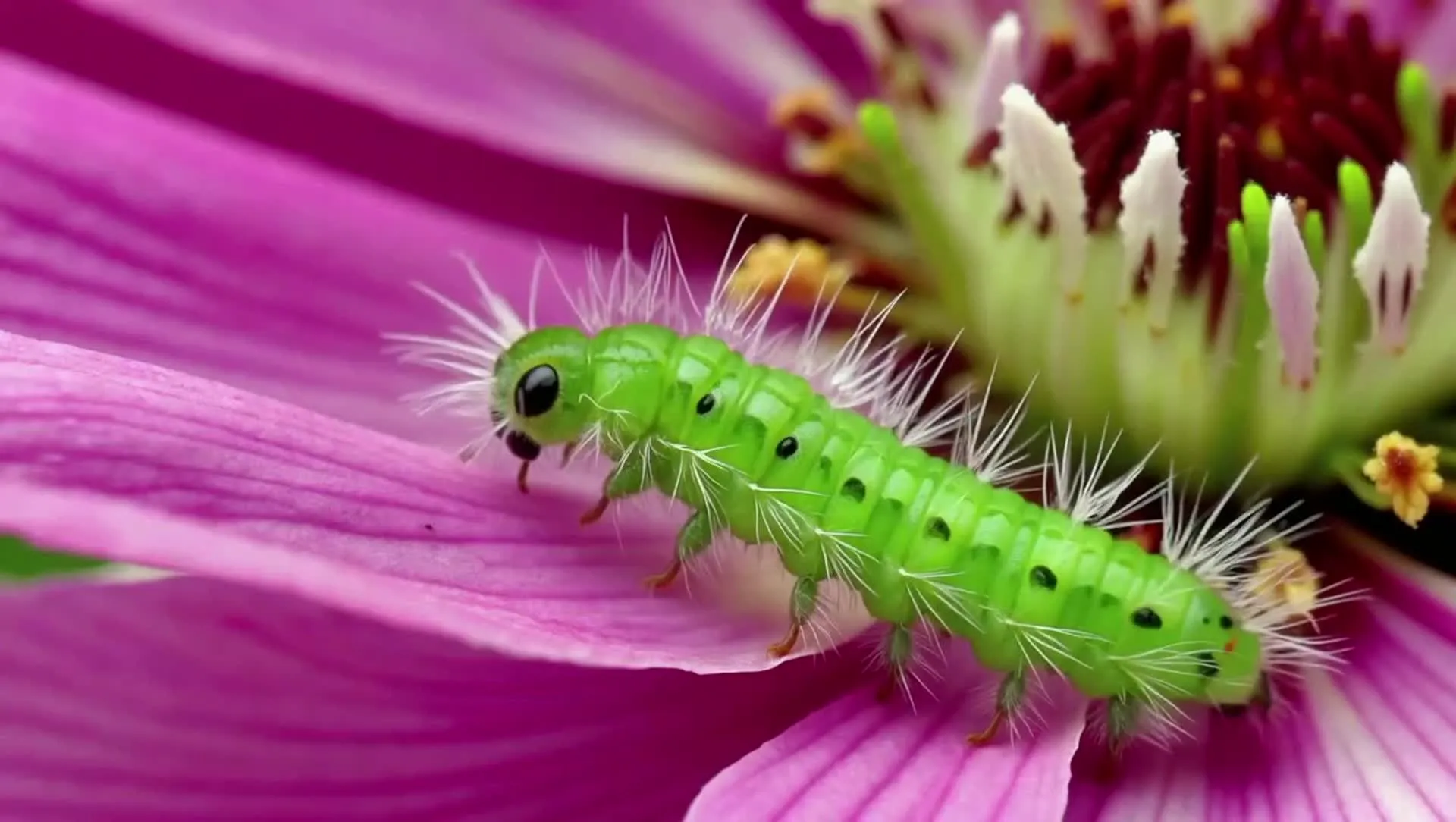
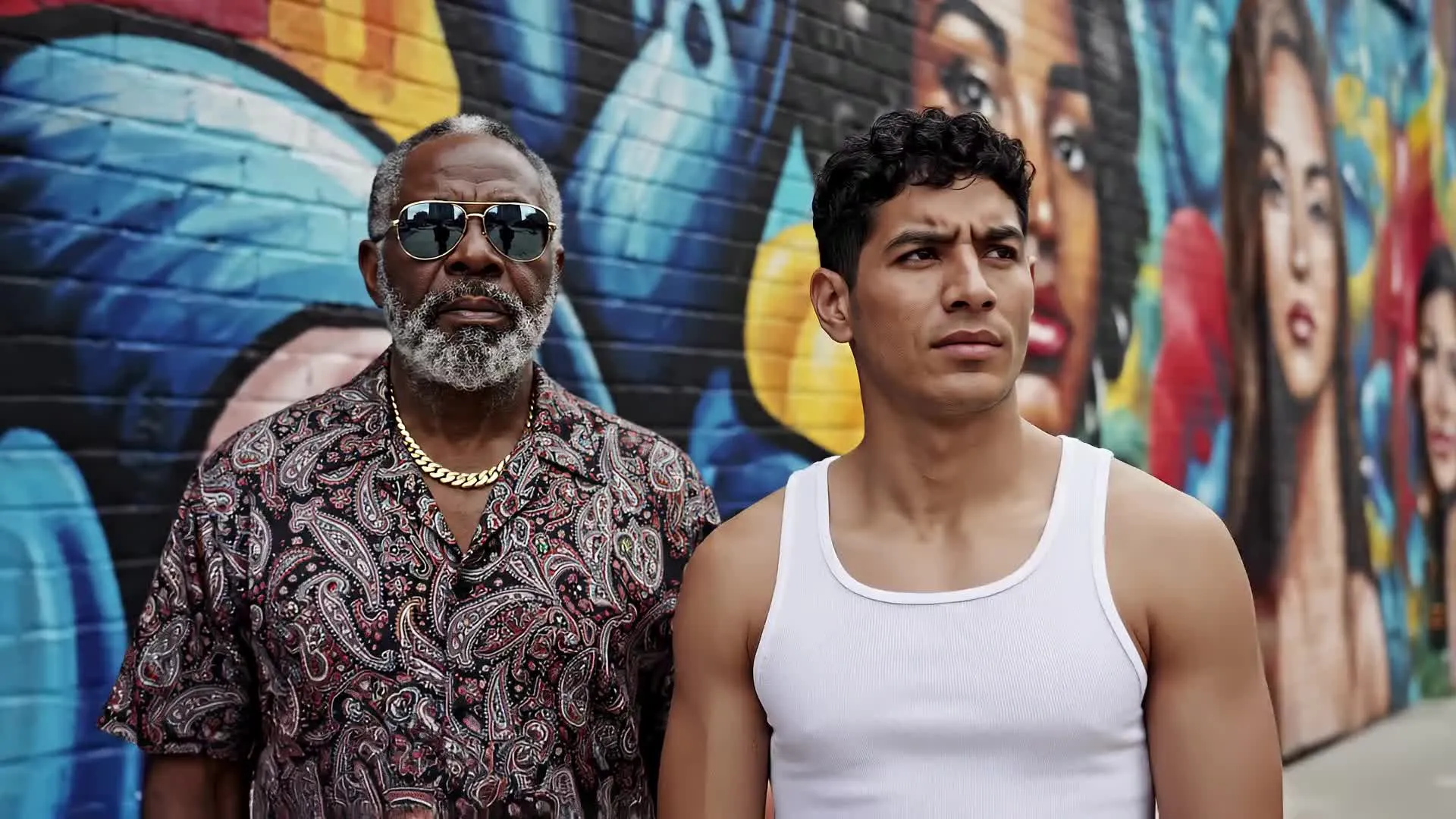
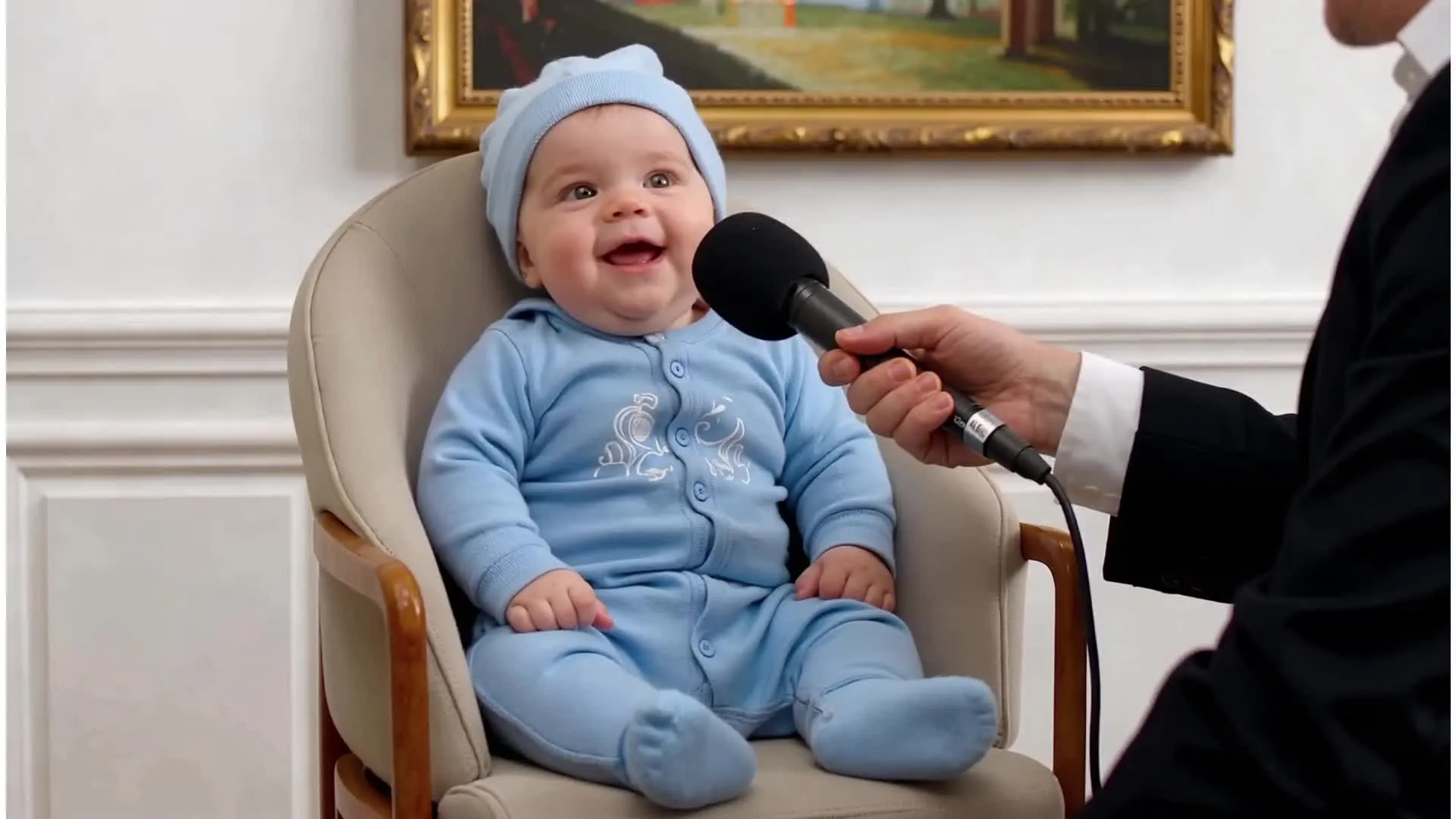
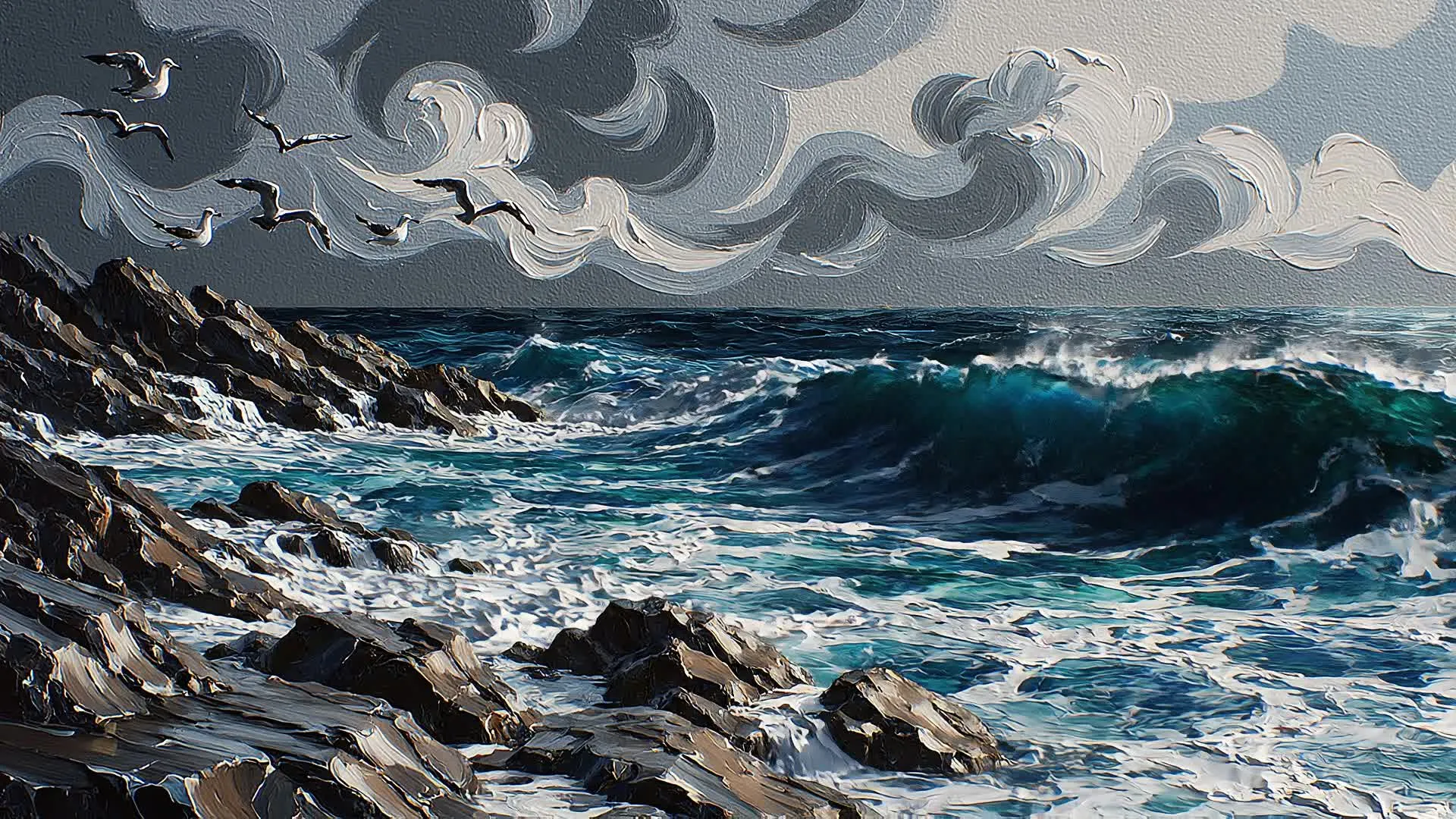
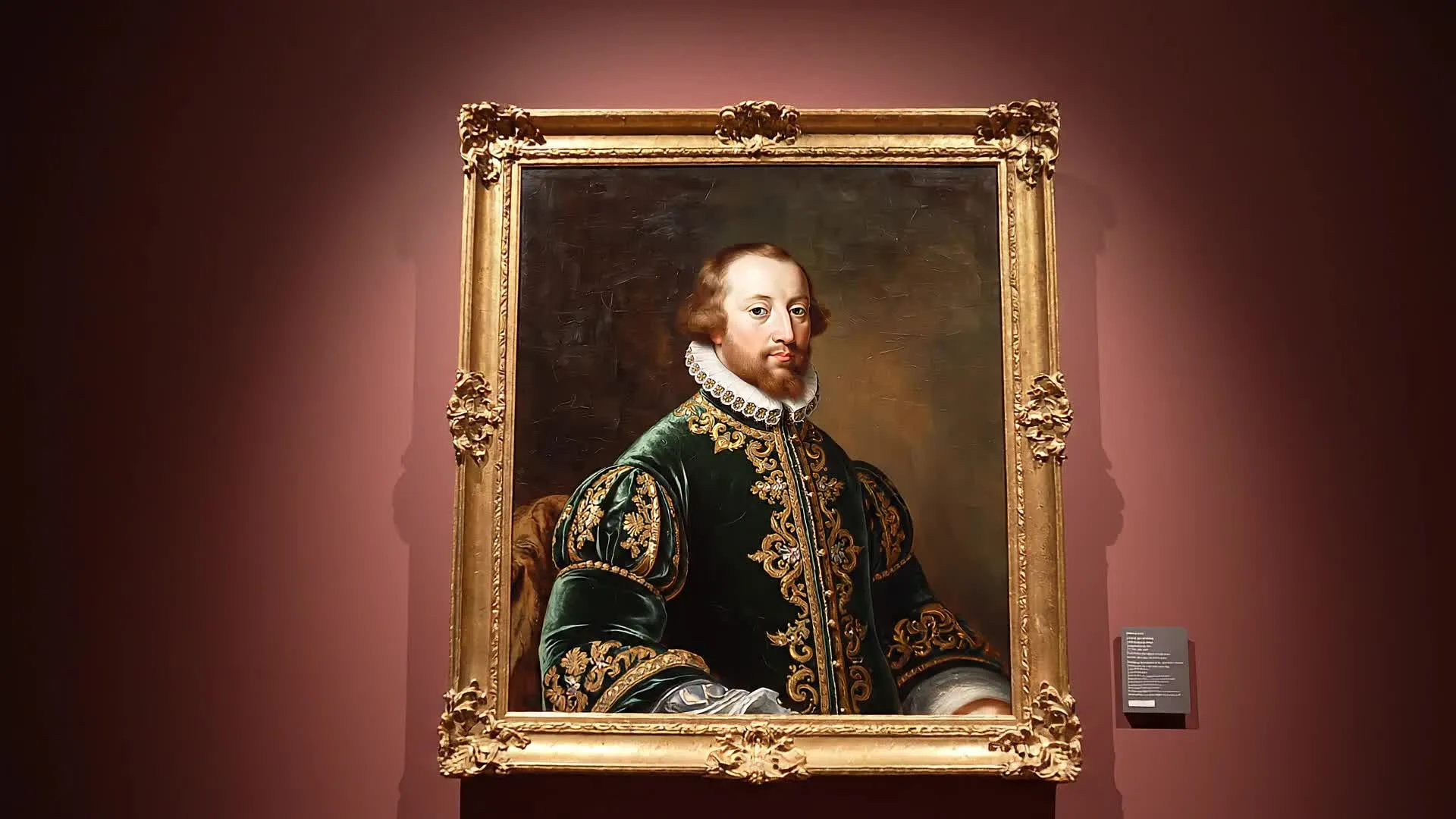
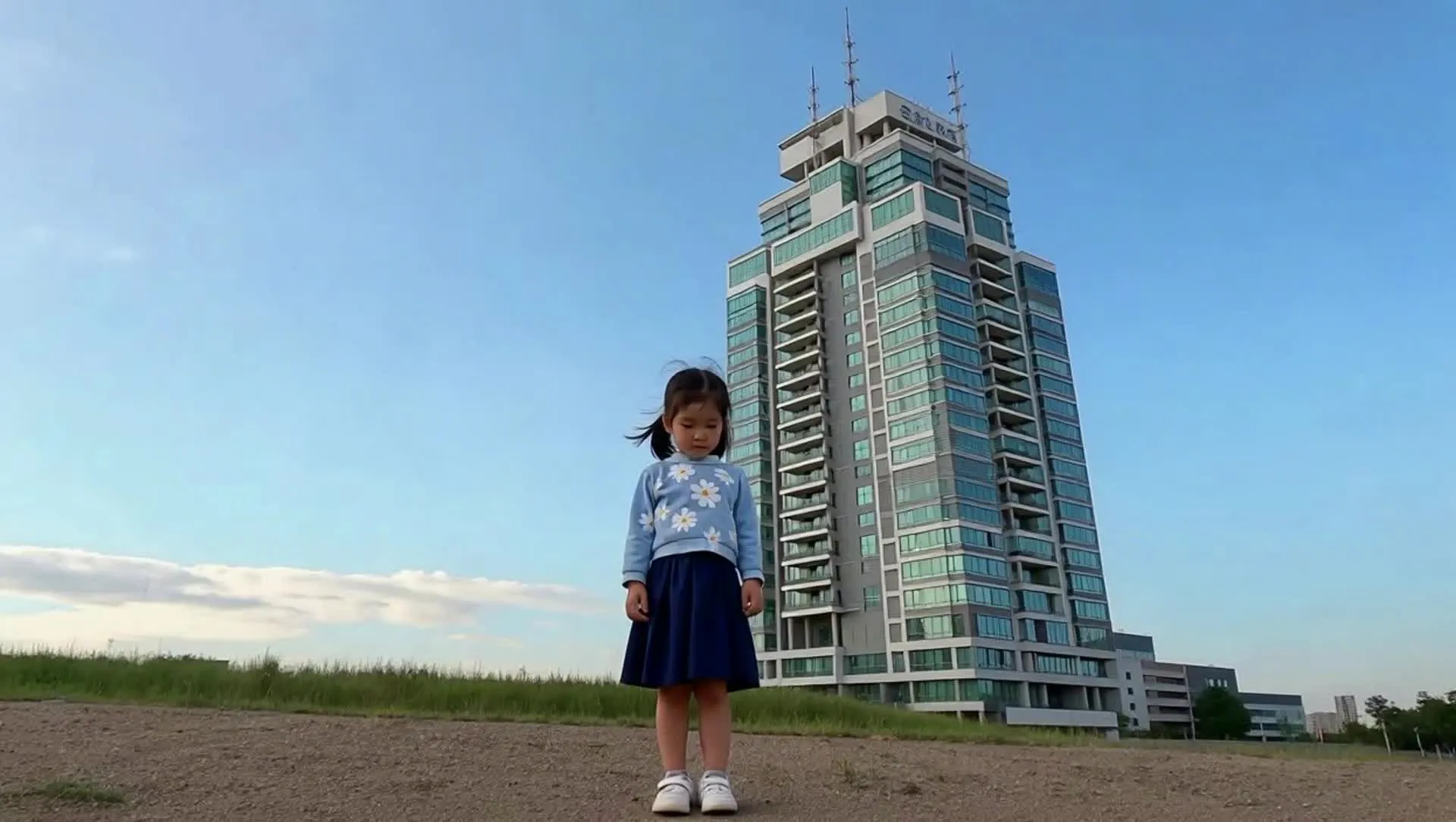
जीवंत दृश्य और सुसंगत पात्र बनाएं
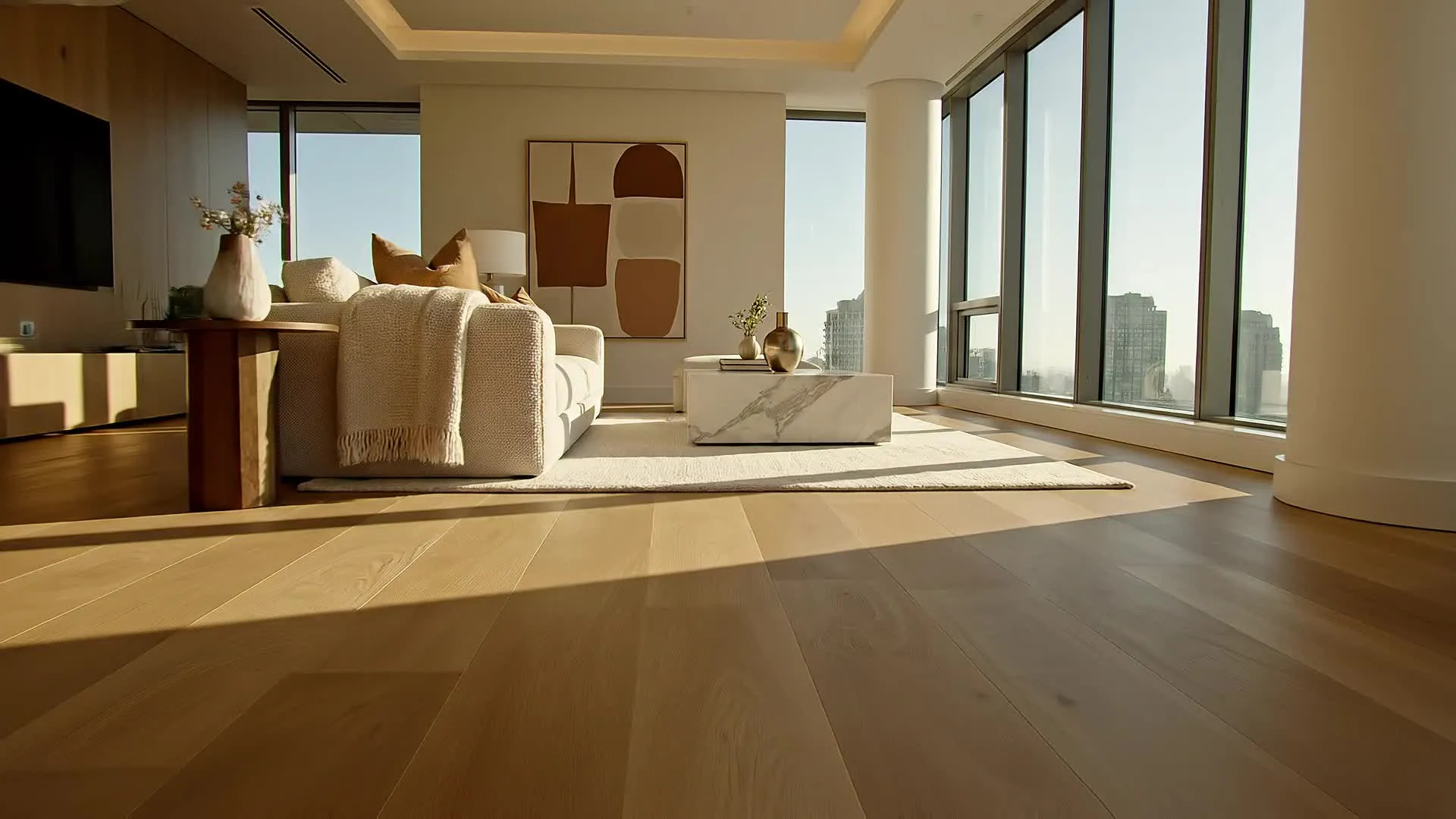
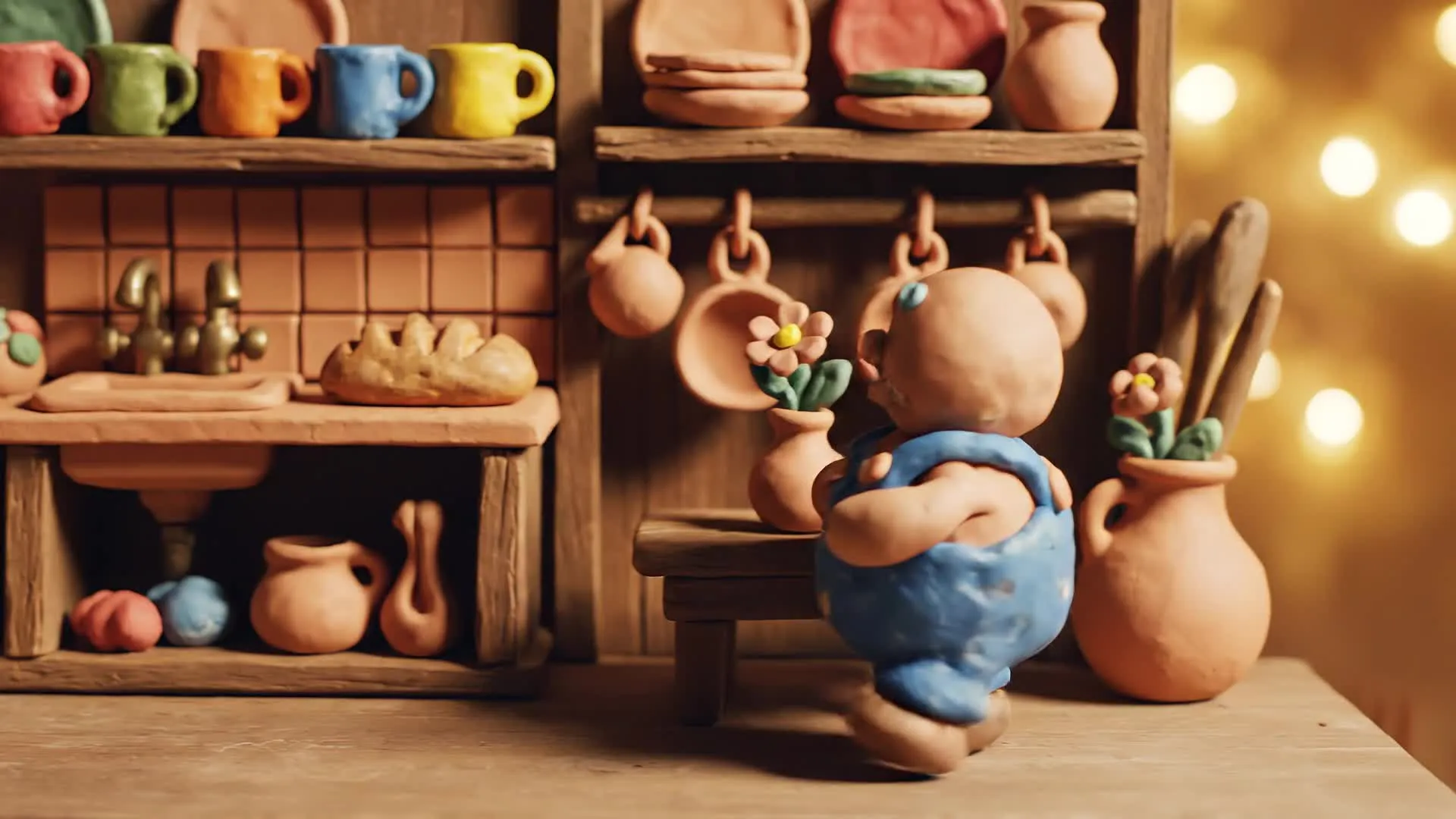
Veo 3 एक AI वीडियो जेनरेटर है जो सटीक विजुअल कंट्रोल के साथ उच्च-गुणवत्ता, प्रोडक्शन-रेडी वीडियो क्लिप बनाने के लिए डिज़ाइन किया गया है। Google के Gemini AI इकोसिस्टम का हिस्सा, Veo 3 टेक्स्ट-टू-वीडियो जेनरेशन में माहिर है। यह प्रॉम्प्ट और इमेज स्टार्ट फ्रेम से पॉलिश्ड वीडियो सीन्स बनाता है, जिसमें क्लीन कम्पोजिशन, कंसिस्टेंट लाइटिंग और प्रोफेशनल-ग्रेड विजुअल डिटेल होती है
क्रिएटर्स Veo 3 का इस्तेमाल करके टेक्स्ट प्रॉम्प्ट या इमेज से शॉर्ट, हाई-फिडेलिटी क्लिप जेनरेट करते हैं, जो आमतौर पर B-roll, ब्रांडेड विजुअल्स और सोशल वीडियो कंटेंट के लिए इस्तेमाल होते हैं। Kapwing के ऑनलाइन वीडियो एडिटर के अंदर, क्रिएटर्स तुरंत Veo वीडियो एडिट कर सकते हैं, एस्पेक्ट रेशियो एडजस्ट कर सकते हैं, सबटाइटल्स जोड़ सकते हैं, ऑडियो लेयर कर सकते हैं, क्लिप्स को लंबे वीडियो में कंबाइन कर सकते हैं, और फिनिश्ड कंटेंट एक्सपोर्ट कर सकते हैं — सब कुछ सीधे अपने ब्राउज़र से।
जब Veo के नए वर्जन रिलीज़ होते हैं, तो Kapwing अपने इंटीग्रेशन को अपडेट करता है ताकि क्रिएटर्स के पास हमेशा लेटेस्ट Google Veo मॉडल का एक्सेस हो, बिना टूल्स या वर्कफ्लो बदले — Veo 3 से शुरुआत करते हुए।
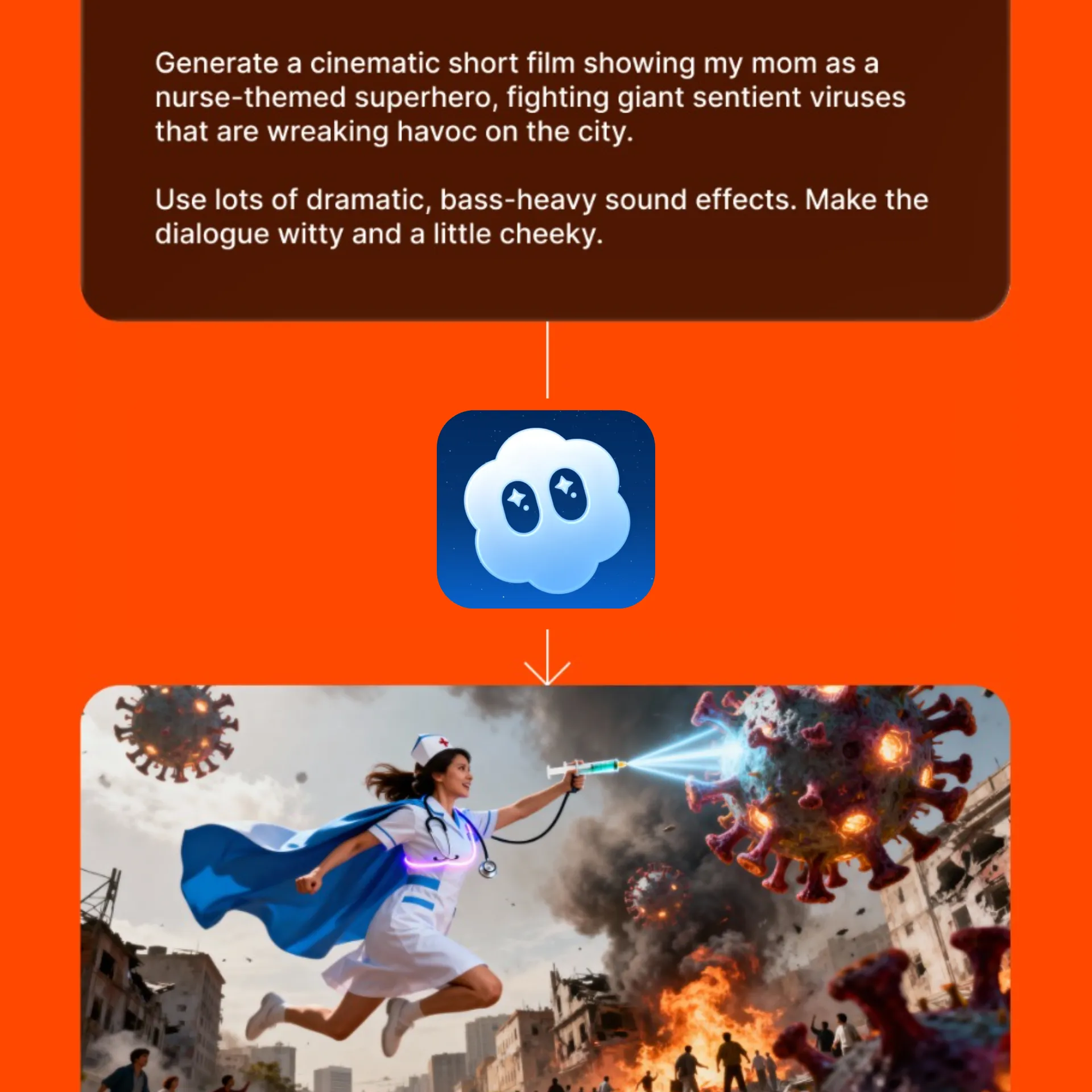
Veo 3 के साथ क्या उम्मीद करें
वीडियो प्रोजेक्ट्स पर पूरा नियंत्रण — विजुअल क्वालिटी से लेकर aspect ratio तक
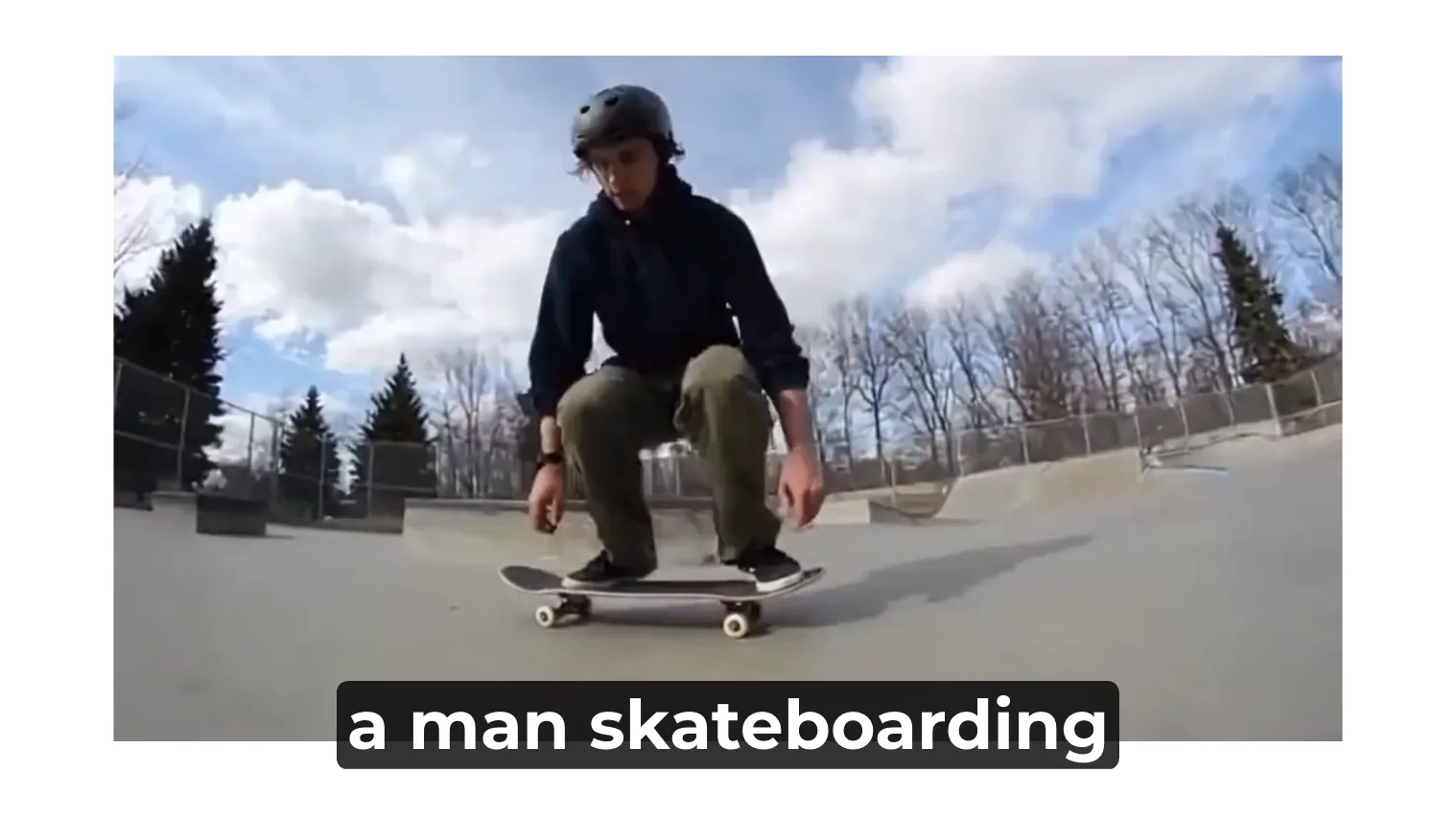
टेक्स्ट से वीडियो
टेक्स्ट प्रॉम्प्ट से सीधे पॉलिश किए गए 8-सेकंड वीडियो क्लिप बनाएं। Veo लगातार, क्लिप-फर्स्ट आउटपुट देता है जिसमें समान फ्रेमिंग और विजुअल क्वालिटी होती है।
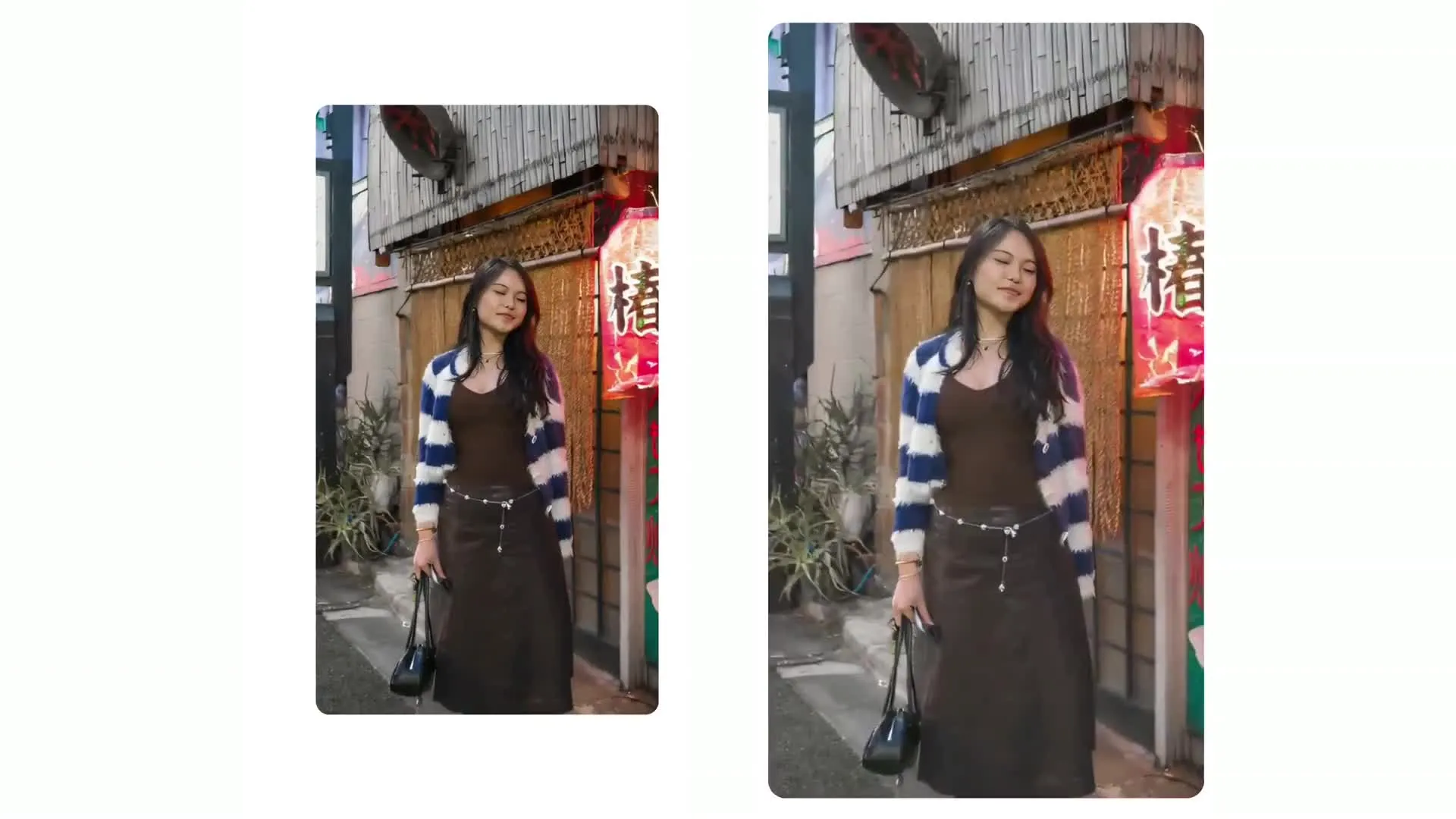
शुरुआती फ्रेम से वीडियो
इमेज के शुरुआती फ्रेम को वीडियो क्लिप में एनिमेट करें और कम्पोजिशन, सब्जेक्ट की जगह, और विजुअल स्टाइल को बनाए रखें। प्रोडक्ट शॉट्स, ब्रांड एसेट्स, और विजुअल कंसिस्टेंसी के लिए बनाया गया है।
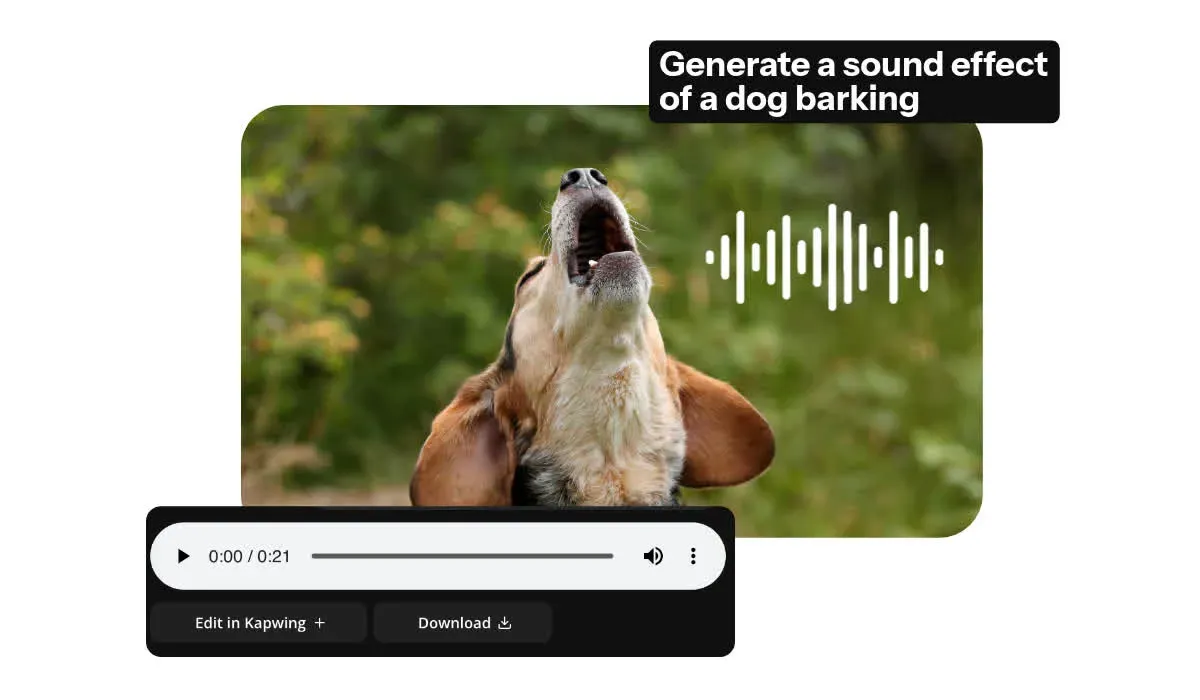
ऑडियो नियंत्रण
कई अन्य AI वीडियो मॉडल्स के विपरीत, Veo सिंक्रोनाइज़्ड ऑडियो जैसे स्पीच और एंबिएंट साउंड के साथ क्लिप्स जेनरेट कर सकता है। Kapwing क्रिएटर्स को ऑडियो को एडिट, एनहांस या रिप्लेस करने का पूरा कंट्रोल देता है।
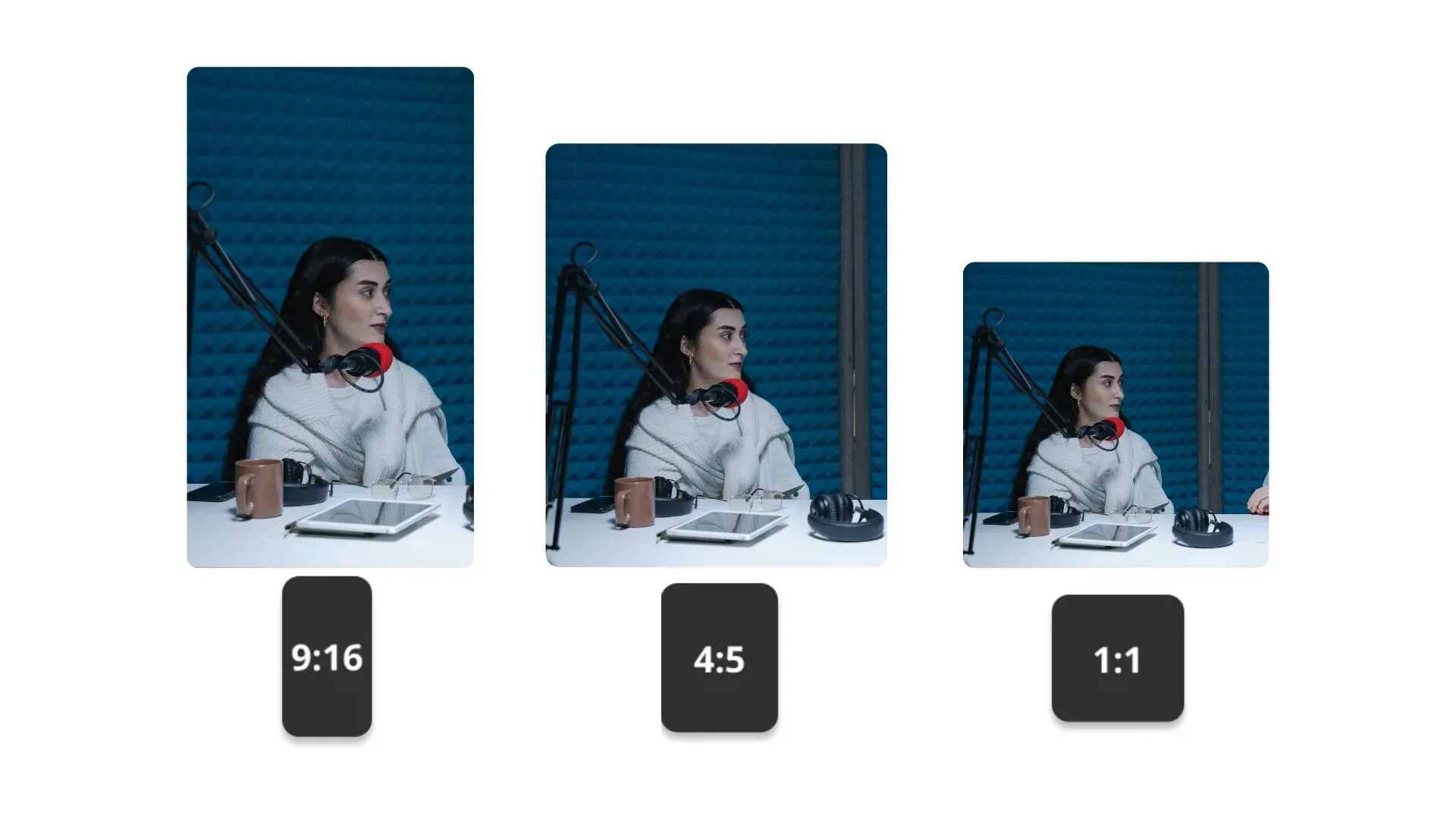
कोई भी Aspect Ratio
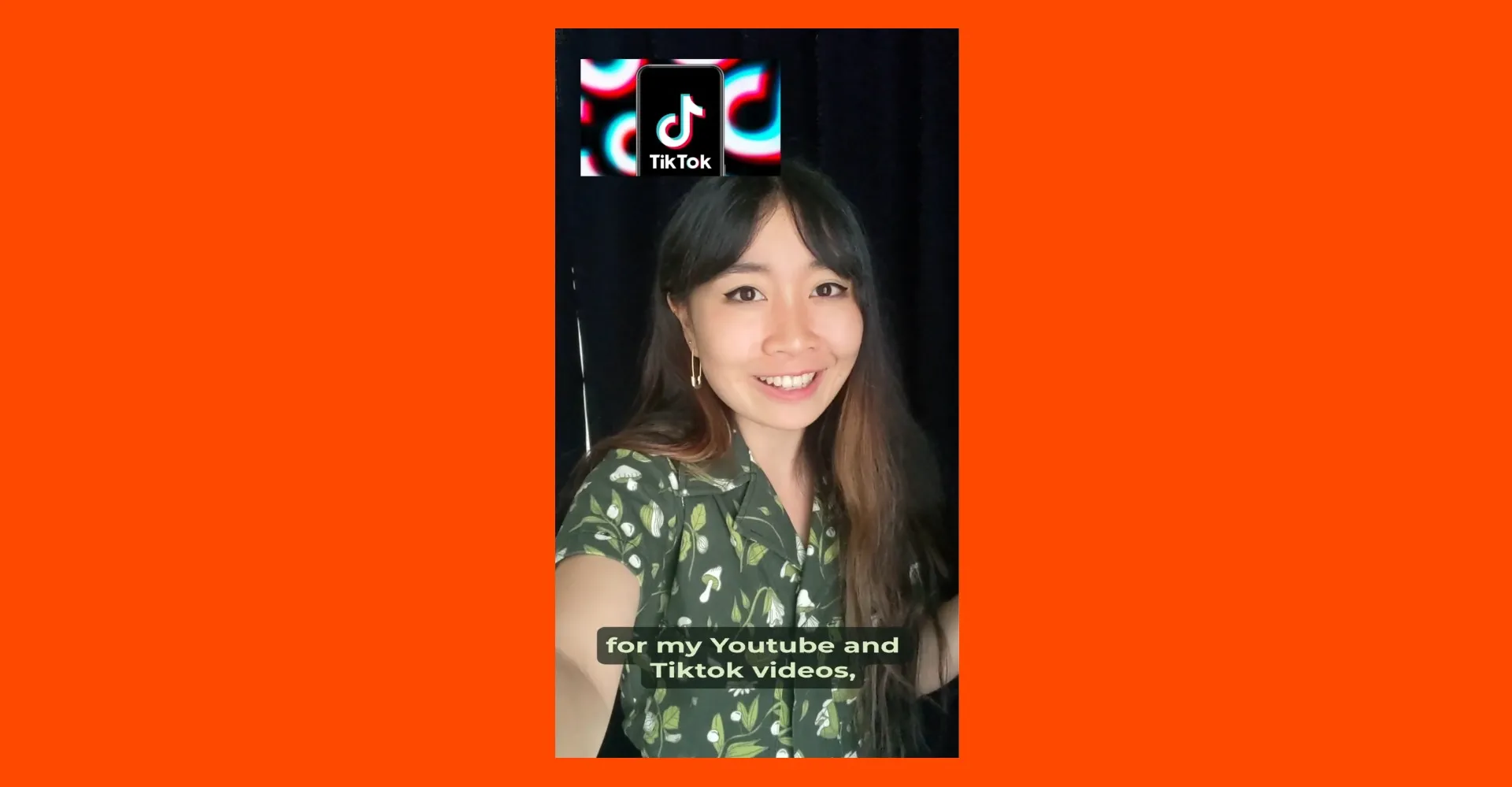
9:16, 1:1, 16:9 और अन्य aspect ratios में वीडियो क्लिप्स बनाएं जो TikTok, YouTube, Instagram और अन्य प्लेटफॉर्म्स के लिए ऑप्टिमाइज़्ड हों
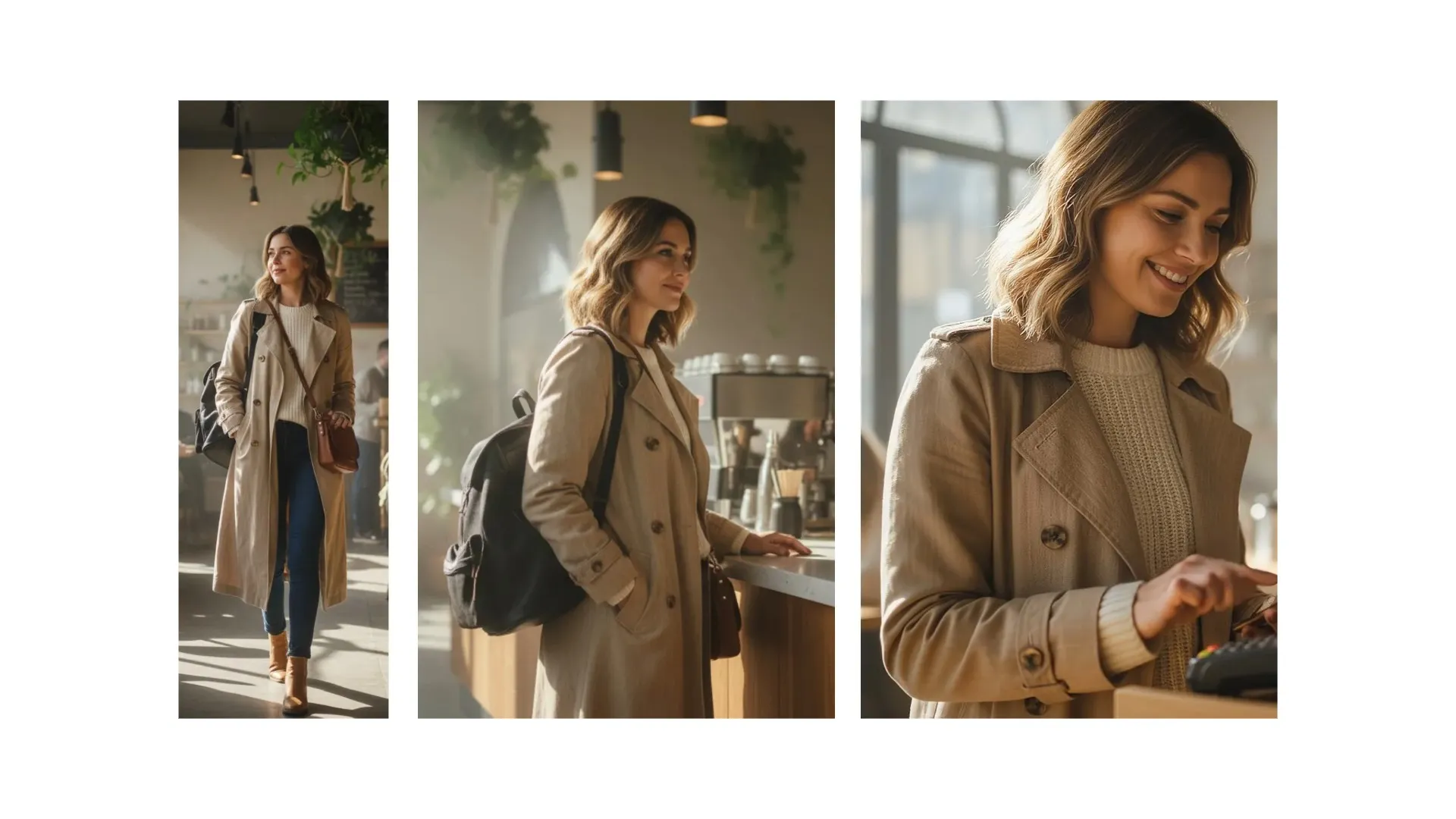
मल्टी-सीन्स
@ टैग फीचर का उपयोग करके कैरेक्टर कंसिस्टेंसी को बनाए रखते हुए एक ही जनरेशन में मल्टी-सीन वीडियो बनाएं
Veo के साथ बनाया गया 3 — Kapwing में
शुरू करने के लिए बिल्कुल फ्री। कोई वाटरमार्क नहीं। पूरी तरह ऑनलाइन।
-poster.webp)


Kapwing के अंदर Veo 3 क्यों इस्तेमाल करें
वीडियो प्रोडक्शन के लिए एक सुव्यवस्थित, सब-कुछ-एक-जगह वर्कफ़्लो
बनाएं
संपादित करें
निर्यात करें
Kapwing, Veo 3 को सीधे एक पूरे वीडियो एडिटिंग वर्कफ़्लो में लाता है, जिससे क्रिएटर्स को टूल्स स्विच किए बिना जेनरेशन से फाइनल एक्सपोर्ट तक जा सकते हैं।
- अपने ब्राउज़र में सीधे Veo 3 के साथ वीडियो क्लिप्स जेनरेट करें
- स्टार्ट फ्रेम्स, एंड फ्रेम्स, कैरेक्टर कंसिस्टेंसी, और मल्टी-सीन्स का इस्तेमाल करें
- जेनरेशन के तुरंत बाद क्लिप्स को एडिट करें
- एस्पेक्ट रेशियो, फ्रेमिंग, और टाइमिंग को एडजस्ट करें
- सबटाइटल्स, म्यूजिक, साउंड इफेक्ट्स, और वॉइस ओवर्स जोड़ें
- Veo क्लिप्स को दूसरे AI मॉडल्स जैसे Wan और Kling के साथ कंबाइन करें
- Veo वॉटरमार्क के बिना प्लेटफॉर्म-रेडी वीडियोज एक्सपोर्ट करें
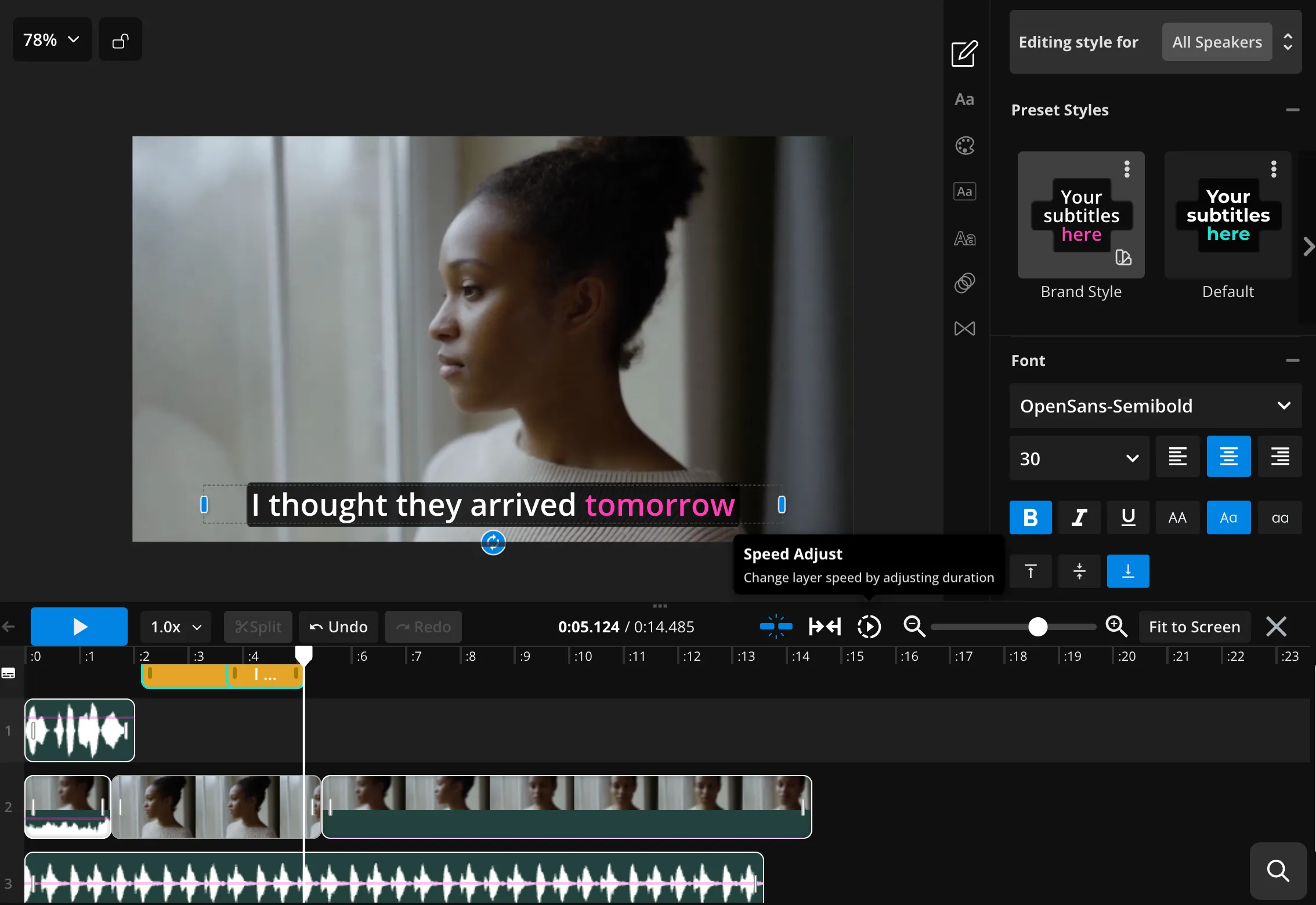
Veo 3 + वीडियो एडिटिंग स्टूडियो
एक स्टूडियो में AI-जेनरेट की गई क्लिप्स को एडिट करें, दोबारा इस्तेमाल करें और कंबाइन करें
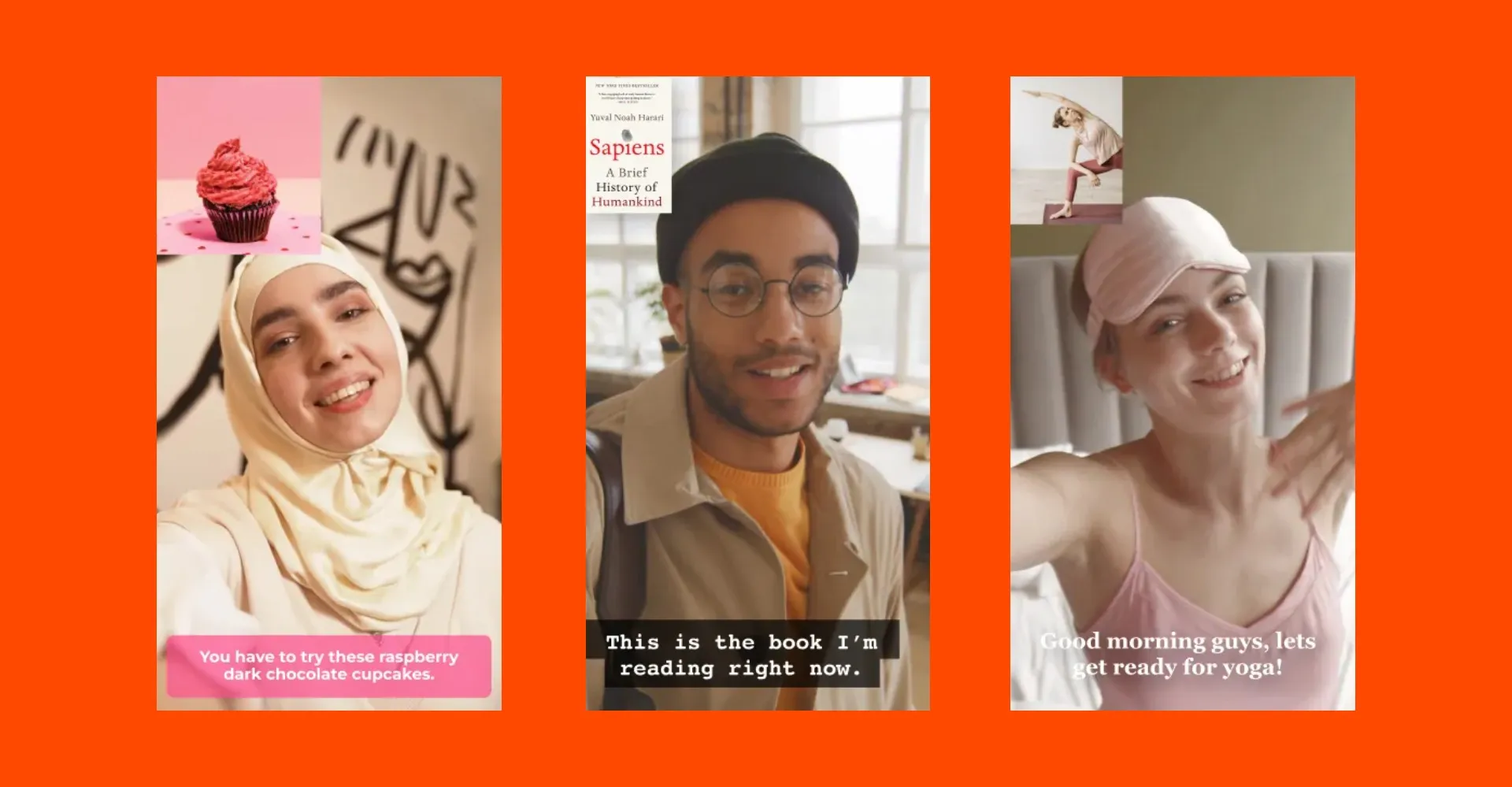
मार्केटिंग और विज्ञापन
सोशल मीडिया ads, paid campaigns, और brand content के लिए platform-ready AI video ads बनाओ। Veo 3 तेजी से काम करने के लिए clean compositions और consistent framing जेनरेट करता है।
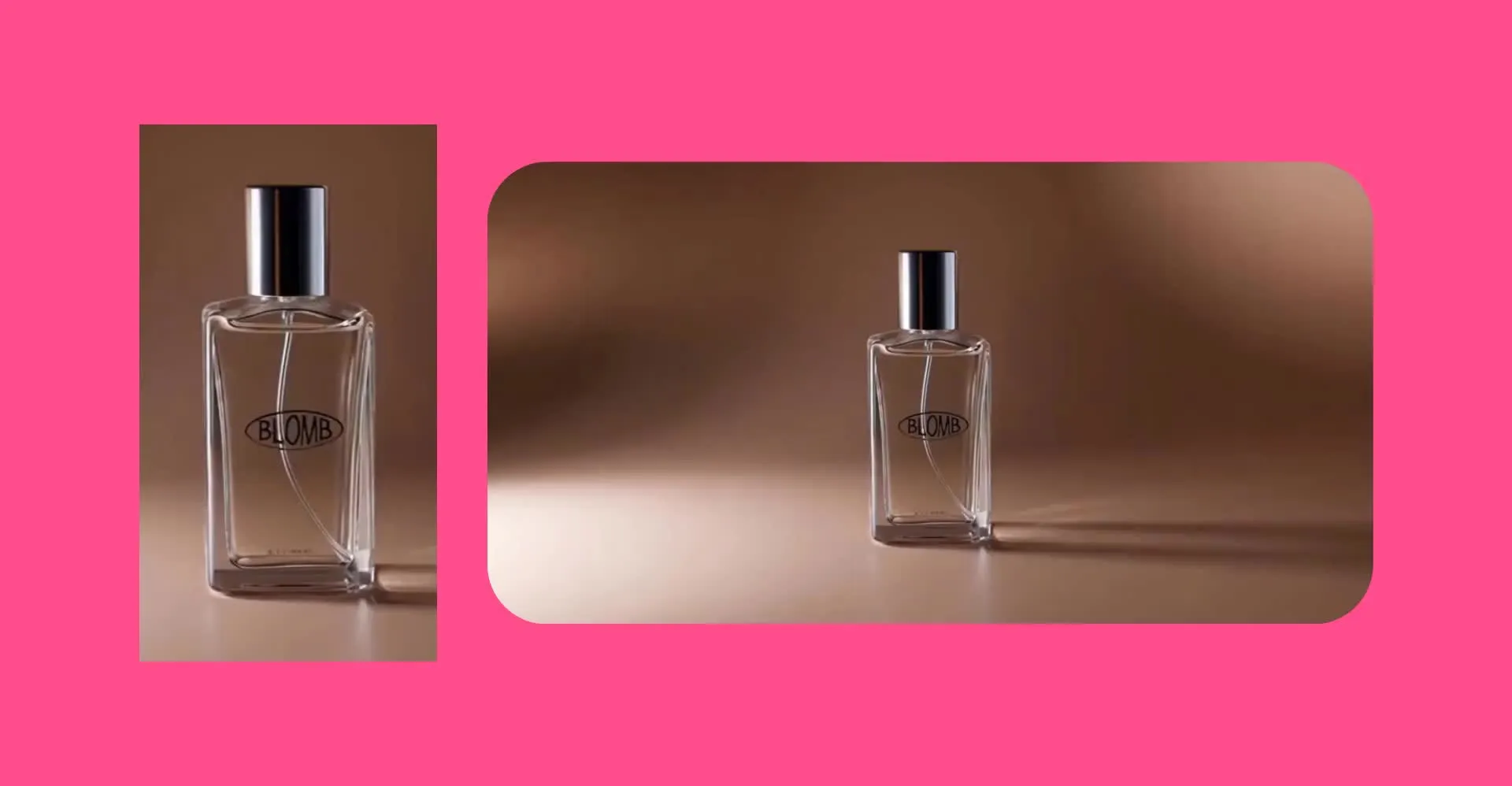
प्रोडक्ट और ब्रांड विजुअल्स
टेक्स्ट प्रॉम्प्ट्स या रेफरेंस इमेज को पॉलिश्ड AI प्रोडक्ट वीडियोज़ में बदलें जो आपके ओरिजिनल इनपुट से बिल्कुल मेल खाते हों — ई-कॉमर्स, प्रोडक्ट लॉन्च और कैंपेन विजुअल्स के लिए बनाया गया
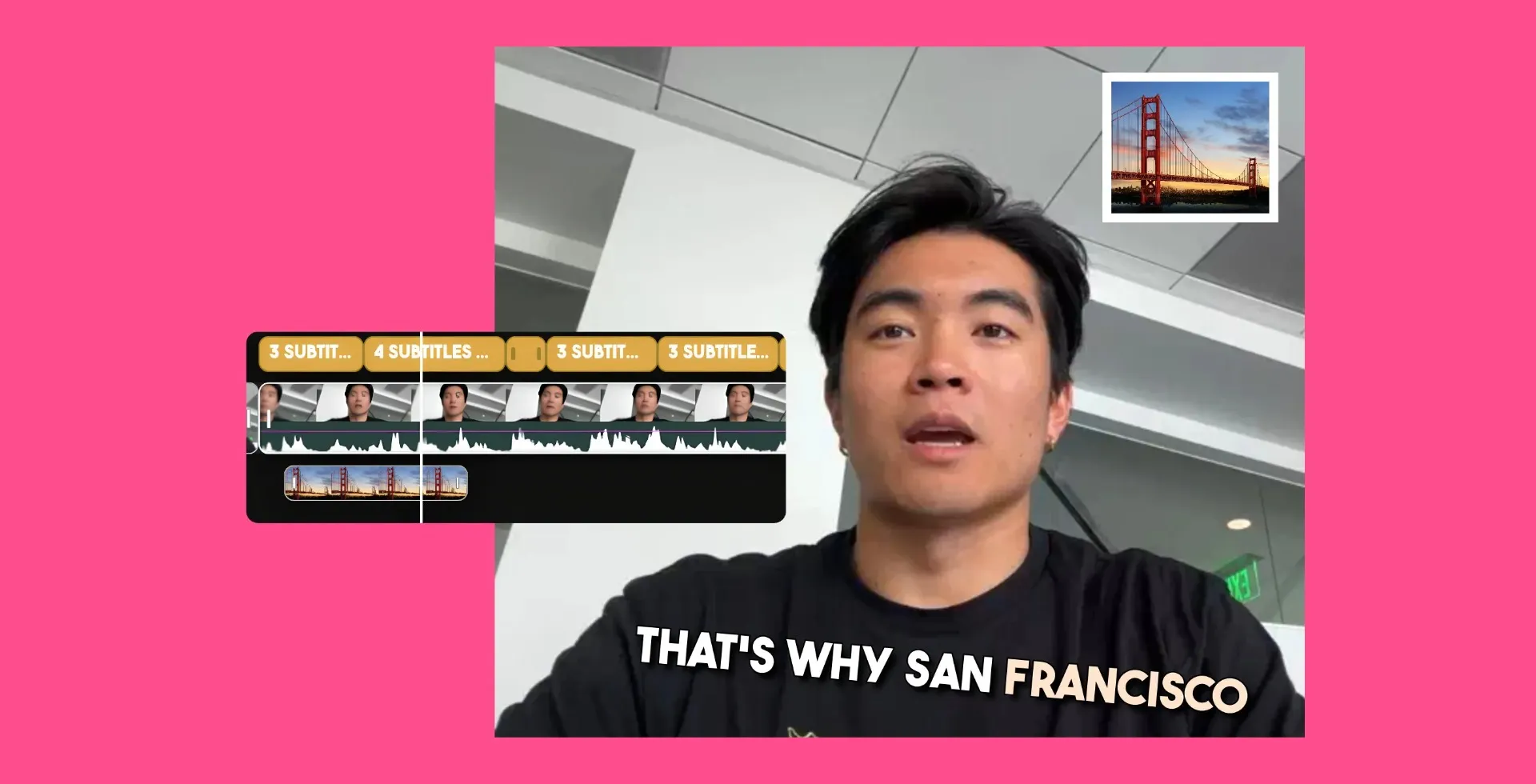
B-roll और Cutaway
उच्च गुणवत्ता वाली b-roll जेनरेट करें और कटअवे क्लिप्स जो Kapwing की एडिटिंग टाइमलाइन में बड़े वीडियो प्रोजेक्ट्स और प्रेजेंटेशन्स के लिए आसानी से इंटीग्रेट होती हैं
.webp)
पुनरावृत्ति और परीक्षण
अलग-अलग hooks, formats, और messaging को test करने के लिए ads, product visuals, या social clips की कई variations बनाएं, बिना अपनी project timeline को दोबारा बनाए
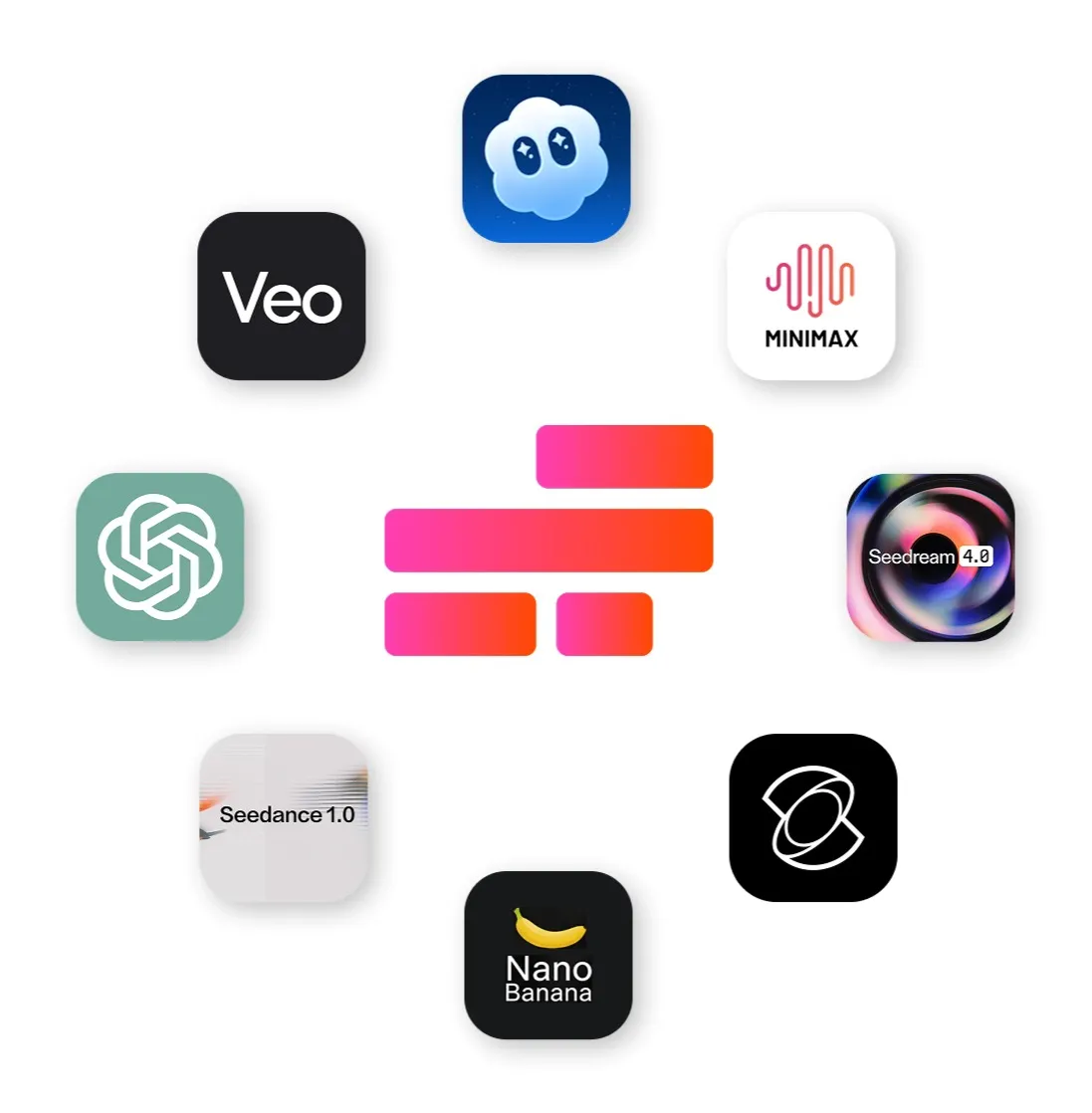
अपने Veo वर्कफ़्लो को कई AI मॉडल्स के साथ बेहतर बनाएं
विजुअल से लेकर ऑडियो तक सब कुछ एडिट और रिफाइन करने के लिए AI मॉडल्स
- ChatGPT Image 2
टेक्स्ट प्रॉम्प्ट्स से सपोर्टिंग विजुअल्स जेनरेट करने के लिए ChatGPT Image 2 का इस्तेमाल करो, जिसमें थंबनेल, टाइटल कार्ड्स और Veo क्लिप्स के लिए टेक्स्ट-हेवी ओवरलेज़ शामिल हैं
- Google Nano Banana
Nano Banana के ऑब्जेक्ट-लेवल कंट्रोल और कंसिस्टेंट स्टाइल के साथ मौजूदा इमेजेस को एडिट और ट्रांसफॉर्म करो। आमतौर पर इमेज स्टार्ट फ्रेम्स को रिफाइन करने, बैकग्राउंड्स को एडजस्ट करने, या Veo वीडियो क्लिप्स में बदलने से पहले ब्रैंड-रेडी विजुअल्स तैयार करने के लिए इस्तेमाल किया जाता है।
- MiniMax 2.0
म्यूजिक, साउंड इफेक्ट्स और एंबिएंट ऑडियो जेनरेट करो और इन्हें Veo क्लिप्स के साथ पेयर करो। आमतौर पर तब इस्तेमाल किया जाता है जब क्रिएटर्स को साउंड डिज़ाइन पर ज्यादा कंट्रोल चाहिए तो ऑडियो को रिप्लेस या एनहांस करने के लिए।
Kapwing में Veo 3 का इस्तेमाल कैसे करें
- Step 1Kapwing AI खोलें
अपने वर्कस्पेस से Kapwing AI Studio को खोलकर शुरुआत करें।
- Step 2Veo 3 के लिए प्रॉम्प्ट
नीचे-दाईं ओर Model Preferences खोलें और 'Video Clips' के तहत 'Veo 3' को चुनें।
- Step 3वीडियो बनाएं
अपना प्रॉम्प्ट एंटर करें aspect ratio, लंबाई (2-8 सेकंड), और दृश्य के विवरण के साथ
अक्सर पूछे जाने वाले सवाल
हमारे पास अपने यूजर्स द्वारा पूछे जाने वाले सबसे आम सवालों के जवाब हैं।
Veo 3 क्या है?
Veo 3 Google का एक AI वीडियो जनरेशन मॉडल है जो टेक्स्ट प्रॉम्प्ट या इमेज स्टार्ट फ्रेम से शॉर्ट वीडियो क्लिप बनाता है।
Mujhe Veo tak kaise pohnchna hai?
आप Veo को सीधे Kapwing के AI Studio में एक्सेस कर सकते हैं। कोई अलग Google या Gemini अकाउंट की जरूरत नहीं है।
Veo 3 का उपयोग करके वीडियो कैसे बनाएं
Veo के साथ एक वीडियो बनाने के लिए, Kapwing के AI Studio को खोलें, मॉडल विकल्पों से Veo 3 चुनें, एक टेक्स्ट प्रॉम्प्ट दर्ज करें या एक इमेज स्टार्ट फ्रेम अपलोड करें, और अपना क्लिप जेनरेट करें। फिर आप Kapwing के एडिटर में वीडियो को एडिट और एक्सपोर्ट कर सकते हैं।
क्या Veo AI videos में watermarks होते हैं?
नहीं, Kapwing में बनाए गए Veo वीडियो एक्सपोर्ट पर वॉटरमार्क-मुक्त होते हैं। अगर आप दूसरे प्लेटफॉर्म के जरिए Veo का इस्तेमाल करते हैं तो वॉटरमार्क अलग-अलग हो सकते हैं।
क्या Veo में ऑडियो शामिल है?
हाँ। Veo सिंक्रोनाइज़्ड ऑडियो के साथ वीडियो क्लिप जेनरेट कर सकता है, जैसे कि स्पीच या एम्बिएंट साउंड, प्रॉम्प्ट के आधार पर। अगर आप साउंड नहीं चाहते हैं, तो आप अपने प्रॉम्प्ट में ऑडियो इंस्ट्रक्शन छोड़ सकते हैं या Kapwing के एडिटर में ऑडियो हटा सकते हैं।
Veo 3 के वीडियो कितने समय के हो सकते हैं?
Veo 3 2-8 सेकंड के बीच छोटे वीडियो क्लिप बनाता है। लंबे वीडियो बनाने के लिए, आप Kapwing के एडिटिंग टाइमलाइन के अंदर कई AI क्लिप को जोड़ सकते हैं।
क्या आप Veo 3 से बनाए गए वीडियो को एडिट कर सकते हैं?
हाँ, Veo 3 के साथ बनाए गए वीडियो को सीधे Kapwing के पूरे वीडियो एडिटर में एडिट किया जा सकता है। जनरेशन के बाद, आप Kapwing के अंदर किसी भी अन्य वीडियो प्रोजेक्ट की तरह क्लिप्स को ट्रिम कर सकते हैं, टेक्स्ट, ट्रांजिशन, ओवरलेज़, ऑडियो और अन्य एडिट्स जोड़ सकते हैं।
Veo 3 के विकल्प
Veo 3 के आम विकल्प में Seedance 2.0, Kling Omni, Happy Horse 1.0, Grok Video, और Seedance 2.5 शामिल हैं। Kapwing के अंदर, क्रिएटर्स अपनी जरूरतों के हिसाब से इन मॉडल्स के बीच चुन सकते हैं।
Veo prompt advice
Kapwing के अंदर Veo को टेस्ट करने के हमारे अनुभव से, यह सरल, सिनेमाटिक प्रॉम्प्ट के साथ सबसे अच्छा काम करता है जो स्टैटिक शॉट्स या सूक्ष्म कैमरा मूवमेंट, जैसे स्लो पैन या डॉली शॉट्स के आसपास बनाए जाते हैं। बहुत जटिल दृश्य परिवर्तन कम सुसंगत परिणाम देते हैं।
Veo जनरेशन में आमतौर पर ऑडियो शामिल होता है, इसलिए अपने प्रॉम्प्ट में जो आवाजें चाहती हैं उनका वर्णन करने में मदद मिलती है, चाहे वह संवाद हो, एंबिएंट नॉइज़ हो, या बैकग्राउंड साउंड हो। हमने यह भी पाया है कि Veo स्पष्ट विजुअल दिशा के लिए अच्छी तरह से प्रतिक्रिया करता है, जिसमें लाइटिंग एंगल, सब्जेक्ट प्लेसमेंट, कैमरा डिस्टेंस, और समग्र चमक शामिल है।
क्या Veo फ्रेम टू वीडियो सपोर्ट करता है?
हाँ, Veo 3 इमेज या फ्रेम-टू-वीडियो जनरेशन को सपोर्ट करता है।
Veo 3 वीडियो को लंबा कैसे करें
Veo 3 के साथ लंबे वीडियो बनाने के लिए आपको कई clips generate करने होंगे, फिर उन्हें Kapwing के video editing timeline का उपयोग करके combine करना होगा। आप clips को arrange कर सकते हैं, और transitions, audio, और text add कर सकते हैं।
Kling vs Seedance vs Veo: कौन सा AI मॉडल सबसे अच्छा है?
कोई एक "सबसे अच्छा" AI वीडियो मॉडल नहीं है — हर एक अलग-अलग वीडियो जेनरेशन काम में माहिर है। Kling, Seedance, और Veo की विस्तार से तुलना के लिए हमारे AI वीडियो मॉडल तुलना ब्लॉग को पढ़ें।
Kapwing कौन से अन्य AI मॉडल को सपोर्ट करता है?
Kapwing का AI स्टूडियो कई AI मॉडल्स से चलता है।
- वीडियो AI मॉडल्स: Wan, Veo, Seedance, Kling
- इमेज AI मॉडल्स: ChatGPT Image, Seedream, Nano Banana
- ऑडियो AI मॉडल्स: Minimax, Google Lyria, ElevenLabs
क्या Veo मोशन कंट्रोल को सपोर्ट करता है?
नहीं, Kapwing में Veo AI मॉडल मोशन कंट्रोल को सपोर्ट नहीं करता है। Kling ही एकमात्र AI मॉडल है Kapwing में जो मोशन कंट्रोल को सपोर्ट करता है।
क्या Veo स्टार्ट फ्रेम्स, एंड फ्रेम्स, कैरेक्टर कंसिस्टेंसी और मल्टी-सीन्स को सपोर्ट करता है?
हां, Veo स्टार्ट फ्रेम्स, एंड फ्रेम्स, कैरेक्टर कंसिस्टेंसी और मल्टी-सीन्स को सपोर्ट करता है?
संसाधन खोजें
टिप्स, टेम्पलेट्स, और गहन गाइड्स जो आपको तेजी से बनाने और आत्मविश्वास के साथ शेयर करने में मदद करेंगी।
सभी देखें
अपना पहला वीडियो बनाना शुरू करें बस कुछ क्लिक्स में। 35 मिलियन से ज्यादा क्रिएटर्स के साथ जुड़ें जो Kapwing पर भरोसा करते हैं और कम समय में ज्यादा कंटेंट बनाते हैं।