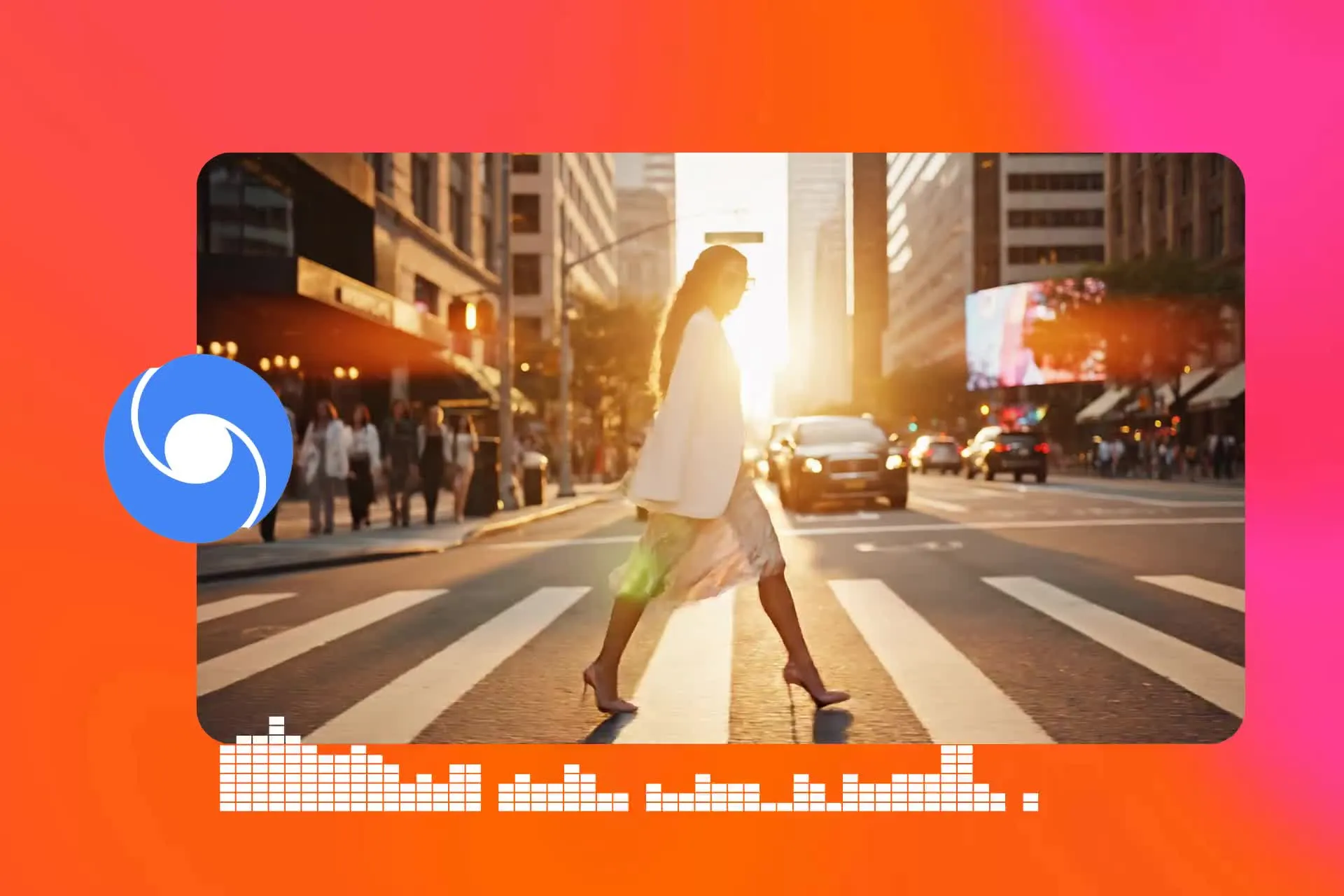
Veo 3 — 同期されたオーディオで公開準備完了品質
リアルなシーンと一貫性のあるキャラクターを作成しよう
Veo 3は、高品質でプロダクション対応のビデオクリップを作成できるよう設計されたAIビデオジェネレーターで、視覚的なコントロールが正確です。GoogleのGemini AIエコシステムの一部であるVeo 3は、テキストからビデオへの生成に優れています。プロンプトと画像の開始フレームから、クリーンな構図、一貫した照明、プログレードの視覚的な詳細を備えた洗練されたビデオシーンを生成します
クリエイターはVeo 3を使って、テキストプロンプトまたは画像から短い高忠実度のクリップを生成し、通常B-roll、ブランデッド映像、ソーシャルビデオコンテンツに使用されます。Kapwingのオンラインビデオエディター内で、クリエイターはVeoのビデオをすぐに編集でき、アスペクト比を調整したり、字幕を追加したり、オーディオをレイヤーしたり、クリップを長いビデオに組み合わせたり、ブラウザから直接完成したコンテンツをエクスポートできます。
Veoの新しいバージョンがリリースされると、Kapwingはその統合を更新し、クリエイターがツールやワークフローを変更することなく常に最新のGoogle Veoモデルにアクセスできるようになります。Veo 3から始まります。
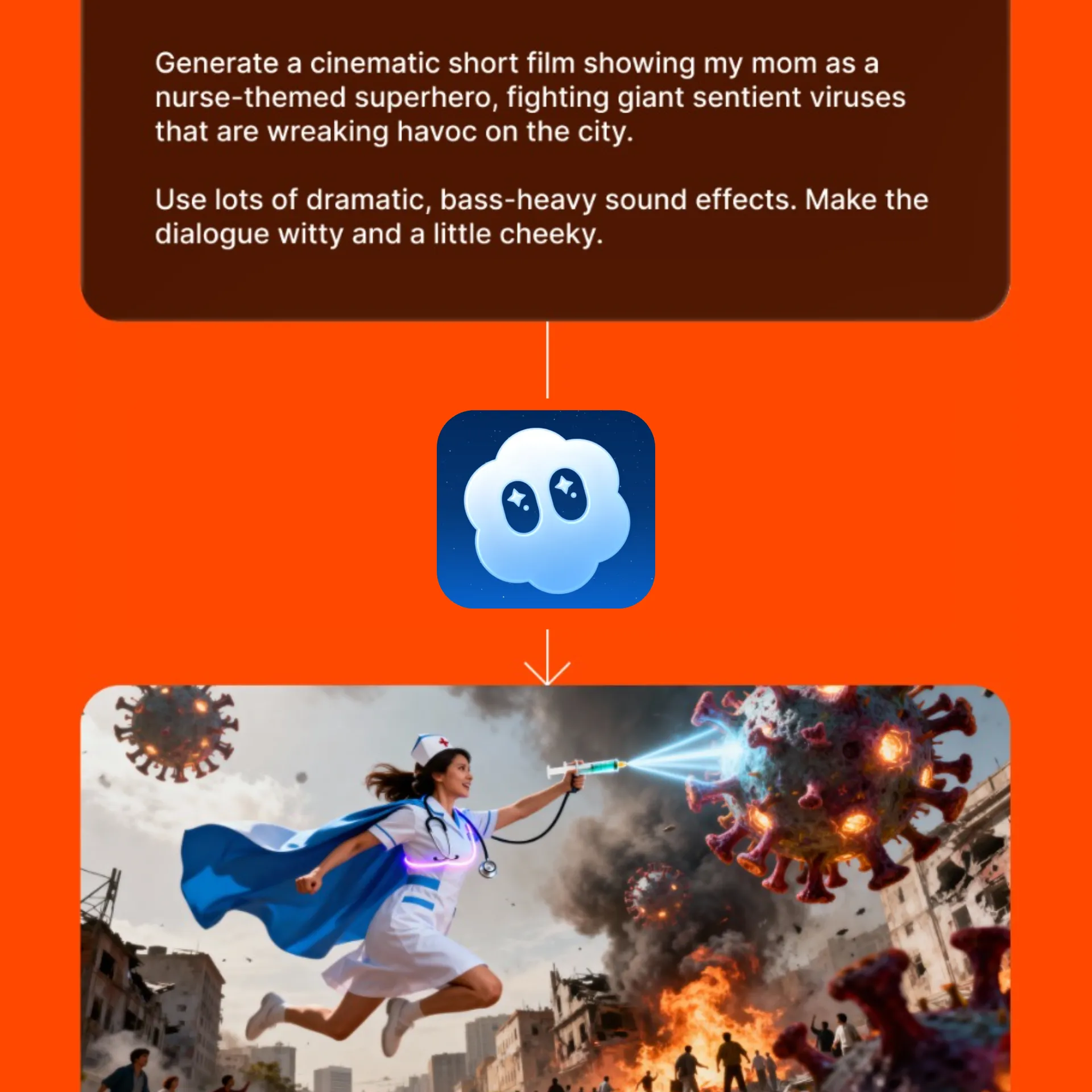
Veo 3で何が期待できるか
ビデオプロジェクトを完全にコントロール — ビジュアル品質からアスペクト比まで
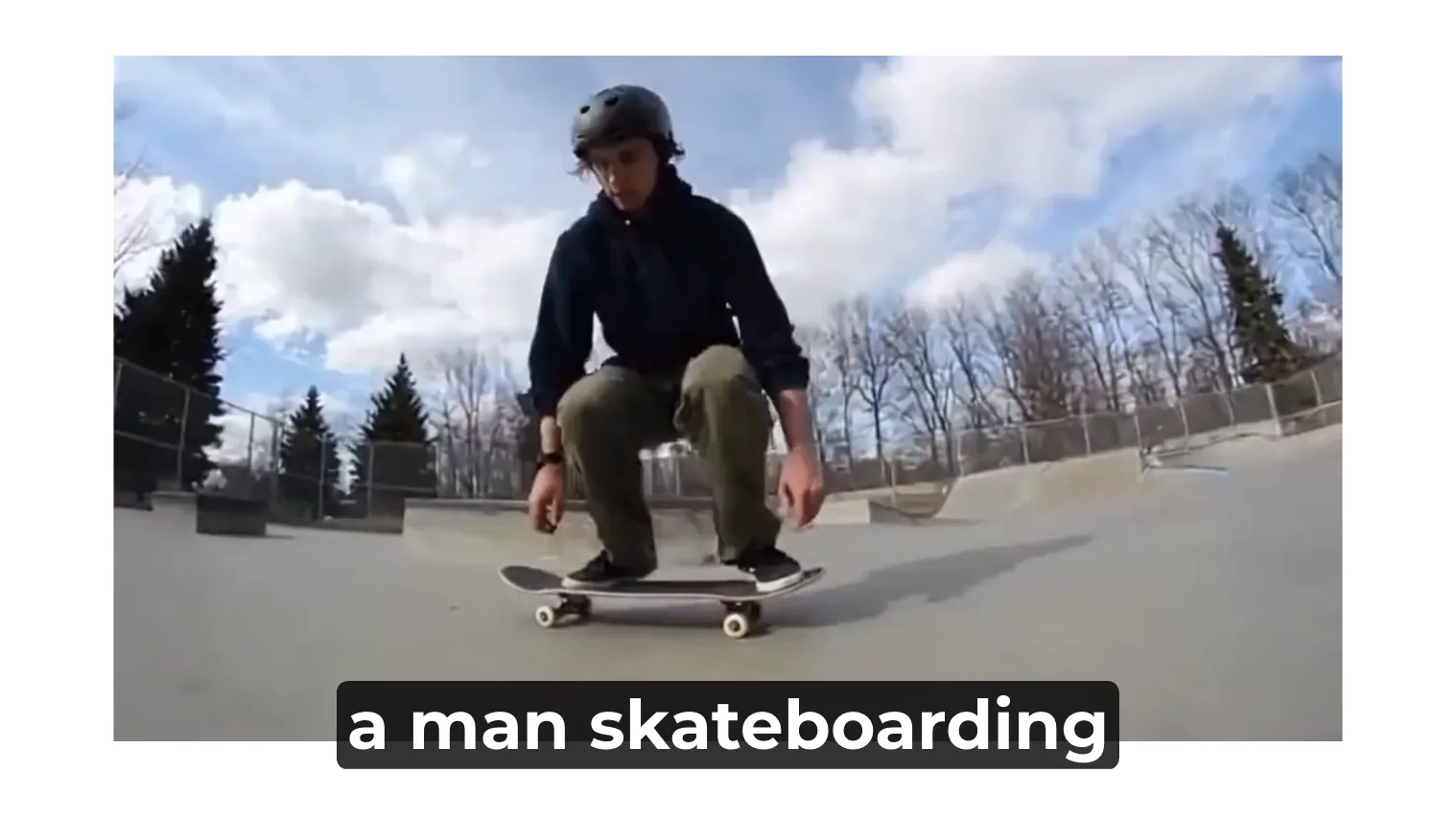
テキストから動画へ
テキストプロンプトから直接磨かれた8秒のビデオクリップを生成できます。Veoは一貫したフレーミングと映像品質を備えた、クリップファーストのアウトプットを生成します。
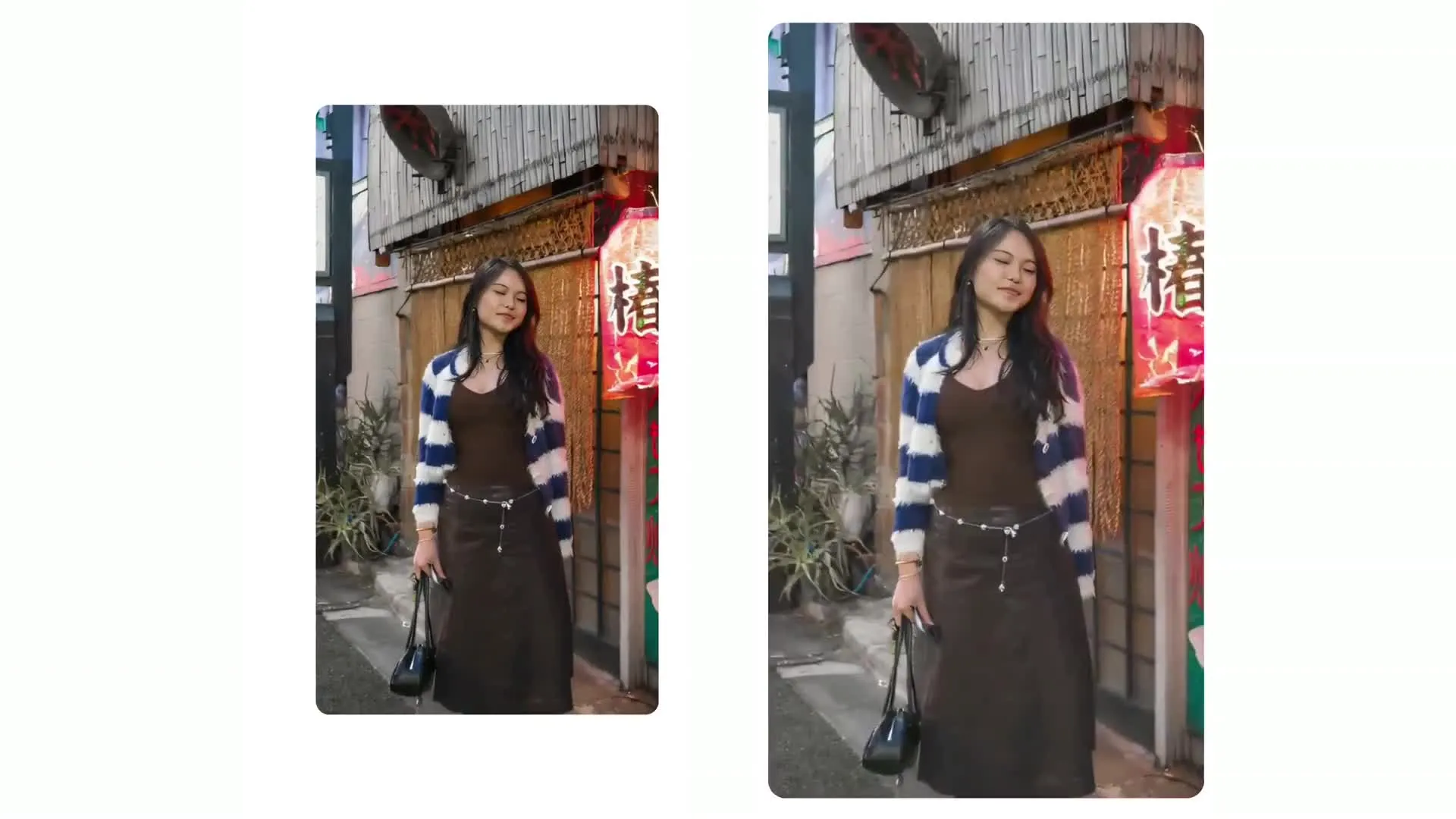
スタートフレームから動画へ
画像の開始フレームをビデオクリップにアニメーション化して、構図、被写体の配置、ビジュアルスタイルを保持します。商品写真、ブランドアセット、ビジュアル一貫性のために作られています。
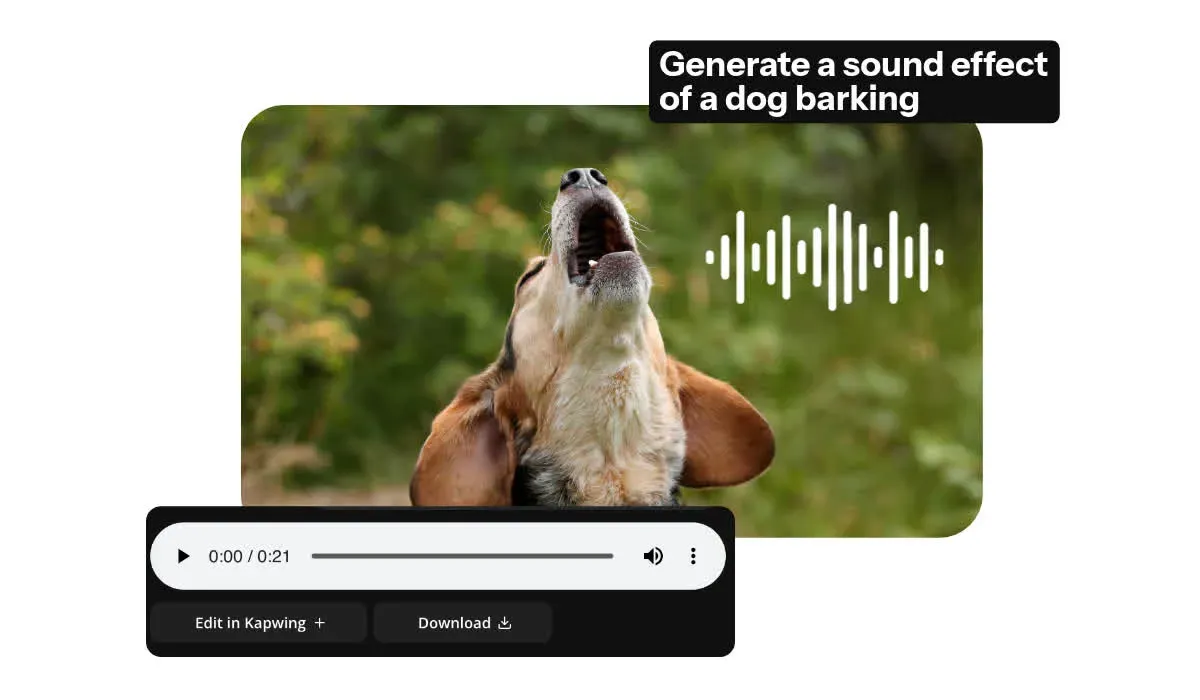
音声コントロール
多くのAIビデオモデルとは異なり、Veoは音声や環境音などの同期されたオーディオを含むクリップを生成できます。Kapwingはクリエイターに、オーディオを編集、強化、または置き換える完全なコントロールを提供します。
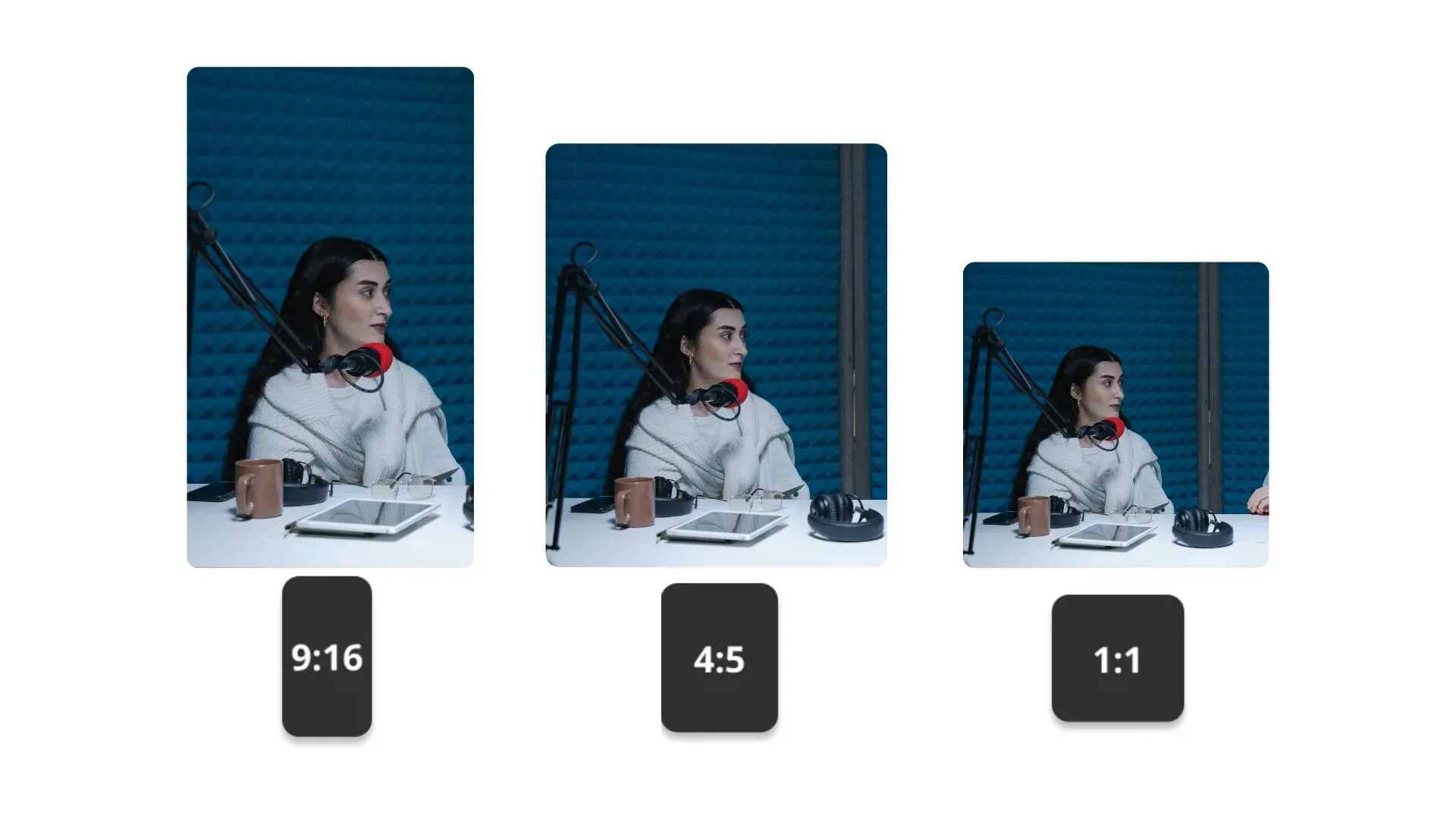
どんなアスペクト比でも
9:16、1:1、16:9などのアスペクト比でビデオクリップを作成して、TikTok、YouTube、Instagramなどのプラットフォームに最適化しよう
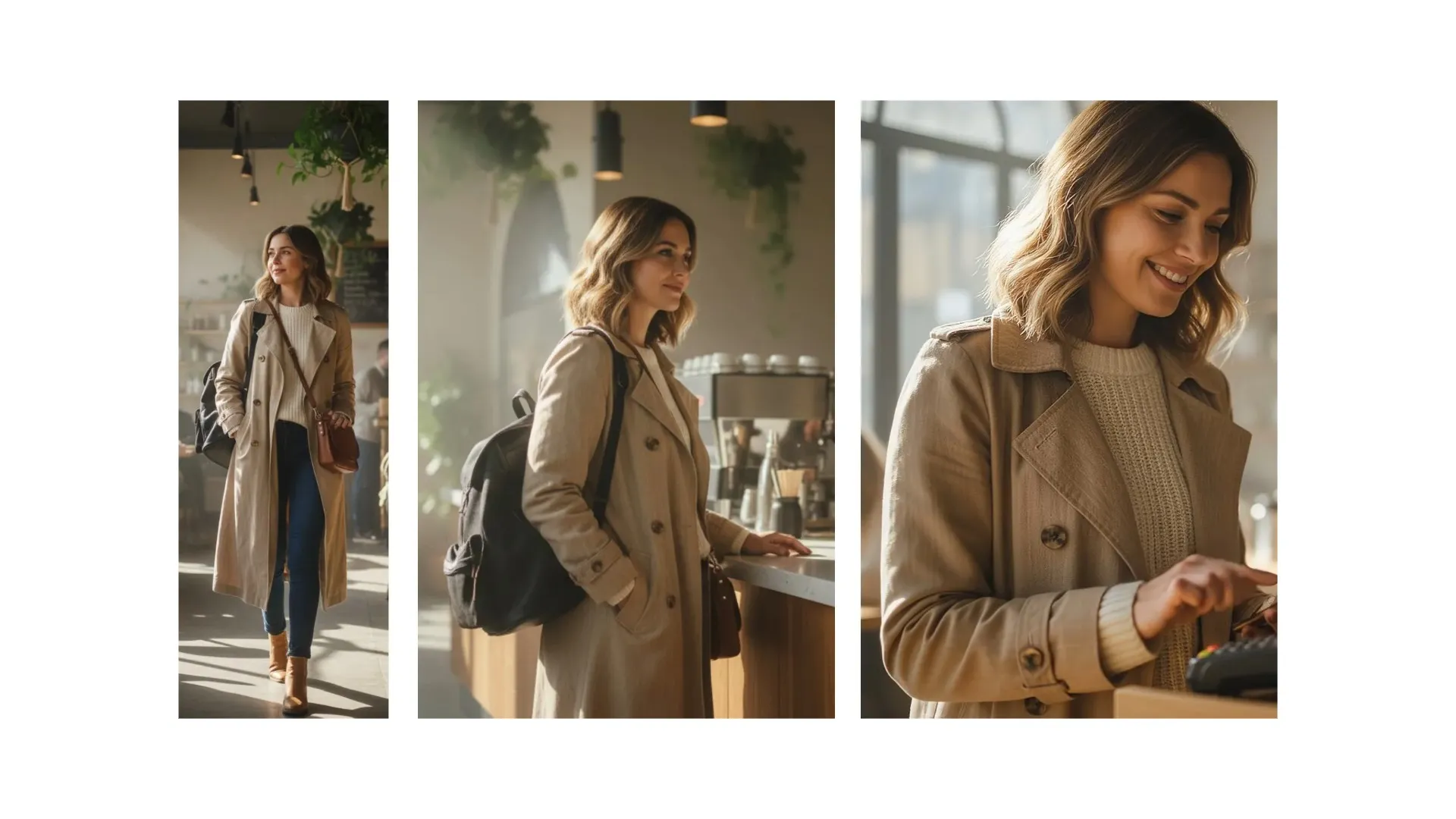
マルチシーン
@タグ機能を使ってキャラクターの一貫性を保ちながら、1回の生成で複数シーンのビデオを作成しちゃおう
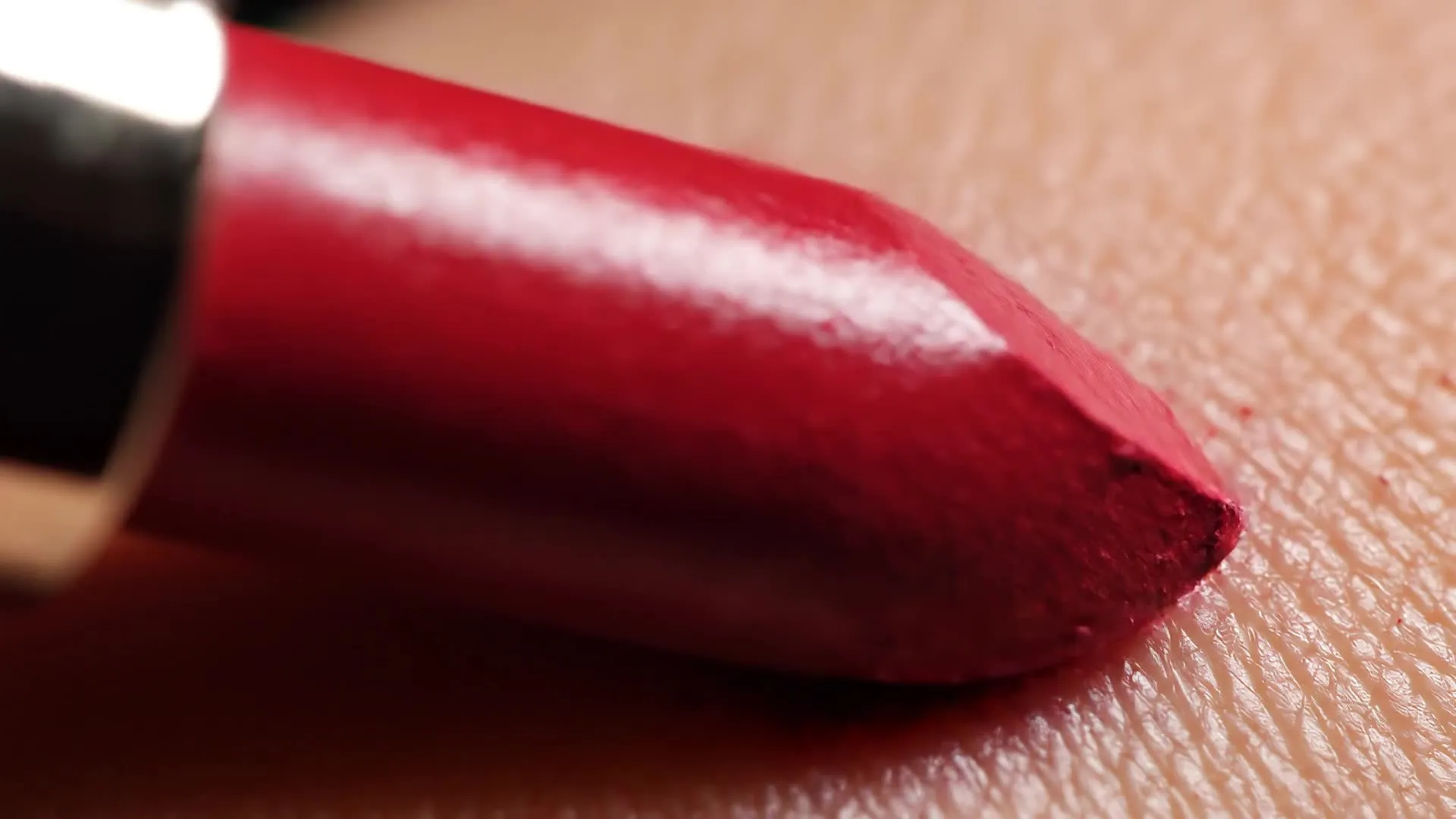
Veoで作成 3 — Kapwingで
始めるのに無料。ウォーターマークなし。完全オンライン。
-poster.webp)
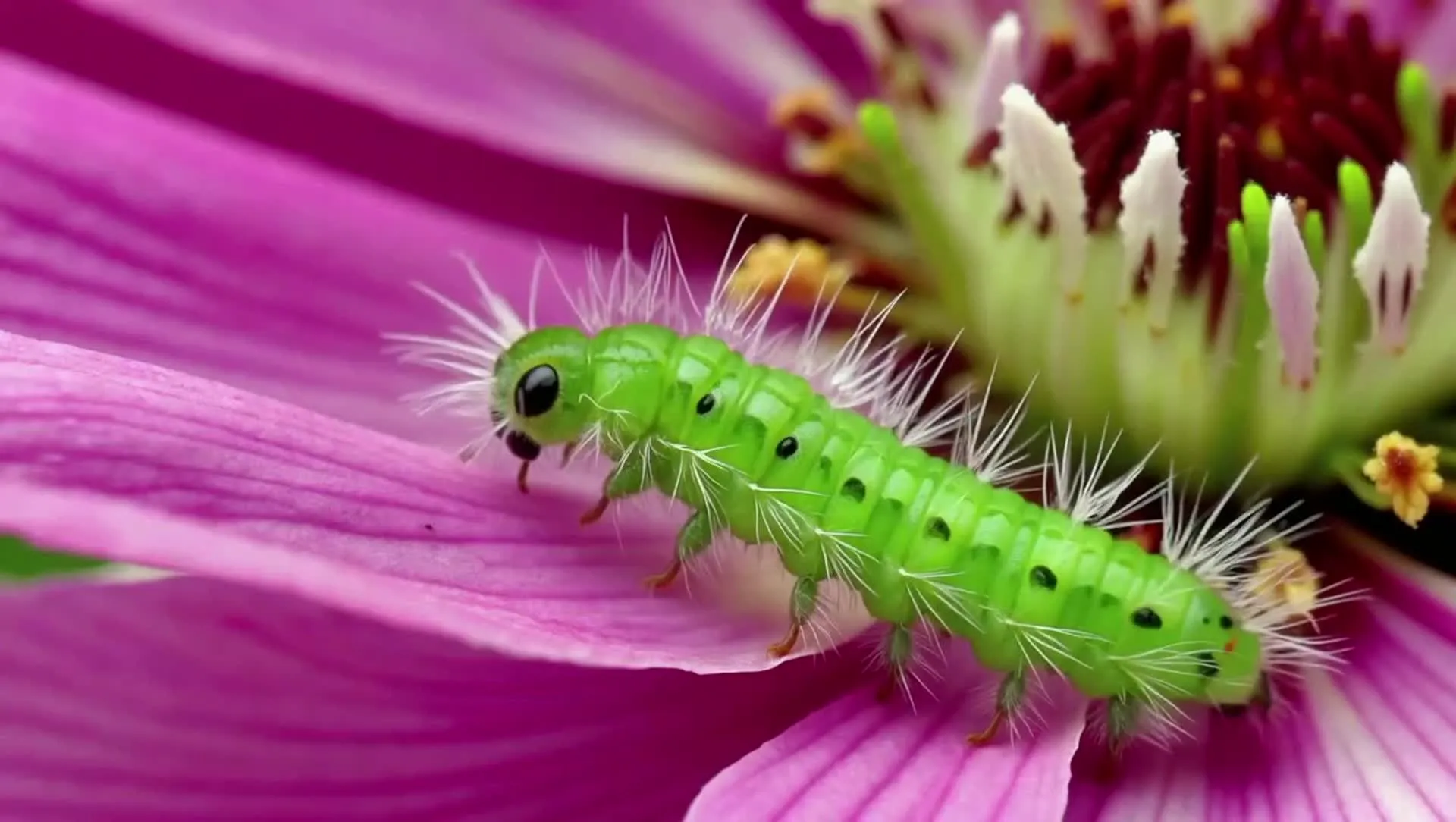

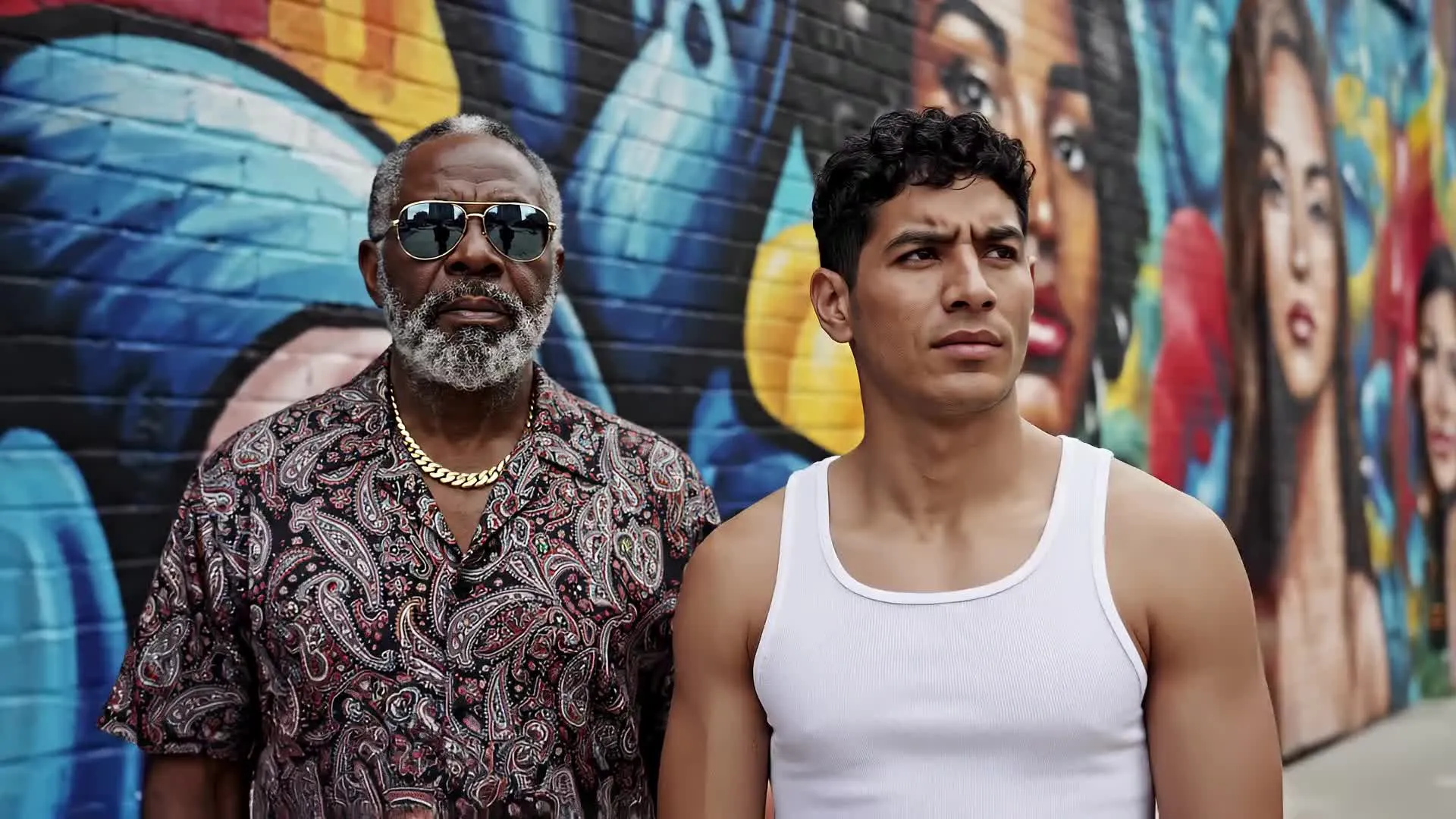

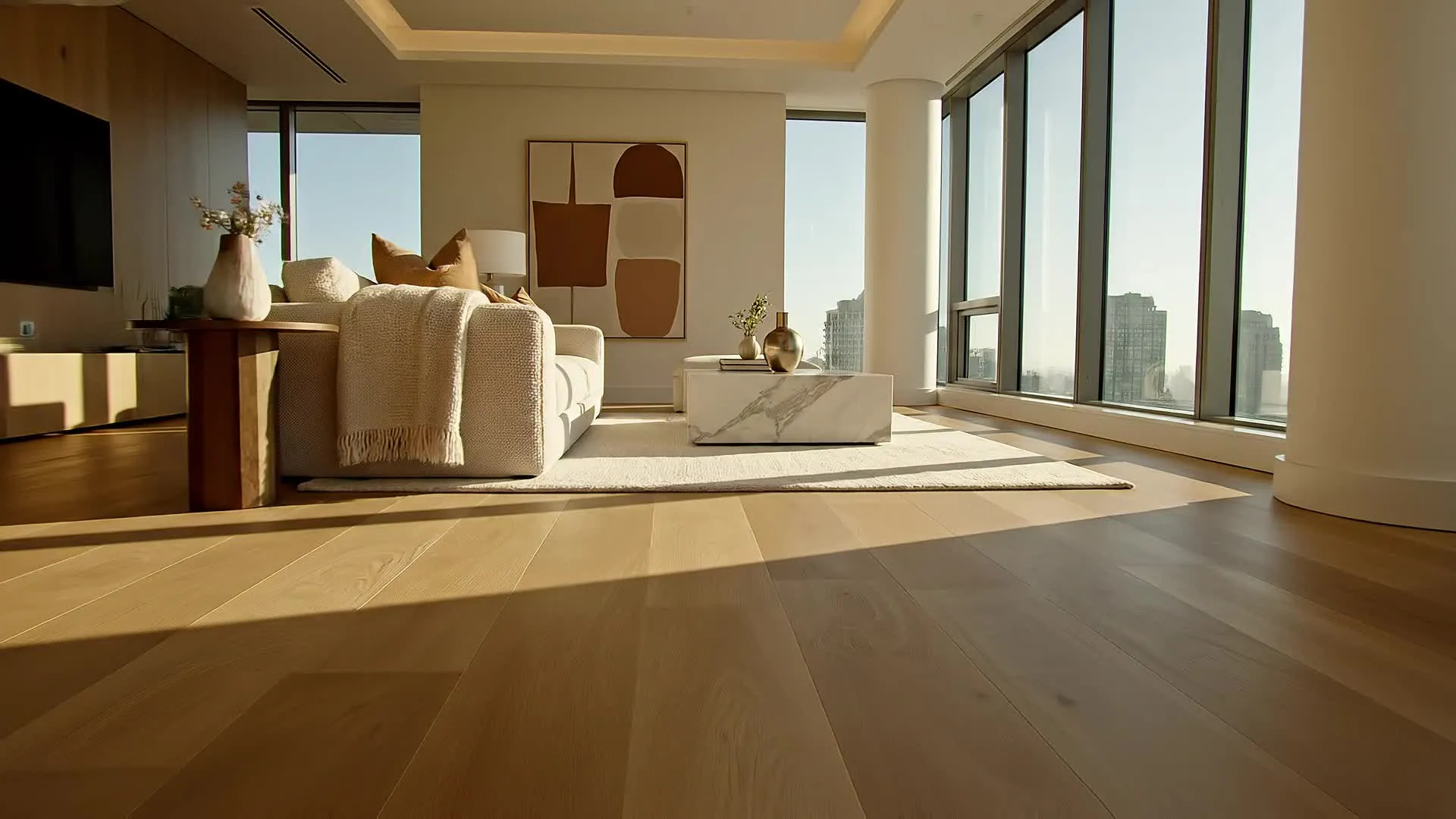
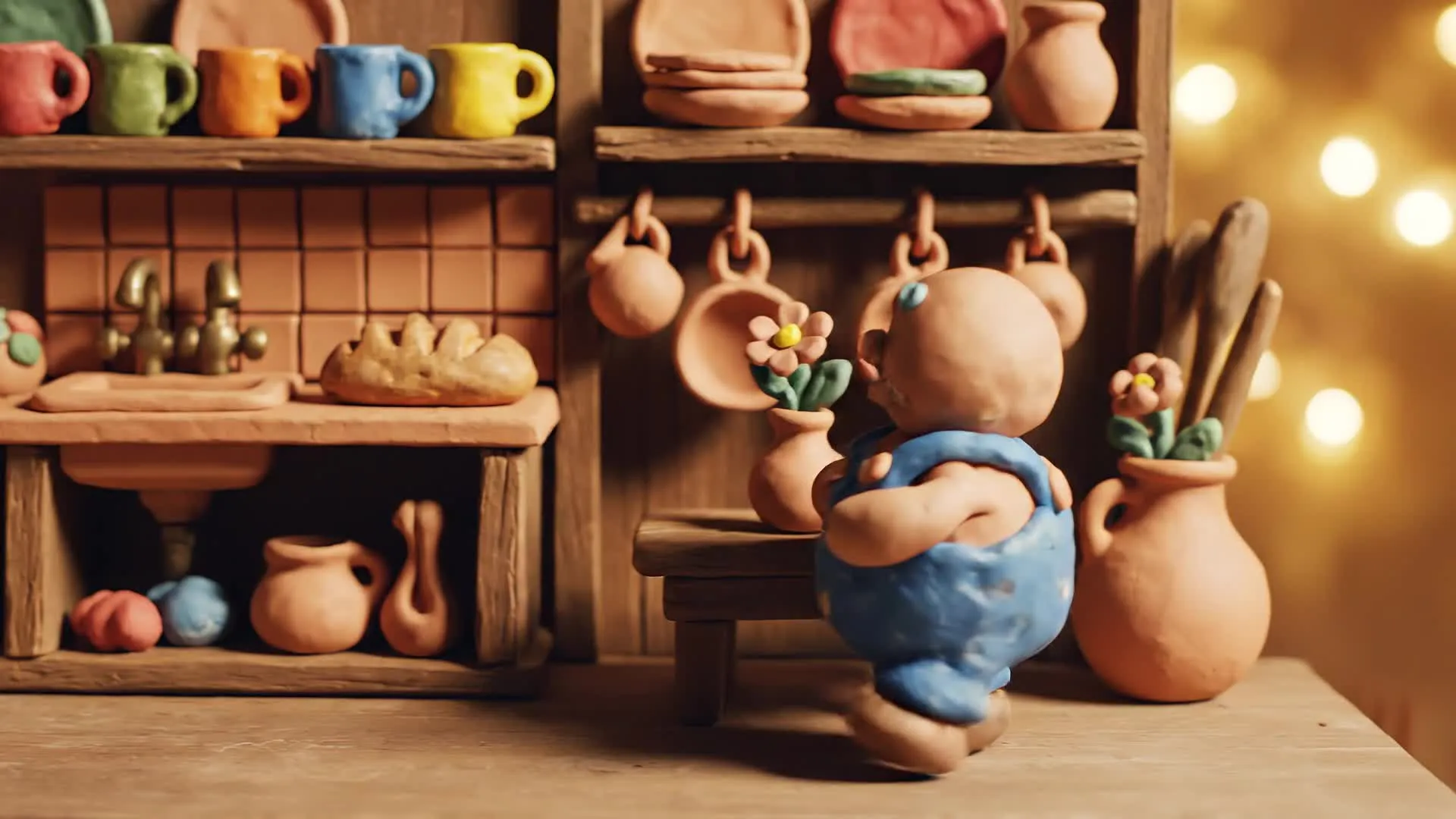
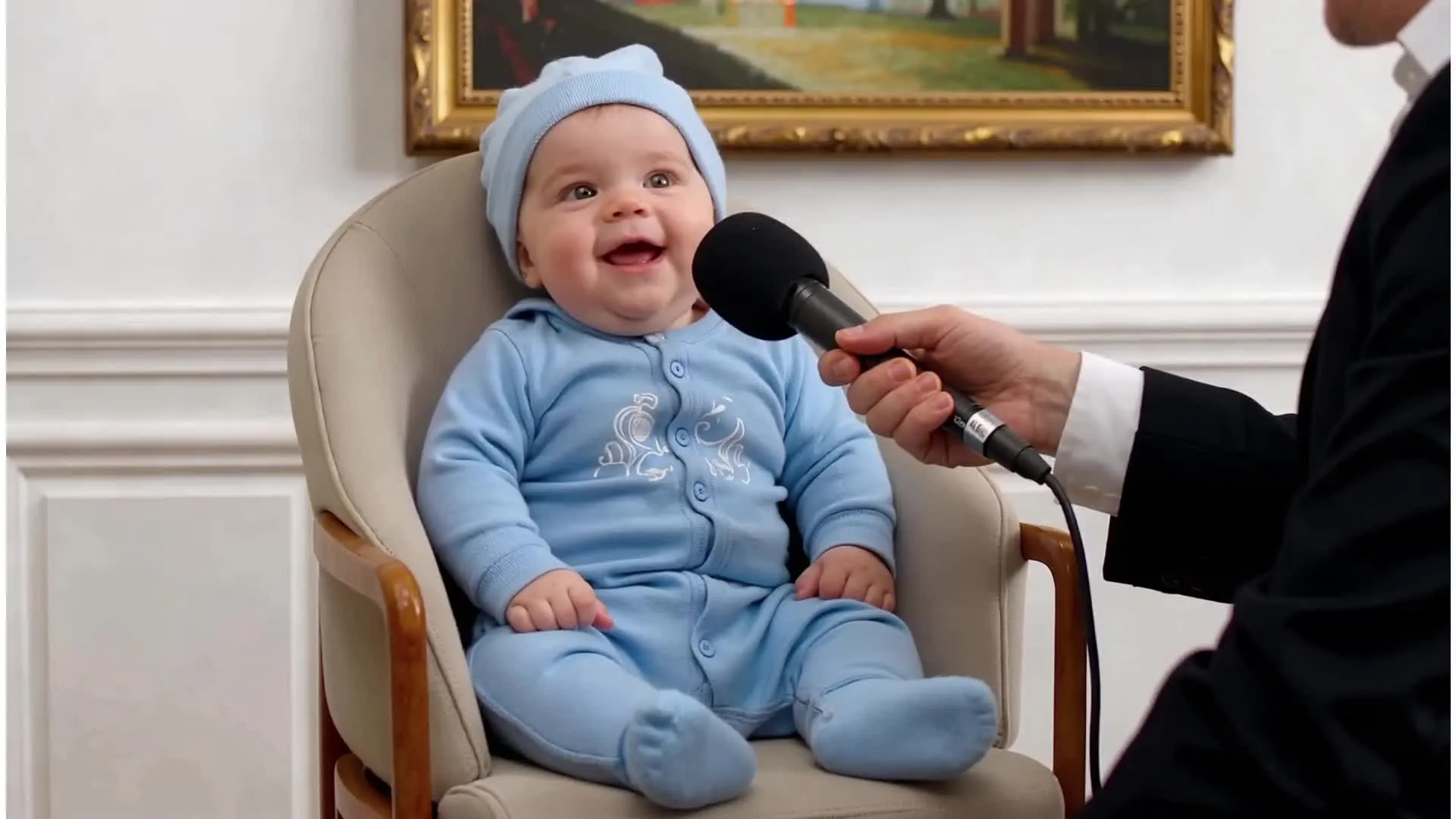
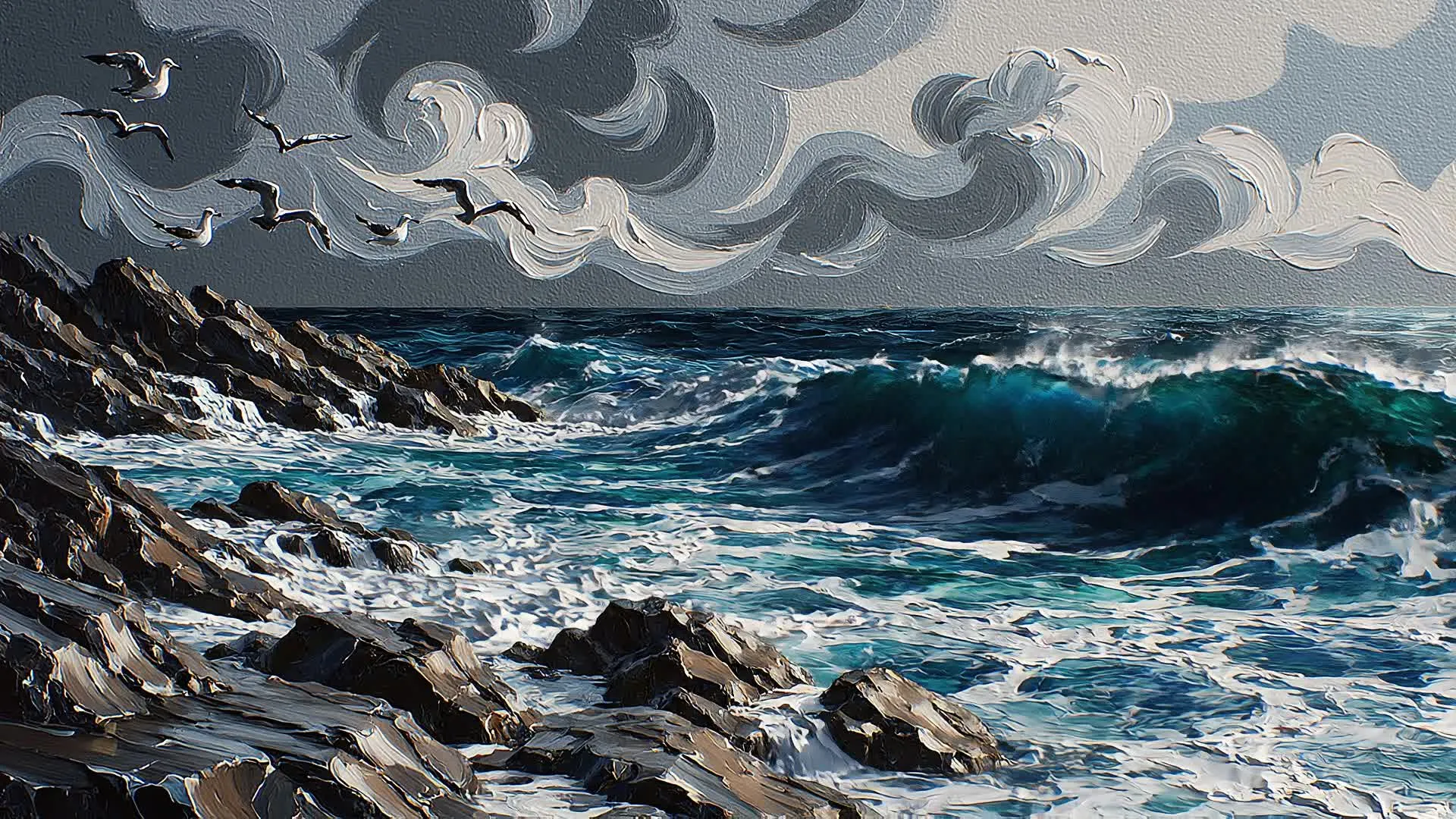
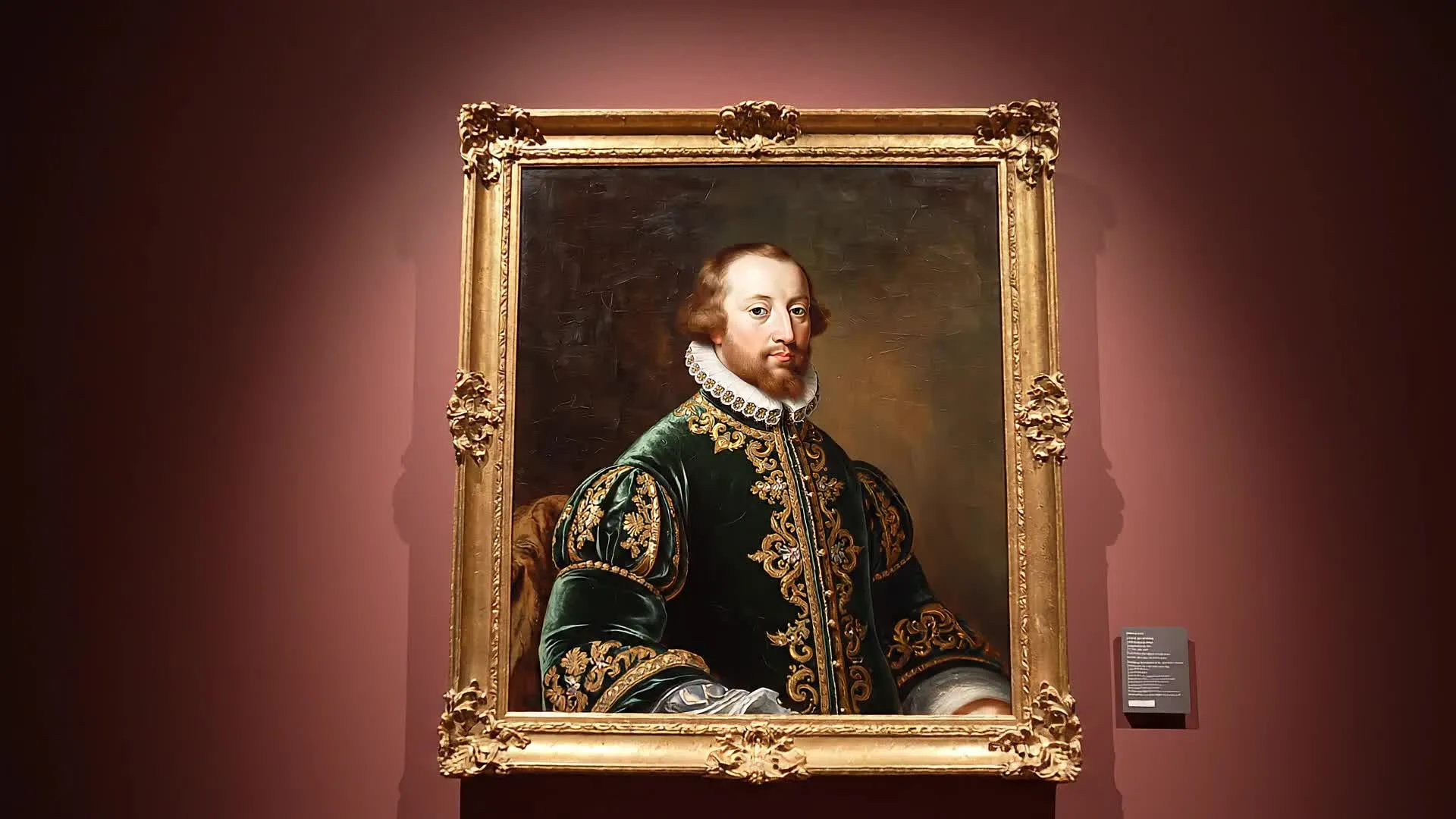
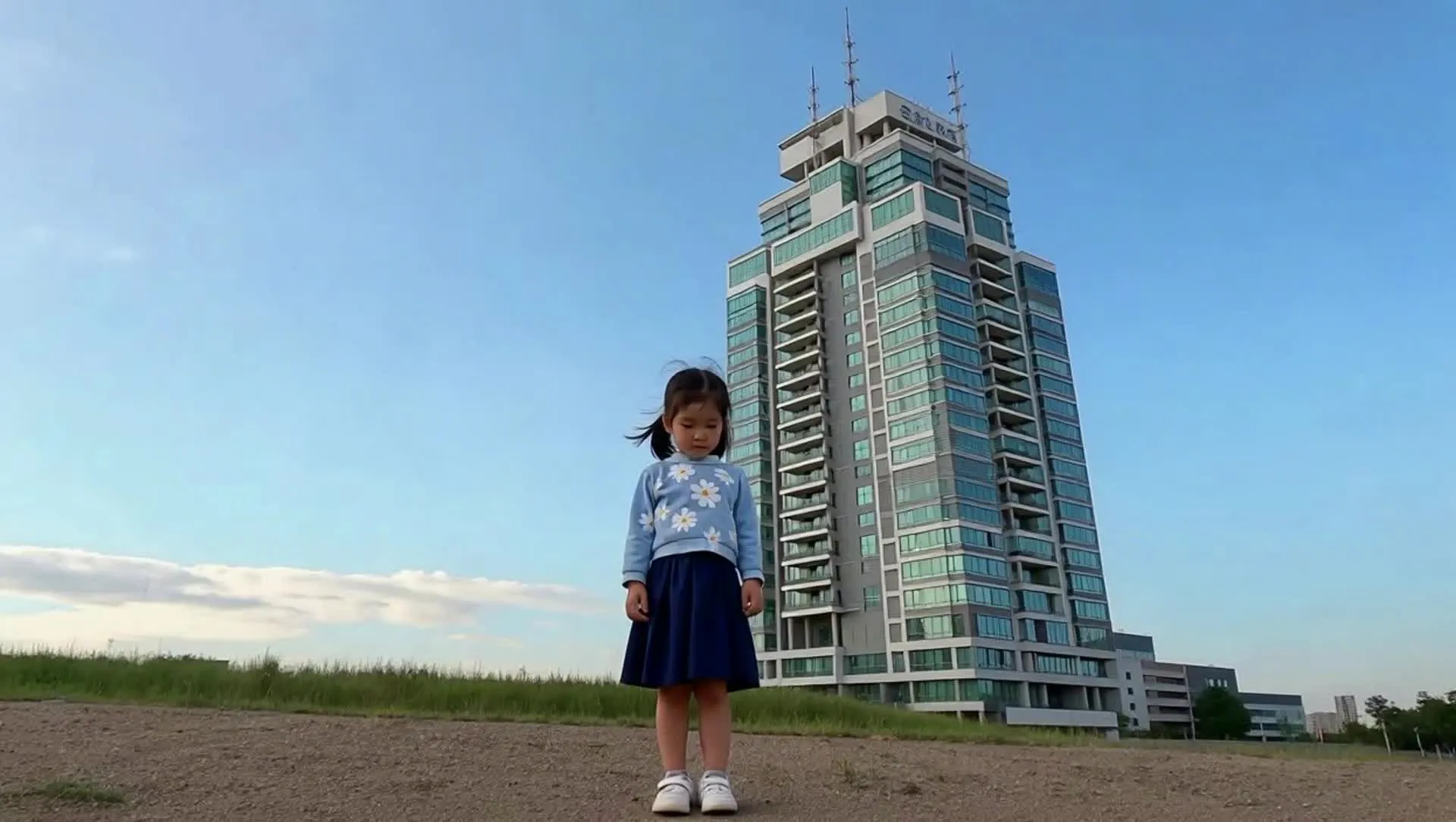
Kapwing内でVeo 3を使う理由
動画制作のための、すっきりまとめられたオールインワンワークフロー
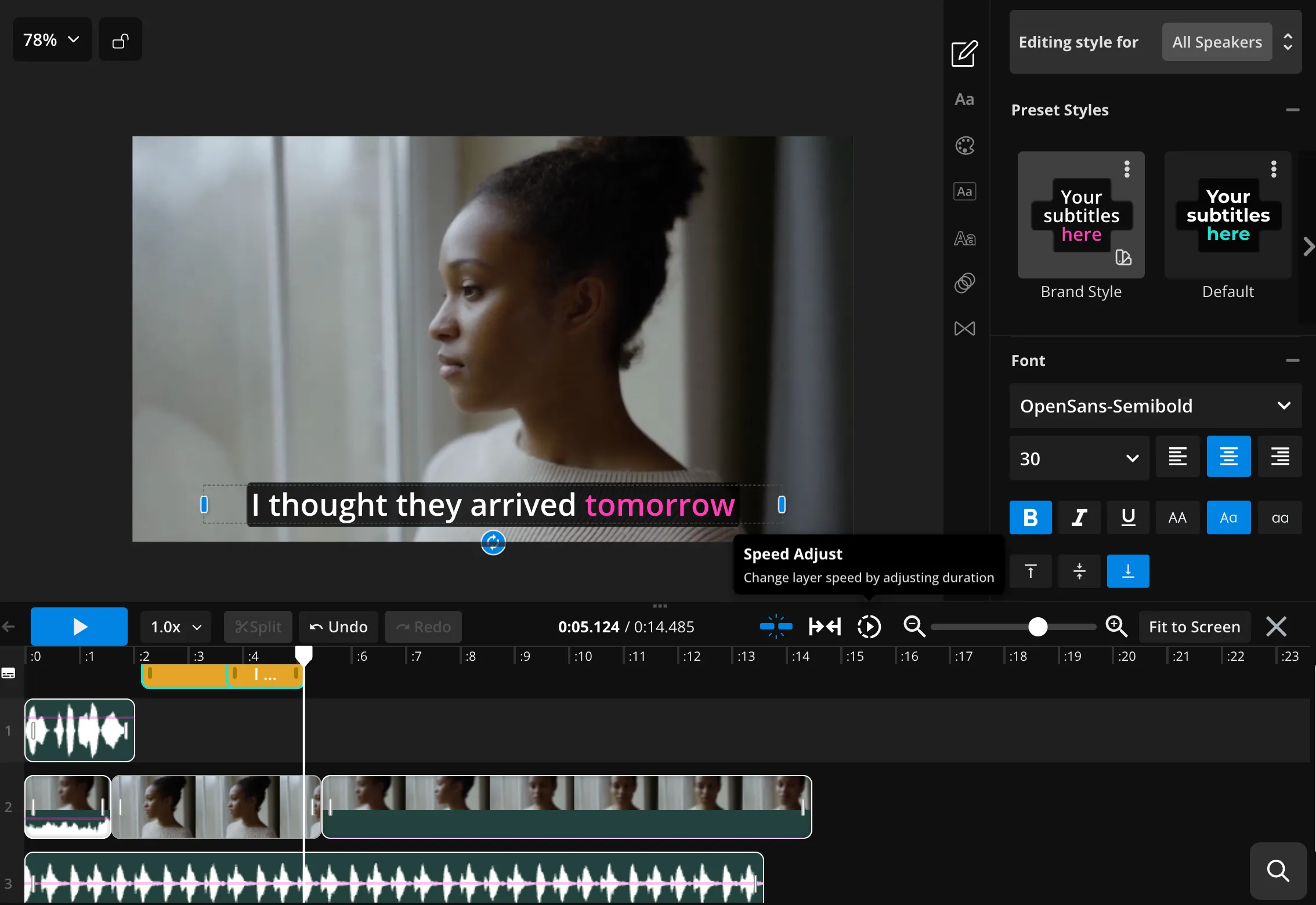
Veo 3 + 動画編集スタジオ
AIが生成したクリップを1つのスタジオで編集、再利用、組み合わせよう
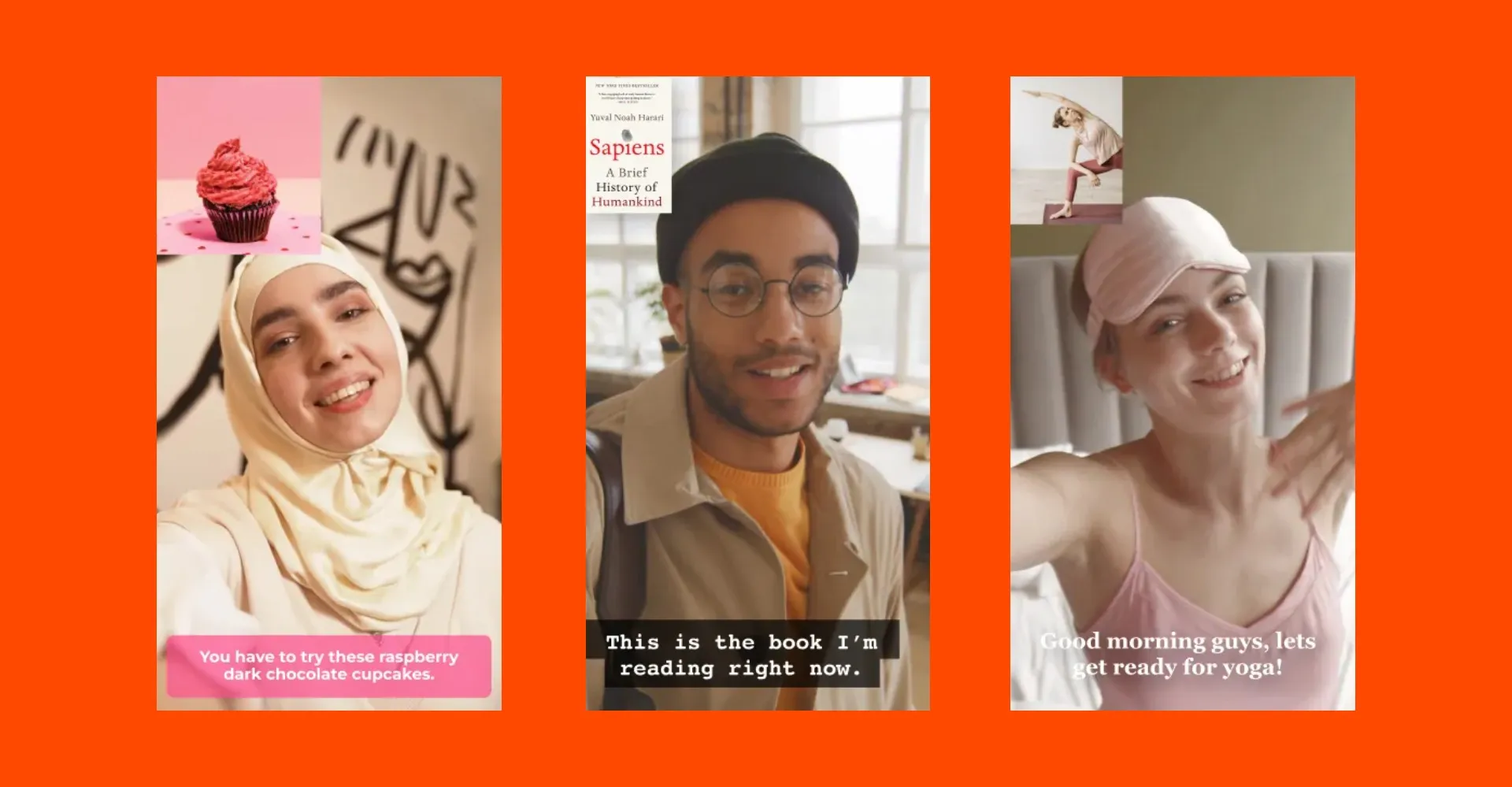
マーケティング&広告
ソーシャルメディア広告、有料キャンペーン、ブランドコンテンツ向けにプラットフォーム対応のAI動画広告を作成しましょう。Veo 3はクリーンな構成と一貫したフレーミングを生成し、高速な反復を実現します。
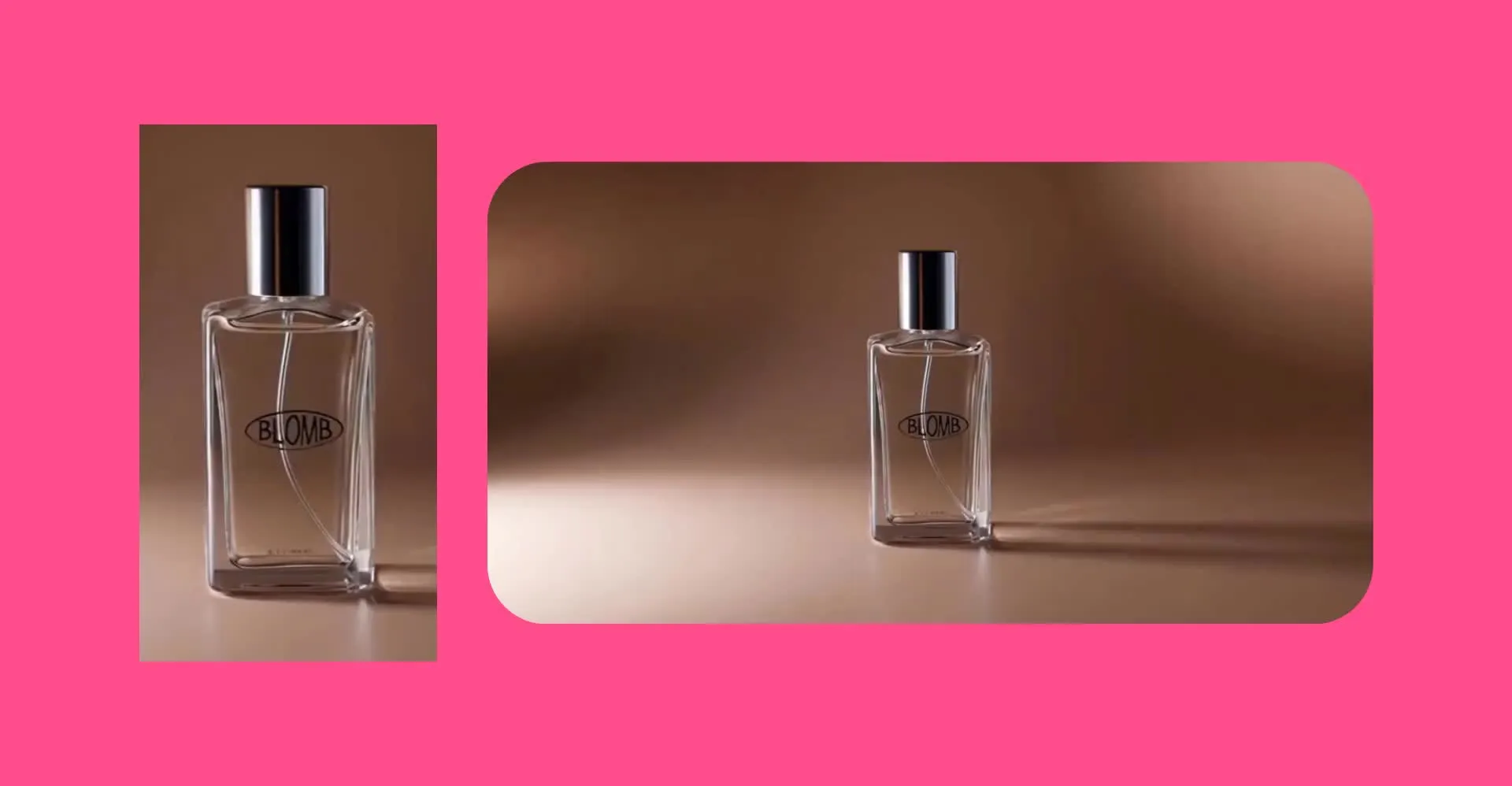
商品とブランドのビジュアル
テキストプロンプトまたは参考画像をポーランドされたAI製品ビデオに変換します。元の入力に密接に一致するビデオを作成でき、eコマース、製品ローンチ、キャンペーンビジュアルに最適です
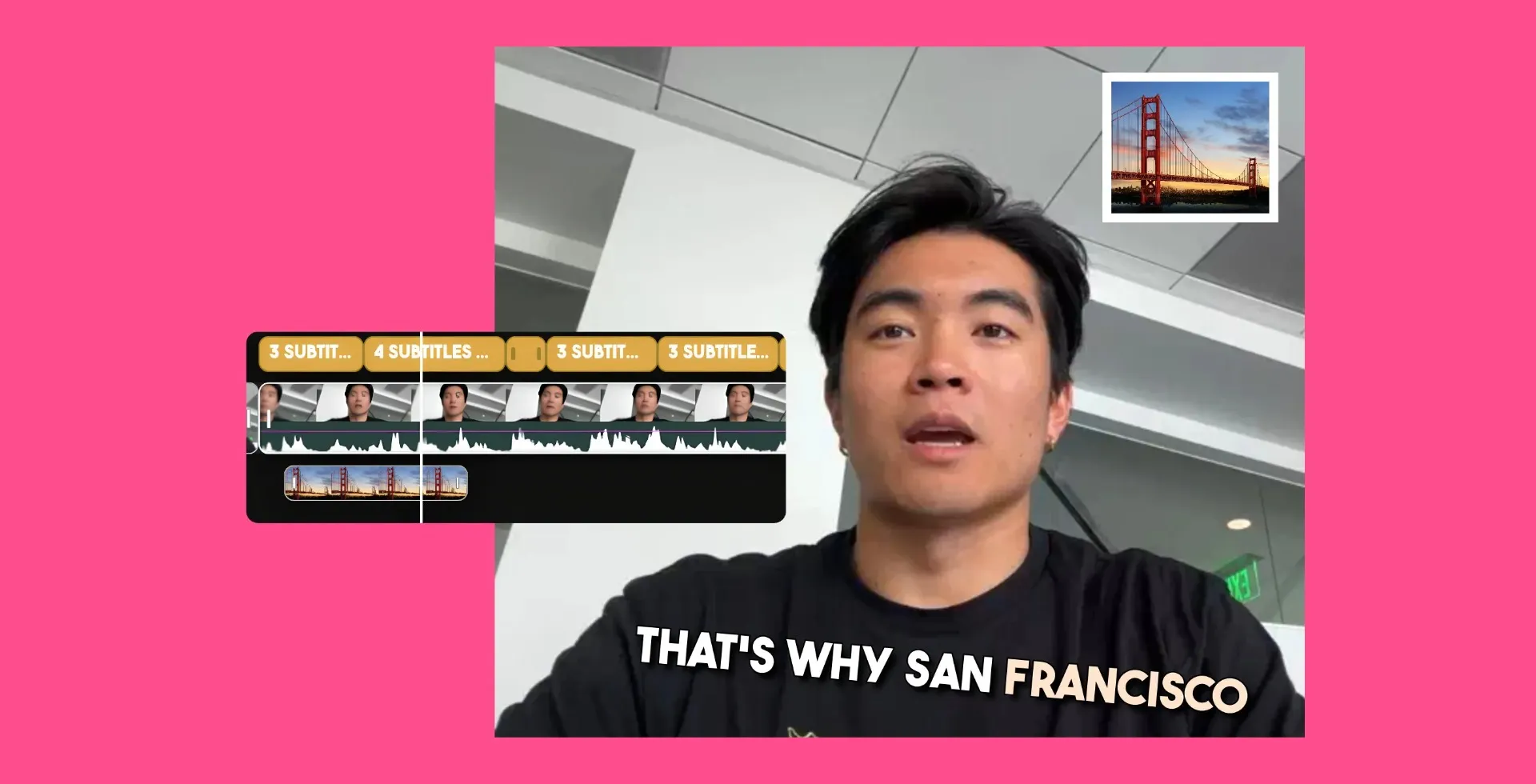
B-roll&カットアウェイ
高品質なb-rollを生成して、Kapwingの編集タイムラインにスムーズに統合できるカットアウェイクリップを作成できます。大型のビデオプロジェクトやプレゼンテーションに最適です
.webp)
反復とテスト
異なるフック、フォーマット、メッセージをテストするために、プロジェクトのタイムラインを変更することなく、広告、製品ビジュアル、またはソーシャルクリップの複数のバリエーションを作成できます
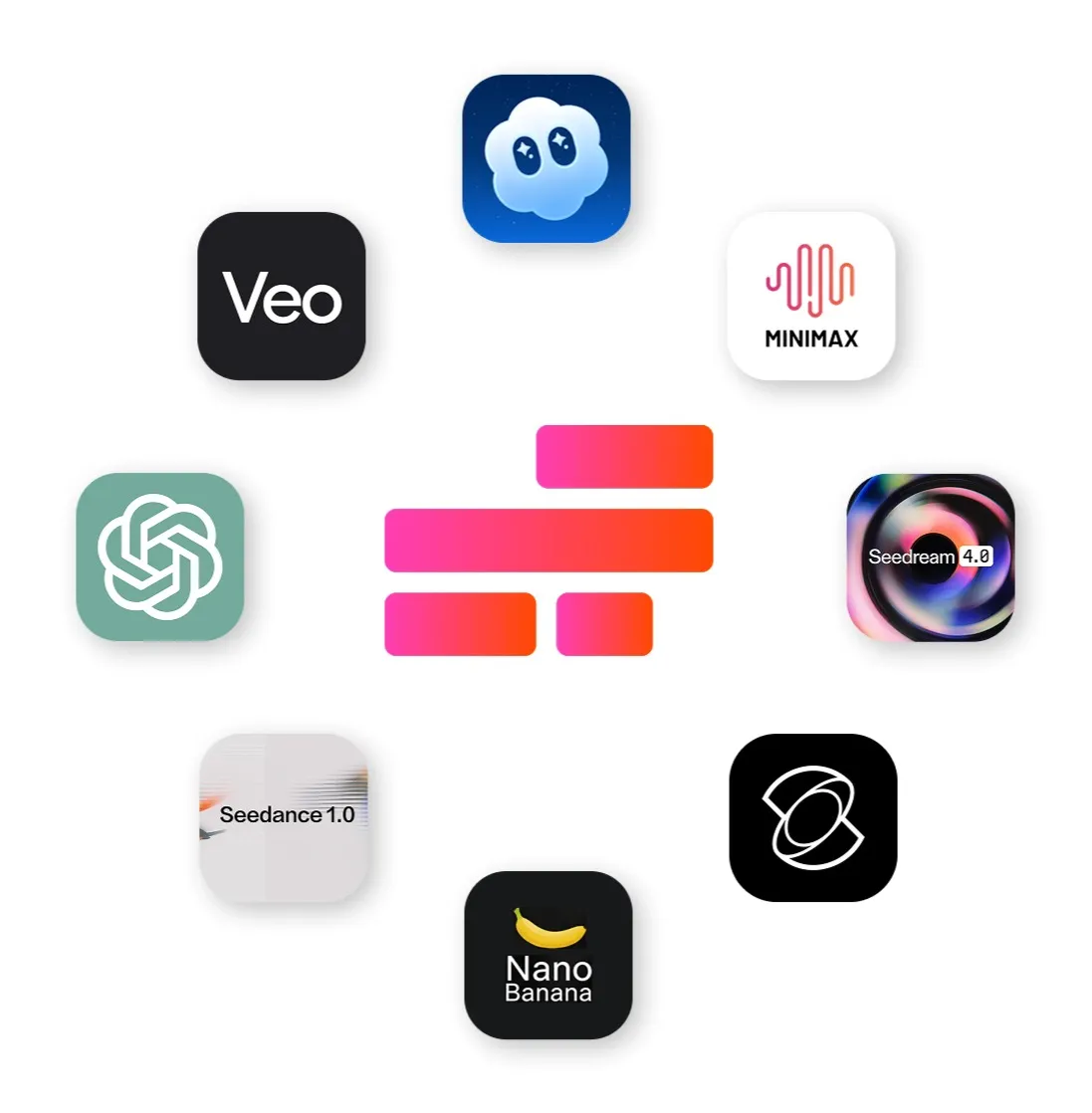
複数のAIモデルでVeoのワークフローをレベルアップしよう
ビジュアルからオーディオまで、すべてを編集・改善するAIモデル
- ChatGPT Image 2
テキストプロンプトからサムネイル、タイトルカード、Veoクリップ用のテキストオーバーレイなどのサポート画像を生成するには、ChatGPT Image 2を使ってね
- Google Nano Banana
Nano Bananaのオブジェクトレベルのコントロールと一貫性のあるスタイルで既存画像を編集・変形できるよ。画像の開始フレームを調整したり、背景を修正したり、Veoビデオクリップに変換する前にブランド対応の画像を準備するときに使われることが多いね。
- MiniMax 2.0
音楽を生成して、Veoクリップに合わせるサウンドエフェクトとアンビエント音声を作成できるよ。クリエイターが音響設計をもっとコントロールしたいときに、音声を置き換えたり強化したりするのに使われることが多いね。
Kapwingで Veo 3 を使う方法
- Step 1Kapwing AIを開く
まずはあなたのワークスペースからKapwing AI Studioを開いてみてね。
- Step 2Veo 3のプロンプト
右下隅の「Model Preferences」を開いて、「Video Clips」の下から「Veo 3」を選択してね。
- Step 3ビデオを生成
プロンプトを入力して、アスペクト比、長さ(2~8秒)、シーンの詳細を指定しよう
よくある質問
ユーザーからよく寄せられる質問への答えをまとめてみました。
Veo 3とは何ですか?
Veo 3はGoogleのAIビデオ生成モデルで、テキストプロンプトや画像の開始フレームから短いビデオクリップを作成します。
Veoにはどうやってアクセスするんですか?
VeoにはKapwing's AI Studioから直接アクセスできるよ。別途GoogleやGeminiのアカウントは必要ないんだ。
Veo 3を使ってビデオを作る方法
Veoで動画を作るには、Kapwingの AI Studioを開いて、モデルオプションからVeo 3を選択し、テキストプロンプトを入力するか画像のスタートフレームをアップロードして、クリップを生成するだけ。その後、Kapwingのエディターで動画を編集してエクスポートできます。
Veo AIの動画にはウォーターマークが入りますか?
いいえ、Kapwingで作成されたVeoビデオはエクスポート時にウォーターマークがありません。他のプラットフォーム経由でVeoを使用する場合、ウォーターマークが異なる場合があります。
Veo AIの最新モデルって何ですか?
現在 Kapwing AI で利用できる最新の Veo モデルは Veo 3 です。
Veoにはオーディオが含まれていますか?
はい。Veoは、プロンプトに応じて、スピーチや環境音などの同期されたオーディオを含むビデオクリップを生成できます。音声が必要ない場合は、プロンプトのオーディオ指示を省略するか、Kapwingのエディターでオーディオを削除できます。
Veo 3のビデオはどのくらいの長さまで作成できますか?
Veo 3は2~8秒の短いビデオクリップを生成します。より長いビデオを作成するには、Kapwingの編集タイムライン内で複数のAIクリップを組み合わせることができます。
Veo 3で生成したビデオは編集できますか?
はい、Veo 3で生成されたビデオは Kapwingのフル動画エディタで直接編集できます。生成後、Kapwing内の他のビデオプロジェクトと同じように、クリップのトリミング、テキスト追加、トランジション、オーバーレイ、オーディオ、その他の編集ができます。
Veo 3の代替案
Veo 3の一般的な代替案には、Seedance 2.0、Kling Omni、Happy Horse 1.0、Grok Video、Seedance 2.5があります。Kapwing内では、クリエイターは自分のニーズに応じてこれらのモデルから選ぶことができます。
Veoプロンプトアドバイス
Kapwing内でVeoをテストした経験から、シンプルで映画的なプロンプトが最適に機能することがわかりました。静止したショットや、ゆっくりなパンやドーリーショットのような微妙なカメラ動きを中心としたプロンプトですね。複雑すぎるシーン変更は、一貫性の低い結果を生み出す傾向があります。
Veoの生成には通常オーディオが含まれるので、プロンプトに欲しい音を説明するのが役に立ちます。セリフ、環境音、背景音など何でもいいですね。また、Veoは明確なビジュアル指示にもよく反応することがわかりました。照明の角度、被写体の配置、カメラの距離、全体的な明るさなど、そういった指示ですね。
Veoはフレームからビデオへの変換に対応していますか?
そう、Veo 3は画像またはフレームからビデオへの生成に対応しています。
Veo 3のビデオをもっと長くする方法
Veo 3でより長いビデオを作成するには、複数のクリップを生成してから、Kapwingのビデオ編集タイムラインを使って組み合わせる必要があります。クリップを配置したり、トランジション、オーディオ、テキストを追加したりできます。
Kling vs Seedance vs Veo: どのAIモデルが最高?
「最高の」AI動画モデルは1つではありません。それぞれが異なる動画生成タスクに優れています。Kling、Seedance、Veoの詳しい比較については、AI動画モデル比較ブログをチェックしてみてください。
Kapwingは他にどんなAIモデルに対応していますか?
Kapwingの AIスタジオは、複数のAIモデルによって驚くほど強力です。
- 動画AIモデル: Wan、Veo、Seedance、Kling
- 画像AIモデル: ChatGPT Image、Seedream、Nano Banana
- 音声AIモデル: Minimax、Google Lyria、ElevenLabs
Veoはモーションコントロールに対応していますか?
いいえ、Kapwingの Veo AIモデルはモーションコントロールに対応していません。Klingは、モーションコントロールに対応している唯一のAIモデルです。
Veoは開始フレーム、終了フレーム、キャラクター一貫性、マルチシーンに対応していますか?
そうですね、Veoはスタートフレーム、エンドフレーム、キャラクターの一貫性、そしてマルチシーンに対応してますよ。

数クリックで最初の動画を作成しちゃおう。Kapwingを信頼して、より少ない時間でもっとコンテンツを作成している350万人以上のクリエイターの仲間に入ろう。