مقاطع فيديو عالية الجودة مع أصوات محيطة — بدون علامات مائية
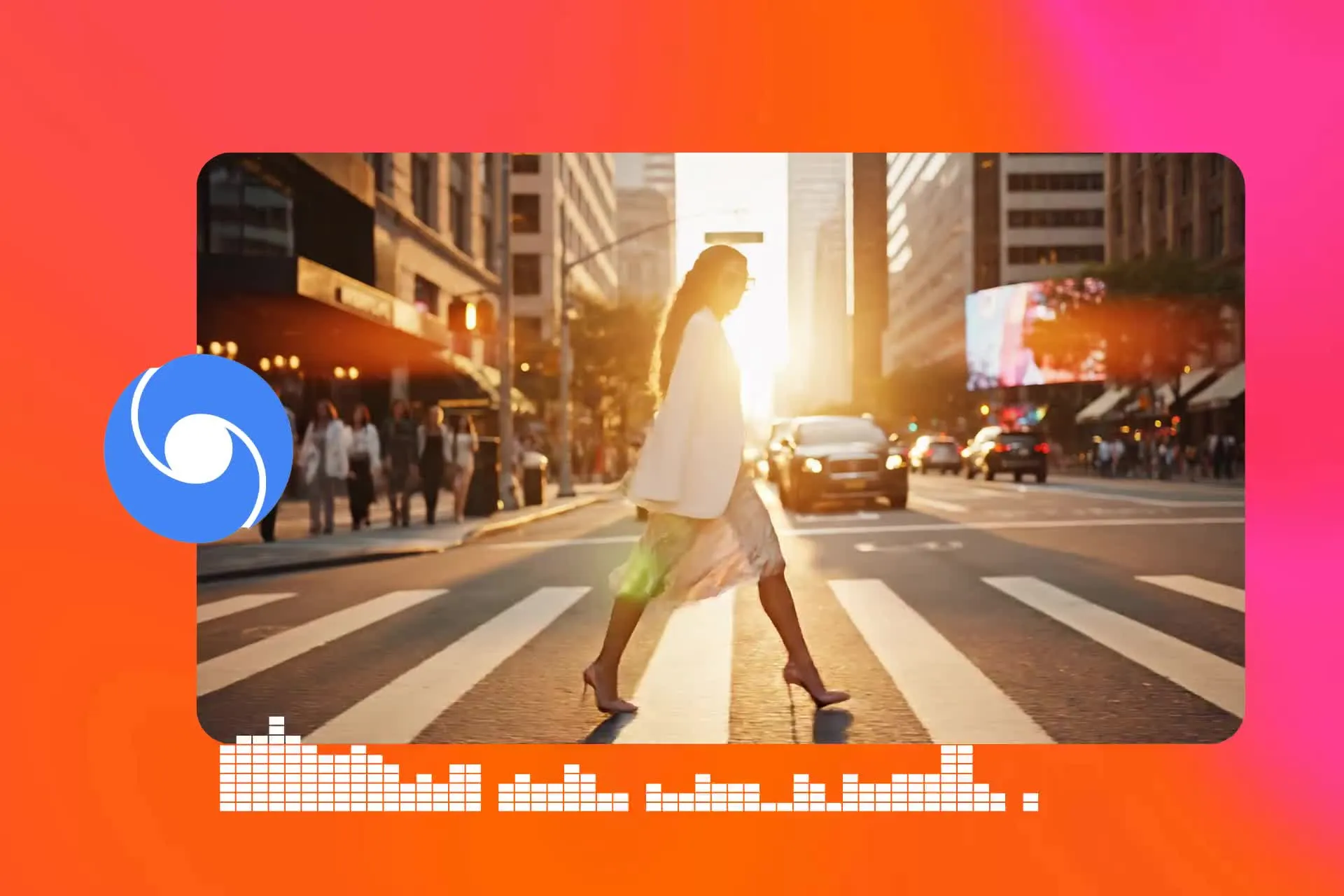
Veo 3 — جودة جاهزة للنشر مع صوت متزامن
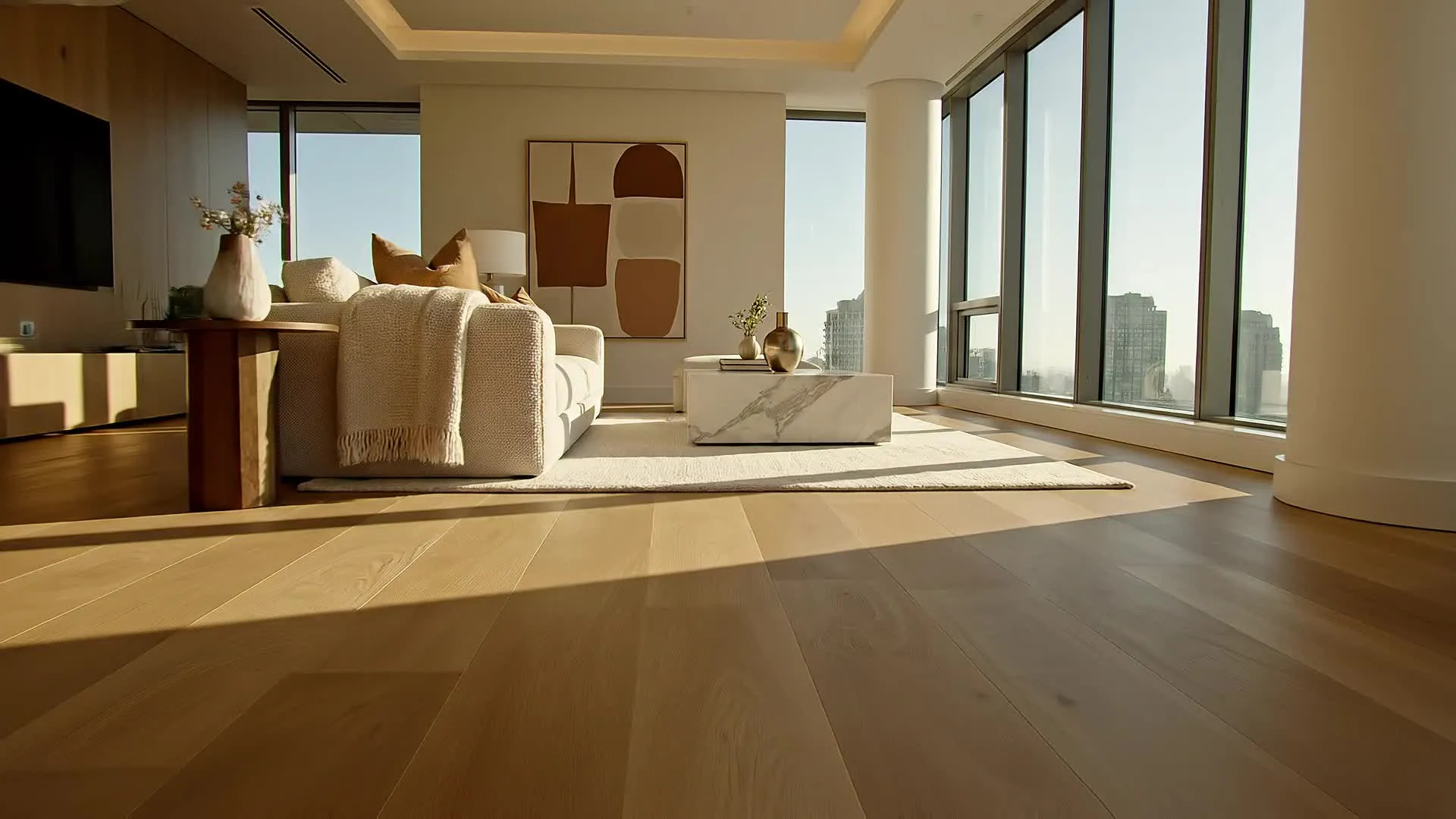
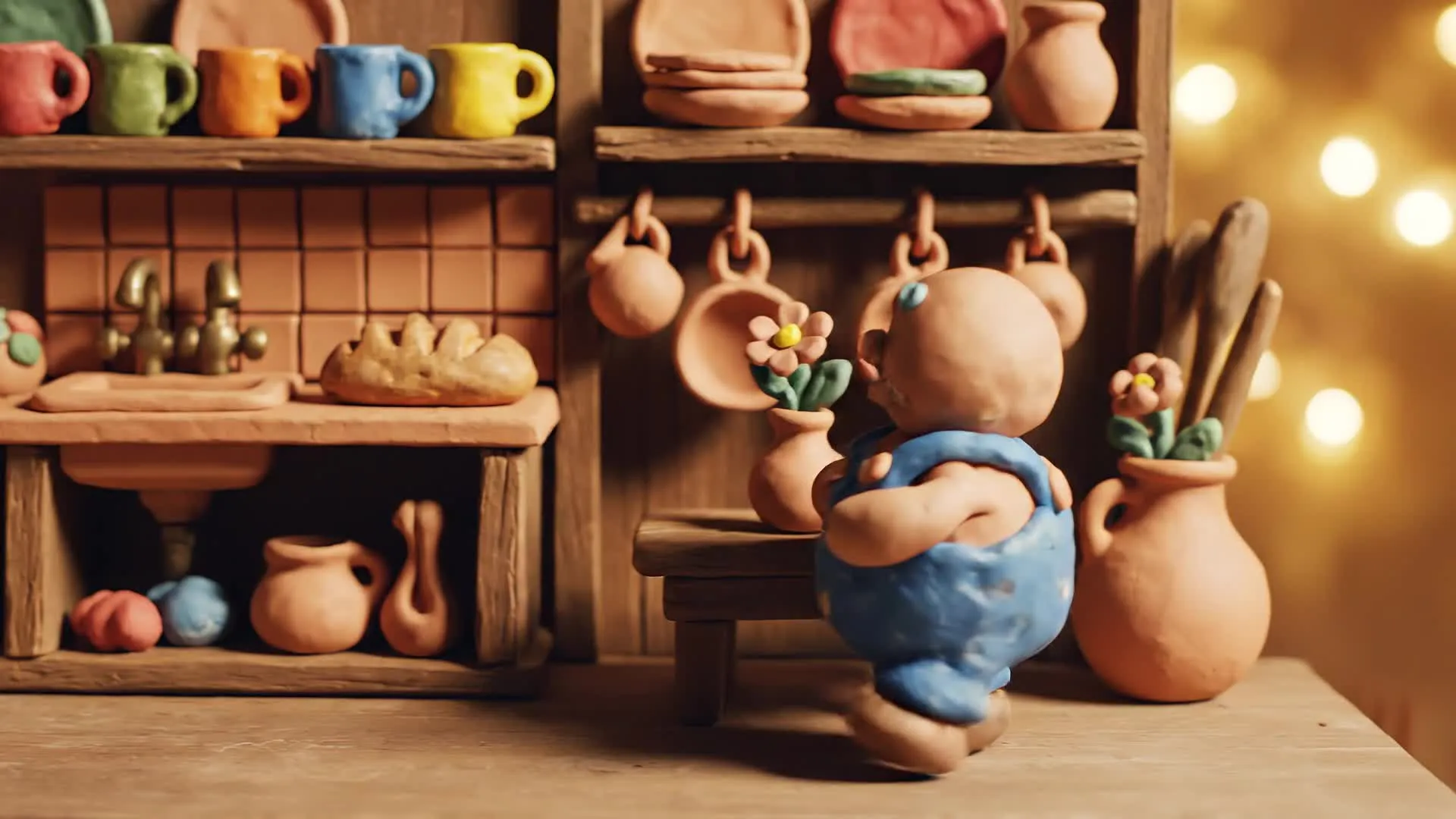
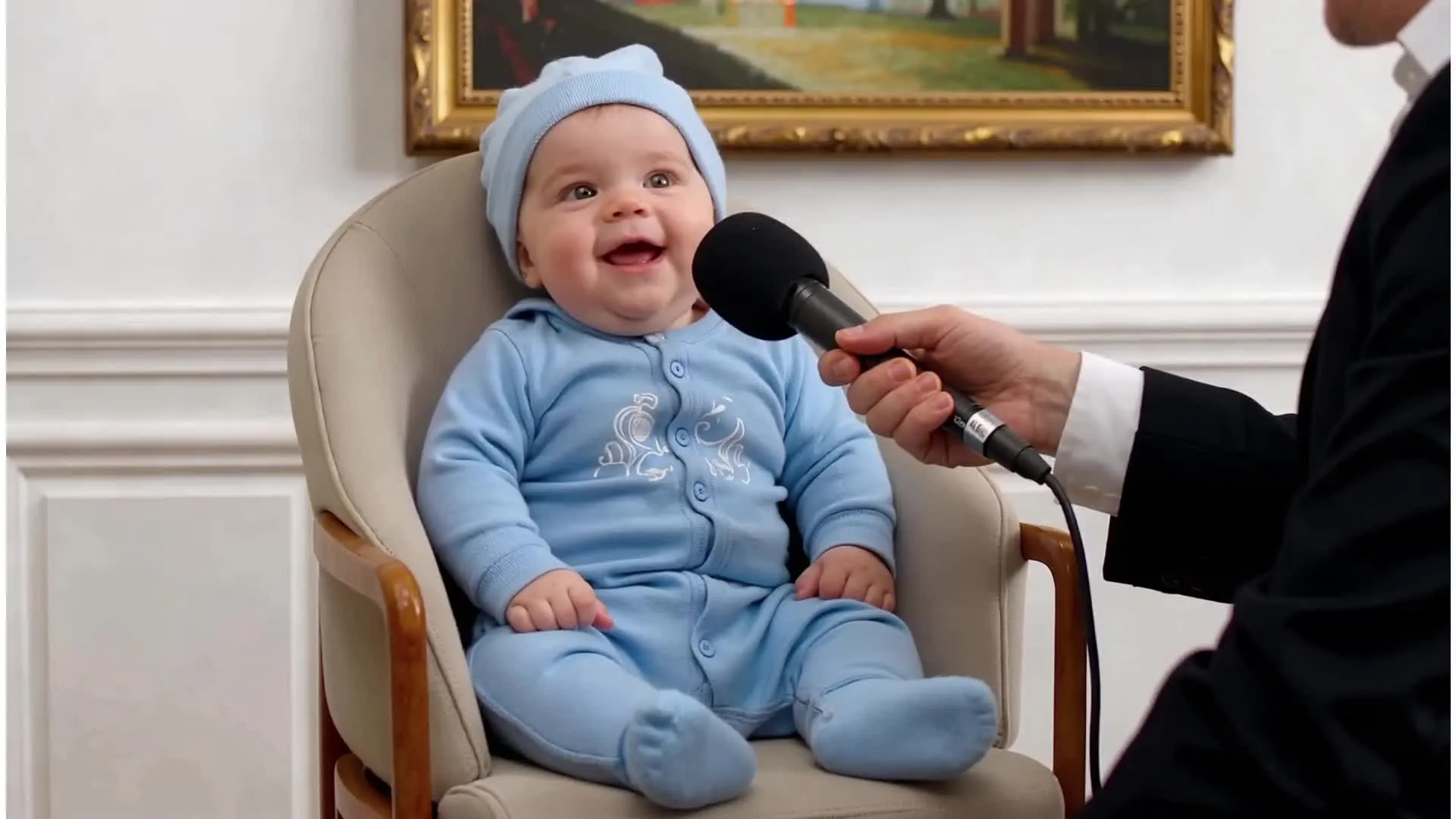
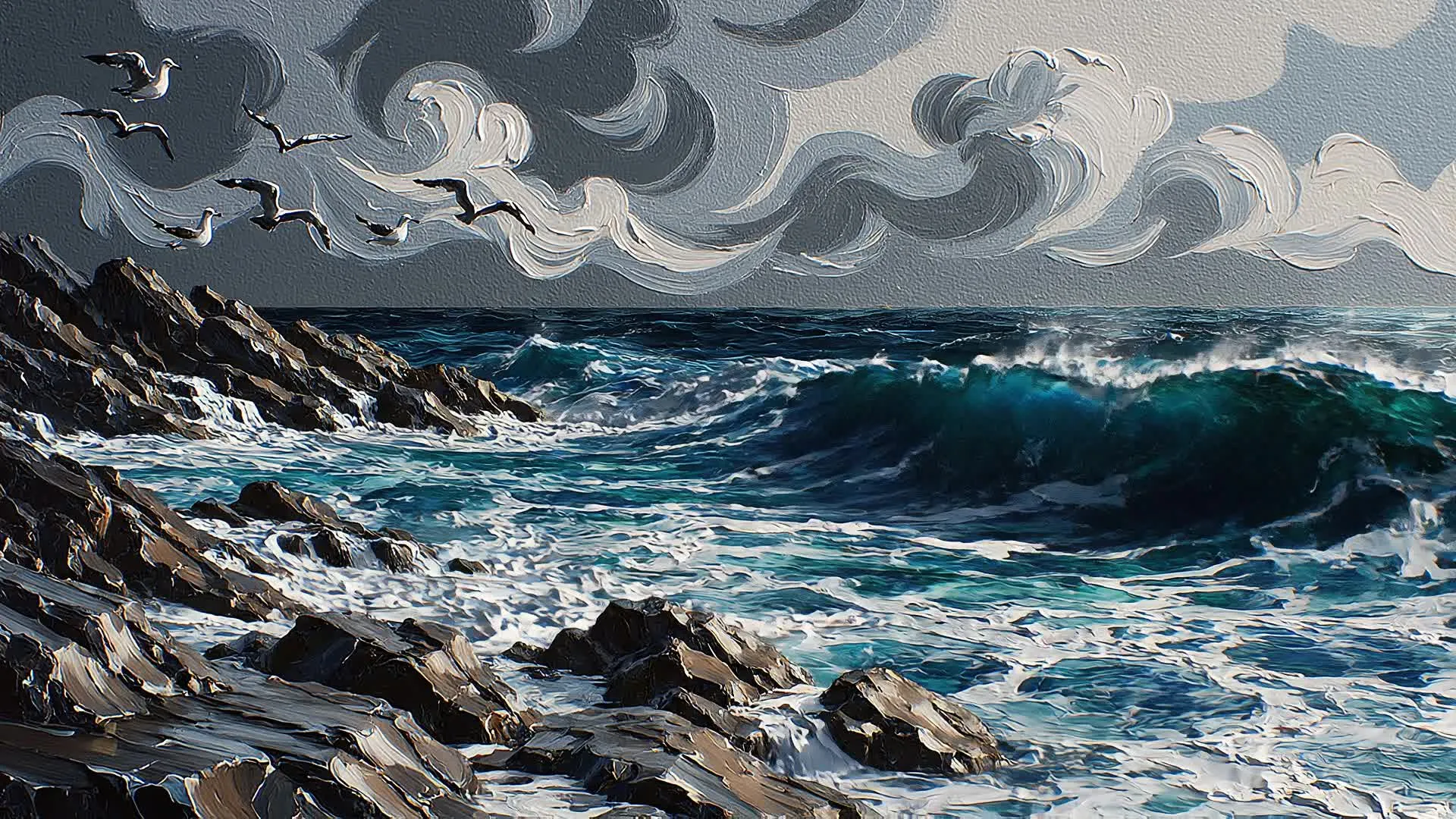
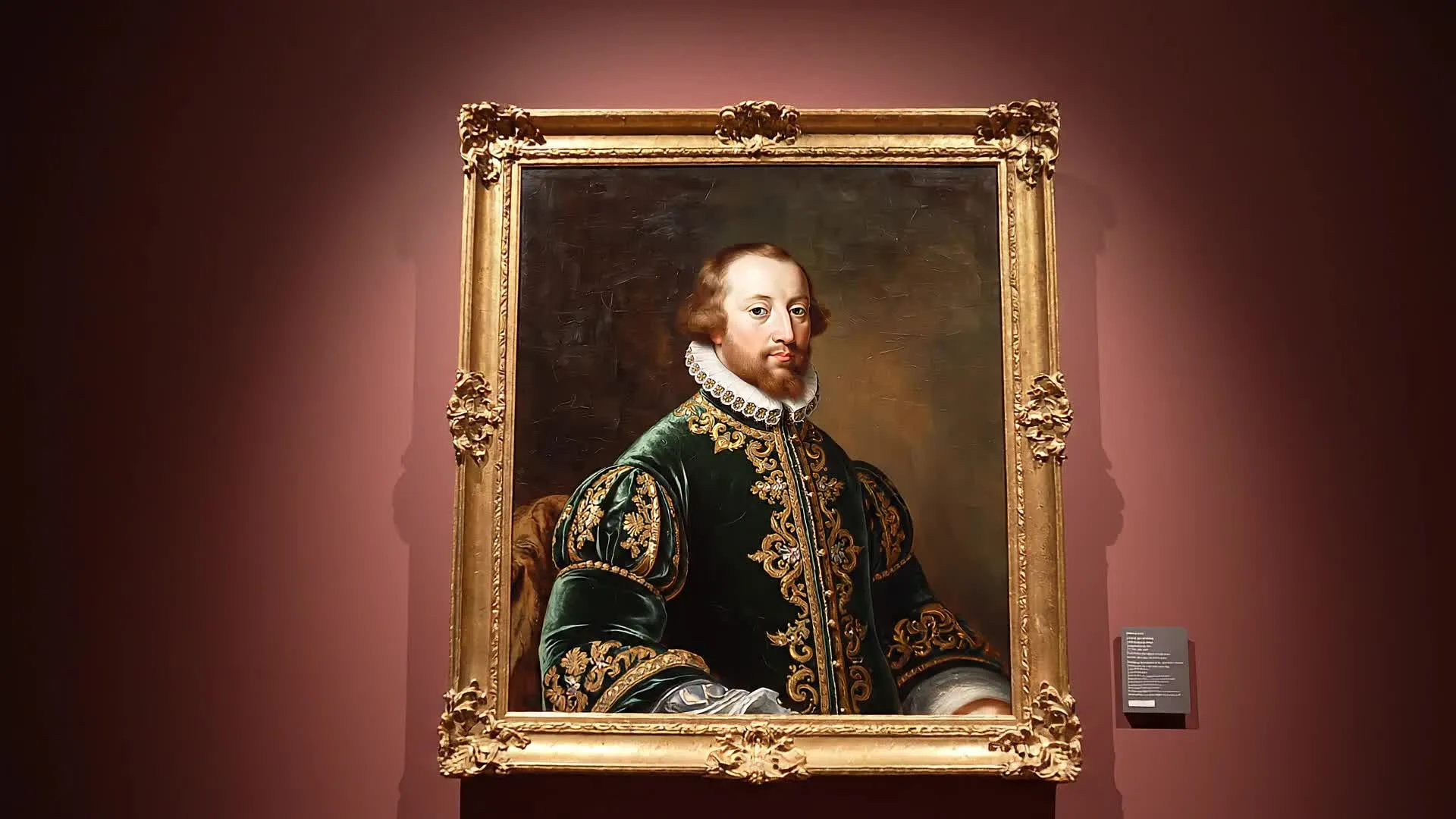
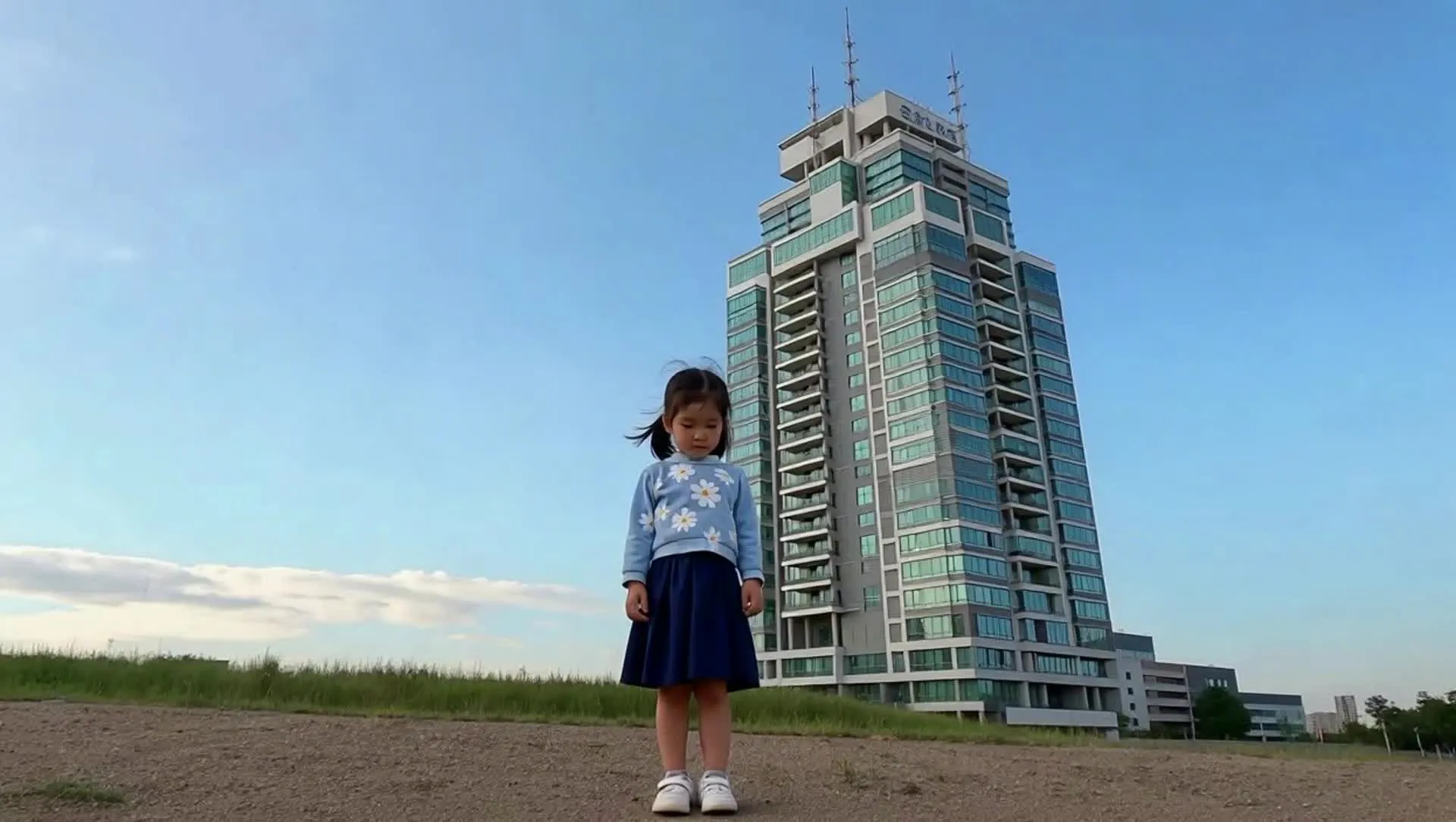
إنشاء مشاهد واقعية وشخصيات متسقة
Veo 3 هو منشئ فيديو قائم على الذكاء الاصطناعي مصمم لإنشاء مقاطع فيديو عالية الجودة وجاهزة للإنتاج مع تحكم بصري دقيق. كجزء من نظام Google الذكي Gemini، يتفوق Veo 3 في إنشاء الفيديو من النص. ينتج مشاهد فيديو مصقولة من الأوامر وإطارات بدء الصور، مع تكوين نظيف وإضاءة متسقة وتفاصيل بصرية بجودة احترافية
يستخدم صناع المحتوى Veo 3 لإنشاء مقاطع قصيرة عالية الدقة من أوامر نصية أو صور، وغالباً ما تُستخدم للمقاطع الإضافية والمرئيات ذات العلامات التجارية ومحتوى الفيديو على وسائل التواصل الاجتماعي. داخل محرر فيديو Kapwing عبر الإنترنت، يمكن لصناع المحتوى تحرير فيديوهات Veo على الفور وضبط النسب العريضة وإضافة الترجمات وطبقات الصوت ودمج المقاطع في فيديوهات أطول وتصدير المحتوى النهائي — كل ذلك مباشرة من متصفحك.
مع إطلاق إصدارات جديدة من Veo، تحدّث Kapwing التكامل حتى يتمكن صناع المحتوى دائماً من الوصول إلى أحدث نموذج Google Veo دون تغيير الأدوات أو سير العمل — بدءاً من Veo 3.
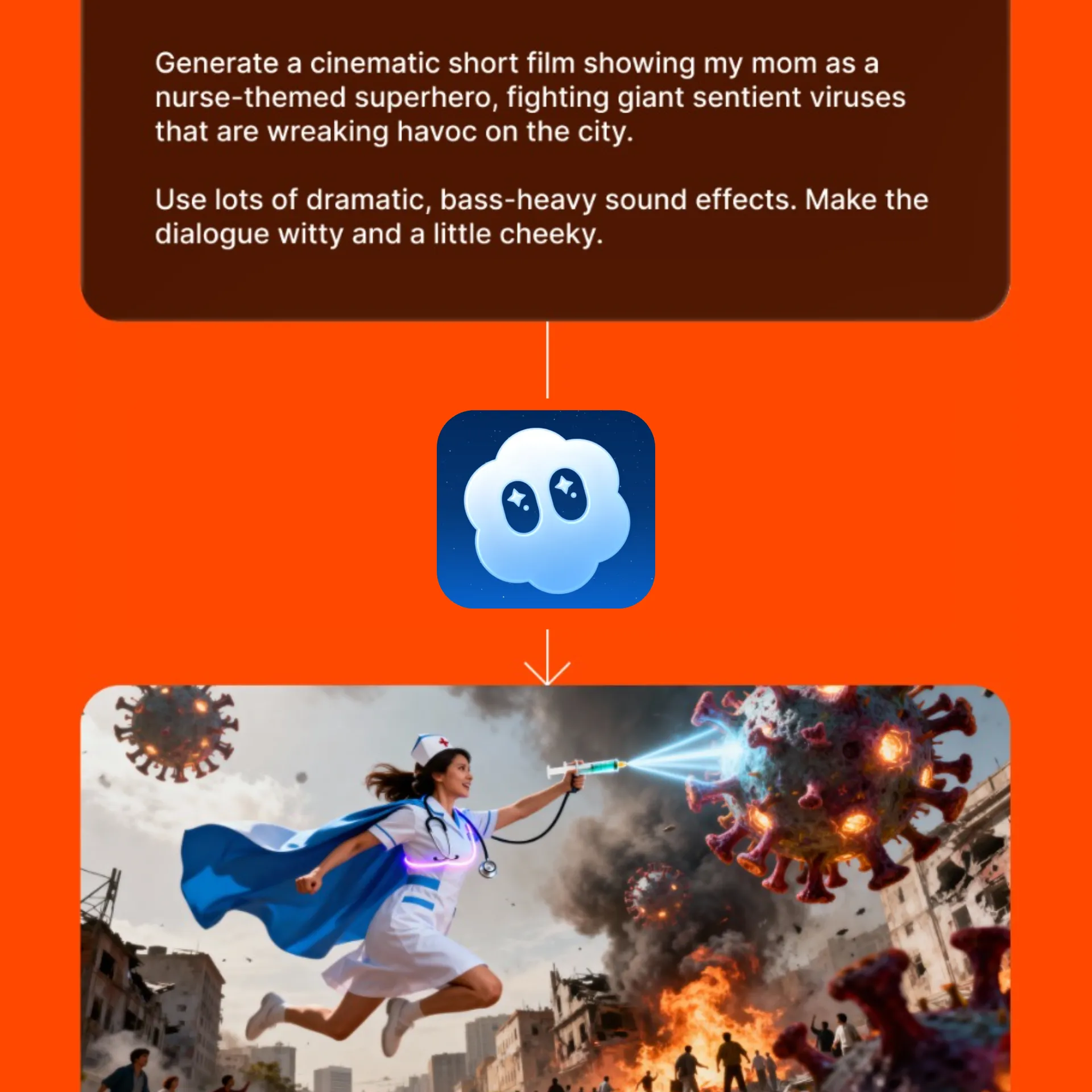
ما الذي تتوقعه من Veo 3
تحكم كامل في مشاريع الفيديو — من جودة الصورة إلى نسبة العرض إلى الارتفاع
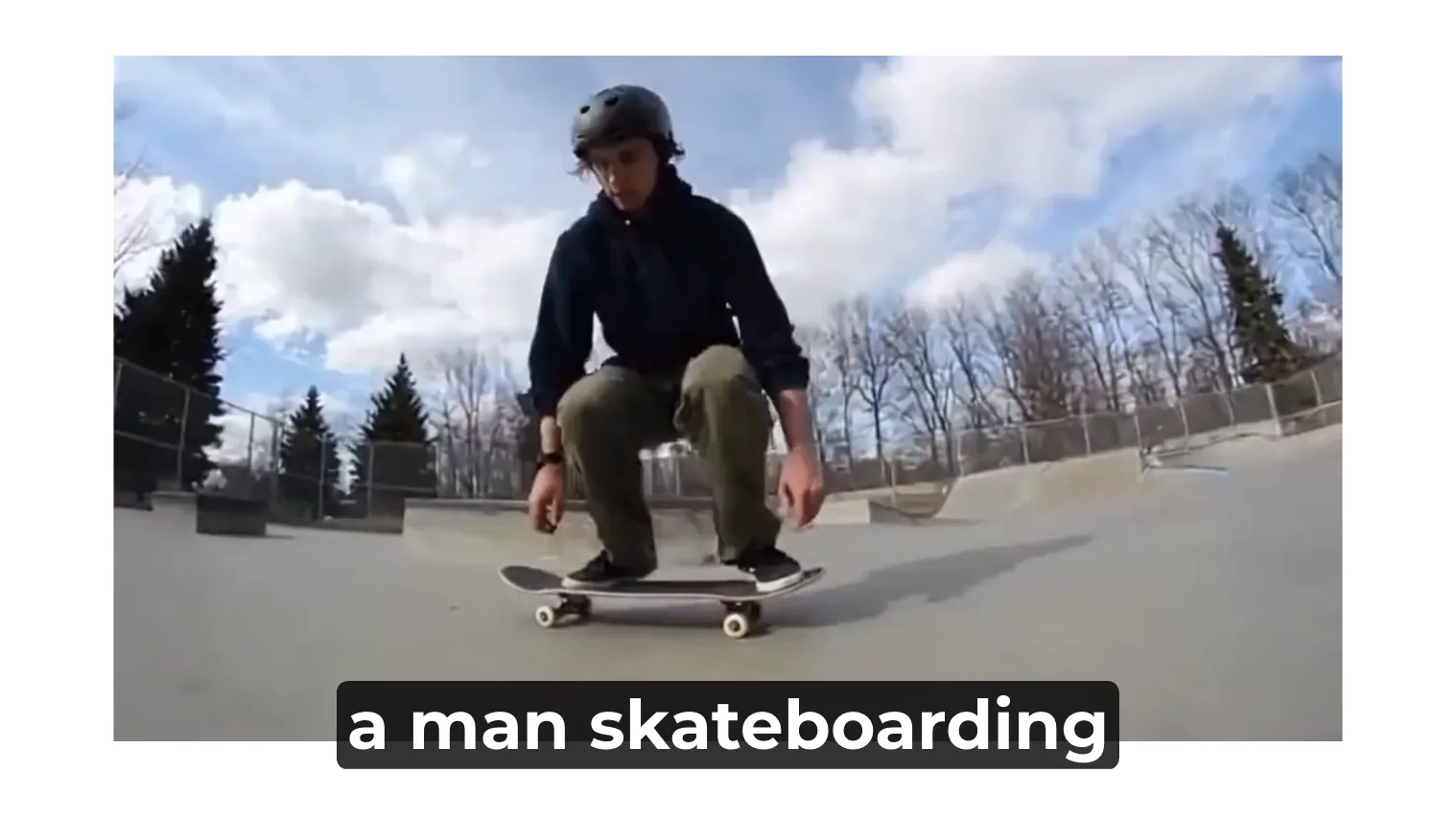
نص إلى فيديو
اِنتج مقاطع فيديو مصقولة بمدة 8 ثوان مباشرة من نصوص نصية. يُنتج Veo مخرجات موجهة نحو المقاطع بتأطير ثابت وجودة بصرية متسقة.
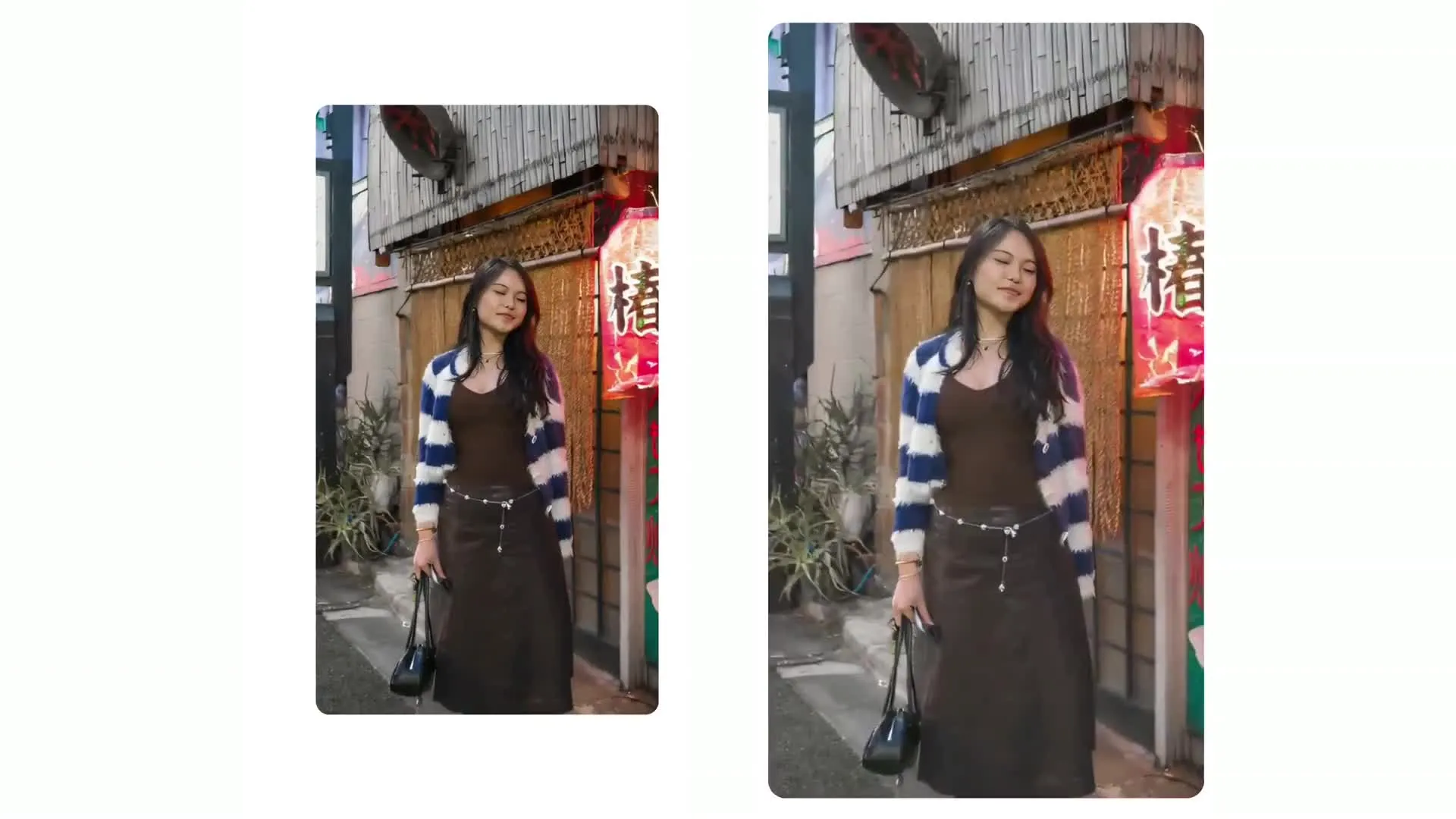
إطار البداية إلى فيديو
حول إطارات الصور الثابتة إلى مقاطع فيديو مع الحفاظ على التكوين والعناصر الأساسية والأسلوب البصري. مصمم للصور المنتجة والعناصر البصرية للعلامة التجارية والاتساق البصري.
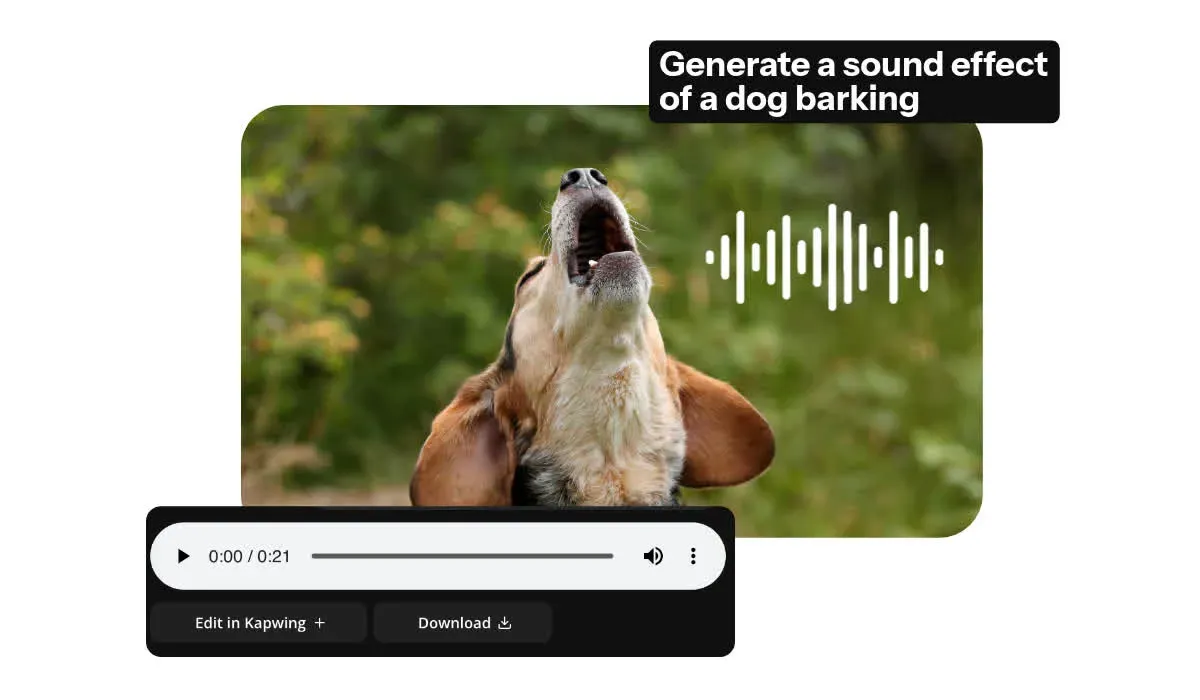
التحكم في الصوت
بخلاف العديد من نماذج الفيديو بالذكاء الاصطناعي، يمكن لـ Veo إنشاء مقاطع فيديو بصوت متزامن مثل الكلام والأصوات المحيطة. يوفر Kapwing للمبدعين التحكم الكامل في تحرير الصوت وتحسينه أو استبداله.
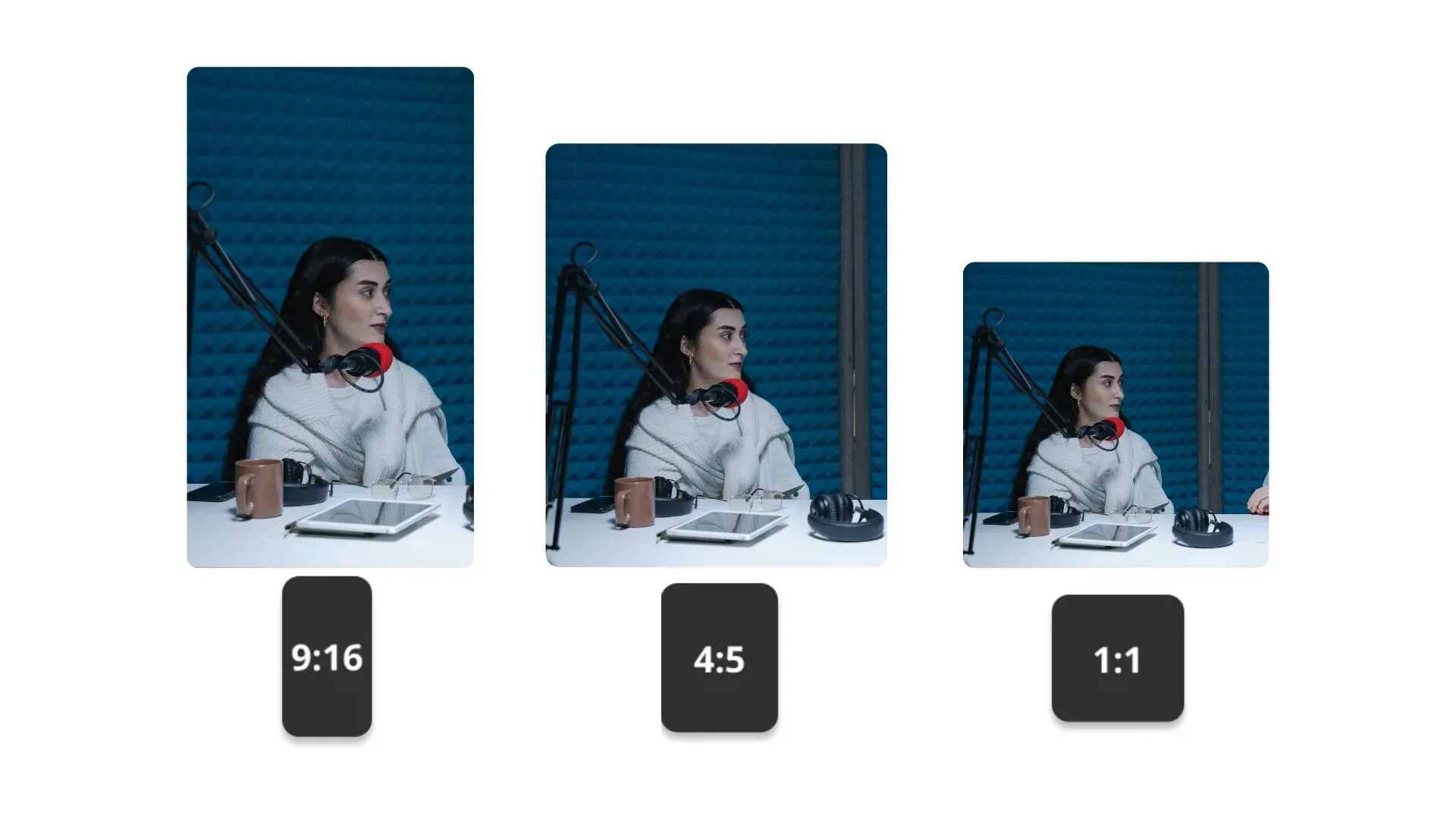
أي نسبة عرض
إنشاء مقاطع فيديو بنسب 9:16 و 1:1 و 16:9 وغيرها من نسب العرض إلى الارتفاع المحسّنة لـ TikTok و YouTube و Instagram والمنصات الأخرى
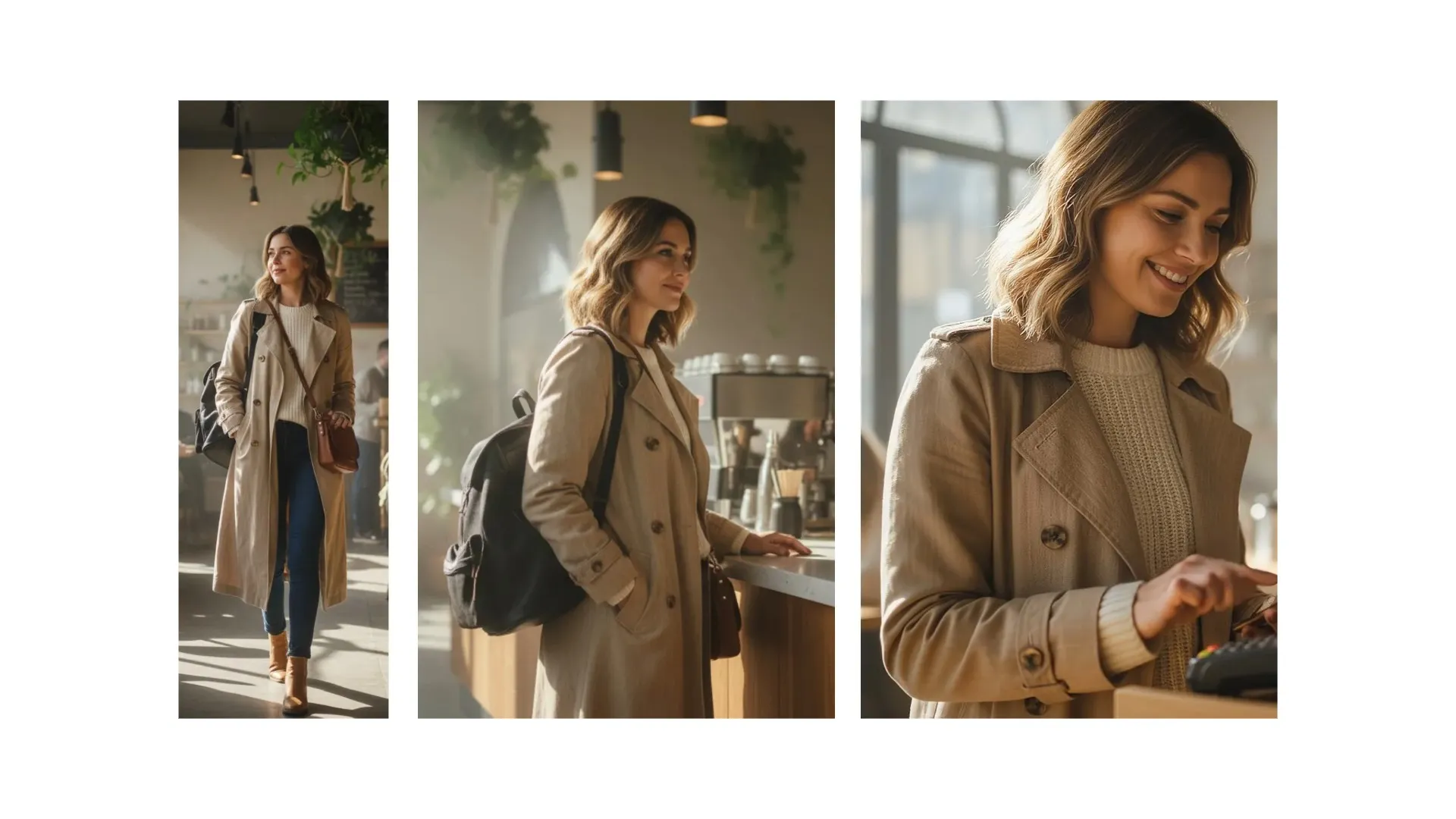
مشاهد متعددة
أنشئ مقاطع فيديو متعددة المشاهد في جيل واحد مع الحفاظ على توافق الشخصيات باستخدام ميزة @ tag
تم إنشاؤه باستخدام Veo 3 — في Kapwing
مجاني للبدء. بدون علامة مائية. متاح بالكامل أونلاين.
-poster.webp)
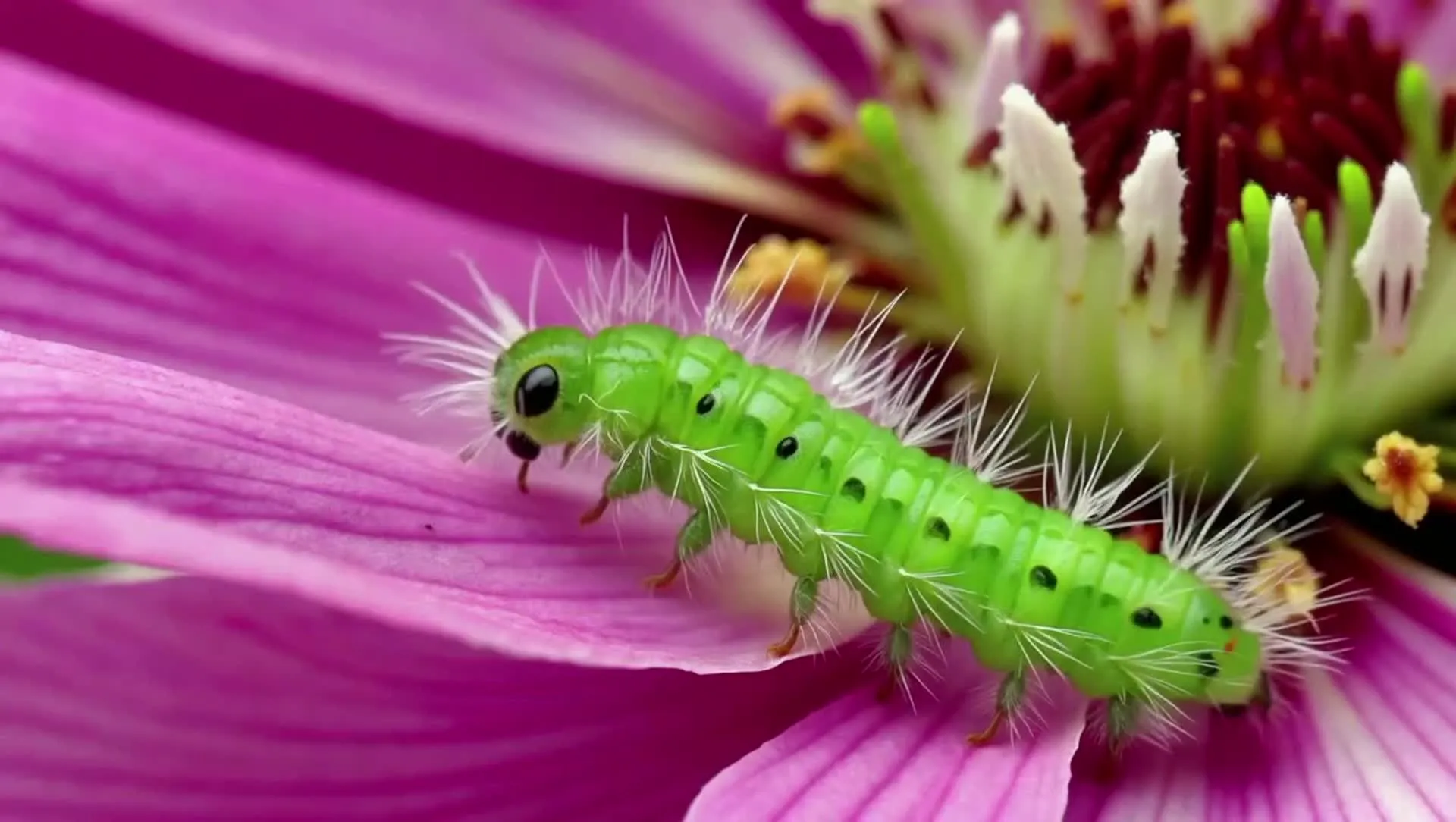
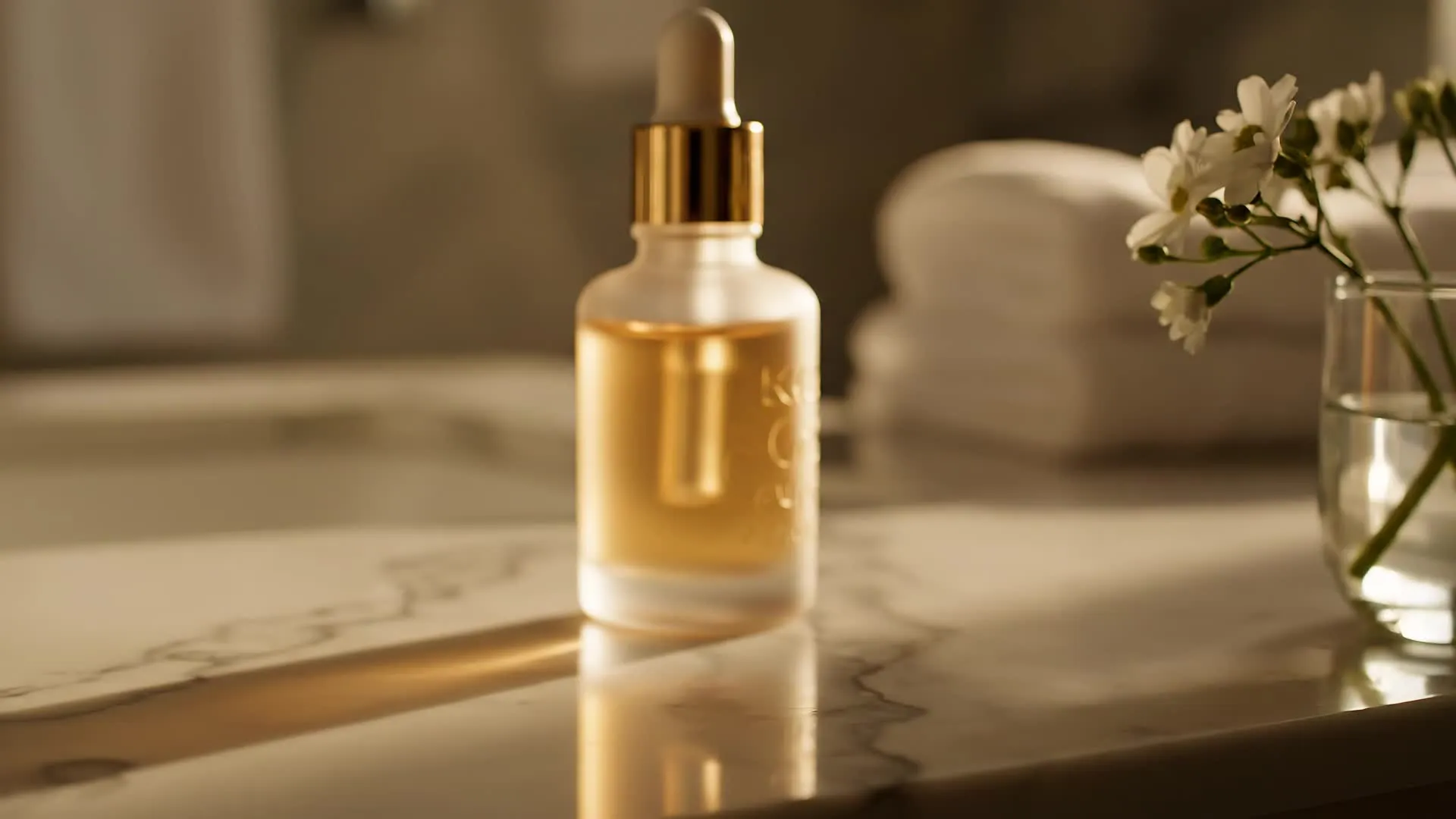
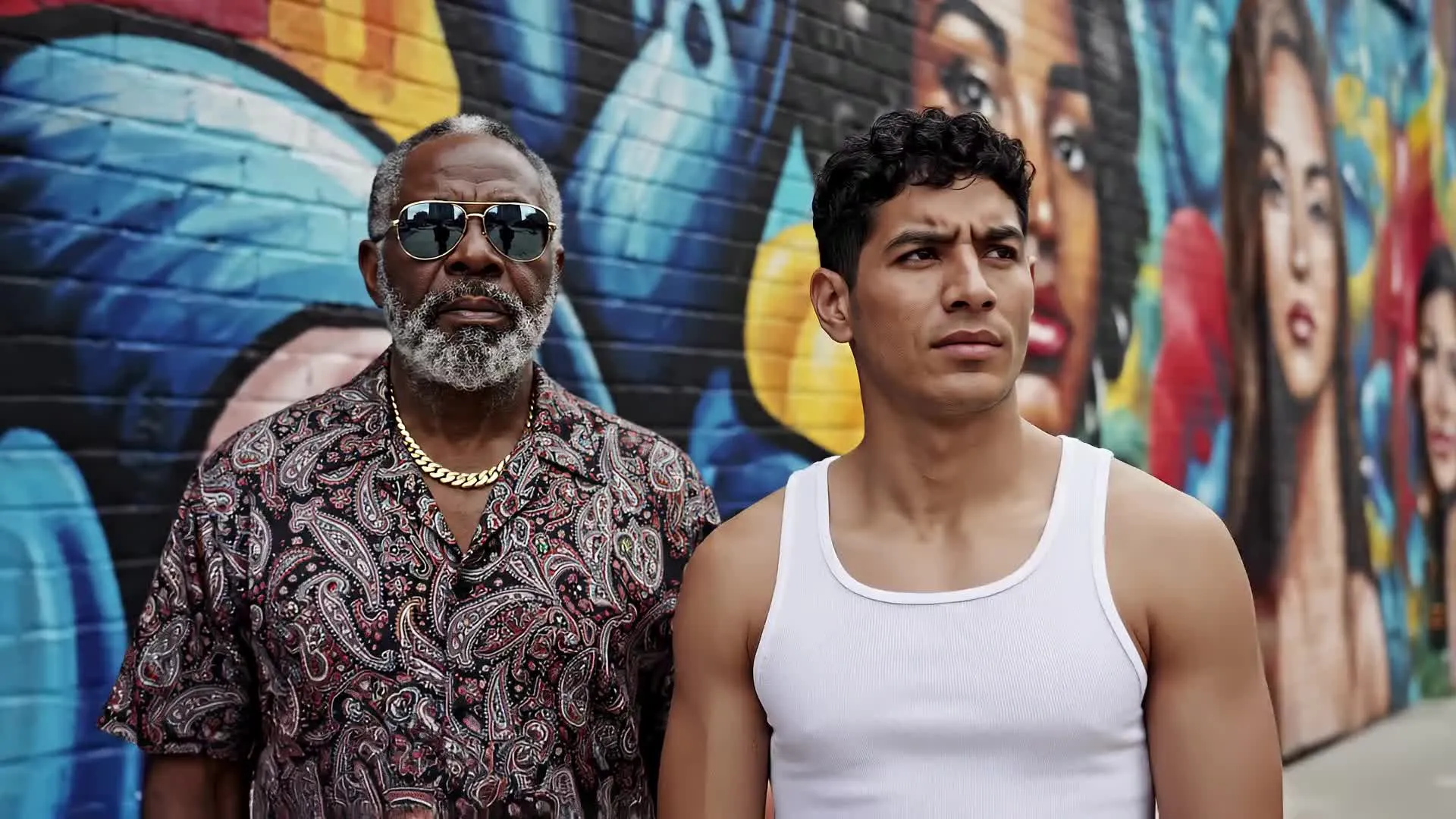
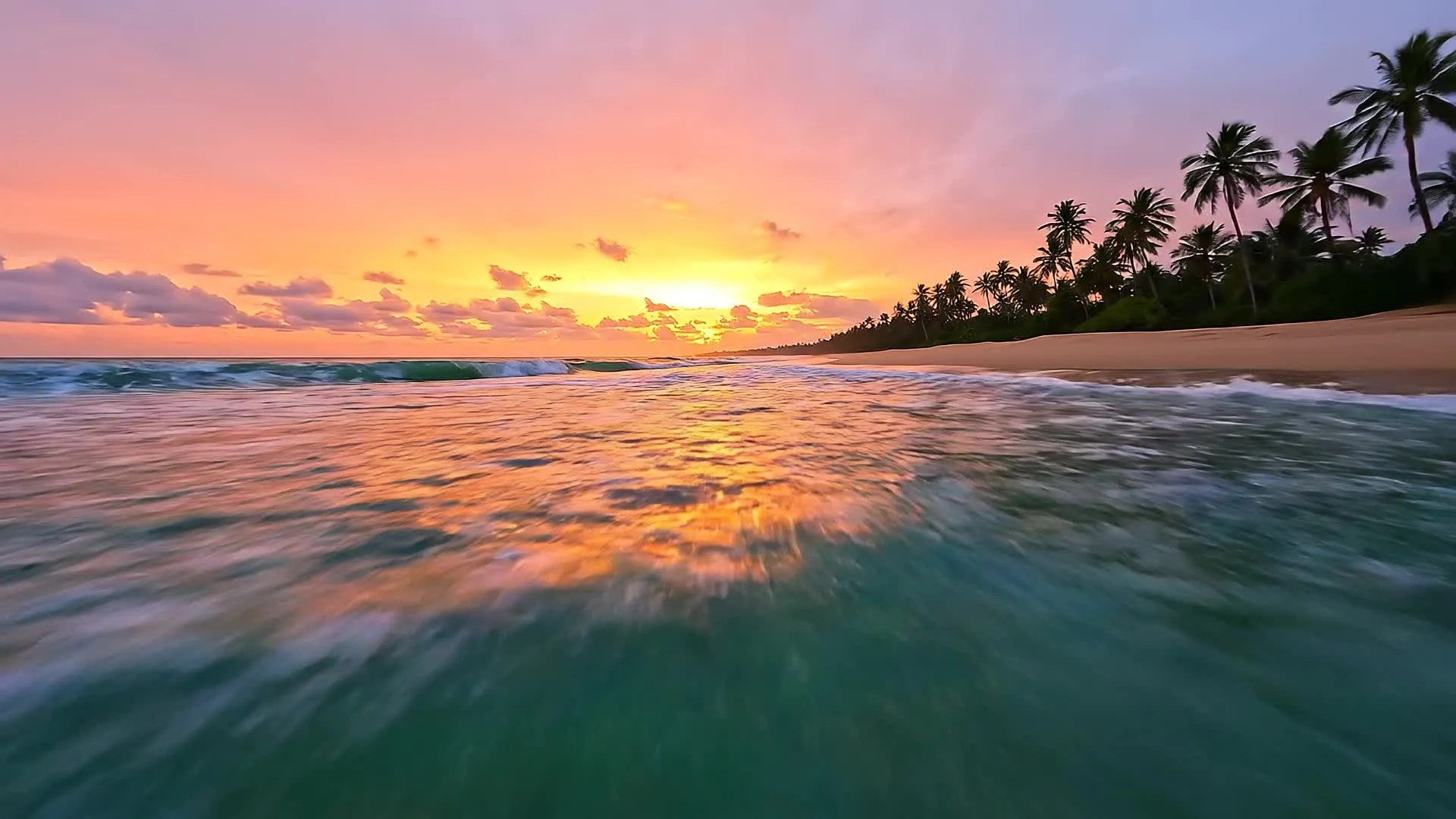
ليش تستخدم Veo 3 داخل Kapwing
سير عمل مبسط وشامل لإنتاج الفيديو
إنشاء
تعديل
تصدير
Kapwing يجلب Veo 3 مباشرة إلى سير عمل تحرير فيديو كامل، مما يسمح للمنشئين بالانتقال من الإنشاء إلى التصدير النهائي دون تبديل الأدوات.
- إنشاء مقاطع فيديو باستخدام Veo 3 مباشرة في متصفحك
- استخدم الإطارات الأولى والإطارات الأخيرة وتناسق الشخصيات والمشاهد المتعددة
- عدّل المقاطع فوراً بعد الإنشاء
- اضبط نسب الأبعاد والإطار والتوقيت
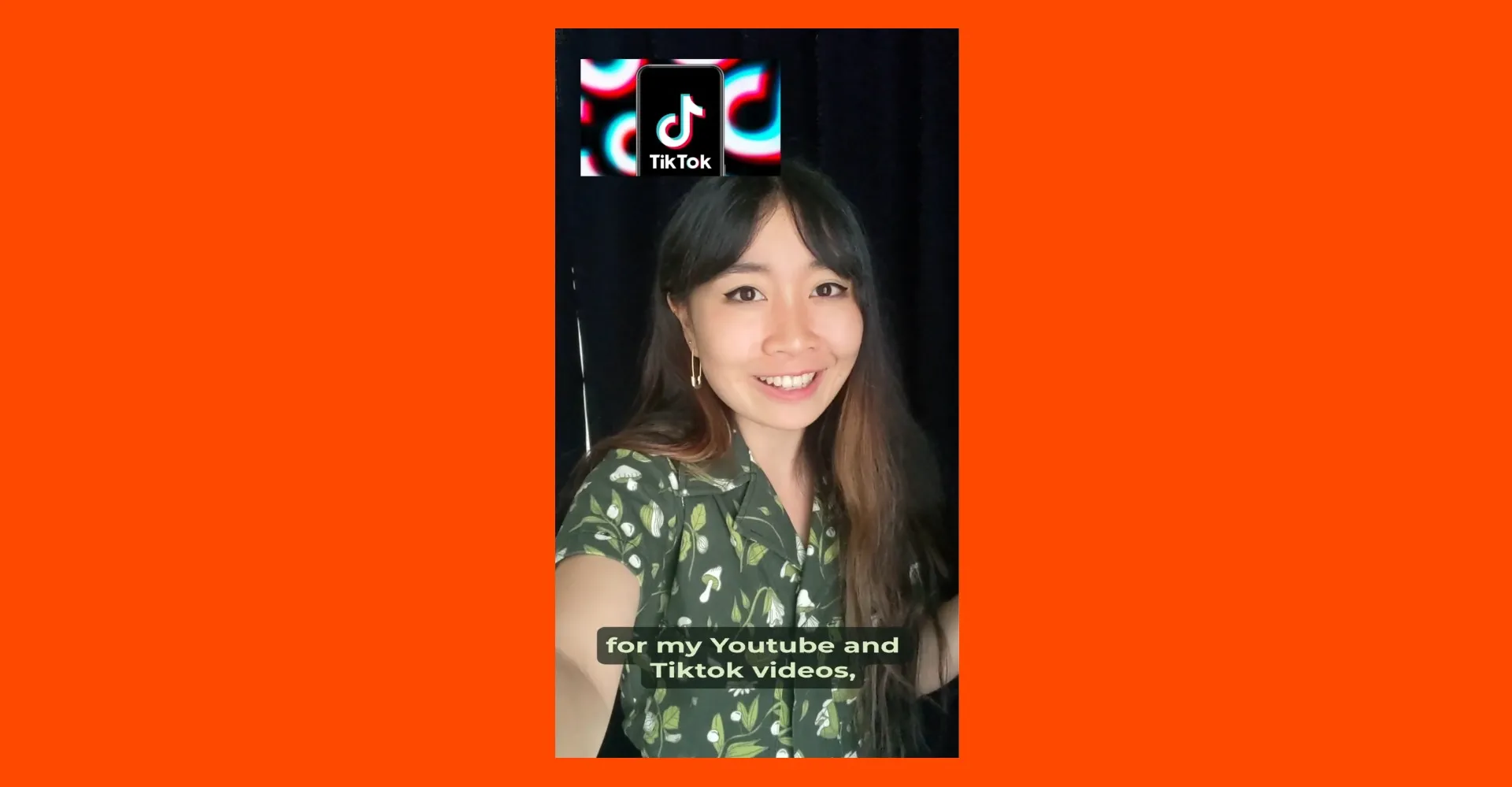
- أضف الترجمات والموسيقى والمؤثرات الصوتية والتعليقات الصوتية
- دمج مقاطع Veo مع نماذج ذكاء اصطناعي أخرى مثل Wan وKling
- صدّر فيديوهات جاهزة للمنصات بدون علامة مائية من Veo

Veo 3 + استوديو تحرير فيديوهات
عدّل وأعد استخدم وادمج مقاطع مُنشأة بالذكاء الاصطناعي في استوديو واحد
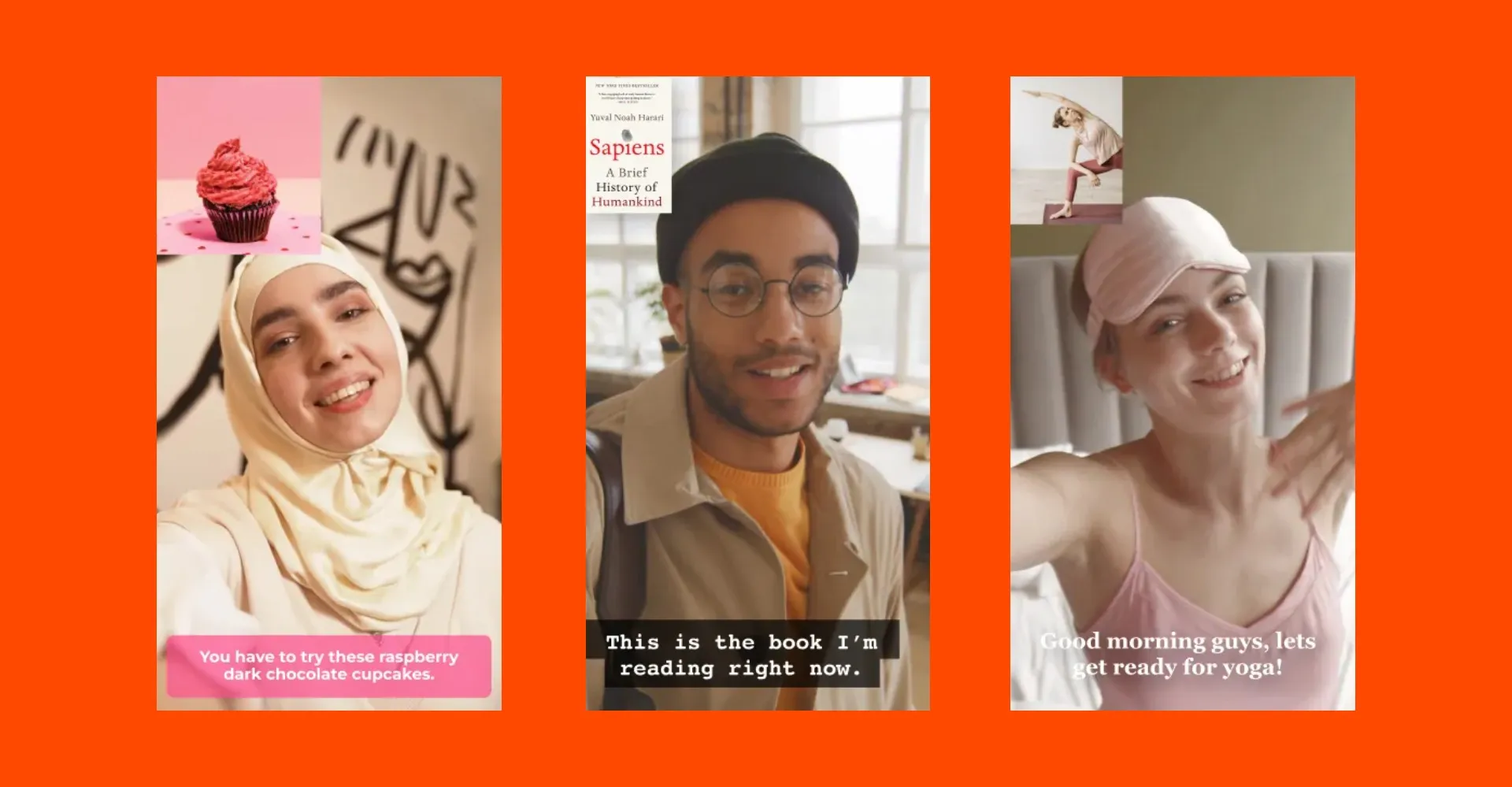
التسويق والإعلانات
أنشئ إعلانات فيديو بالذكاء الاصطناعي جاهزة للمنصات لإعلانات وسائل التواصل الاجتماعي والحملات المدفوعة ومحتوى العلامة التجارية. Veo 3 ينشئ تركيبات نظيفة وإطارات متسقة للتكرار السريع.
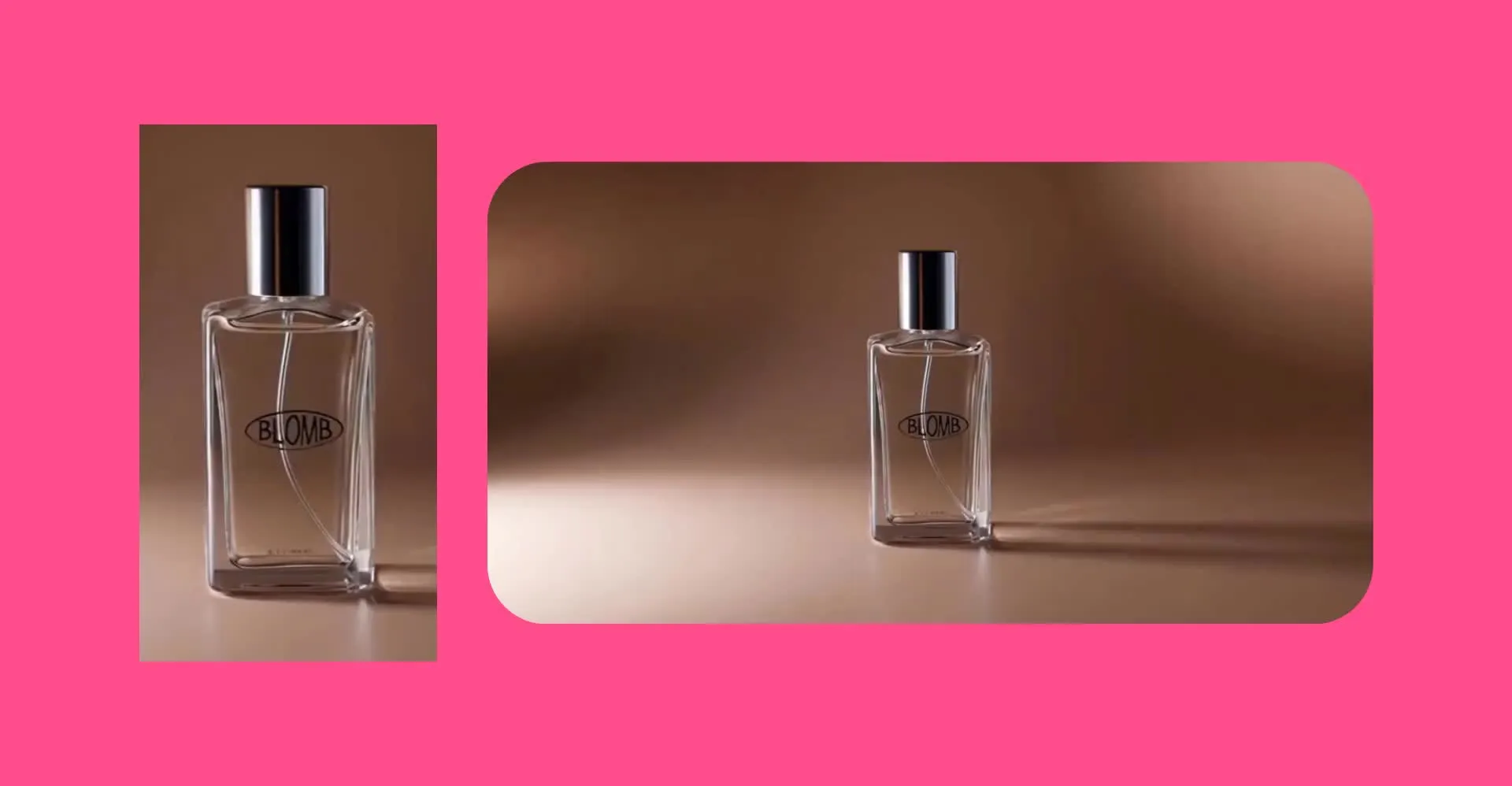
الصور والعناصر البصرية للمنتج والعلامة التجارية
حول نصوص الطلبات أو الصور المرجعية إلى فيديوهات منتجات احترافية بتقنية الذكاء الاصطناعي تطابق مدخلاتك الأصلية عن قرب — مصممة للتجارة الإلكترونية وإطلاقات المنتجات والعناصر البصرية للحملات
لقطات B-roll والمشاهد الانتقالية
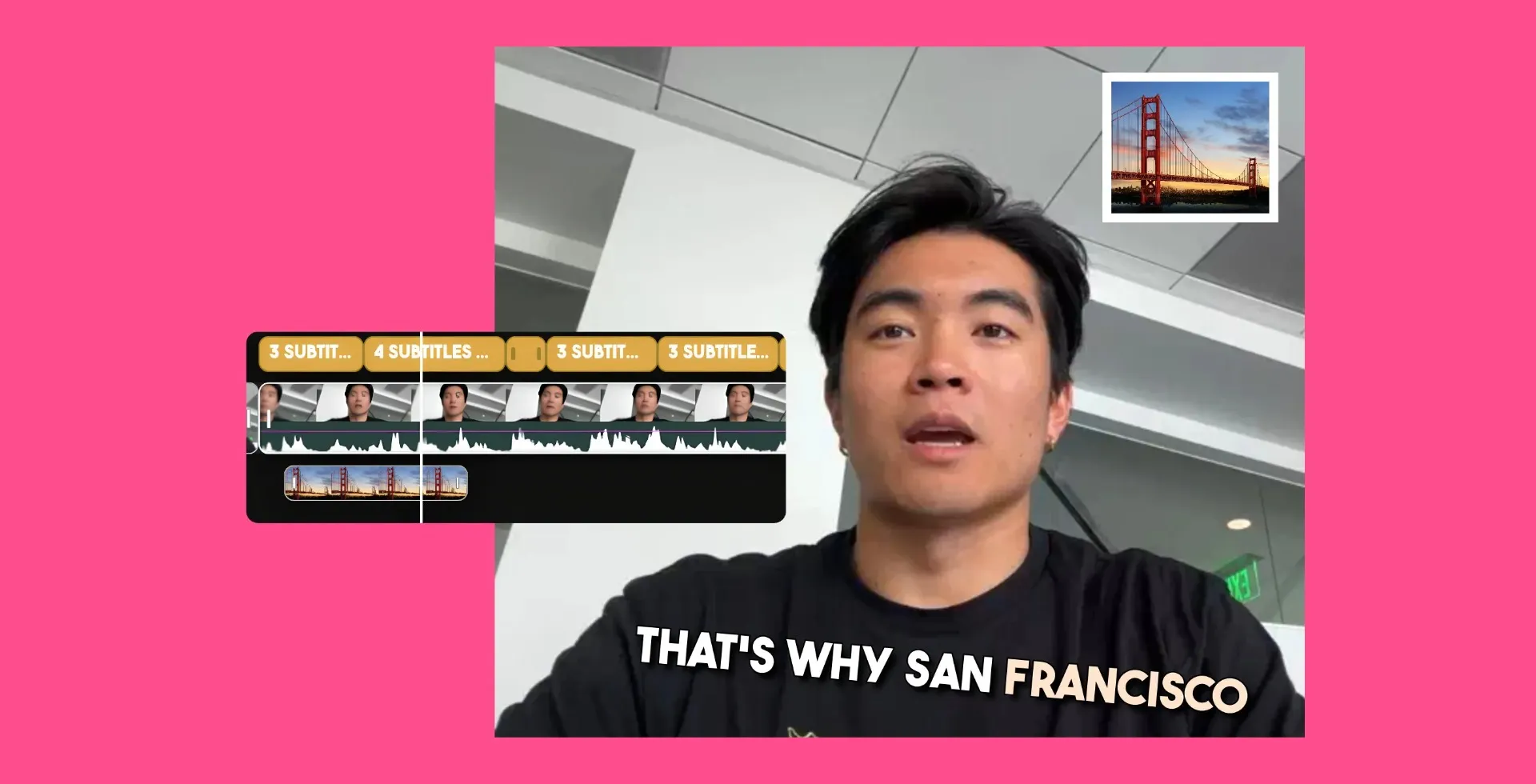
إنشاء لقطات b-roll عالية الجودة ولقطات قطع تتكامل بسلاسة في جدول تحرير Kapwing لمشاريع الفيديو والعروض التقديمية الأكبر
.webp)
التكرار والاختبار
أنتج عدة نسخ من الإعلانات أو العناصر المرئية للمنتجات أو مقاطع وسائل التواصل لاختبار خطافات وتنسيقات ورسائل مختلفة دون إعادة بناء جدول زمني لمشروعك
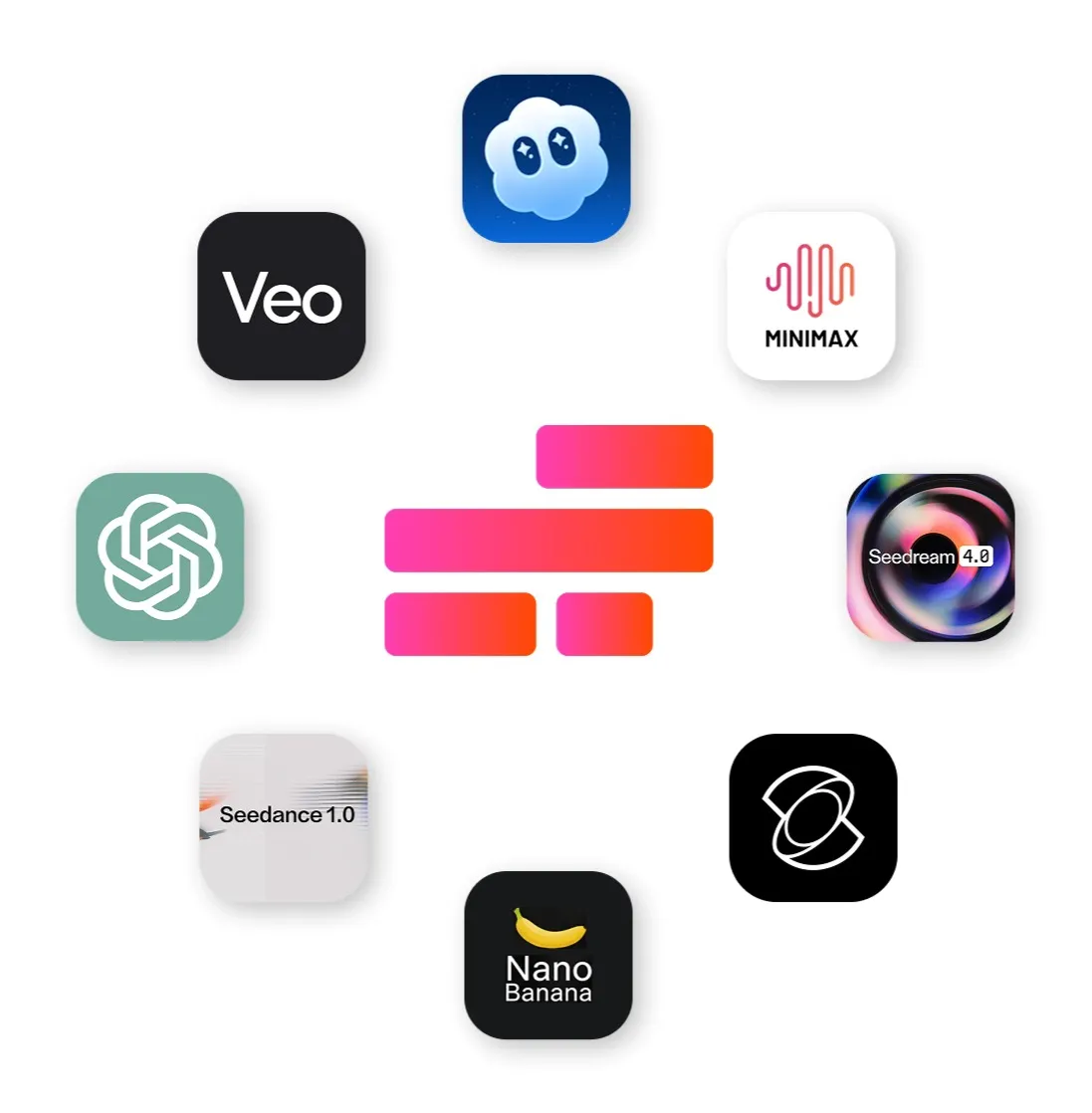
حسّن سير عملك في Veo باستخدام نماذج ذكاء اصطناعي متعددة
نماذج ذكية لتحرير وتحسين كل شيء من الصور للصوت
- ChatGPT Image 2
استخدم ChatGPT Image 2 لإنشاء صور داعمة من نصوص توضيحية، بما في ذلك الصور المصغرة وبطاقات العناوين والتراكبات النصية الثقيلة لمقاطع Veo
- Google Nano Banana
عدّل الصور الموجودة وحولها باستخدام التحكم على مستوى الكائن في Nano Banana والأسلوب المتسق. يُستخدم عادة لتحسين إطارات بداية الصور أو تعديل الخلفيات أو تحضير صور جاهزة للعلامة التجارية قبل تحويلها إلى مقاطع فيديو Veo.
- MiniMax 2.0
أنشئ موسيقى والمؤثرات الصوتية والصوت المحيط لمقاطع Veo. يُستخدم عادة لاستبدال أو تحسين الصوت عندما يريد منشئو المحتوى تحكماً أكبر في تصميم الصوت.
كيفية استخدام Veo 3 في Kapwing
- Step 1افتح Kapwing AI
ابدأ بفتح Kapwing AI Studio من مساحة عملك.
- Step 2موجه لـ Veo 3
افتح Model Preferences من الزاوية السفلية اليمنى واختر 'Veo 3' ضمن 'Video Clips'.
- Step 3توليد فيديو
أدخل طلبك مع نسبة العرض إلى الارتفاع، والمدة (2-8 ثوان)، وتفاصيل المشهد
الأسئلة الشائعة
لدينا إجابات على أكثر الأسئلة شيوعاً التي يسألها مستخدمونا.
ما هو Veo 3؟
Veo 3 هو نموذج Google للذكاء الاصطناعي لتوليد الفيديو الذي ينشئ مقاطع فيديو قصيرة من موجهات نصية أو إطارات بداية الصور.
كيف أصل إلى Veo؟
يمكنك الوصول إلى Veo مباشرة داخل Kapwing's AI Studio. لا تحتاج إلى حساب Google أو Gemini منفصل.
كيفية صنع مقاطع فيديو باستخدام Veo 3
لإنشاء فيديو باستخدام Veo، افتح Kapwing's AI Studio، واختر Veo 3 من خيارات النموذج، وأدخل نصاً وصفياً أو حمّل صورة إطار البداية، وأنشئ مقطعك. بعد ذلك يمكنك تحرير الفيديو وتصديره في محرر Kapwing.
هل فيديوهات Veo AI تحتوي على علامات مائية؟
لا، فيديوهات Veo التي تم إنشاؤها في Kapwing خالية من العلامات المائية عند التصدير. قد تختلف العلامات المائية إذا استخدمت Veo من خلال منصات أخرى.
ما هو أحدث نموذج Veo AI؟
أحدث نموذج Veo متاح حالياً داخل Kapwing AI هو Veo 3.
هل Veo يتضمن صوت؟
أيوه. Veo يقدر يولد مقاطع فيديو فيها صوت متزامن، زي الكلام أو الأصوات المحيطة، حسب اللي تكتبه في الطلب. لو ما تبي صوت، تقدر ما تحط تعليمات صوتية في طلبك أو تشيل الصوت في محرر Kapwing.
كم يمكن أن تكون مدة فيديوهات Veo 3؟
Veo 3 ينتج مقاطع فيديو قصيرة تتراوح بين 2-8 ثواني. لإنشاء مقاطع أطول، يمكنك دمج عدة مقاطع ذكية معاً داخل الخط الزمني للتحرير في Kapwing.
هل يمكنك تعديل الفيديوهات المُنشأة باستخدام Veo 3؟
أيوه، الفيديوهات اللي اتعملت مع Veo 3 ممكن تعدّلها بشكل مباشر في محرر الفيديو الكامل في Kapwing. بعد ما ينتهي التوليد، ممكن تقطع المقاطع، تضيف نصوص، تأثيرات انتقالية، طبقات إضافية، صوت، وتعديلات تانية زي أي مشروع فيديو عادي في Kapwing.
بدائل Veo 3
من البدائل الشائعة لـ Veo 3 تشمل Seedance 2.0، Kling Omni، Happy Horse 1.0، Grok Video، و Seedance 2.5. داخل Kapwing، يمكن للمبدعين الاختيار بين هذه النماذج حسب احتياجاتهم.
نصيحة Veo prompt
من خلال تجربتنا لـ Veo داخل Kapwing، يؤدي بشكل أفضل مع الأوامر البسيطة والسينمائية المبنية على اللقطات الثابتة أو حركة الكاميرا الدقيقة، مثل المسح البطيء أو لقطات الحركة. تميل تغييرات المشاهد المعقدة بشكل مفرط إلى إنتاج نتائج أقل اتساقًا.
عادةً ما تتضمن أجيال Veo صوتًا، لذلك من المفيد أن تصف الأصوات التي تريدها في أمرك، سواء كانت حوارًا أو ضوضاء محيطة أو صوت خلفي. لقد وجدنا أيضًا أن Veo يستجيب بشكل جيد للتوجيهات البصرية الواضحة، بما في ذلك زاوية الإضاءة وموضع الموضوع ومسافة الكاميرا والسطوع الكلي.
هل Veo يدعم تحويل الصور إلى فيديو؟
نعم، Veo 3 يدعم توليد الفيديو من الصور أو الإطارات.
كيفية جعل فيديوهات Veo 3 أطول
لإنشاء فيديوهات أطول باستخدام Veo 3، يجب عليك إنشاء عدة مقاطع ثم دمجها باستخدام خط زمني تحرير الفيديو في Kapwing. يمكنك ترتيب المقاطع، وإضافة انتقالات وصوت ونصوص.
Kling مقابل Seedance مقابل Veo: أي نموذج ذكاء اصطناعي هو الأفضل؟
ما في نموذج ذكاء اصطناعي واحد "الأفضل" للفيديو — كل واحد فيهم متميز في مهام توليد فيديو مختلفة. للحصول على مقارنة تفصيلية بين Kling و Seedance و Veo، اقرأ مقالة مقارنة نماذج الذكاء الاصطناعي للفيديو.
ما هي نماذج الذكاء الاصطناعي الأخرى التي يدعمها Kapwing؟
استوديو Kapwing للذكاء الاصطناعي يعتمد على نماذج ذكاء اصطناعي متعددة.
- نماذج الفيديو بالذكاء الاصطناعي: Wan, Veo, Seedance, Kling
- نماذج الصور بالذكاء الاصطناعي: ChatGPT Image, Seedream, Nano Banana
- نماذج الصوت بالذكاء الاصطناعي: Minimax, Google Lyria, ElevenLabs
هل Veo يدعم التحكم بالحركة؟
لا، نموذج Veo AI في Kapwing لا يدعم التحكم بالحركة. Kling هو النموذج الوحيد لـ AI في Kapwing الذي يدعم التحكم بالحركة.
هل يدعم Veo الإطارات الأولية والإطارات الأخيرة واتساق الشخصيات والمشاهد المتعددة؟
آه، Veo يدعم الإطارات الأولية والإطارات النهائية واتساق الشخصيات والمشاهد المتعددة؟


ابدأ بفيديوك الأول في بضع نقرات فقط. انضم إلى أكثر من 35 مليون منشئ محتوى يثقون بـ Kapwing لإنشاء المزيد من المحتوى في وقت أقل.