Clipes de vídeo de alta qualidade com sons ambiente — sem marca d'água
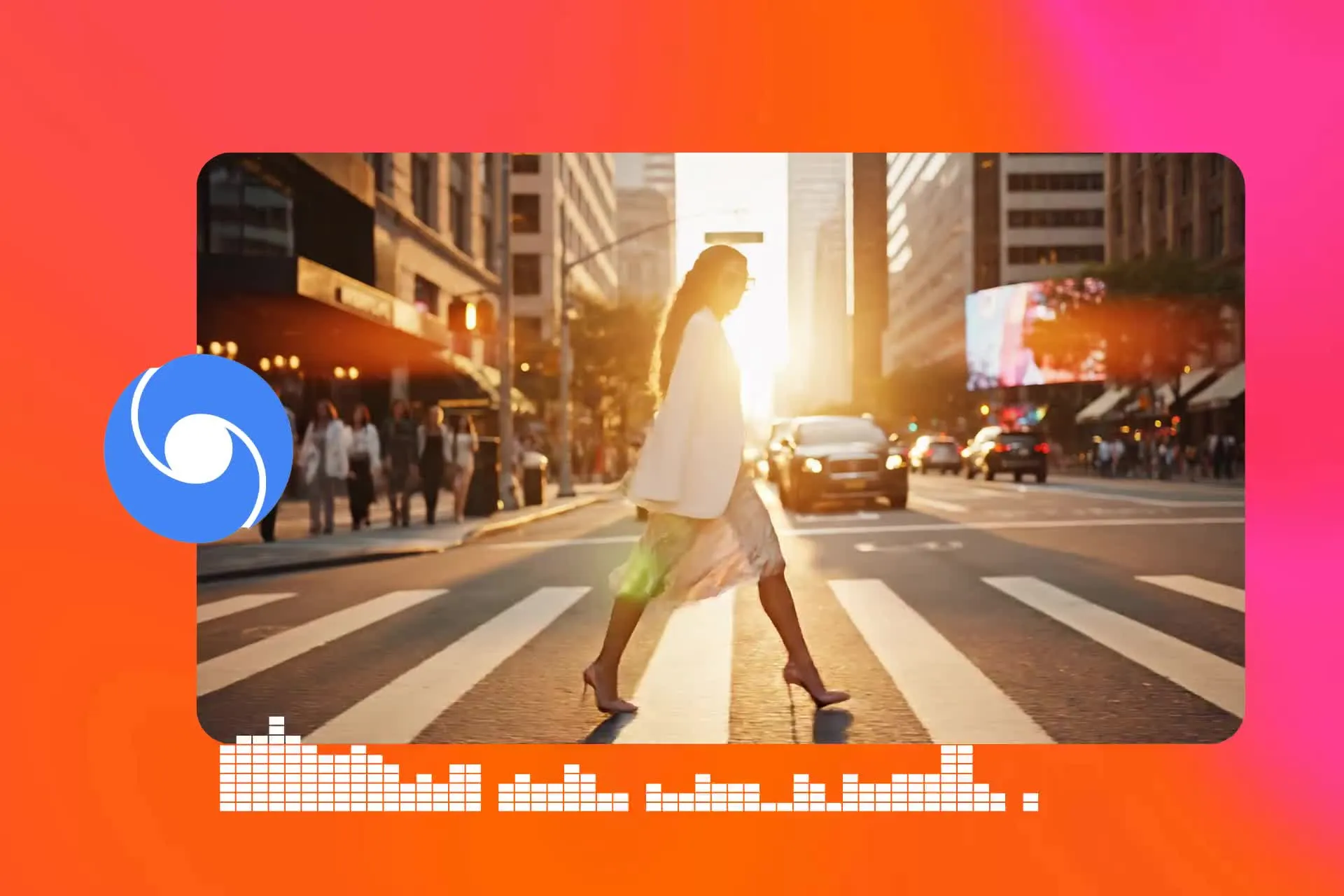
Veo 3 — qualidade pronta para publicar com áudio sincronizado
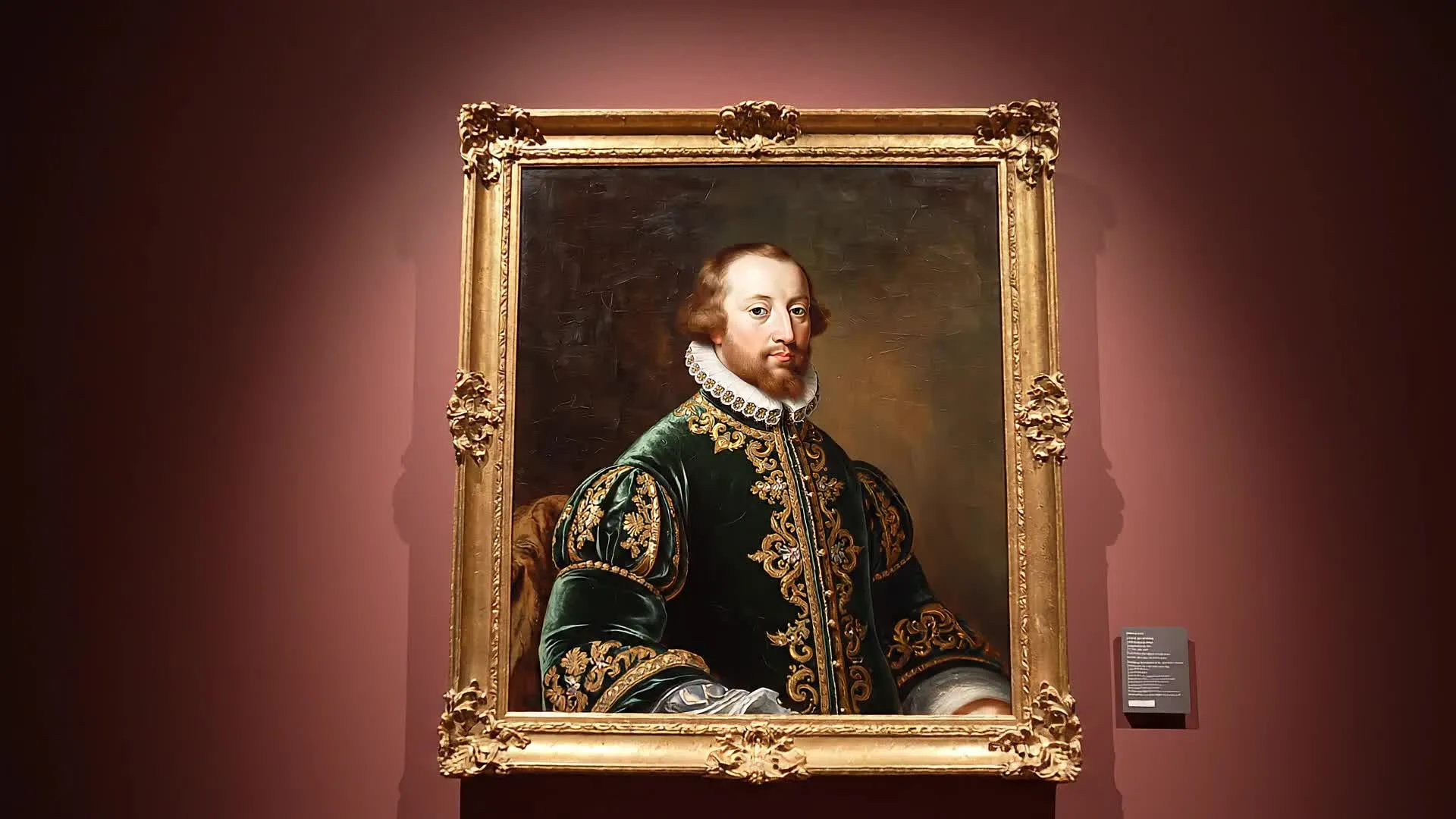
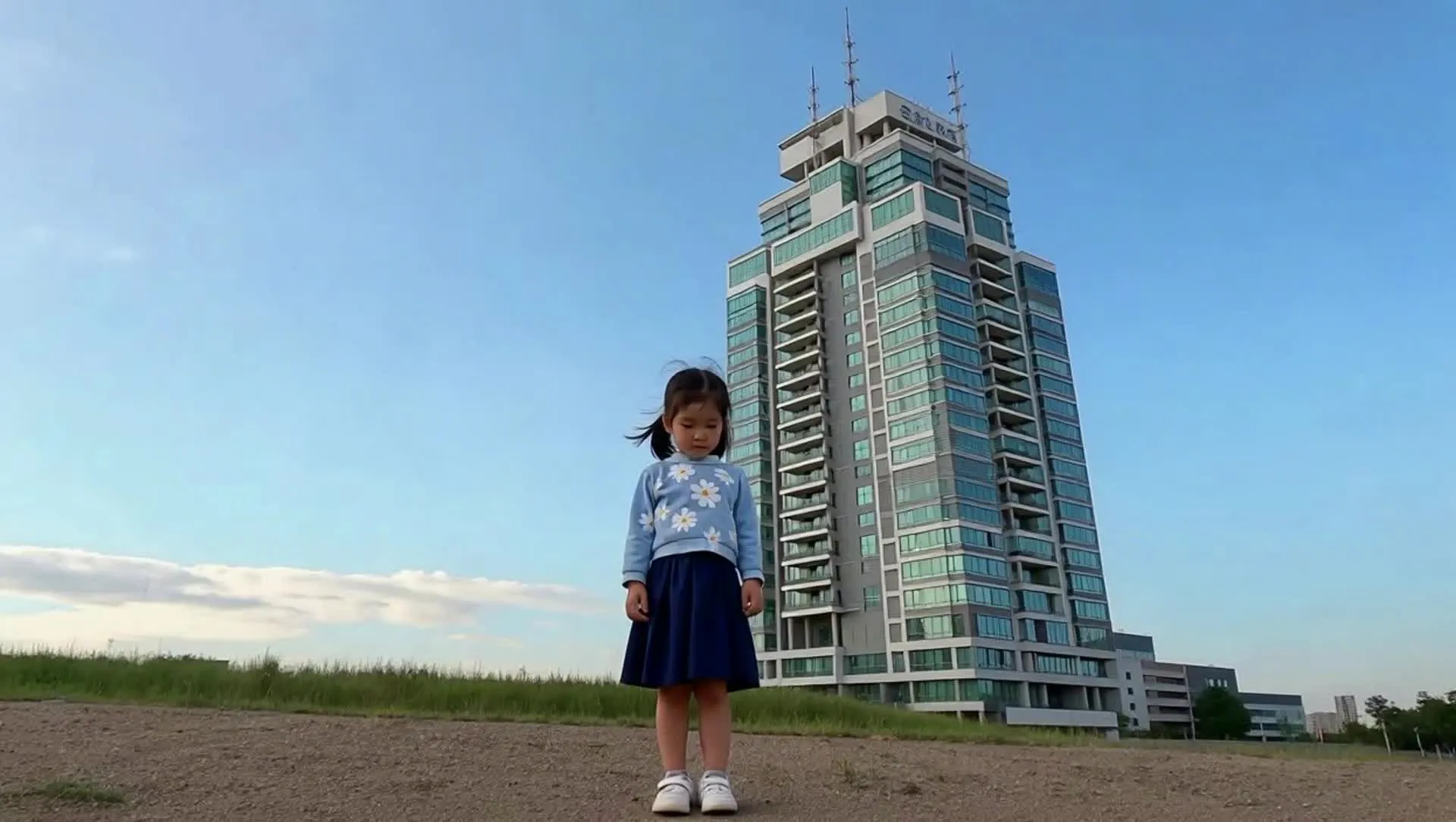
Crie cenas realistas e personagens consistentes
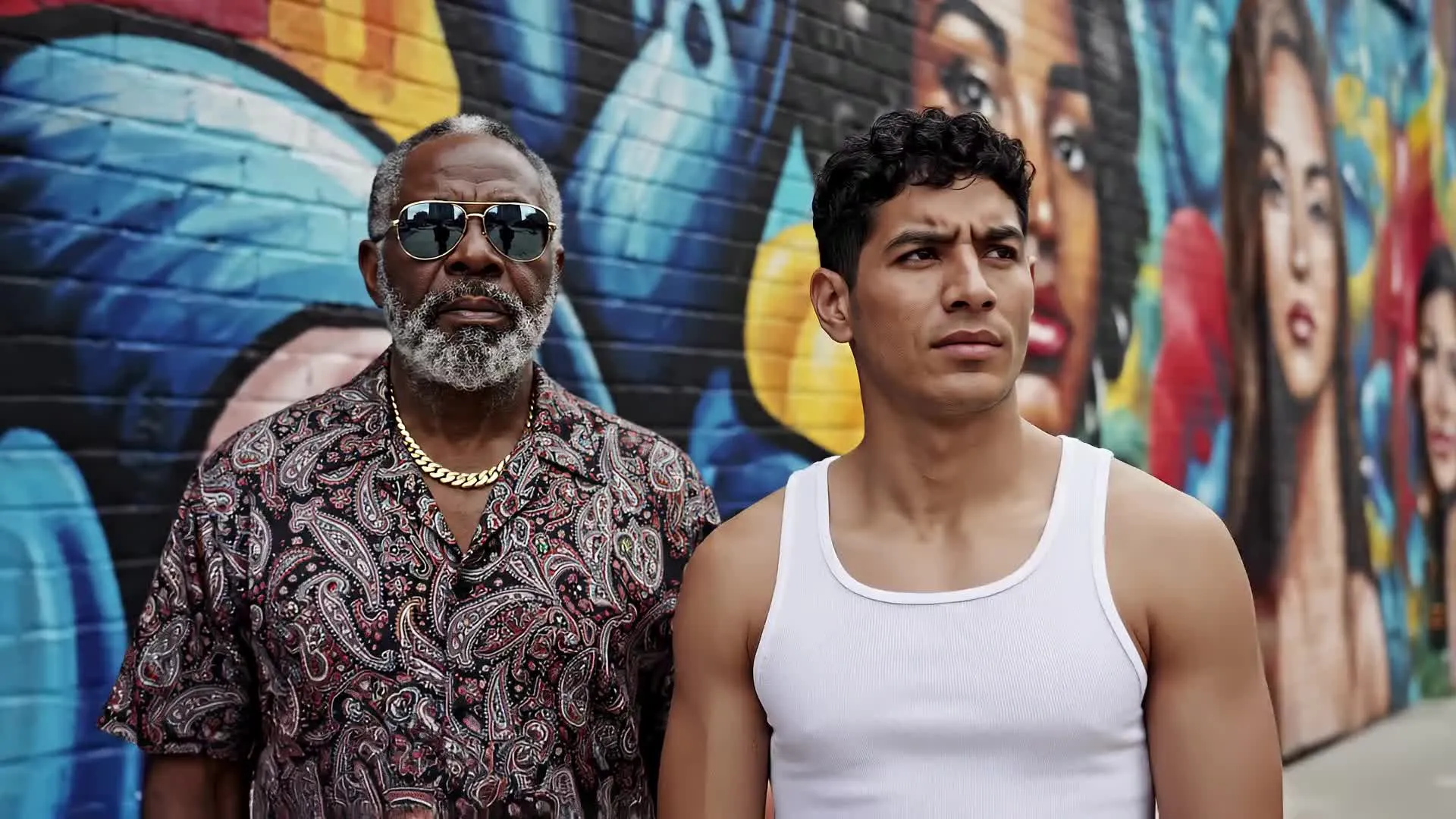
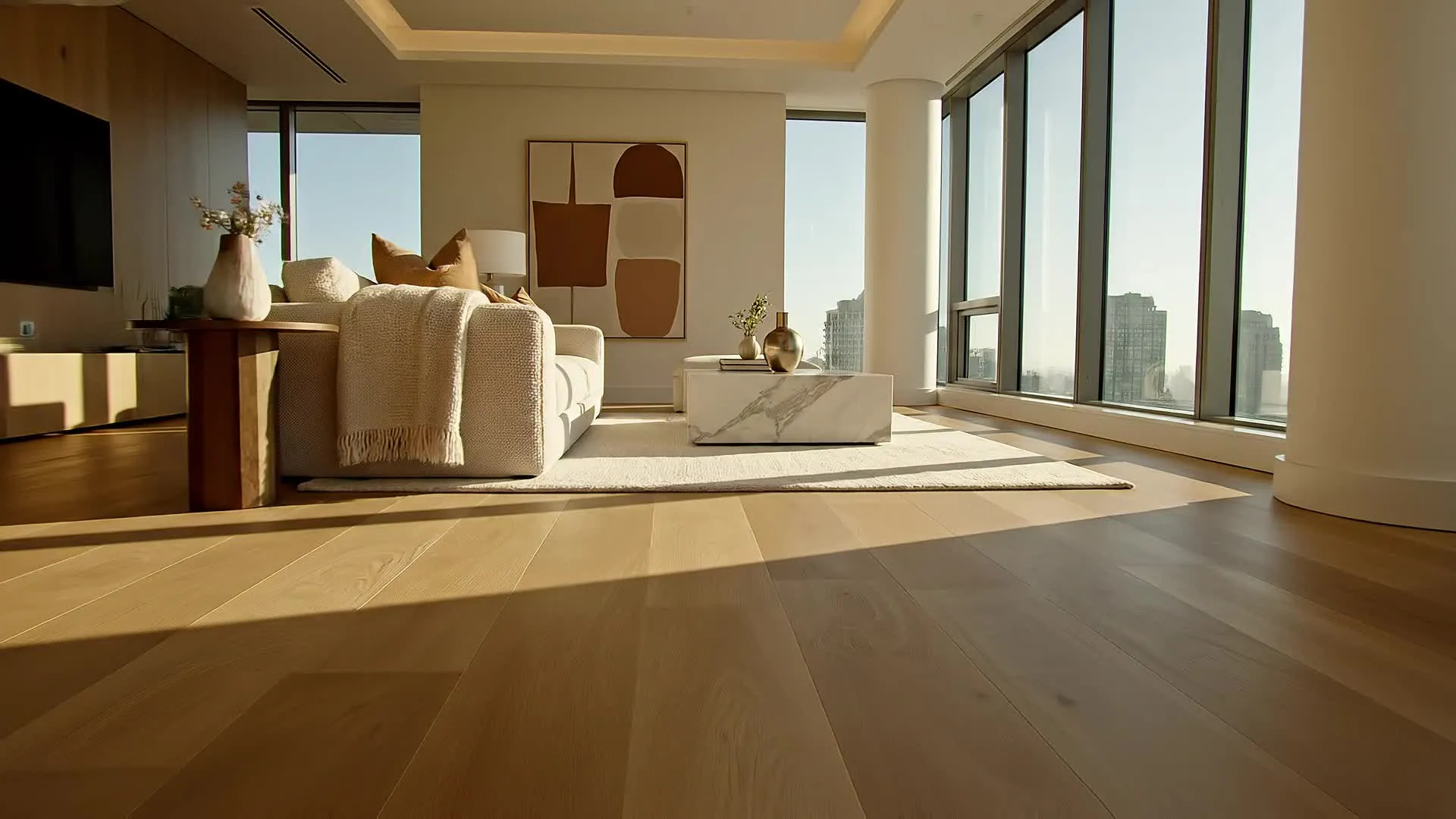
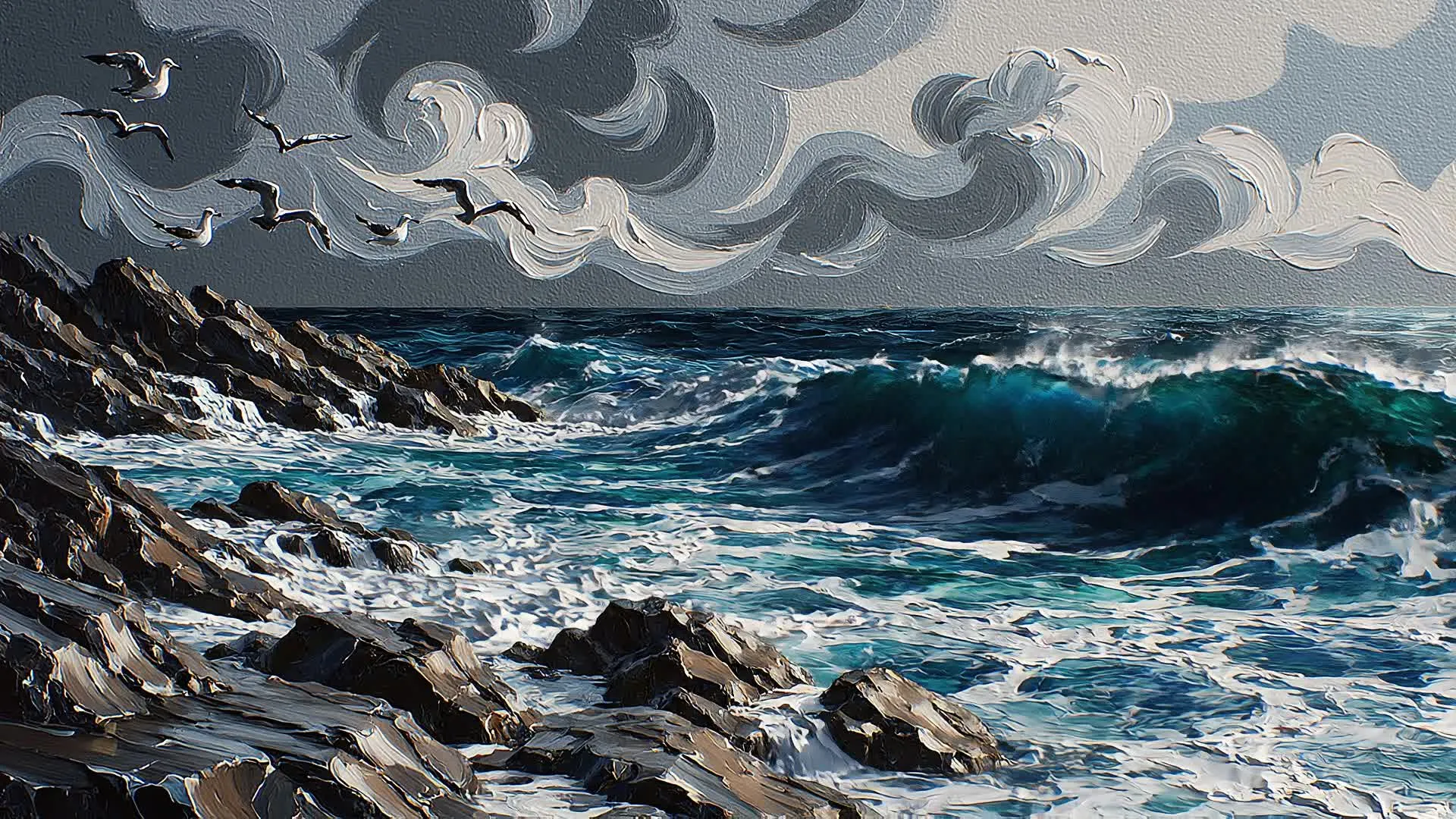
Veo 3 é um gerador de vídeo com IA projetado para criar clipes de vídeo de alta qualidade, prontos para produção, com controle visual preciso. Parte do ecossistema Gemini AI do Google, Veo 3 se destaca na geração de texto para vídeo. Ele produz cenas de vídeo polidas a partir de prompts e frames de imagem iniciais, com composição limpa, iluminação consistente e detalhes visuais em nível profissional
Criadores usam Veo 3 para gerar clipes curtos e de alta fidelidade a partir de prompts de texto ou imagens, comumente usados para B-roll, visuais de marca e conteúdo de vídeo social. Dentro do editor de vídeo online do Kapwing, criadores podem editar imediatamente vídeos Veo, ajustar proporções de aspecto, adicionar legendas, sobrepor áudio, combinar clipes em vídeos mais longos e exportar conteúdo finalizado — tudo diretamente do seu navegador.
Conforme novas versões do Veo são lançadas, Kapwing atualiza sua integração para que criadores sempre tenham acesso ao modelo Google Veo mais recente sem mudar de ferramentas ou fluxos de trabalho — começando com Veo 3.
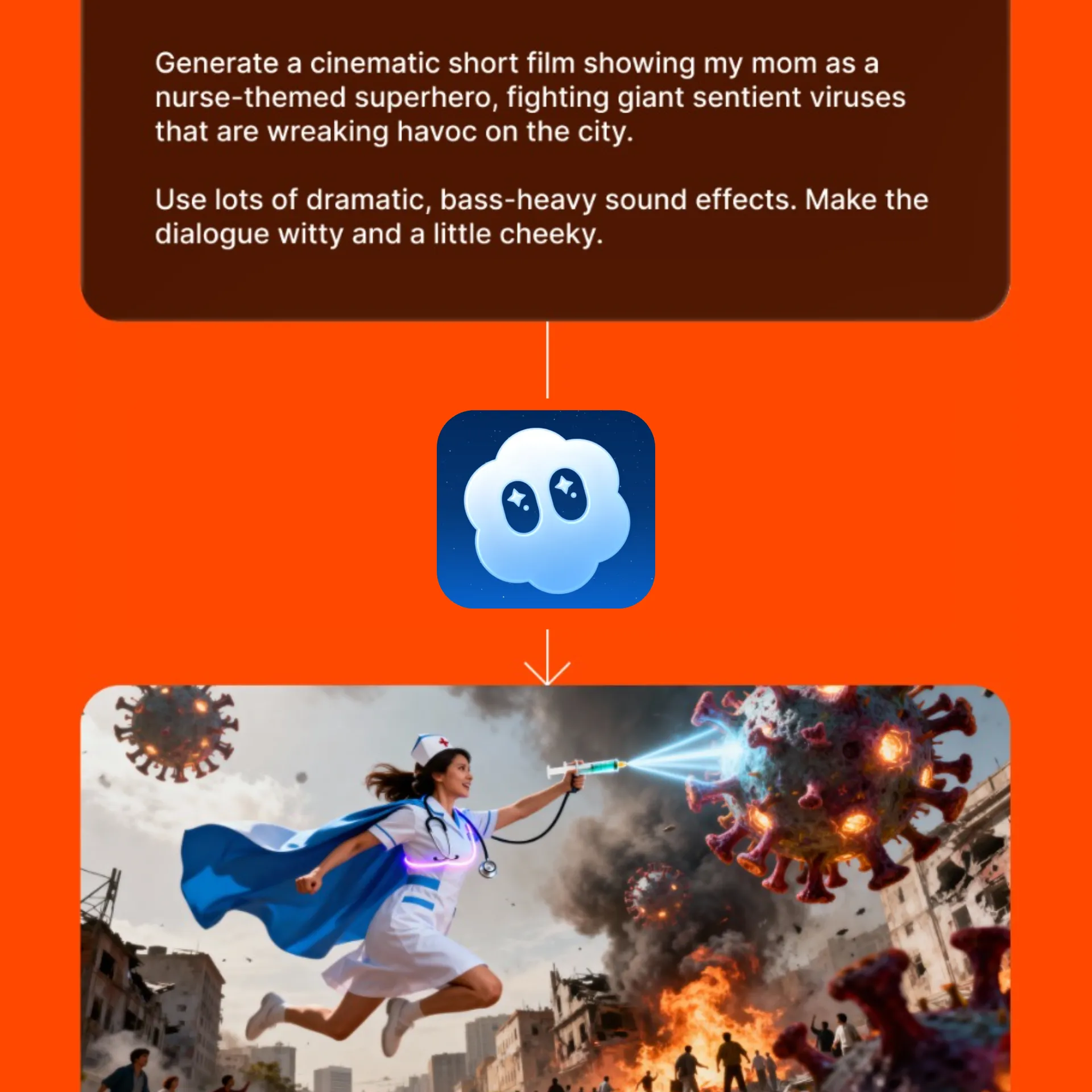
O que esperar do Veo 3
Controle total dos seus projetos de vídeo — desde a qualidade visual até a proporção de aspecto
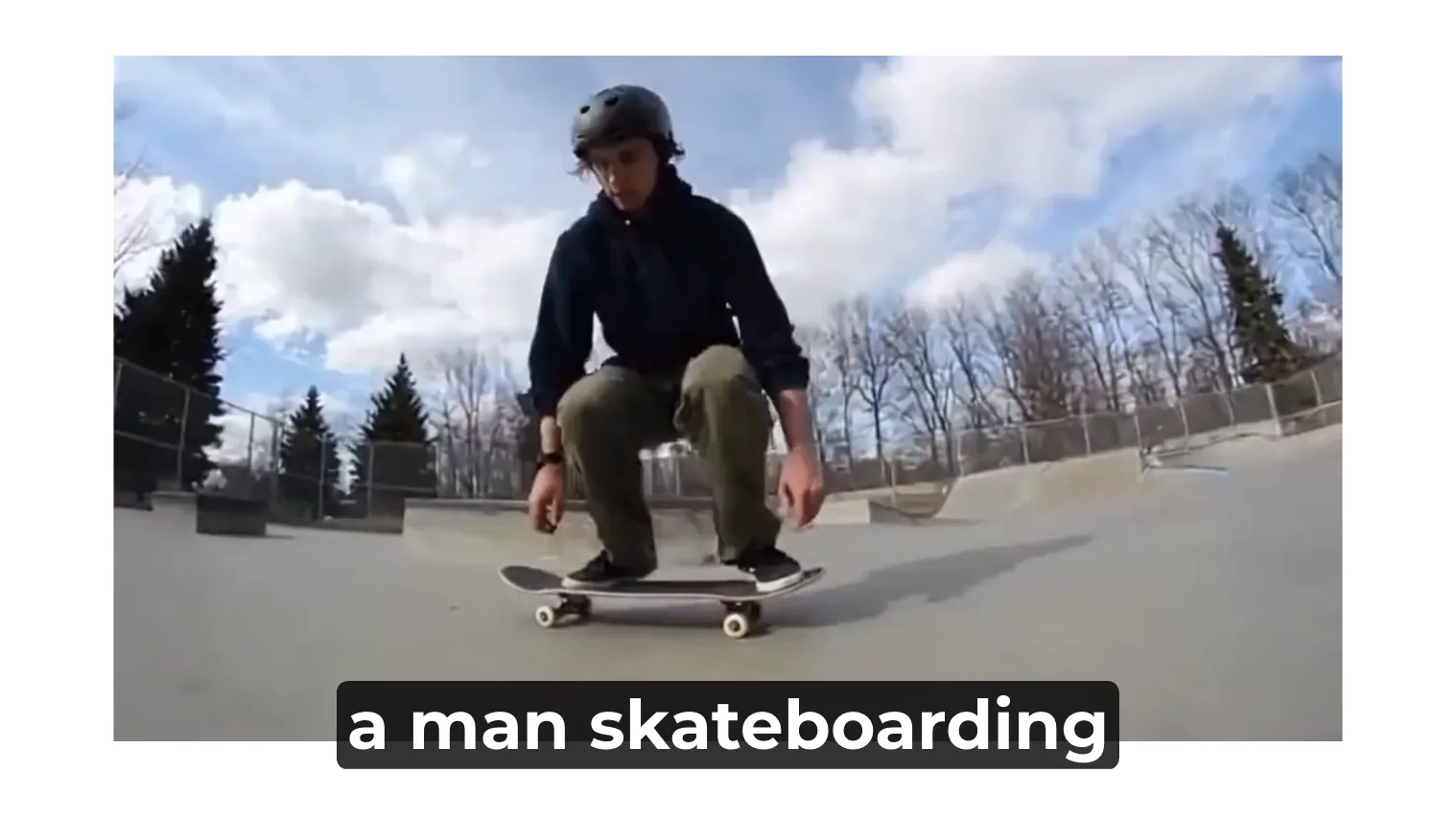
Texto para Vídeo
Gere clips de vídeo polidos de 8 segundos direto a partir de prompts de texto. Veo produz saídas consistentes e focadas em clips com enquadramento e qualidade visual consistentes.
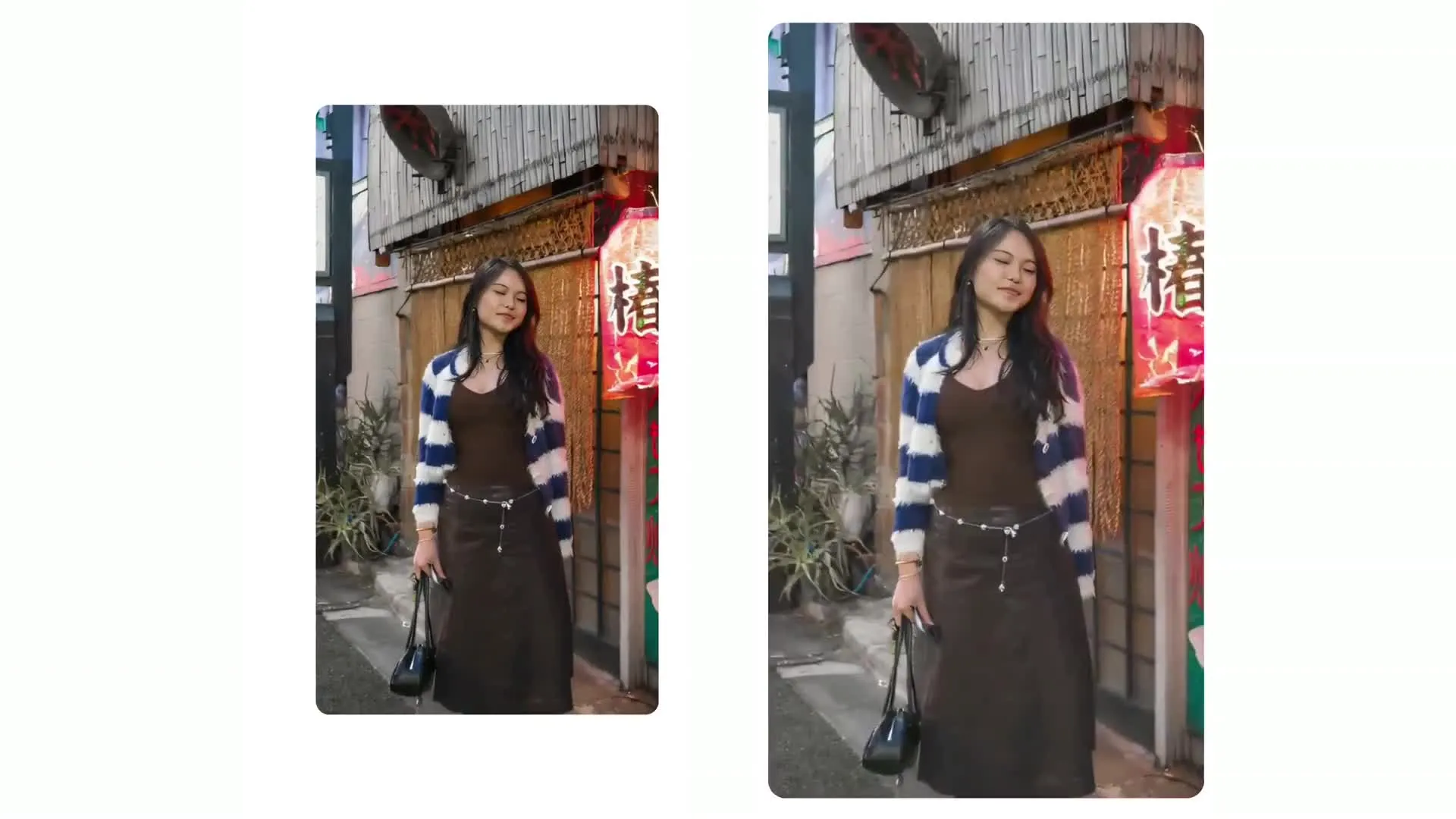
Frame Inicial para Vídeo
Transforme imagens estáticas em videoclipes animados mantendo a composição, posicionamento do assunto e estilo visual. Feito para fotos de produtos, assets de marca e consistência visual.
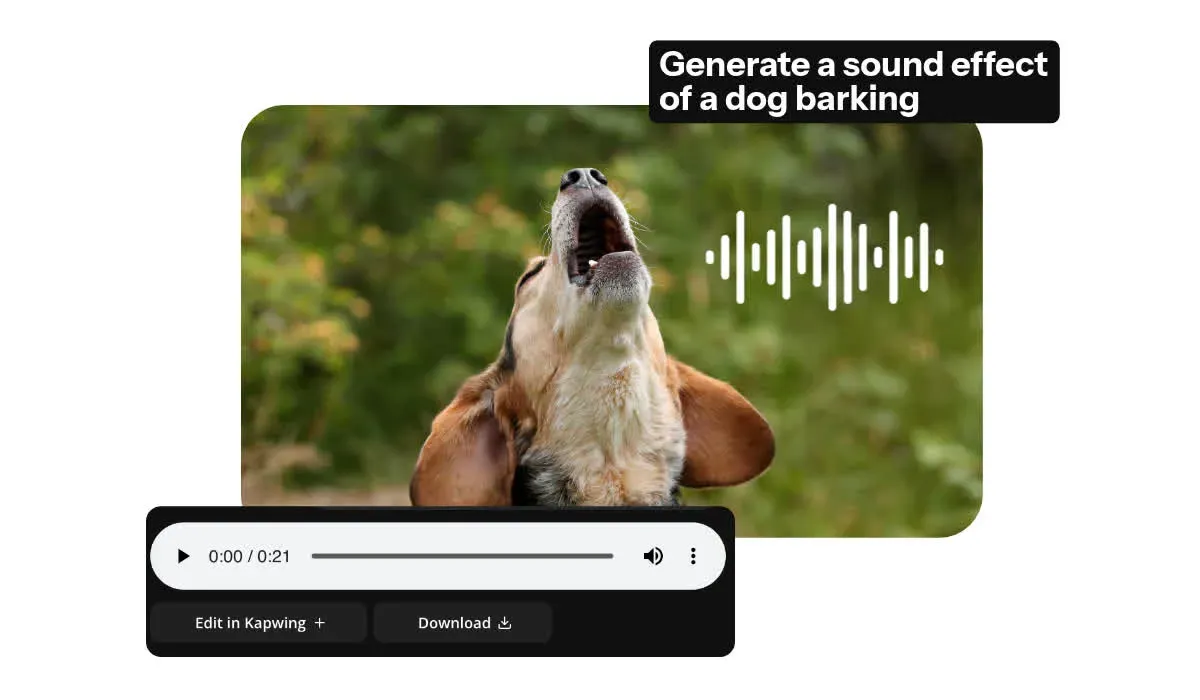
Controle de Áudio
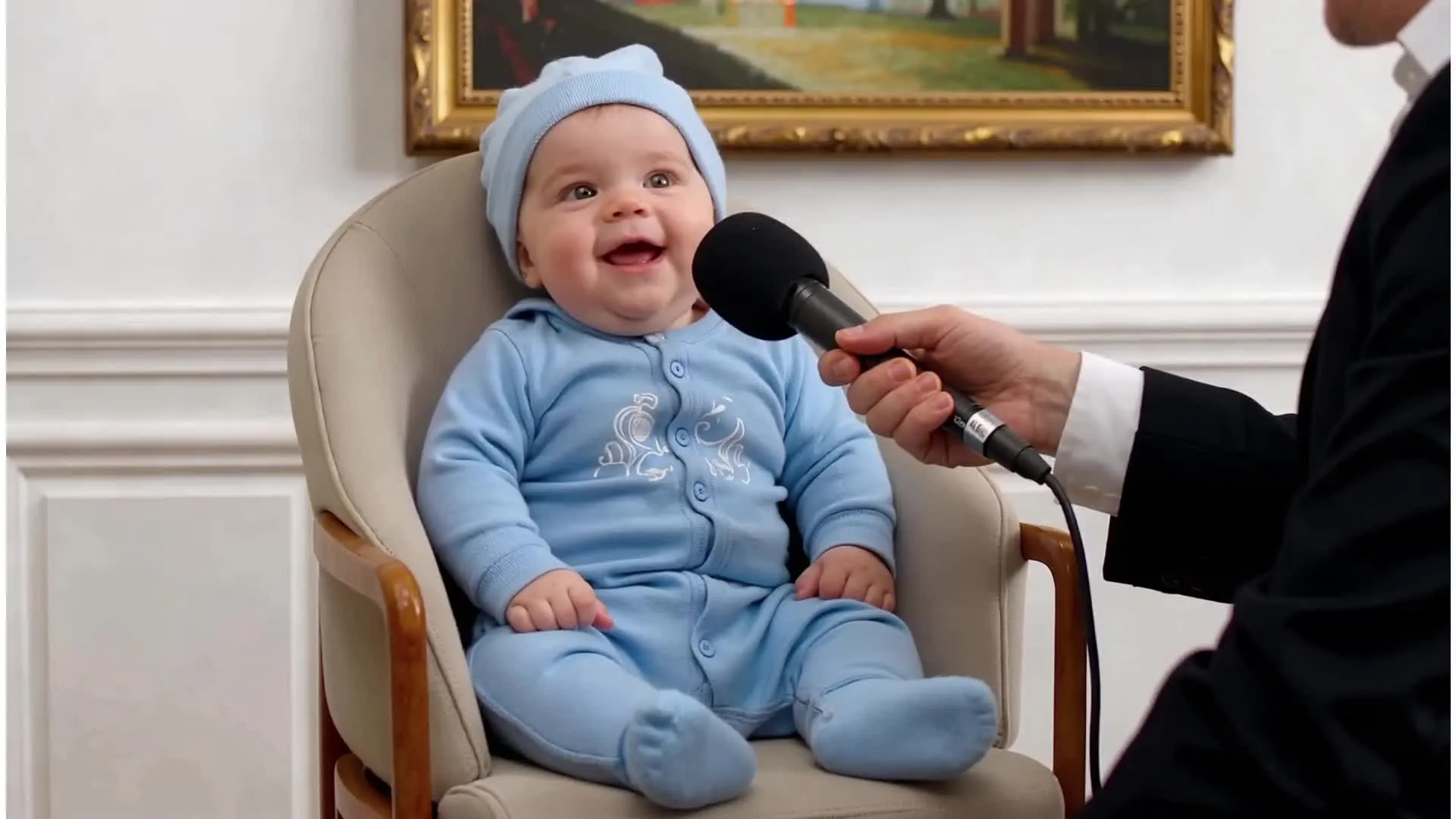
Diferente de muitos modelos de vídeo com IA, o Veo consegue gerar clipes com áudio sincronizado, como falas e sons ambiente. O Kapwing dá aos criadores controle total para editar, melhorar ou substituir o áudio.
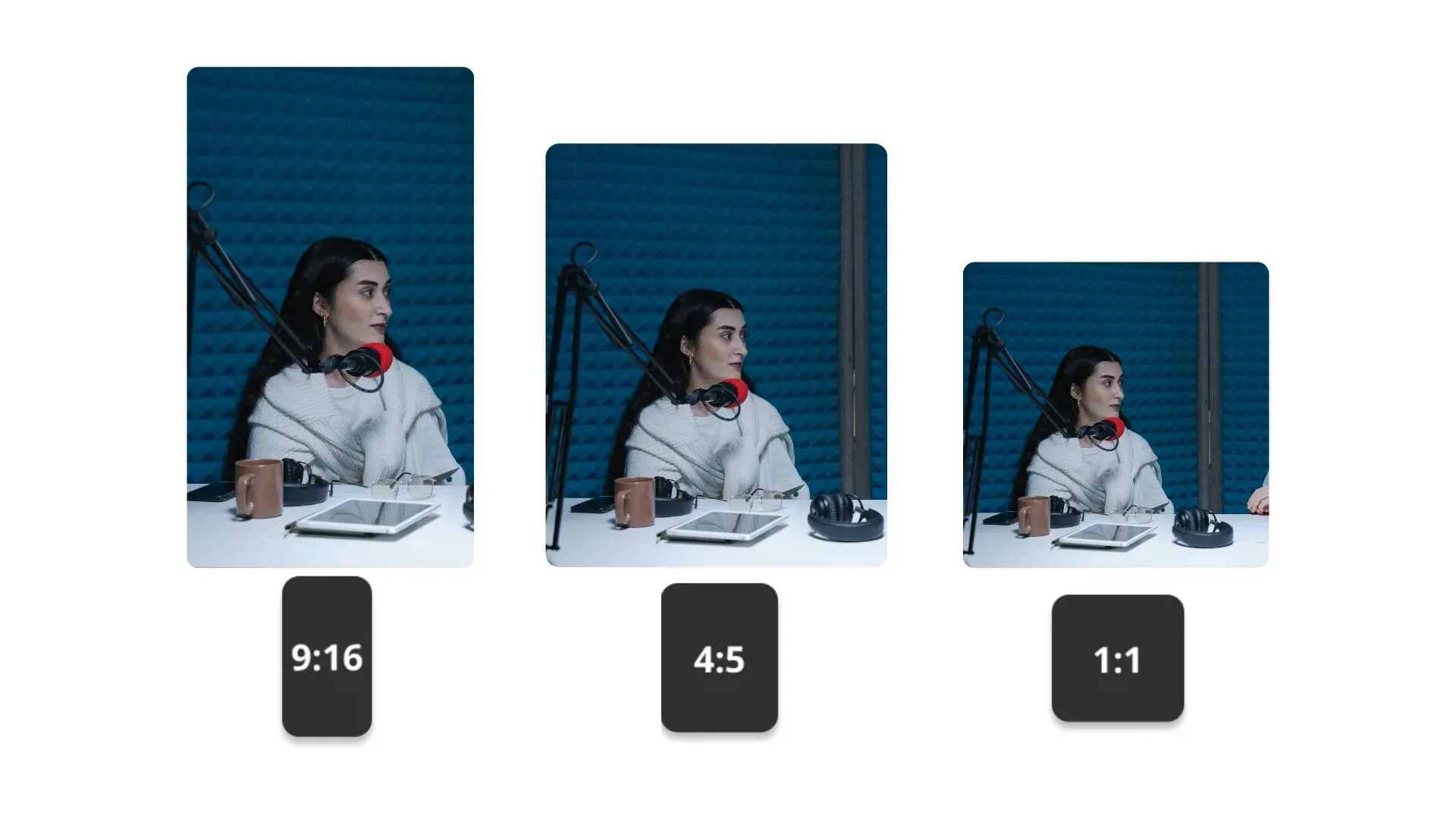
Qualquer Proporção de Aspecto
Crie clipes de vídeo em 9:16, 1:1, 16:9 e outros formatos de tela otimizados para TikTok, YouTube, Instagram e outras plataformas
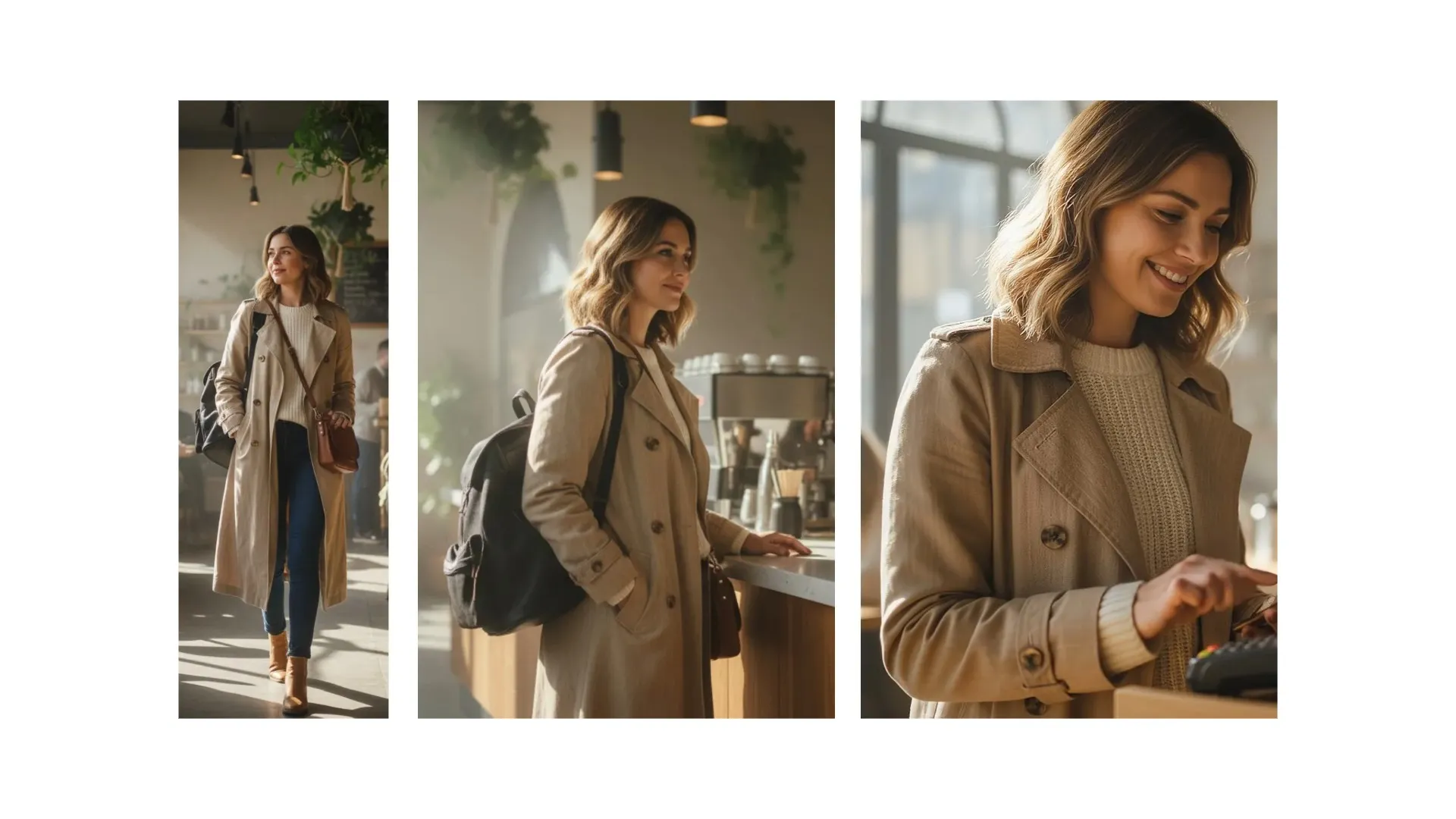
Múltiplas cenas
Crie vídeos com múltiplas cenas em uma única geração preservando a consistência do personagem usando o recurso de tag @
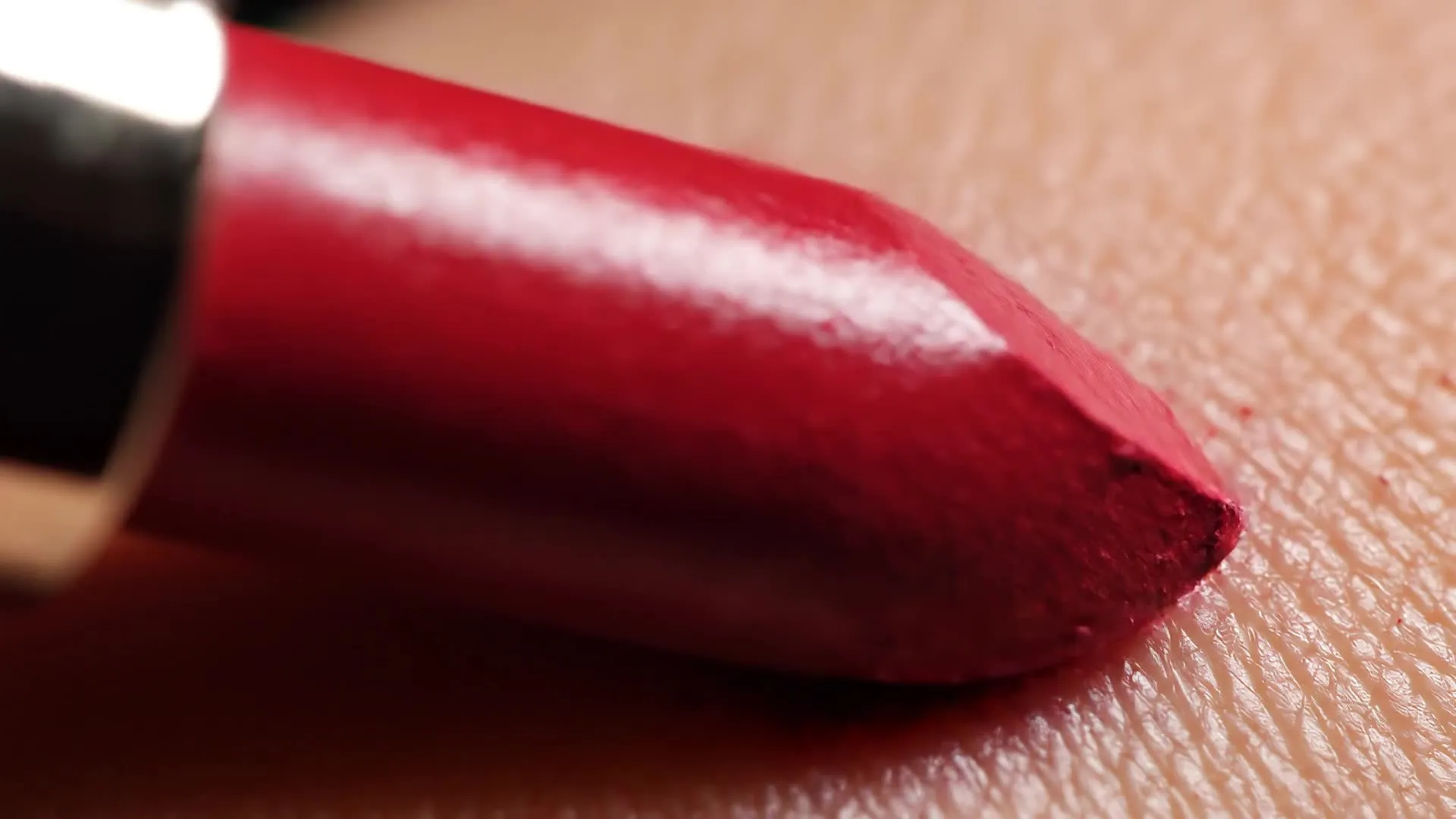
Criado com Veo 3 — no Kapwing
Grátis para começar. Sem marca d'água. Totalmente online.
-poster.webp)




Por que usar Veo 3 dentro do Kapwing
Um fluxo de trabalho simplificado e completo para produção de vídeo
Gerar
Editar
Exportar
Kapwing traz Veo 3 direto para um fluxo de trabalho completo de edição de vídeo, permitindo que criadores passem da geração até a exportação final sem trocar de ferramentas.
- Gere clips de vídeo com Veo 3 direto no seu navegador
- Use quadros iniciais, quadros finais, consistência de personagens, e múltiplas cenas
- Edite clips imediatamente após a geração
- Ajuste proporções, enquadramento e tempo
- Adicione legendas, música, efeitos sonoros e voice overs
- Combine clips de Veo com outros modelos de IA como Wan e Kling
- Exporte vídeos prontos para plataformas sem marca d'água de Veo

Veo 3 + estúdio de edição de vídeo
Edite, reutilize e combine clipes gerados por IA em um único estúdio
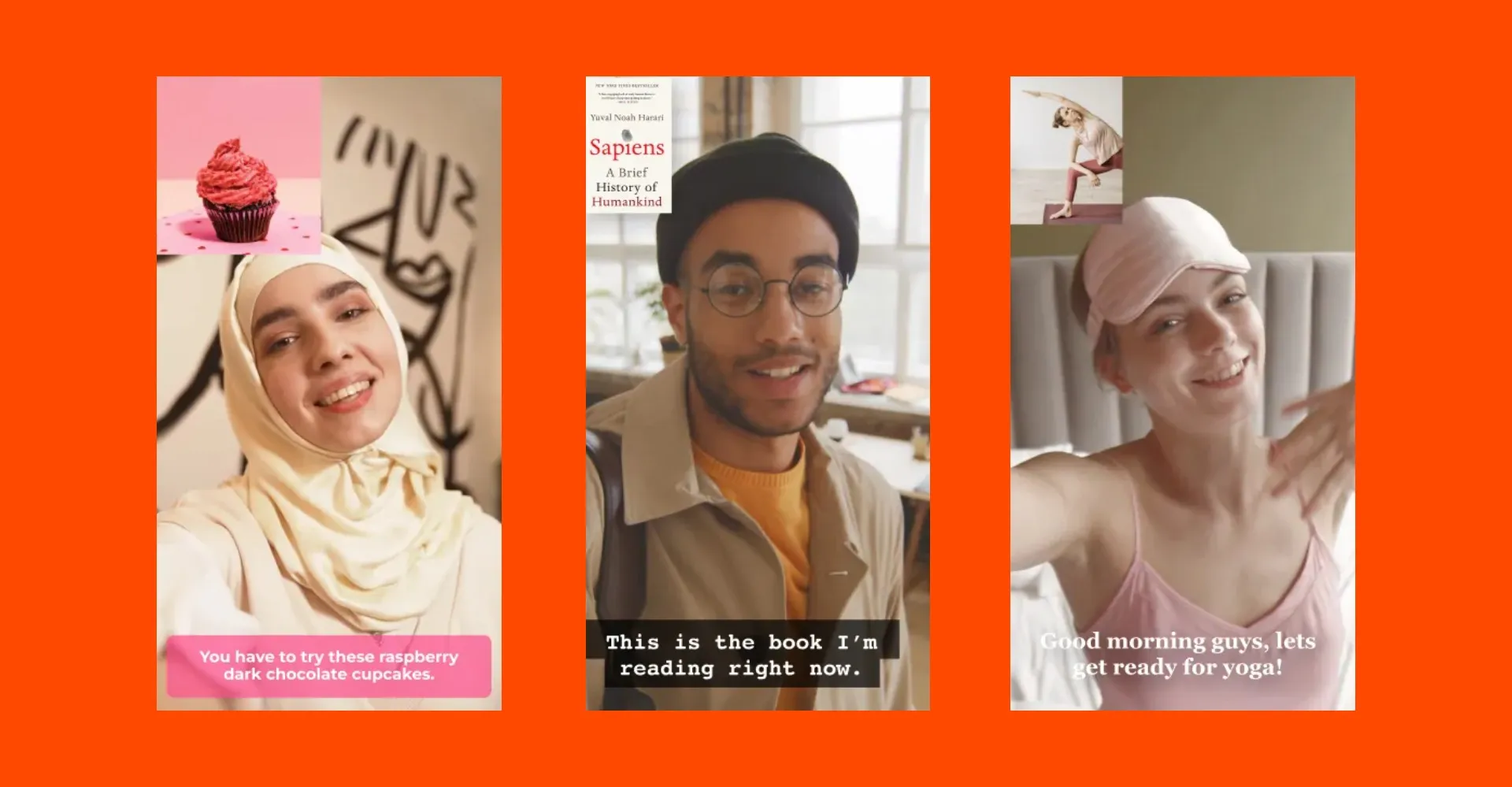
Marketing & Anúncios
Crie anúncios em vídeo com IA prontos para a plataforma para anúncios em redes sociais, campanhas pagas e conteúdo de marca. Veo 3 gera composições limpas e enquadramentos consistentes para iteração rápida.
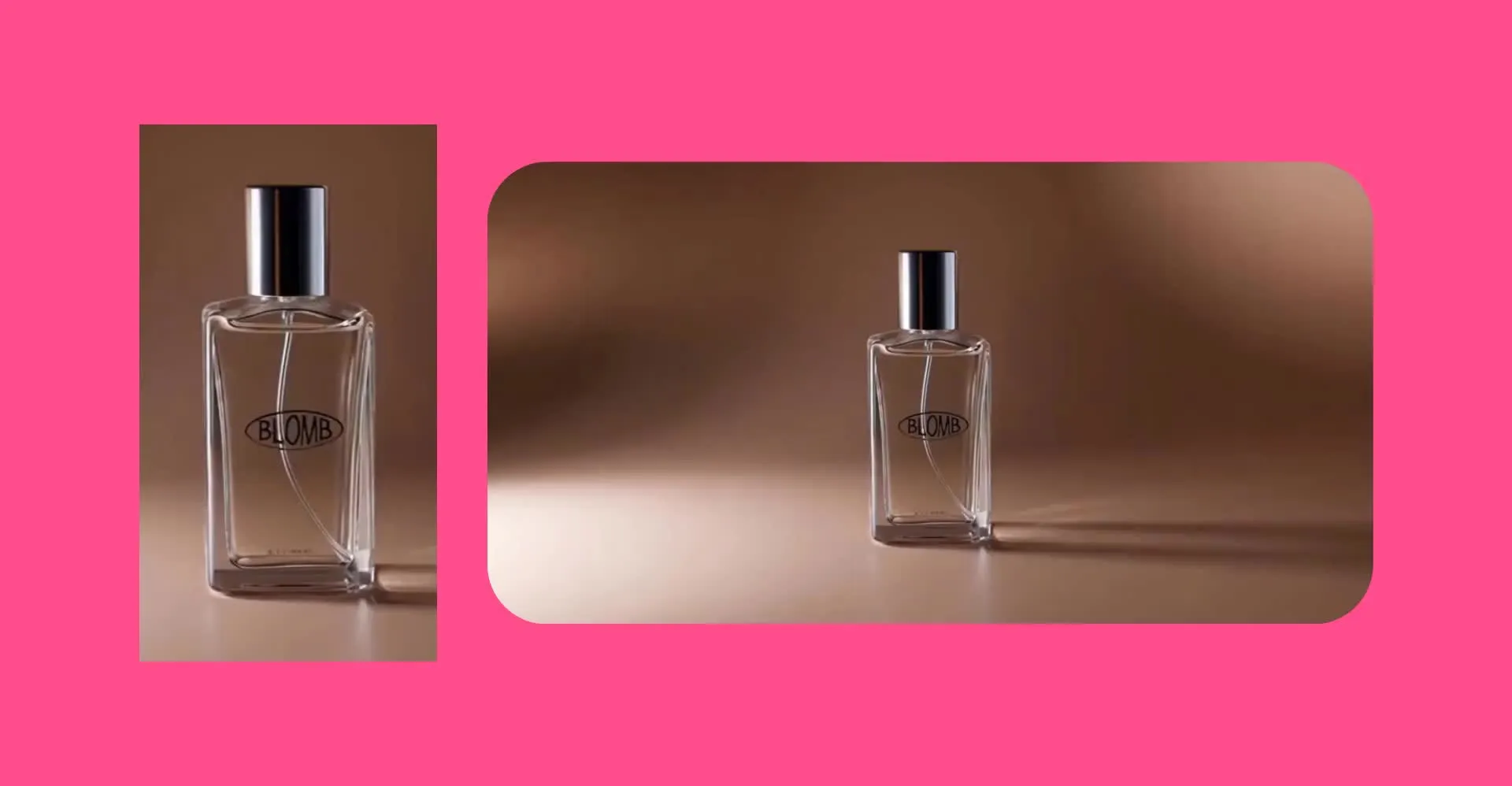
Visuais de Produto & Marca
Transforme prompts de texto ou imagens de referência em vídeos de produtos com IA polidos que combinam muito com sua entrada original — criado para ecommerce, lançamentos de produtos e visuais de campanhas
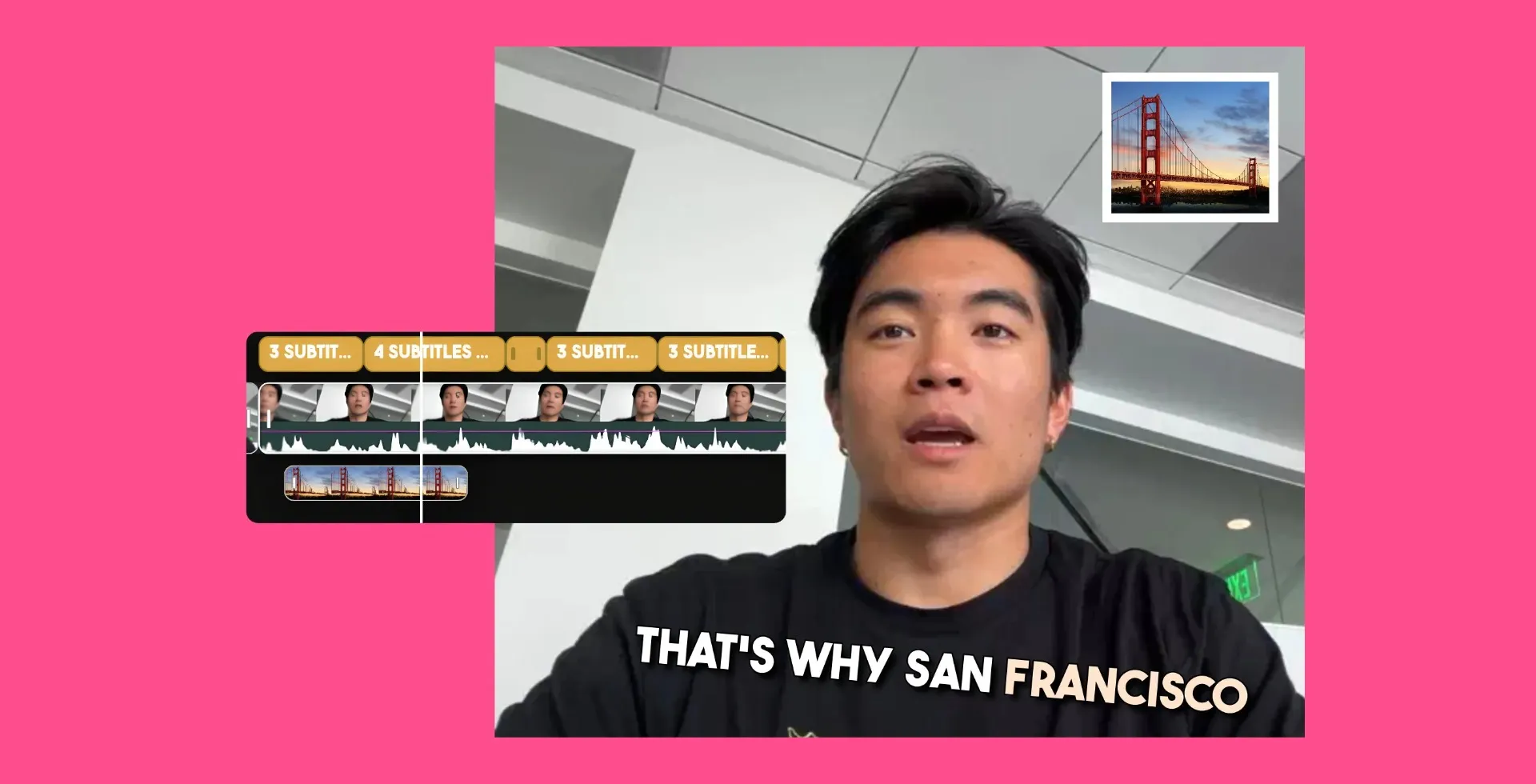
B-roll & Planos de Cobertura
Gere b-roll de alta qualidade e clipes de transição que se integram perfeitamente à timeline de edição do Kapwing para projetos de vídeos maiores e apresentações
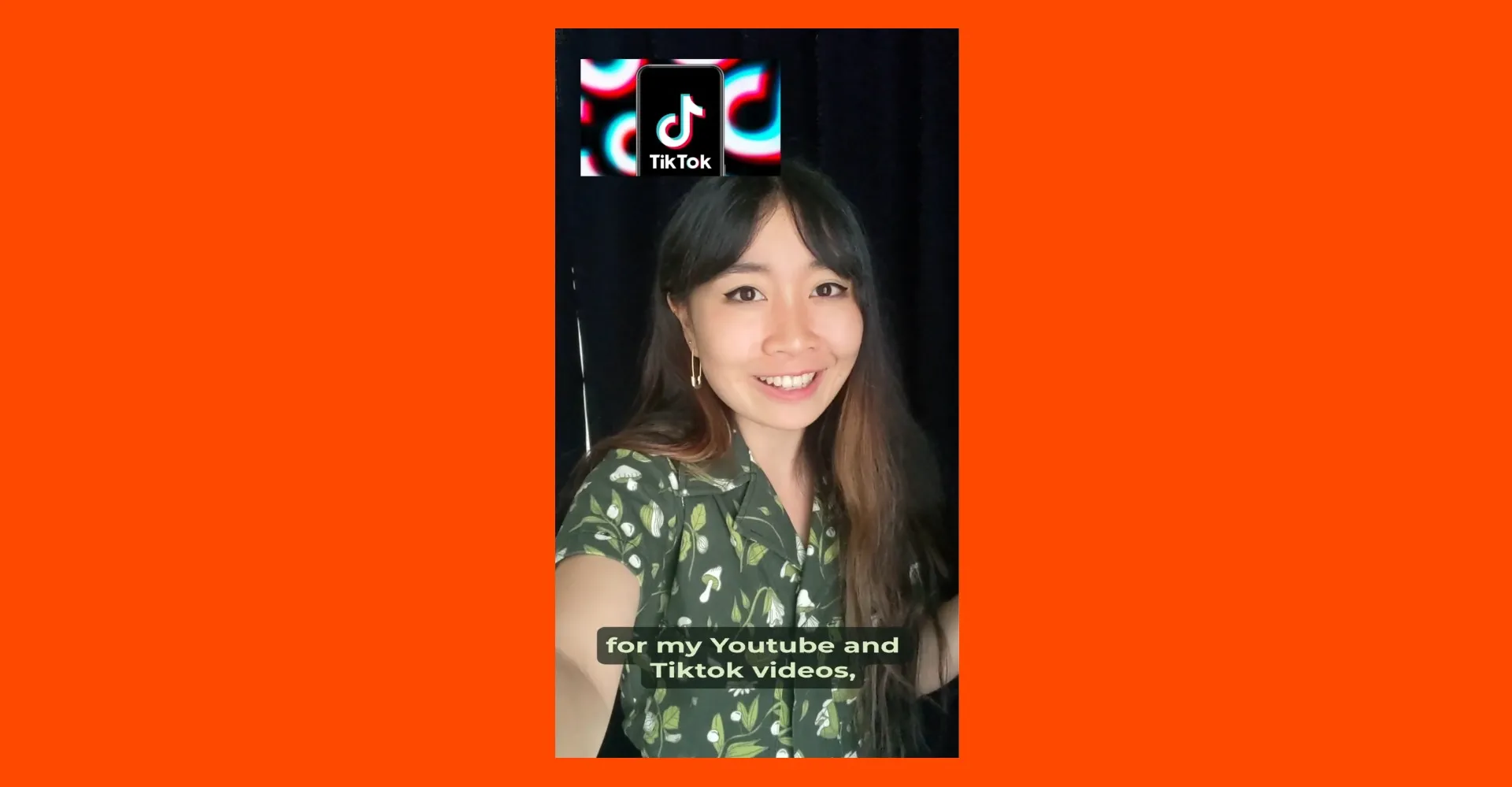
.webp)
Iteração & Testes
Produza múltiplas variações de anúncios, visuais de produtos ou clipes para redes sociais para testar diferentes abordagens, formatos e mensagens sem precisar reconstruir seu cronograma de projeto
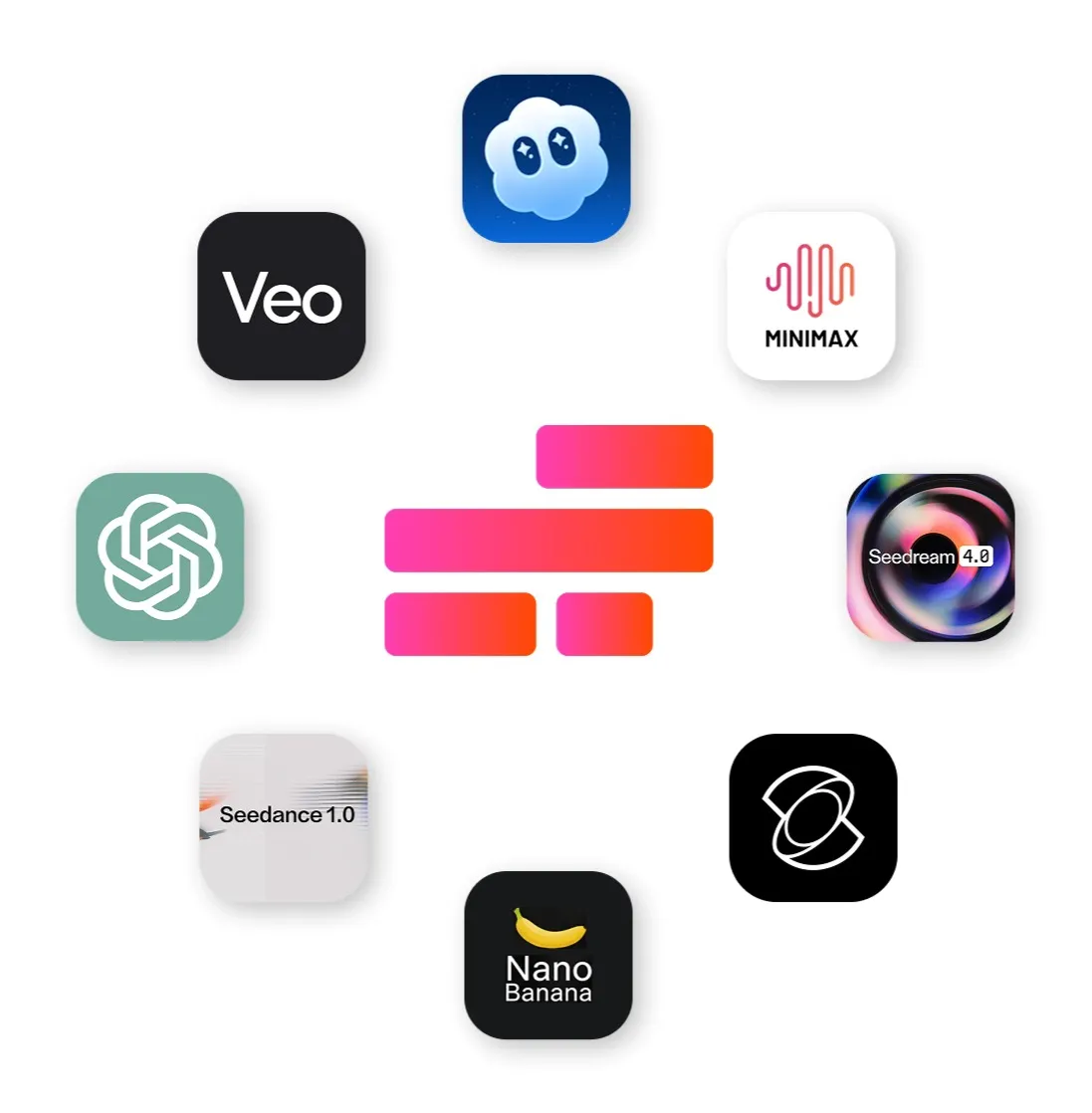
Potencialize seu fluxo de trabalho no Veo com múltiplos modelos de IA
Modelos de IA para editar e refinar tudo, desde visuais até áudio
- ChatGPT Image 2
Use ChatGPT Image 2 para gerar visuais de suporte a partir de descrições de texto, incluindo miniaturas, cartões de título e sobreposições com texto para clipes Veo
- Google Nano Banana
Edite e transforme imagens existentes com o controle em nível de objeto do Nano Banana e estilo consistente. Usado normalmente para refinar quadros de início de imagem, ajustar fundos ou preparar visuais prontos para marca antes de transformá-los em clipes de vídeo Veo.
- MiniMax 2.0
Gere músicas, efeitos sonoros e áudio ambiente para acompanhar clipes Veo. Usado normalmente para substituir ou melhorar áudio quando criadores querem maior controle sobre o design de som.
Como Usar Veo 3 no Kapwing
- Step 1Abrir Kapwing AI
Comece abrindo o Kapwing AI Studio do seu espaço de trabalho.
- Step 2Prompt para Veo 3
Abra as Preferências de Modelo no canto inferior direito e selecione 'Veo 3' em 'Clipes de Vídeo'.
- Step 3Gerar Vídeo
Digite seu prompt com proporção de aspecto, duração (2-8 segundos) e detalhes da cena
Perguntas Frequentes
A gente tem respostas para as perguntas mais comuns que nossos usuários fazem.
O que é Veo 3?
Veo 3 é o modelo de geração de vídeo com IA do Google que cria clipes de vídeo curtos a partir de prompts de texto ou frames iniciais de imagem.
Como eu acesso o Veo?
Você pode acessar o Veo diretamente dentro do AI Studio do Kapwing. Nenhuma conta separada do Google ou Gemini é necessária.
Como fazer vídeos com Veo 3
Para fazer um vídeo com Veo, abra o AI Studio da Kapwing, selecione Veo 3 nas opções de modelo, digite um prompt de texto ou carregue uma imagem como frame inicial, e gere seu clipe. Depois você pode editar e exportar o vídeo no editor da Kapwing.
Os vídeos Veo AI contêm marca d'água?
Não, vídeos Veo criados no Kapwing são exportados sem marca d'água. As marcas d'água podem variar se você usar Veo através de outras plataformas.
Qual é o modelo Veo AI mais recente?
O modelo Veo mais recente disponível atualmente no Kapwing AI é o Veo 3.
O Veo inclui áudio?
Sim. O Veo consegue gerar clipes de vídeo com áudio sincronizado, como fala ou sons ambiente, dependendo do prompt. Se você não quiser som, pode omitir instruções de áudio no seu prompt ou remover o áudio no editor do Kapwing.
Quanto tempo os vídeos do Veo 3 podem ter?
Veo 3 gera clipes de vídeo curtos entre 2-8 segundos. Para criar vídeos mais longos, você pode combinar vários clipes de IA na timeline de edição do Kapwing.
Você consegue editar vídeos gerados com Veo 3?
Sim, vídeos gerados com Veo 3 podem ser editados diretamente no editor de vídeo completo do Kapwing. Após a geração, você pode cortar clipes, adicionar texto, transições, sobreposições, áudio e outras edições assim como qualquer outro projeto de vídeo dentro do Kapwing.
Alternativas do Veo 3
Alternativas comuns ao Veo 3 incluem Seedance 2.0, Kling Omni, Happy Horse 1.0, Grok Video, e Seedance 2.5. Dentro do Kapwing, criadores podem escolher entre esses modelos de acordo com suas necessidades.
Conselho de prompt Veo
Pela nossa experiência testando Veo dentro do Kapwing, ele funciona melhor com prompts simples e cinematográficos construídos em torno de planos estáticos ou movimentos de câmera sutis, como panorâmicas lentas ou dolly shots. Mudanças de cena muito complexas tendem a produzir resultados menos consistentes.
As gerações do Veo geralmente incluem áudio, então ajuda descrever os sons que você quer no seu prompt, seja diálogos, ruídos ambiente ou sons de fundo. Também descobrimos que Veo responde bem a direção visual clara, incluindo ângulo de iluminação, posicionamento do assunto, distância da câmera e brilho geral.
Veo suporta frame to video?
Sim, Veo 3 suporta geração de vídeo a partir de imagem ou frame.
Como fazer vídeos do Veo 3 mais longos
Para fazer vídeos mais longos com Veo 3 você precisa gerar vários clipes e depois combiná-los usando a timeline de edição de vídeo do Kapwing. Você pode organizar os clipes e adicionar transições, áudio e texto.
Kling vs Seedance vs Veo: Qual modelo de IA é o melhor?
Não existe um único modelo de IA "melhor" para vídeos — cada um se destaca em diferentes tarefas de geração de vídeo. Para uma comparação detalhada do Kling, Seedance e Veo, confira nosso blog de comparação de modelos de IA para vídeos.
Quais outros modelos de IA o Kapwing suporta?
O estúdio de IA da Kapwing é alimentado por vários modelos de IA.
- Modelos de IA de vídeo: Wan, Veo, Seedance, Kling
- Modelos de IA de imagem: ChatGPT Image, Seedream, Nano Banana
- Modelos de IA de áudio: Minimax, Google Lyria, ElevenLabs
O Veo suporta controle de movimento?
Não, o modelo Veo AI no Kapwing não suporta controle de movimento. Kling é o único modelo de IA no Kapwing que suporta controle de movimento.
O Veo suporta frames iniciais, frames finais, consistência de personagens e múltiplas cenas?
Sim, Veo suporta quadros iniciais, quadros finais, consistência de personagens e múltiplas cenas?
Descubra Recursos
Dicas, templates e análises aprofundadas para ajudar você a criar mais rápido e compartilhar com confiança.
Ver tudo

Comece com seu primeiro vídeo em apenas alguns cliques. Junte-se a mais de 35 milhões de criadores que confiam na Kapwing para criar mais conteúdo em menos tempo.