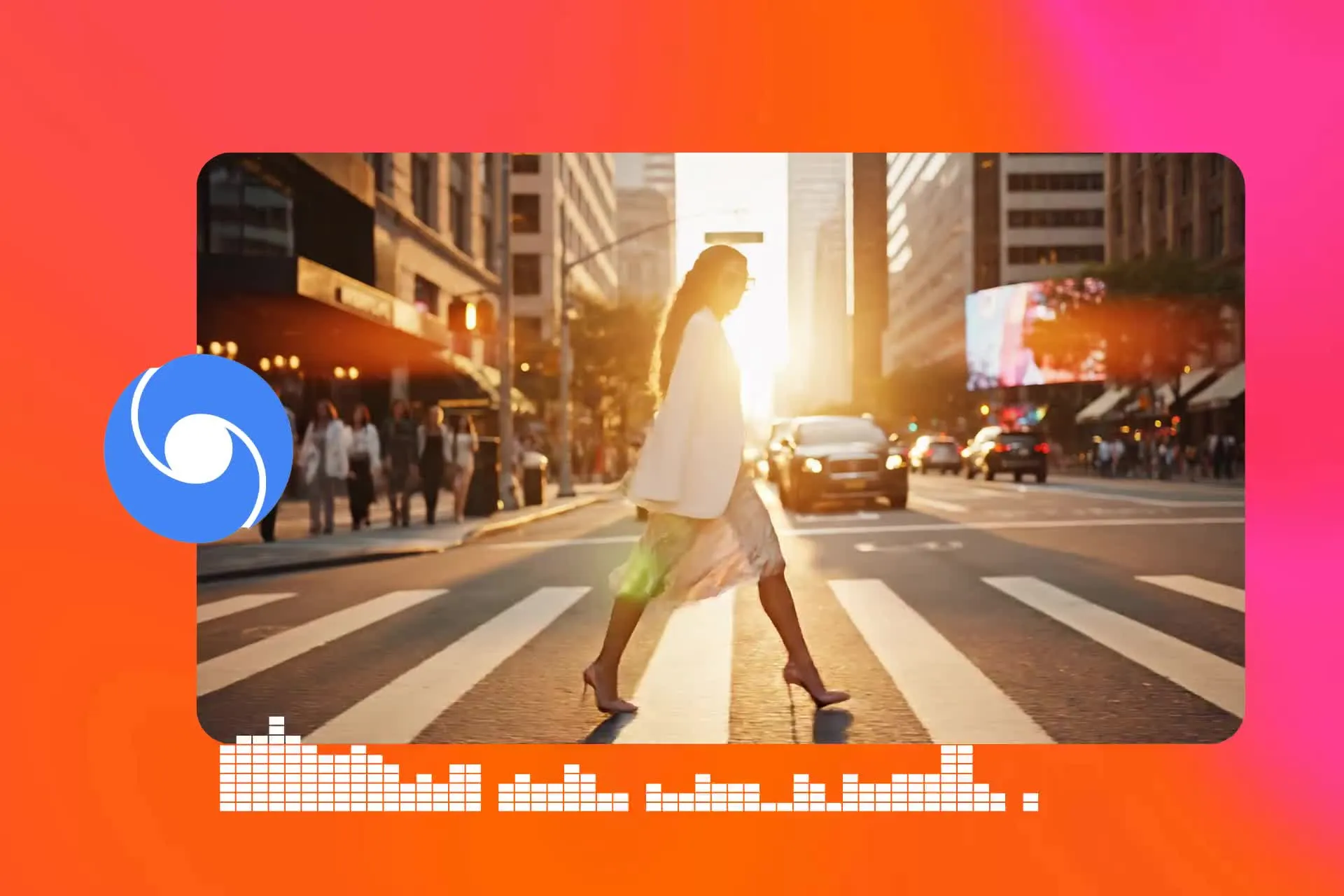
Veo 3 — 동기화된 오디오로 바로 공개할 수 있는 품질
사실감 있는 장면과 일관된 캐릭터를 만들어보세요
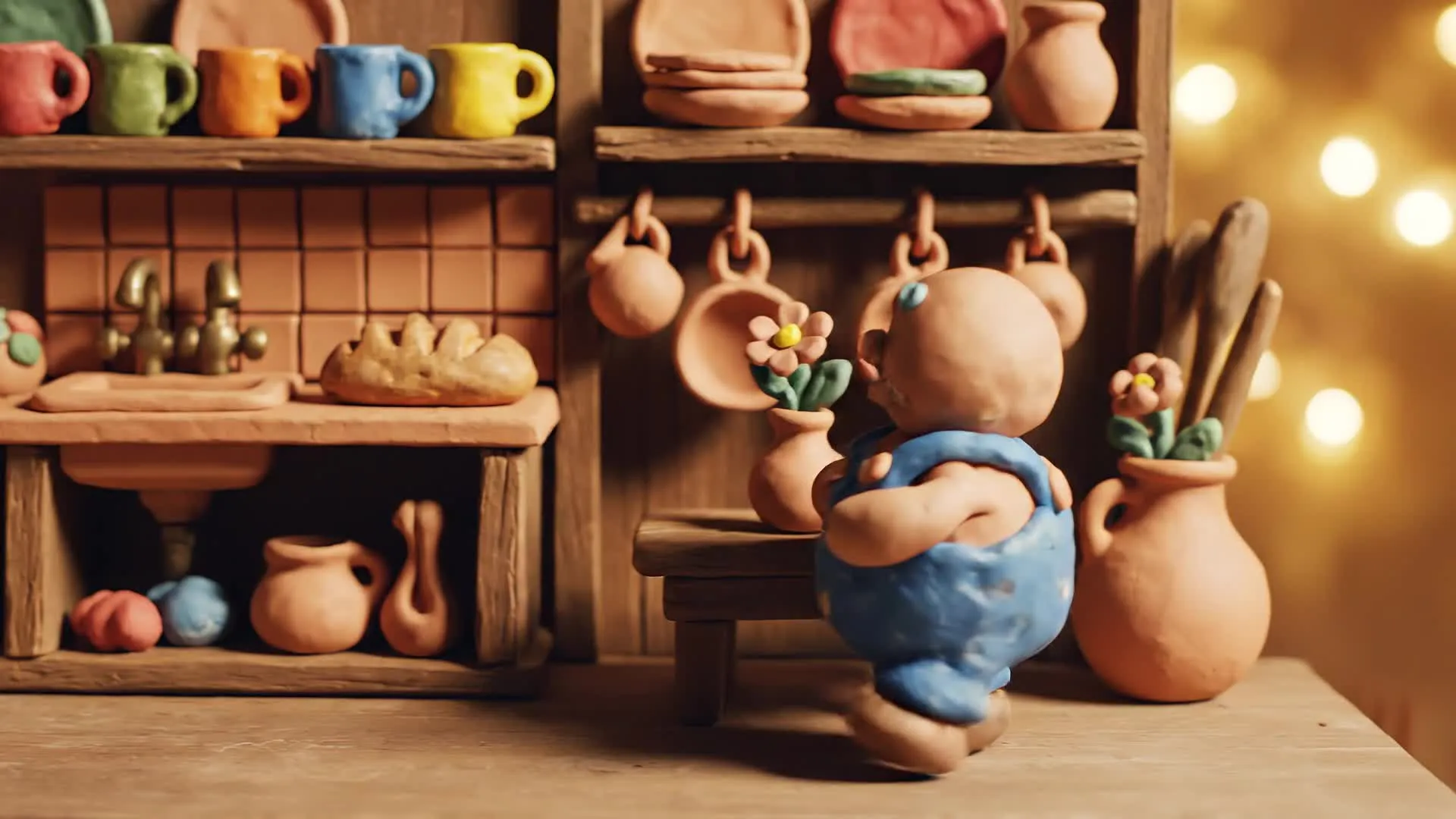
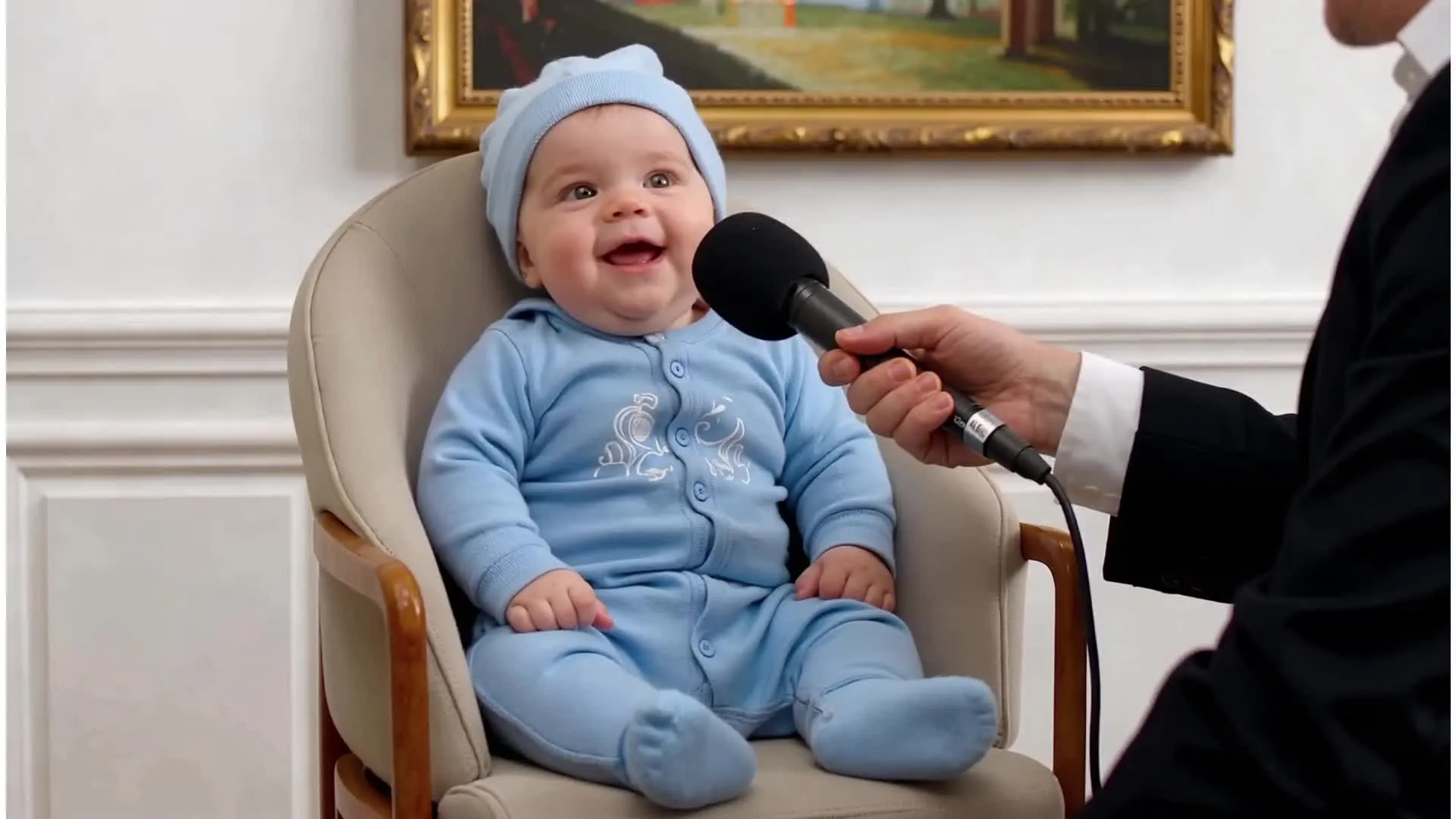
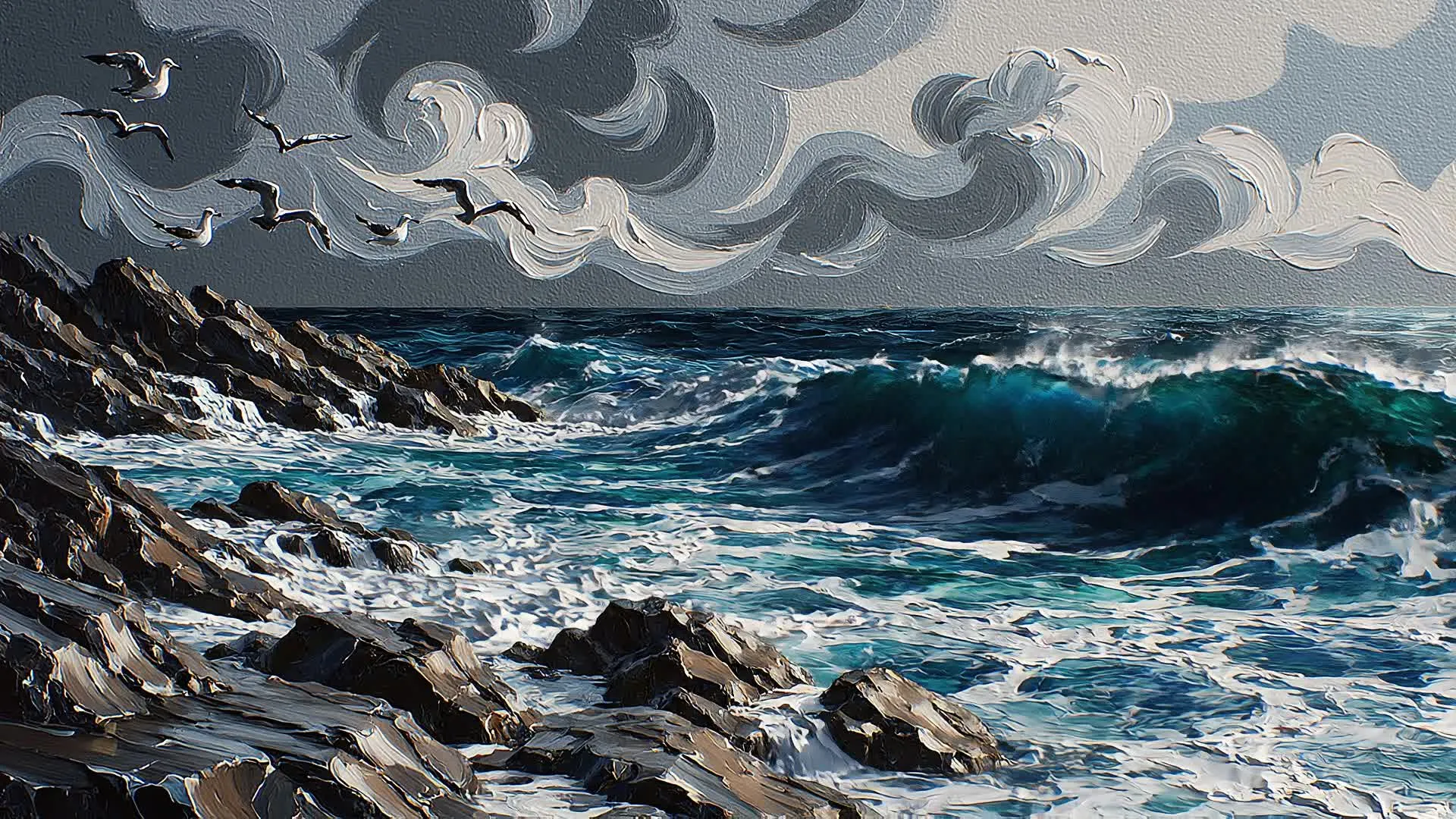
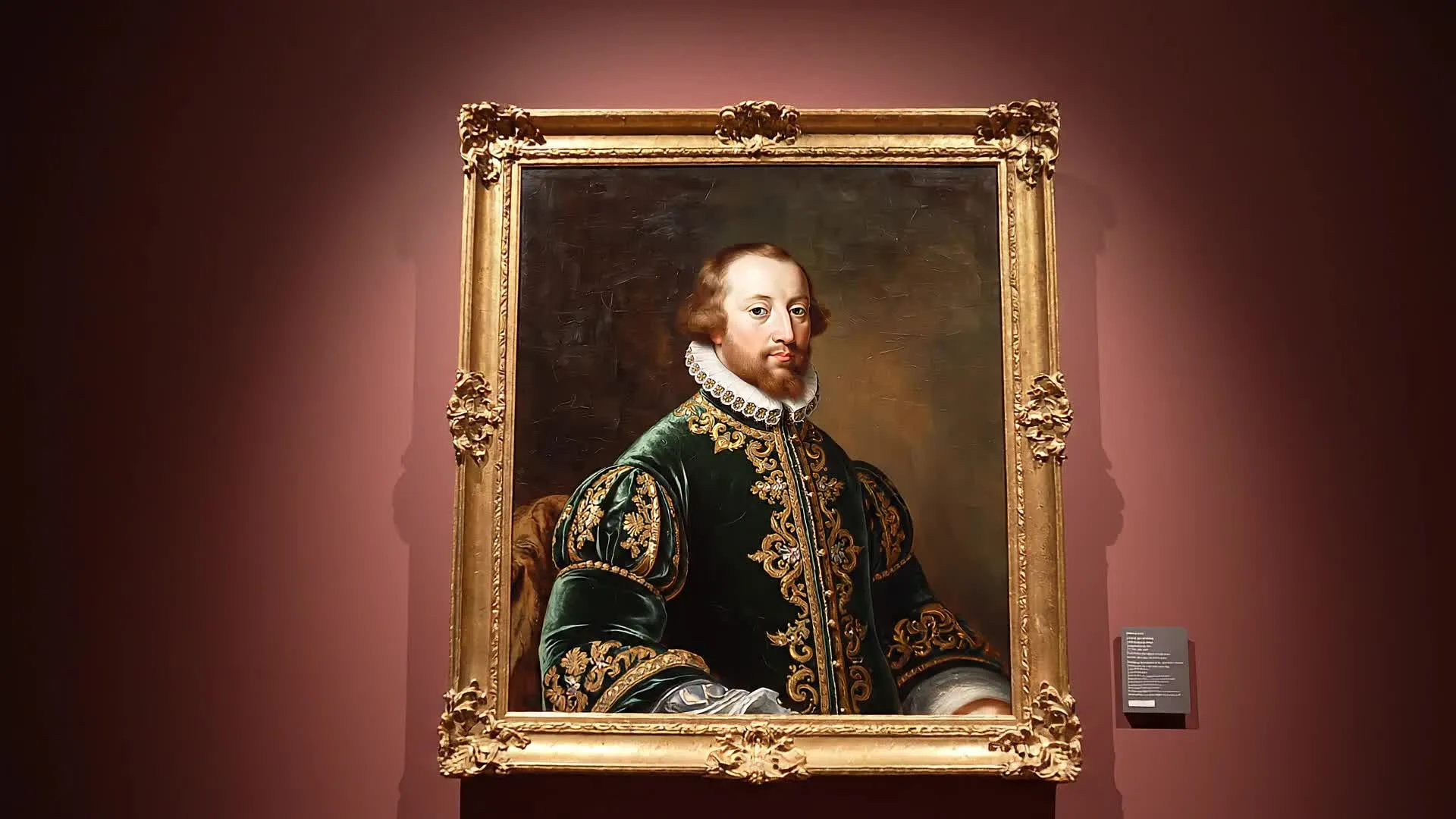
Veo 3는 정확한 시각적 제어로 고품질의 프로덕션 레디 비디오 클립을 만들도록 설계된 AI 비디오 생성기입니다. Google의 Gemini AI 생태계의 일부인 Veo 3는 텍스트-투-비디오 생성에 뛰어납니다. 프롬프트와 이미지 시작 프레임에서 깔끔한 구성, 일관된 조명, 전문가 수준의 시각적 디테일을 갖춘 세련된 비디오 장면을 만들어냅니다
크리에이터들은 Veo 3를 사용해 텍스트 프롬프트나 이미지에서 짧고 고품질의 클립을 생성하며, 일반적으로 B-roll, 브랜드 비주얼, 소셜 비디오 콘텐츠에 사용됩니다. Kapwing의 온라인 비디오 에디터 내에서 크리에이터는 즉시 Veo 비디오를 편집하고, 종횡비를 조정하고, 자막을 추가하고, 오디오를 겹치고, 클립을 더 긴 비디오로 결합하고, 브라우저에서 직접 완성된 콘텐츠를 내보낼 수 있습니다.
Veo의 새로운 버전이 출시되면 Kapwing은 통합을 업데이트하여 크리에이터가 도구나 워크플로를 변경하지 않고도 항상 최신 Google Veo 모델에 액세스할 수 있도록 합니다 — Veo 3부터 시작합니다.
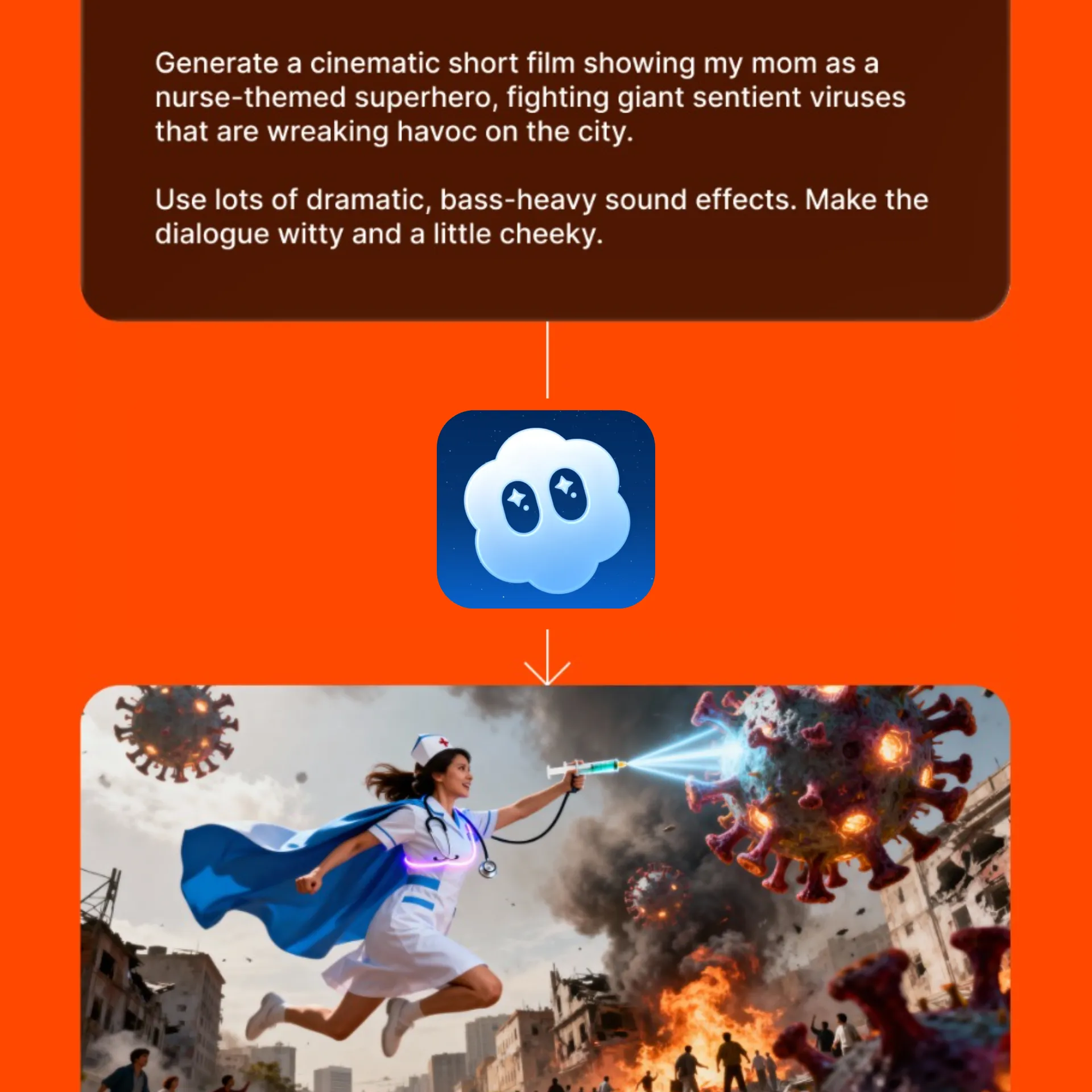
Veo 3로 기대할 수 있는 것들
비디오 프로젝트를 완벽하게 제어해 봐 — 화질부터 화면 비율까지
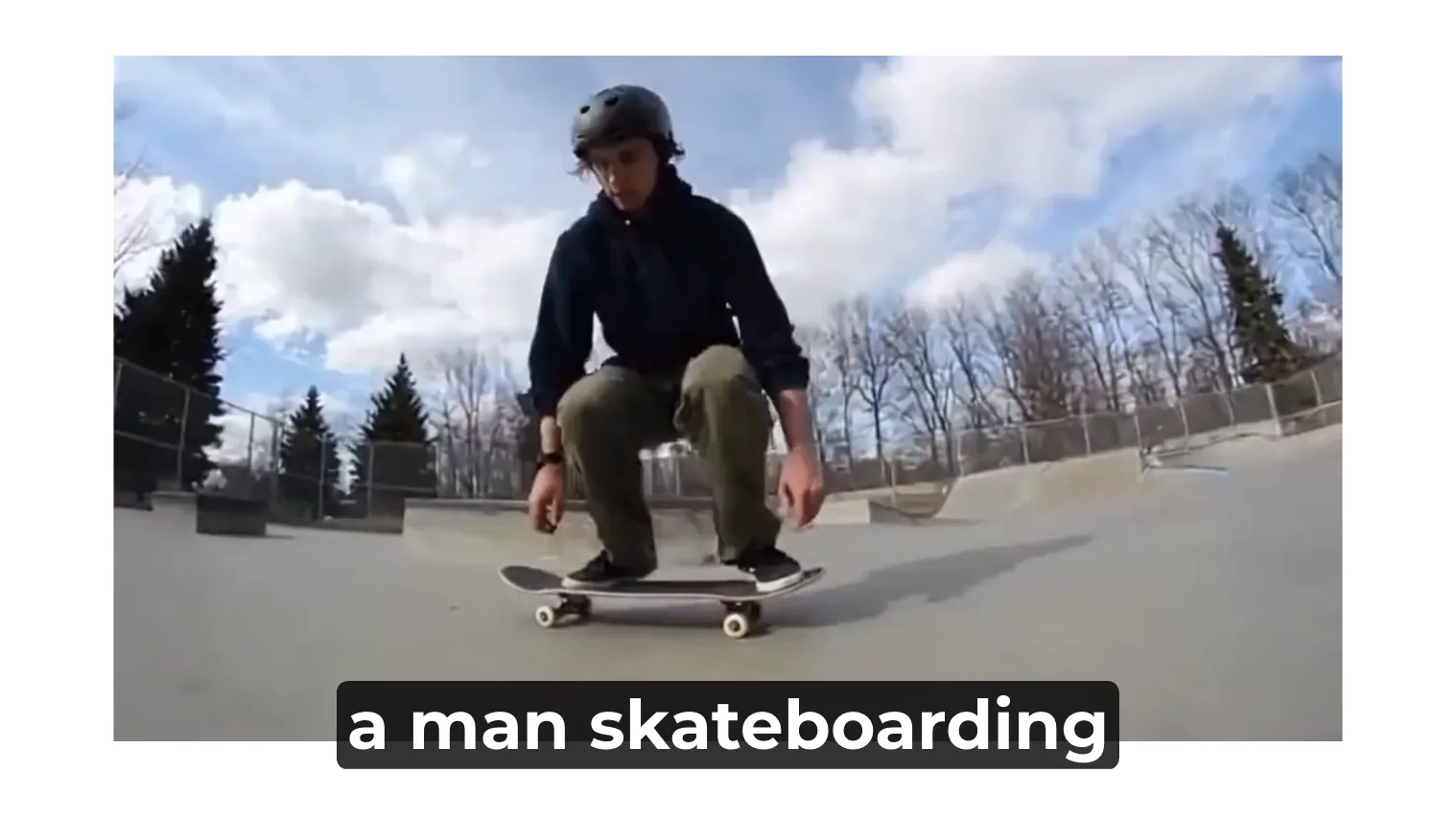
텍스트를 비디오로
텍스트 프롬프트에서 직접 세련된 8초 비디오 클립을 생성해보세요. Veo는 일관된 프레임과 시각적 품질을 갖춘 클립 중심의 결과물을 만들어내요.
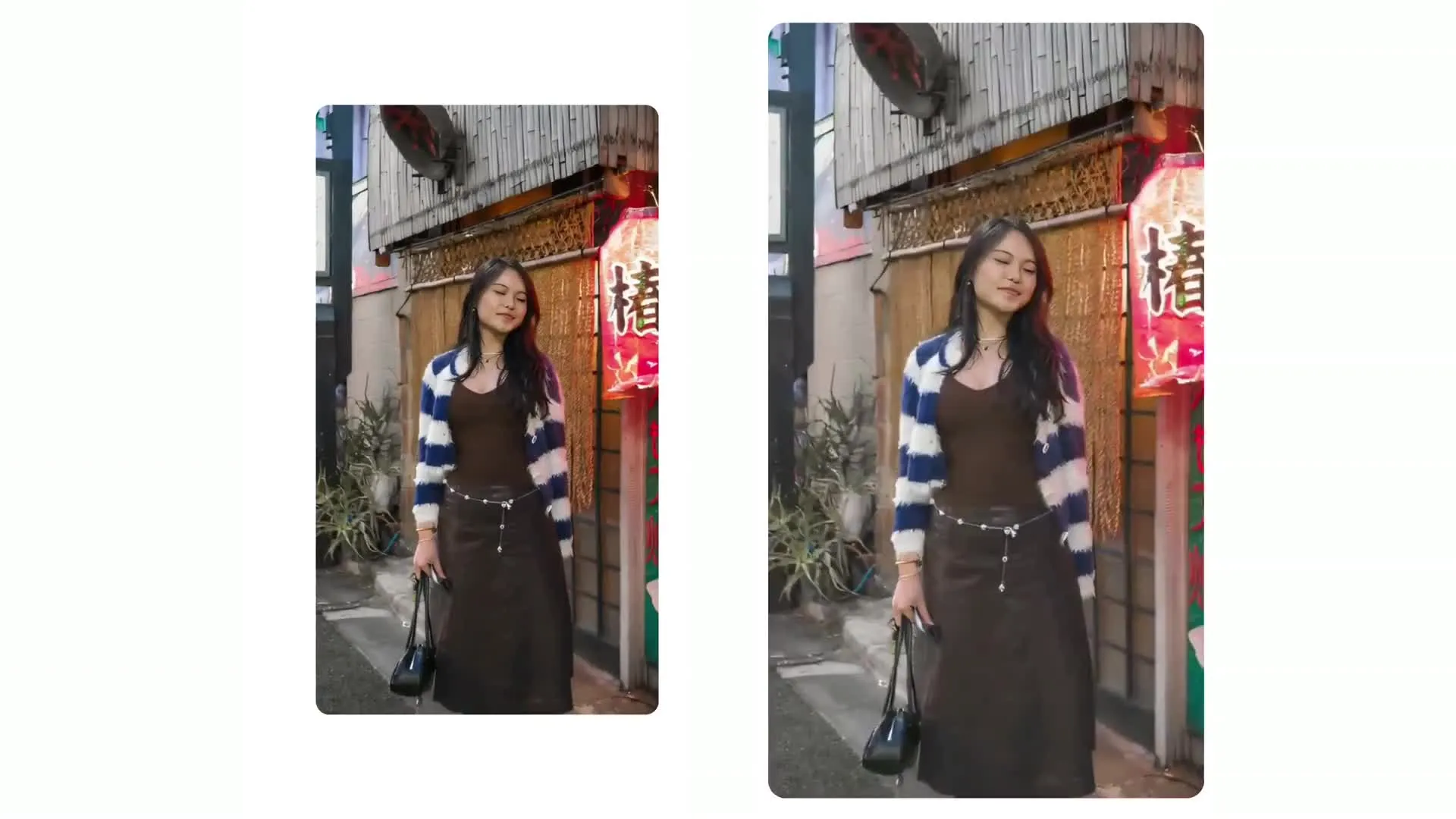
시작 프레임을 동영상으로
이미지 시작 프레임을 비디오 클립으로 애니메이션화하면서 구성, 피사체 배치, 시각적 스타일을 유지해요. 제품 사진, 브랜드 자산, 시각적 일관성을 위해 만들어졌어요.
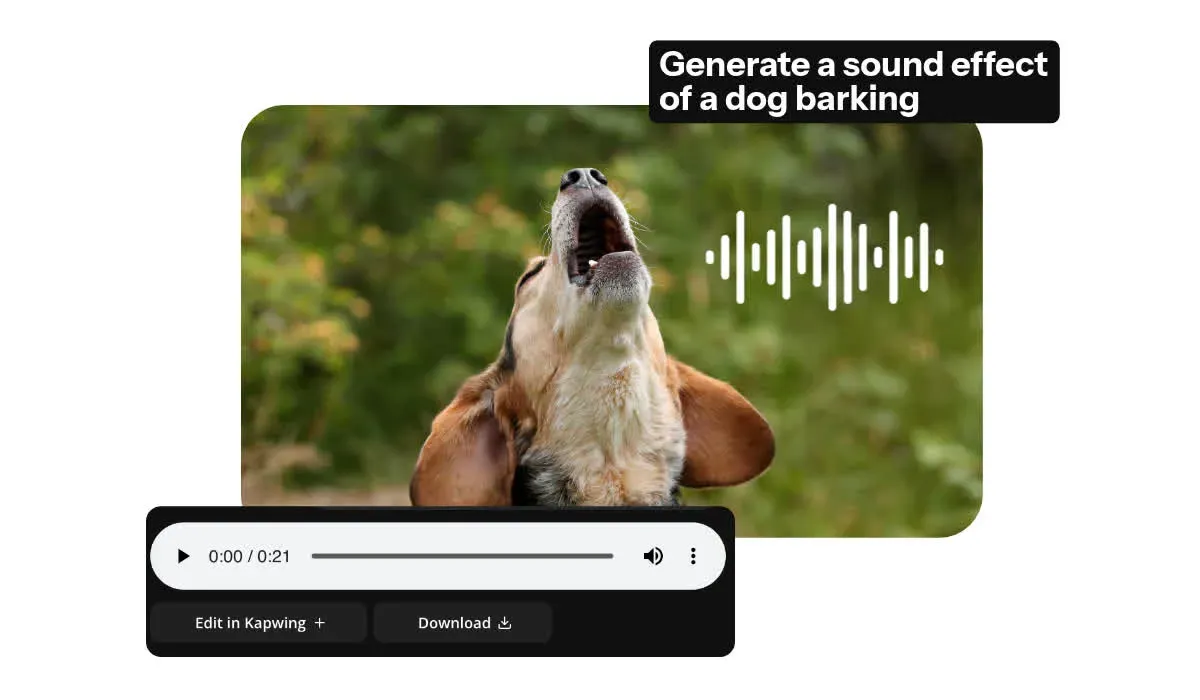
오디오 제어
많은 AI 비디오 모델과 달리, Veo는 음성과 주변음 같은 동기화된 오디오가 포함된 클립을 생성할 수 있어요. Kapwing은 크리에이터들에게 오디오를 편집하고, 향상시키거나, 바꿀 수 있는 완전한 제어 권한을 줍니다.
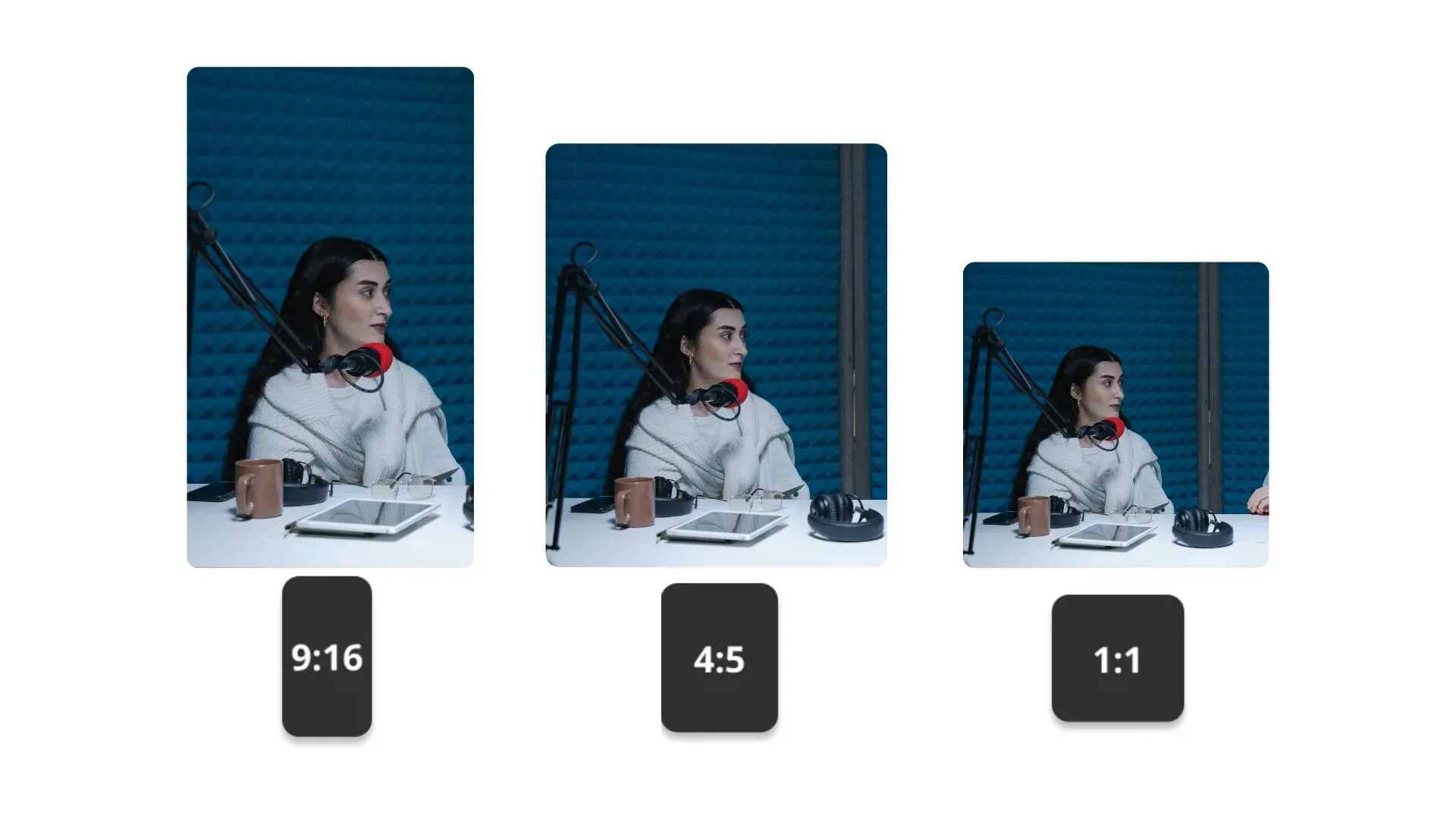
어떤 화면비든
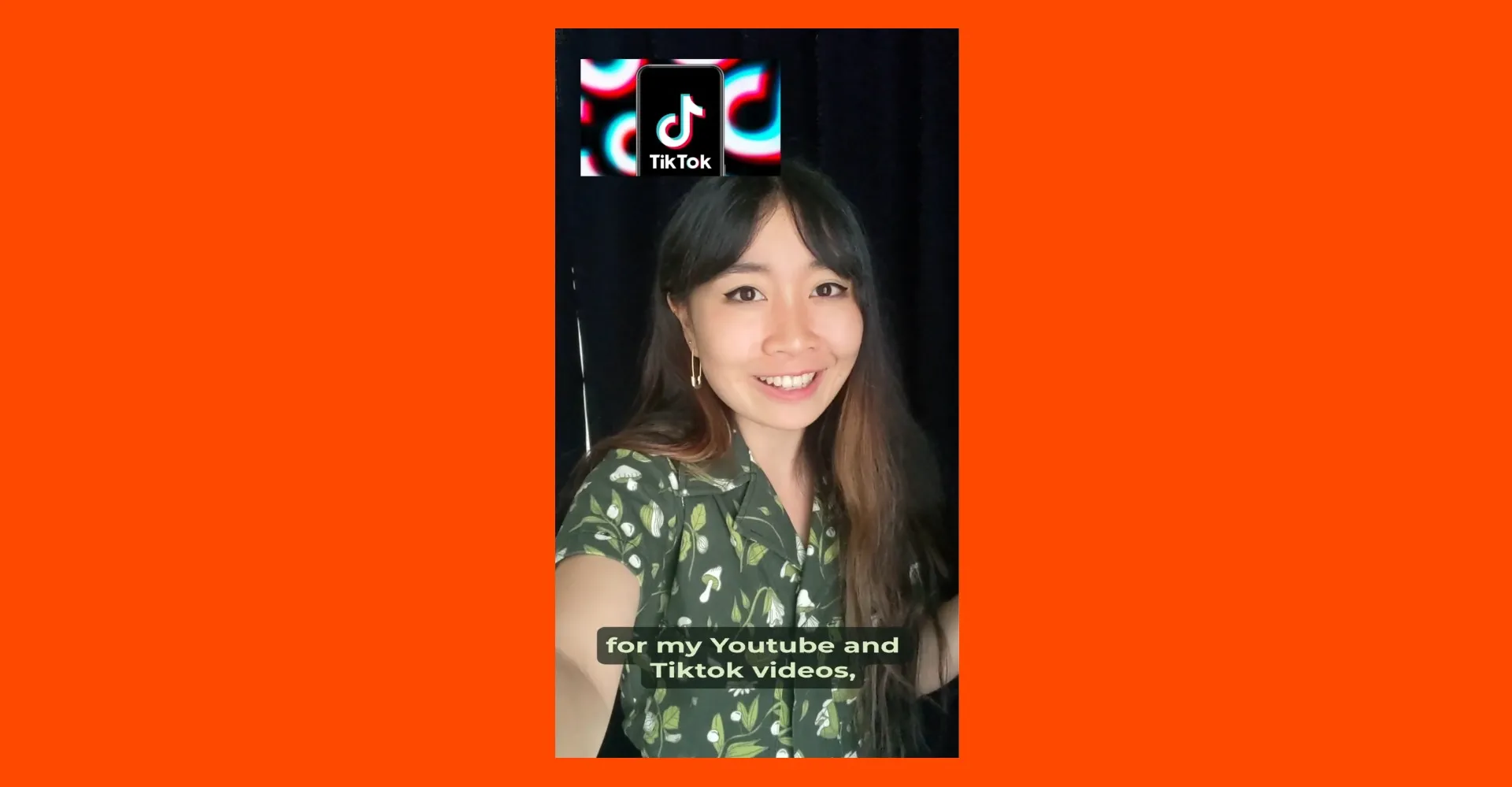
9:16, 1:1, 16:9 및 기타 종횡비로 TikTok, YouTube, Instagram 및 기타 플랫폼에 최적화된 비디오 클립을 만들어보세요
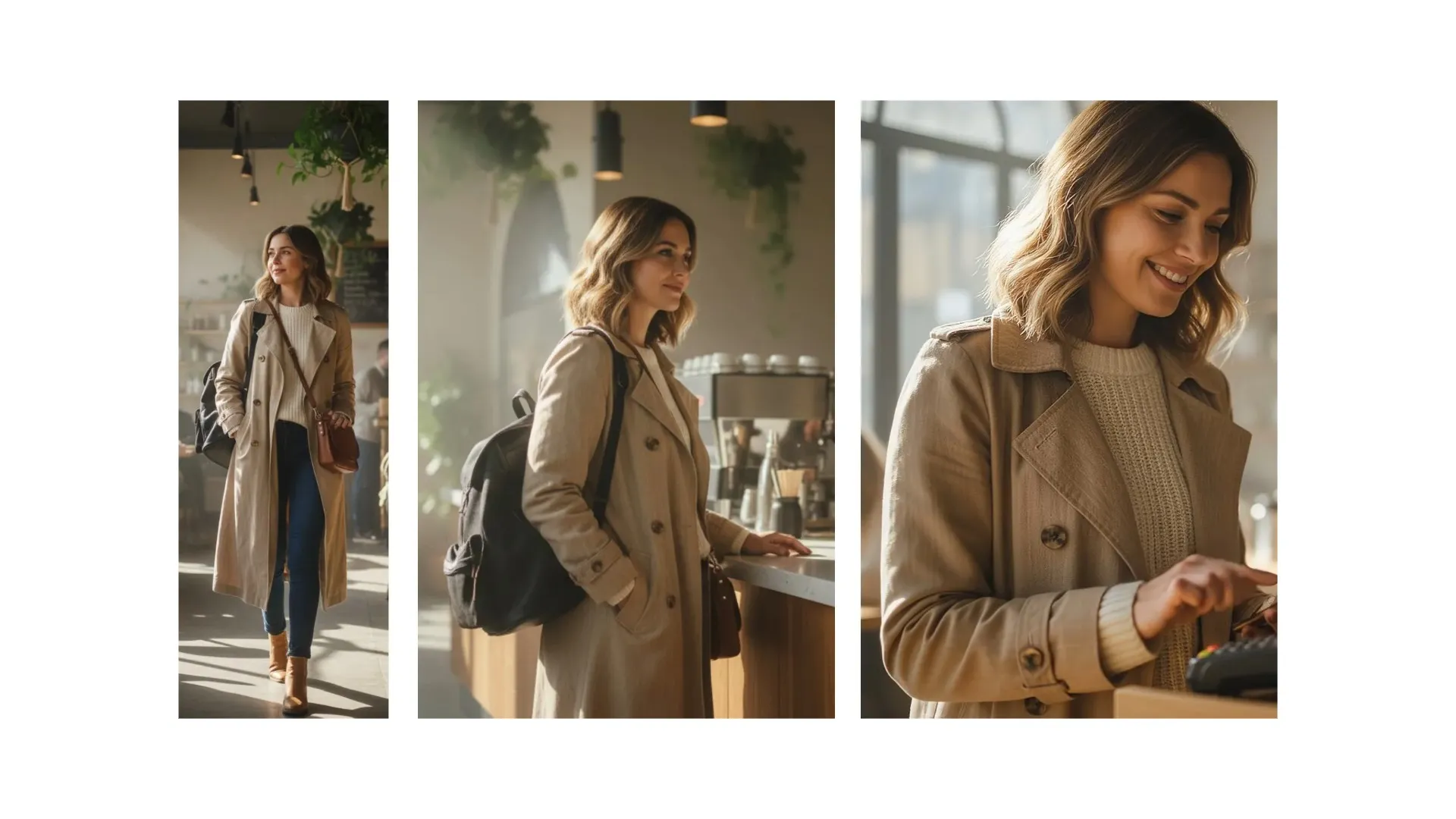
다중 장면
@ 태그 기능을 사용해서 캐릭터 일관성을 유지하면서 한 번에 여러 장면의 비디오를 만들어 봐
Veo로 만들었어요 3 — Kapwing에서
무료로 시작하세요. 워터마크 없음. 완전히 온라인입니다.
-poster.webp)
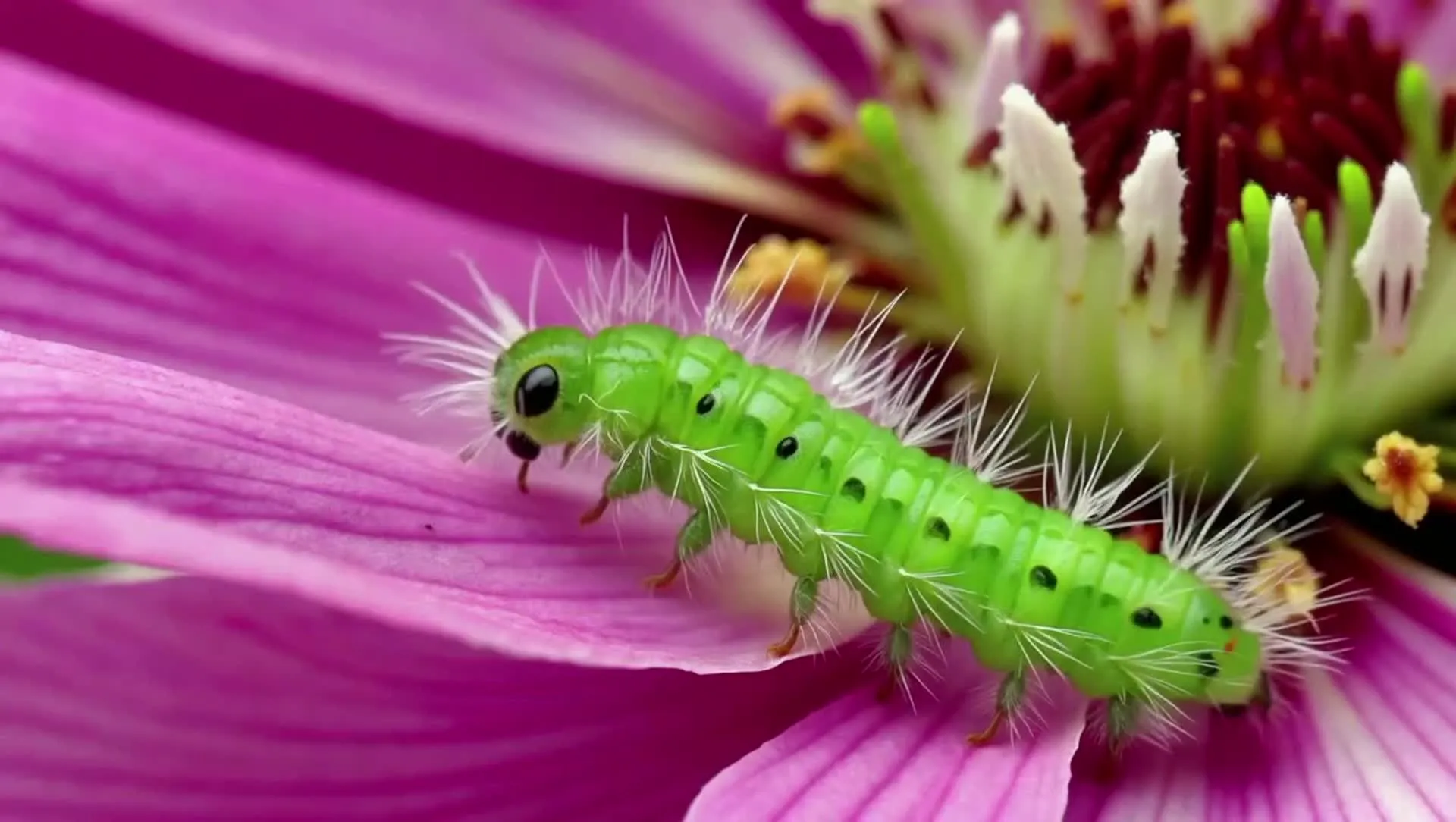

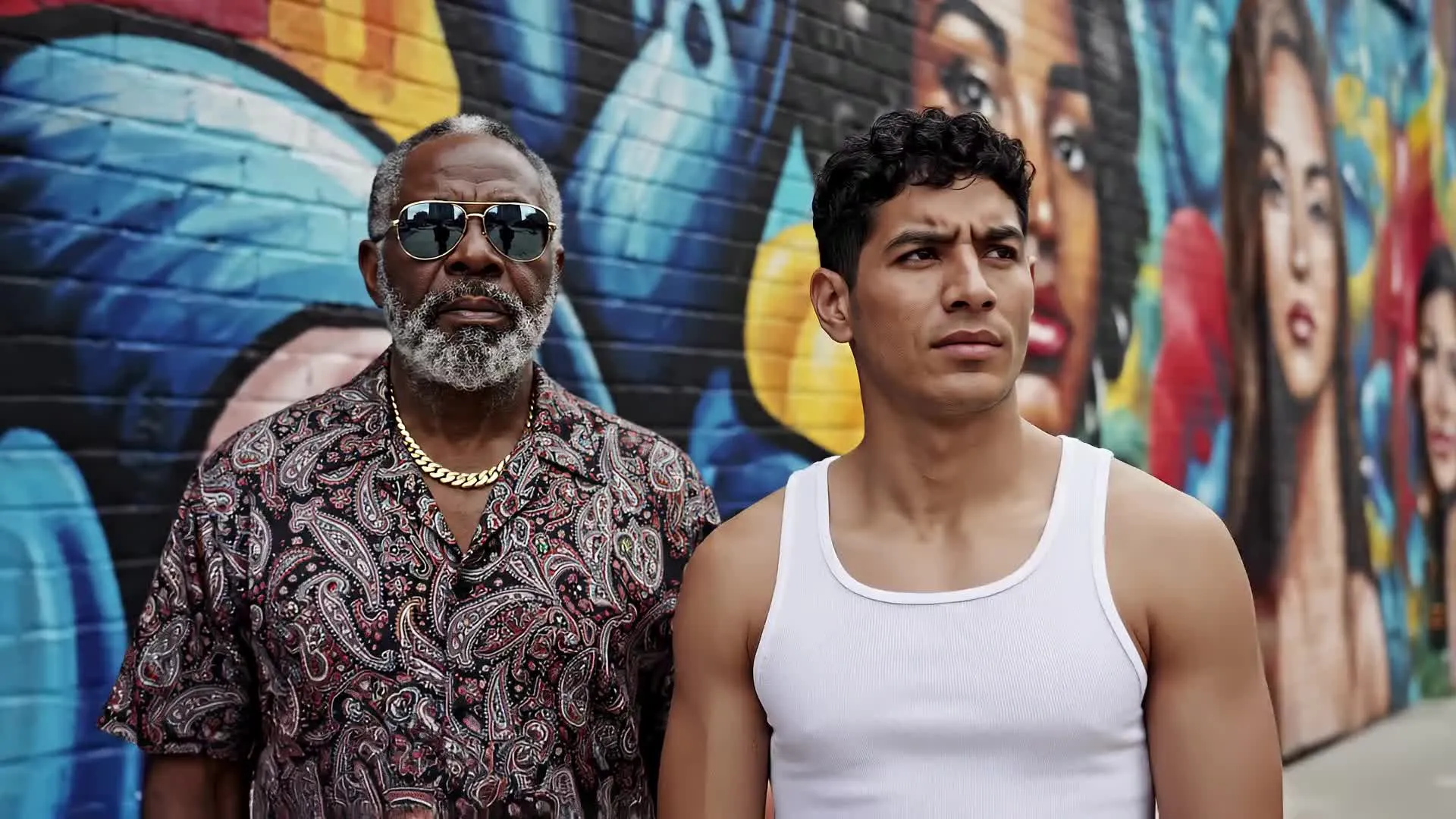
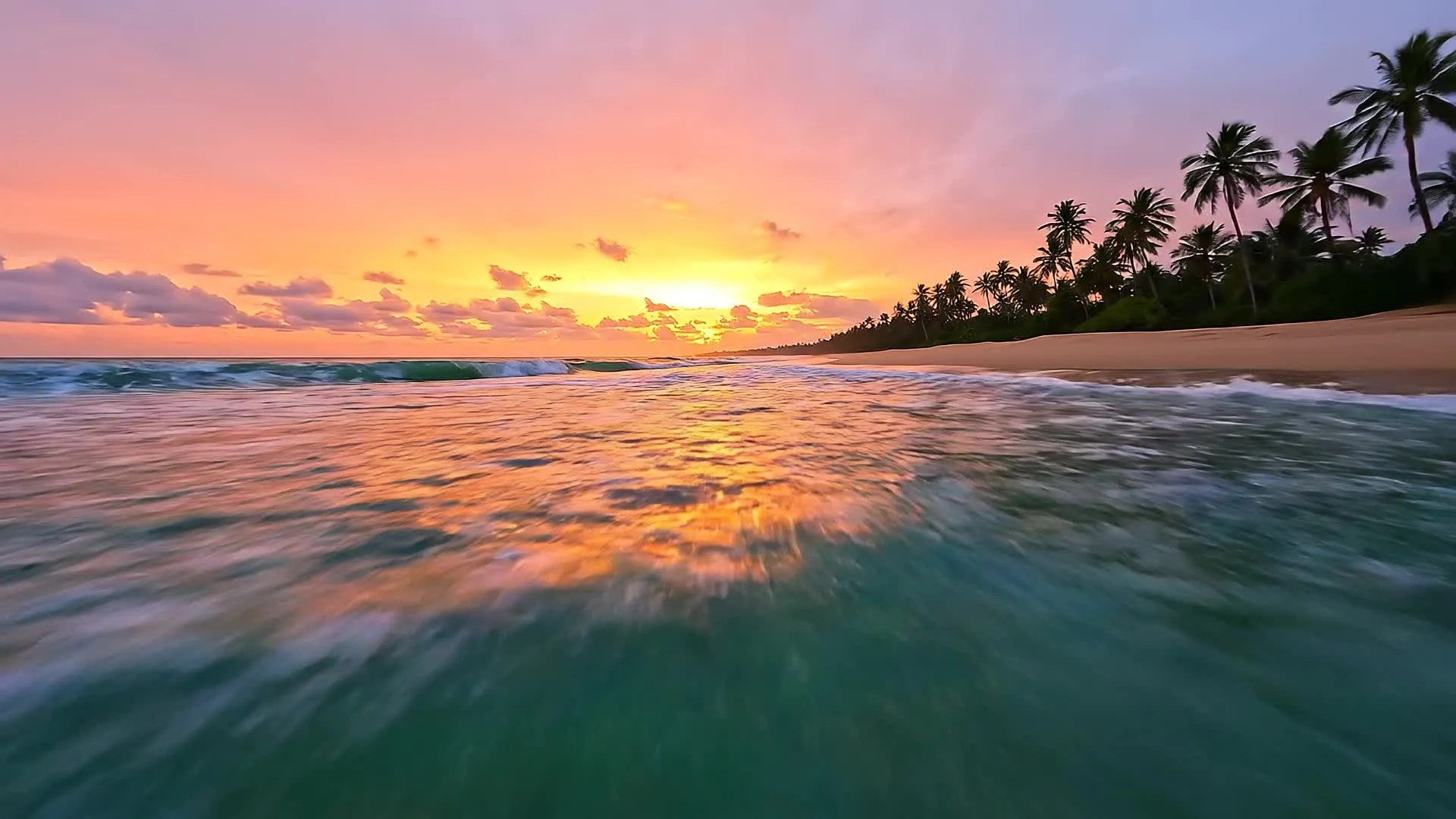
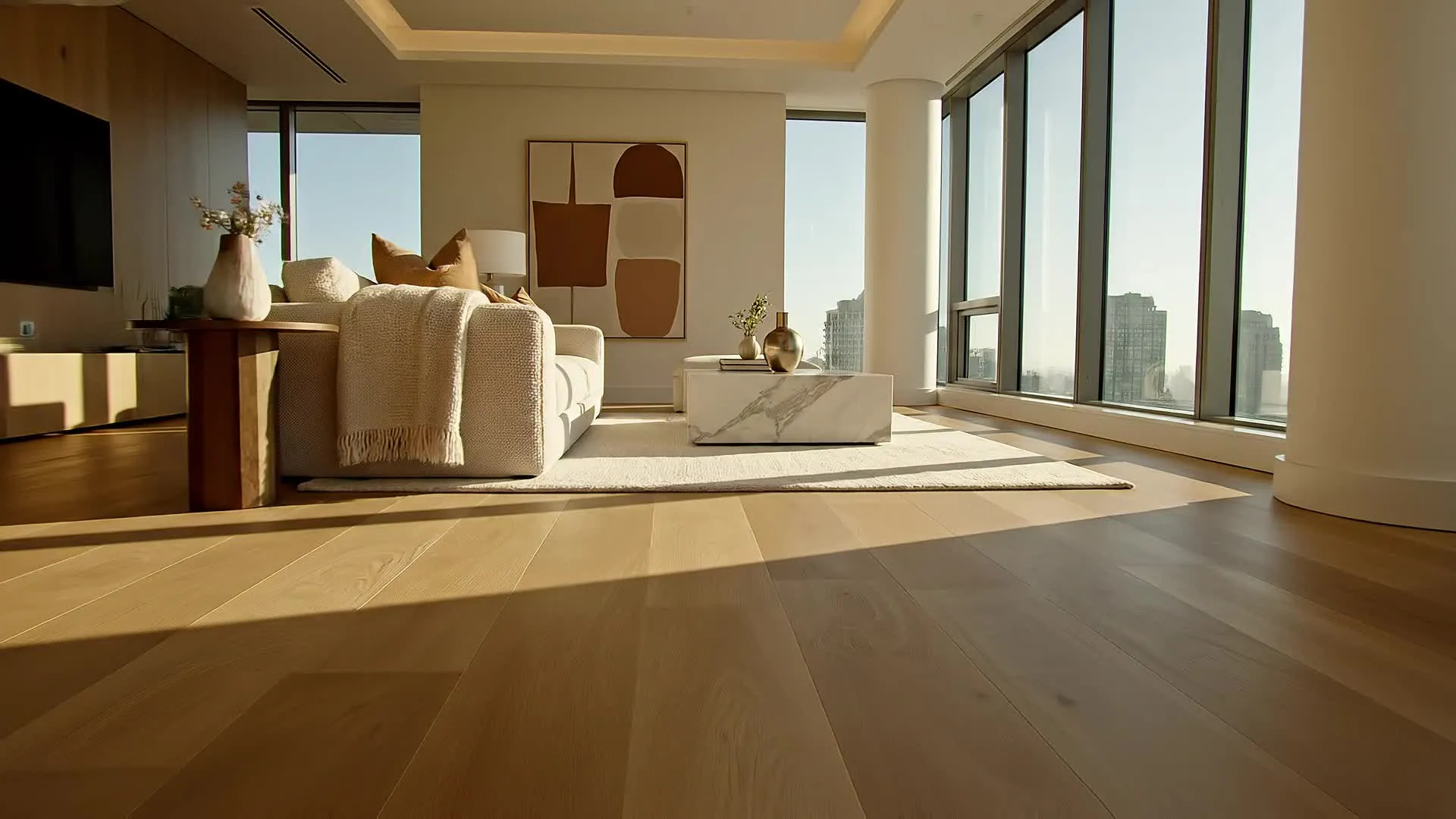
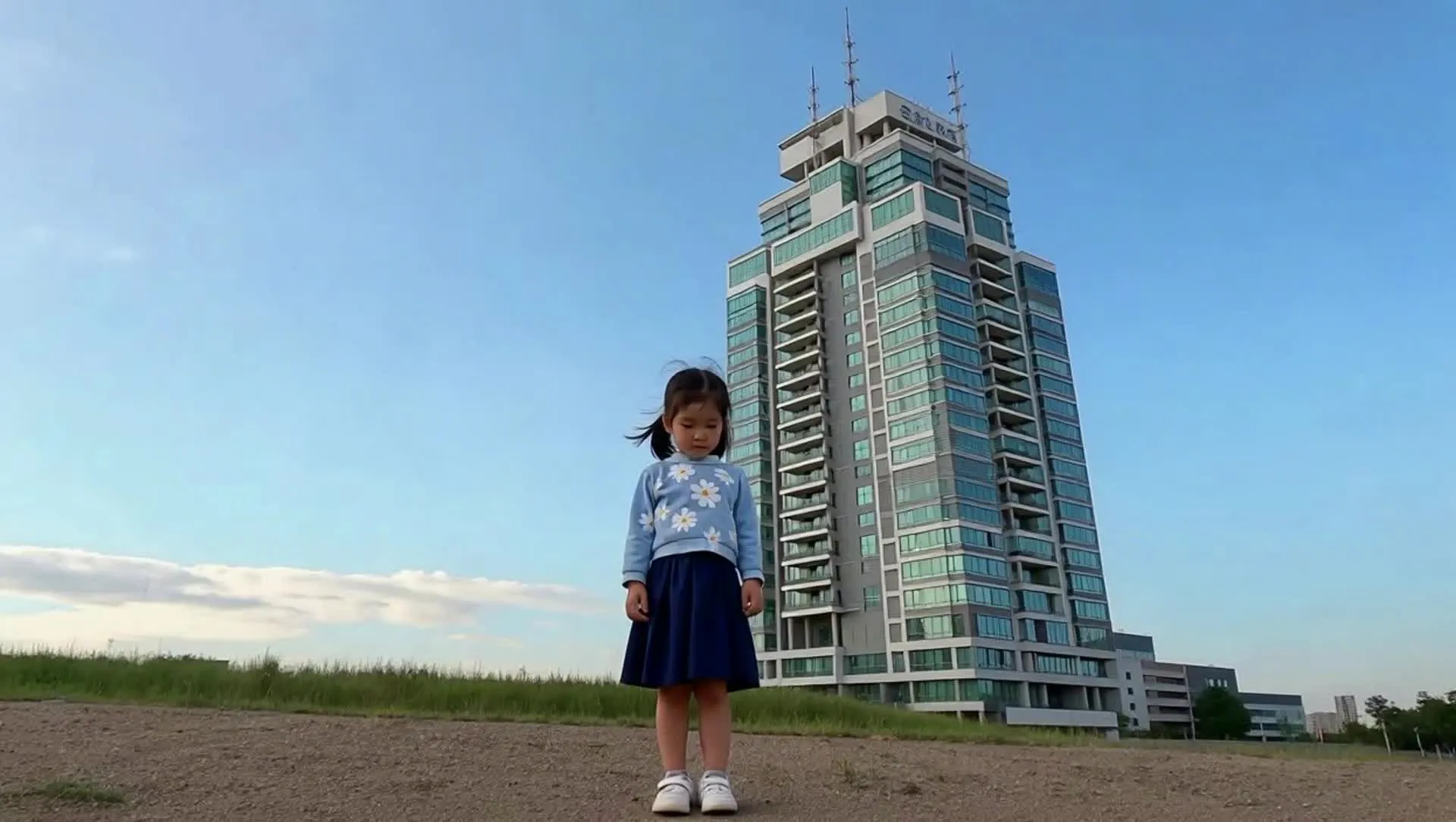
왜 Kapwing 안에서 Veo 3을 사용할까요
비디오 제작을 위한 간편하고 올인원 워크플로우
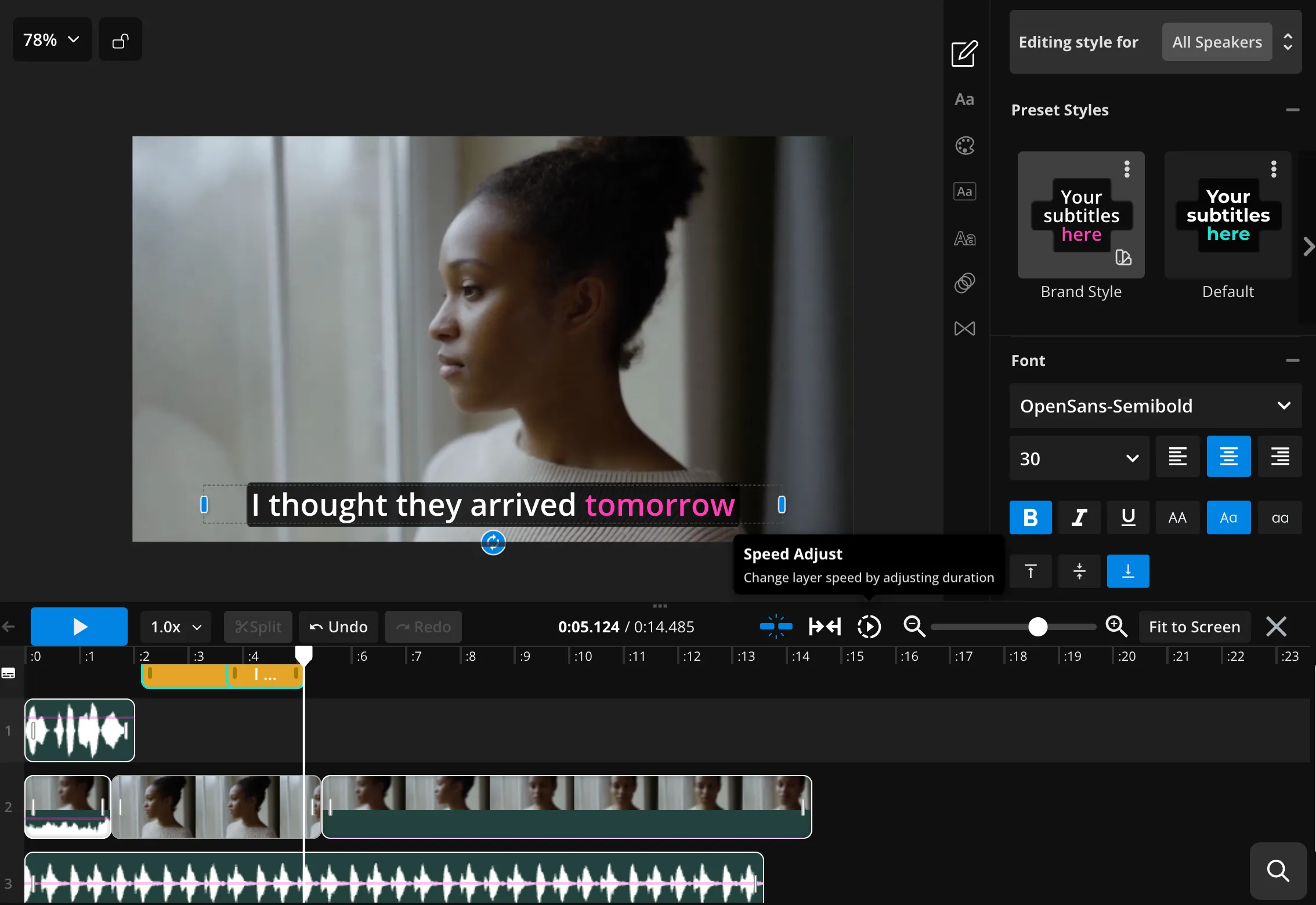
Veo 3 + 동영상 편집 스튜디오
AI가 생성한 클립을 한 스튜디오에서 편집하고, 재사용하고, 조합하세요
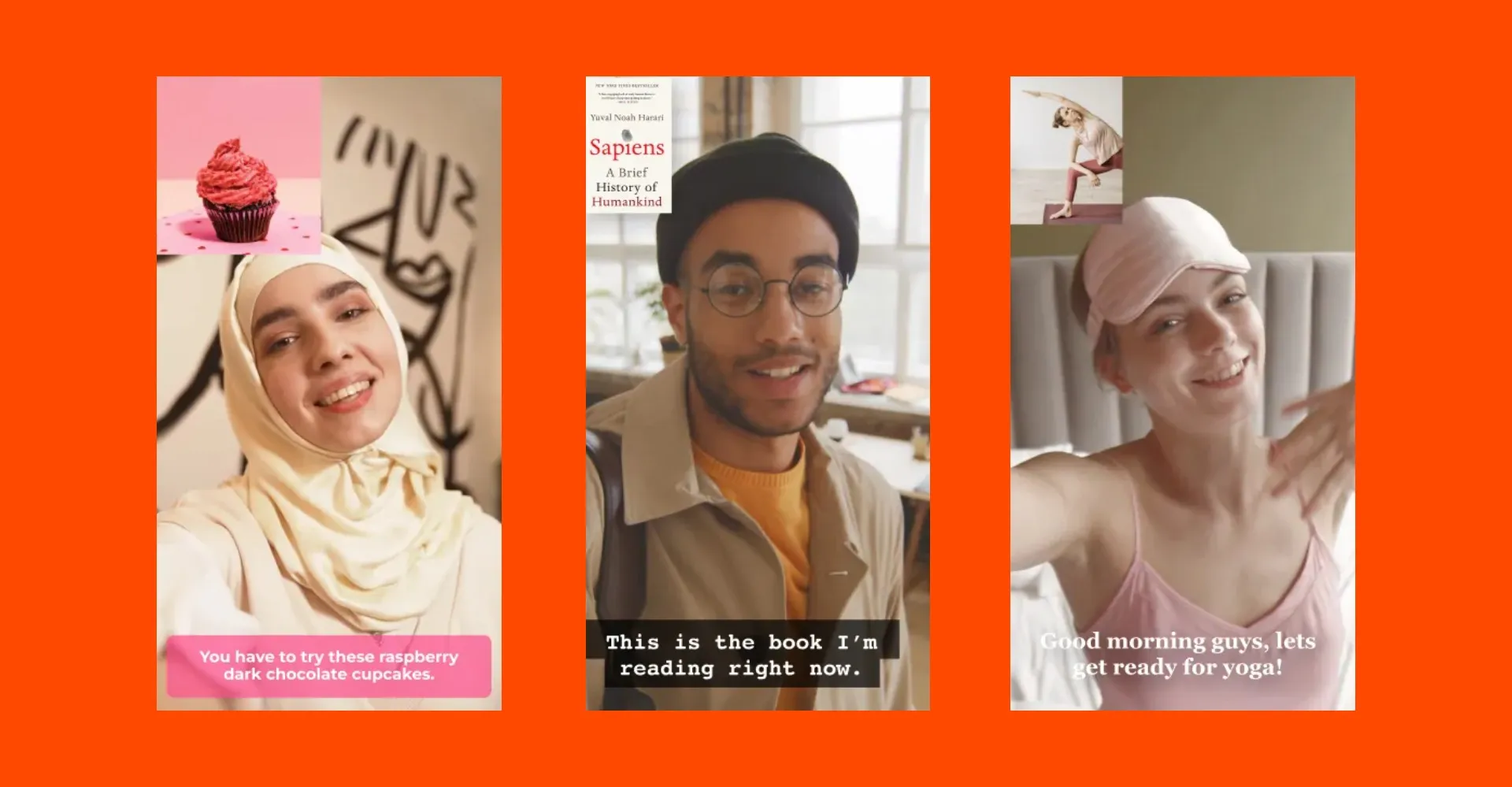
마케팅 & 광고
소셜 미디어 광고, 유료 캠페인, 브랜드 콘텐츠를 위한 플랫폼 준비가 완료된 AI 동영상 광고를 만들어 보세요. Veo 3은 빠른 반복 작업을 위해 깔끔한 구성과 일관된 프레임을 생성해줍니다.
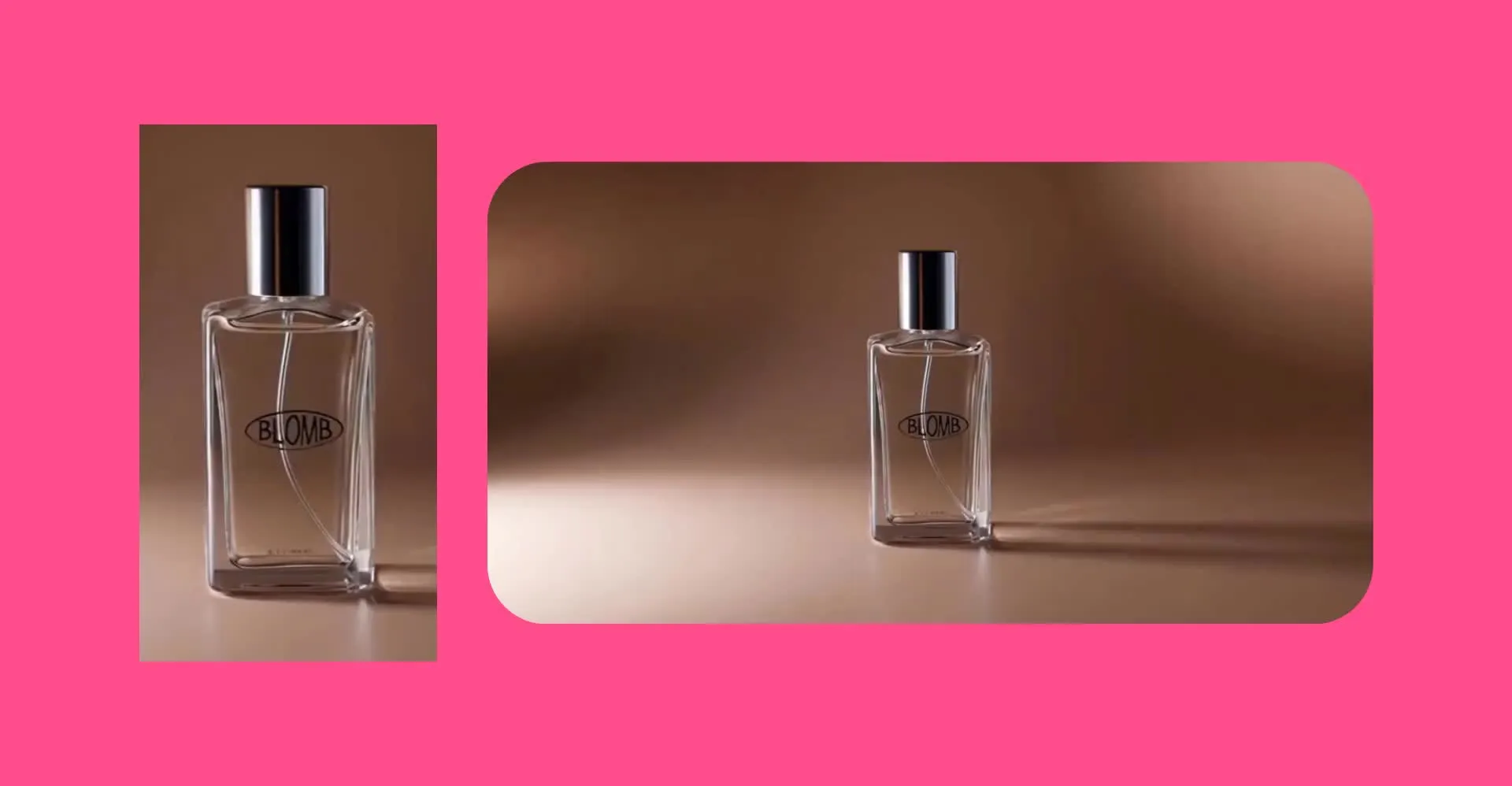
상품 & 브랜드 비주얼
텍스트 프롬프트나 참고 이미지를 원본 입력과 거의 일치하는 세련된 AI 제품 비디오로 변환해 보세요 — 이커머스, 제품 출시, 캠페인 비주얼을 위해 만들어졌어요
B-롤 & 컷어웨이
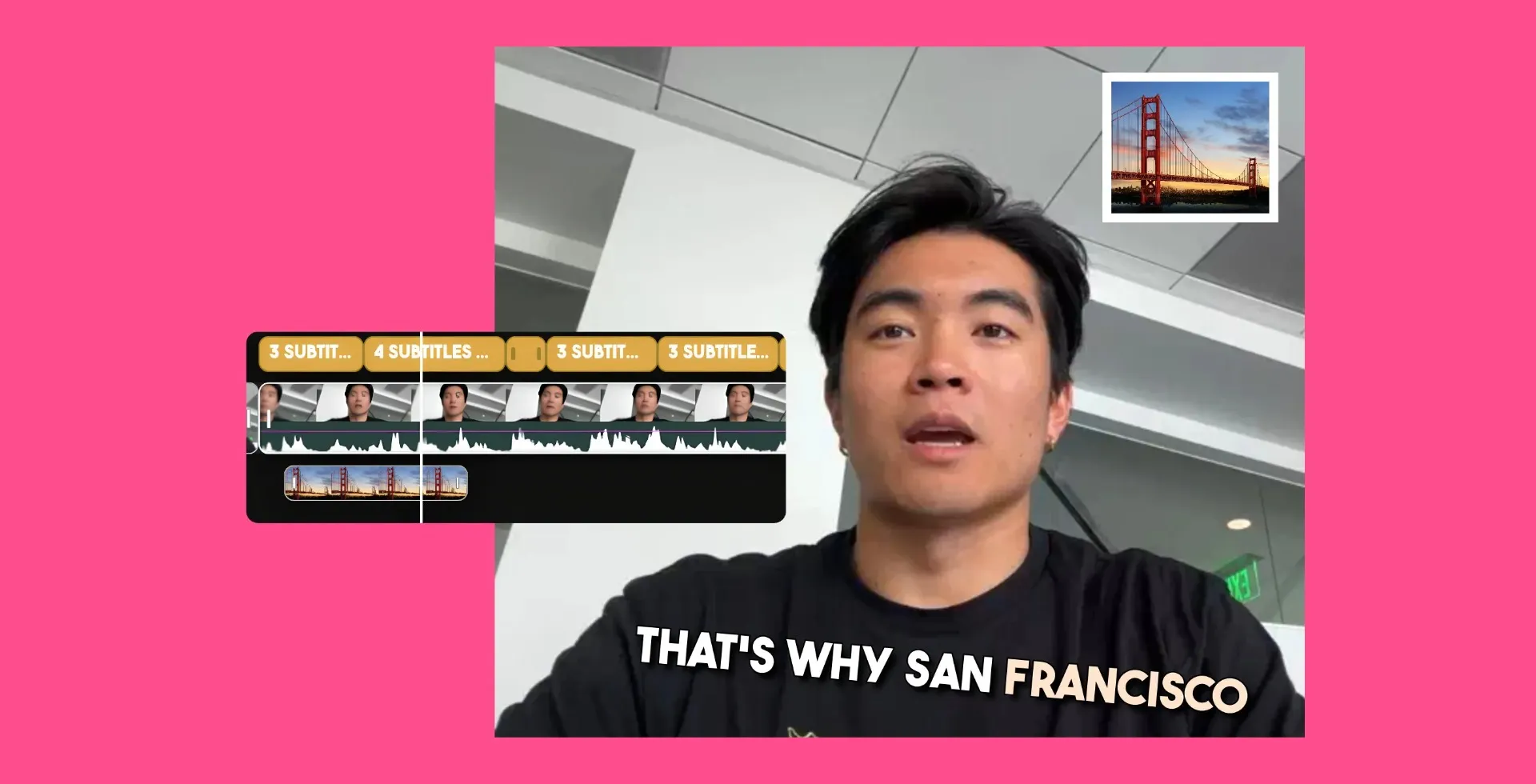
고품질 B롤 생성하고 Kapwing의 편집 타임라인에 부드럽게 통합되는 컷어웨이 클립을 만들어서 더 큰 비디오 프로젝트와 프레젠테이션에 활용해보세요
.webp)
반복 및 테스트
프로젝트 타임라인을 다시 작성하지 않고도 다양한 광고, 제품 비주얼 또는 소셜 클립의 여러 변형을 만들어서 다양한 훅, 포맷, 메시징을 테스트해 보세요
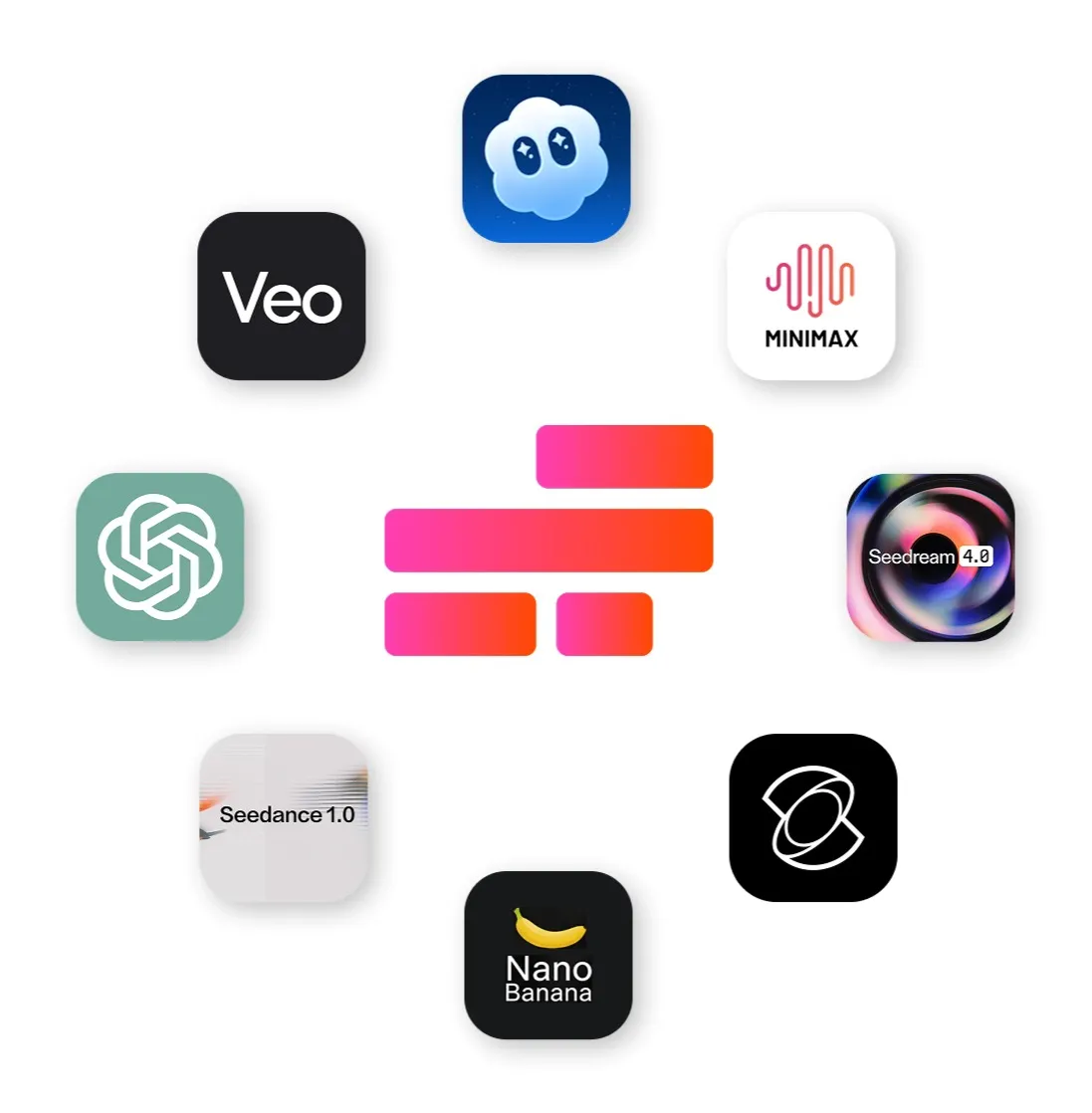
여러 AI 모델로 Veo 워크플로우를 더 강력하게 만들어보세요
비주얼부터 오디오까지 모든 것을 편집하고 다듬을 수 있는 AI 모델
- ChatGPT Image 2
텍스트 프롬프트로부터 썸네일, 타이틀 카드, Veo 클립을 위한 텍스트가 많은 오버레이를 포함한 지원 시각 자료를 생성하려면 ChatGPT Image 2를 사용해 봐요
- Google Nano Banana
Nano Banana의 객체 수준 제어와 일관된 스타일로 기존 이미지를 편집하고 변환해 봐요. 일반적으로 이미지 시작 프레임을 개선하거나, 배경을 조정하거나, Veo 비디오 클립으로 변환하기 전에 브랜드 준비 완료 시각 자료를 준비하는 데 사용돼요.
- MiniMax 2.0
음악을 생성하고, 음향 효과와 주변 오디오를 Veo 클립과 함께 사용해 봐요. 일반적으로 크리에이터가 사운드 디자인을 더 많이 제어하고 싶을 때 오디오를 교체하거나 향상시키는 데 사용돼요.
Kapwing에서 Veo 3 사용하는 방법
- Step 1Kapwing AI 열기
먼저 작업 공간에서 Kapwing AI Studio를 열어보세요.
- Step 2Veo 3에 대한 프롬프트
우측 하단의 Model Preferences를 열고 'Video Clips' 아래에서 'Veo 3'을 선택하세요.
- Step 3비디오 생성
프롬프트를 입력하고 종횡비, 길이(2-8초), 장면 세부사항을 추가하세요
자주 묻는 질문들
우리 사용자들이 자주 묻는 질문들에 대한 답변들을 준비해 놨어!
Veo 3가 뭐예요?
Veo 3는 텍스트 프롬프트나 이미지 시작 프레임으로부터 짧은 비디오 클립을 생성하는 Google의 AI 비디오 생성 모델이야.
Veo에 어떻게 접근하나요?
Kapwing의 AI Studio 안에서 바로 Veo에 접근할 수 있어요. 따로 Google이나 Gemini 계정이 필요 없어요.
Veo 3을 사용해서 동영상 만드는 방법
Veo로 영상을 만들려면, Kapwing의 AI Studio를 열고, 모델 옵션에서 Veo 3를 선택한 다음, 텍스트 프롬프트를 입력하거나 이미지 시작 프레임을 업로드해서 클립을 생성하면 돼. 그다음에 Kapwing의 에디터에서 영상을 편집하고 내보낼 수 있어.
Veo AI 비디오에는 워터마크가 포함되어 있나요?
아니요, Kapwing에서 만든 Veo 영상은 내보낼 때 워터마크가 없습니다. 다른 플랫폼에서 Veo를 사용하면 워터마크가 달라질 수 있습니다.
최신 Veo AI 모델이 뭐예요?
현재 Kapwing AI 내에서 사용할 수 있는 최신 Veo 모델은 Veo 3입니다.
Veo에 오디오가 포함되어 있나요?
네, Veo는 프롬프트에 따라 음성이나 주변음 같은 동기화된 오디오가 포함된 비디오 클립을 생성할 수 있어요. 음성이 필요 없다면 프롬프트에서 오디오 지시사항을 빼거나 Kapwing의 에디터에서 오디오를 제거하면 돼요.
Veo 3 비디오는 얼마나 길 수 있어요?
Veo 3는 2~8초 길이의 짧은 비디오 클립을 생성합니다. 더 긴 비디오를 만들려면 Kapwing의 편집 타임라인 내에서 여러 AI 클립을 결합할 수 있어요.
Veo 3로 생성된 동영상을 편집할 수 있나요?
네, Veo 3로 생성된 비디오는 Kapwing의 풀 비디오 에디터에서 직접 편집할 수 있어요. 생성 후에는 Kapwing 내에서 다른 비디오 프로젝트처럼 클립을 자르고, 텍스트, 전환, 오버레이, 오디오 등을 추가하고 편집할 수 있습니다.
Veo 3 대안
Veo 3의 일반적인 대안으로는 Seedance 2.0, Kling Omni, Happy Horse 1.0, Grok Video, Seedance 2.5가 있어요. Kapwing 내에서 크리에이터들은 자신의 필요에 따라 이러한 모델들 중에서 선택할 수 있어요.
Veo 프롬프트 조언
Kapwing에서 Veo를 테스트한 경험상, 정적인 샷이나 느린 팬이나 돌리 샷 같은 미묘한 카메라 움직임을 중심으로 만든 단순하고 시네마틱한 프롬프트에서 가장 잘 작동합니다. 너무 복잡한 장면 전환은 일관성 없는 결과를 만드는 경향이 있어요.
Veo 생성물은 보통 오디오를 포함하고 있어서, 대사, 주변 소음, 배경음 등 프롬프트에 원하는 소리를 설명하면 도움이 돼요. 또한 Veo는 조명 각도, 피사체 배치, 카메라 거리, 전체적인 밝기 등 명확한 비주얼 지시에 잘 반응한다는 걸 알았어요.
Veo가 프레임을 비디오로 변환하는 기능을 지원하나요?
네, Veo 3은 이미지 또는 프레임을 비디오로 생성하는 것을 지원합니다.
Veo 3 영상을 더 길게 만드는 방법
Veo 3로 더 긴 영상을 만들려면 여러 클립을 생성한 다음 Kapwing의 영상 편집 타임라인을 사용해서 결합해야 해요. 클립을 배열하고 전환 효과, 오디오, 텍스트를 추가할 수 있어요.
Kling vs Seedance vs Veo: 어떤 AI 모델이 최고일까?
단 하나의 "최고" AI 영상 모델은 없어 — 각각 다른 영상 생성 작업에서 뛰어나거든요. Kling, Seedance, Veo를 자세히 비교하려면 우리의 AI 영상 모델 비교 블로그를 읽어봐요.
Kapwing에서는 다른 어떤 AI 모델들을 지원하나요?
Kapwing의 AI 스튜디오는 여러 AI 모델로 구동돼요.
- 비디오 AI 모델: Wan, Veo, Seedance, Kling
- 이미지 AI 모델: ChatGPT Image, Seedream, Nano Banana
- 오디오 AI 모델: Minimax, Google Lyria, ElevenLabs
Veo가 모션 컨트롤을 지원하나요?
아니요, Kapwing의 Veo AI 모델은 모션 컨트롤을 지원하지 않습니다. Kling은 Kapwing에서 모션 컨트롤을 지원하는 유일한 AI 모델입니다.
Veo가 시작 프레임, 종료 프레임, 캐릭터 일관성, 그리고 멀티 씬을 지원하나요?
네, Veo는 시작 프레임, 종료 프레임, 캐릭터 일관성, 그리고 멀티 장면을 지원합니다.

단 몇 번의 클릭으로 첫 번째 영상을 시작해 보세요. Kapwing을 믿고 더 적은 시간에 더 많은 콘텐츠를 만드는 3,500만 명 이상의 크리에이터들과 함께하세요.