MiniMax H3
15-Sekunden-KI-Videos mit realistischen Bewegungen und synchronisiertem Sound mit MiniMax Hailuo 3 in Kapwing

MiniMax H3 KI-Videogenerator
Glaubwürdige Bewegung. Integrierter Sound.
Realistische Videoclips aus einem Prompt oder Startbild
Beschreibe deine Szene oder lade ein Bild hoch, das als Eröffnungsframe verwendet werden soll. MiniMax Hailuo 3 generiert Clips mit natürlich wirkenden Bewegungen über Menschen, Produkte, Tiere und Umgebungen.
H3 zeichnet sich durch integrierte Audiofunktionen aus. Synchronisierte Soundeffekte, Umgebungsgeräusche und optionale Hintergrundmusik machen jede Generierung zu einer kompletten, immersiven Szene. Es ist auch das einzige wählbare KI-Videomodell in Kapwing, das Referenz-Audio-Uploads akzeptiert.
In Kapwing sind H3-Videos bis zu 15 Sekunden lang in 768p und werden in sechs Seitenverhältnissen generiert. Schneide, füge Untertitel hinzu, skaliere, und kombiniere deine Clips, ohne deinen Browser zu verlassen.
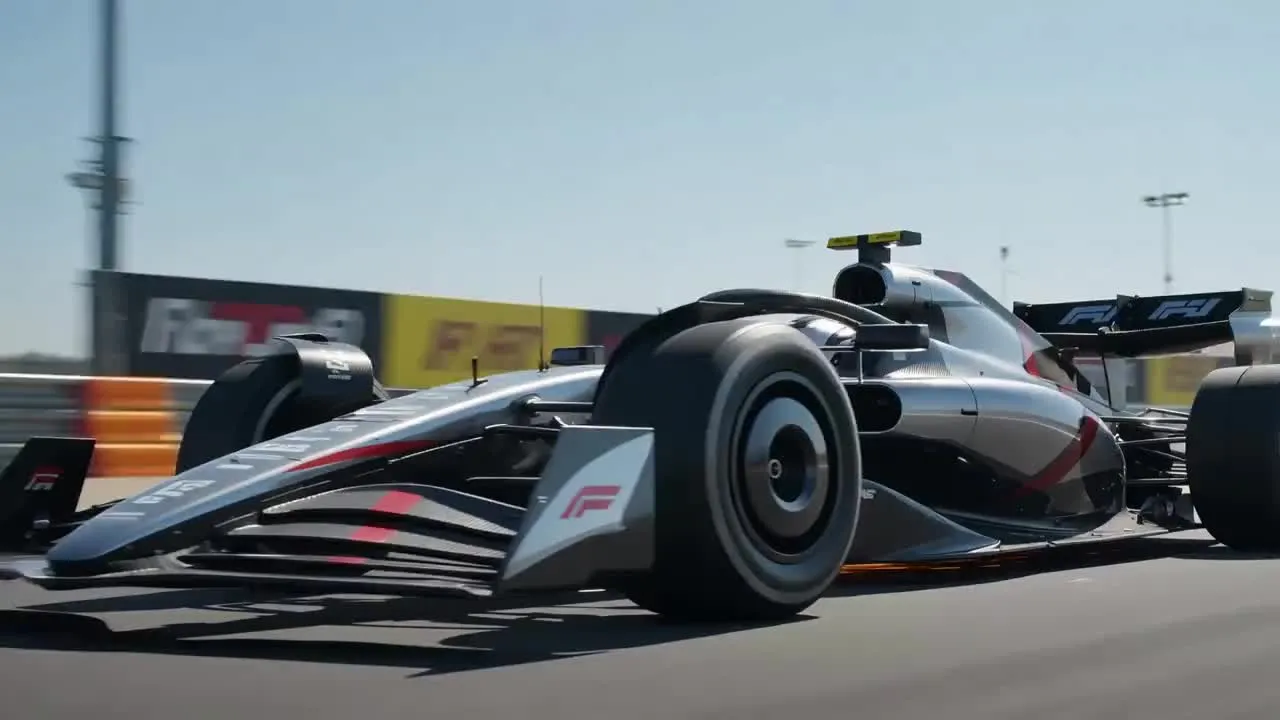
Was du mit MiniMax H3 bekommst
Natürlich wirkende Bewegungen mit synchronisierten Soundeffekten, Atmosphäre und Musik
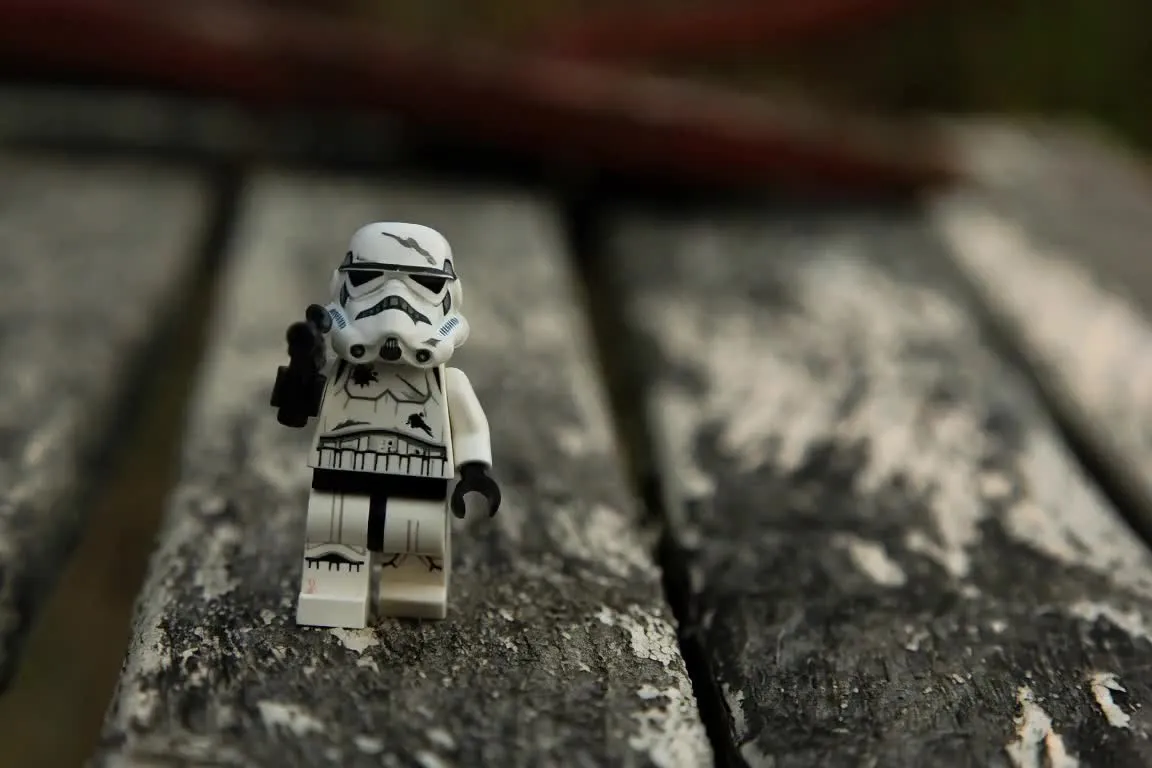
Text zu Video
Beschreib deine Szene, Aktion, Kamerabewegung und Stimmung. MiniMax H3 erzeugt realistische Bewegungen, während Kapwing mehrere Clips automatisch zusammenfügen kann, um Videos über MiniMax H3s 15-Sekunden-Limit hinaus zu erstellen.
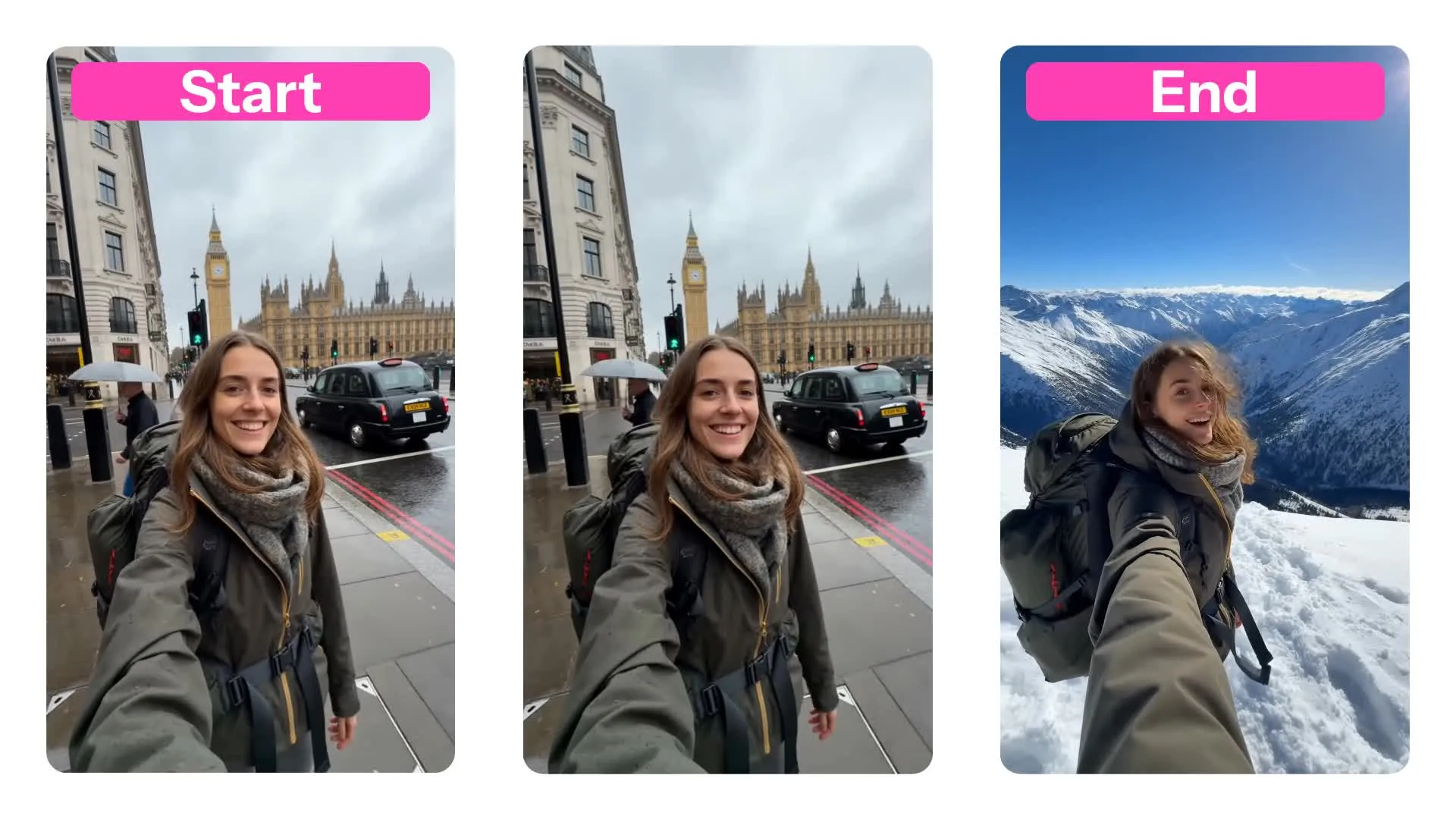
Start-/Endframes
Kombiniere Start- und Endframes, um die Charaktere, die Umgebung, Kamerawinkel, Bewegungen, Ton und Stil zu beeinflussen. Hailuo 3 gibt dir mehr Kontrolle über die Entwicklung der Szene.
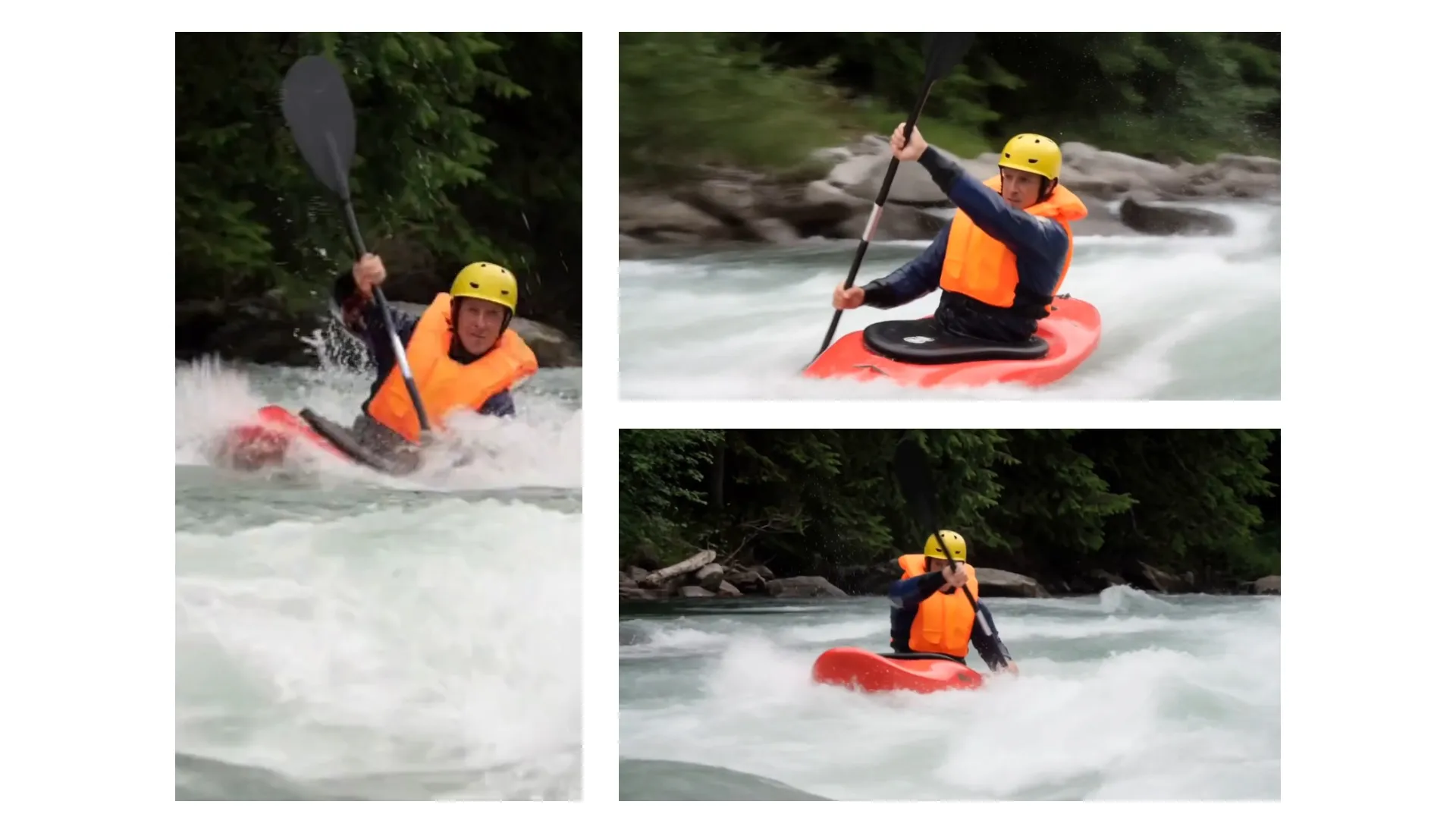
Realistische Bewegung & Sound
Prompt MiniMax H3 für kurze Szenen, die natürliche Bewegungen, synchronisierte Soundeffekte oder Hintergrundmusik brauchen. Generiere Menschen, Produkte, Tiere und Umgebungsbewegungen, die glaubwürdig und visuell fundiert aussehen.
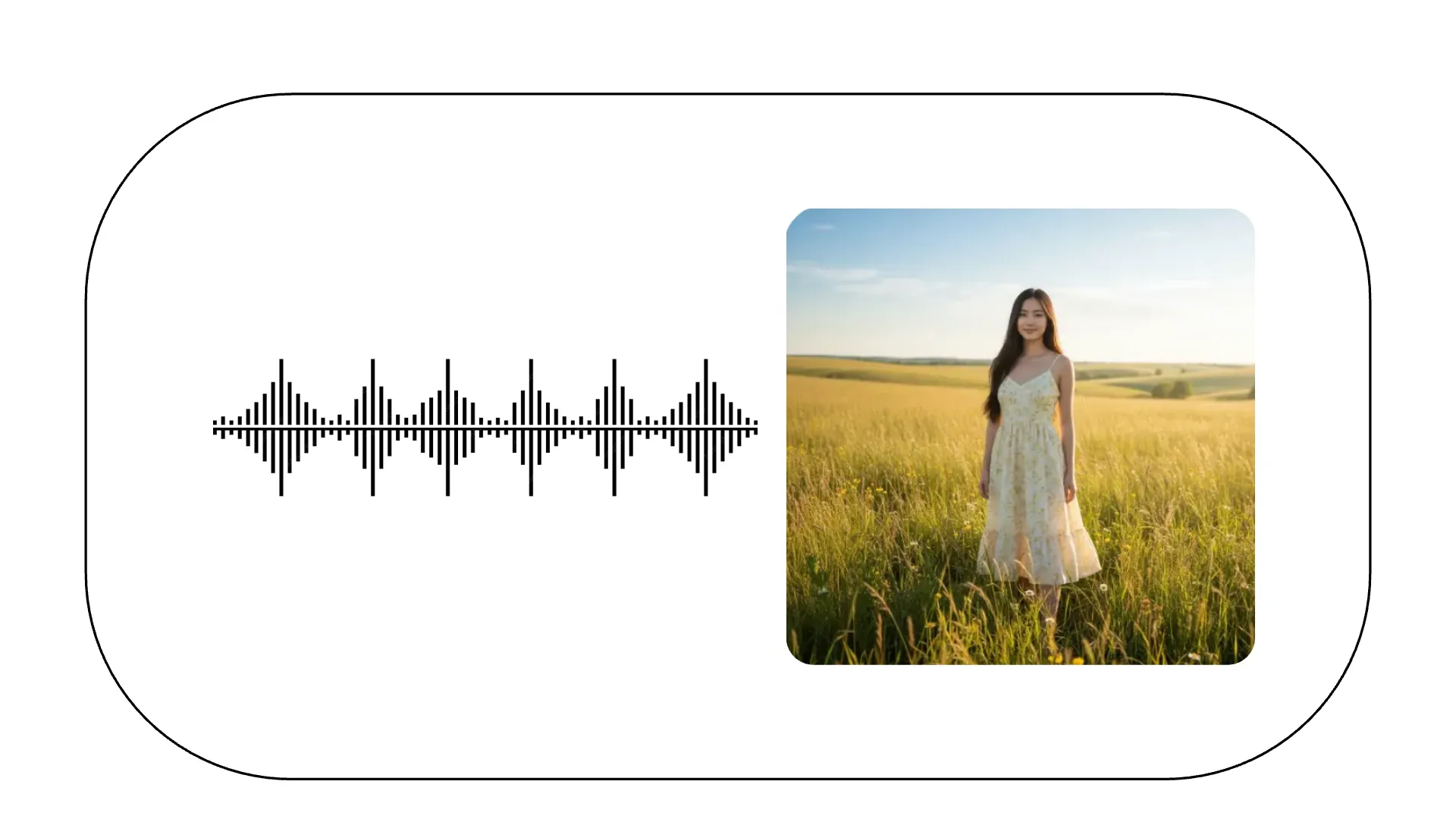
Referenzmaterial
Kombiniere ein Referenzbild mit einem Audioclip, um die Videogenerierung zu steuern. MiniMax H3 nutzt beide Dateien, um eine konsistente Szene zu erstellen, die deinem Referenzmaterial genau folgt.

Sechs Seitenverhältnisse
Generiere Text-zu-Video in 16:9, 9:16, 1:1, 4:3, 3:4 oder 21:9. Für Bild-zu-Video passt H3 die Rahmung an das Ausgangsbild an, das du hochlädst.
Wie du MiniMax Hailuo 3 verwendest
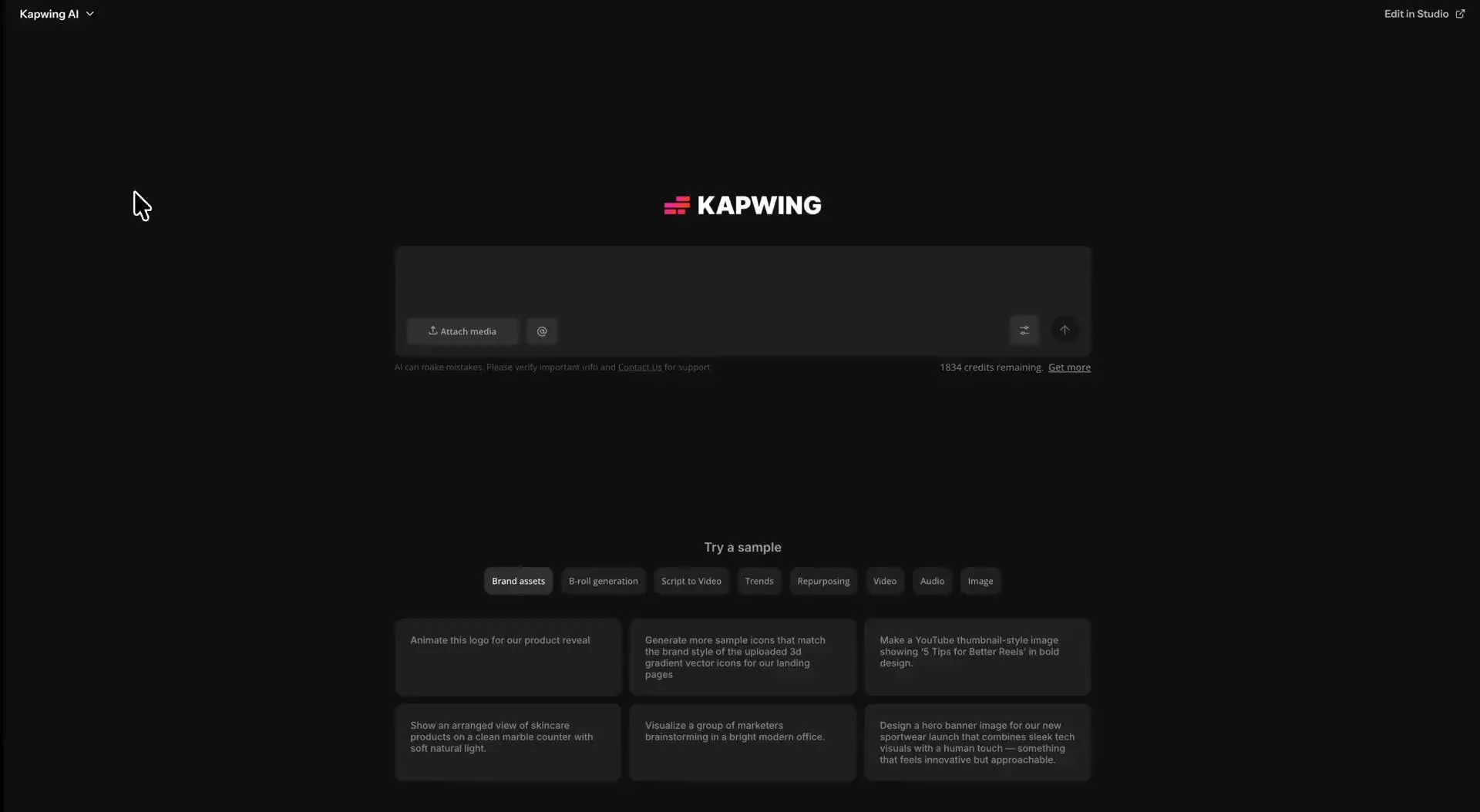
- Step 1Öffne Kai
Geh zu kapwing.com/kai um Kapwings KI-Videoassistenten (Kai) zu öffnen
- Step 2Gib eine Anweisung ein
Beschreibe das Video, das du erstellen möchtest, einschließlich deines bevorzugten Seitenverhältnisses und der Länge. Lade einen Startframe, einen Endframe oder beide hoch. Du kannst auch ein Referenzbild mit Referenzaudio kombinieren.
Erstellt mit MiniMax H3 — innerhalb von Kapwing
Kostenlos zum Starten. Kein Wasserzeichen. Vollständig online.
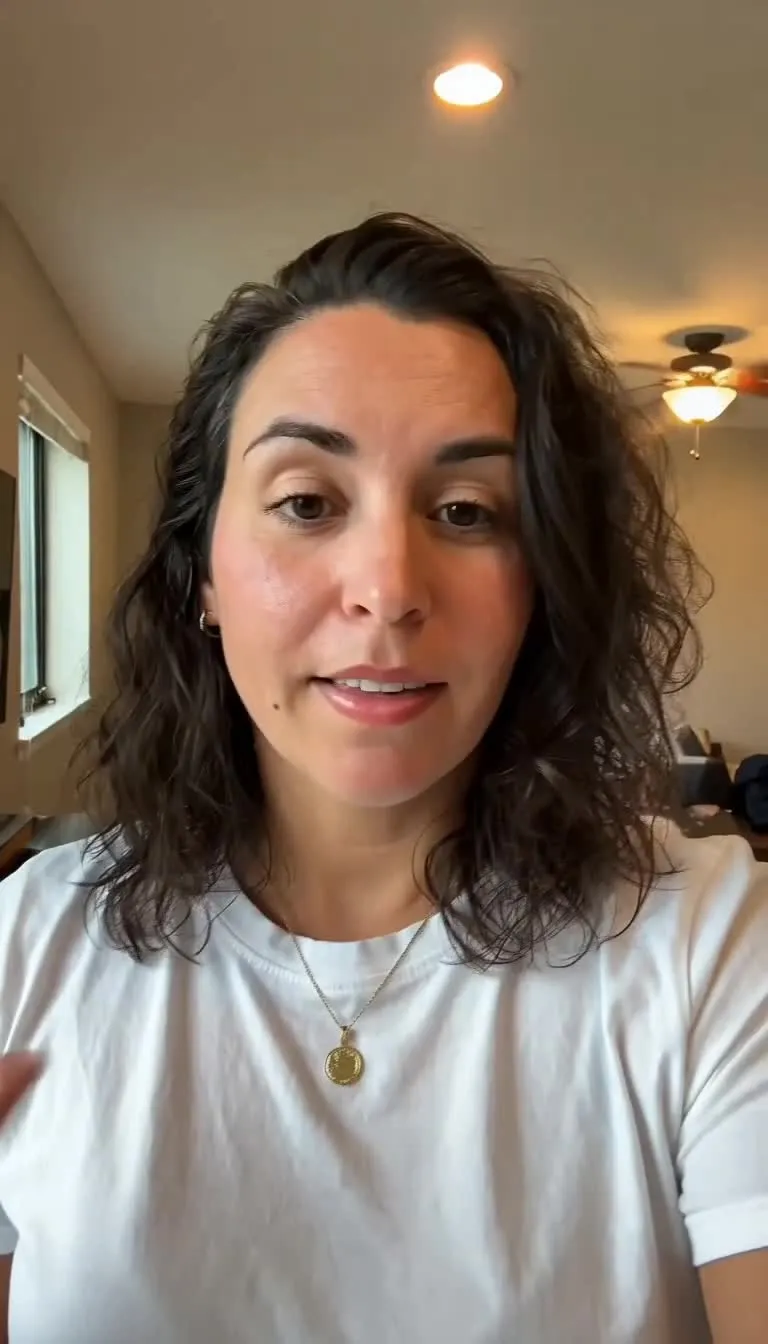
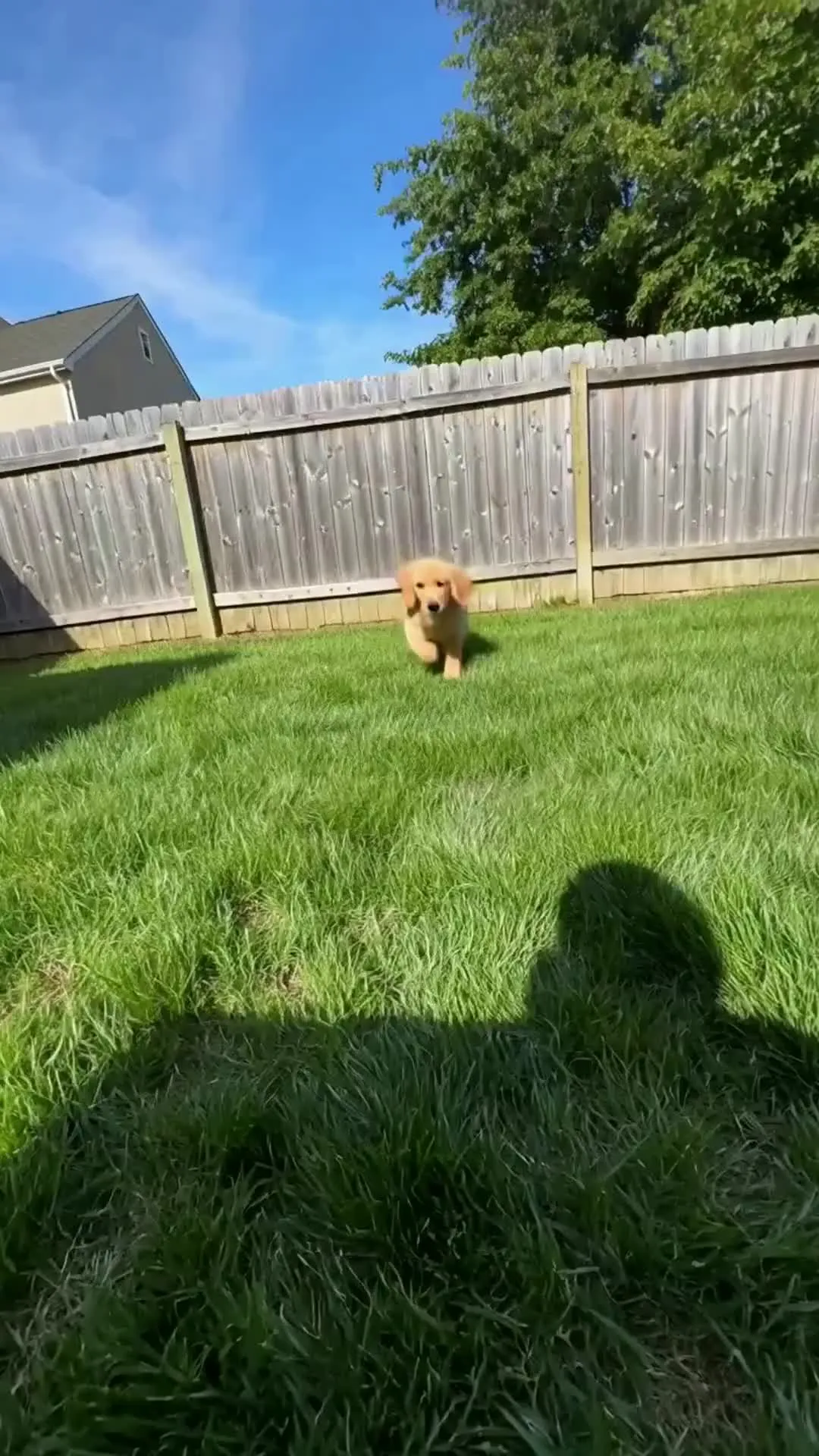

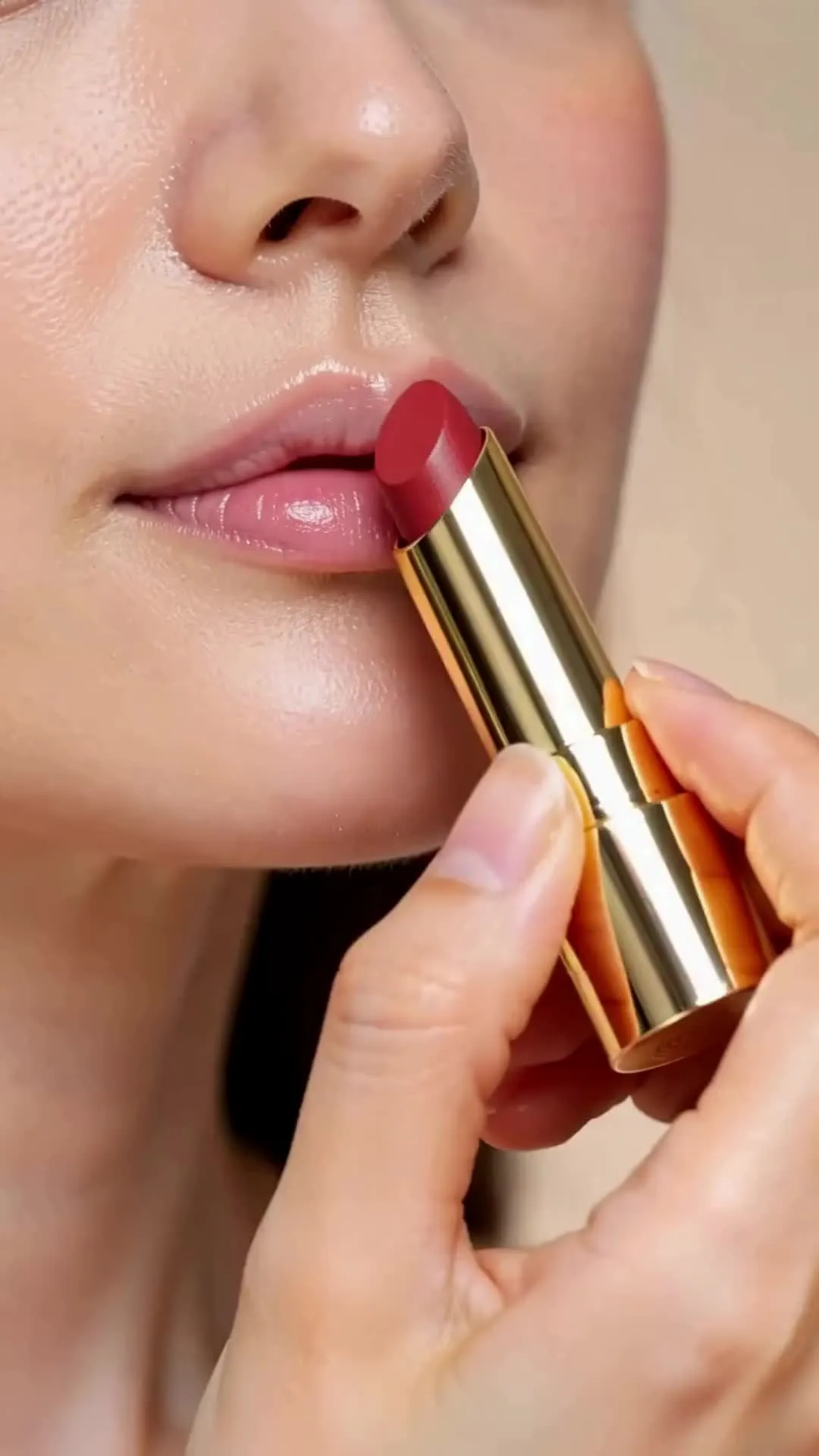
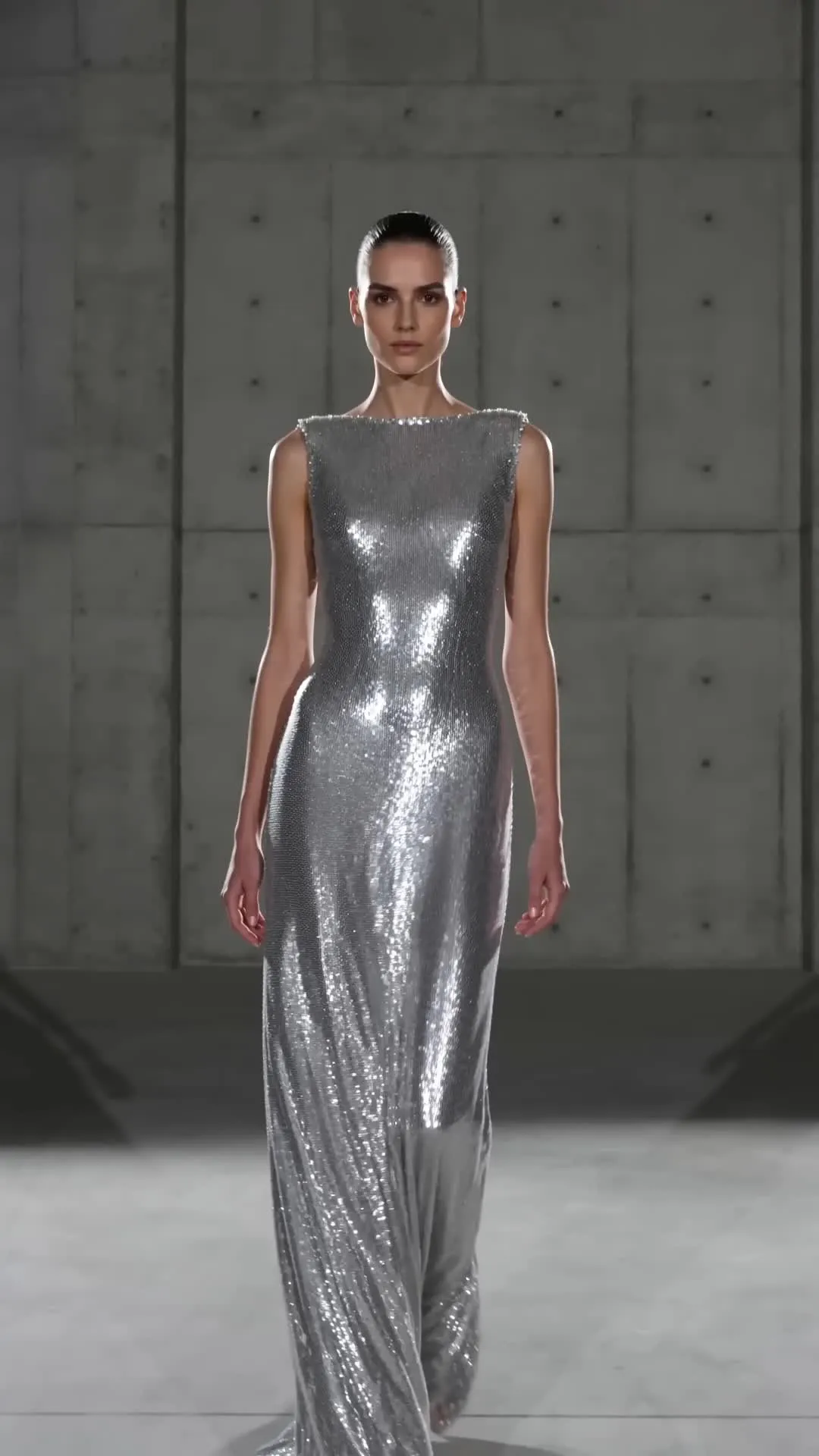
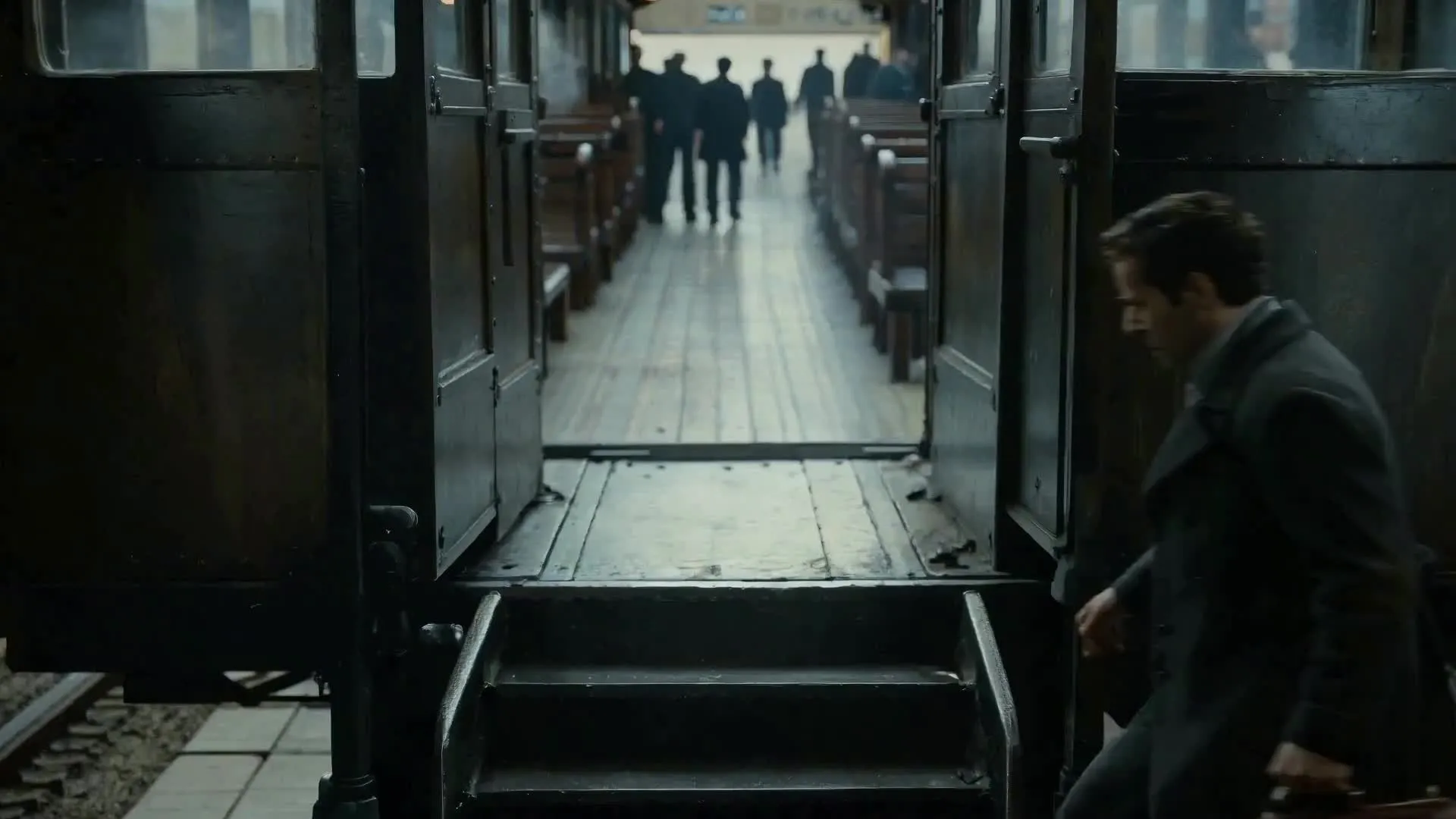
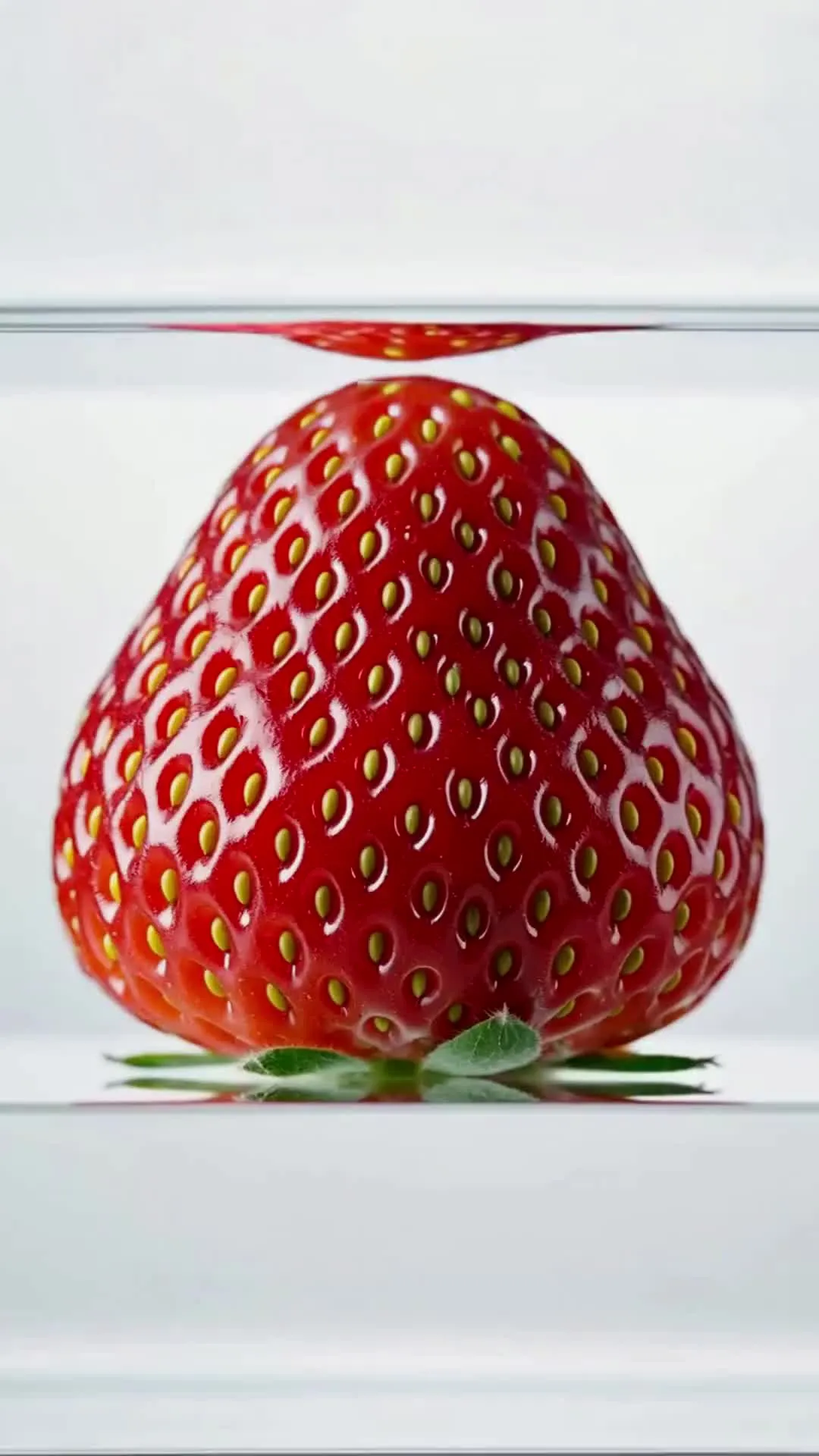
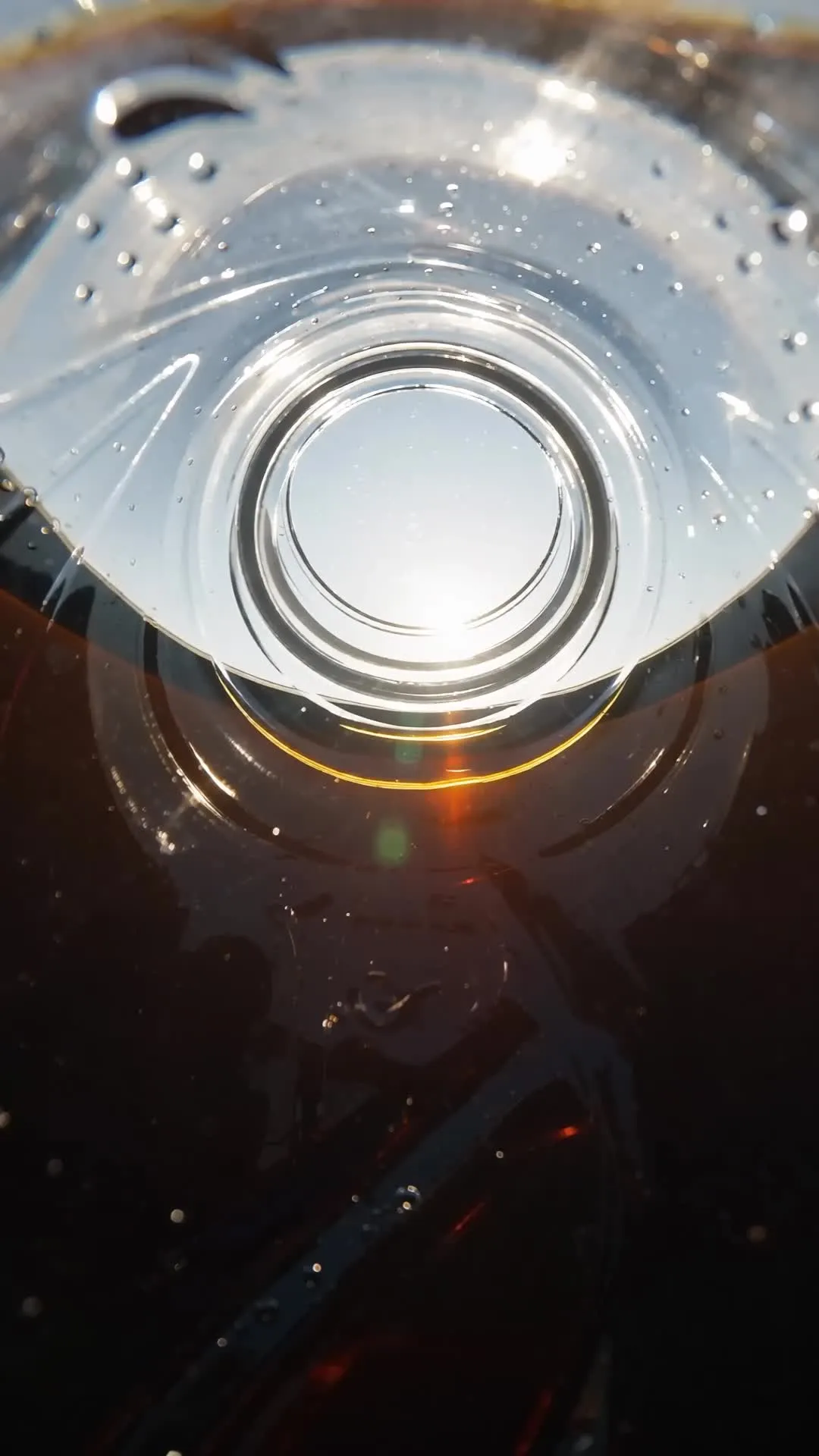
Warum MiniMax H3 in Kapwing nutzen
Generieren mit H3 — bearbeite weiterhin an einer Stelle
Vom Start-Frame zum fertigen Edit
MiniMax H3 erzeugt die Bewegung. Kapwing gibt dir den Produktions-Workflow drumherum.
- Von einer Text-Eingabe oder einem Eröffnungsframe zu einem 15-Sekunden-Clip
- Vergleiche Ergebnisse mit anderen KI-Videomodellen
- Schneiden, kombinieren, Untertitel hinzufügen, eine Voice-Over einsprechen oder übersetzen
- Für Social-Media-Plattformen anpassen, auf 4K hochskalieren und exportieren

KI-Videogenerator + Online-Videoeditor
Über 35 Millionen Teams, Unternehmen und Creator nutzen Kapwing
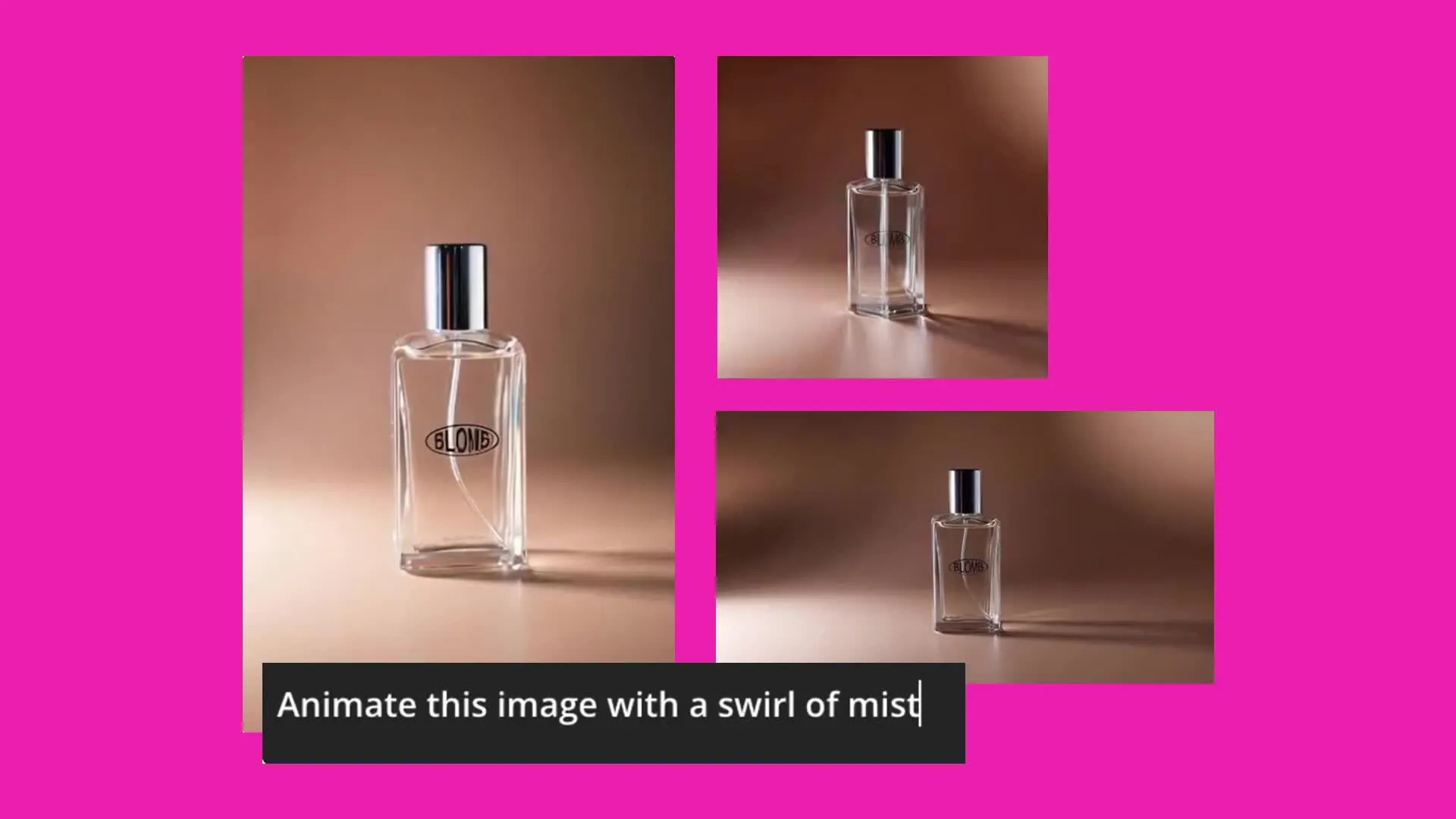
Produktvideos
Verwandle ein Produktfoto in eine bewegte Enthüllung, rotierende Präsentation, Lifestyle-Einsatz oder Detailaufnahme
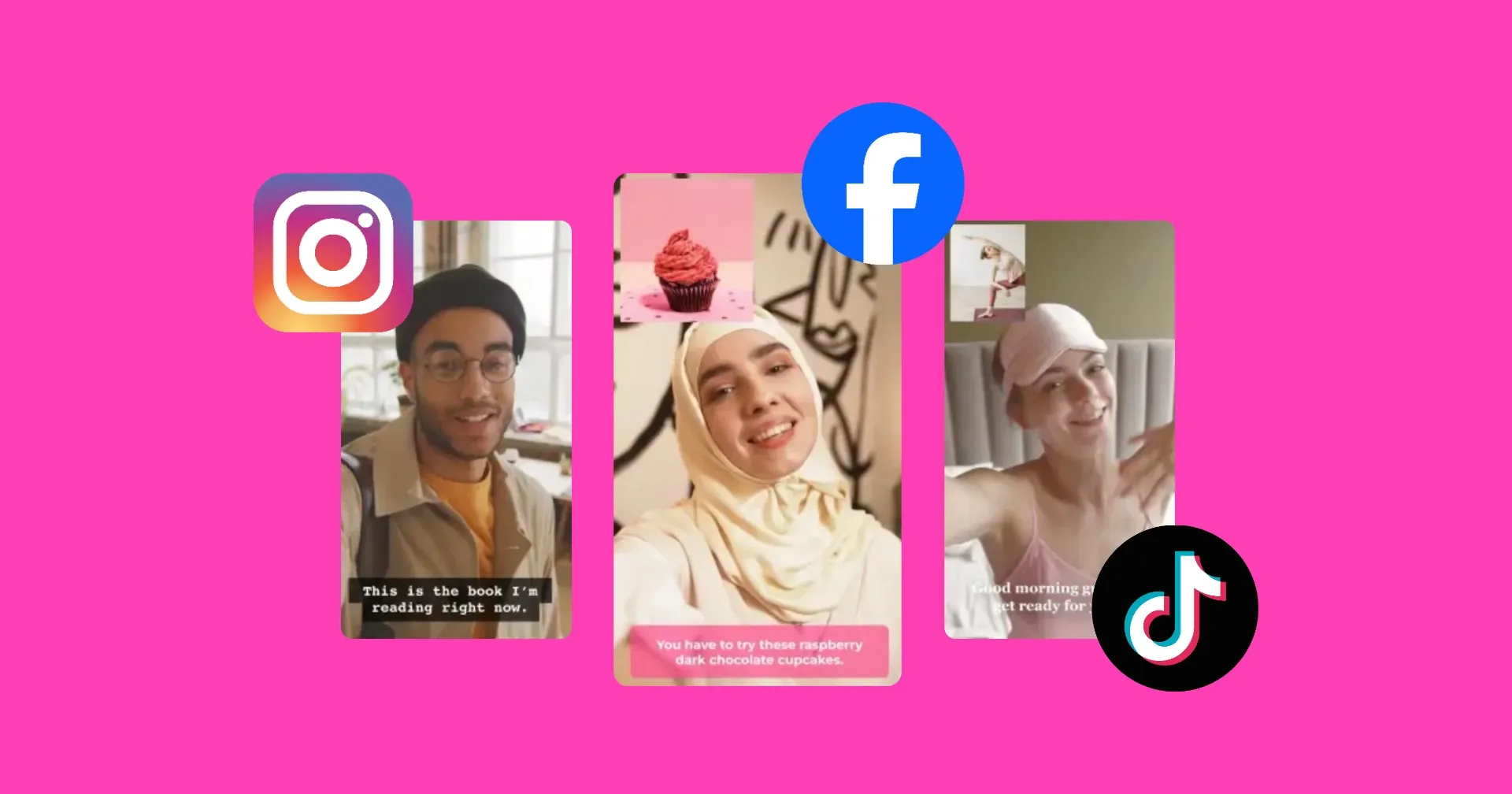
Social-Media-Clips
Erstelle kurze Videoclips für TikTok, Reels, Shorts, bezahlte Anzeigen und Social-Media-Beiträge. H3 generiert Hochformat-, Quadrat-, Landschafts- oder Breitbildaufnahmen.
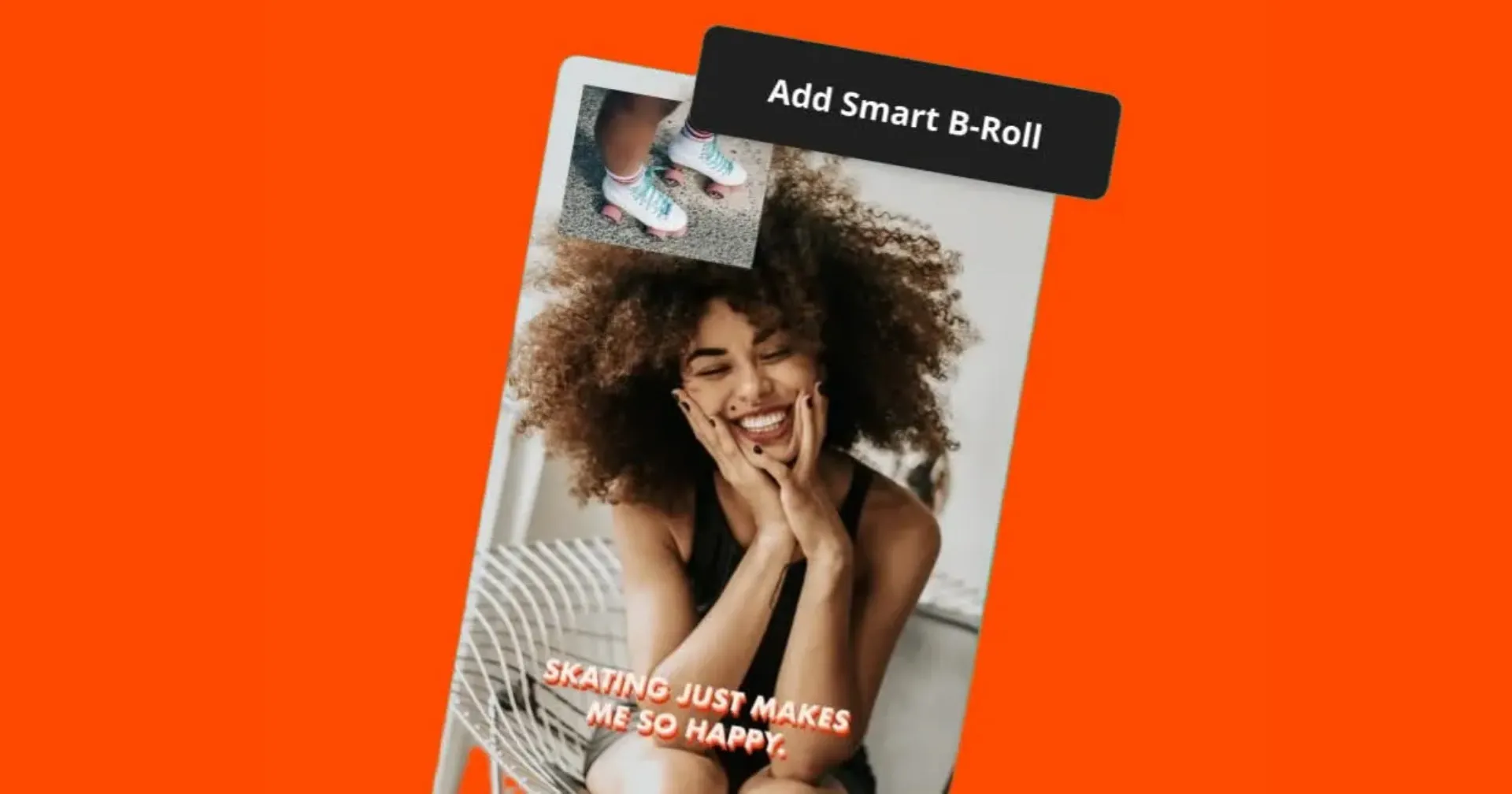
Cinematisches B-Roll
Erstelle Establishing Shots, Atmosphäre, Natur, Reisen, Menschen oder Objektbewegungen mit realistischer Bewegung
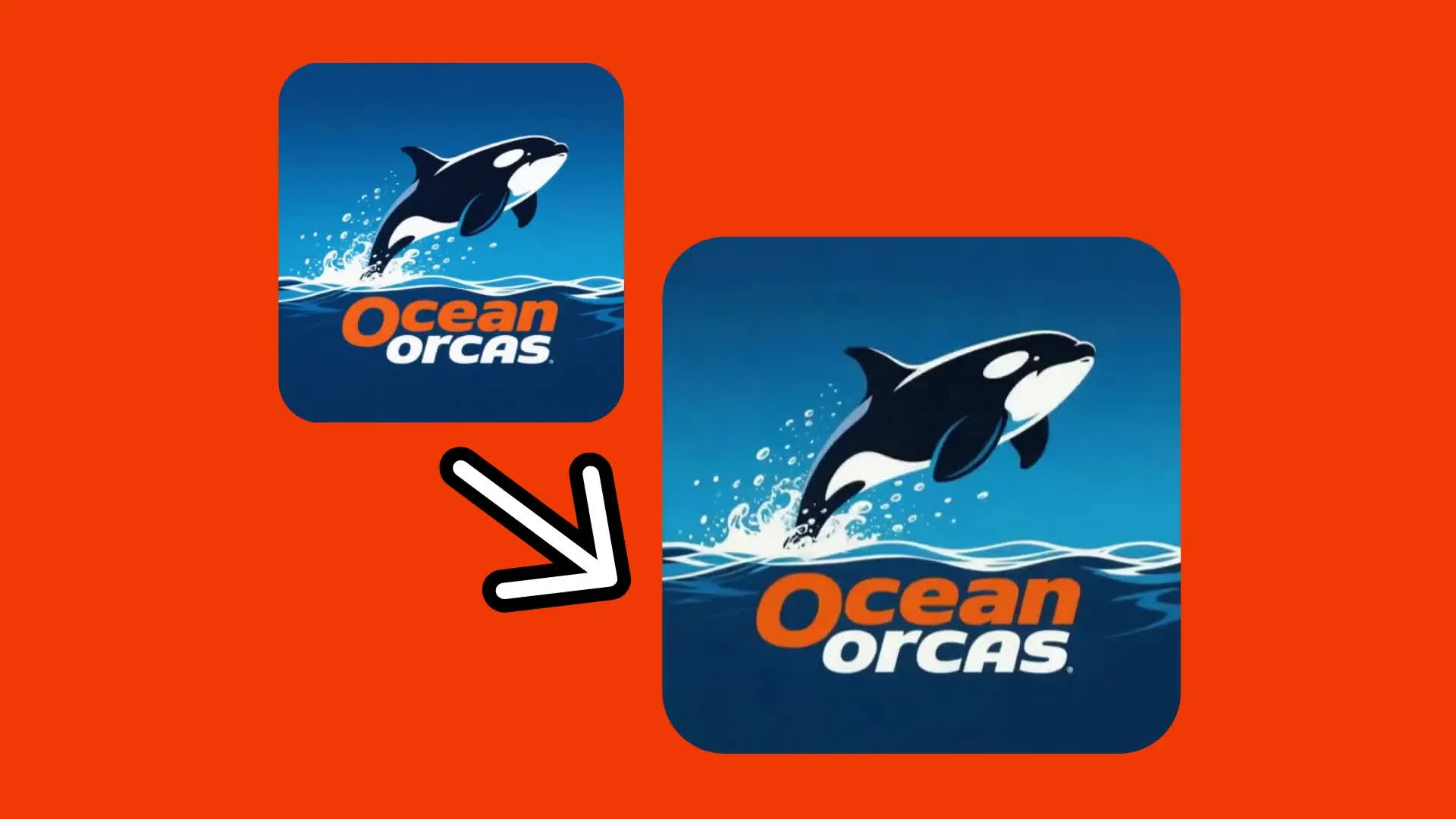
Animierte Logos & Kunst
Verwandle ein Produktfoto in eine bewegte Enthüllung, eine rotierende Präsentation, einen Lebensstil-Shot oder eine Nahaufnahme

Menschen & Lifestyle
Erstelle Menschen, die gehen, interagieren, Produkte demonstrieren oder sich natürlich durch eine Szene bewegen
Bereite den Frame vor. Generiere das Video. Beende die Bearbeitung.
Kombiniere Kapwing's KI-Modelle rund um MiniMax H3
Gib H3 ein stärkeres Startbild
MiniMax H3 reagiert auf das Bild, das du als Eröffnungsrahmen verwendest. Erstelle dieses Ausgangsmaterial in Kapwing, bevor du es animierst.
- ChatGPT Image 2
Erstelle Produkte, Charaktere, Orte und Eröffnungsbilder mit ChatGPT Image 2 in Kapwing.
- Google Nano Banana
Verfeinere Kleidung, Requisiten, Hintergründe, Beleuchtung und Komposition, während du die wichtigen Details in deinem Ausgangsbild beibehältst.
- MiniMax Music 2.6
Generiere einen Originalsong für deinen H3-Clip mit MiniMax, und füge ihn dann in den Timeline-Editor mit Voice-Over, Umgebungsgeräuschen und Soundeffekten ein.
Häufig gestellte Fragen
Wir haben Antworten auf die häufigsten Fragen, die unsere Nutzer stellen.
Was ist MiniMax H3?
MiniMax H3 ist das neueste universelle multimodale Generierungsmodell von MiniMax. In Kapwing kannst du damit kurze Videos mit realistischen Bewegungen aus einer Textaufforderung oder einem Starterimage erstellen.
Wie nutze ich MiniMax H3 in Kapwing?
Öffne Kapwing AI (Kai), wähle Videogenerierung und selektiere MiniMax H3 aus dem Modellmenü. Gib einen Prompt ein, der zu H3 passt oder lade ein Anfangsbild hoch, erstelle einen Prompt mit deiner gewünschten Dauer und deinem gewünschten Seitenverhältnis und klick dann auf „Generieren".
Enthalten MiniMax H3 Videos Wasserzeichen?
Kapwing fügt generierte Videos nicht mit einem separaten MiniMax H3-Wasserzeichen versehen. Dein Kapwing-Plan und deine Exporteinstellungen können das endgültige Kapwing-Export beeinflussen.
Ist MiniMax H3 sicher zu verwenden?
MiniMax H3 läuft im Browser-Editor von Kapwing, daher ist keine separate Software erforderlich. Generierungen unterliegen weiterhin Kapwings Inhaltsrichtlinien, Sicherheitsfiltern und Community-Richtlinien.
Wie lange sind MiniMax H3 Videos in Kapwing?
MiniMax H3 generiert Videos mit einer maximalen Länge von 15 Sekunden. Allerdings kann Kapwing AI automatisch mehrere Clips zusammenfügen, um Videos zu erstellen, die über MiniMax H3s 15-Sekunden-Limit hinausgehen.
Kann ich ein MiniMax H3 Video in Kapwing bearbeiten?
Ja. Schneide und kombiniere H3-Clips, füge Übergänge, Untertitel, Overlays, Voice-Over, Dubbing, Musik, Ambiente und Soundeffekte hinzu und passe dann die Größe an und exportiere sie aus Kapwing's Online-Video-Editor.
Unterstützt MiniMax H3 Text-zu-Video und Bild-zu-Video?
Ja. Kapwings H3-Integration unterstützt Text-to-Video und Image-to-Video aus einem Ausgangsbild. Das hochgeladene Bild bestimmt den ersten Frame, das Motiv, die Komposition und den visuellen Stil.
Welche Auflösungen und Seitenverhältnisse unterstützt MiniMax H3 in Kapwing?
MiniMax H3 generiert mit 768p in Kapwing. Text-to-video unterstützt 16:9, 9:16, 1:1, 4:3, 3:4 und 21:9. Image-to-video passt den Bildausschnitt an das hochgeladene Bild an.
Unterstützt MiniMax H3 Start-Frames, End-Frames oder Referenzvideo in Kapwing?
MiniMax H3 unterstützt Start- und Endframes für mehr Kontrolle darüber, wie sich eine Szene entwickelt. Du kannst auch ein unterstützendes Referenzbild hochladen, um den Videostil zu lenken. Es unterstützt keine Referenzvideos für Motion Transfer. Für diese Workflows ist Seedance 2.5 eine bessere Alternative.
Unterstützt MiniMax H3 Bewegungssteuerung in Kapwing?
Nein. Kapwings H3-Integration akzeptiert kein Motion-Reference-Video. Nutze Kling Motion Control, wenn du eine bestimmte Performance oder Choreografie auf ein neues Objekt übertragen möchtest.
Was kann ich mit MiniMax H3 erstellen?
MiniMax H3 eignet sich super für Produktbild-Animationen, realistische Menschen oder Tiere, filmisches B-Roll-Material, Social-Video-Einsätze, Markenbild-Inhalte und kreative Variationen, die in einen maximal 15-Sekunden-Clip passen.
Kann ich MiniMax H3 auf iPhone, Android oder Desktop verwenden?
Ja. Kapwing ist browserbasiert, daher kannst du auf MiniMax H3 über einen kompatiblen Desktop- oder Mobilbrowser zugreifen, ohne separate MiniMax-Software zu installieren.
Entdecke Ressourcen
Tipps, Vorlagen und tiefgreifende Einblicke, um dir zu helfen, schneller zu erstellen und selbstbewusst zu teilen.
Alle anzeigen


Erstelle dein erstes Video in nur wenigen Klicks. Schließ dich über 35 Millionen Creator an, die Kapwing vertrauen, um mehr Inhalte in weniger Zeit zu erstellen.