Happy Horse 1.0 AI-Videogenerator
Verwandle einen Text-Prompt in ein 3-15 Sekunden langes AI-Video mit natürlichem Audio, flexiblen Seitenverhältnissen und bis zu 1080p Output in Kapwing
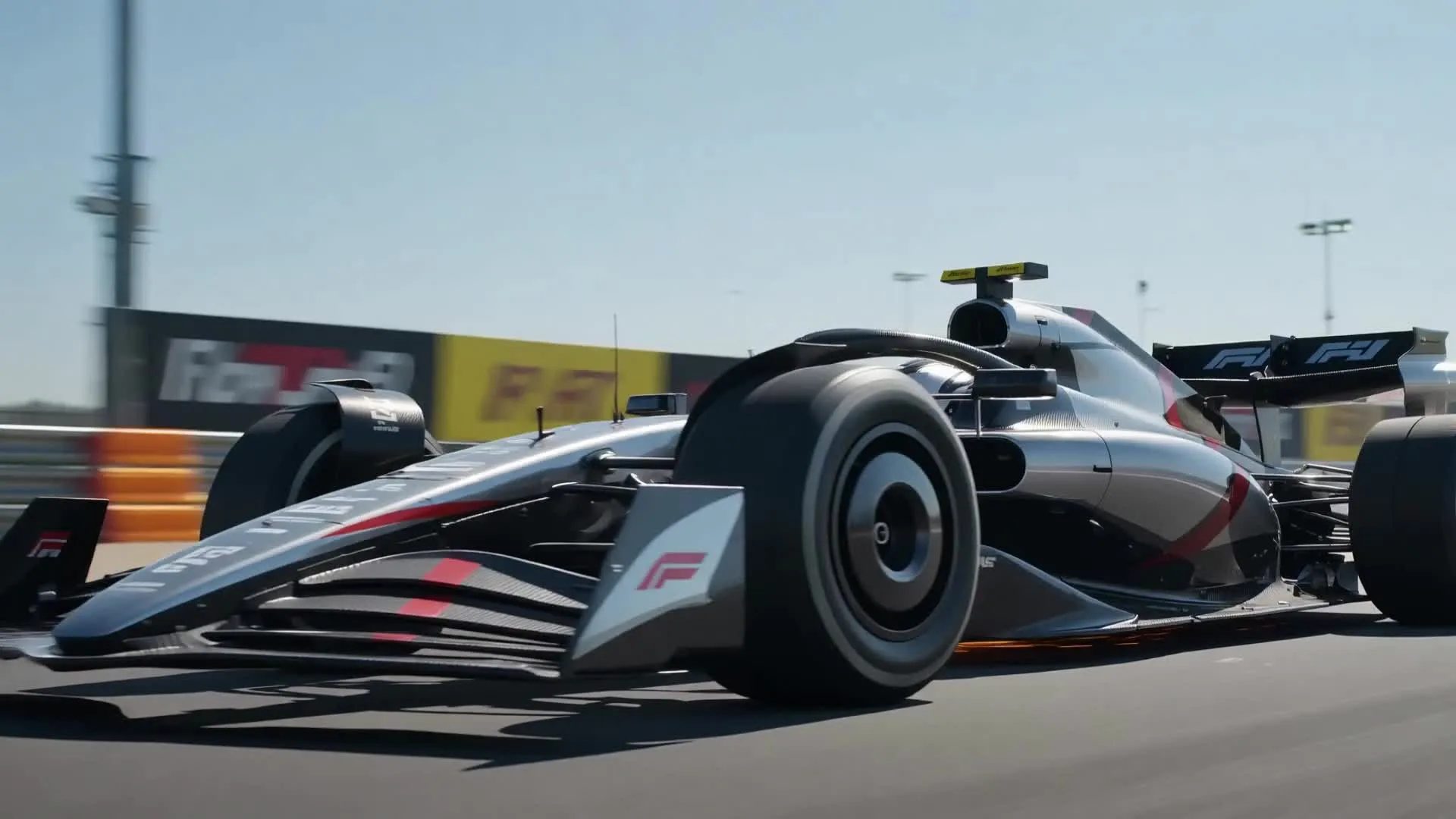
Happy Horse 1.0 AI-Videogenerator
Verwandle Text in Videos mit KI, die deine Anfrage wirklich versteht
Detaillierte AI-Videos, die deinem Prompt entsprechen — schnell generiert
Beschreibe die Szene, die Aktion, die Kamerabewegung, das Tempo und den Ton. Happy Horse 1.0 wandelt deine Anweisungen in einen kurzen Videoclip mit natürlichem Audio um – Hintergrundmusik, Soundeffekte und synchronisierte Dialoge.
Erstelle Videos von 3 bis 15 Sekunden in 720p oder 1080p. Wähle aus fünf Seitenverhältnissen: 16:9, 9:16, 1:1, 4:3 oder 3:4.
Wähle Happy Horse 1.0 für promptgesteuerte Social-Media-Clips, Produktanzeigen, Marketingvideos, B-Roll und kurze narrative Szenen. Dann schneiden, Untertitel hinzufügen, ändern die Größe, zusammenführen und die Bearbeitung in Kapwing fortsetzen.
Happy Horse 1.0 ist nur Text-zu-Video. Es akzeptiert keine Bilder, Start- oder Endframes, Referenzdateien oder Bewegungseingaben in Kapwing.
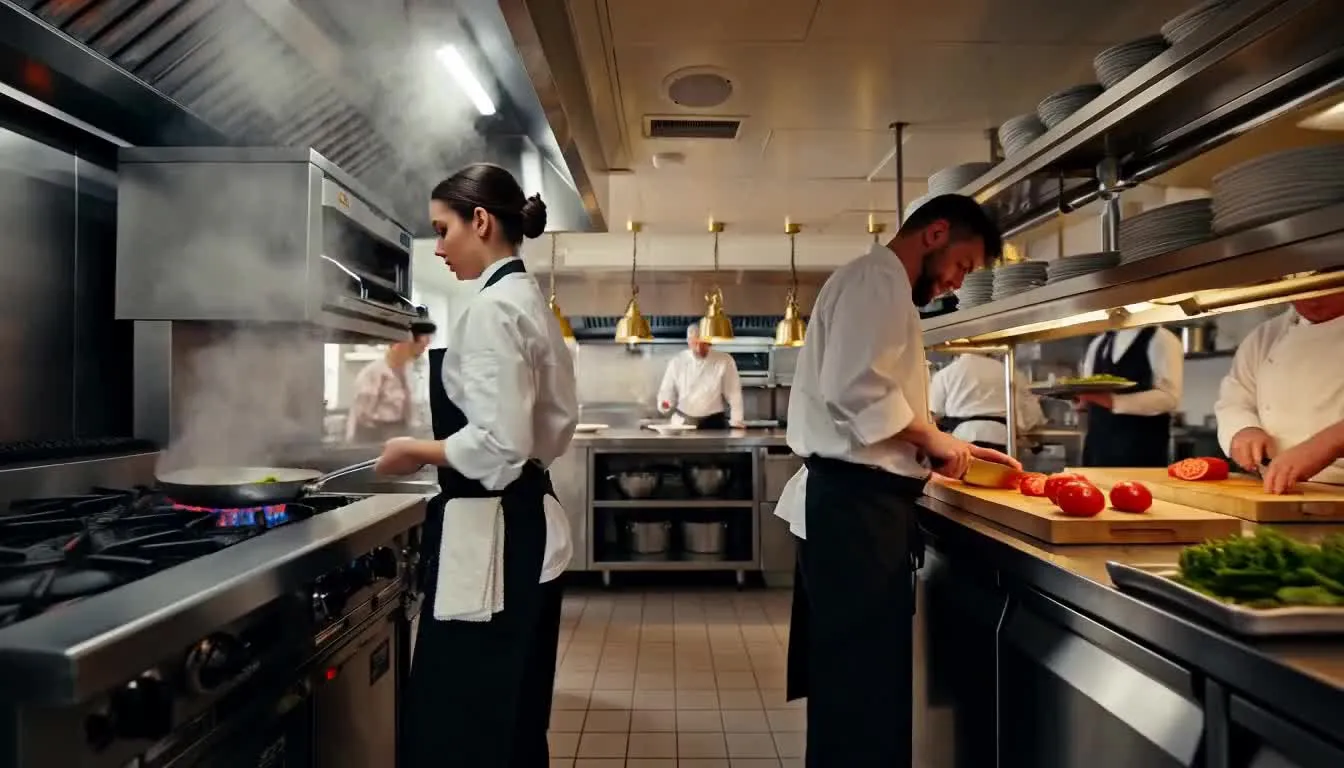
Alles, was du mit Happy Horse 1.0 bekommst
Video mit Prompt-Unterstützung und natürlichem Audio. Bereit zur Online-Bearbeitung.
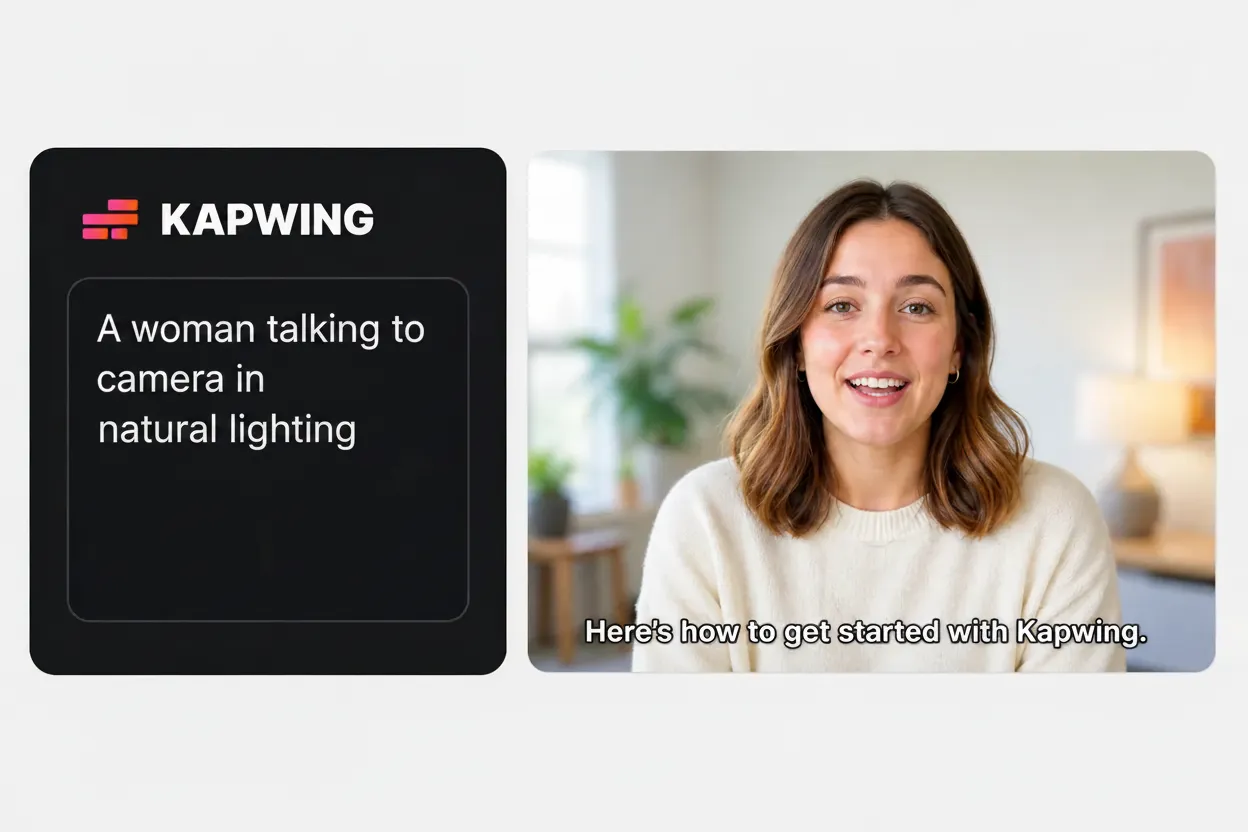
Text zu Video
Happy Horse 1.0 ist Kapwings Nur-Prompt-AI-Modell. Beginne mit schriftlichen Anweisungen, anstatt Referenzmaterial oder Start-/Endbilder vorzubereiten. Beschreibe einfach das Motiv, die Aktion, die Umgebung, die Kamera, den Stil und den Sound, um loszulegen.
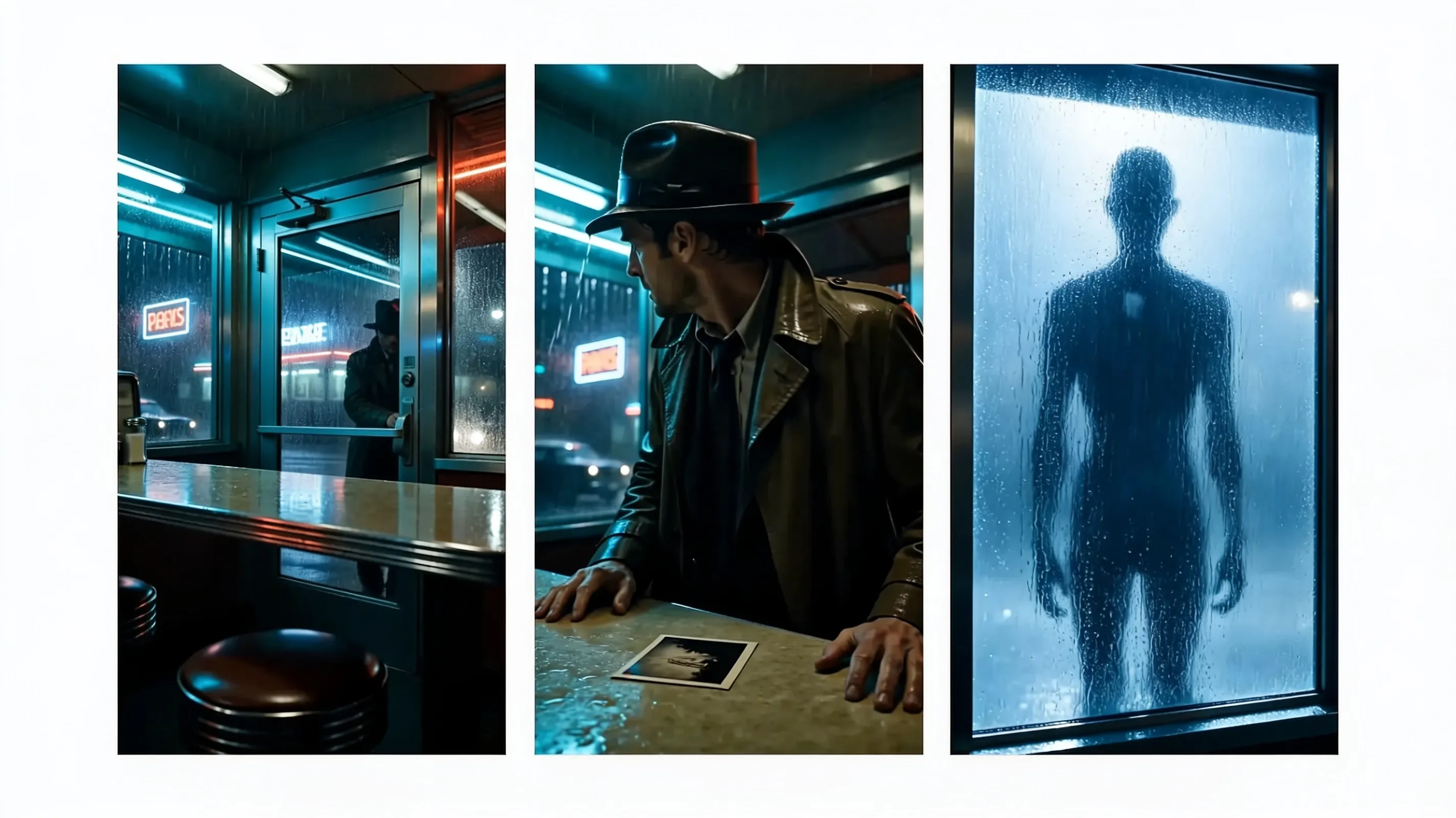
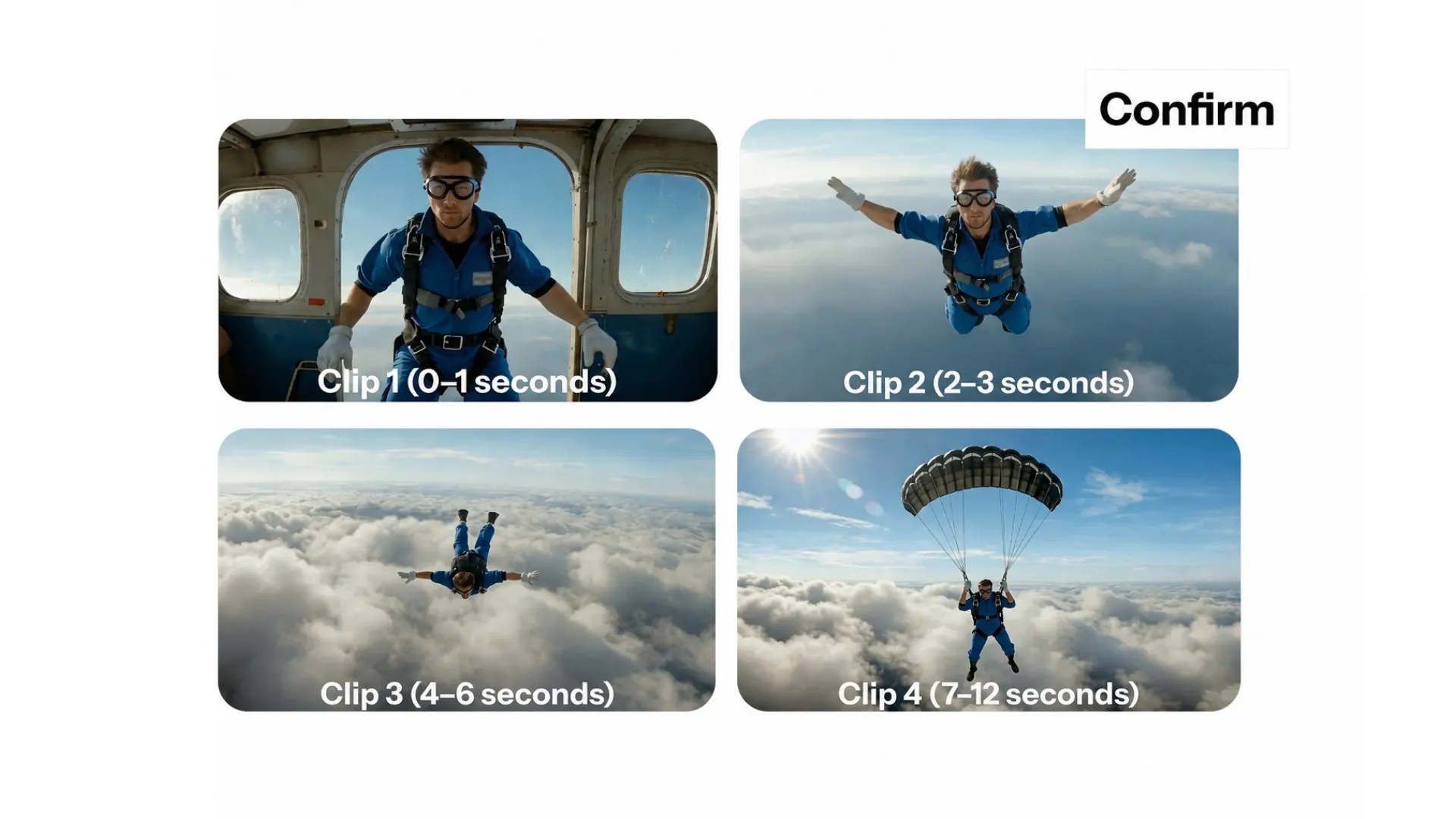
Videos mit mehreren Szenen
Kapwing AI verwandelt Happy Horse in einen Multi-Scene-AI-Videogenerator. Wenn dein Prompt mehrere Szenen erfordert, generiert Kapwing jede Szene als separaten Clip und fügt sie automatisch mit Übergängen zusammen.
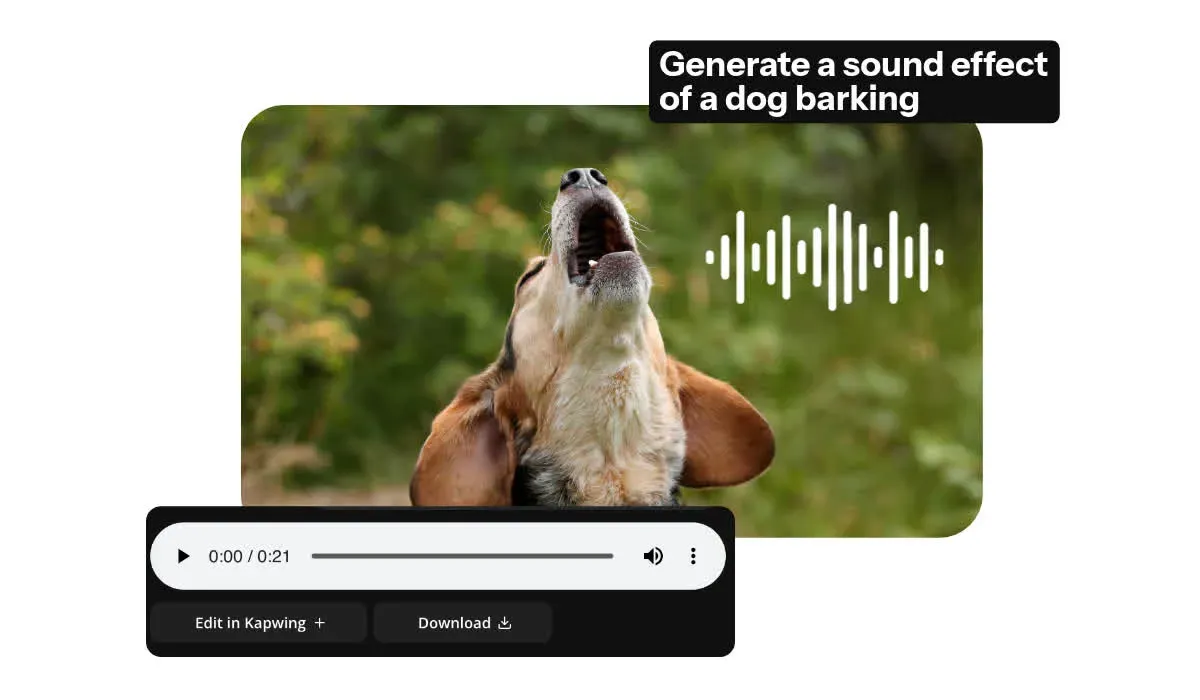
Nativer Audio & Lip-Sync
Happy Horse generiert Sound synchron zum Video. Synchronisierte Sprachdialoge, Ambiente, Soundeffekte und Musik sind in deiner Generierung enthalten. Du kannst den Audio später im Kapwing Audio Editor verfeinern oder austauschen.

Fünf Seitenverhältnisse, bis zu 1080p
Generiere mit 720p oder 1080p in 16:9, 9:16, 1:1, 4:3 oder 3:4. Nutze das Resize-Tool in Kapwing, um das Video für andere Plattformen umzugestalten.
Schneller, prompt-gesteuerter Workflow
Happy Horse 1.0 wurde entwickelt, um detaillierte Prompts genau zu befolgen und dir dabei zu helfen, deine schriftliche Idee in ein bearbeitbares Video ohne Ausgangsmaterial umzuwandeln. Bessere Prompt-Befolgung bedeutet weniger wiederholte Generierungen – und weniger Credits verbraucht.
Wie man Happy Horse 1.0 benutzt
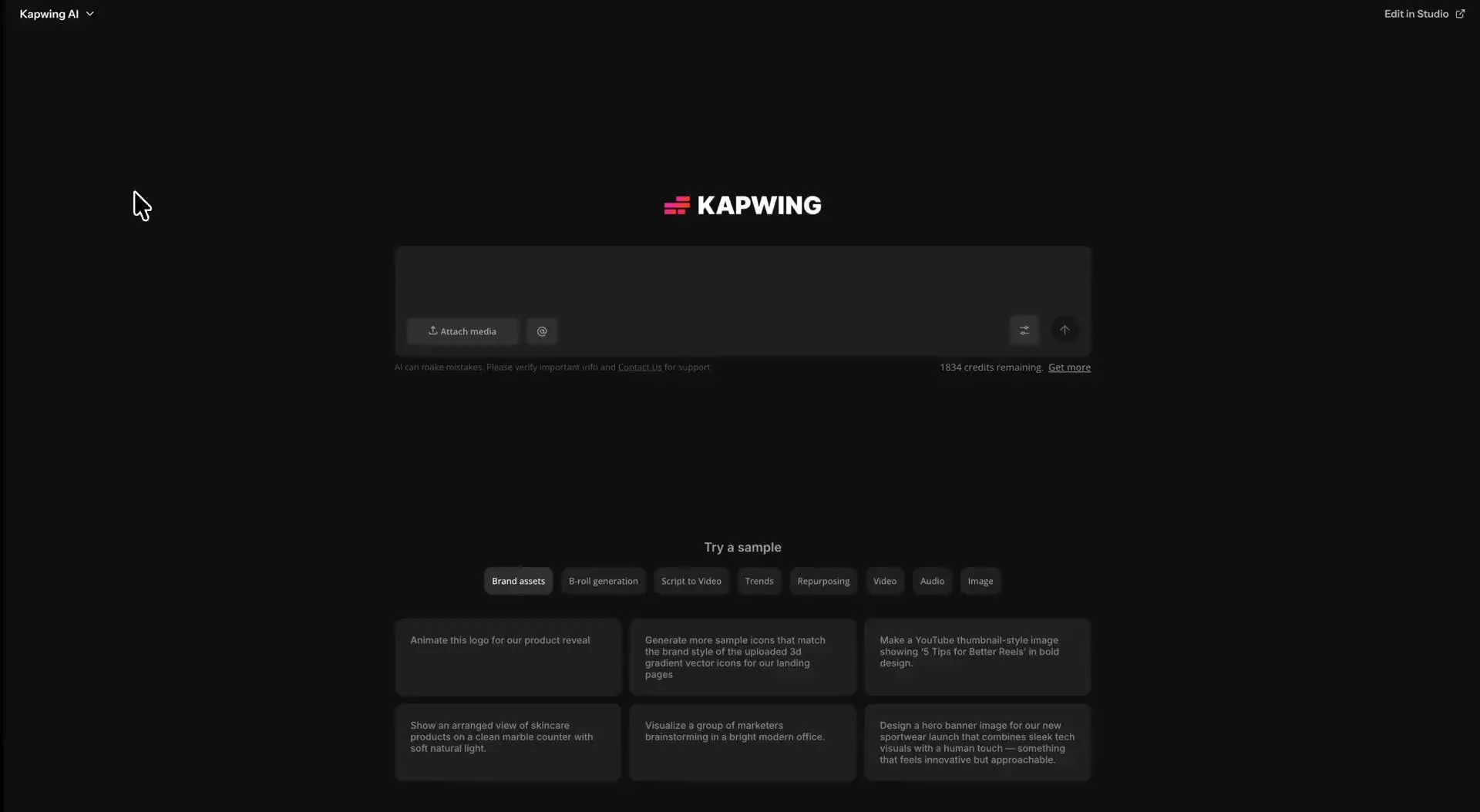
- Step 1Öffne Kai
Gehe zu kapwing.com/kai, um Kapwings KI-Videoassistenten (Kai) zu öffnen
- Step 2Schreib deine Anweisung
Beschreibe das Motiv, die Aktion, die Szenerie, die Kamerabewegung, den visuellen Stil, das Tempo und den Sound. Gib die Dauer, Auflösung und das Seitenverhältnis in deinem Prompt an.
- Step 3Wähle Happy Horse 1.0 aus und generiere
Wähle Happy Horse 1.0 aus dem Videomodus-Menü. Generiere den Clip und bearbeite, untertitle, vergrößere oder kombiniere Videos dann in Kapwing.
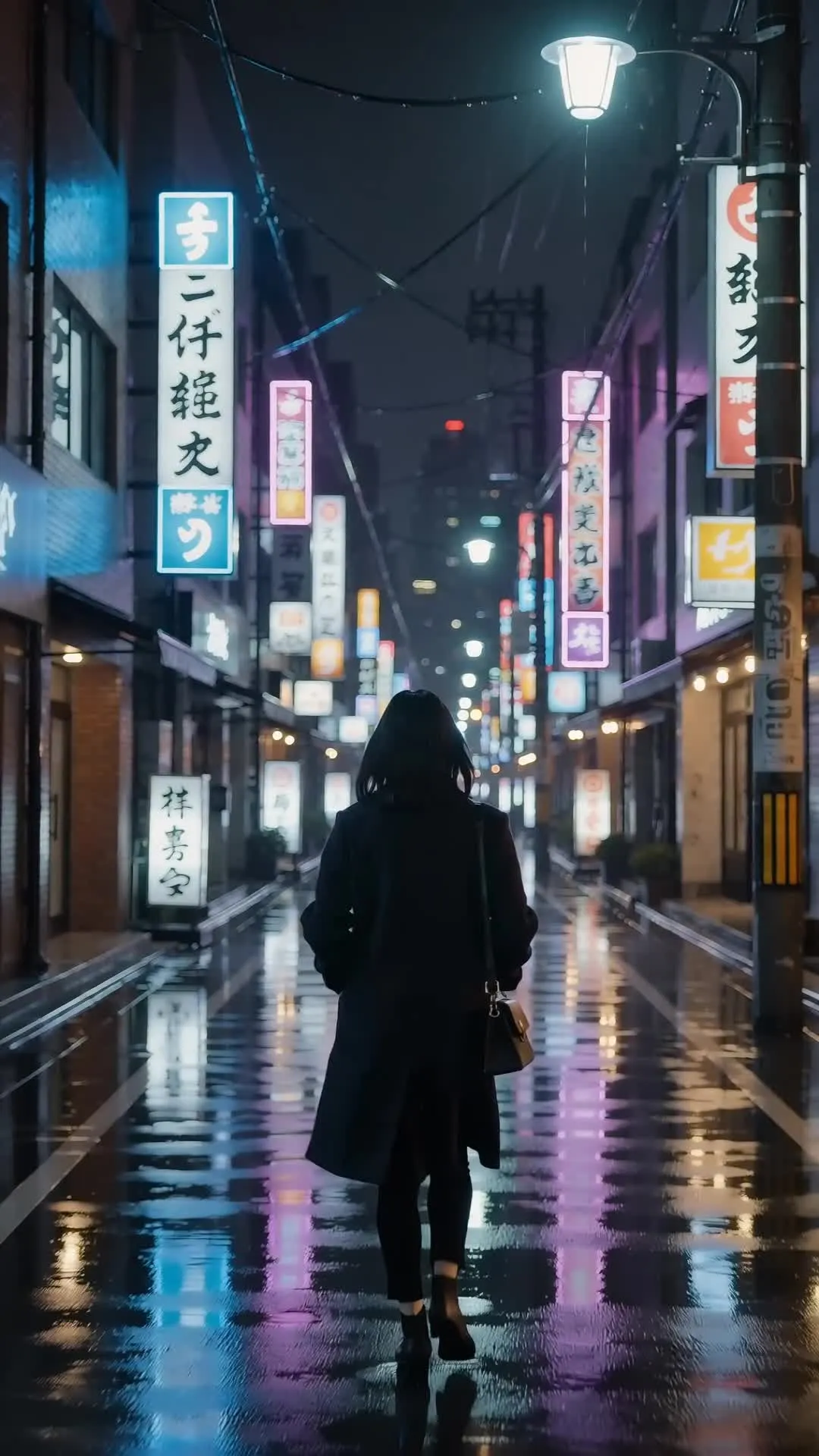
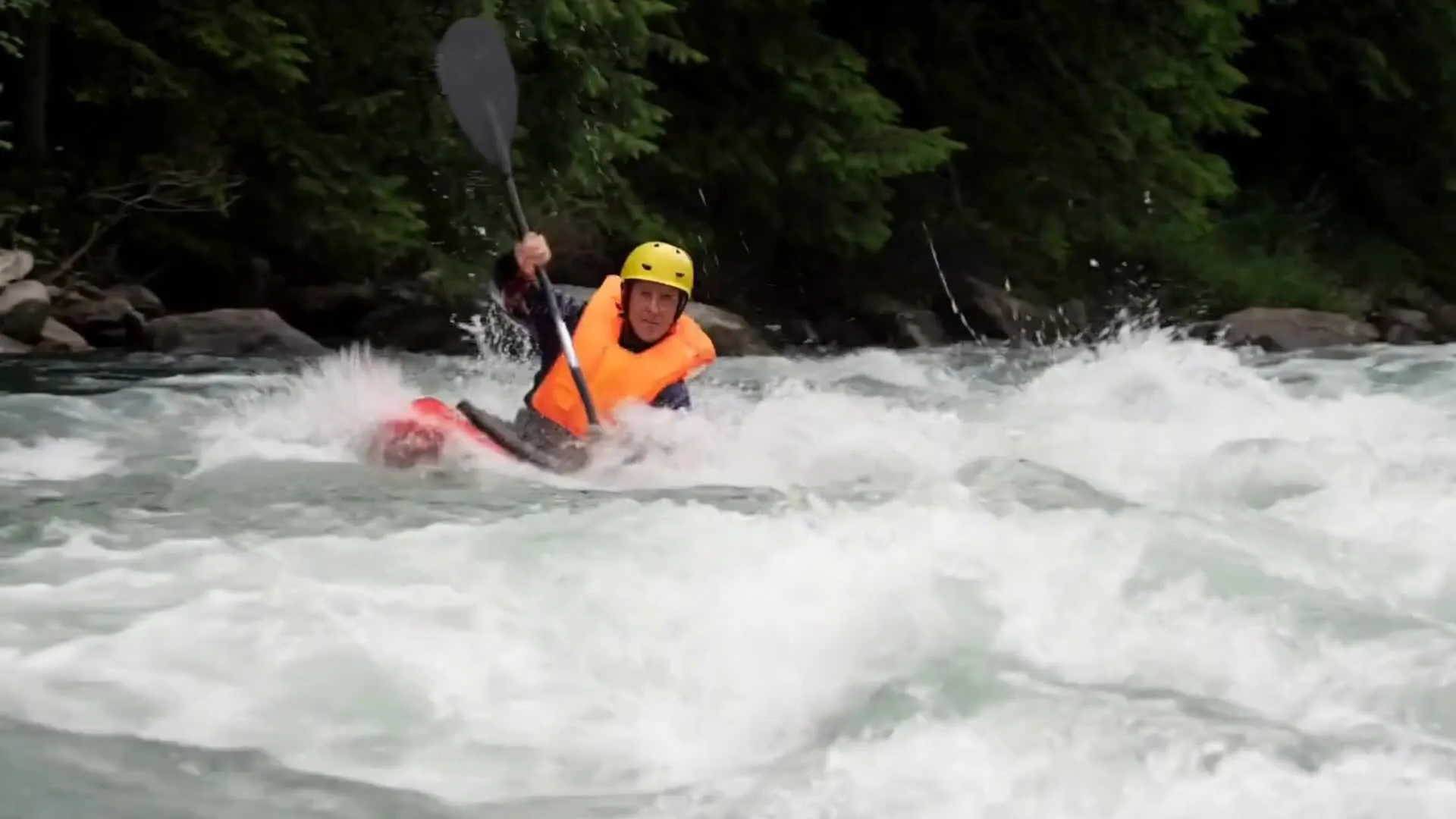
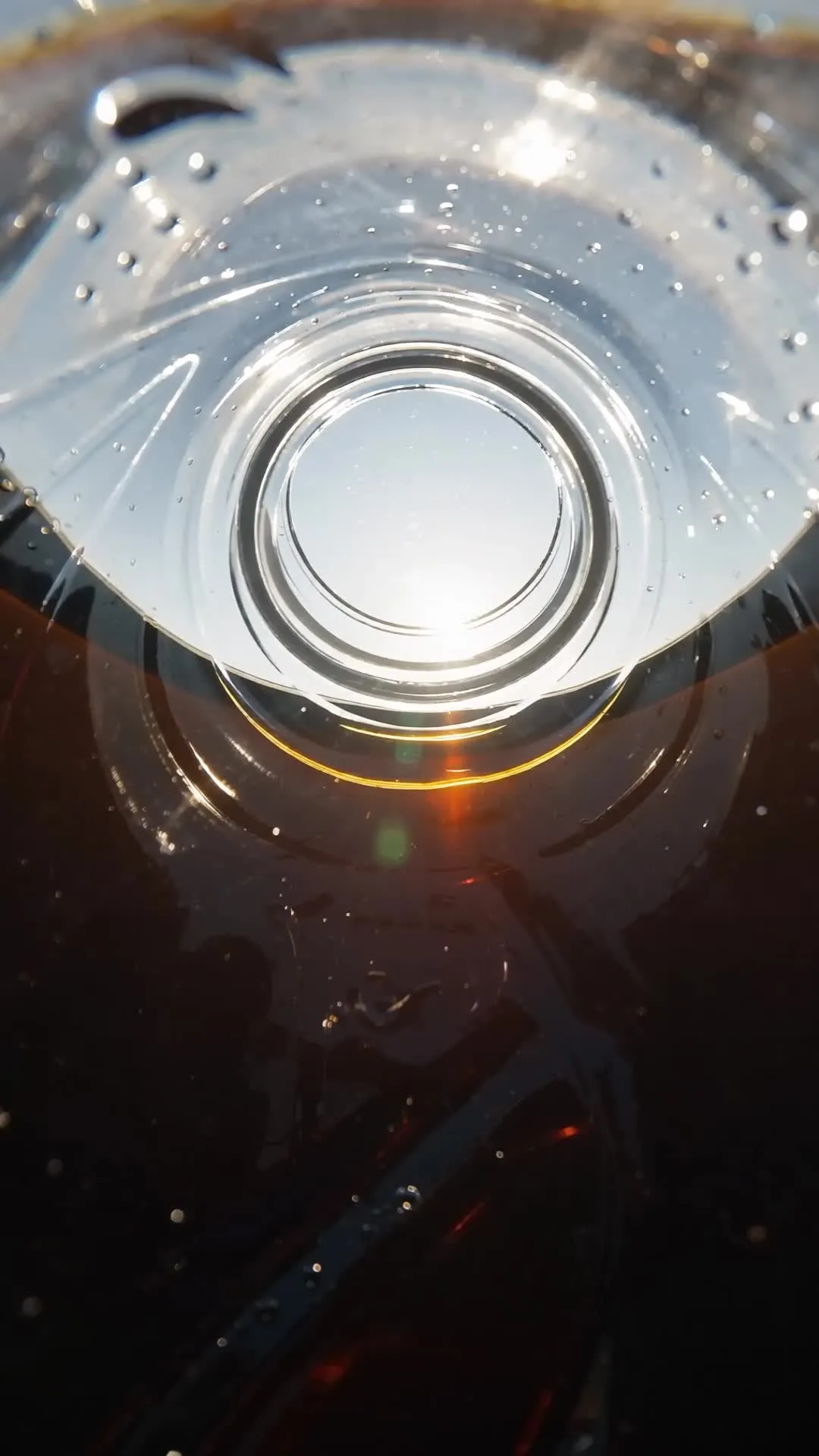
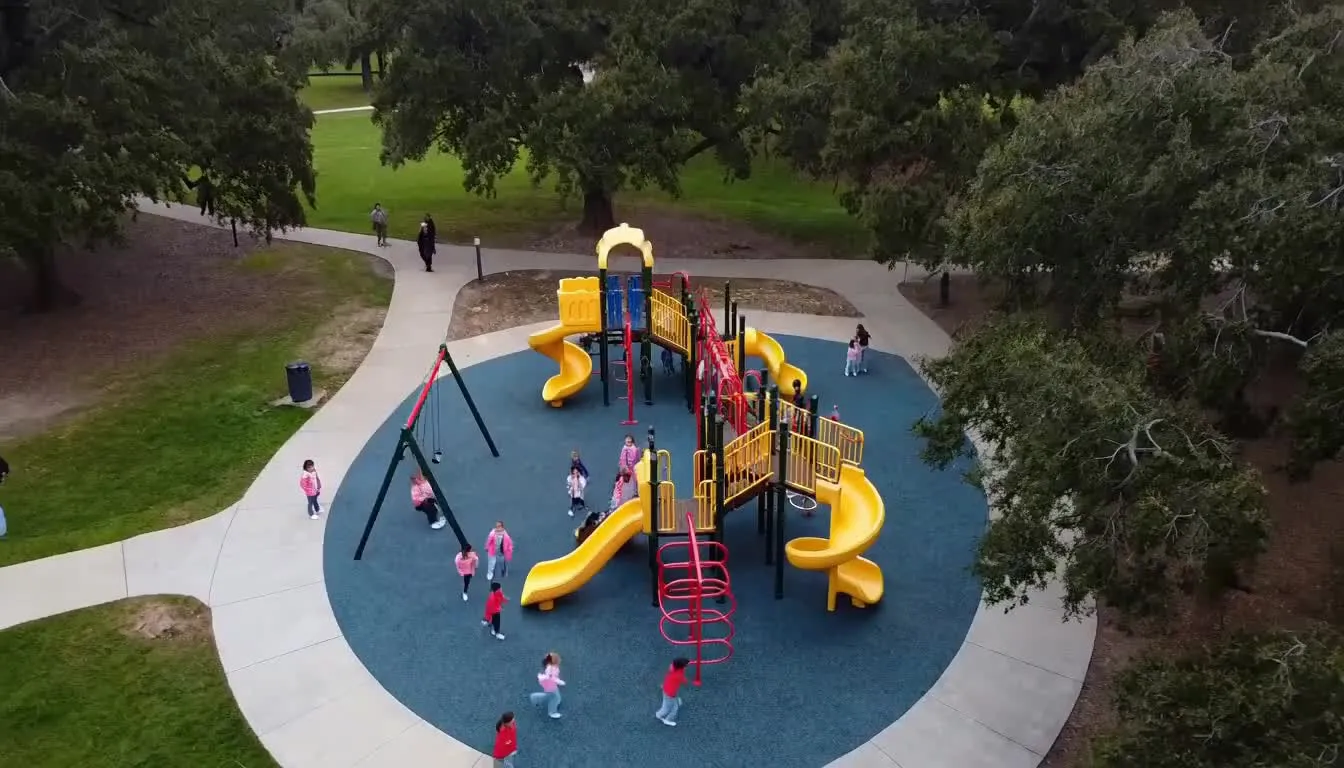
Erstellt mit Happy Horse 1.0 — in Kapwing
Kostenlos zum Starten. Kein Wasserzeichen. Vollständig online.
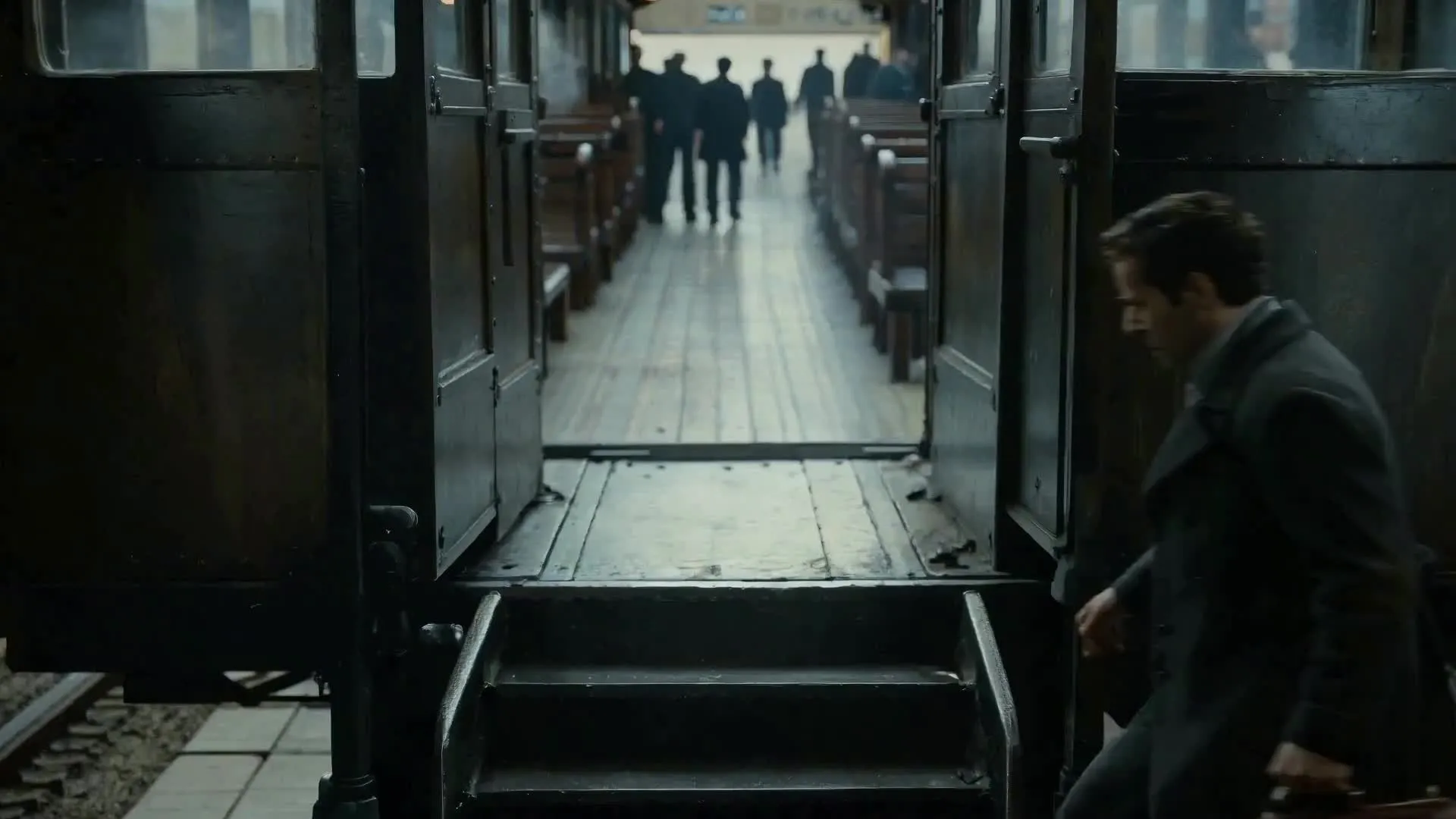
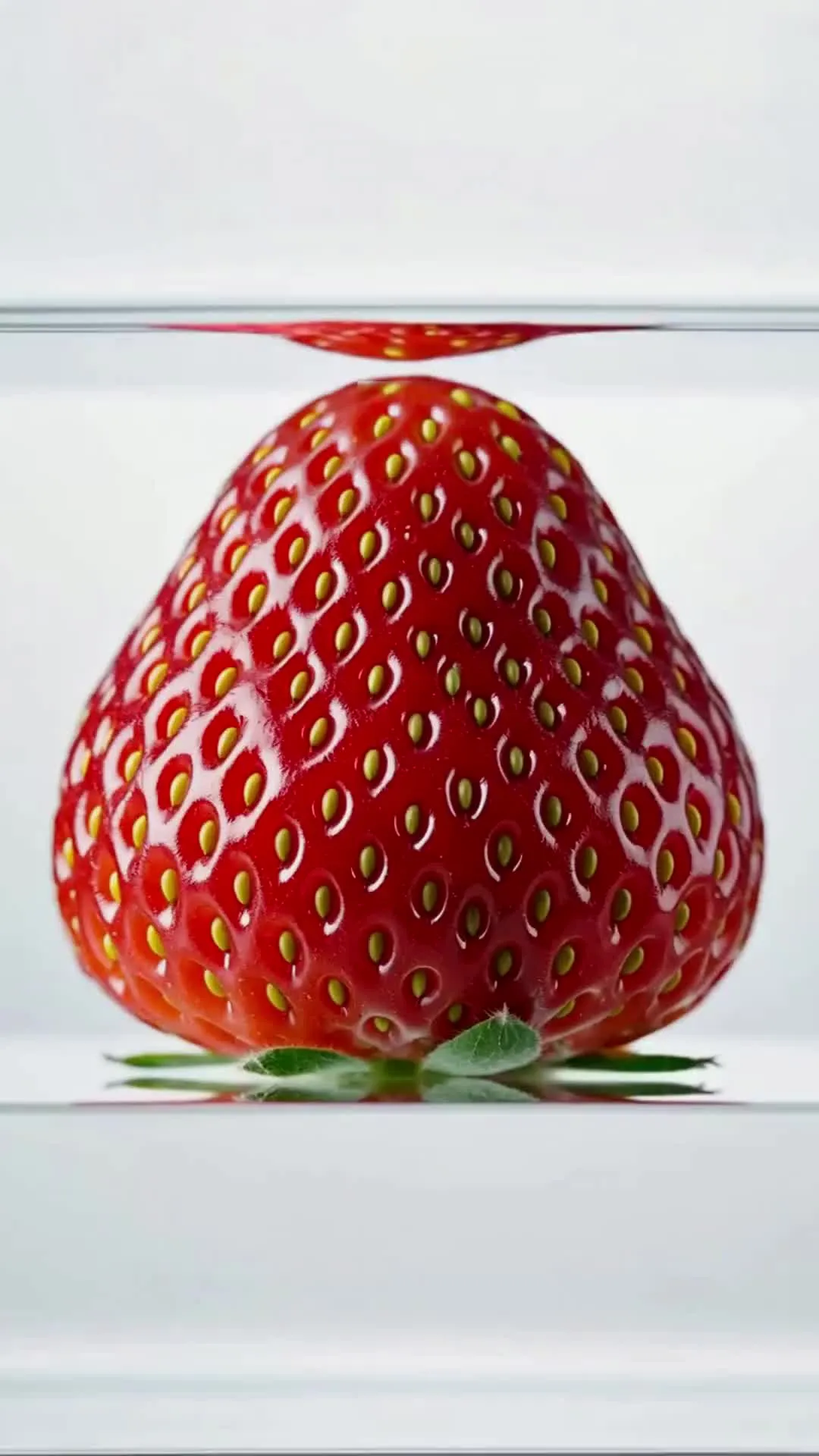
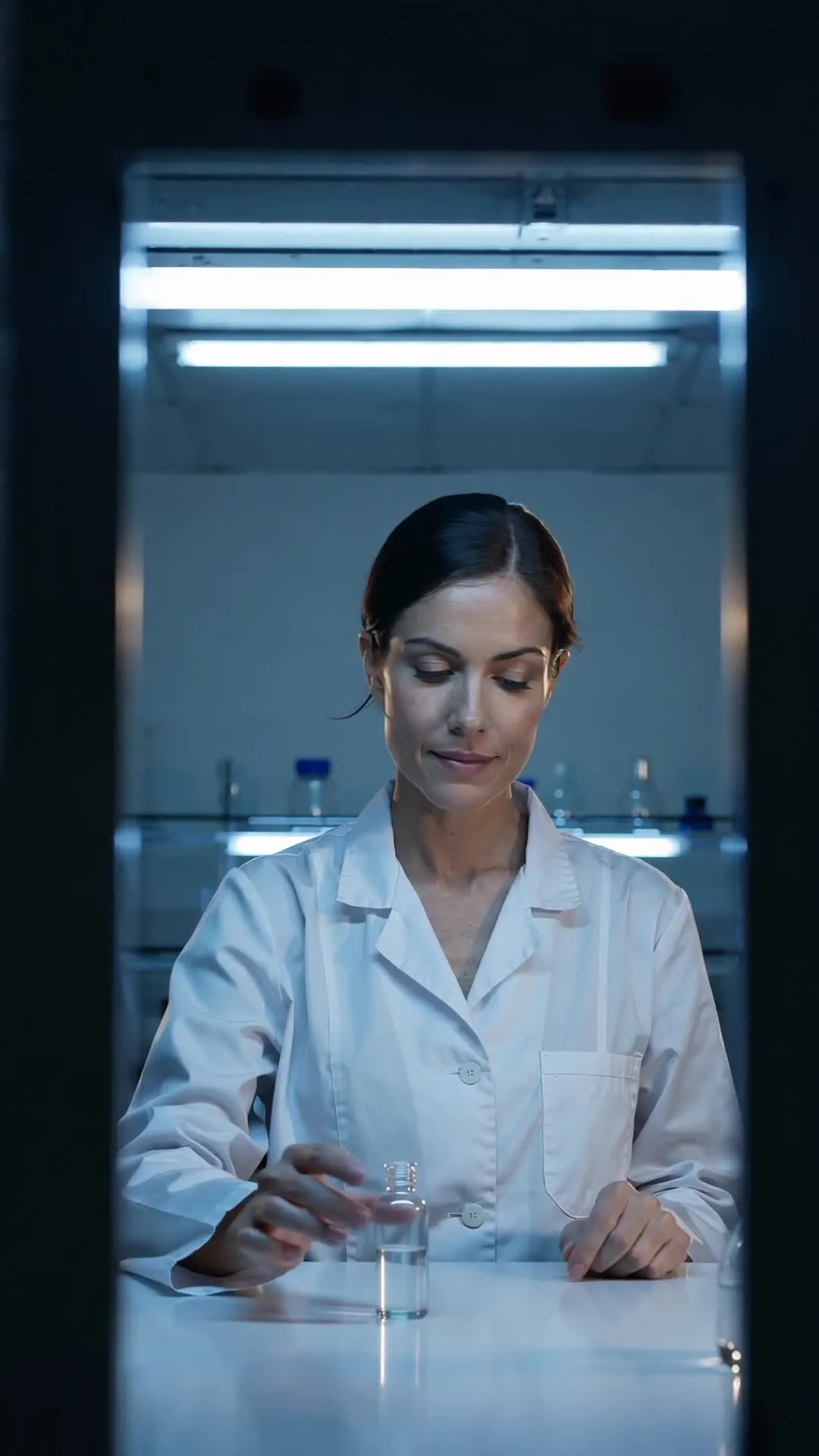
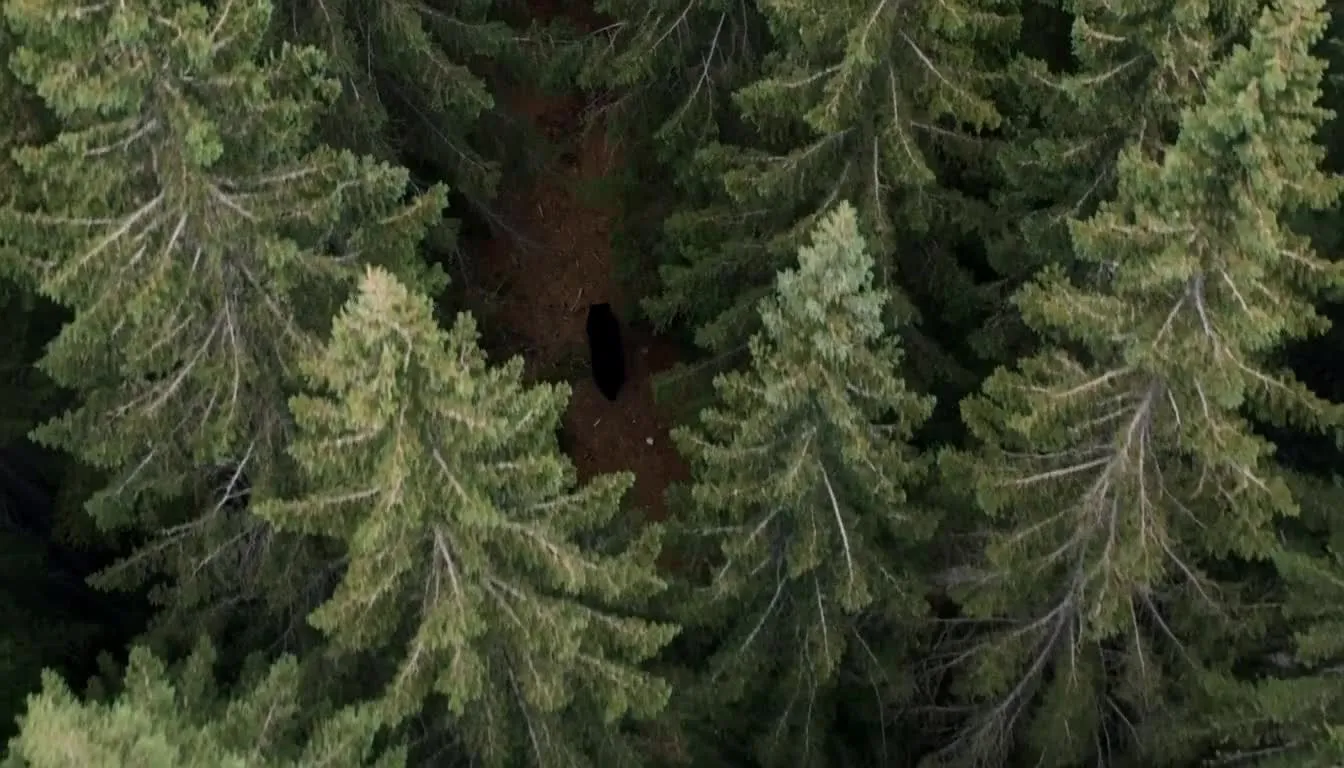
Warum Happy Horse 1.0 in Kapwing nutzen
Geh von einer Idee zum kompletten Video-Projekt in einem Arbeitsbereich
Generieren.
Kombinieren.
Bearbeiten.
Happy Horse 1.0 ist für die Text-zu-Video-Generierung konzipiert, wenn du eine Idee hast, aber keine Bilder oder Referenzmaterial zur Hand hast.
Generiere die visuellen Inhalte und nativen Audio zusammen und bearbeite dann weiter in Kapwing.
- Generiere 3–15 Sekunden lange Clips in 720p oder 1080p
- Behalte Charakterkonsistenz über mehrere Szenen hinweg bei
- Füge Untertitel, Overlays, Voice-over, Dubbing hinzu und kombiniere mit hochgeladenem Material
- Passe die Größe für jede Plattform an und exportiere
- Vergleiche Happy Horse Clips mit anderen führenden KI-Modellen, darunter Seedance 2.5, Veo, Sora und MiniMax

Happy Horse 1.0 + Online-Videobearbeitung
Mach ein Video über alles, was du willst, in Kapwing
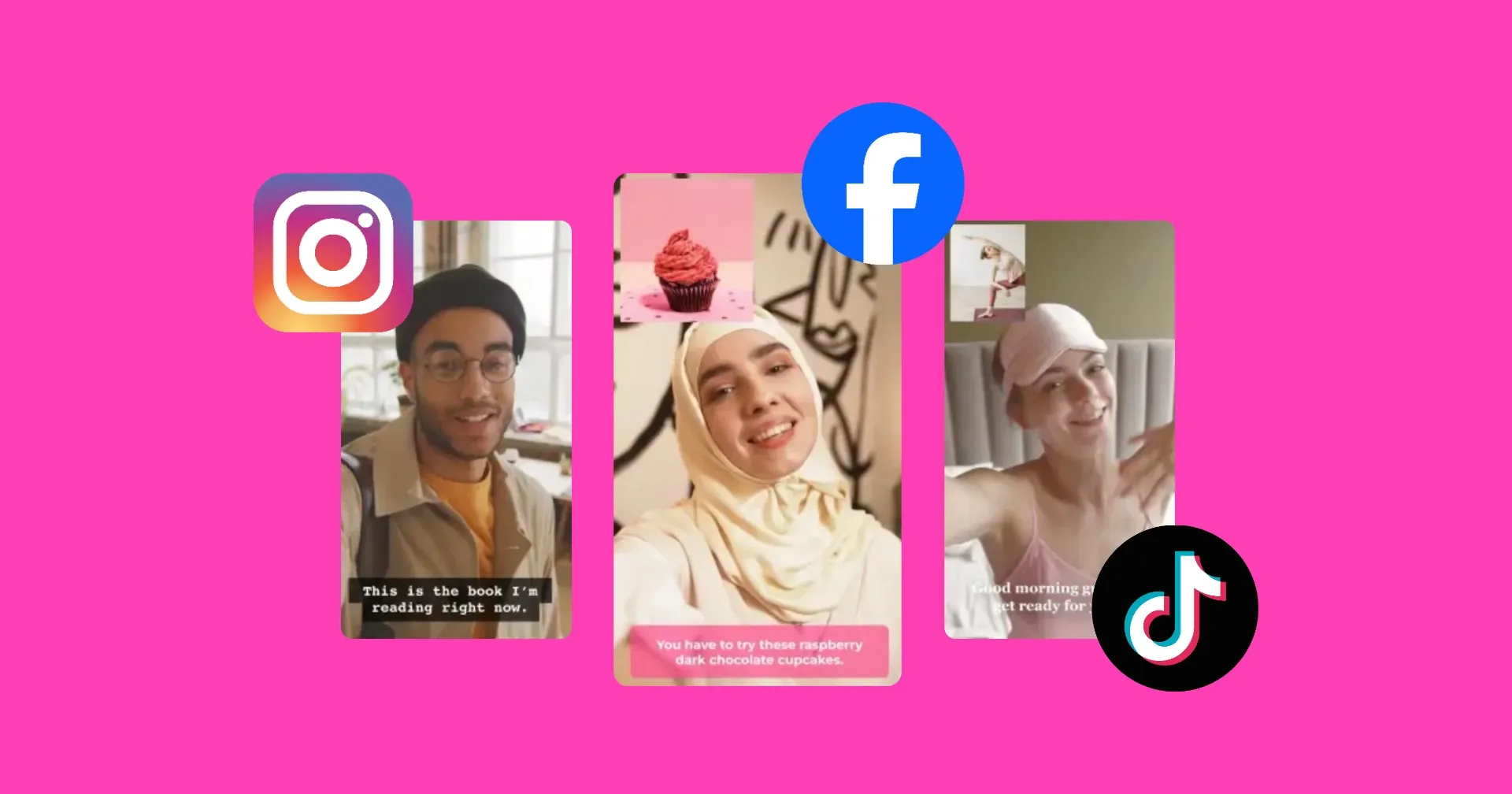
Social-Media-Clips
Erstelle 3–15 Sekunden lange vertikale, quadratische oder Querformat-Szenen für TikTok, Reels, Shorts, bezahlte Social-Media-Inhalte und Kampagnenkonzepte nur mit einer Textaufforderung
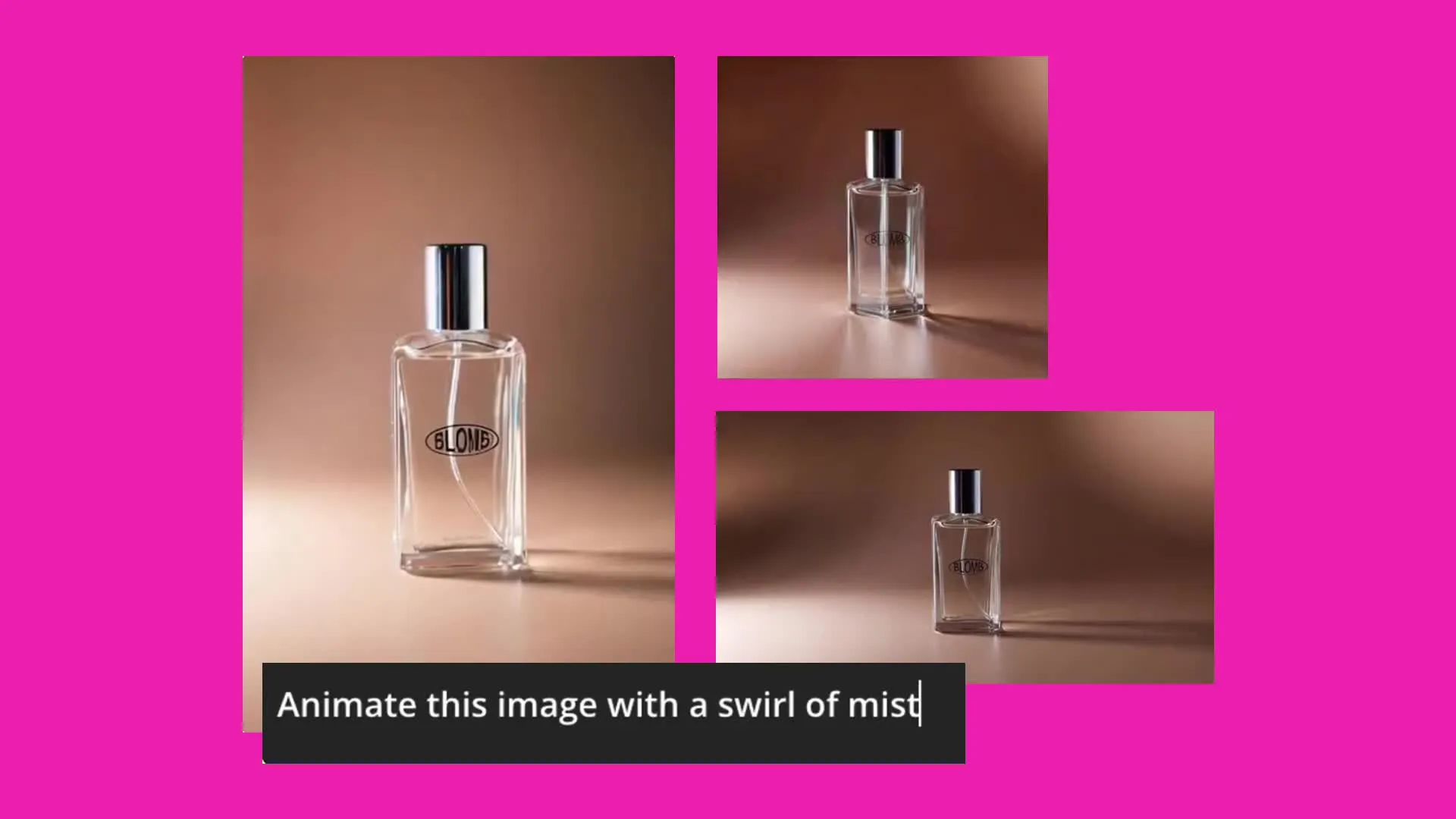
Produktkonzepte
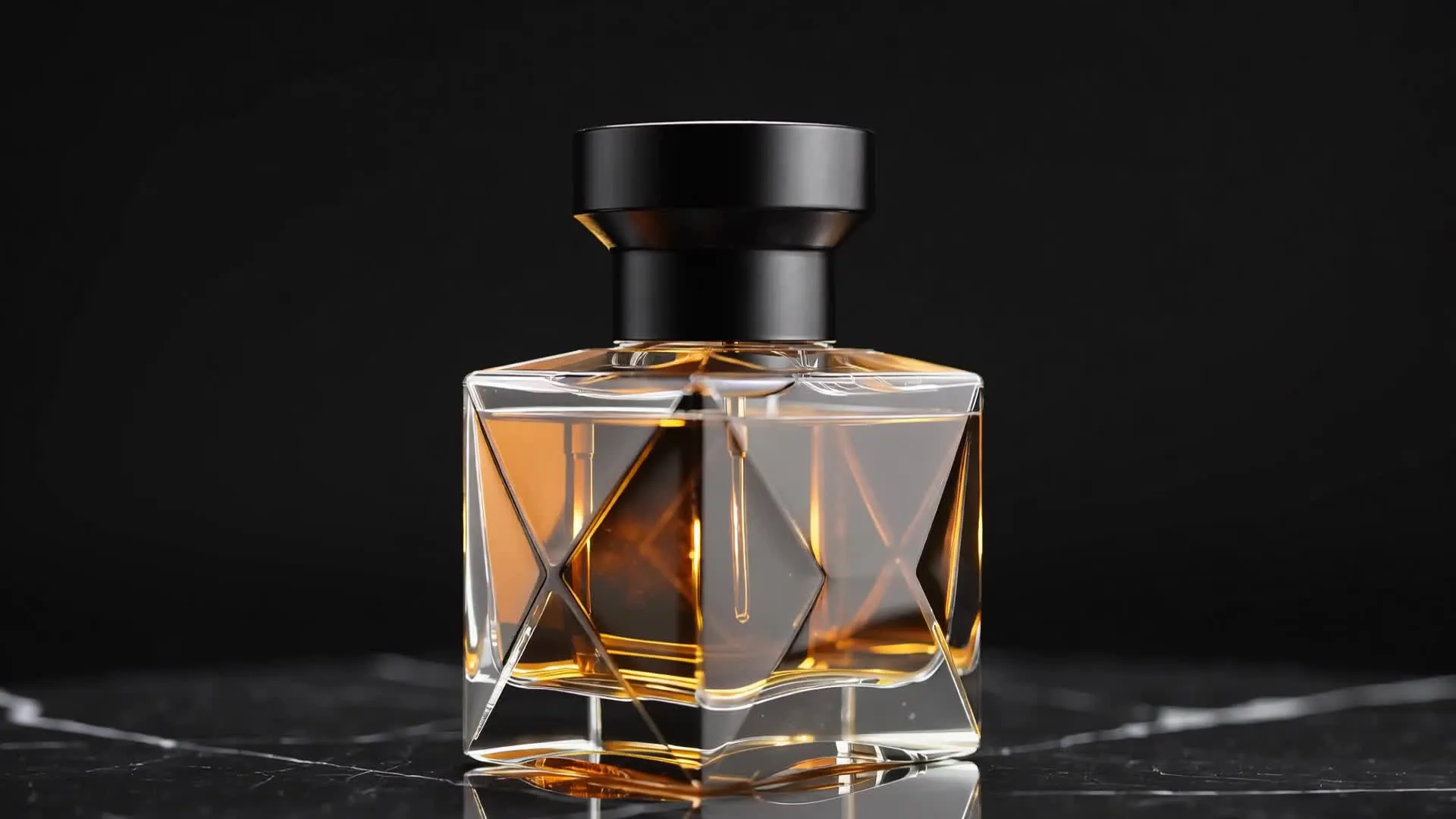
Beschreib in deinem Prompt eine Produktpräsentation, Demonstration, ein Branding-Setting oder eine Werbeszene. Nutze das Video als eigenständige Anzeige oder bearbeite es in eine größere Kampagne ein
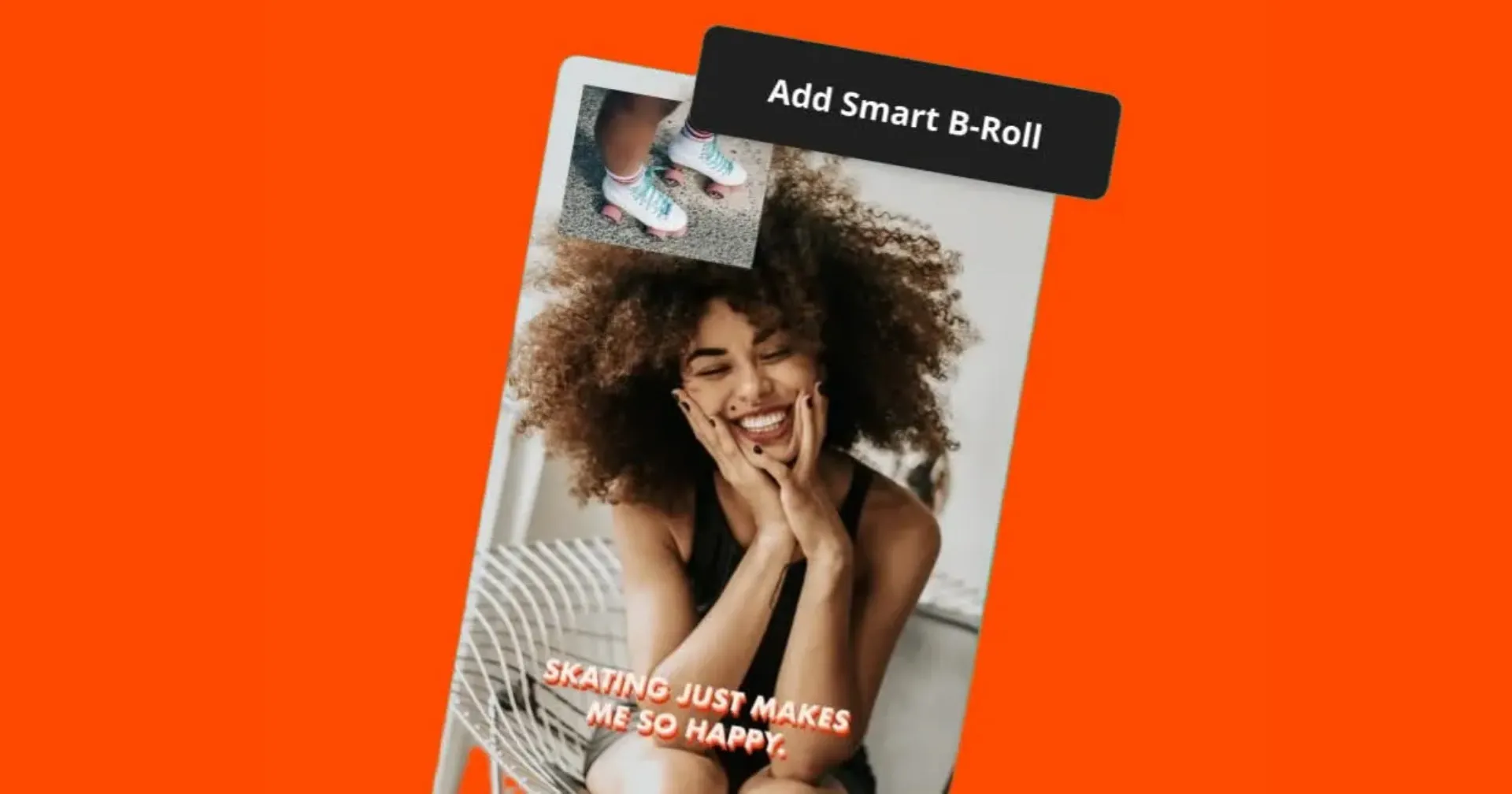
B-Roll
Erstelle zusätzliches Videomaterial, Reiseaufnahmen, Naturszenen, Establishing Shots oder visuelle Übergänge mit nur einer Textbeschreibung – ohne Referenzbild erforderlich
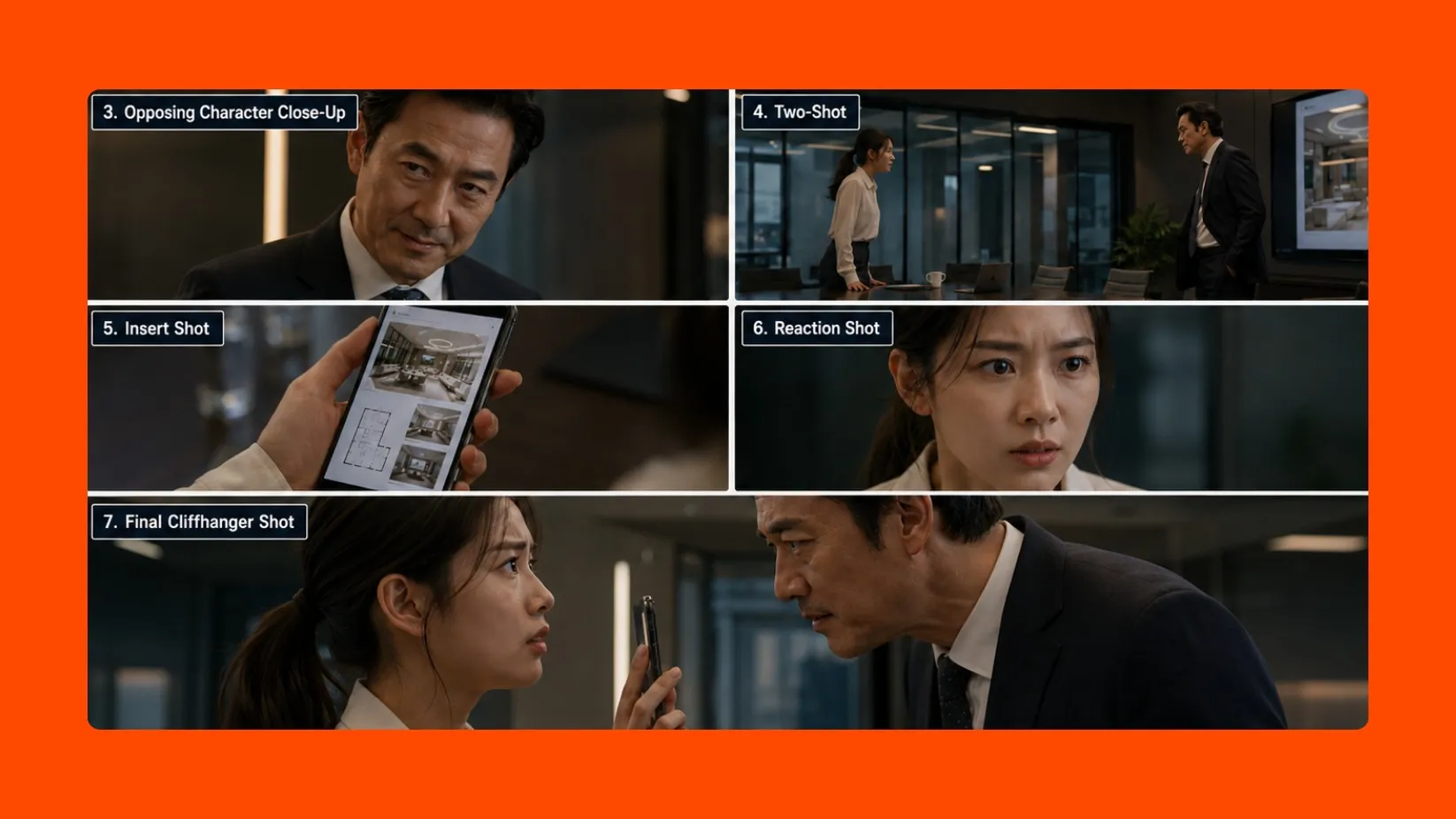
Charaktergesteuerte Szenen
Erstelle kurze Geschichten, Charaktereinführungen, Reaktionen, Enthüllungen, UGC-Videos und Micro-Dramen. Die Generierung beginnt mit einem bearbeitbaren Video-Storyboard, mit dem du die Timing jeder Szene vor der Generierung anpassen kannst.
.webp)
Iteration & Testen
Erstelle mehrere Variationen einer Szene oder eines Konzepts, indem du den Prompt, die Dauer oder das Seitenverhältnis anpasst. Oder vergleiche kreative Outputs über Kapwing's AI-Videomodelle.
Erweitere deinen Happy Horse Workflow mit mehreren AI-Modellen
Kombiniere prompt-gesteuerte Generierung mit Bild-, Referenz- und Bewegungssteuerungen
Bringe Bilder, Audio und Bewegung in eine Bearbeitung
Nutze Happy Horse 1.0 für Text-zu-Video-Clips mit natürlichem Audio, und füge dann Aufnahmen von anderen KI-Modellen hinzu, wenn du Bildeingaben, Start- und End-Frames, Referenzen oder Motion Control benötigst.
- Seedance und Veo
Verwende Veo 3 oder Seedance 2.5, um Bilder in Videos umzuwandeln, oder arbeite mit Start-Frames, End-Frames und Referenzeingaben, die Happy Horse 1.0 in Kapwing nicht unterstützt.
- Kling Motion Control
Lade eine Referenzaufführung hoch und übertrage ihre Bewegung oder Choreografie auf einen Charakter mit Kling AI. Kombiniere den generierten Clip mit Happy Horse-Videos im Studio.
- MiniMax Music
Erstelle einen originalen Soundtrack oder eine Hintergrundmusik mit MiniMax, und füge ihn dann zu deinem Happy Horse-Video im Timeline-Editor von Kapwing hinzu. Passe die Lautstärke, das Timing und den Audio-Mix zusammen mit Dialog und Soundeffekten an.
Häufig gestellte Fragen
Wir haben Antworten auf die häufigsten Fragen, die unsere Nutzer stellen.
Was ist Happy Horse 1.0?
Happy Horse 1.0 ist ein Alibaba-Text-zu-Video-Modell, das in Kapwing verfügbar ist. Es wandelt Textaufforderungen in 3–15 Sekunden lange Videos mit natürlichem Audio um, in 720p oder 1080p und in fünf Seitenverhältnissen.
Wie nutze ich Happy Horse 1.0 in Kapwing?
Öffne Kapwing AI (Kai). Gib deine Anfrage ein, einschließlich der Dauer und des Seitenverhältnisses. Wähle Happy Horse 1.0 aus dem Dropdown-Menü der Modelle aus. Klicke abschließend auf „Generieren".
Generiert Happy Horse 1.0 Audio oder Lippensynchronisation?
Ja, Happy Horse 1.0 kann natives Audio mit dem Video generieren, einschließlich Ambiente, Soundeffekte, Musik und gesprochene Dialoge mit Lippensynchronisation.
Wie lang sind Happy Horse 1.0 Videos in Kapwing?
Einzelne Videos, die mit Happy Horse 1.0 in Kapwing erstellt werden, können bis zu 15 Sekunden lang sein.
Welche Auflösungen und Seitenverhältnisse unterstützt Happy Horse 1.0 in Kapwing?
Happy Horse 1.0 unterstützt 720p und 1080p Ausgabe in Kapwing. Verfügbare Seitenverhältnisse sind 16:9, 9:16, 1:1, 4:3 und 3:4.
Unterstützt Happy Horse 1.0 die Bild-zu-Video-Konvertierung in Kapwing?
Nein. Happy Horse 1.0 in Kapwing akzeptiert kein Öffnungsbild, Start- oder Endframes, Referenzbilder, Referenzvideo oder Motion-Control-Eingaben.
Wie sollte ich eine Happy Horse 1.0 Eingabeaufforderung schreiben?
Gib das Thema, die Aktion, die Umgebung, die Kamerabewegung, die Einstellungsgröße, die Beleuchtung, den visuellen Stil, das Tempo und den gewünschten Sound an. Halte die Anweisungen spezifisch und beschreibe eine zusammenhängende Szene; das Prompt-Feld unterstützt bis zu 2.500 Zeichen. Lies diesen Artikel für Prompt-Tipps.
Kann ich ein Happy Horse 1.0 Video in Kapwing bearbeiten?
Ja. Nach der Generierung kannst du Clips schneiden und kombinieren, Übergänge, Untertitel, Overlays, Voice-over, Dubbing, Musik, Ambiente oder Soundeffekte hinzufügen und das Video für verschiedene Kanäle in Kapwing's Online-Editor anpassen.
Wann sollte ich mich für Happy Horse 1.0 gegenüber einem anderen KI-Videomodell entscheiden?
Wähle Happy Horse 1.0, wenn du von Text starten möchtest, Audio mit der Szene generieren und eine Dauer von 3-15 Sekunden steuern möchtest, ohne Quellmaterial vorzubereiten. Wähle ein anderes Modell wenn du image-to-video, Start-/Endframes, Referenzeingaben oder Motion Transfer brauchst.
Kann ich Happy Horse 1.0 auf iPhone, Android oder Desktop verwenden?
Ja. Kapwing ist browserbasiert, daher kannst du Happy Horse 1.0 über einen kompatiblen Desktop- oder Mobilbrowser aufrufen, ohne separate Happy Horse-Software zu installieren.
Welche anderen AI-Modelle gibt es in Kapwing?
Die KI-Videomodelle von Kapwing sind: Grok Imagine Video, Veo, Seedance, MiniMax, Kling, Happy Horse und Wan.
Bild-KI-Modelle: ChatGPT Image 2, Google Nano Banana, Grok Imagine Image und Seedream.
Audio-KI-Modelle: Google Lyria, MiniMax Audio und ElevenLabs Music.
Entdecke Ressourcen
Tipps, Vorlagen und tiefgreifende Einblicke, um dir zu helfen, schneller zu erstellen und selbstbewusst zu teilen.
Alle anzeigen


Erstelle dein erstes Video in nur wenigen Klicks. Schließ dich über 35 Millionen Creator an, die Kapwing vertrauen, um mehr Inhalte in weniger Zeit zu erstellen.